

Сьогодні ми встановимо веб-клієнт JWChat до нашого сервера ejabberd, встановленого раніше за статтю: Встановити ejabberd з mod_logdb в Debian
Цей клієнт може використовуватися для підключення без встановлення клієнту jabber на комп'ютері користувача, крім того, вони дуже зручні у заповненні особистих інформаційних полів, що дуже важливо для корпоративних серверів, де багато відділів і користувачів додаються центрально, а також самостійне оформлення закрито.
Сервер Ejabber підтримує з коробки в нових версіях, що відображаються в контактному аркуші всіх користувачів інформації, яка вводиться в поле нікзак. Незважаючи на те, що зовнішній вигляд клієнта не дуже ефектно, і версія старе, але це робить свою роботу.
Ми встановимо JWChat на сервері двома способами: використовуючи вбудовані можливості сервера Ejabber jabber, а також за допомогою можливостей панелі керування хостингом ISPConfig.
Старт установки за допомогою вбудованого веб-сервера jabber Ejabberd
Ми вважаємо, що на сервері з Ejabberd встановлено не існує іншого веб-сервера, наприклад Apache2, nginx, lighttpd.
Створіть папку веб-сервера в ejabberd direstoria, виконавши команду:
mkdir -p /var/lib/ejabberd/www/
Ми збираємось на папку, яку ми створили.
cd /var/lib/ejabberd/www/
Завантажте архів програми з офіційного сайту за допомогою wget:
wget http://netcologne.dl.sourceforge.net/project/jwchat/jwchat/jwchat-1.0/jwchat-1.0.tar.gz
Якщо на офіційному сервері немає архіву, то завантажте з мого сервера за посиланням:
wget http://softnastroy.com/downloads/ejabberd/jwchat-1.0.tar.gz
Відпакуйте завантажений архів, перенесіть всі файли до поточного папки і видаліть зайві файли:
tar xvf jwchat-1.0.tar.gz
mv jwchat-1.0/* .
rm -rf jwchat-1.0.tar.gz jwchat-1.0/
Russify Jwchat перейменування файлів, а також видалення непотрібних файлів за допомогою команд:
for a in $(ls *.ru); do b=${a%.ru}; cp $a $b; done
rm *.html.* *.js.*
Ми надаємо права на цю папку та файли за наступним чином:
chown -R ejabberd:ejabberd /var/lib/ejabberd/www/
Змінення файлів конфігурації клієнта.
vi config.js
був:
...
var SITENAME = "localhost";
...
сталася:
...
var SITENAME = "server.loc";
...
був:
...
var BACKENDS =
[
                {
                        name:"Native Binding",
                        description:"Ejabberd's native HTTP Binding backend",
                        httpbase:"/http-bind/",
                        type:"binding",
                        servers_allowed:[SITENAME]
                },
                {
                        name:"Native Polling",
                        description:"Ejabberd's native HTTP Polling backend",
                        httpbase:"/http-poll/",
                        type:"polling",
                        servers_allowed:[SITENAME]
                },
                {
                        name:"Open Relay",
                        description:"HTTP Binding backend that allows connecting to any jabber server",
                        httpbase:"/JHB/",
                        type:"binding",
                        default_server: SITENAME
                },
                {
                        name:"Restricted Relay",
                        description:"This one let's you choose from a limited list of allowed servers",
                        httpbase:"/JHB/",
                        type:"binding",
                        servers_allowed:[SITENAME,'jabber.org','jwchat.org']
                }
];
...
сталася:
...
var BACKENDS =
[
                {
                        name:"Native Binding",
                        description:"Ejabberd's native HTTP Binding backend",
                        httpbase:"/http-bind/",
                        type:"binding",
                        servers_allowed:[SITENAME]
                },
];
...
vi /etc/ejabberd/ejabberd.cfg
був:
  {5280, ejabberd_http, [
                         %%{request_handlers,
                         %% [
                         %%  {["pub", "archive"], mod_http_fileserver}
                         %% ]},
                         %%captcha,
                         http_bind,
                         http_poll,
                         web_admin
                        ]}

 ]}.
сталася:
...
  {5280, ejabberd_http, [
                         {request_handlers,
                          [
                           {["web"], mod_http_fileserver}
                          ]},
                         %%captcha,
                         http_bind,
                         http_poll,
                         web_admin
                        ]}

 ]}.
...
Перезавантажити сервер ejabberd за допомогою виконання команди:
/etc/init.d/ejabberd restart
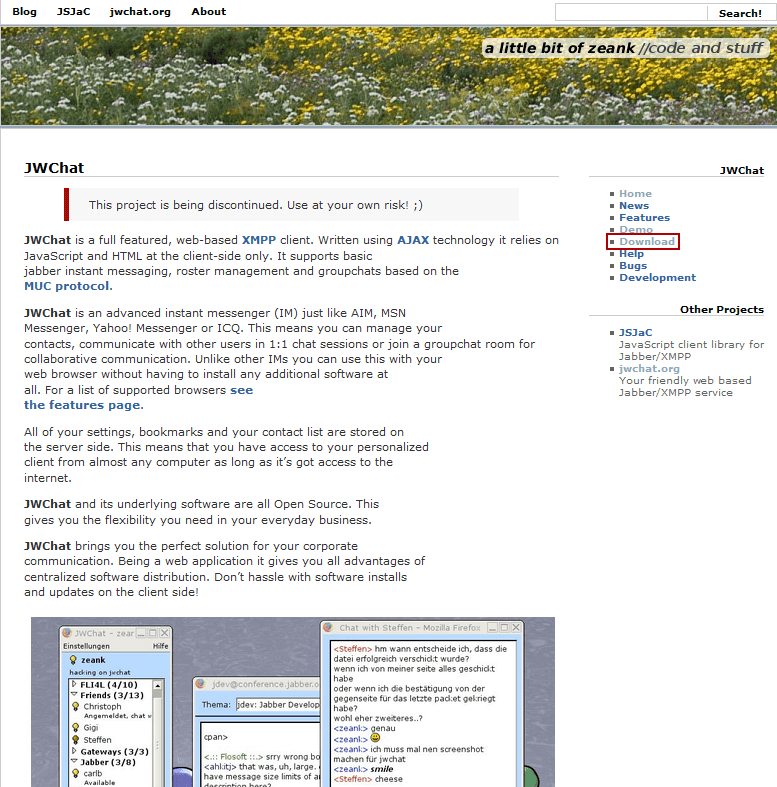
Якщо ви хочете завантажити веб-клієнт з офіційного сайту через браузер jabber, Перейти на сайт JWChat. І натисніть на кнопку. Download:
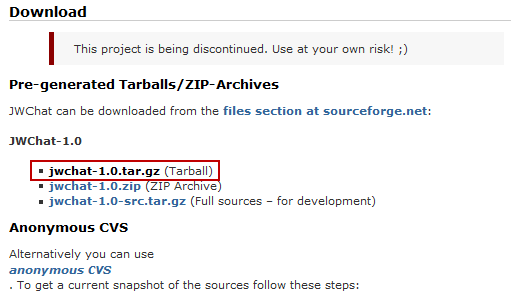
Вікно відкриється, де ми натискаємо на архів. jwchat-1.0.tar.gz:
Після переходу на SOURCEFORGE завантажимо:
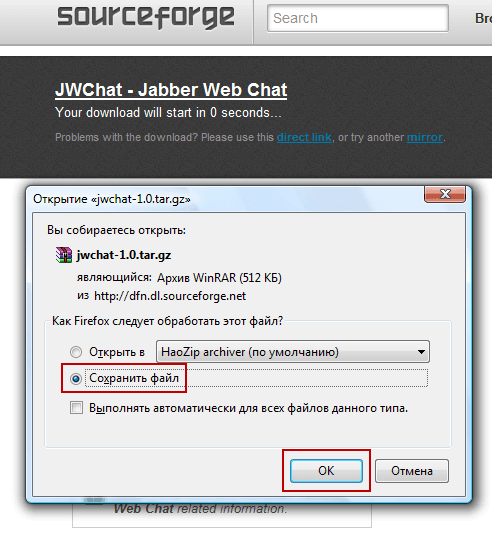
Ми зберігаємо завантажувальний архів на локальний диск, в моєму випадку він завантажується на диск. D папка tmp і є папка jwchat:

Завантажте архів програми на сервер будь-яким зручним способом, або через програму «Пошти» за допомогою програми pscp відповідно до інструкцій: Інструкція по шпаклівці та PSCP, або якщо у вас є панель керування хостингом ISPConfig, встановлена за допомогою ftp з використанням інструкцій: Підключення до сервера FTP від клієнту FilezillaЯкщо ви обираєте SSH замість FTP, то можна використовувати Filezilla для заповнення сешу. Після заливки ми перераховуємо в папку з веб-сервером, який був створений раніше і розпакований і налаштовується відповідно до інструкцій вище.
Встановлення за допомогою панелі хостингу ISPConfig
Припустимо, що сервер встановлюється панель керування хостингом ISPConfig відповідно до інструкцій: Встановлення та налаштування хостингової панелі ISPConfig 3 в Debian
Веб-сайт j.server.loc Ми створили інструкції з наступним чином: Установка електронної пошти круглого корпусу в Деб'ян - Part 5
Ми в налаштуваннях сайту вкладки. Варіанти. У полі Apache2 необхідно додати наступні дані:
AddDefaultCharset UTF-8
ProxyRequests Off
ProxyPass /http-bind/ http://127.0.0.1:5280/http-bind/
ProxyPassReverse /http-bind/ http://127.0.0.1:5280/http-bind/
Alias /jwchat /var/www/clients/client1/web13/web
RewriteEngine on
RewriteRule http-bind/ http://127.0.0.1:5280/http-bind/ [P]
Перейти до папки сайту на сервер:
cd /var/www/j.server.loc/web/
Завантажити розподіл програми та зробити подальшу конфігурацію та відповідно до інструкцій вище.
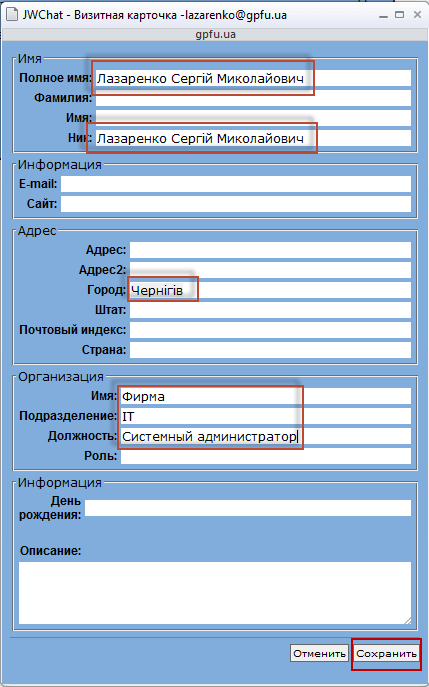
Як я сказав вище, при використанні миттєвого обміну повідомленнями в корпоративному середовищі додається група відділень для додавання користувачів. У централізованому введенні користувача також необхідно, щоб користувачі у групах відображалися, наприклад. 618 Іванов Івановичяка стоїть на 6 поверсі, 18-й номер і ім'я; або Іванов Іванович 618-23-23Після того, як ім'я відображається номер телефону. На сервері jabber встановлений на серверах Debian Wheeze, використання NICA для відображення в ростер (група) було пришито в програму, а для Debian Lenny необхідно було налаштовувати вихідні програми, збирати та встановити. Щоб централізовано ввести дані користувача при реєстрації, ви можете використовувати скрипт в консолі сервера або клієнту Jabber (наприклад, PSI встановленого на вашому комп'ютері), вставити новий користувач у свій клієнт, заповнити поля нікелю, відділу, телефону, зберегти і видалити з PSI. Це все дуже довго і незручно, тому що я використовую веб-клієнт JWChat: підійдіть до клієнта з паролем і натисніть на ім'я користувача в вікні, яка відкриває, введіть необхідні дані, заощаджуйте все.
В цілому, користувач додається через веб-інтерфейс Ejabberd, ми додаємо користувачеві потрібну групу, підключаємо до веб-клієнта і заповнюємо необхідні поля, заощаджуємо і всі.
Відкрийте програму Jwchat, коли ви встановите ejabberd як веб-сервер за допомогою веб-браузера:
http://server.loc:5280/web/index.html
!! До уваги. Вам необхідно вказати ім'я домену, на якому Jabber був виконаний в адресі, якщо ви вказали IP, то буде 404 Не знайдено помилки, якщо ви не налаштовуєте DNS, то напишіть запис у файлі hosts (відновлення значень з власним):
192.168.1.10 server.loc
Відкрийте програму Jwchat при встановленні на ISPConfig за допомогою веб-браузера:
http://j.server.loc/
Увійти до JWChat, вводити логін без @server.loc, оскільки цей сервер вказаний в налаштуваннях JWChat вище в інструкції:
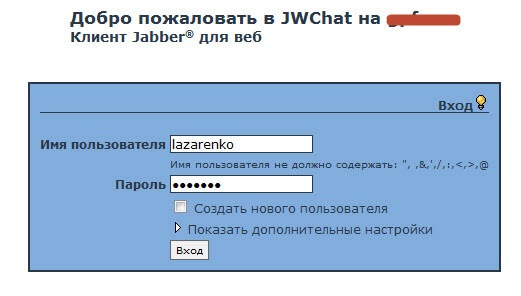
Приклад вікна відкритого клієнта:
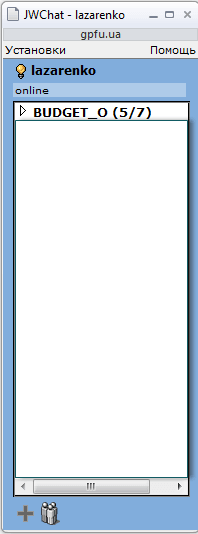
Натисніть на lazarenkoВідкриється вікно з даними користувачів:
Встановлення веб-клієнта JWChat для підключення до Ejabberd завершено, я сподіваюся, що інструкція була корисною для вас.
Я був з вами. Сергій Лазаренко.
Давайте подивимося найцікавіше та інформативне відео про перехрестя річки:

Про нас