

Heute werden wir den jwchat-webclient auf unserem ejabberd-server installieren, der zuvor unter dem artikel installiert wurde:. Installieren Sie ejabberd mit mod_logdb in Debian
Dieser Client kann verwendet werden, um eine Verbindung herzustellen, ohne einen Jabber-Client auf dem Computer des Benutzers zu installieren, außerdem sind sie sehr bequem, persönliche Informationsfelder auszufüllen, was für Unternehmensserver sehr wichtig ist, wo viele Abteilungen und Benutzer zentral hinzugefügt werden und die Selbstregistrierung geschlossen wird.
Ejabber Server unterstützt out of the box in neuen Versionen die Anzeige im Kontaktblatt aller Benutzer der Informationen, die im Feld Spitznamen eingegeben wird. Obwohl das Aussehen des Kunden nicht sehr beeindruckend ist und die Version alt ist, macht sie ihre Arbeit.
Wir werden JWChat auf zwei Arten auf dem Server installieren: mit den eingebauten Funktionen des Ejabber-Servers Jabber sowie mit den Funktionen des ISPConfig-Hosting-Control-Panels.
Starten Sie die Installation mit dem eingebauten Webserver Jabber Ejabberd
Wir glauben, dass es auf dem Server mit installiertem Ejabberd keinen anderen Webserver wie Apache2, nginx, lighttpd gibt.
Erstellen Sie einen Webserver-Ordner im ejabberd direstoria, indem Sie den Befehl ausführen:
mkdir -p /var/lib/ejabberd/www/
Wir gehen zu dem Ordner, den wir erstellt haben.
cd /var/lib/ejabberd/www/
Laden Sie das Programmarchiv von der offiziellen Website mit wget herunter:
wget http://netcologne.dl.sourceforge.net/project/jwchat/jwchat/jwchat-1.0/jwchat-1.0.tar.gz
Wenn kein Archiv auf dem offiziellen Server verfügbar ist, laden Sie es von meinem Server unter dem Link herunter:
wget http://softnastroy.com/downloads/ejabberd/jwchat-1.0.tar.gz
Entpacken Sie das heruntergeladene Archiv, übertragen Sie alle Dateien in den aktuellen Ordner und löschen Sie überschüssige Dateien:
tar xvf jwchat-1.0.tar.gz
mv jwchat-1.0/* .
rm -rf jwchat-1.0.tar.gz jwchat-1.0/
Russifizieren Sie Jwchat durch Umbenennen von Dateien sowie Löschen Sie unnötige Dateien, indem Sie den Befehlen folgen:
for a in $(ls *.ru); do b=${a%.ru}; cp $a $b; done
rm *.html.* *.js.*
Wir gewähren Rechte an diesem Ordner und diesen Dateien, indem wir dem Befehl folgen:
chown -R ejabberd:ejabberd /var/lib/ejabberd/www/
Ändern Sie die Clientkonfigurationsdateien.
vi config.js
war:
...
var SITENAME = "localhost";
...
wurde:
...
var SITENAME = "server.loc";
...
war:
...
var BACKENDS =
[
                {
                        name:"Native Binding",
                        description:"Ejabberd's native HTTP Binding backend",
                        httpbase:"/http-bind/",
                        type:"binding",
                        servers_allowed:[SITENAME]
                },
                {
                        name:"Native Polling",
                        description:"Ejabberd's native HTTP Polling backend",
                        httpbase:"/http-poll/",
                        type:"polling",
                        servers_allowed:[SITENAME]
                },
                {
                        name:"Open Relay",
                        description:"HTTP Binding backend that allows connecting to any jabber server",
                        httpbase:"/JHB/",
                        type:"binding",
                        default_server: SITENAME
                },
                {
                        name:"Restricted Relay",
                        description:"This one let's you choose from a limited list of allowed servers",
                        httpbase:"/JHB/",
                        type:"binding",
                        servers_allowed:[SITENAME,'jabber.org','jwchat.org']
                }
];
...
wurde:
...
var BACKENDS =
[
                {
                        name:"Native Binding",
                        description:"Ejabberd's native HTTP Binding backend",
                        httpbase:"/http-bind/",
                        type:"binding",
                        servers_allowed:[SITENAME]
                },
];
...
vi /etc/ejabberd/ejabberd.cfg
war:
  {5280, ejabberd_http, [
                         %%{request_handlers,
                         %% [
                         %%  {["pub", "archive"], mod_http_fileserver}
                         %% ]},
                         %%captcha,
                         http_bind,
                         http_poll,
                         web_admin
                        ]}

 ]}.
wurde:
...
  {5280, ejabberd_http, [
                         {request_handlers,
                          [
                           {["web"], mod_http_fileserver}
                          ]},
                         %%captcha,
                         http_bind,
                         http_poll,
                         web_admin
                        ]}

 ]}.
...
Starten Sie den ejabberd-Server neu, indem Sie den Befehl ausführen:
/etc/init.d/ejabberd restart
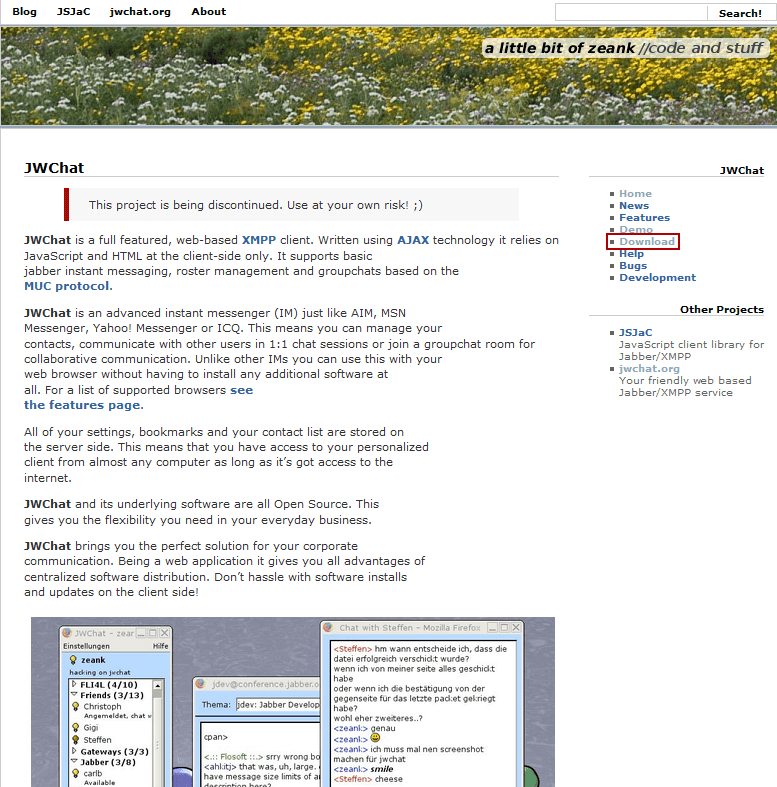
Wenn Sie einen Webclient von der offiziellen Website über den Jabber-Browser herunterladen möchten, Gehen Sie auf die JWChat-Website. Klicken Sie auf den Button. Download:
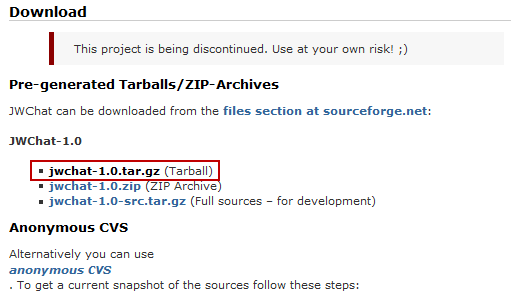
Es öffnet sich ein Fenster, in dem wir auf das Archiv klicken. jwchat-1.0.tar.gz:
Der Download beginnt nach dem Übergang zu SOURCEFORGE:
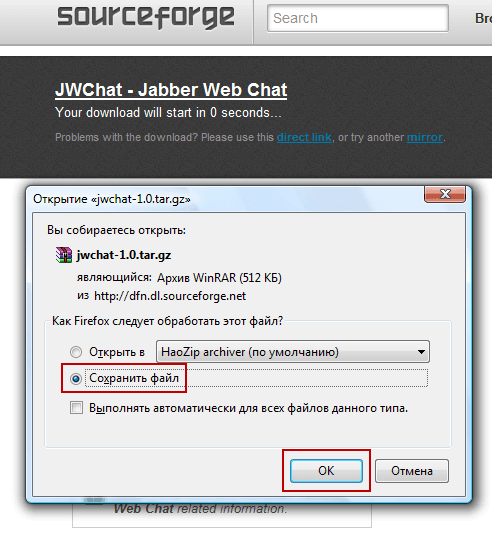
Wir speichern das herunterladbare Archiv auf einer lokalen Festplatte, in meinem Fall wird es auf die Festplatte heruntergeladen. D Ordner tmp und es gibt einen Ordner jwchat:

Laden Sie das Programmarchiv bequem auf den Server herunter oder verwenden Sie über Putty das pscp-Programm gemäß den Anweisungen: Anweisungen für Putty und PSCP, oder wenn Sie ein ISPConfig-Hosting-Bedienfeld von ftp mit den Anweisungen installiert haben: Verbinden Sie sich mit dem FTP-Server über den FTP-Client von FilezillaWenn Sie SSH anstelle von FTP wählen, können Sie mit Filezilla ssh ausfüllen. Nach dem Ausgießen übertragen wir in den Ordner mit einem Webserver, der früher erstellt wurde und entpackt und gemäß den obigen Anweisungen konfiguriert wird.
Installation mit dem Hosting-Panel ISPConfig
Angenommen, der Server ist installiert ISPConfig Hosting-Control-Panel gemäß den Anweisungen: Installieren und Konfigurieren des Hosting-Panels ISPConfig 3 in Debian
Website j.server.loc Wir haben Anweisungen nach dem Beispiel erstellt: Installation des Roundcube-E-Mail-Clients in Debian - Teil 5
Wir sind in den Tab-Site-Einstellungen. Optionen. Folgende Daten sollten dem Apache2-Feld hinzugefügt werden:
AddDefaultCharset UTF-8
ProxyRequests Off
ProxyPass /http-bind/ http://127.0.0.1:5280/http-bind/
ProxyPassReverse /http-bind/ http://127.0.0.1:5280/http-bind/
Alias /jwchat /var/www/clients/client1/web13/web
RewriteEngine on
RewriteRule http-bind/ http://127.0.0.1:5280/http-bind/ [P]
Gehen Sie zum Site-Ordner auf dem Server:
cd /var/www/j.server.loc/web/
Laden Sie die Verteilung des Programms herunter und nehmen Sie weitere Konfigurationen gemäß den obigen Anweisungen vor.
Wie ich bereits sagte, werden bei der verwendung eines instant-messaging-servers in einer unternehmensumgebung abteilungsgruppen hinzugefügt, um benutzer hinzuzufügen. Bei der zentralen Benutzereingabe ist es auch erforderlich, dass beispielsweise Benutzer in Gruppen angezeigt werden. 618 Iwanow Iwan Iwanowitschdie für den 6. Stock, das 18. Zimmer und den vollständigen Namen steht; oder Ivanov Ivanovich 618-23-23Nach dem Namen wird die Telefonnummer angezeigt. Auf dem Jabber-Server, der auf dem Debian Wheeze-Server installiert wurde, wurde die Verwendung von NICA zur Anzeige in der Liste (Gruppe) in das Programm eingenäht, und für Debian Lenny war es notwendig, die Quellprogramme zu patchen, zu sammeln und zu installieren. Um Benutzerdaten während der Registrierung zentral einzugeben, können Sie ein Skript in der Serverkonsole oder dem Jabber-Client verwenden (z. B. PSI auf Ihrem Computer installiert), einen neuen Benutzer in Ihren Client einfügen, die Felder Spitzname, Abteilung, Telefon ausfüllen, speichern und löschen von Ihrem PSI. Das ist alles sehr lang und unbequem, denn ich benutze den JWChat-Webclient: gehen Sie mit seinem Passwort unter den Client und klicken Sie auf den Benutzernamen im Fenster, das sich öffnet, geben Sie die notwendigen Daten ein, speichern Sie alles.
Insgesamt wird der Benutzer über die Ejabberd-Weboberfläche hinzugefügt, dort fügen wir den Benutzer zur gewünschten Gruppe hinzu, verbinden uns mit dem Webclient und füllen die erforderlichen Felder aus, speichern und alle.
Öffnen Sie das Jwchat-Programm, wenn Sie ejabberd als Webserver mit einem Webbrowser installieren unter:
http://server.loc:5280/web/index.html
! Achtung. Sie müssen den Namen der Domain, auf der Jabber gemacht wurde, in der Adresse angeben, wenn Sie IP angeben, dann gibt es einen 404 Not Found-Fehler, wenn Sie DNS nicht konfiguriert haben, und schreiben Sie dann einen Eintrag in die Hosts-Datei (ersetzen Sie die Werte durch Ihre eigenen):
192.168.1.10 server.loc
Öffnen Sie das Jwchat-Programm bei der Installation auf ISPConfig mit einem Webbrowser unter:
http://j.server.loc/
Melden Sie sich bei JWChat an, geben Sie das Login ohne @server.loc ein, da dieser Server in den JWChat-Einstellungen oben in den Anweisungen angegeben ist:
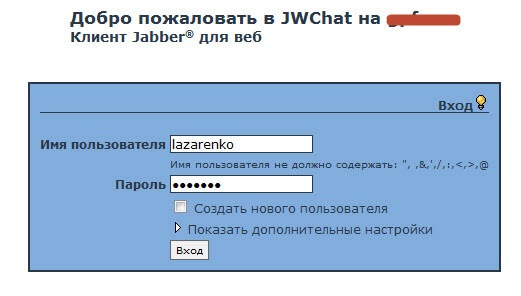
Ein Beispiel für ein offenes Client-Fenster:
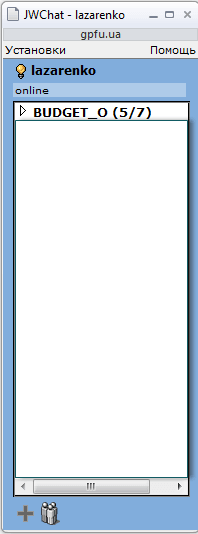
Klicken Sie auf lazarenkoEin Fenster mit Benutzerdaten wird geöffnet:
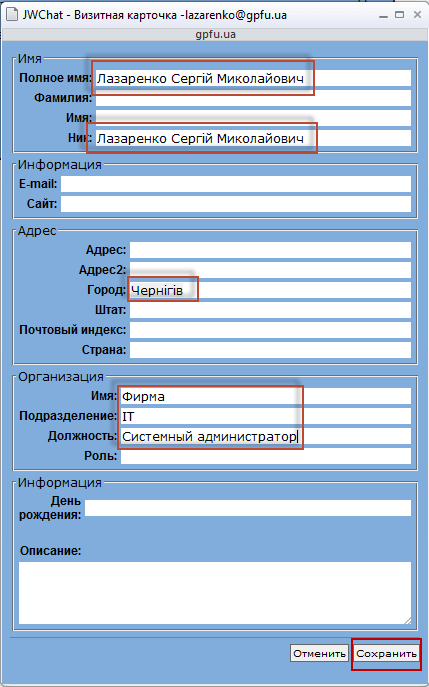
Die installation des jwchat-webclients zur verbindung mit ejabberd ist abgeschlossen, ich hoffe, die anweisung war nützlich für sie.
Ich war bei dir. Sergej Lazarenko.
Machen wir eine kurze Pause und schauen uns ein interessantes und informatives Video über die Überquerung des Flusses an:

Kommentar