
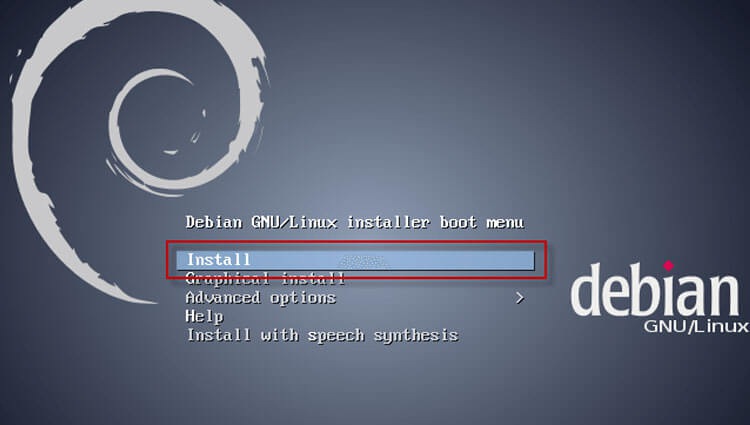
Встановлення сервера Debian Wheezy починається з написання зображення диска Debian на диск, який потрібно завантажити на офіційному сайті Debian.org шляхом вибору архітектури для вашого сервера з посилань:
Завантажити Debian Wheezy CD1 32bit
Завантажити Debian Wheezy CD1 64bit
Буває, що після запису диска під час utanatoka, сидінь установки, які він не може прочитати будь-який з файлів, тому написання диска при низькій швидкості може допомогти, або якщо це не допомагає, то завантажити і написати зображення інсталяції неінсталяції:
Завантажити Debian Wheezy Netinstall 32bit
Завантажити Debian Кеджі Netinstall 64bit
Для установки останнього стабільного Debian Squeeze диск CD1 був достатньо для установки системи з встановленим сервером SSH, чи машина мала інтернет або ні.
У новій стабільній розподілі CD1 без інтернету можна встановити лише стандартну систему без вибору SSH та інших серверів, тому я б порадив установку системи на сервері без Інтернету, якщо вам необхідно встановити одну з послуг за допомогою диска для встановлення DVD1.
Встановлення буде здійснюватися на весь жорсткий диск, з створенням нового розділу таблиці жорсткого диска.
Шуруп буде поділений на такі розділи:
- /boot - 500 mb Завантажувальний розділ, в якому знаходиться ядро Linux, і з якого буде завантажена операційна система.
- swap - 2 gb - Перегородка, розмір науки виконано в 2 рази більше оперативної пам'яті вашого сервера, але якщо у вас є на сервері 16 Гб оперативної пам'яті сенсу зробити розділ Paging в 32Гб немає.
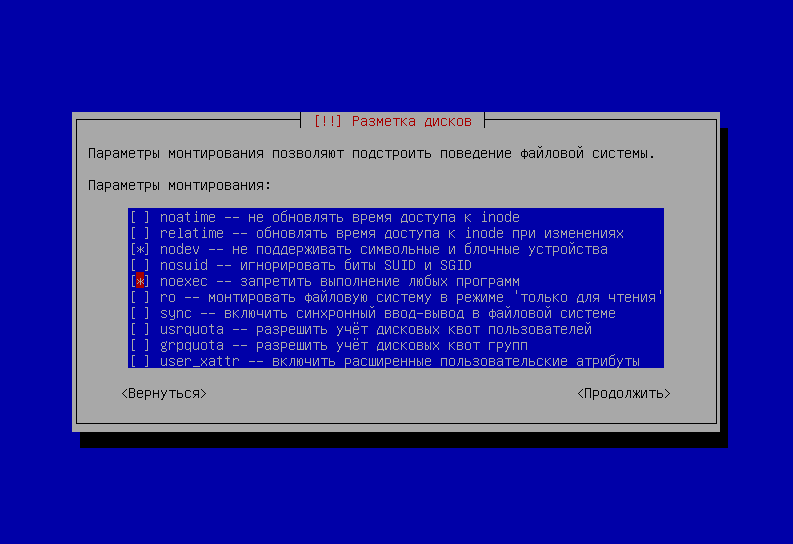
- /tmp - 3 gb - Перегородка для тимчасових файлів з обов'язковою опцією кріплення ноексека. Noexec забороняє виконання будь-яких програм з перегородки часу.
- / Решта місця, корінь системи, тобто все кріпиться в корені.
Цей недолік підходить для мене, оскільки він зручний у використанні систем управління хостингом, таких як ISPmanager або ISPConfig, використовуючи квоти, і для них це більш оптимальне розбиття, а також розробники вимагають всіх, але все. swap коренеплод /Але я віддаю перевагу зробити ще 2 розділи: /boot і /tmp.
Старт монтажу:
Пошати. Install:

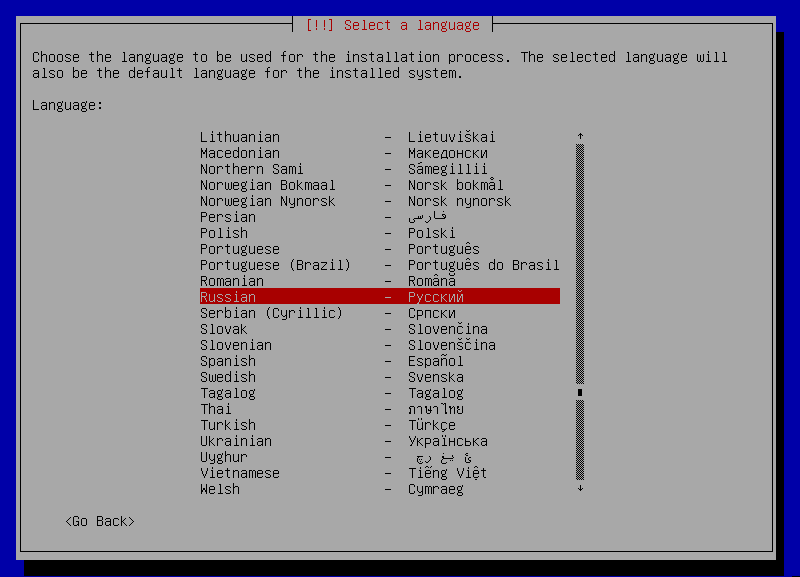
Виберіть мову установки:
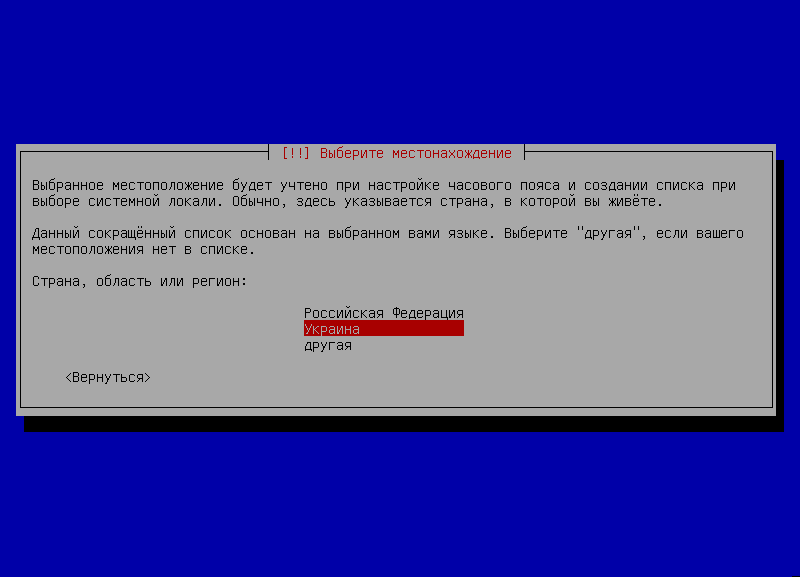
Виберіть країну, щоб налаштувати часовий пояс:
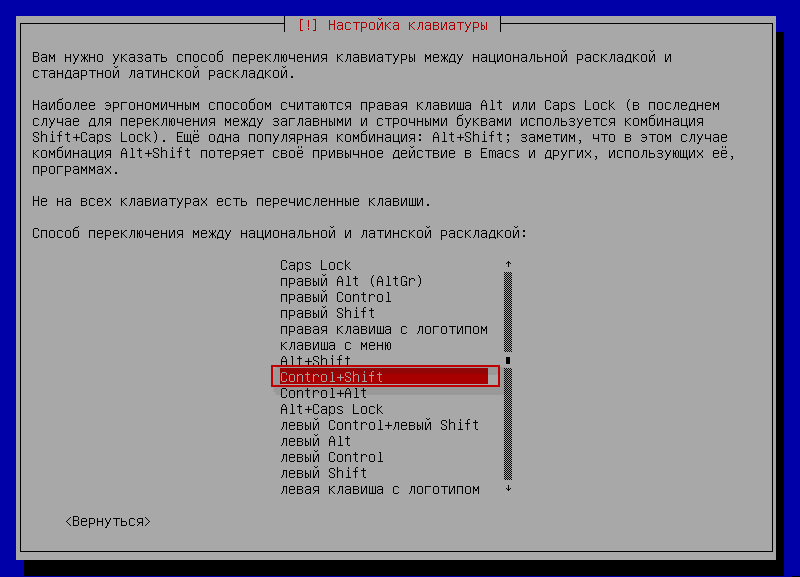
Виберіть мову клавіатури:

Виберіть комбінації клавіш для перемикання клавіатури:
Якщо сервер знаходиться в мережі з встановленим і налаштованим сервером DHCP, сервер отримає IP автоматично і в подальшому буде можливість налаштувати серверну мережу відповідно до інструкцій: Налаштування мережевих карток на сервері Debian, Ubuntu та їх похідних.
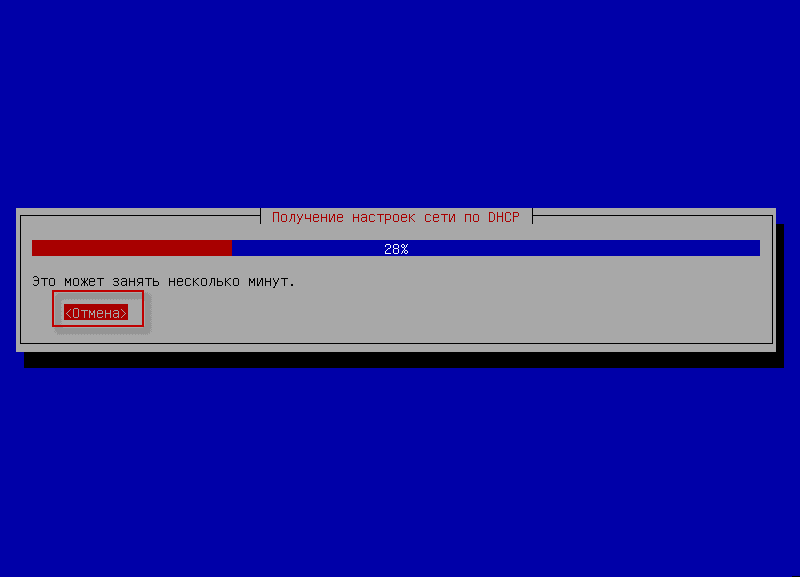
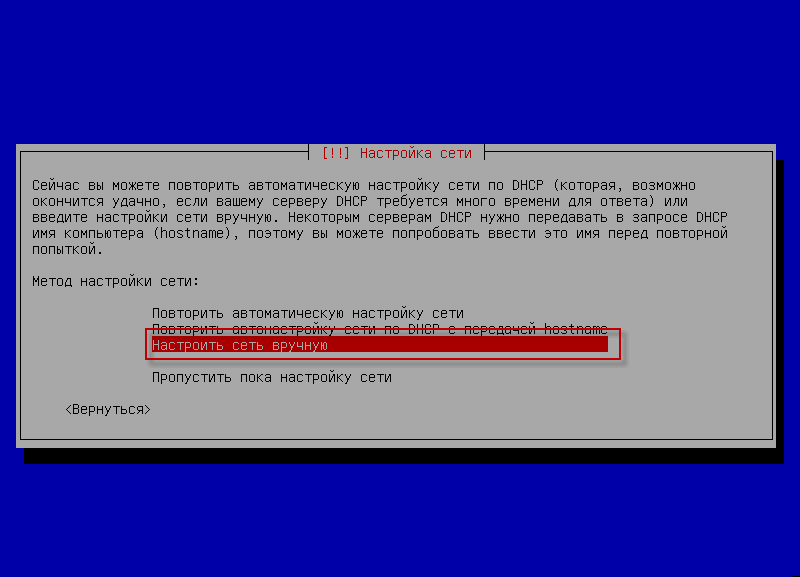
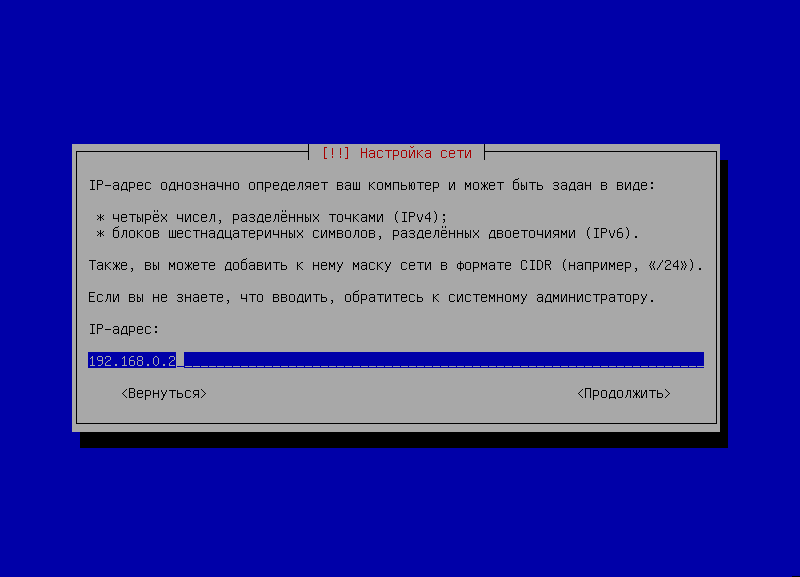
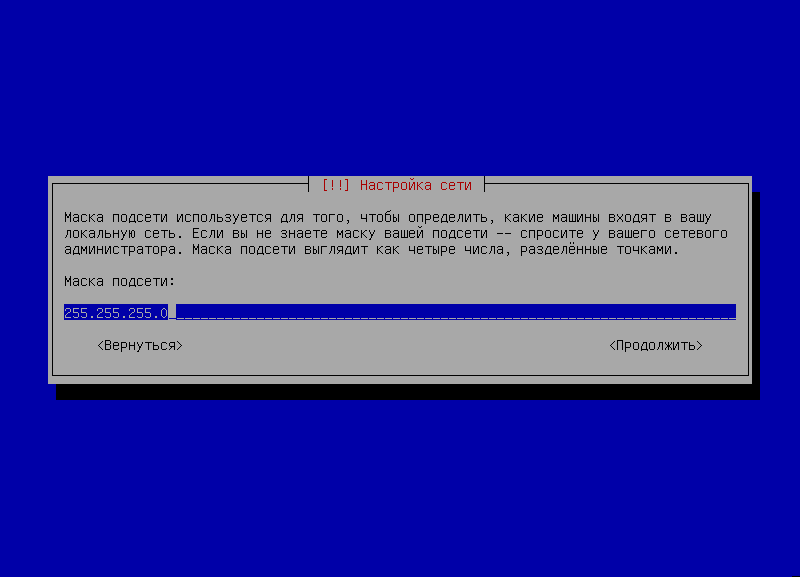
Для налаштування статичного IP на встановленому сервері необхідно натиснути Скасування для переривання отримання IP-адреси автоматично та заповнення статичного IP-адреси, наприклад:
- IP адреса: 192.168.0.2
- Маска: 255.255.255.0
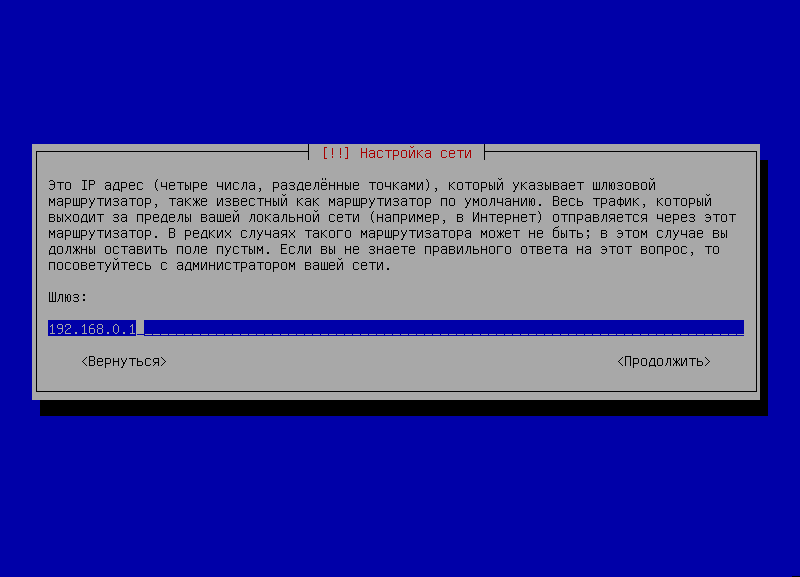
- Ворота: 192.168.0.1
- Сервер DNS: 192.168.0.1 8.8.8.8
Нижче на скріншоти ви можете побачити установку сервера з статичною IP-адресою налаштування:


Напишіть ім'я комп'ютера:

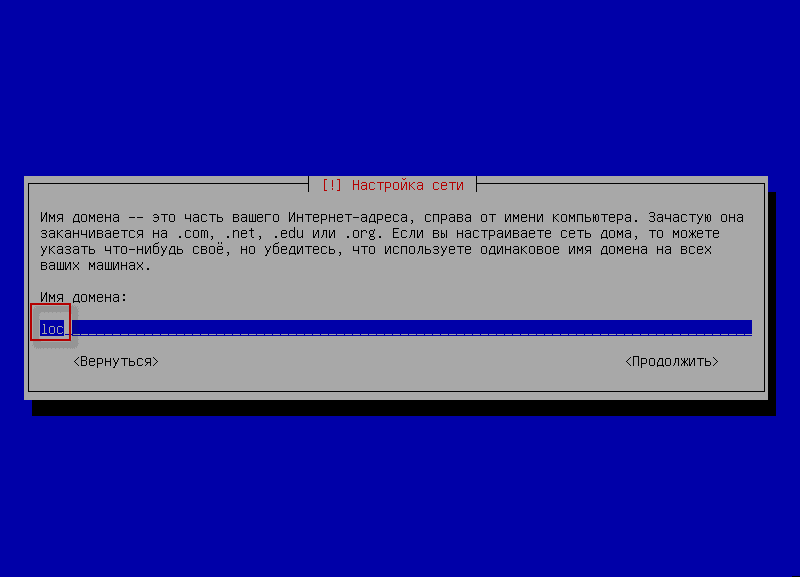
Вкажіть ім'я домену loc чи? server.locВсе це може бути змінено після установки, але ви також можете залишити поле порожнім:
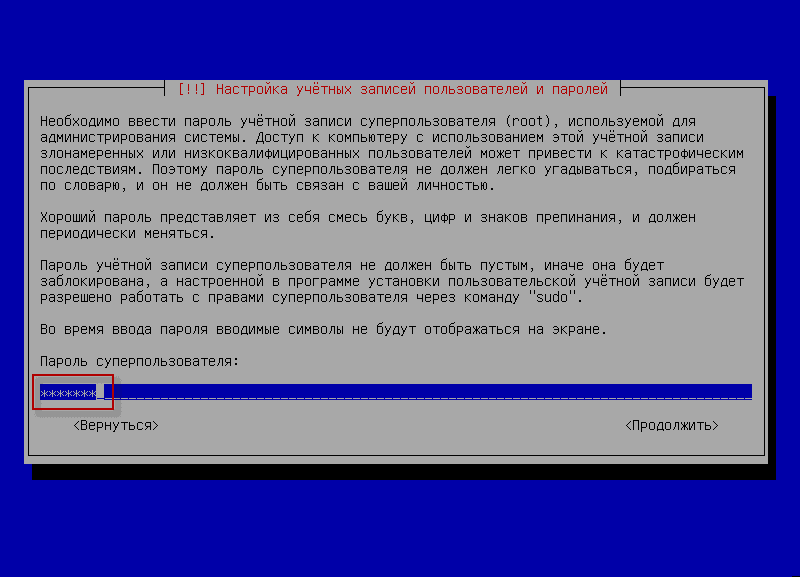
Введіть пароль. root Користувач:
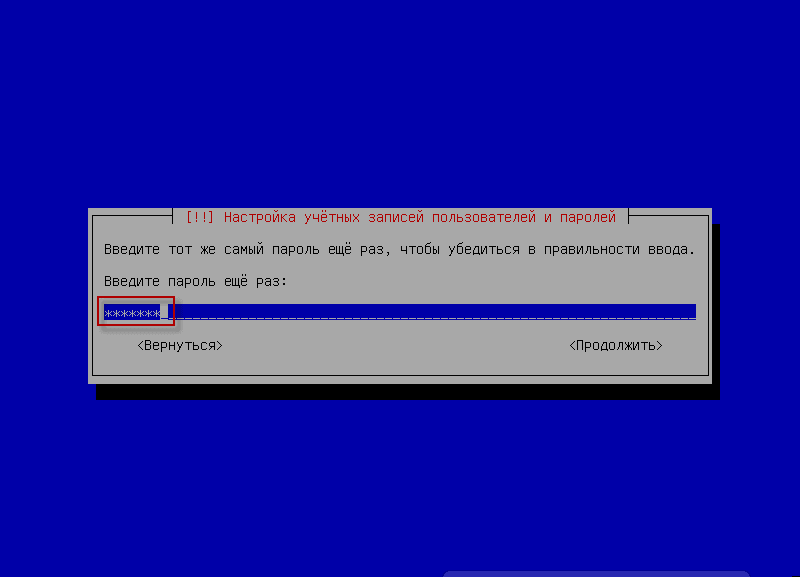
Повторити пароль. root Користувач:
Введіть ім'я нового користувача системи:
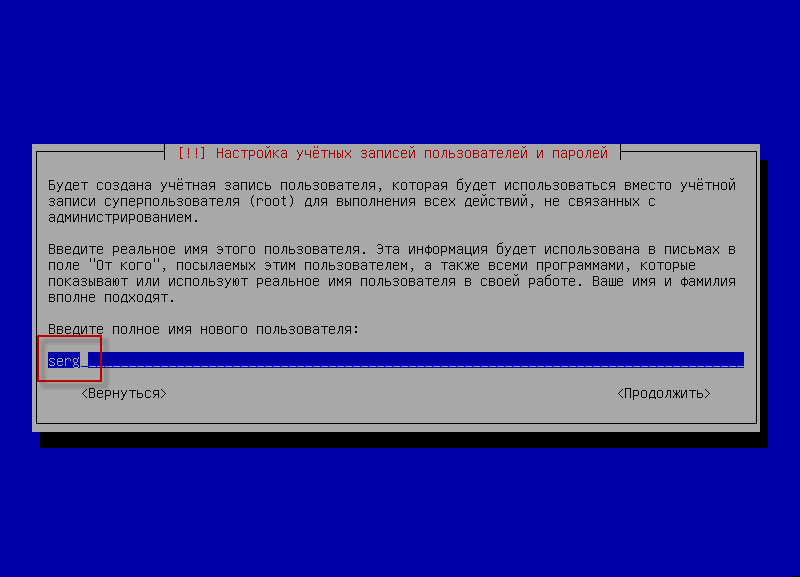
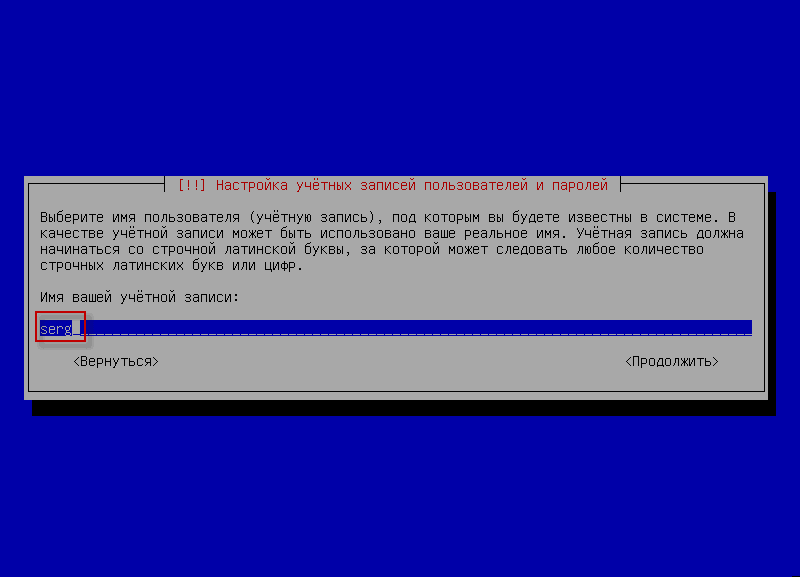
Введіть ім'я нового користувача системи:
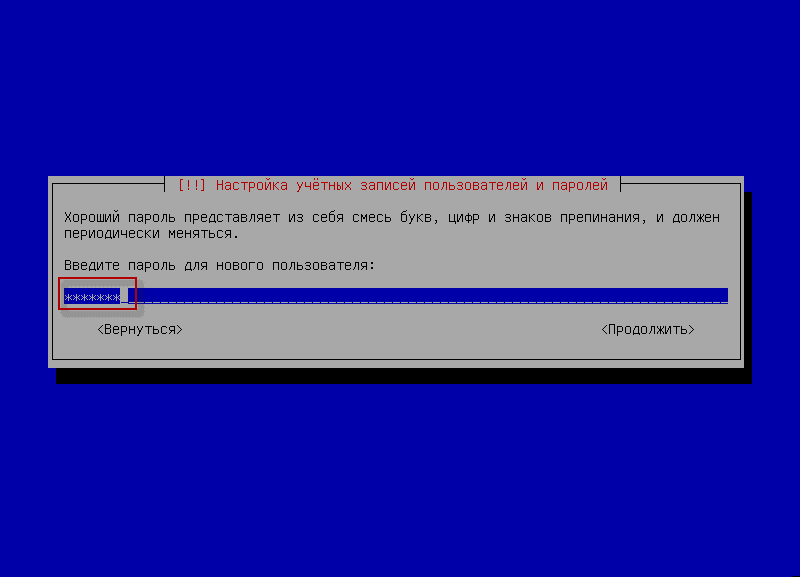
Введіть пароль нового користувача системи:
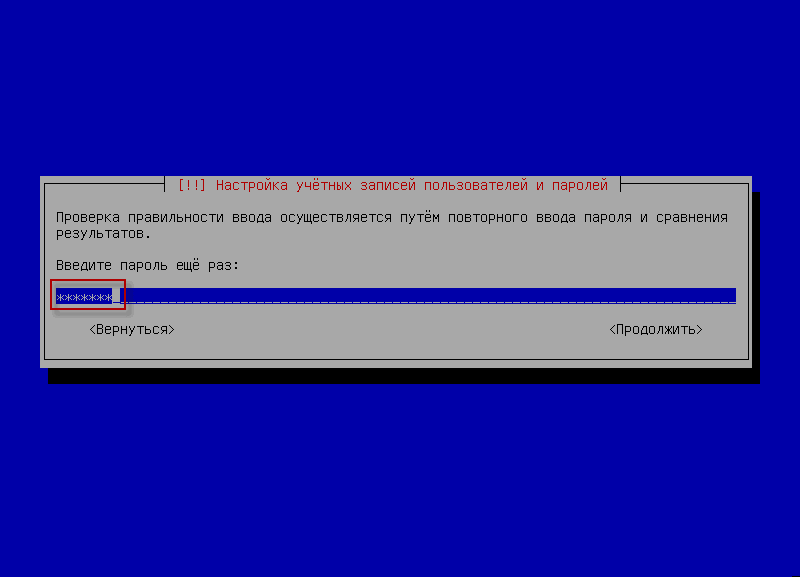
Повторити введення пароля нової системи користувача:
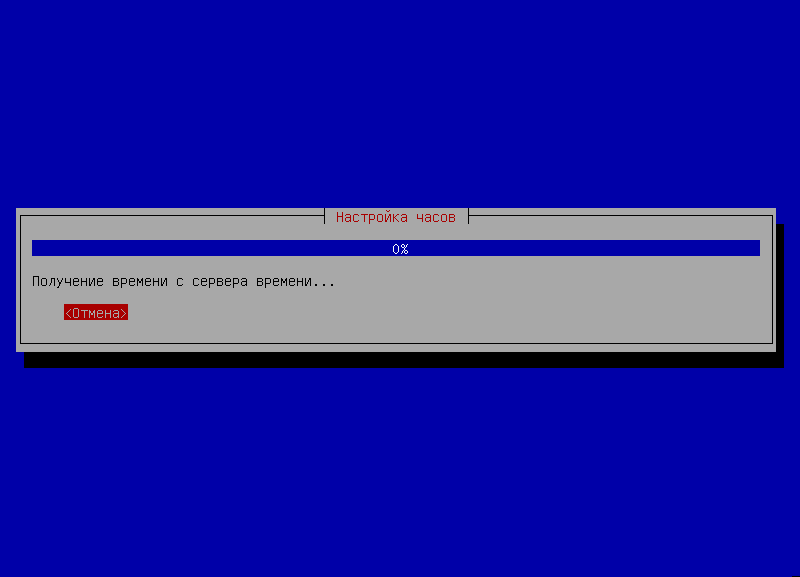
Система намагається налаштувати час сервера автоматично шляхом отримання налаштувань з Інтернету:
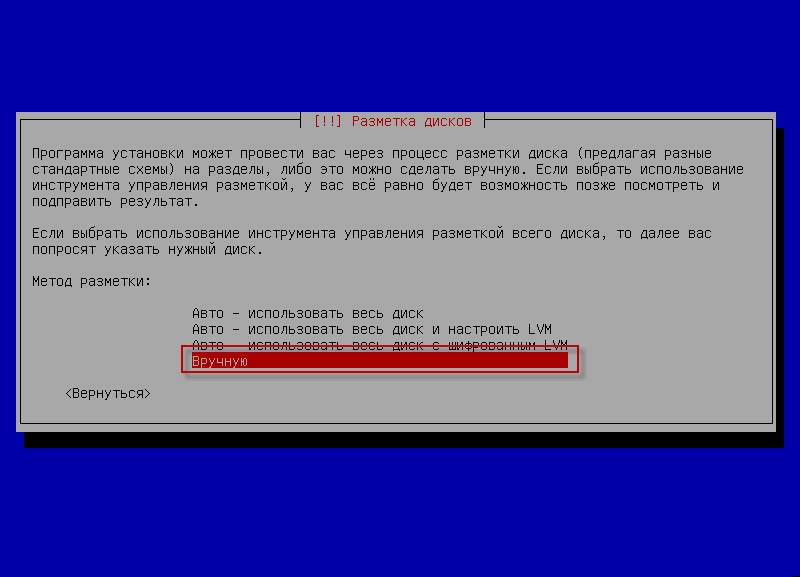
Ми приступаємо до розбиття жорсткого диска, вибираємо ручний метод маркування жорстких дисків:
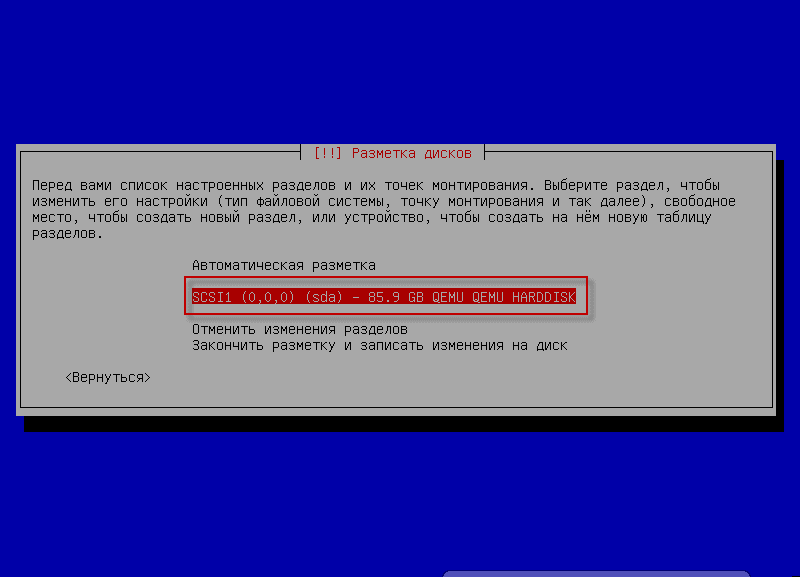
На Вінчестері, прес. Enter Для створення нової структури Winchester:
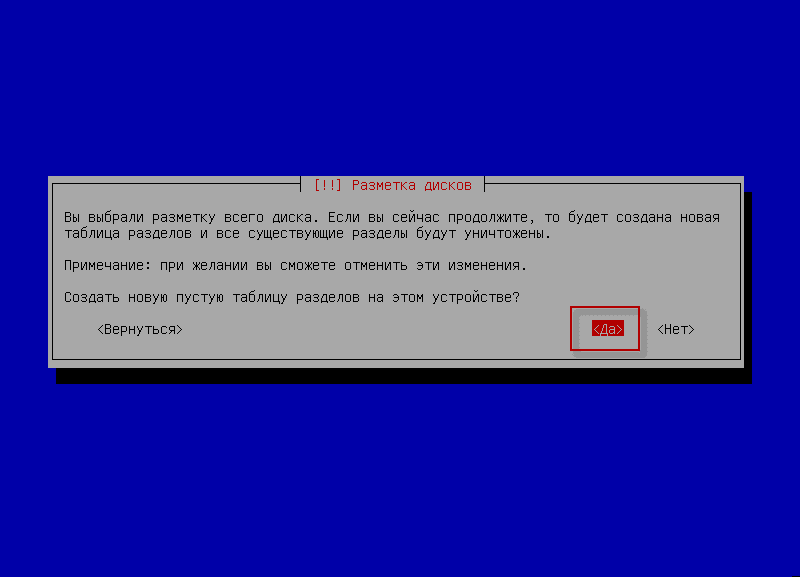
Ми погоджуємось створювати новий таблицю розділів, якщо у вас є новий жорсткий диск. Якщо необхідно встановити систему на одну з розділів жорсткого диска з даними, її (секція) можна видалити і створити необхідний розмітку диска для установки в вакантне місце:
Якщо необхідно залишити будь-який з розділів даних, що не змінюється, або створити розділ для зберігання архівних копій (які повинні зберігатися в іншому місці), потрібно вибрати бажаний розділ, вибрати пункт монтажу (наприклад, написати до наступної статті). /data Далі буде дисковий розділ. /data) і в жодному випадку вибираємо форматування розділу (не ви створюєте цей розділ з нуля).
Ми розбиваємо і встановлюємо операційну систему на новий жорсткий диск.
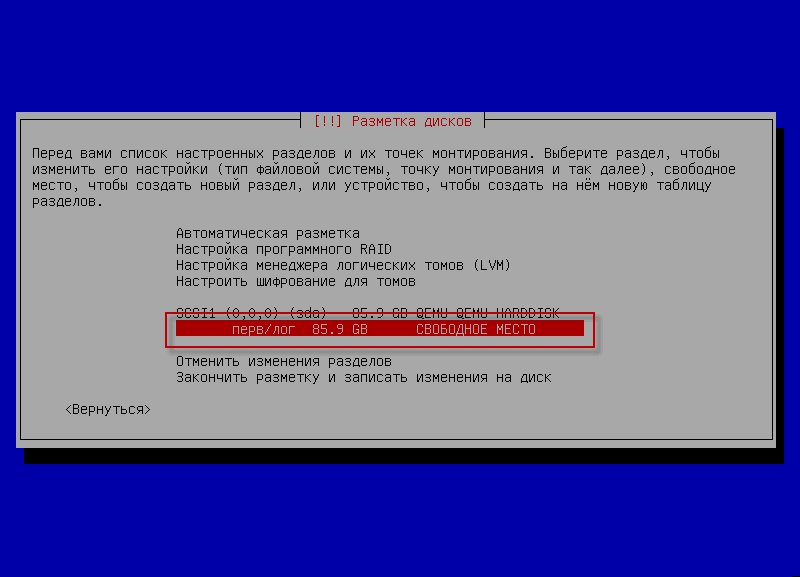
Ми ставимося до вільного місця та преси. Enter:
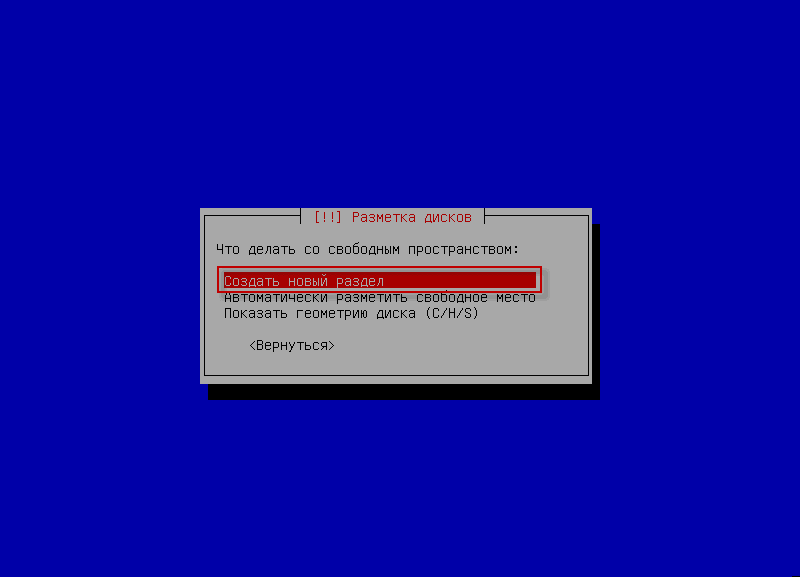
Обрати. Створити новий розділ:
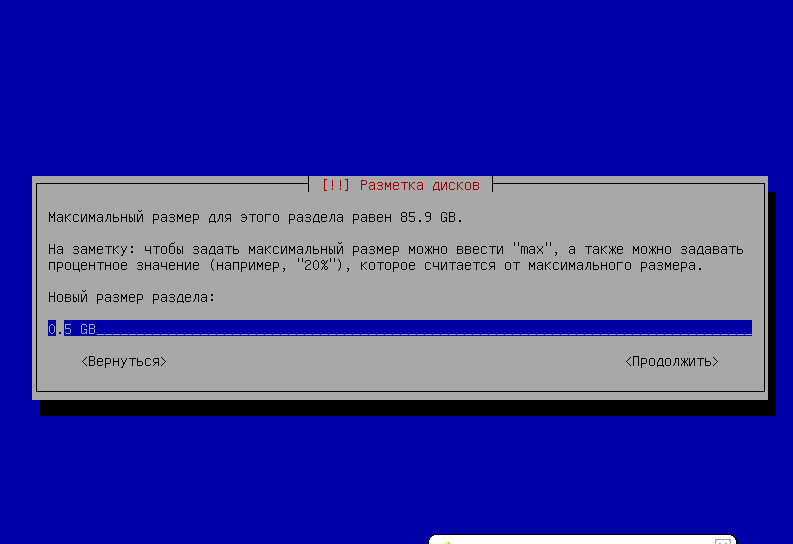
Вкажіть розмір розділу завантаження0.5 GB
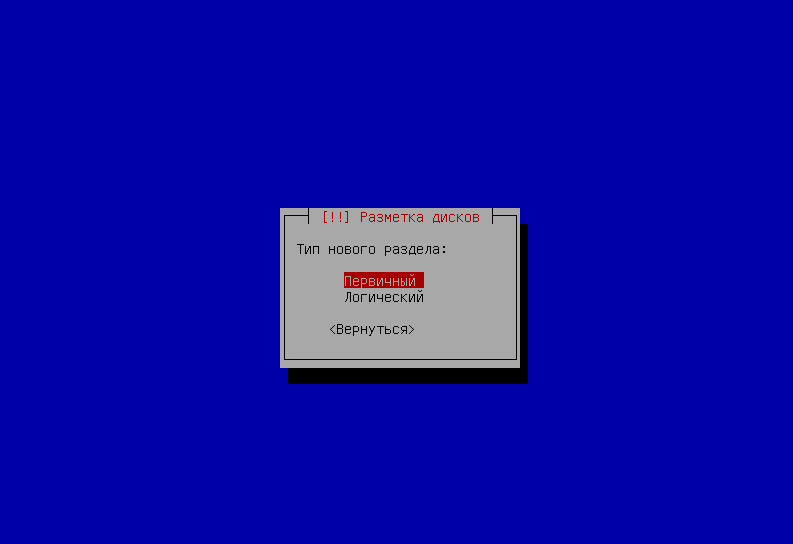
Обрати. Головна секція:
Пошати. Почати:
Виберіть файлову систему Ext4, вказати точку установки /bootЗауважте, що секція завантажується і ми накладаємо на Встановити секцію завершено пресований Enter

Після створення Безкоштовне місце. Прес-центр Enter:

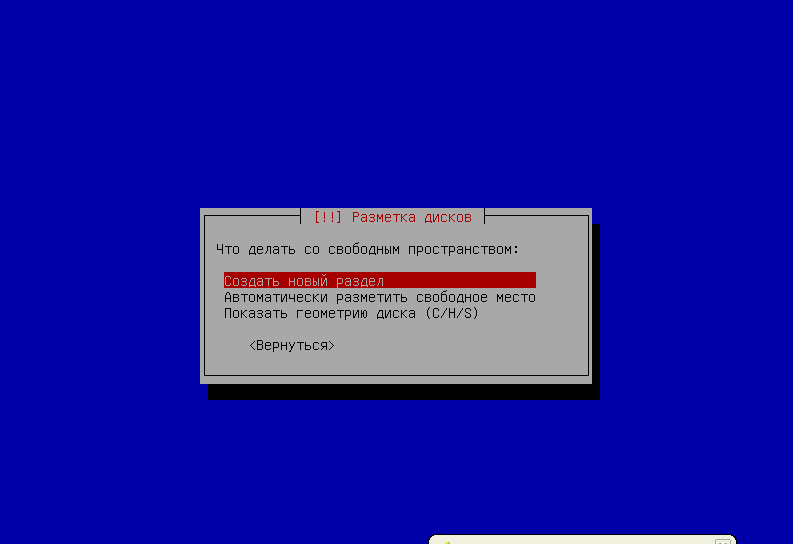
У вікні, яка з'являється, ми ставимося до Створити новий розділ пресований Enter:
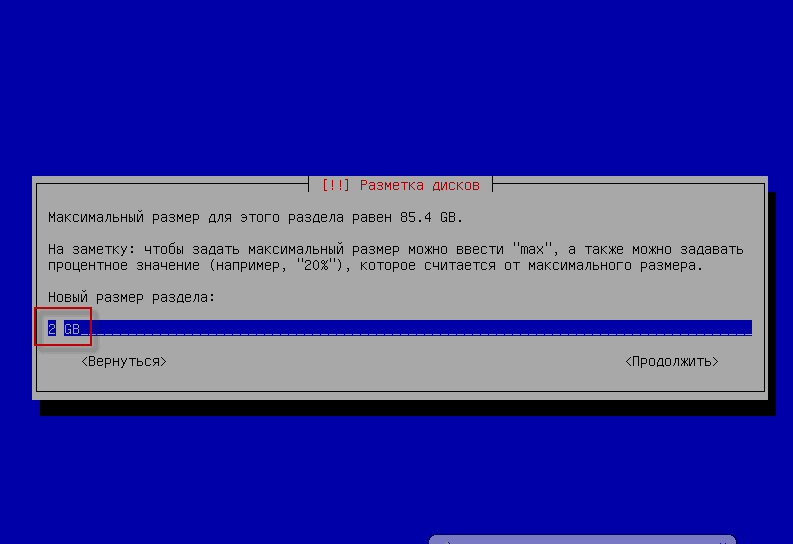
Вкажіть розмір розділу в 2 GB:
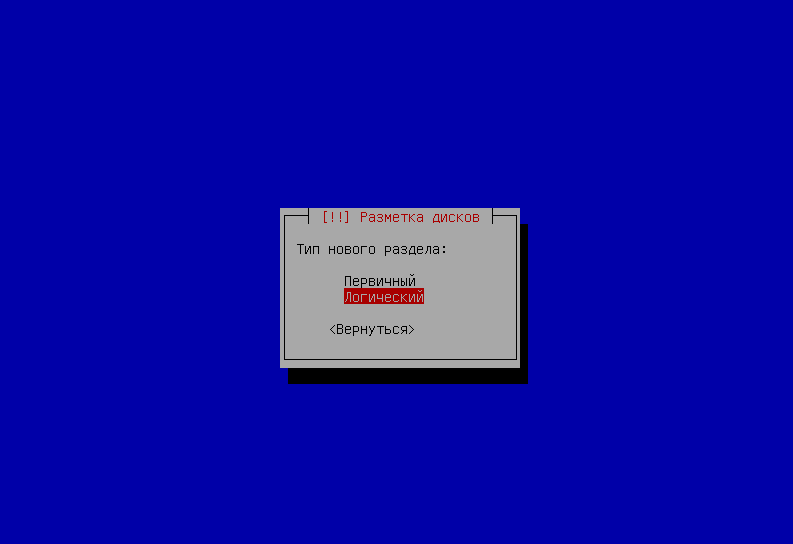
Виберіть тип нового розділу - Логічні пресований Enter:
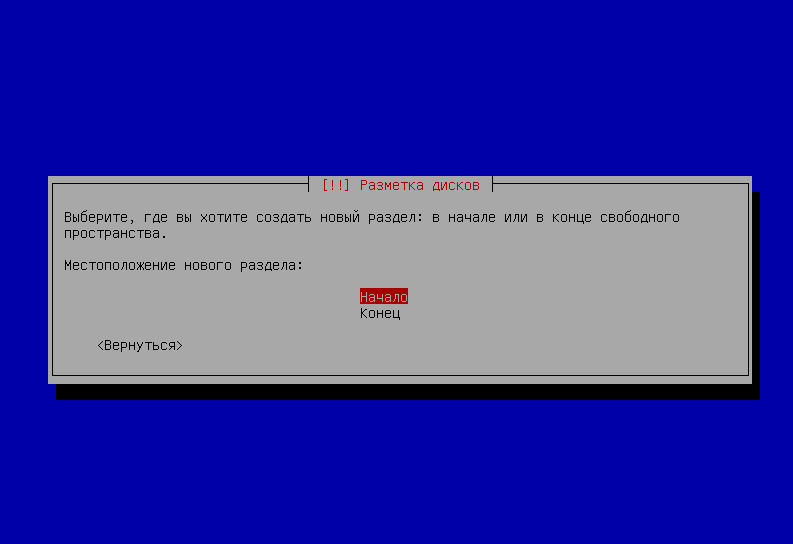
Обрати. ПочатиІ преси. Enter:
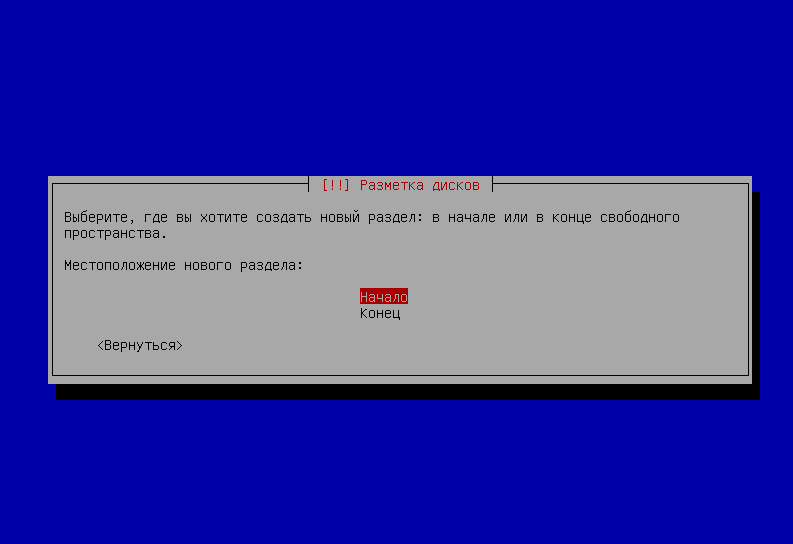
Вкажіть файлову систему для застібки - насоси-заготовкиОсь чому ми на полі. Використовуйте його якПрес-центр Enter А у відкритому вікні ми стоїтьмо на полі. насоси-заготовки пресований Enterстворення swap Єдине, що залишилося зробити, є підставкою на полі. Встановити секцію завершено Прес-центр Enter:
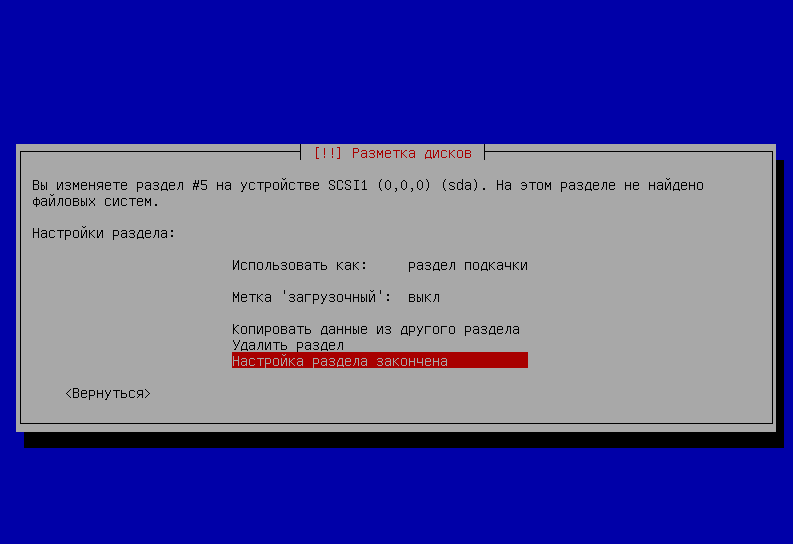
Створення тимчасового розділу /tmp розмір 3 GBЩоб зробити це, ми натискаємо на безкоштовне місце. Enter:
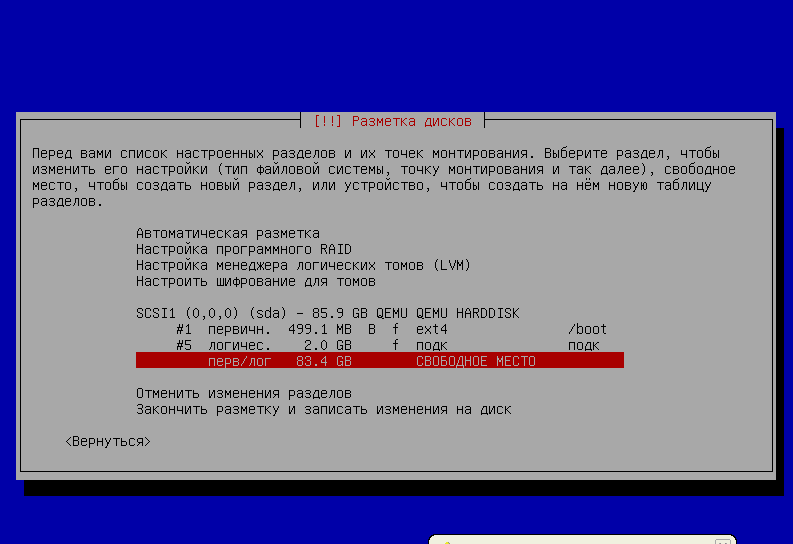
У відкритому вікні виберіть Створити новий розділ:
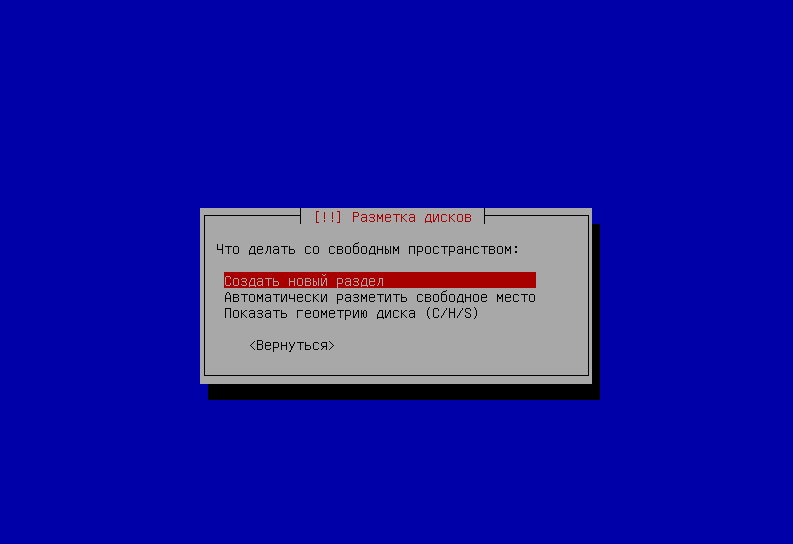
Вказувати розділ /tmp - 3 GB:
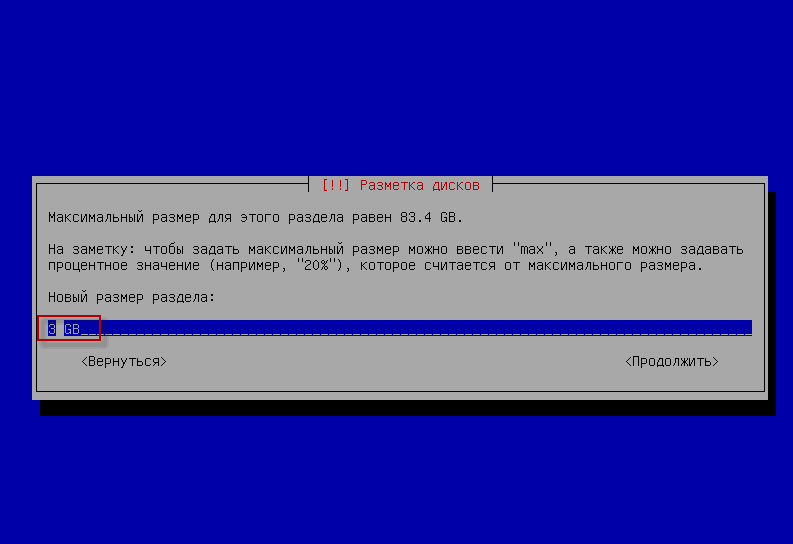
Обрати. Логічний розділ пресований Enter:

Обрати. ПочатиІ преси. Enter:

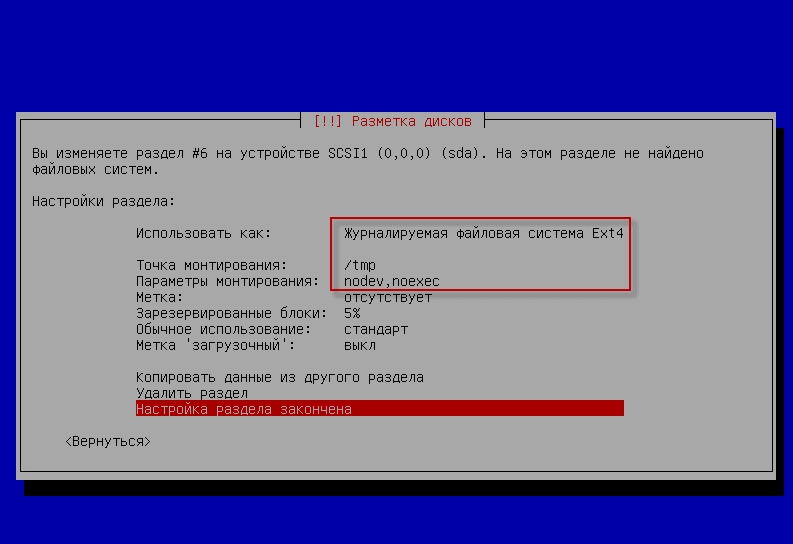
Вкажіть файлову систему для розділення тимчасових файлів /tmp - Ext4
Вкажіть точку кріплення /tmp
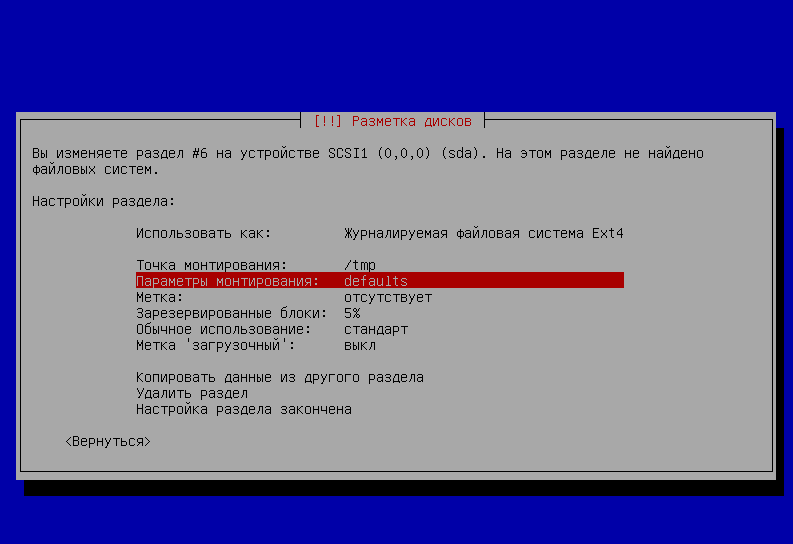
У параметрах кріплення необхідно вибрати параметр: noexec, nodev:
У вікні розмітки диска необхідно вибрати Встановити секцію завершено Прес-центр Enter:
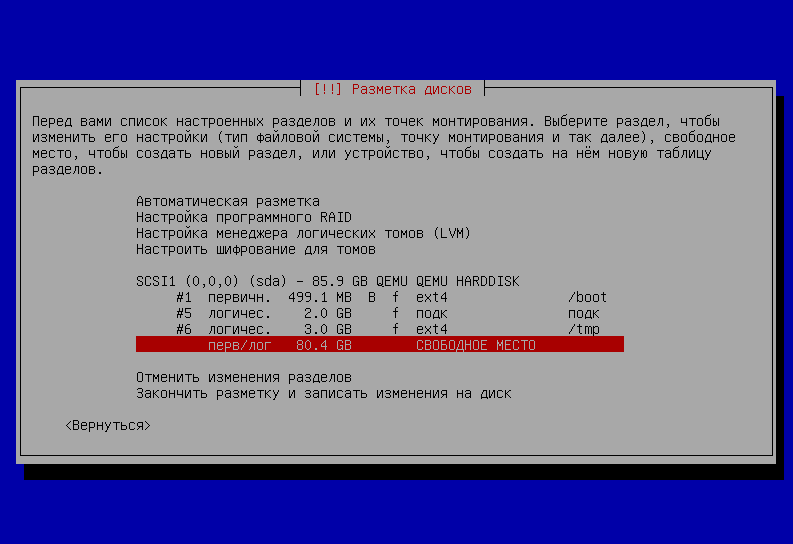
Решта вільного простору виділяється під кореневим розділом /Щоб зробити це, ми стаємо курсором на вільному місці і натисніть кнопку Enter:
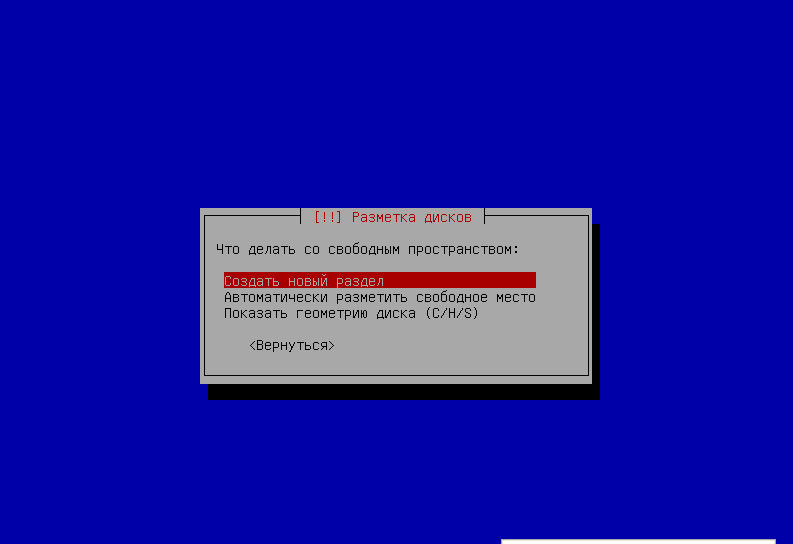
Давайте опинитися. Створити новий розділ пресований Enter:
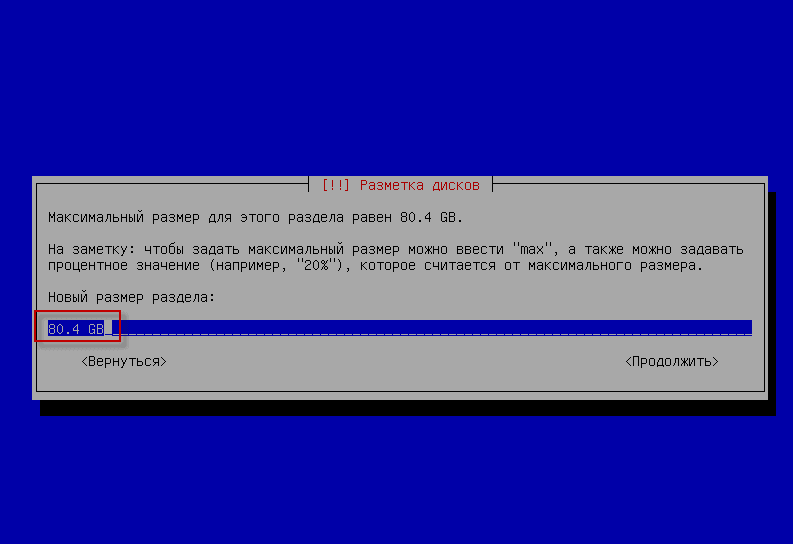
Вкажіть розмір решти розмірів для кореневого розділу, в нашому випадку 80.4 GB пресований Enter:
Обрати. Логічний розділ пресований Enter:

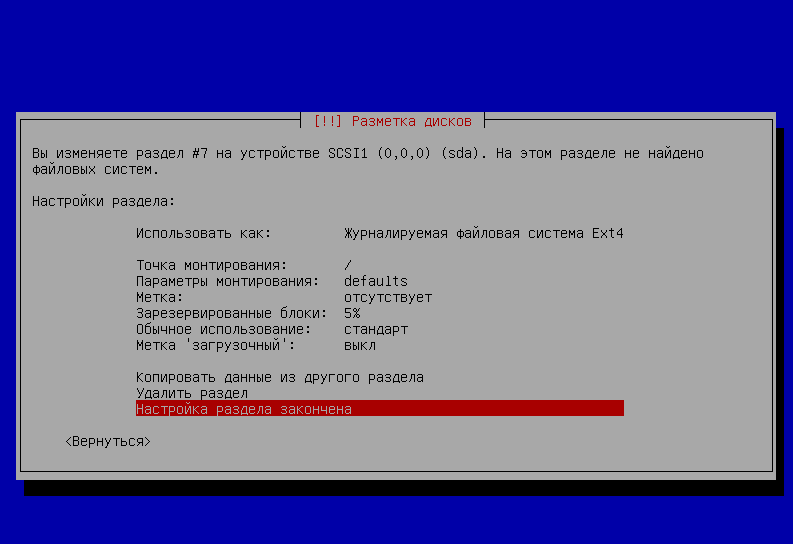
Для кореневих розділів ми також підбираємо файлову систему. Ext4Виберіть точку кріплення /
Для завершення розбиття кореневого розділу, вистоюйте на полі Встановити секцію завершено натиснути кнопку. Enter:
Після поломки і після попередніх кроків, щоб завершити розбиття жорсткого диска, ми ставимося до поля. Оздоблення розмітки та запису змін на диск і натиснути кнопку Enter:
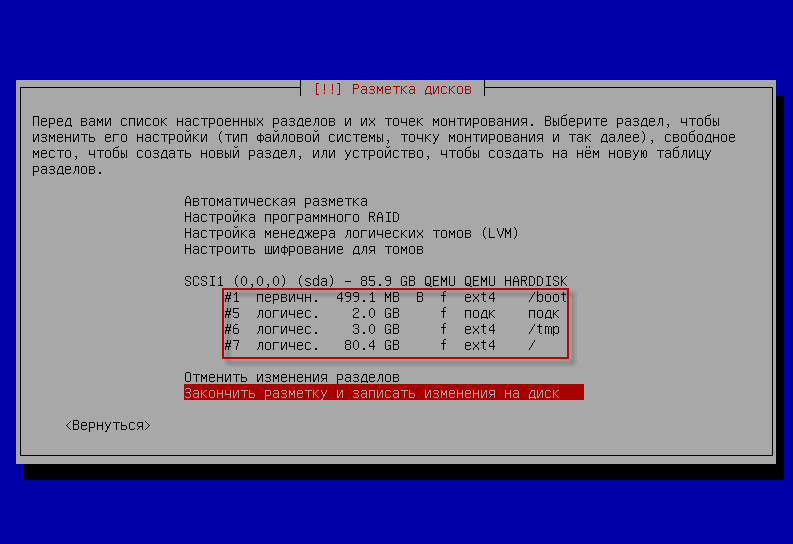
Натисніть кнопку. Так. записувати зміни в поломку диска:
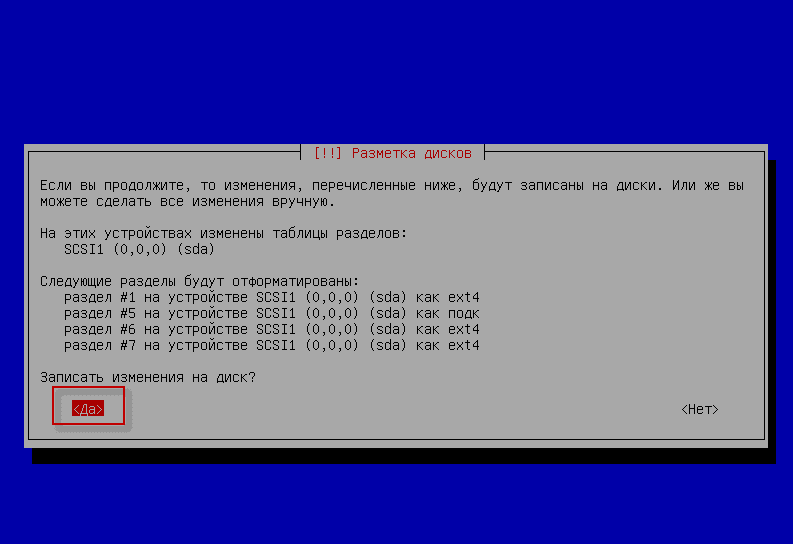
Процес установки Debian Wheezy сервера:
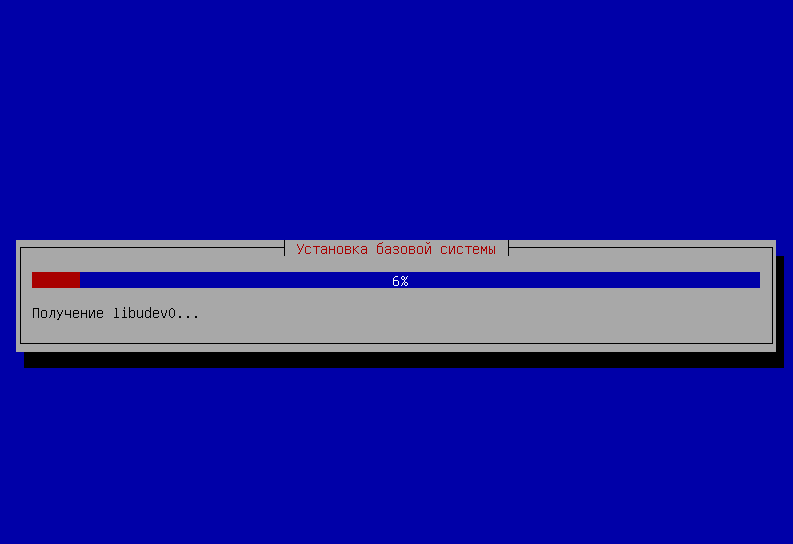
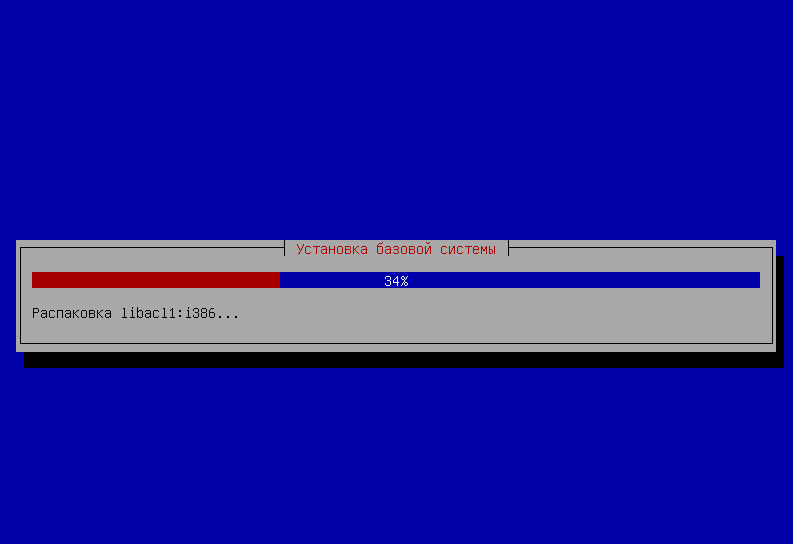
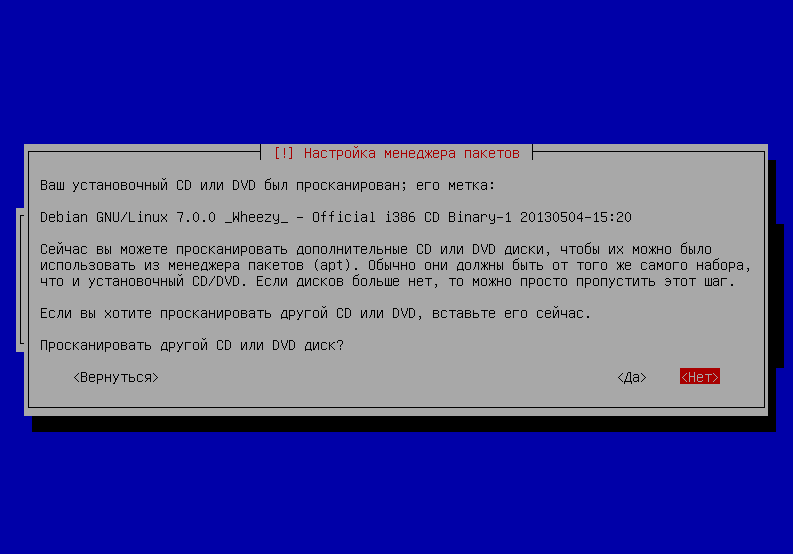
Попри те, що необхідно було Сканування іншого CD або DVD диска? Відповісти Ні.:
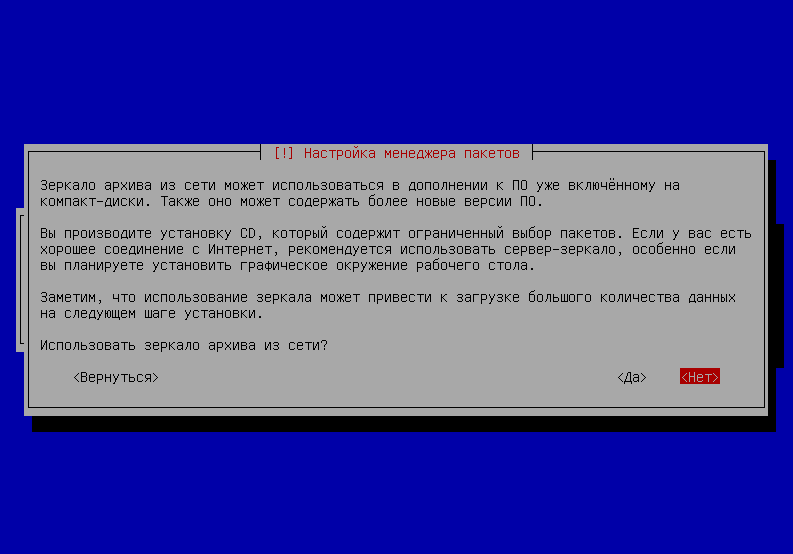
Попри те, що необхідно було Використовуйте дзеркальний архів з мережі? І з моменту встановлення Debian Wheezy сервера від CD1 і немає підключення до Інтернету на сервері, я кажу, Ні., Ми встановимо необхідні програми після підключення до Інтернету:
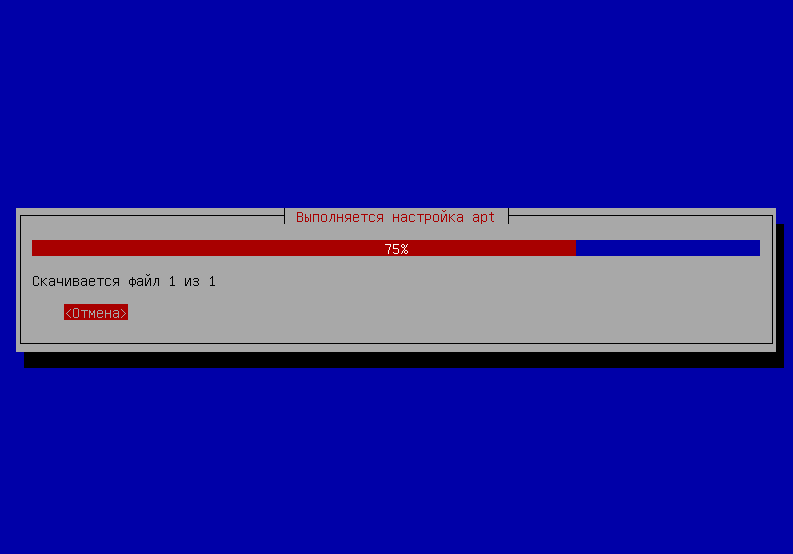
Ми спостерігаємо процес встановлення сервера Debian Wheezy:
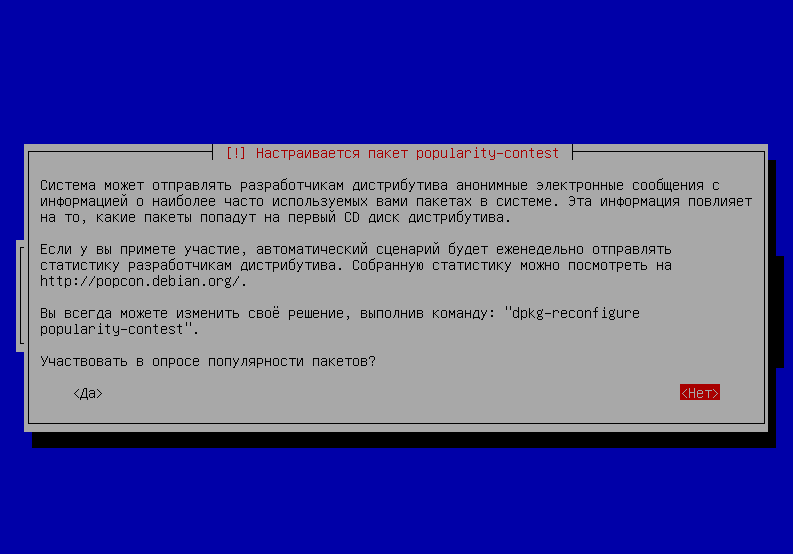
Питання. Часті питання про популярність пакетів? Відповісти Ні.:
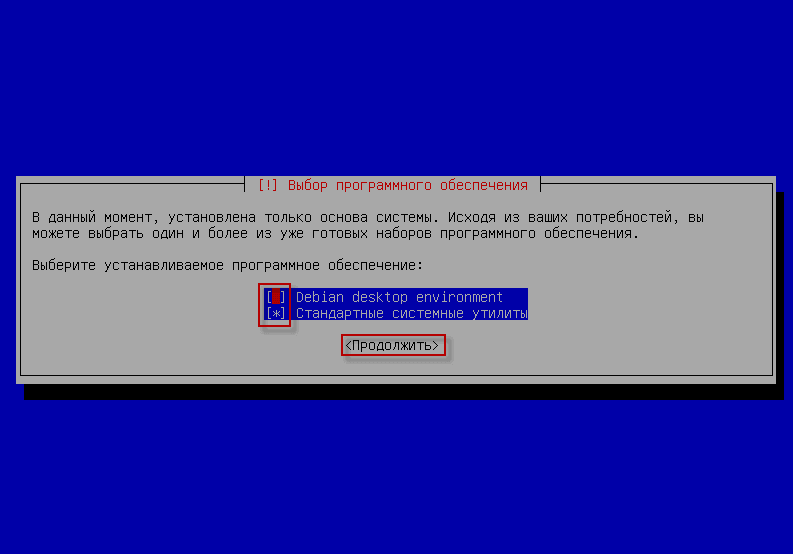
На питання вибору пакетів необхідно видалити клітку з коробки. Debian desktop environment Зареєструватися Стандартні системи комунальних послуг пресований Продовжити.:
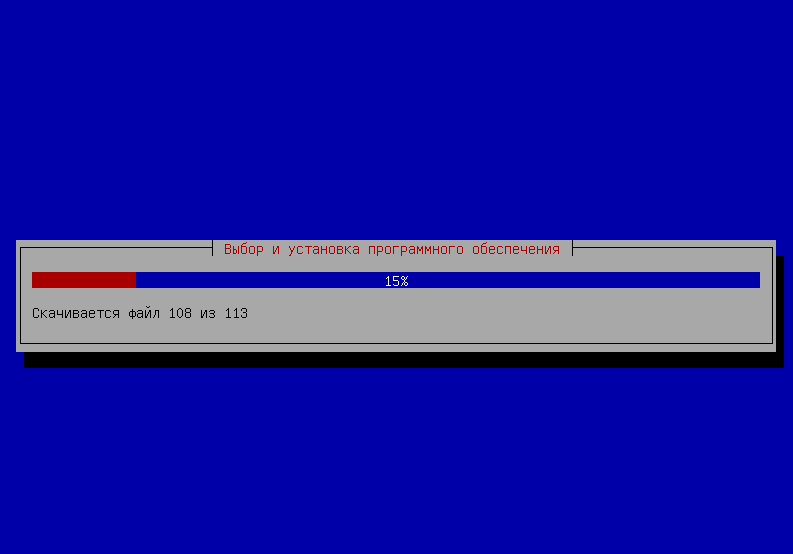
Перегляд процесу установки сервера Debian Wheezy:
Як зазначено вище, Диск для встановлення Debian Wheezy CD1 не має можливості встановити додаткові пакети, такі як SSH, DNS та інші без інтернету при установці.
Якщо ви встановите Debian Wheezy з DVD1, то для установки додаткових послуг вам не потрібно доступу до Інтернету і ви можете безпечно натиснути. Ні..
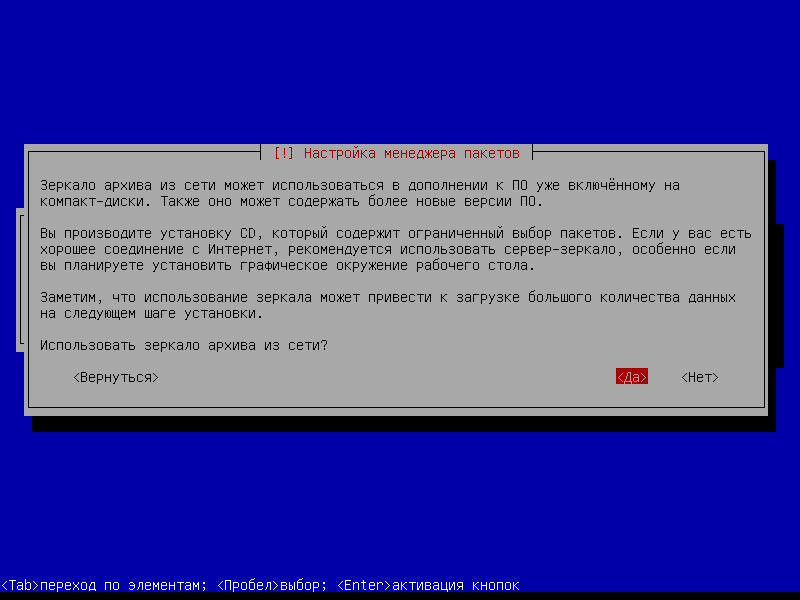
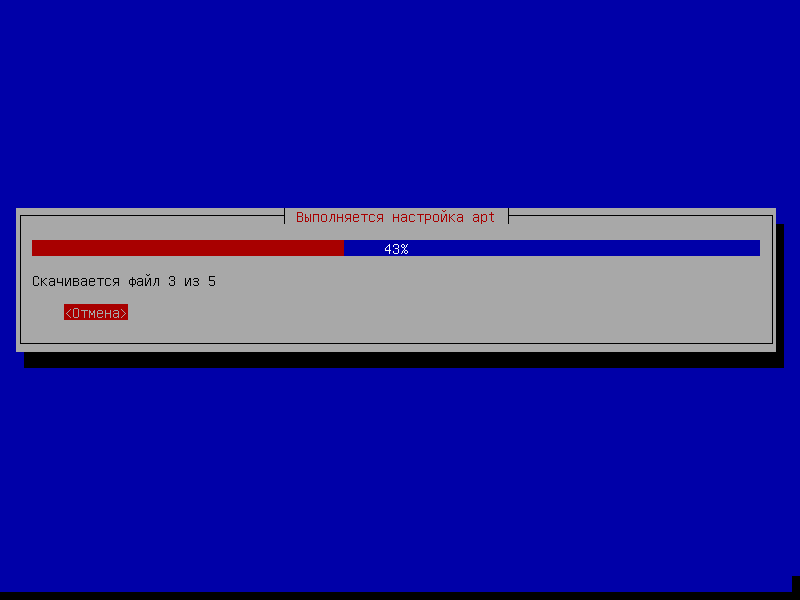
Для установки SSH або іншого сервісу з диска CD1 при установці, потрібно підключення до Інтернету на сервері. Далі потрібно відповісти на питання про використання дзеркала з мережі. Так.:
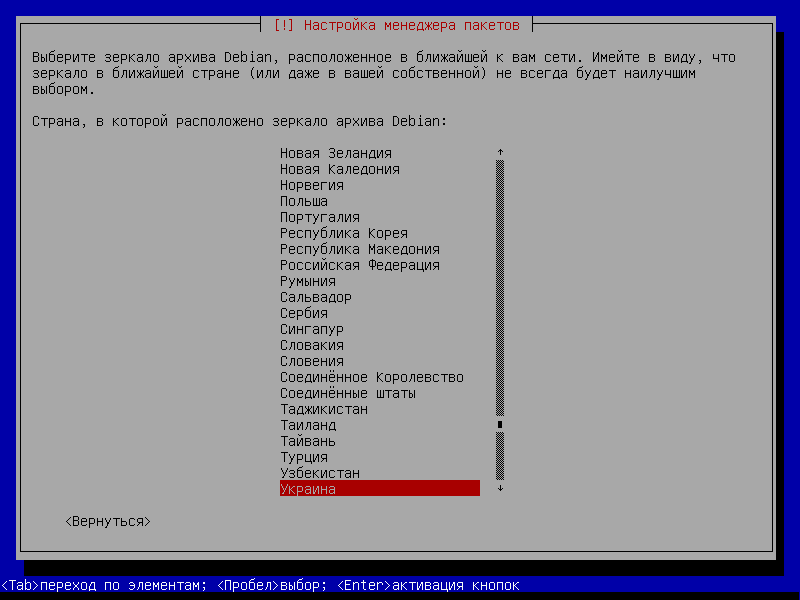
Виберіть країну з'єднання репозиторій, в нашому випадку виберіть Україна:
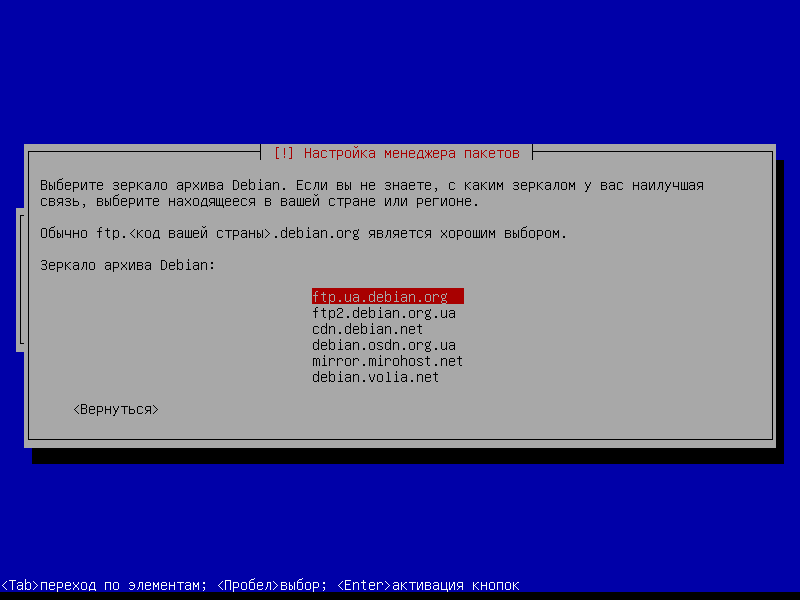
Виберіть сервер, який ви хочете, я залишив перший сервер, який вибраний за замовчуванням і натисніть кнопку Enter:
Якщо у вас є підключення до Інтернету, що використовується через проксі сервер, вам потрібно зареєструвати адресу інтернет-зв'язку за допомогою проксі, якщо ви не використовуєте проксі, то залиште поле порожнім:

Встановлюється базова система:
Приклад вибору стандартного пакета при установці Debian Wheezy з DVD1 є наступним вікном установки програмного забезпечення:
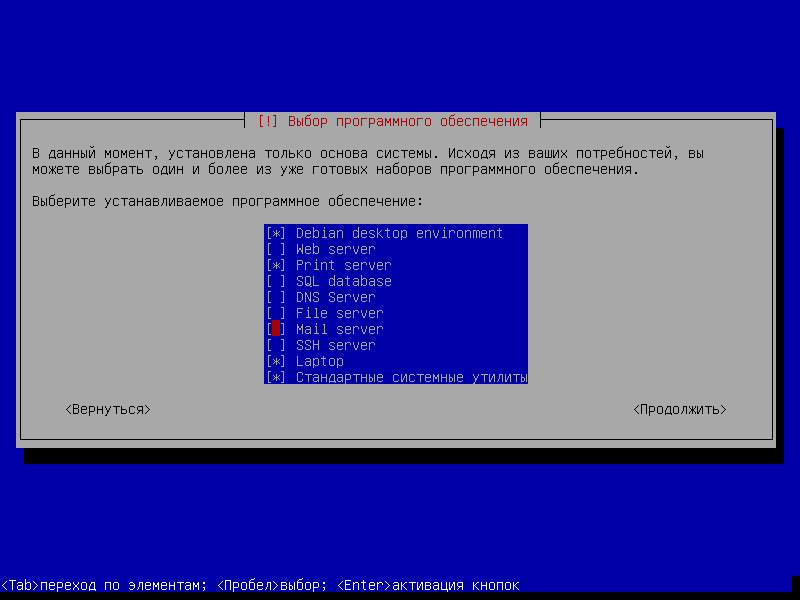
Для сервера Debian Wheezy, нам потрібно лише записати:
- SSH server
- Стандартні системи комунальних послуг
Для початку установки необхідно натиснути кнопку. Продовжити.:

Ми бачимо процес підготовки до монтажу граб2:

До питання про встановлення Grub2 в головному записі завантаження ми відповімо Так.:

В кінці установки система подарує вікно, яке завершено монтаж, натисніть Enter:

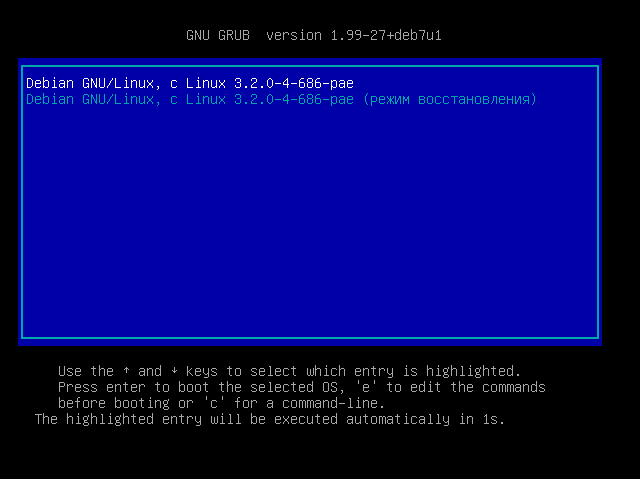
Після перезавантаження на сервер Debian Wheezy запустить завантаження і ви можете побачити вікно з встановленими сердечниками системи:
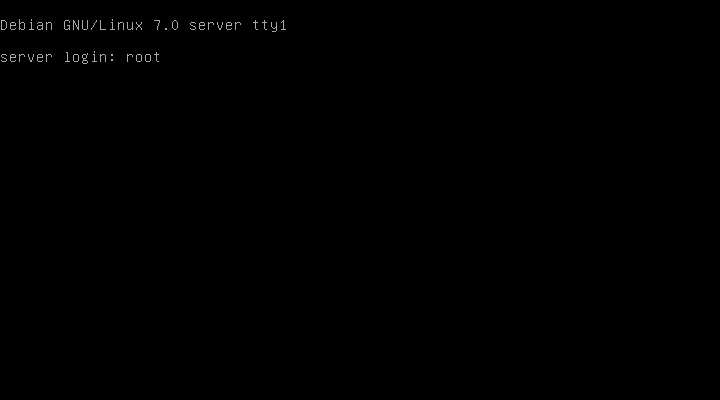
Ми бачимо вікно входу:
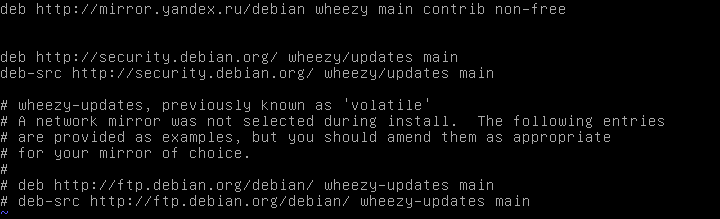
Вам необхідно додати репозиторію до файлу. /etc/apt/sources.list запис deb http://mirror.yandex.ru/debian wheezy main contrib non-free Ви можете додати цей запис за допомогою команди:
echo 'deb http://mirror.yandex.ru/debian wheezy main contrib non-free' > /etc/apt/sources.list
Якщо ви встановили Debian Wheezy сервер з CD1, ви повинні налаштувати Інтернет відповідно до інструкцій: Налаштування мережевих карток на сервері Debian, Ubuntu та їх похідниха потім встановити сервер SSH для віддаленого доступу до сервера.
Оновити репозиторію та встановити деякі програми за допомогою виконання команд:
aptitude update
aptitude install vim ssh mc

Встановлення сервера Debian Wheezy завершено, я сподіваюся, що цей посібник корисний для вас.
Я був з вами. Сергій Лазаренко.
Давайте подивимося, що це смішне відео:

Про нас