
Die Installation des Debian Wheezy-Servers beginnt mit dem Schreiben eines Bildes der Debian-Installationsdiskette auf die Festplatte, das Sie auf der offiziellen Website Debian.org herunterladen müssen, indem Sie die Architektur für Ihren Server unter den folgenden Links auswählen:
Download Debian Wheezy CD1 32bit
Download Debian Wheezy CD1 64bit
Es kommt vor, dass nach der Aufnahme der Festplatte während Utanatoka, schwört der Installateur, dass er keine der Dateien lesen kann, so dass das Schreiben der Festplatte mit niedriger Geschwindigkeit helfen kann, oder wenn dies nicht hilft, dann laden Sie herunter und schreiben Sie das Installationsabbild des nontinstall:
Debian Wheezy Netinstall 32bit herunterladen
Download von Debian Wheezy Netinstall 64bit
Um den früheren stabilen Debian Squeeze zu installieren, reichte eine CD1-Diskette aus, um das System mit einem installierten SSH-Server zu installieren, unabhängig davon, ob der Computer über Internet verfügte oder nicht.
In der neuen stabilen Distribution kann CD1 ohne Internet nur ein Standardsystem installieren, ohne SSH und andere Serverdienste auszuwählen, daher würde ich empfehlen, das System auf einem Server ohne Internet zu installieren, wenn Sie einen der Dienste mit einer DVD1-Installationsdiskette installieren müssen.
Die Installation wird auf der gesamten Festplatte durchgeführt, wobei eine neue Partitionstabelle der Festplatte erstellt wird.
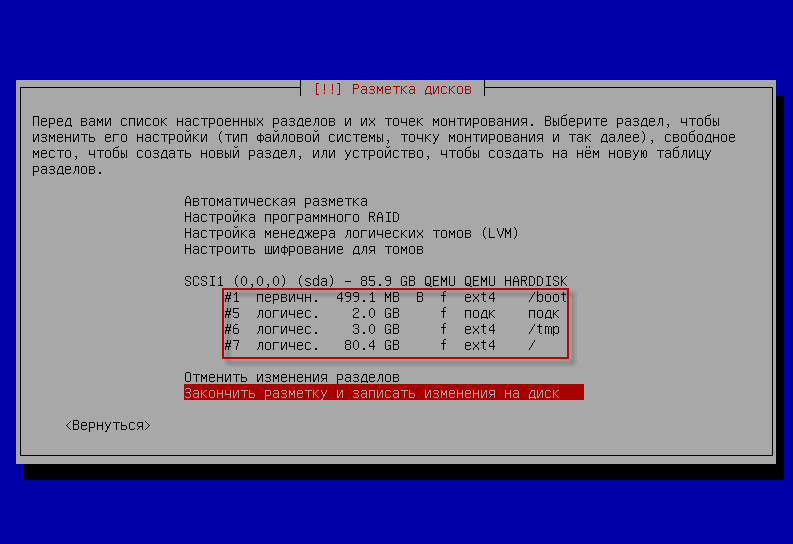
Die Schraube wird in solche Abschnitte unterteilt:
- /boot - 500 mb Die Bootpartition, in der sich der Linux-Kernel befindet und von der das Betriebssystem geladen wird.
- swap - 2 gb - Partitions-Paging, die Größe der Wissenschaft wird 2 mal mehr RAM von Ihrem Server gemacht, aber wenn Sie auf dem Server 16 GB RAM Sinn haben, Partitions-Paging in 32 Gb zu tun, gibt es keine.
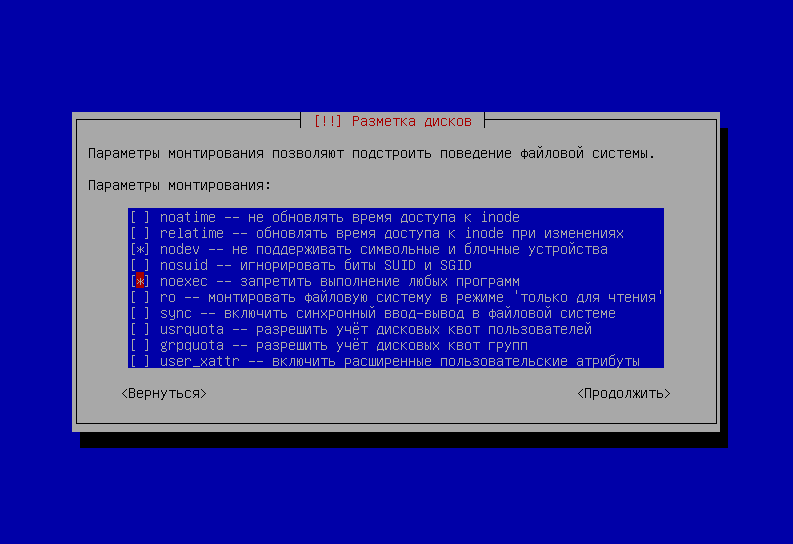
- /tmp - 3 gb - Partition für temporäre Dateien mit der obligatorischen noexec-Montageoption. Noexec verbietet die Ausführung von Programmen aus der Zeitpartition.
- / Der Rest des Ortes, die Wurzel des Systems, das heißt, alles ist in der Wurzel montiert.
Diese Panne passt zu mir, da es bequem ist, Hosting-Management-Systeme wie ISPmanager oder ISPConfig mit Quotierung zu verwenden, und für sie ist dies eine optimalere Panne, oder besser gesagt, Entwickler benötigen alles andere als alles. swap Wurzel /Aber ich bevorzuge es, 2 weitere Abschnitte zu machen: /boot und /tmp.
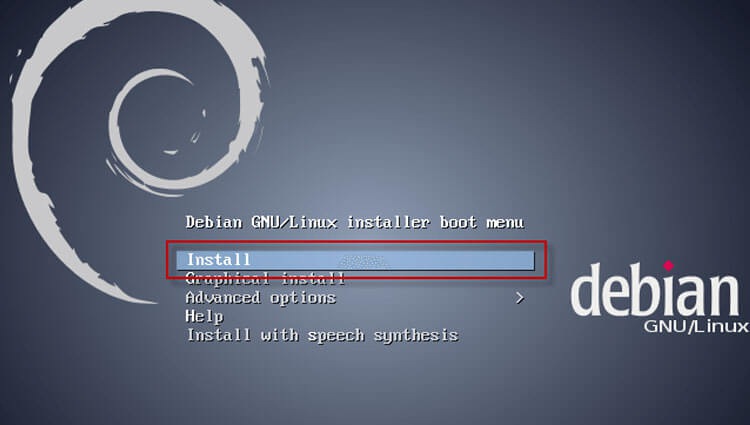
Beginn der Installation:
Drücken. Install:

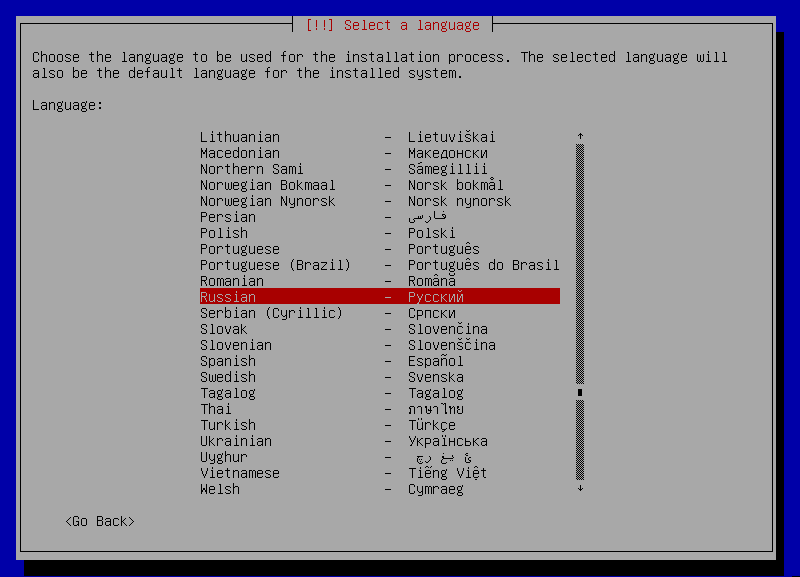
Wählen Sie die Installationssprache:
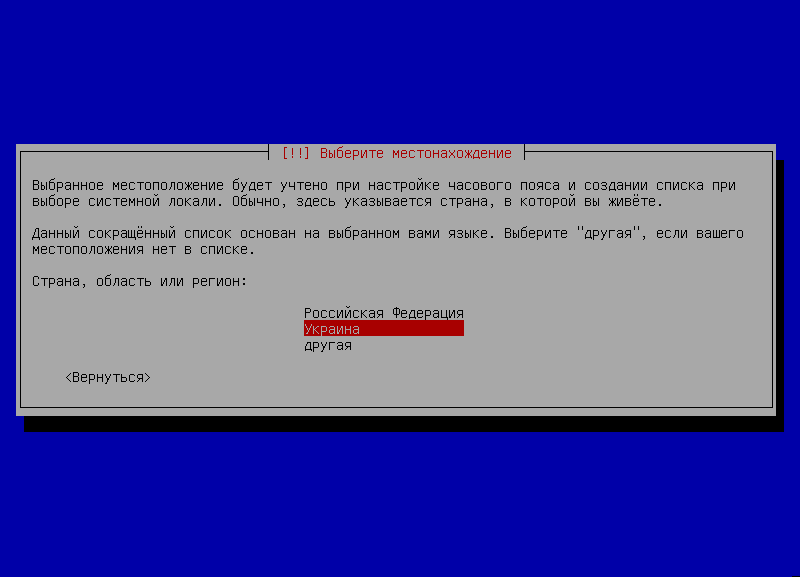
Wählen Sie ein Land aus, um die Zeitzone einzurichten:
Wählen Sie die Tastatursprache:

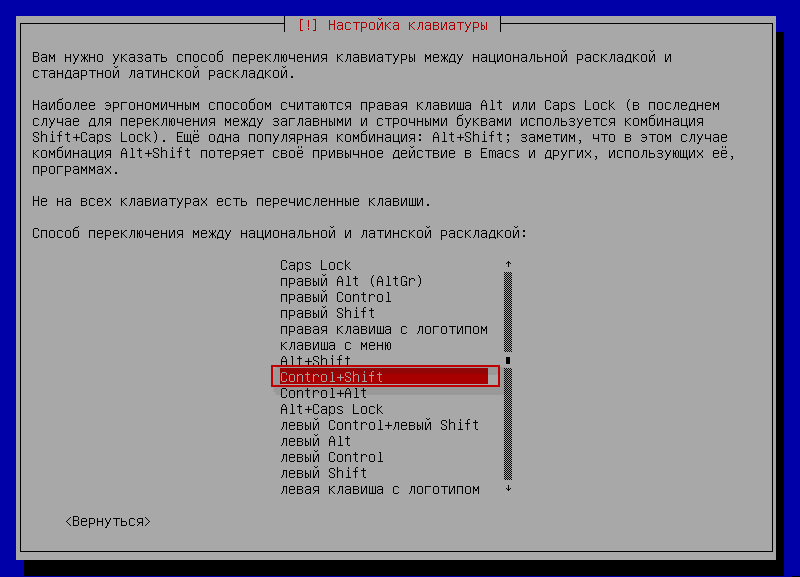
Wählen Sie die Tastenkombination, um die Tastatur zu wechseln:
Befindet sich der Server in einem Netzwerk mit einem installierten und konfigurierten DHCP-Server, erhält der Server automatisch eine IP und es ist zukünftig möglich, das Servernetzwerk gemäß den Anweisungen zu konfigurieren: Richten Sie eine Internetverbindung ein und konfigurieren Sie Netzwerkkarten auf dem Server in Debian, Ubuntu und deren Derivaten.
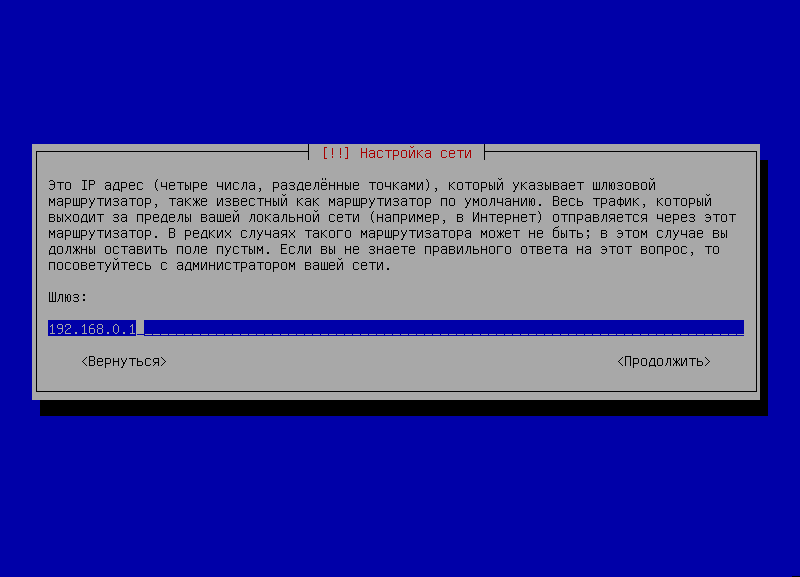
Um eine statische IP auf dem installierten Server zu konfigurieren, müssen Sie drücken Annullierung um den Empfang einer IP-Adresse automatisch zu unterbrechen und eine statische IP auszufüllen, zum Beispiel:
- IP-Adresse: 192.168.0.2
- Maske: 255.255.255.0
- Gateway: 192.168.0.1
- DNS-Server: 192.168.0.1 8.8.8.8
Unten in den Screenshots sehen Sie die Installation des Servers mit einer statischen IP-Adresseneinstellung:
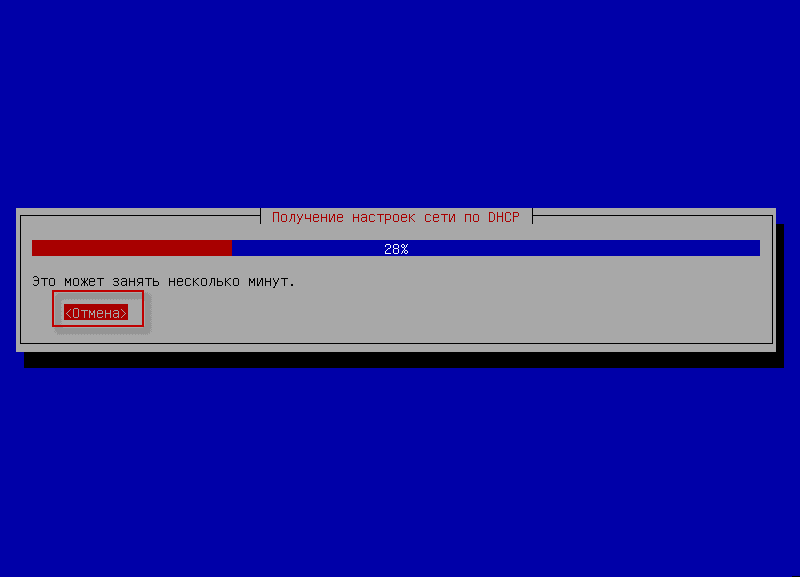
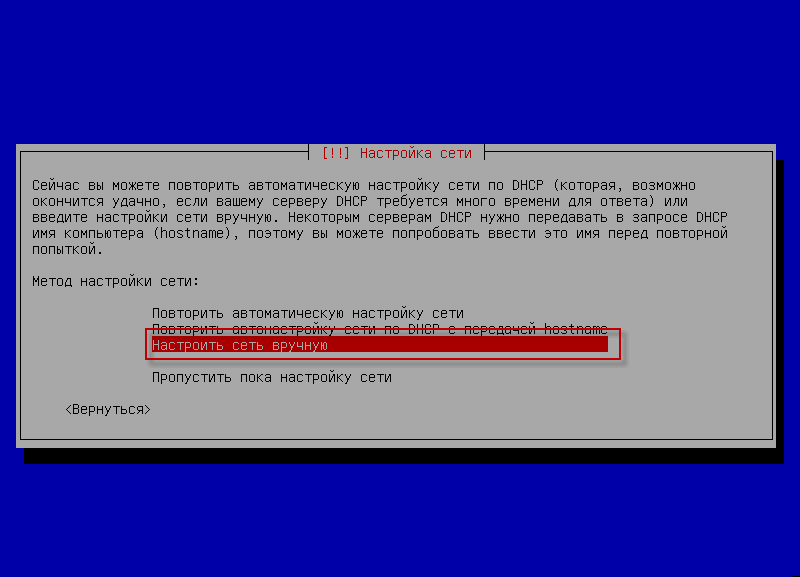
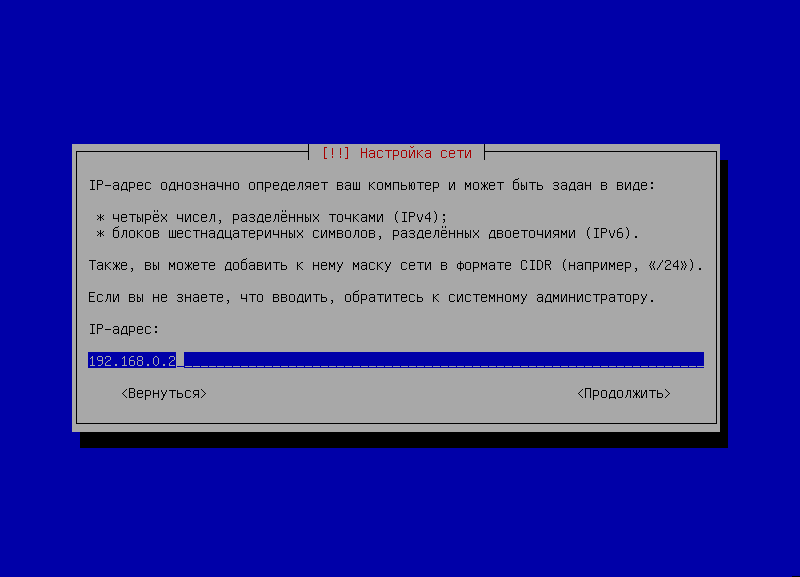
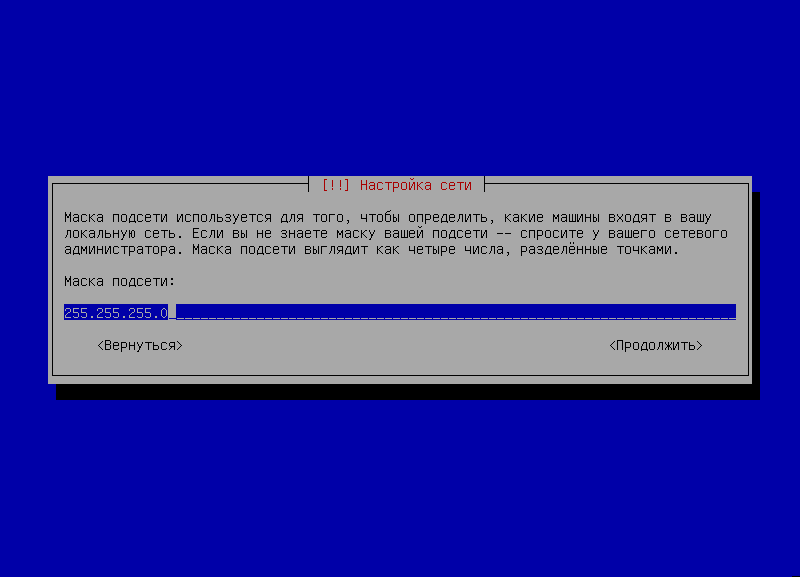


Schreibe den Namen des Computers:

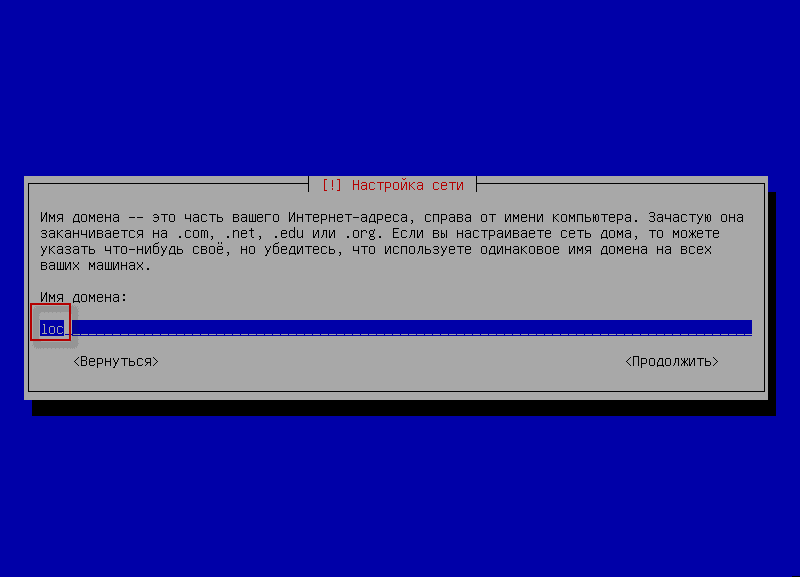
Geben Sie den Domainnamen an loc entweder server.locAll dies kann nach der Installation geändert werden, aber Sie können das Feld auch leer lassen:
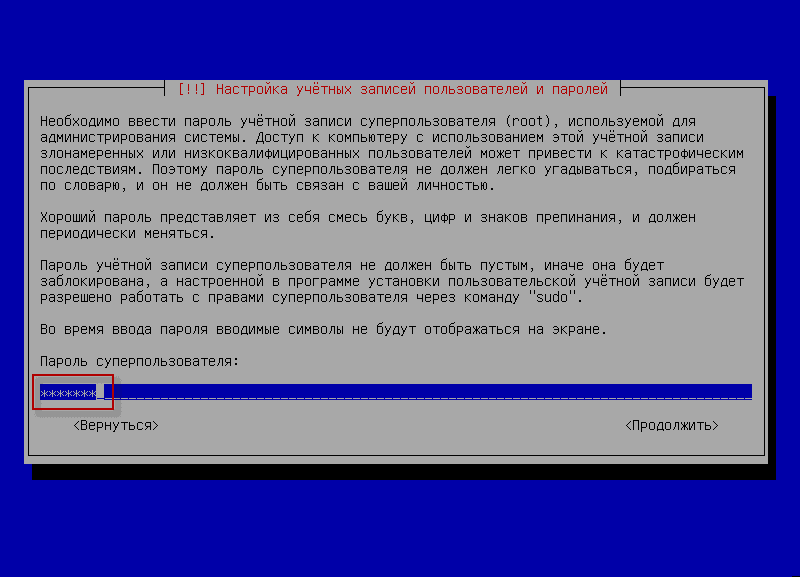
Geben Sie das Passwort ein. root Benutzer:
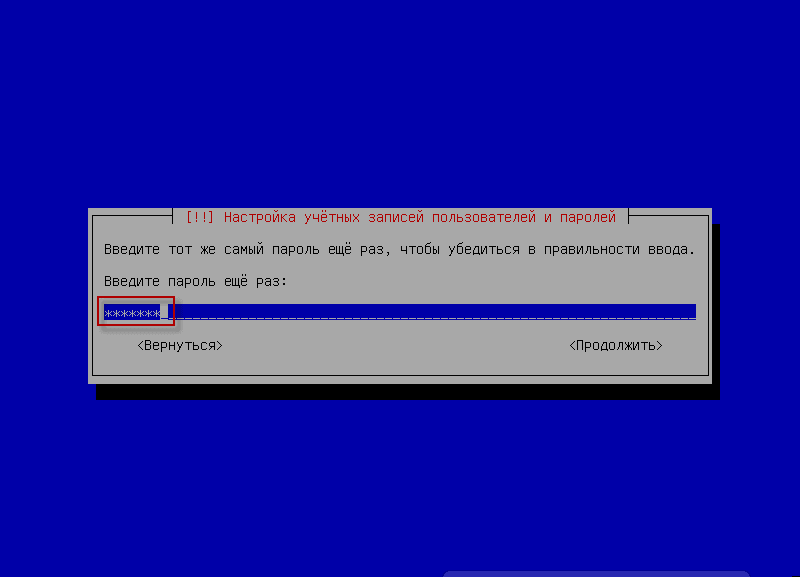
Wiederhole das Passwort. root Benutzer:
Geben Sie den vollständigen Namen des neuen Benutzers des Systems ein:
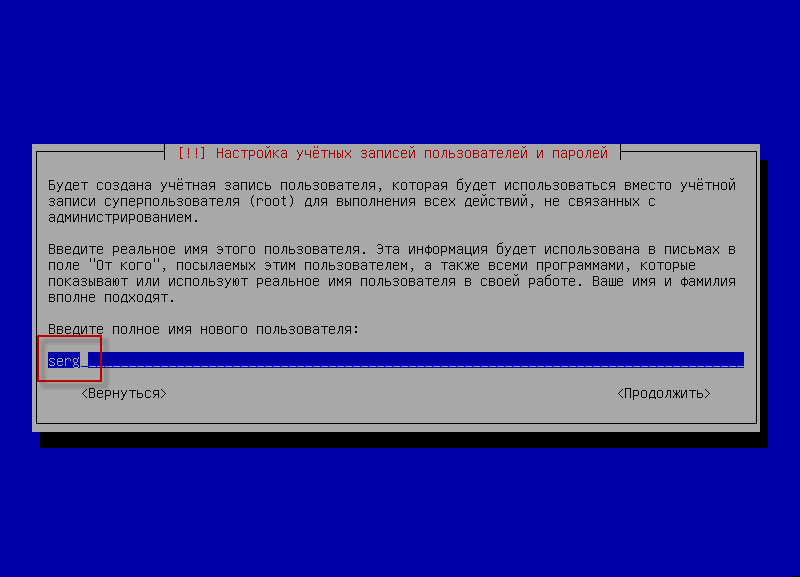
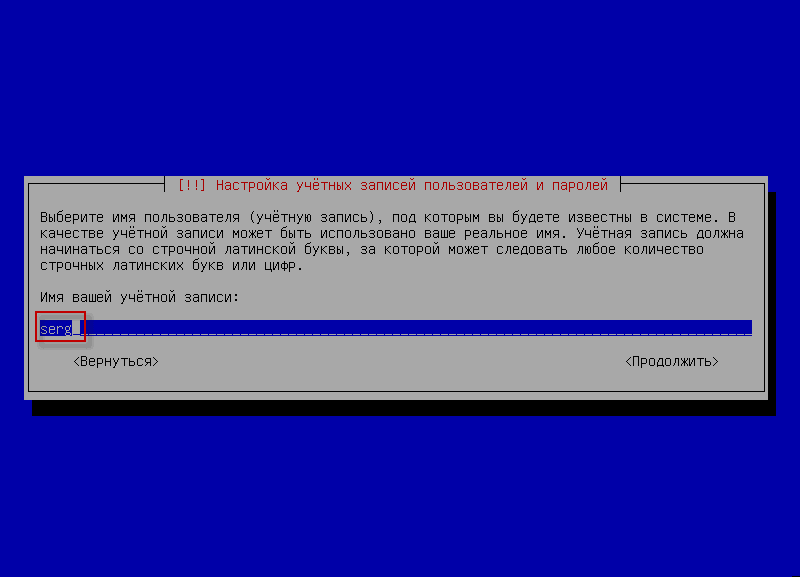
Geben Sie den Namen des neuen Benutzers des Systems ein:
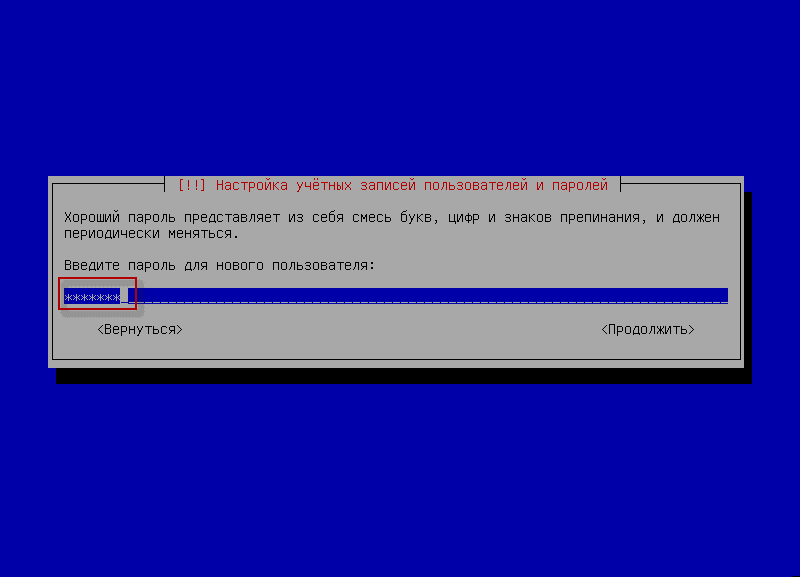
Geben Sie das Passwort eines neuen Benutzers des Systems ein:
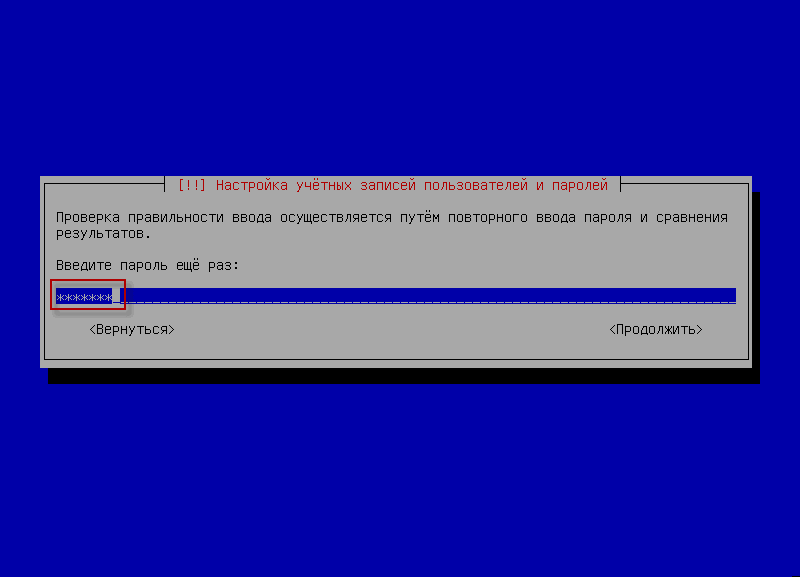
Wiederholen Sie die Eingabe des Passworts des neuen Benutzersystems:
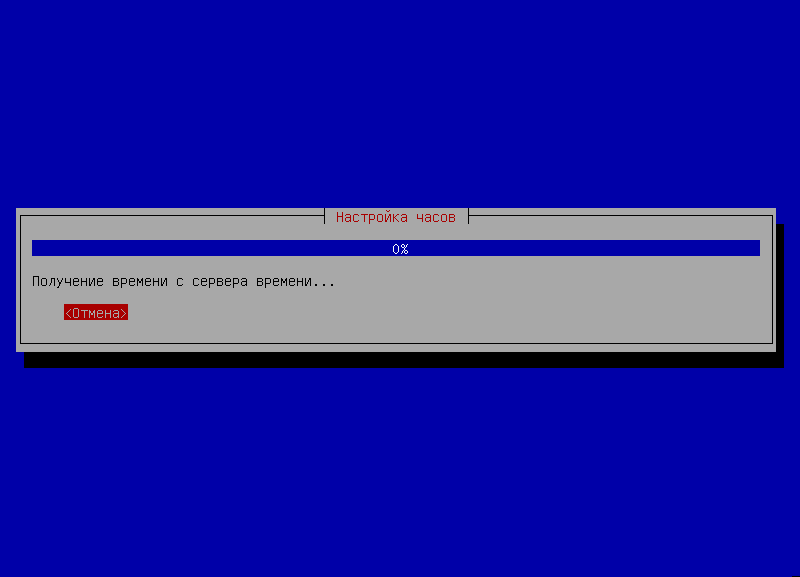
Das System versucht, die Serverzeit automatisch zu konfigurieren, indem es die Einstellungen aus dem Internet erhält:
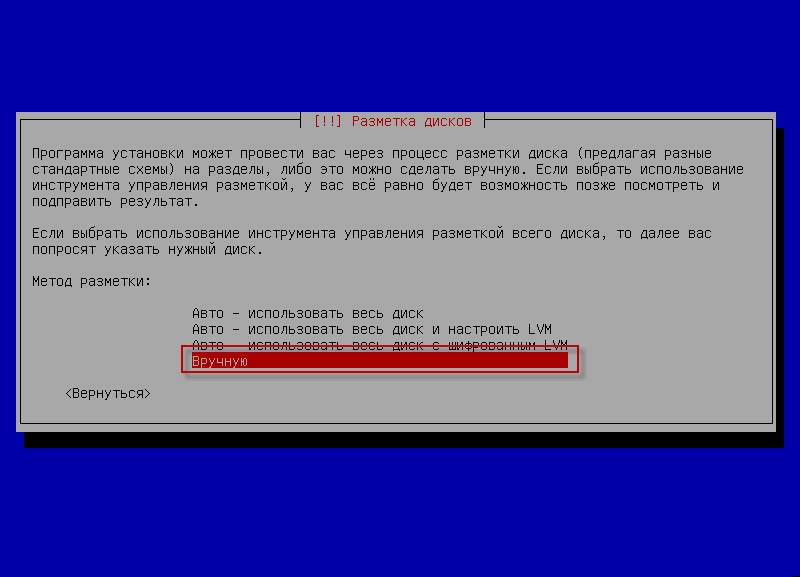
Wir gehen zum Zusammenbruch der Festplatte über und wählen die manuelle Methode zur Markierung der Festplatte:
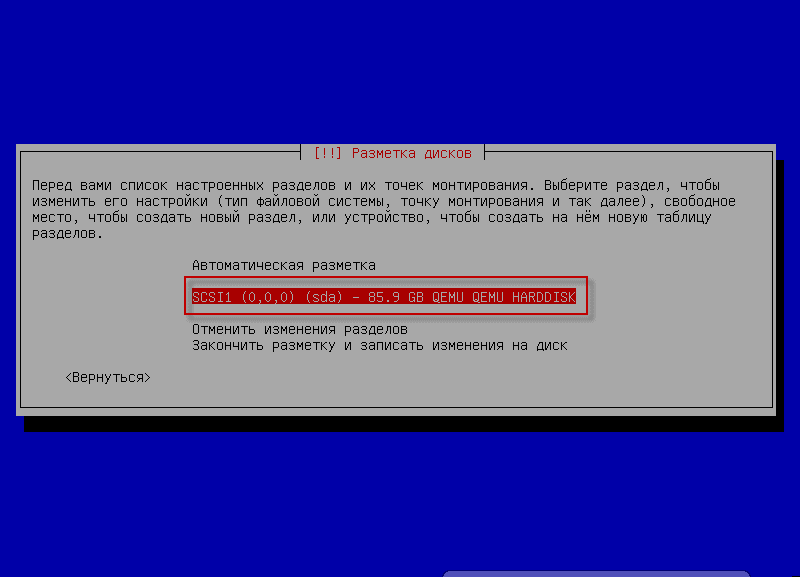
Auf dem Winchester, drücken Sie. Enter Um eine neue Winchester-Struktur zu erstellen:
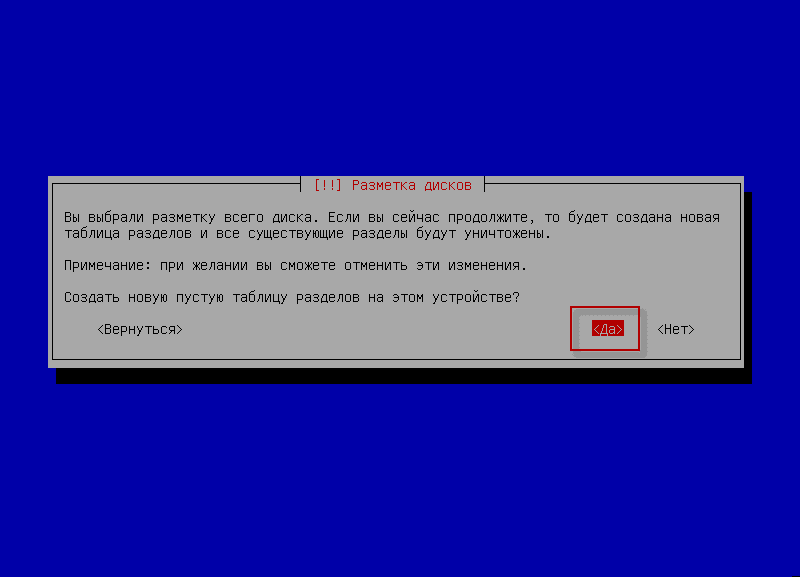
Wir stimmen zu, eine neue Partitionstabelle zu erstellen, wenn Sie eine neue Festplatte haben. Wenn Sie das System auf einem der Festplattenabschnitte mit Daten installieren müssen, kann es (Abschnitt) entfernt werden und das notwendige Festplatten-Markup für die Installation an der freien Stelle erstellen:
Wenn Sie einen der Datenabschnitte unverändert lassen oder einen Abschnitt zum Speichern von Archivkopien erstellen müssen (der an einem anderen Ort gespeichert werden muss), müssen Sie die gewünschte Partition auswählen und den Montagepunkt auswählen (z. B. in den folgenden Artikel schreiben). /data Dann wird der Scheibenabschnitt unterwegs sein. /data) und in keinem Fall die Formatierung des Abschnitts wählen (es sei denn, Sie erstellen diesen Abschnitt von Grund auf neu.
Wir werden das Betriebssystem auf einer neuen Festplatte aufschlüsseln und installieren.
Wir stehen an einem freien Ort und drücken. Enter:
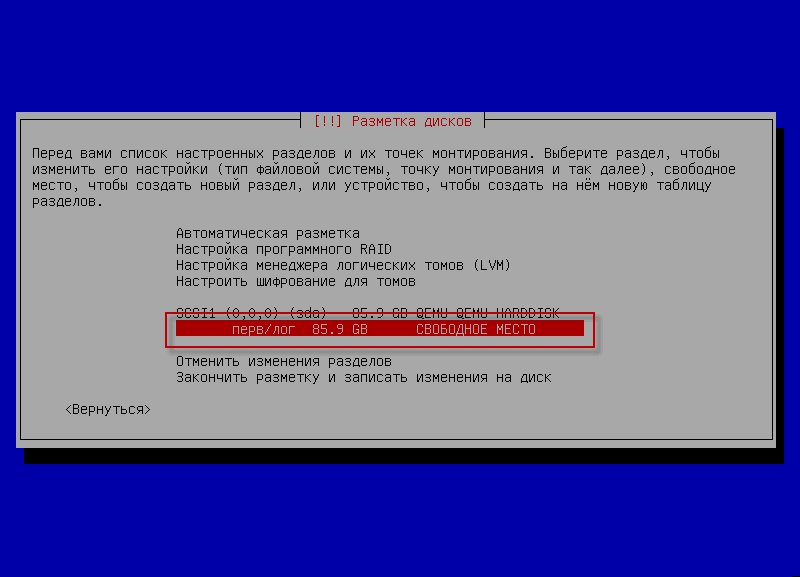
Wählen Sie. Erstellen Sie einen neuen Abschnitt:
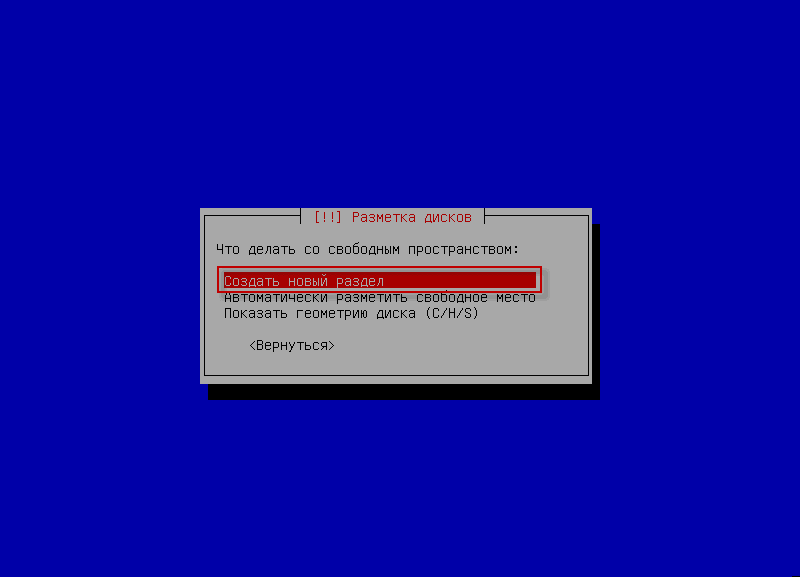
Geben Sie die Größe des Schuhabschnitts an0.5 GB
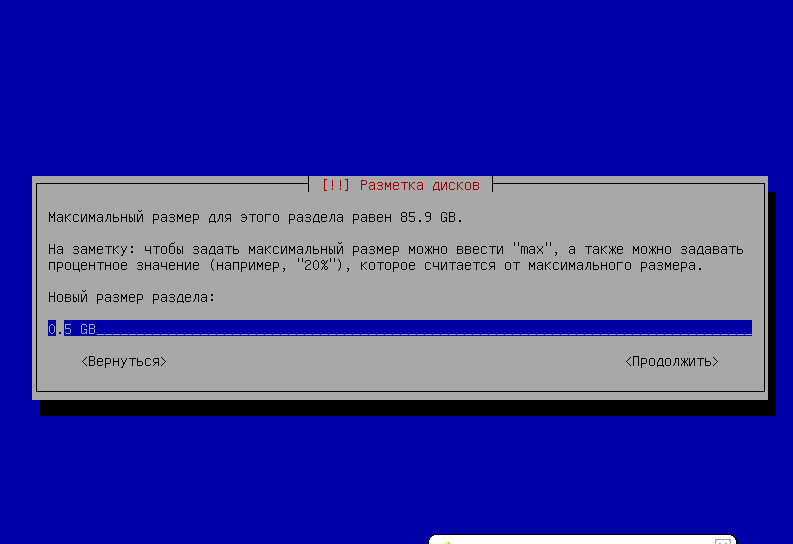
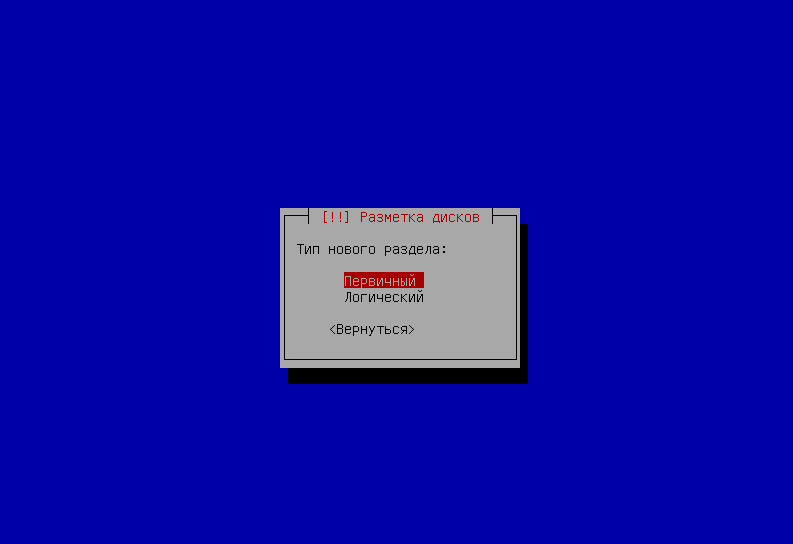
Wählen Sie. Primär Abschnitt:
Drücken. Beginn:
Wählen Sie ein Dateisystem Ext4, Angabe des Einbauortes /bootBeachten Sie, dass der Abschnitt geladen wird und wir stehen auf Setup-Sektion ist abgeschlossen gepresst Enter

Nach der Erschaffung des Freiraum. Presse Enter:

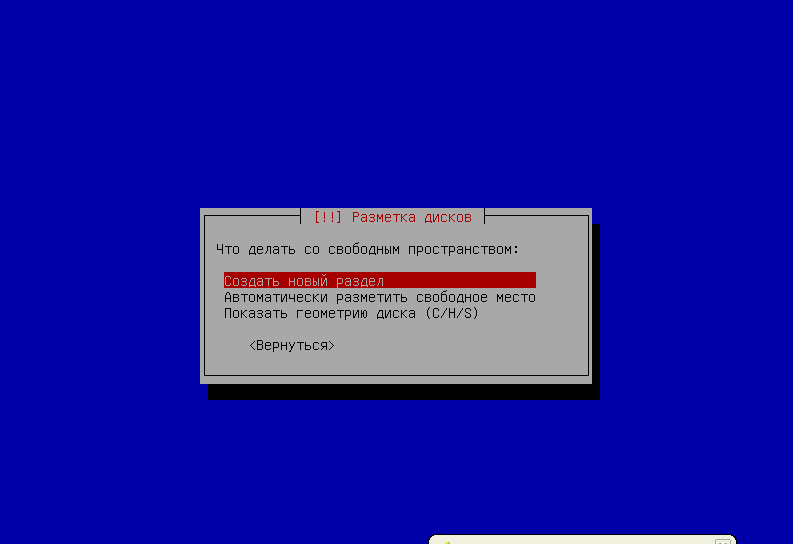
In dem Fenster, das erscheint, stehen wir auf Erstellen Sie einen neuen Abschnitt gepresst Enter:
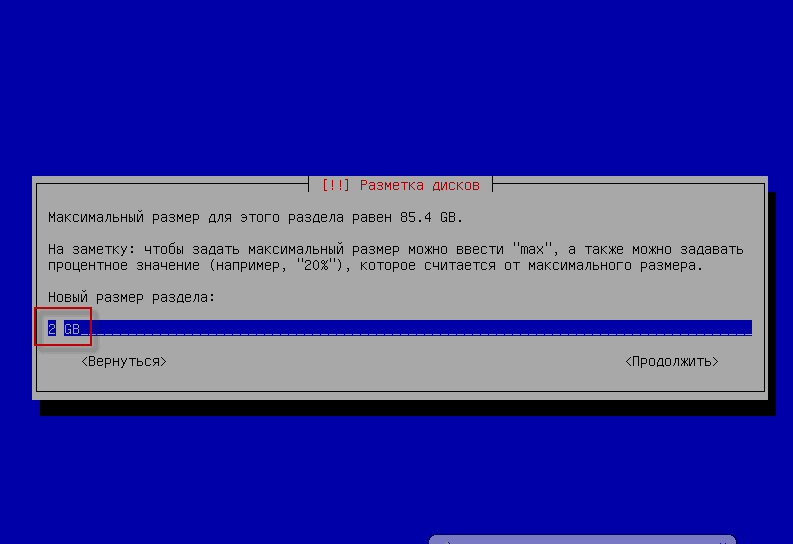
Geben Sie die Größe des Abschnitts in 2 GB:
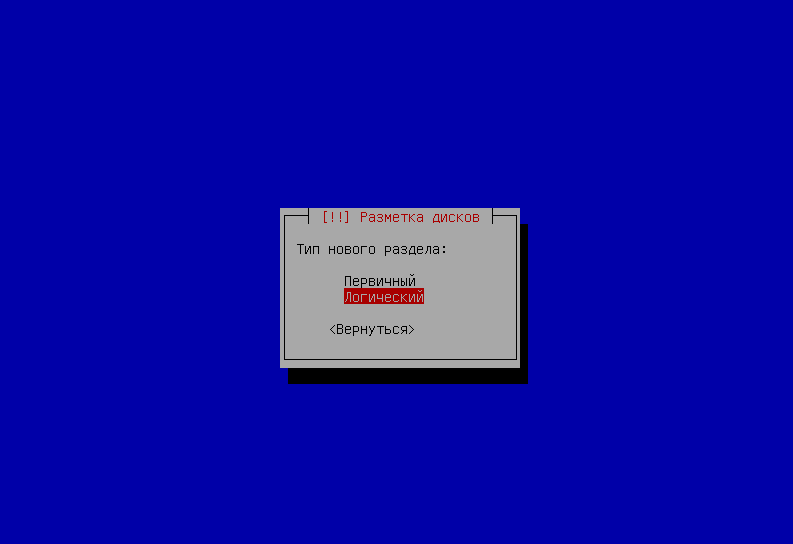
Wählen Sie den Typ des neuen Abschnitts - Logisch gepresst Enter:
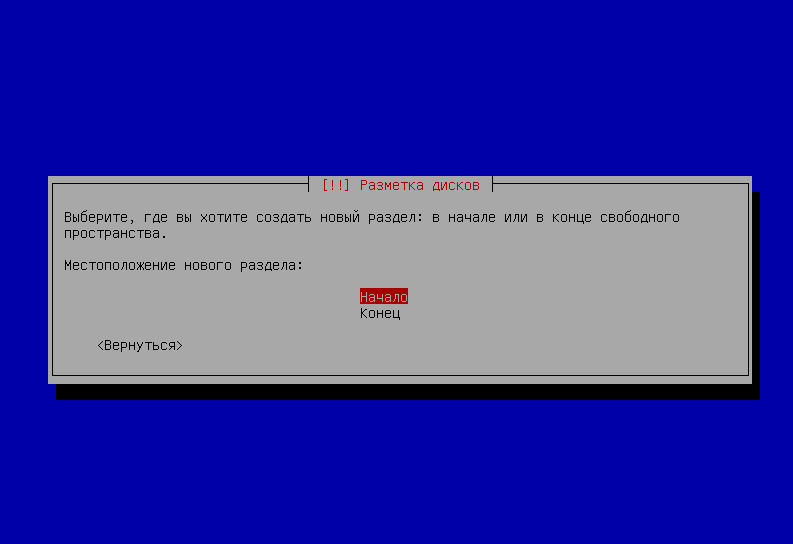
Wählen Sie. BeginnUnd Presse. Enter:
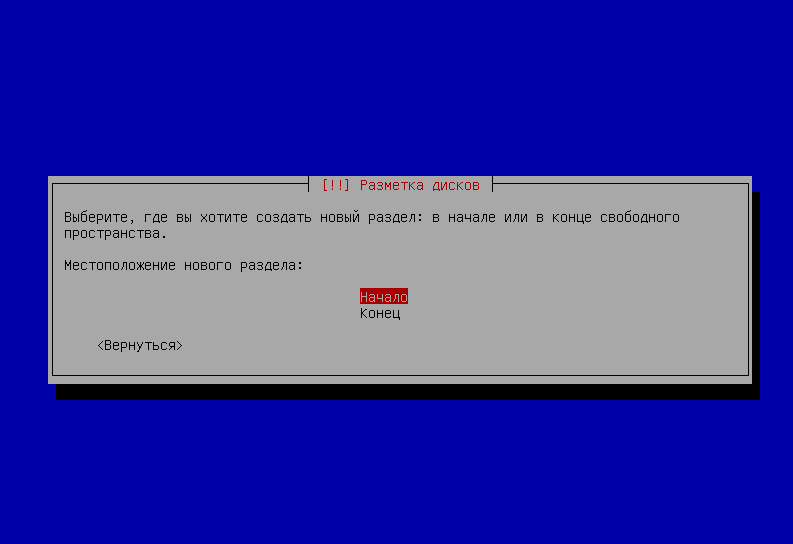
Geben Sie das Dateisystem für Swap an - PumpstückDeshalb sind wir auf dem Feld. Verwenden Sie es alsPresse Enter Und im offenen Fenster stehen wir auf dem Feld. Pumpstück gepresst Enterum zu schaffen swap Das einzige, was zu tun bleibt, ist auf dem Feld zu stehen. Setup-Sektion ist abgeschlossen Presse Enter:
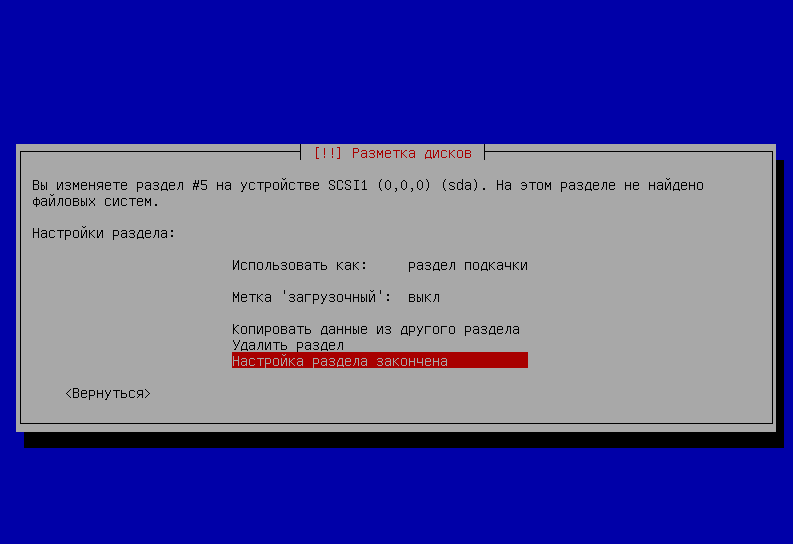
Erstellen eines temporären Abschnitts /tmp Größe 3 GBUm dies zu tun, drücken wir an einem freien Ort. Enter:
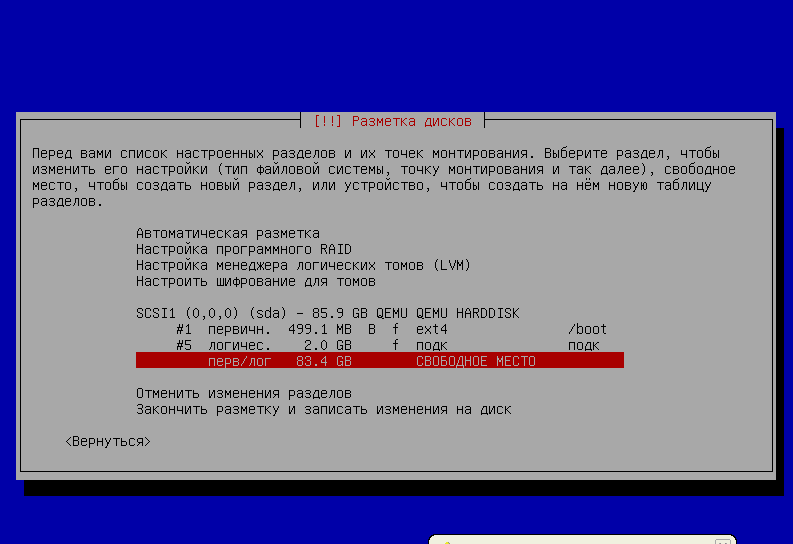
Im geöffneten Fenster wählen Sie Erstellen Sie einen neuen Abschnitt:
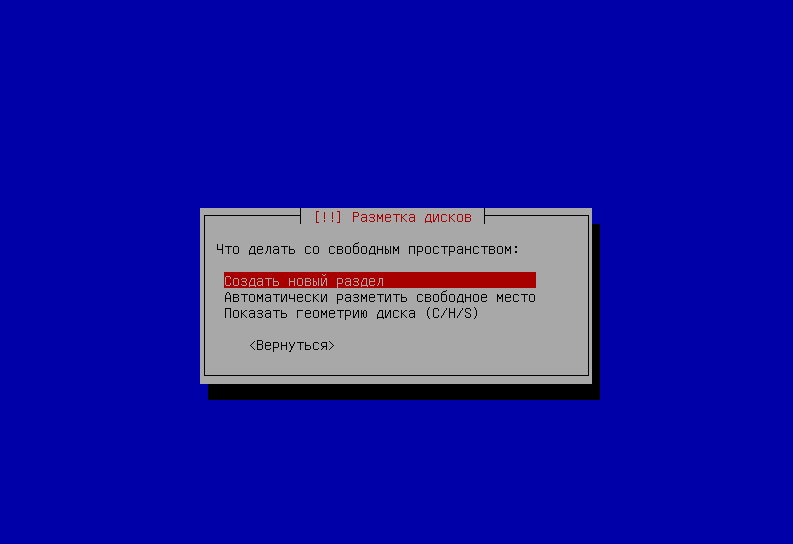
Angabe eines Abschnitts /tmp - 3 GB:
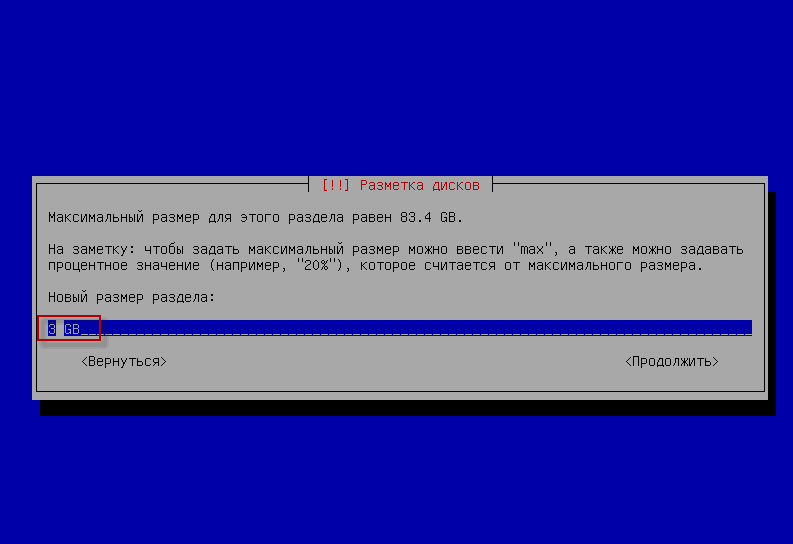
Wählen Sie. Logischer Abschnitt gepresst Enter:

Wählen Sie. BeginnUnd Presse. Enter:

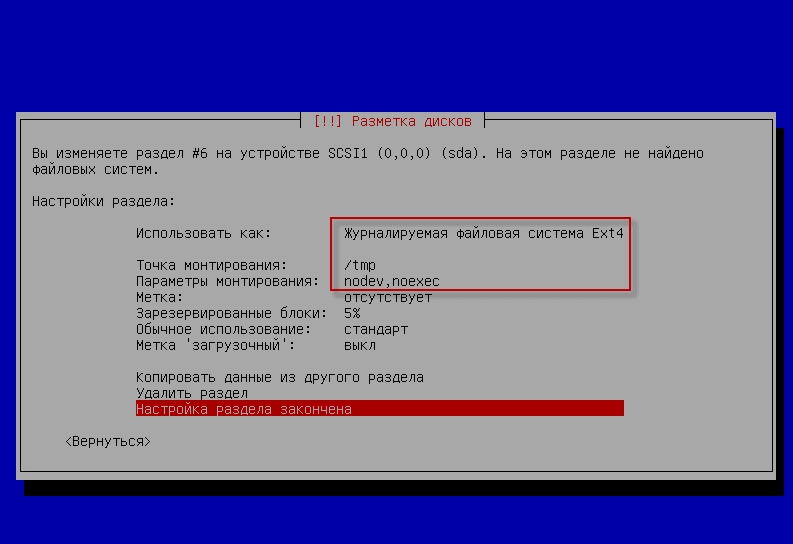
Geben Sie das Dateisystem für die Partitionierung von temporären Dateien an /tmp - Ext4
Anzugeben ist der Befestigungspunkt /tmp
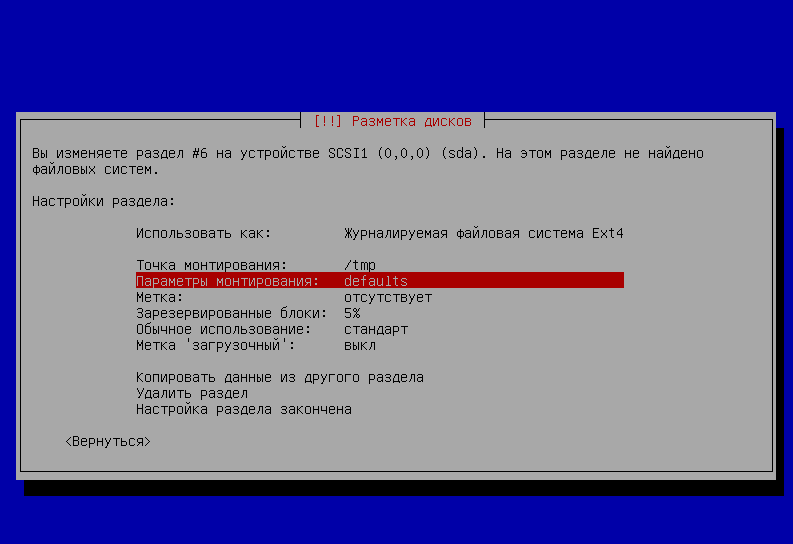
In den Montageparametern müssen Sie einen Parameter auswählen: noexec, nodev:
Im Disk-Markup-Fenster müssen Sie Setup-Sektion ist abgeschlossen Presse Enter:
Der verbleibende Freiraum wird unter dem Wurzelabschnitt vergeben /Um dies zu tun, werden wir ein Cursor auf dem freien Platz und klicken Enter:
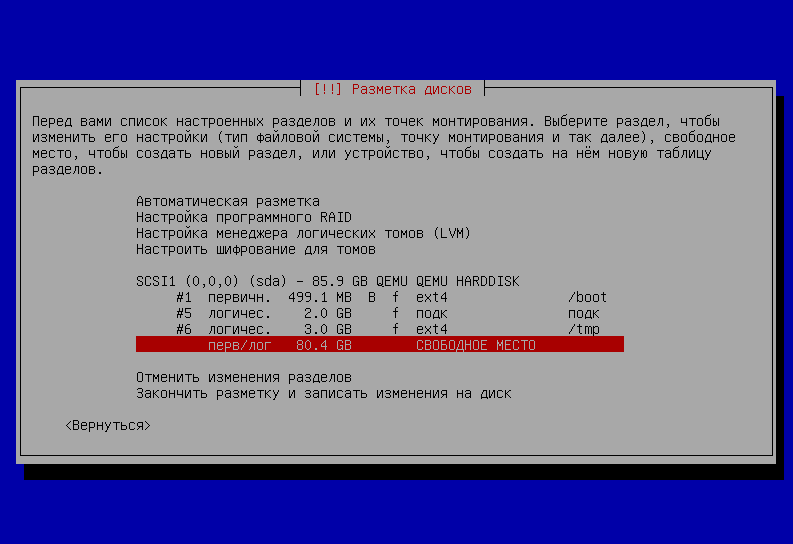
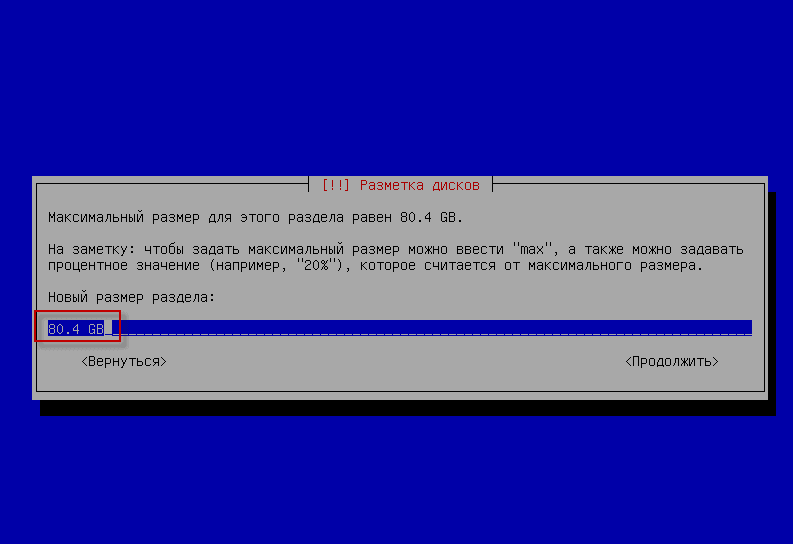
Lasst uns weitermachen. Erstellen Sie einen neuen Abschnitt gepresst Enter:
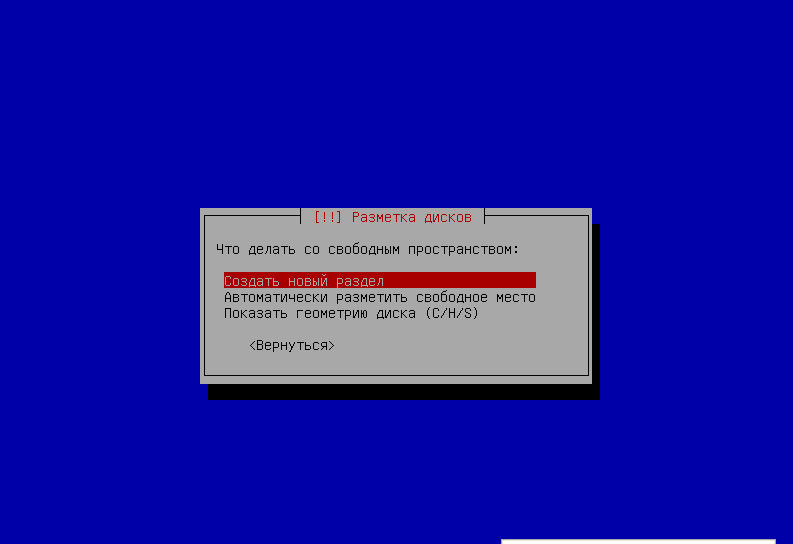
Geben Sie die Größe der verbleibenden Größe für die Root-Partition an, in unserem Fall 80.4 GB gepresst Enter:
Wählen Sie. Logischer Abschnitt gepresst Enter:

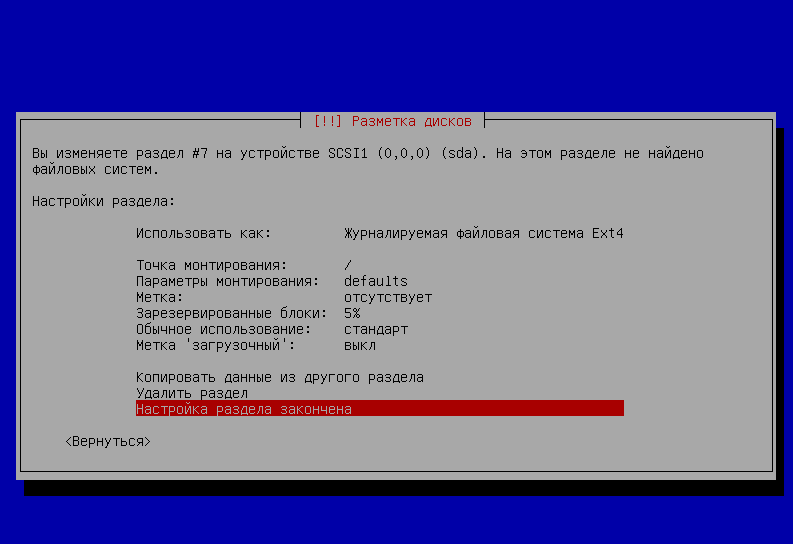
Für die Root-Partition wählen wir auch ein Dateisystem aus. Ext4Wählen Sie den Befestigungspunkt /
Um die Aufschlüsselung des Wurzelabschnitts abzuschließen, stehen Sie auf dem Feld Setup-Sektion ist abgeschlossen Drücken Sie die Taste. Enter:
Nach dem Aufschlüsseln und Befolgen der vorherigen Schritte, um den Ausfall der Festplatte abzuschließen, stehen wir auf dem Feld. Beenden Sie das Markup und notieren Sie Änderungen an der Festplatte und drücken Sie den Knopf Enter:
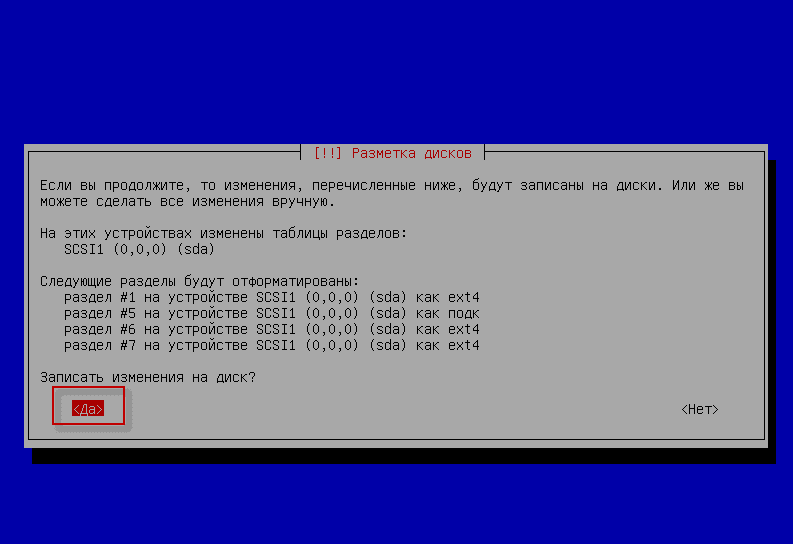
Drücken Sie den Knopf. Ja. Um Änderungen der Aufgliederung nach Datenträgern aufzuzeichnen:
Installationsprozess des Debian Wheezy Servers:
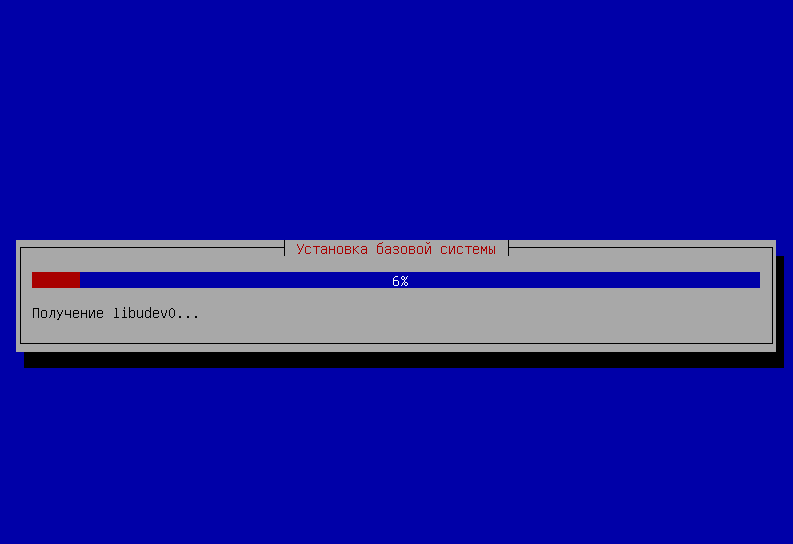
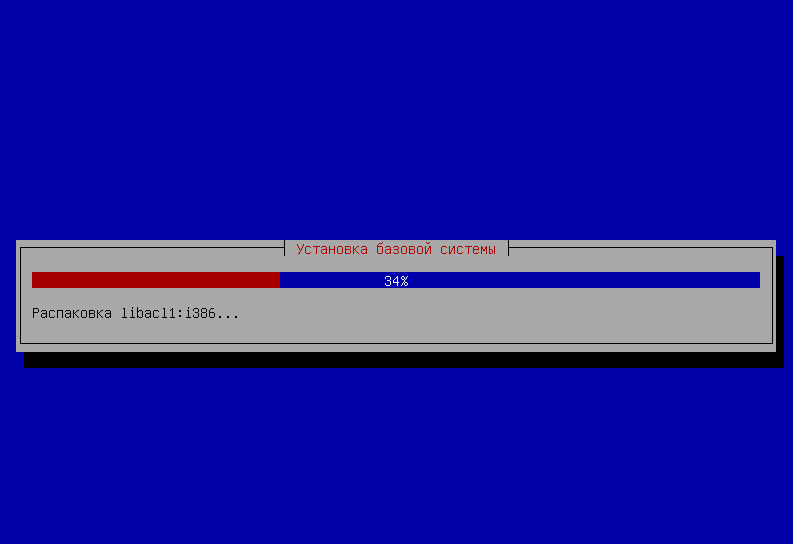
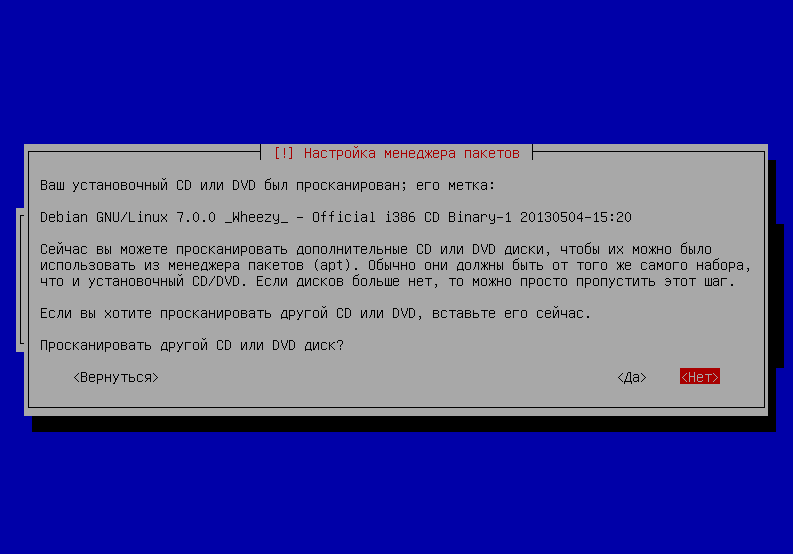
Gefragt, ob es notwendig sei Scannen Sie eine andere CD oder DVD? Antwort Nein.:
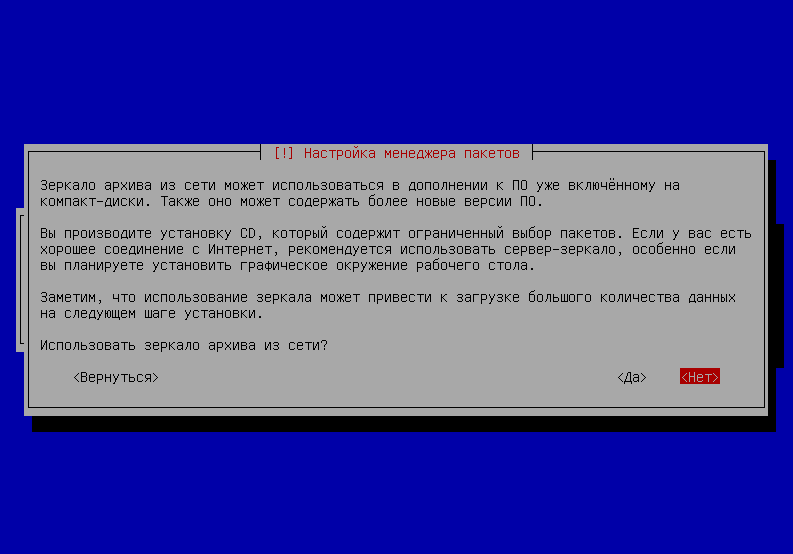
Gefragt, ob es notwendig sei Verwenden Sie ein Spiegelarchiv aus dem Netzwerk? Und da ich den Debian Wheezy Server von CD1 installiere und es keine Internetverbindung auf dem Server gibt, sage ich: Nein., Wir werden die notwendigen Programme später installieren, nachdem wir uns mit dem Internet verbunden haben:
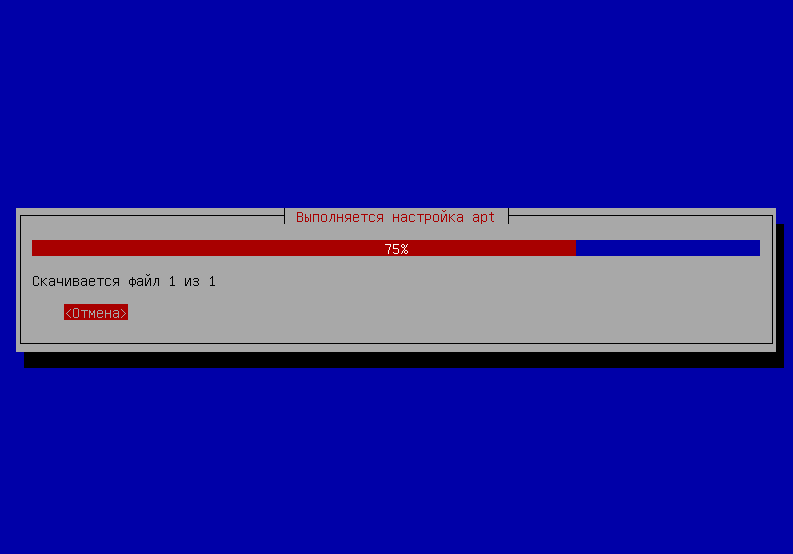
Wir beobachten den Prozess der Installation des Debian Wheezy-Servers:
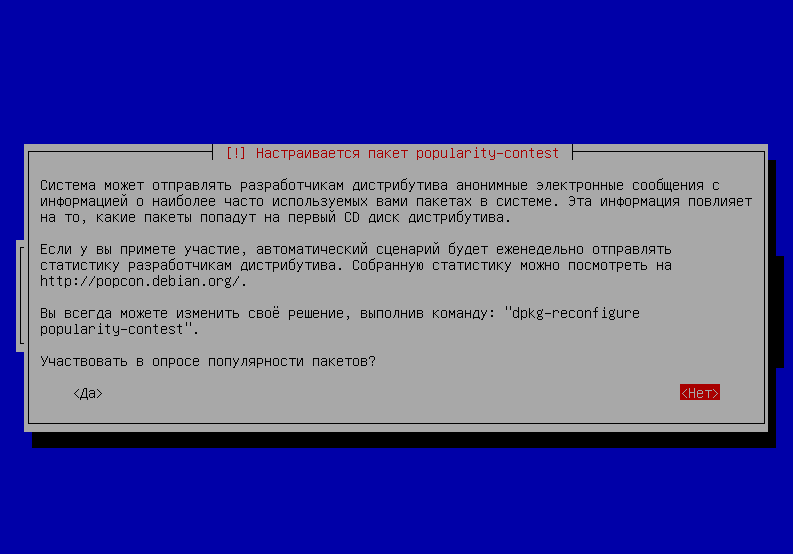
Frage. Nehmen Sie an einer Umfrage über die Beliebtheit von Paketen teil? Antwort Nein.:
Bei der Auswahl von Paketen müssen Sie das Häkchen aus dem Feld entfernen. Debian desktop environment Kontrollzeichen Standardsystemversorgung gepresst Weiterfahren.:
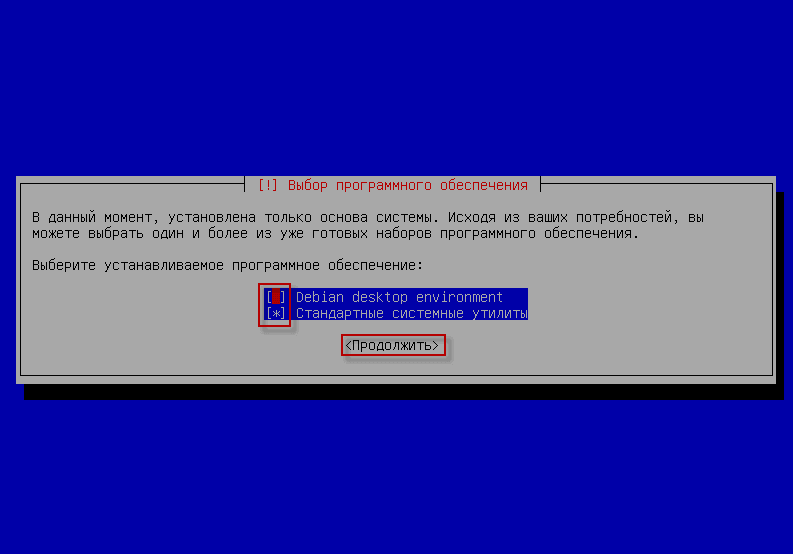
Beobachten Sie den Prozess der Installation des Servers Debian Wheezy:
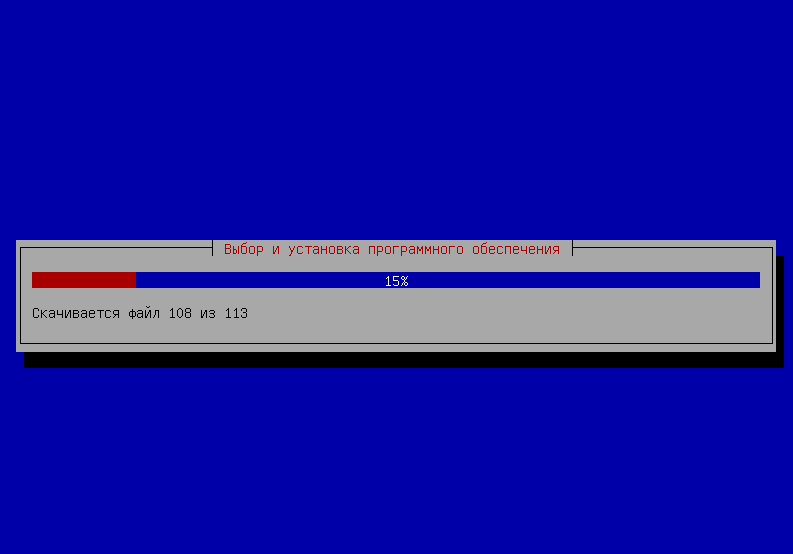
Wie oben erwähnt, hat die Debian Wheezy CD1-Installationsdisc nicht die Möglichkeit, zusätzliche Pakete wie SSH, DNS und andere zu installieren, ohne während der Installation über Internet zu verfügen.
Wenn Sie Debian Wheezy von DVD1 installieren, benötigen Sie für die Installation zusätzlicher Dienste keinen Zugriff auf das Internet und können sicher klicken. Nein..
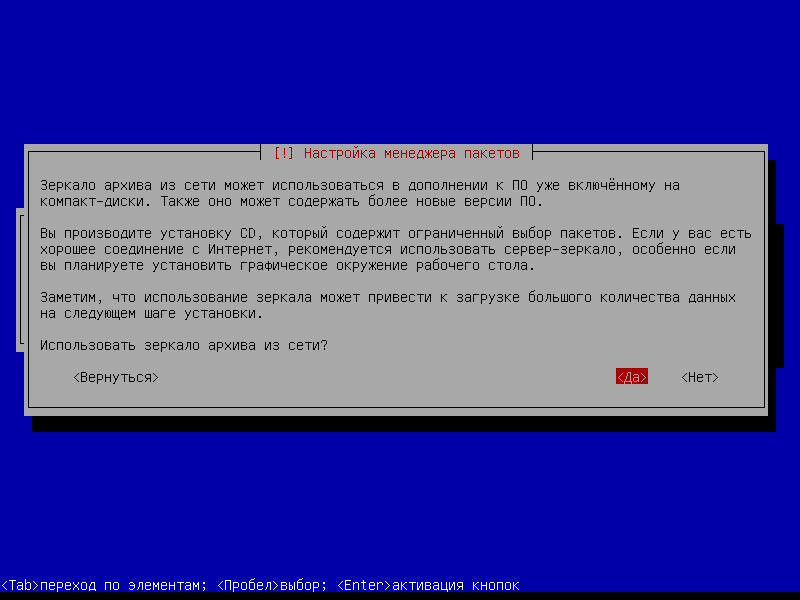
Um SSH oder einen anderen Dienst während der Installation von einer CD1-Diskette zu installieren, benötigen Sie eine Internetverbindung auf dem Server. Dann müssen Sie die Frage nach der Verwendung eines Spiegels aus dem Netzwerk beantworten. Ja.:
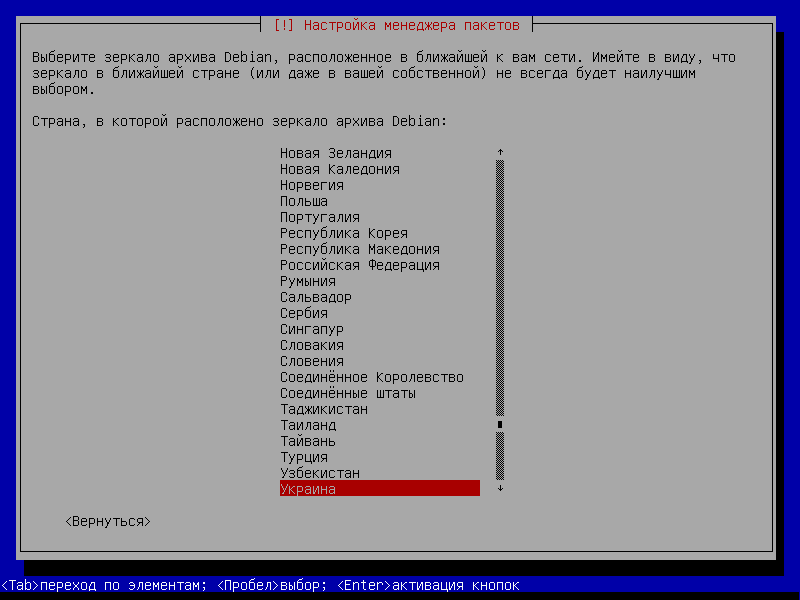
Wählen Sie das Land des Verbindungs-Repository, in unserem Fall wählen Ukraine:
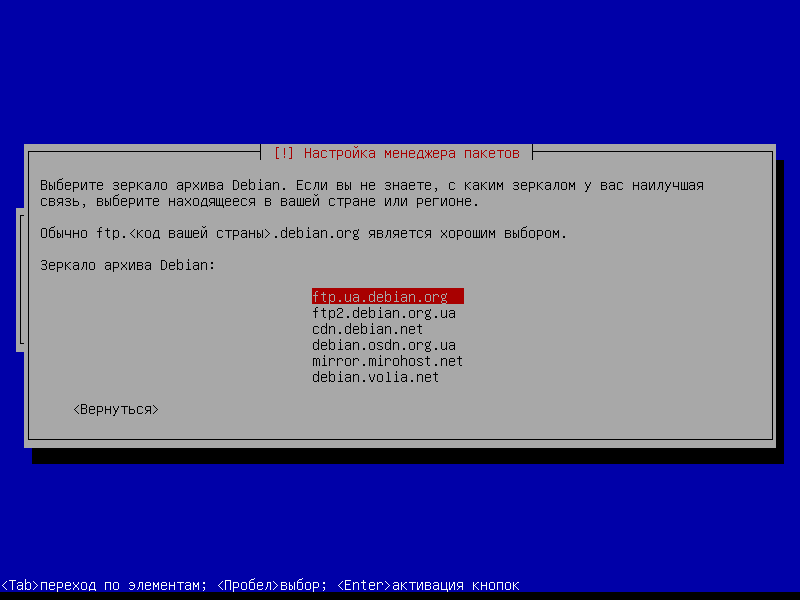
Wählen Sie den Server, den Sie mögen, verließ ich den ersten Server, der standardmäßig ausgewählt wurde und klicken Enter:
Wenn Sie eine Internetverbindung über einen Proxy-Server verwenden, müssen Sie die Adresse der Internetverbindung über einen Proxy registrieren, wenn Sie keinen Proxy verwenden und dann das Feld leer lassen:

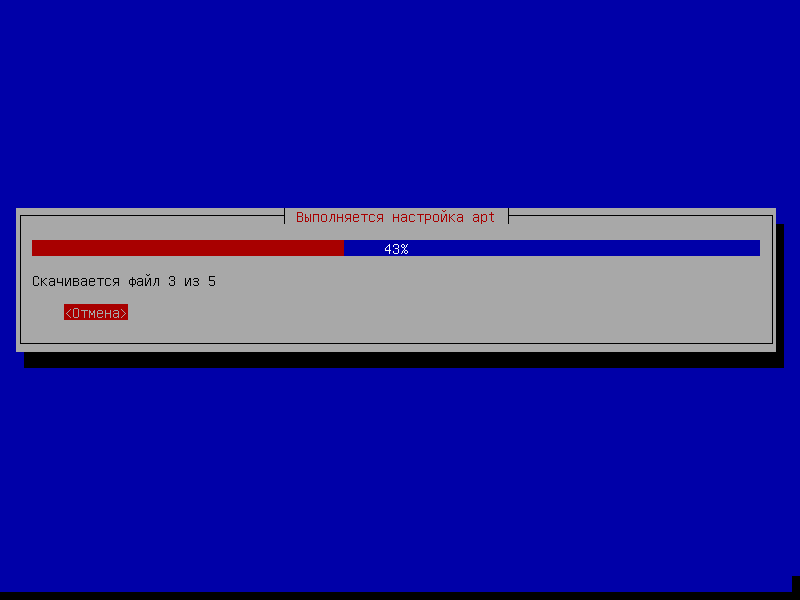
Das Basissystem wird installiert:
Ein Beispiel für eine Standardpaketauswahl bei der Installation von Debian Wheezy von DVD1 ist das folgende Softwareinstallationsfenster:
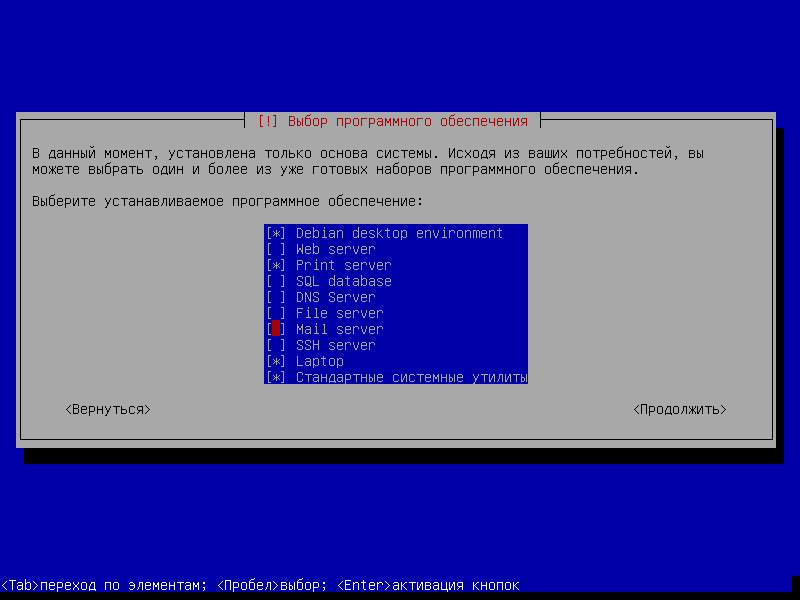
Für den Debian Wheezy-Server müssen wir nur Folgendes ankreuzen:
- SSH server
- Standardsystemversorgung
Um die Installation zu starten, müssen Sie einen Knopf drücken. Weiterfahren.:

Wir sehen den Prozess der Vorbereitung für die Installation von grub2:

Auf die Frage nach der Installation von Grub2 im Main Boot Record antworten wir Ja.:

Am Ende der Installation gibt das System ein Fenster, in dem die Installation abgeschlossen ist, klicken Sie Enter:

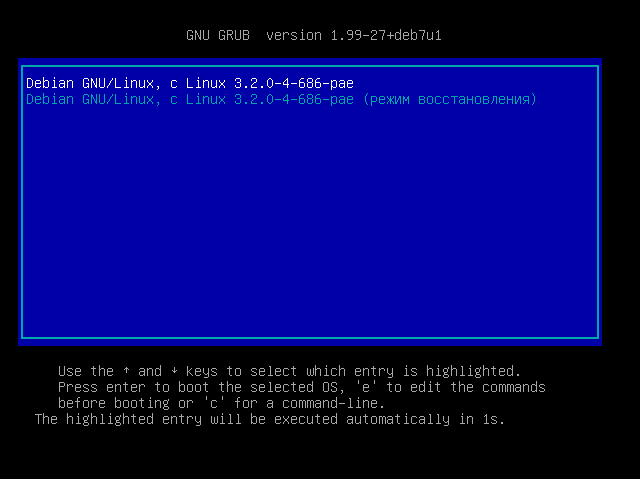
Nach dem Neustart wird der Debian Wheezy-Server geladen und Sie können das Fenster mit den installierten Systemkernen sehen:
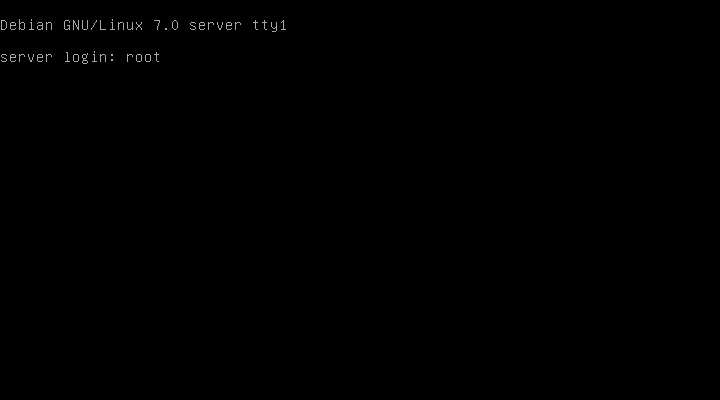
Wir sehen das Login-Fenster:
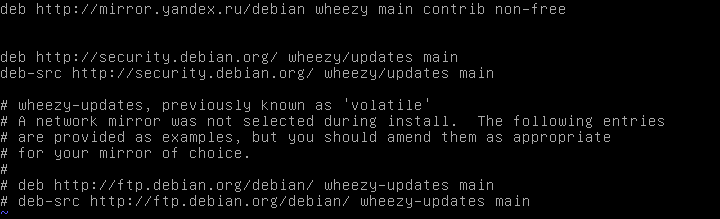
Sie müssen der Datei ein Repository hinzufügen. /etc/apt/sources.list Aufzeichnung deb http://mirror.yandex.ru/debian wheezy main contrib non-free Sie können diesen Eintrag hinzufügen, indem Sie dem Befehl folgen:
echo 'deb http://mirror.yandex.ru/debian wheezy main contrib non-free' > /etc/apt/sources.list
Wenn Sie Debian Wheezy Server von CD1 installiert haben, müssen Sie das Internet gemäß den Anweisungen konfigurieren: Richten Sie eine Internetverbindung ein und konfigurieren Sie Netzwerkkarten auf dem Server in Debian, Ubuntu und deren Derivatenund installieren Sie dann einen SSH-Server, um remote auf den Server zuzugreifen.
Aktualisieren Sie das Repository und installieren Sie einige Programme, indem Sie Befehle ausführen:
aptitude update
aptitude install vim ssh mc

Die Installation des Debian Wheezy-Servers ist abgeschlossen, ich hoffe, dass diese Anleitung für Sie nützlich ist.
Ich war bei dir. Sergej Lazarenko.
Lassen Sie uns ein paar Minuten von der Arbeit nehmen und dieses lustige Video ansehen:

Kommentar