

Virtualbox Система віртуалізації, яка в даний час є однією з кращих програмних продуктів для віртуалізації. Персоналізовані тестують роботу гостей: XP, Windows 2003, 2008, Debian, Ubuntu стабільний.
phpVirtualBox AJAX - це реалізація інтерфейсу користувача VirtualBox, написаного в PHP. Це веб-інтерфейс для віддаленого доступу до віртуальних машин.
Щоб встановити Virtualbox, ми використовуємо операційну систему Linux Debian GNU/Linux з встановленою панеллю керування хостингом ISPConfig, встановленою відповідно до інструкцій: Встановлення та налаштування хостингової панелі ISPConfig 3 в Debian
Оновлена версія інструкцій для установки Virtualbox 5.1 в Debian 9 (Stretch) і Ubuntu 18.04 (Біоніка) з управлінням через PHPVirtualBOX Старі можна прочитати нижче.
У нас встановлена версія операційної системи Debian 9 (Stretch) чи? Ubuntu 18.04 (Bionic)Переконайтеся, що сервер має репозиторію. Virtualbox Головна /etc/apt/sources.list:
Для Debian 9. (Якщо вам необхідно встановити іншу версію Debian, замініть її.) stretch до іншої назви розподілу:
deb http://download.virtualbox.org/virtualbox/debian stretch contrib
можно репозиторий добавить командой:
echo 'deb http://download.virtualbox.org/virtualbox/debian stretch contrib' >> /etc/apt/sources.list
Крім того, в операційній системі зареєстрований головний суд невільної репозиторії, наприклад:
deb http://ftp.debian.org/debian/ stretch main contrib non-free
Для Ubuntu 18.04 (Якщо вам потрібно встановити ще одну версію Ubuntu, замініть його.) bionic до іншої назви розподілу:
deb https://download.virtualbox.org/virtualbox/debian bionic contrib
можно добавить командой:
echo 'deb https://download.virtualbox.org/virtualbox/debian bionic contrib' >> /etc/apt/sources.list
Додайте віртуальну скриньку репозиторію публічного ключа з командою:
wget -q https://www.virtualbox.org/download/oracle_vbox_2016.asc -O- | apt-key add -
wget -q https://www.virtualbox.org/download/oracle_vbox.asc -O- | apt-key add -
Оновити репозиторію і почати встановлення команд віртуальної скриньки:
aptitude update
Для установки Virtualbox 5.1 ми запускаємо наступний командний ряд:
aptitude install virtualbox-5.1
Перевірити версію встановленої віртуальної скриньки за наступним командуванням:
vboxwebsrv -V
Відповідь:
Oracle VM VirtualBox web service Version 5.1.38
(C) 2007-2018 Oracle Corporation
All rights reserved.
5.1.38r122592
Версія 5.1.38r122592, тому ми завантажити VirtualBox розширення пакет необхідної версії і встановити наступні команди:
wget http://download.virtualbox.org/virtualbox/5.1.38/Oracle_VM_VirtualBox_Extension_Pack-5.1.38-122592.vbox-extpack
vboxmanage extpack install Oracle_VM_VirtualBox_Extension_Pack-5.1.38-122592.vbox-extpack
Налаштуйте автоматичну роботу віртуальних ігор, створюйте файли з вмістом:
vi /etc/vbox/autostart.cfg
default_policy = deny

vbox = {
allow = true
startup_delay = 10
}
vi /etc/default/virtualbox
VBOXWEB_USER=vbox
VBOXWEB_HOST=192.168.0.1
VBOXWEB_PORT=18083
VBOXAOTPSTART_DB=/etc/vbox
VBOXAOTPSTART_CONFIG=/etc/vbox/autostart.cfg
де 192.168.0.1 є внутрішнім сервером IP в локальній мережі:
Для віртуальної скриньки потрібно створити користувача, під яким будуть працювати віртуальні машини. Додавання користувача vbox до системи за допомогою команди:
useradd -d /home/vbox -m -g vboxusers -s /bin/bash vbox
chgrp vboxusers /etc/vbox
usermod -aG vboxusers vbox
usermod -G cdrom -a vbox
Встановити php і веб-сервер за допомогою виконання команди:
aptitude install -y apache2 libapache2-mod-php php php-soap php-xml
Завантажити phpvirtualbox нижче команди:
wget http://sourceforge.net/projects/phpvirtualbox/files/latest/download -O phpvirtualbox.zip
Давайте подивимося на розподіл phpvirtualbox:
unzip phpvirtualbox.zip
Скопіювати вміст архіву в папку /var/www веб-сервери:
cp -Rp phpvirtualbox-5.0-5/* /var/www/html/
Створіть файл конфігурації з команди за замовчуванням до консолі:
mv /var/www/html/config.php-example /var/www/html/config.php
Якщо ви завантажте файли phpvirtualbox через FTP, просто перейменуйте та відредагуйте налаштування нижче в інструкції:
змінний config.php:
vi /var/www/html/config.php
/* Username / Password for system user that runs VirtualBox */
var $username = 'vbox';
var $password = 'pass';
дезін pass Ваш пароль введено при створенні користувача vbox
Змінено далі:
був:
/* SOAP URL of vboxwebsrv (not phpVirtualBox's URL) */
var $location = 'http://127.0.0.1:18083/';
ВАЖЛИВО! Для того, щоб rdp працювати через веб-інтерфейс, необхідно вказати не 127.0.0.1, але внутрішній або зовнішній IP, наприклад 192.168.0.1 (у внутрішню сторінку сервера).
ставка:
/* SOAP URL of vboxwebsrv (not phpVirtualBox's URL) */
var $location = 'http://192.168.0.1:18083/';
був:
// Host / ip to use for console connections
#var $consoleHost = '192.168.1.40';
ставка:
// Host / ip to use for console connections
var $consoleHost = '192.168.0.1';
З моменту створення розробника Phpvirtualbox ще не зробив версію веб-інтерфейсу для 5.1 і вище, потрібно внести зміни у файл конфігурації phpvirtualbox і створити посилання на файли за допомогою виконання команд:
cd /var/www/html/endpoints/lib
vi config.php
був:
define('PHPVBOX_VER', '5.0-5');сталася:
define('PHPVBOX_VER', '5.1-38');
ln -s vboxweb-5.0.wsdl vboxweb-5.1.wsdl
ln -s vboxwebService-5.0.wsdl vboxwebService-5.1.wsdl
Ми створюємо лог-файл і надаємо права на нього:
touch /var/log/vboxweb
chown -R vbox:vboxusers /var/log/vboxweb
Перезавантажити службу віртуальної скриньки:
service vboxweb-service restart
service vboxweb-service status
Ми ввійдемо до користувача vbox і виконуємо команди:
su vbox
VBoxManage setproperty websrvauthlibrary null
VBoxManage setproperty autostartdbpath /etc/vbox
Коли ви створюєте віртуальну машину і хочете налаштувати її автозавантаження після того, як сервер вимкнено, і зберегти стан машини, коли сервер вимкнено, вимкнути віртуальну машину, а за допомогою входу в поле користувач виконує команду, замінивши назву сервера. Server У назві віртуальної машини:
su vbox
VBoxManage modifyvm Server --autostart-enabled on --autostop-type savestate
ВАЖЛИВО! IP 127.0.0.1 може бути вказаний, але для того, щоб rdp працювати через веб-інтерфейс, необхідно вказати не 127.0.0.1, але внутрішні або зовнішні IP, такі як 192.168.1.1 (інтернет-адреса сервера)
Перезавантажити віртуальну скриньку за допомогою команди:
Стара версія інструкцій для застарілих розподілів
Додайте репозиторію з офіційного сайту Virtualbox.
Ми додаємо репозиторію на джерело. Перелік командою:
Для Деб'яну Керезю:
echo 'deb http://download.virtualbox.org/virtualbox/debian wheezy contrib' >> /etc/apt/sources.list
Для Debian Jessie:
echo 'deb http://download.virtualbox.org/virtualbox/debian jessie contrib' >> /etc/apt/sources.list
Додайте віртуальну скриньку репозиторію публічного ключа з командою:
wget -q https://www.virtualbox.org/download/oracle_vbox_2016.asc -O- | apt-key add -
wget -q https://www.virtualbox.org/download/oracle_vbox.asc -O- | apt-key add -
Оновити репозиторію і почати встановлення команд віртуальної скриньки:
aptitude update
Для установки Virtualbox 4.3 ми запускаємо наступний командний ряд:
aptitude install virtualbox-4.3
Для установки Virtualbox 5 ми запускаємо наступні команди:
aptitude install virtualbox-5.0
або:
aptitude install virtualbox-5.1
Для того, щоб мати доступ до RDP через веб-інтерфейс і USB2 для віртуальної машини, потрібно завантажити і встановити додатковий пакет Virtualbox.
Але перед тим як встановити пакет додатків, вам потрібно дізнатися версію встановленої команди віртуальних скриньок:
vboxwebsrv -V
Oracle VM VirtualBox web service Version 4.3.40
(C) 2007-2016 Oracle Corporation
All rights reserved.
4.3.40r110317
або:
vboxwebsrv -V
Oracle VM VirtualBox web service Version 5.0.10
(C) 2007-2015 Oracle Corporation
All rights reserved.
5.0.14r105127
або:
vboxwebsrv -V
Oracle VM VirtualBox web service Version 5.1.24
(C) 2007-2017 Oracle Corporation
All rights reserved.
5.1.24r117012
Так ми отримали версію. 4.3.34 Або 5.0.14, так що ми йдемо на сторінку. http://download.virtualbox.org/virtualbox/ І ми відкриваємо каталог. 4.3.34або 5.0.14 і в самому верхньому куті ми бачимо Oracle_VM_VirtualBox_Extension_Pack-4.3.34.vbox-extpack файлДля цього необхідно завантажити і встановити її.
Для цього завантажте додатковий пакет з командою:
wget http://download.virtualbox.org/virtualbox/4.3.40/Oracle_VM_VirtualBox_Extension_Pack-4.3.40-110317a.vbox-extpack
Для версії 5.0:
wget http://download.virtualbox.org/virtualbox/5.0.14/Oracle_VM_VirtualBox_Extension_Pack-5.0.14.vbox-extpack
Для версії 5.1:
wget http://download.virtualbox.org/virtualbox/5.1.24/Oracle_VM_VirtualBox_Extension_Pack-5.1.24-117012.vbox-extpack
І встановити завантажений пакет для rdp і usb2 за допомогою команди:
VBoxManage extpack install Oracle_VM_VirtualBox_Extension_Pack-*.vbox-extpack
Системна відповідь на встановлення пакетів:
0%...10%...20%...30%...40%...50%...60%...70%...80%...90%...100%
Successfully installed "Oracle VM VirtualBox Extension Pack".
Після монтажу необхідно перезавантажити послугу. vboxweb-service Команди:
/etc/init.d/vboxweb-service stop
sleep 7
/etc/init.d/vboxweb-service start
Для віртуальної скриньки потрібно створити користувача, під яким будуть працювати віртуальні машини.
Додавання користувача vbox до системи за допомогою команди:
adduser vbox
Введіть пароль користувача vbox, попередньо записати його в свій ноутбук для паролів.
Монтаж phpvirtualbox
Для того щоб phpvirtualbox працювати через веб-інтерфейс, потрібно додати домен. vm.server.loc як в інструкції Установка електронної пошти круглого корпусу в Деб'ян - Part 5 Без бази даних ми створюємо обліковий запис FTP, за допомогою якого ми завантажуємо файли phpvirtualbox.
Далі ми завантажуємо через браузер phpvirtualbox (Попереднє підтвердження стор.Це остання версія, або команда в консолі на самому сервері:
Фпвіртуальна коробка для віртуальної скриньки 4.3
wget -c -t0 http://kent.dl.sourceforge.net/project/phpvirtualbox/phpvirtualbox-4.3-3.zip
Ппвіртуальна коробка для віртуальної скриньки 5.0
wget -c -t0 http://netcologne.dl.sourceforge.net/project/phpvirtualbox/phpvirtualbox-5.0-5.zip
Розпакування вмісту завантаженого архіву phpvirtualbox версія папки, яку вам потрібно домен від FTP як в інструкції вище Встановлення веб-клієнта Roundcube, або через консолі сервера не забудьте змінити права веб-сервера:
Ми змінюємо права на файли phpvirtualbox для веб-сервера, як і в інструкції вище.
Ми перевантажуємо веб-сервер з командою:
/etc/init.d/apache2 restart
Далі через консоль перейти в папку домена /var/www/vm.server.loc команда:
cd /var/www/vm.server.loc
Створіть файл конфігурації з команди за замовчуванням до консолі:
mv config.php-example config.php
Якщо ви завантажте файли phpvirtualbox через FTP, просто перейменуйте та відредагуйте налаштування нижче в інструкції:
змінний config.php:
/* Username / Password for system user that runs VirtualBox */
var $username = 'vbox';
var $password = 'pass';
дезін pass Ваш пароль введено при створенні користувача vbox
Змінено далі:
був:
/* SOAP URL of vboxwebsrv (not phpVirtualBox's URL) */
var $location = 'http://127.0.0.1:18083/';
ВАЖЛИВО! Для того, щоб rdp працювати через веб-інтерфейс, необхідно вказати не 127.0.0.1, але внутрішній або зовнішній IP, наприклад 192.168.0.1 (у внутрішню сторінку сервера).
ставка:
/* SOAP URL of vboxwebsrv (not phpVirtualBox's URL) */
var $location = 'http://192.168.0.1:18083/';
був:
// Host / ip to use for console connections
#var $consoleHost = '192.168.1.40';
ставка:
// Host / ip to use for console connections
var $consoleHost = '192.168.0.1';
Створіть файл, який відповідає IP і порт буде працювати на virtualbox
echo '
VBOXWEB_USER=vbox
VBOXWEB_HOST=192.168.0.1
VBOXWEB_PORT=18083 ' > /etc/default/virtualbox
ВАЖЛИВО! IP 127.0.0.1 може бути вказаний, але для того, щоб rdp працювати через веб-інтерфейс, необхідно вказати не 127.0.0.1, але внутрішні або зовнішні IP, такі як 192.168.0.1 (інтернет-адреса сервера)
Перезавантажити віртуальну скриньку за допомогою команди:
/etc/init.d/vboxweb-service restart
Ми відкриваємо адресу нашого сервера в браузері:
http://192.168.0.1/
Ін'єкцій
Логін: admin
Пароль: admin
Веб-інтерфейс відкриється англійською мовою, яка може бути змінена в налаштуваннях російською мовою, до речі, я дуже рекомендую змінити пароль користувача, але краще створити адміністратора не типовим ім'ям і складним паролем, а поточний слід видалити, після чого якщо у вас є інтерфейс, який шукає в Інтернеті (що не рекомендується для безпеки), пароль і логін буде набагато складніше (більш неможливе) підібрати.
Інтерфейс веб-інтерфейсу практично не відрізняється від настільної версії Virtualbox.
Ми створюємо віртуальну машину за допомогою майстра, натиснувши на кнопку, щоб створити і з'єднуючи зображення потрібного диска і вибравши образ в панелі інструментів, ми встановлюємо операційну систему.
Авто-старт віртуальних машин при вимкненні сервера, зберігайте поточний стан гостьової машини (не вимкнено) при вимкненні фізичного сервера з відновленням поточного стану при вимкненні сервера.
Авто-Start Virtualbox Гість машини:
Створіть скрипт, який буде розпочато і заощаджувати гостьові машини при вимкненні сервера або вимкненні:
vi /etc/init.d/virtualbox

#!/bin/bash
### BEGIN INIT INFO
# Provides: myscript
# Required-Start:
# Required-Stop:
# Default-Start: 2 3 4 5
# Default-Stop: 1 0 6
# Short-Description: simple description.
### END INIT INFO
START="/bin/bash"

#if [ ! -f /etc/rc.vm ]; then
#       echo "/etc/rc.vm does not exist"
#       exit 0
#fi

VBOXDIR="/etc/vbox"
VM_USER="vbox"
SU="su - $VM_USER -c"
VBOXMANAGE="VBoxManage -nologo"
VM="Gateway"

case "$1" in
       start)
       echo -n "Starting up virtual maschine $VM"
       sleep 15 && $SU "VBoxHeadless --startvm $VM > /dev/null 2>&1 &"
       echo "done."
       ;;
       restart)
       $SU "VBoxManage controlvm $VM reset"
       ;;
       stop)
       $SU "VBoxManage controlvm $VM    savestate"
    ;;
       stopacpi)
       $SU "VBoxManage controlvm $VM acpipowerbutton"
       exit 0
       ;;
*)
       echo "Usage: $N {start|restart|stop}" >&2
       exit 1
       ;;
esac

exit 0
У цьому файлі потрібно змінити тільки змінну. VMУ ній необхідно вказати ім'я вашого віртуального верстата, який відображається в веб-інтерфейсі. phpvirtualbox.
Зробіть файл, який виконуваний і додайте його до команди автозавантаження:
chmod +x /etc/init.d/virtualbox
update-rc.d virtualbox defaults
Для кожної гостьової машини необхідно зробити свій власний файл, який починається і зберігає віртуальну машину, коли сервер вимкнено і вимкнено.
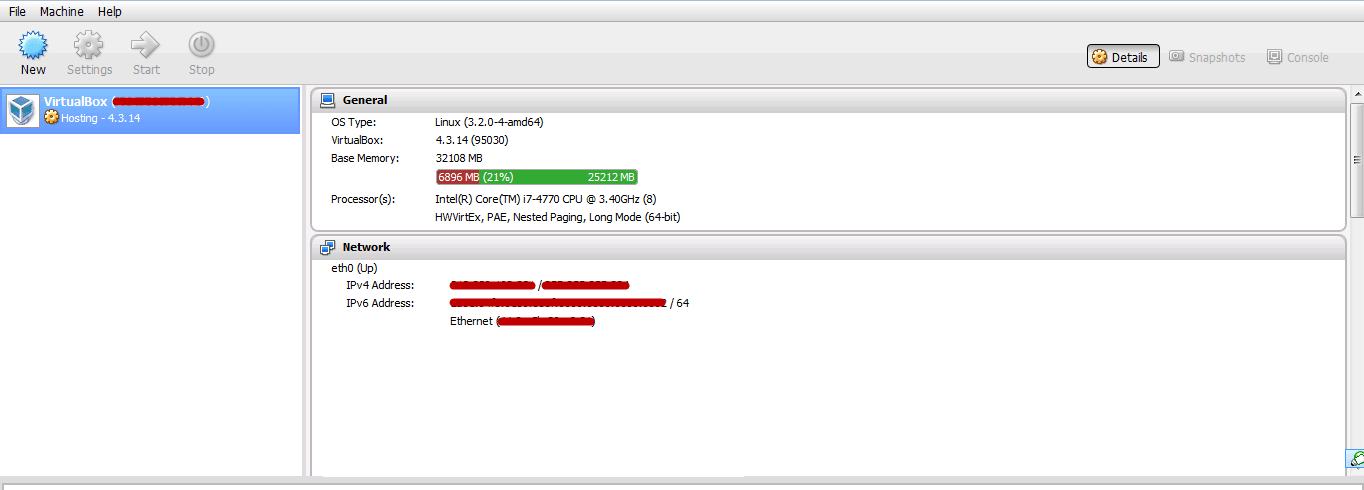
Вибрані!
!!! Якщо ви відкриєте веб-інтерфейс з помилкою:
Error logging in to vboxwebsrv
Необхідно запустити команду під користувачем vbox:
su vbox
VBoxManage setproperty websrvauthlibrary null
Ctrl+d
Потім перезавантажити. virtualbox команда:
/etc/init.d/vboxweb-service restart
!! До уваги. Якщо ця помилка виникає при підключенні до RDP:
Disconnect reason: I: MCS: Disconnect Request I: RDPCLIENT: The server has dropped connection.
Ми повинні йти в. Властивості віртуальної машини - Показати. - Дистанційне відображення - Додаткові можливості - перевірити коробку Дозволити кілька з'єднань
Якщо ви вирішили використовувати фізичний диск CD / DVD замість встановлення образу диска у віртуальній машині та веб-інтерфейс PHPVirtualbox дає вам помилку:
Cannot open host device '/dev/sr0' for readonly access. Check the permissions of that device ('/bin/ls -l /dev/sr0'): Most probably you need to be member of the device group. Make sure that you logout/login after changing the group settings of the current user (VERR_ACCESS_DENIED)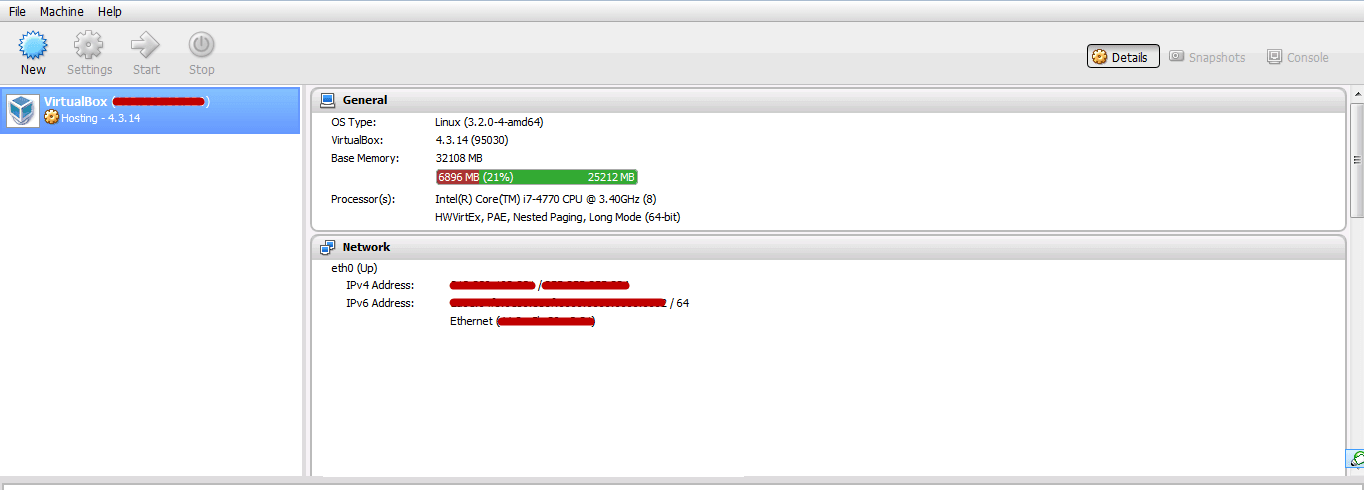
Це означає, що користувач, під яким ми запускаємо віртуальну машину, у нашому випадку, є користувачем, в якій ми працюємо над віртуальною машиною, vbox Немає права на використання фізичного диска CD / DVD.
Для обробки цієї помилки достатньо додати користувача vbox группа cdrom команда:
usermod -G cdrom -a vbox
Завдання виконано. Virtualbox Встановлення на сервері з Debian GNU / Linux, встановленим і налаштованим веб-інтерфейсом PHPVirtualbox, встановити автоматичні віртуальні машини.
Я був з вами. Сергій Лазаренко.
Після продуктивної роботи можна відволікти себе і дивитися відео про Робота з VMware vSphere:
Recoverable fatal error: Аргумент 1 передано в xmlsitemap_node_create_link() повинен бути екземпляром СтдClass, boolean, який дається, називається в /var/www/clients/client1/web1/web/sites/all/modules/xmlsitemap/xmlsitemap_node/xmlsitemap_node.module на лінії 28 і визначено в функції xmlsitemap_node_create_link() (лінія) 194 Головна /var/www/clients/client1/web1/web/sites/all/modules/xmlsitemap/xmlsitemap_node/xmlsitemap_node.module).
Recoverable fatal error: Аргумент 1 передано в xmlsitemap_node_create_link() повинен бути екземпляром СтдClass, boolean, який дається, називається в /var/www/clients/client1/web1/web/sites/all/modules/xmlsitemap/xmlsitemap_node/xmlsitemap_node.module на лінії 28 і визначено в функції xmlsitemap_node_create_link() (лінія) 194 Головна /var/www/clients/client1/web1/web/sites/all/modules/xmlsitemap/xmlsitemap_node/xmlsitemap_node.module).
Recoverable fatal error: Аргумент 1 передано в xmlsitemap_node_create_link() повинен бути екземпляром СтдClass, boolean, який дається, називається в /var/www/clients/client1/web1/web/sites/all/modules/xmlsitemap/xmlsitemap_node/xmlsitemap_node.module на лінії 28 і визначено в функції xmlsitemap_node_create_link() (лінія) 194 Головна /var/www/clients/client1/web1/web/sites/all/modules/xmlsitemap/xmlsitemap_node/xmlsitemap_node.module).

Про нас