
Невелика інструкція із встановлення сервера Openfire jabber в Debian або Ubuntu Linux.
Openfire - перехресні XMPPСервер, написаний на Java і використовує подвійне ліцензування Apache License 2.0 і комерційна ліцензія. Більшість завдань адміністрування сервера вирішуються через веб-інтерфейс, що працює Jetty, доступний в Інтернеті. Портфоліо 9090 (HTTP) і 9091 (HTTPS) за замовчуванням. Адміністратори можуть редагувати налаштування сервера, додати і видаляти користувачів, конференц-зали тощо.
Встановлення буде здійснюватися операційними системами Debian Jessie, Debian Stretch та Ubuntu 16
Завантажити дистриб'ютор Openfire з офіційною веб-сайт.
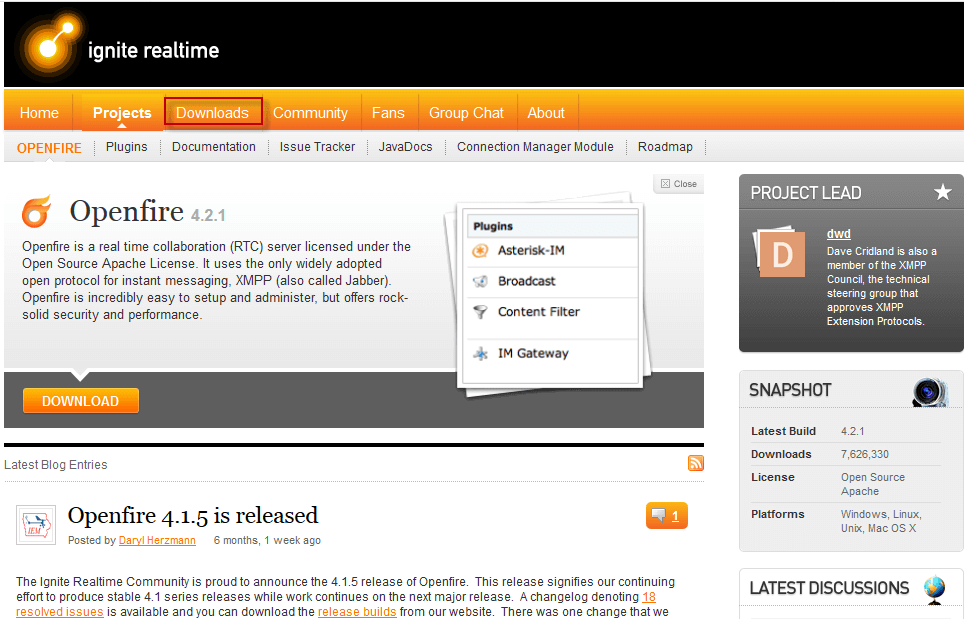
Відкрийте офіційний сайт, натиснувши на кнопку Downloads:
Відкриває сторінку завантаження для різних версій операційних систем:
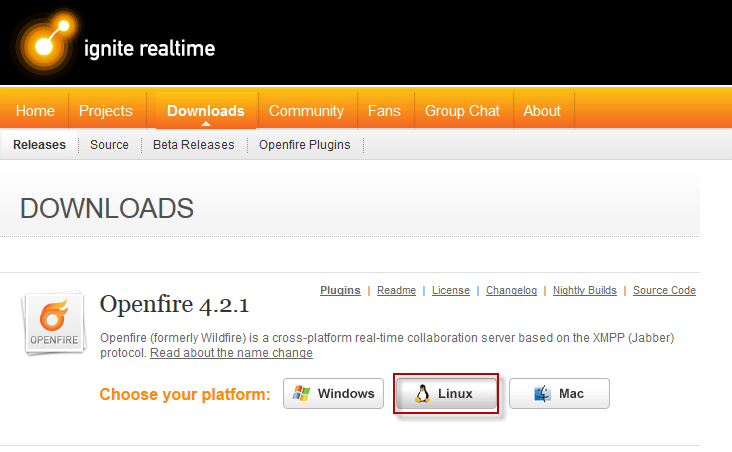
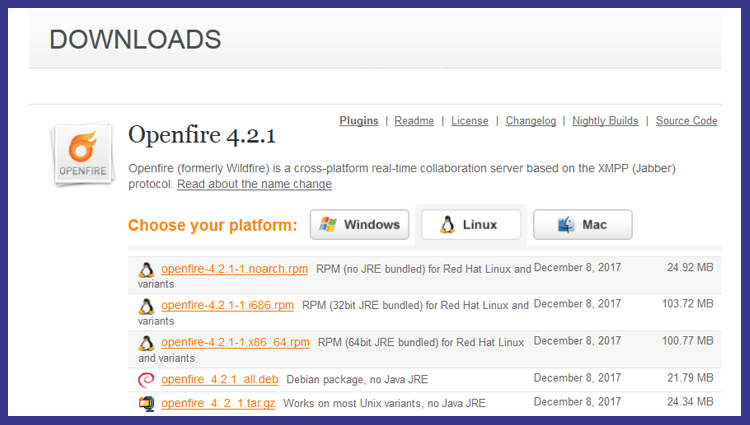
Натисніть на кнопку Linux з'явиться посилання, щоб завантажити Openfire для різних версій Linux, завантажити дистрибутив для Debian і на основі нього OS, файл з розширенням .deb
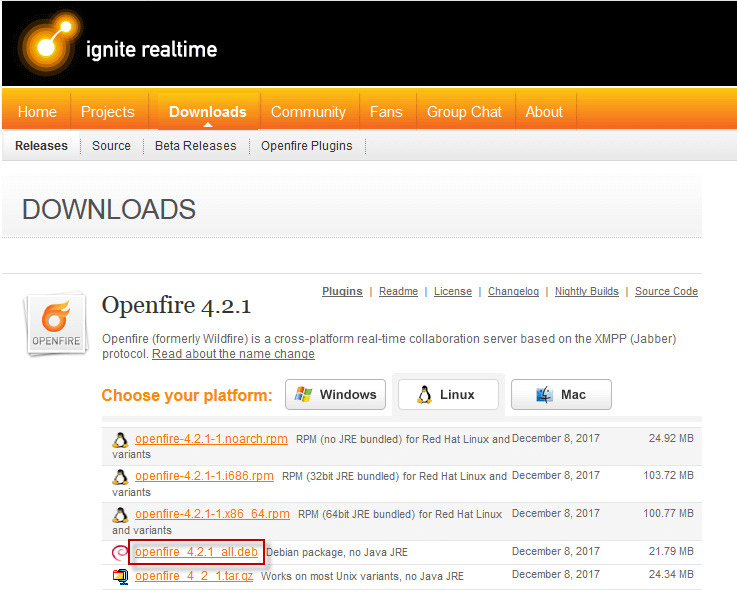
Ми зберігаємо файл на жорсткий диск і скопіюємо його на сервер через SSH за допомогою інструкцій: Putty або Filezilla.
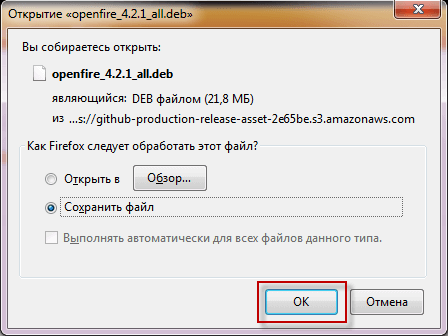
Встановлення Openfire
Додати репозиторію до Debian Jessie за наступним командуванням:
echo 'deb http://ftp.debian.org/debian/ jessie main contrib non-free' > /etc/apt/sources.list
Додати репозиторію до Debian Stretch за наступним командуванням:
echo 'deb http://ftp.debian.org/debian/ stretch main contrib non-free' > /etc/apt/sources.list
Для Ubuntu 16 вам не потрібно додавати репозиторію, вони вже зареєстровані при установці.
Оновлення репозиторій, системи та установки JAVA на який працює Openfire за допомогою команд з виконанням:
aptitude update
aptitude -y safe-upgrade
aptitude -y install default-jre-headless
Ви завантажили дистрибуцію з офіційного сайту через браузер, але ви можете завантажити Openfire і в консолі нижче команди, головне, щоб перевірити, що ви завантажуєте останню версію, якщо на офіційному сайті новий, вкажіть в команді версію розподілу з сайту:
wget -O openfire_4.2.1_all.deb https://www.igniterealtime.org/downloadServlet?filename=openfire/openfire_4.2.1_all.deb
Встановити завантажений розподіл за допомогою виконання команди:
dpkg -i openfire_4.2.1_all.deb
Перезавантажити сервер за допомогою виконання команди:
reboot
Після завантаження перейдемо через браузер в: 192.168.0.1:9090, де 192.168.0.1 IP-адреса сервера з встановленим відкритим вогнем, а 9090 - порт, на якому працює інтерфейс керування відкритим вогнем.
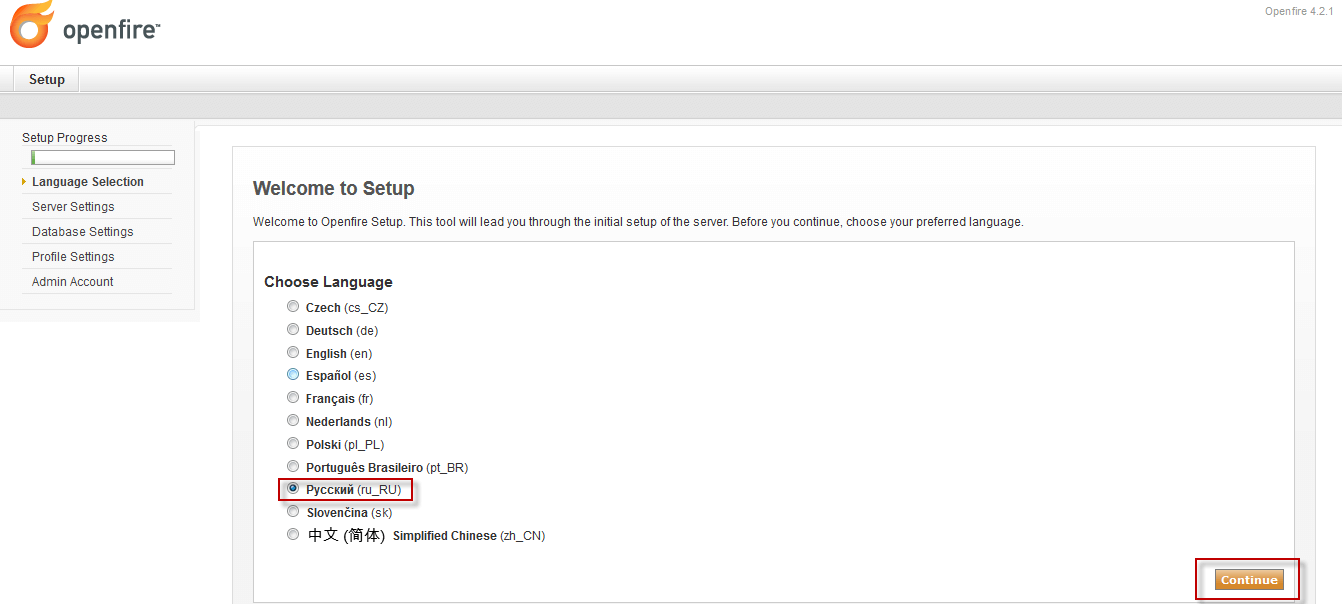
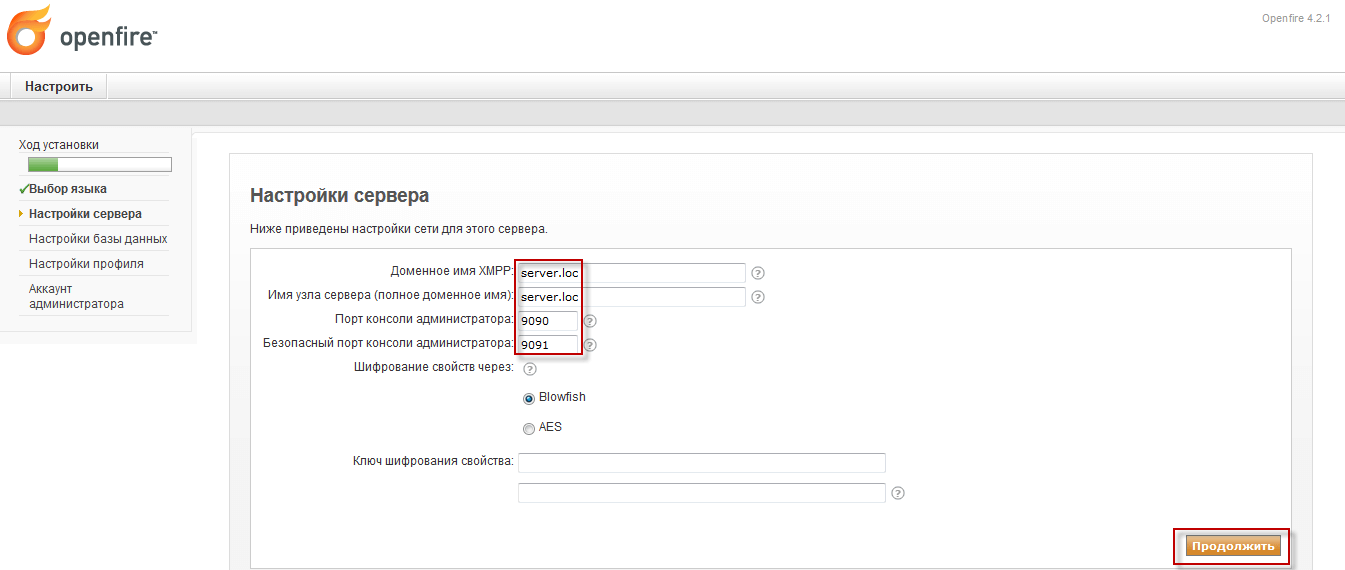
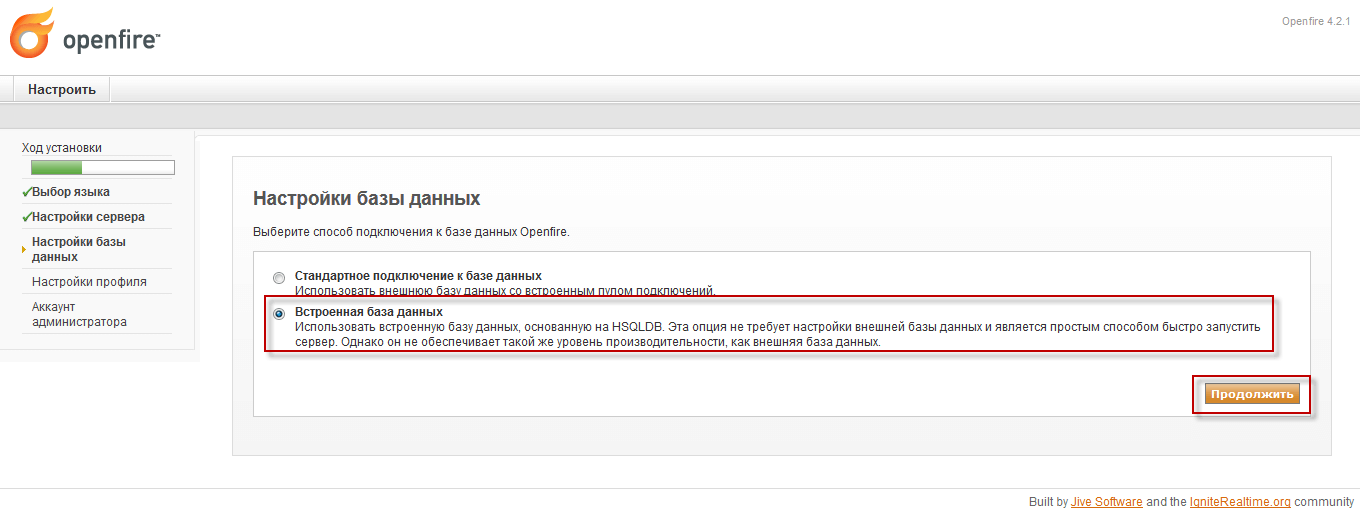
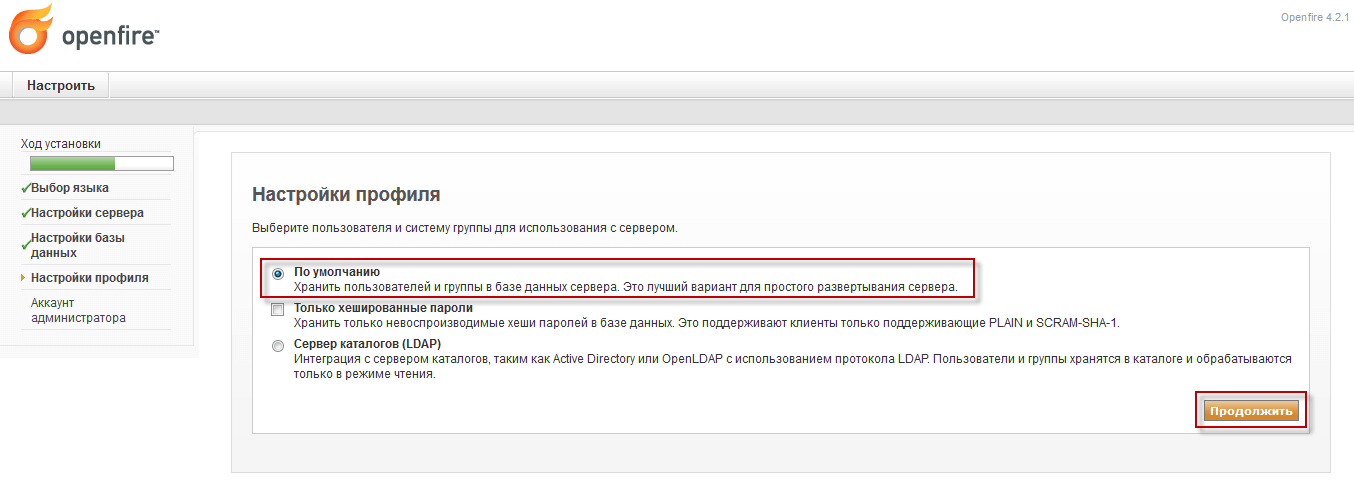

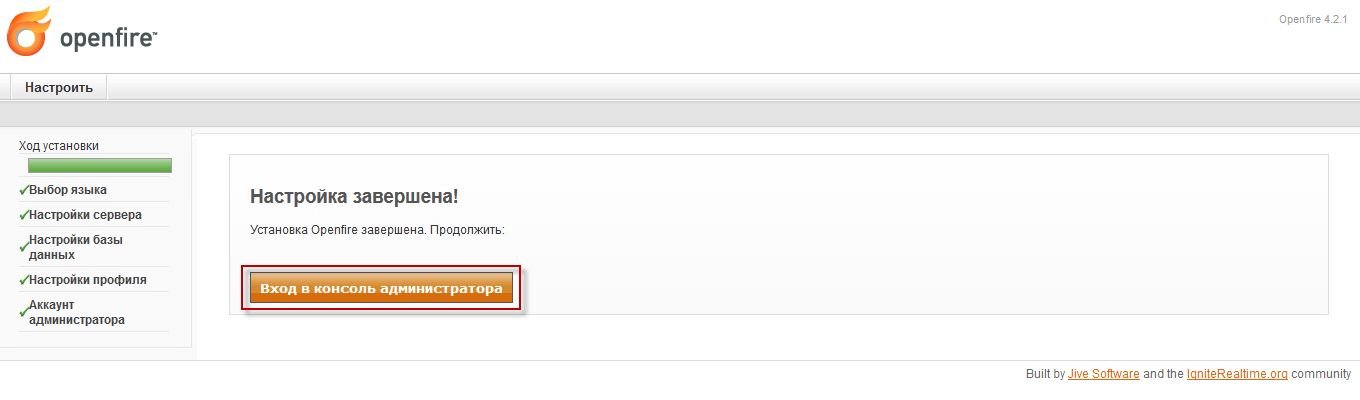
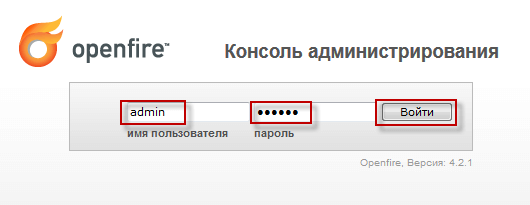
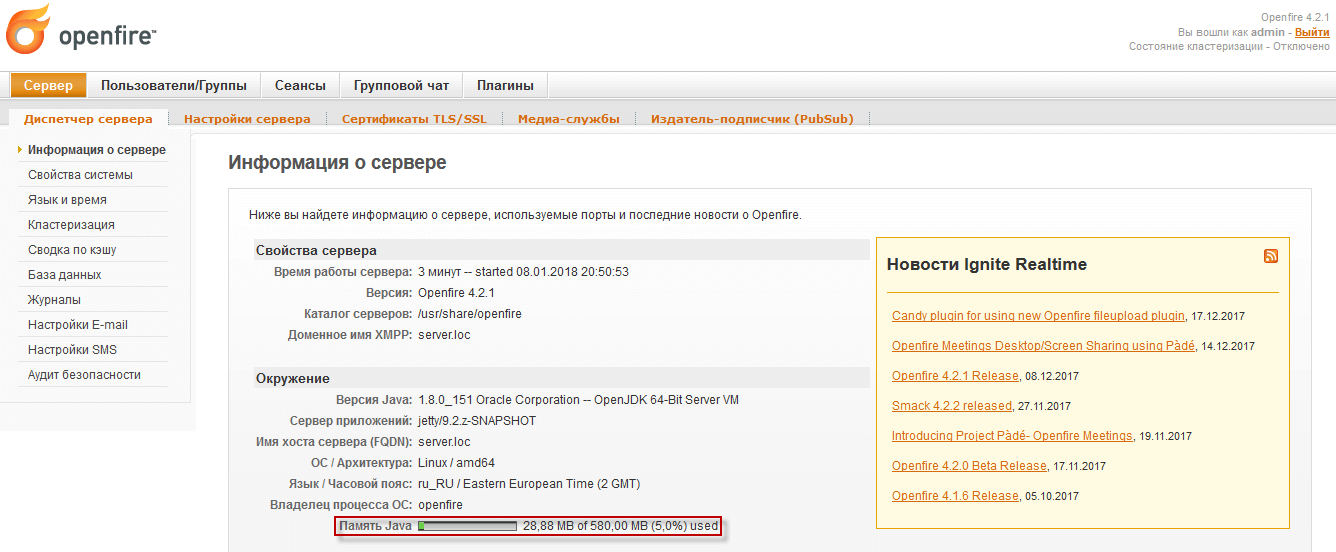
На головній сторінці ми бачимо розмір оперативної пам'яті, що споживається відкритим вогнем та кількістю максимального споживання:
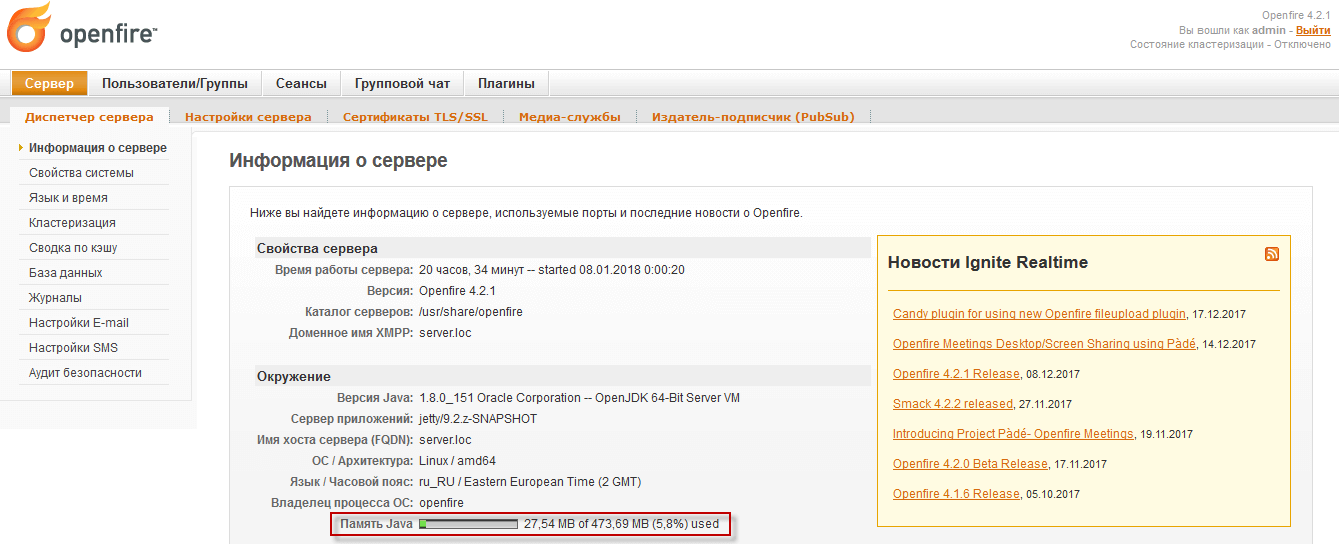
Ми збільшуємо пам'ять, виділену сервером для Openfire, щоб зробити це, змінивши параметр DAEMON_OPTS Головна /etc/default/openfire
vi /etc/default/openfire
DAEMON_OPTS="-Xms400m -Xmx600m"
Перезавантажити сервер openfire, виконавши команду:
/etc/init.d/openfire restart
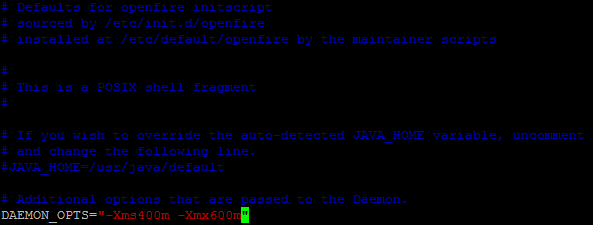
У скріншоті нижче ми бачимо змінив розмір виділеної пам'яті:
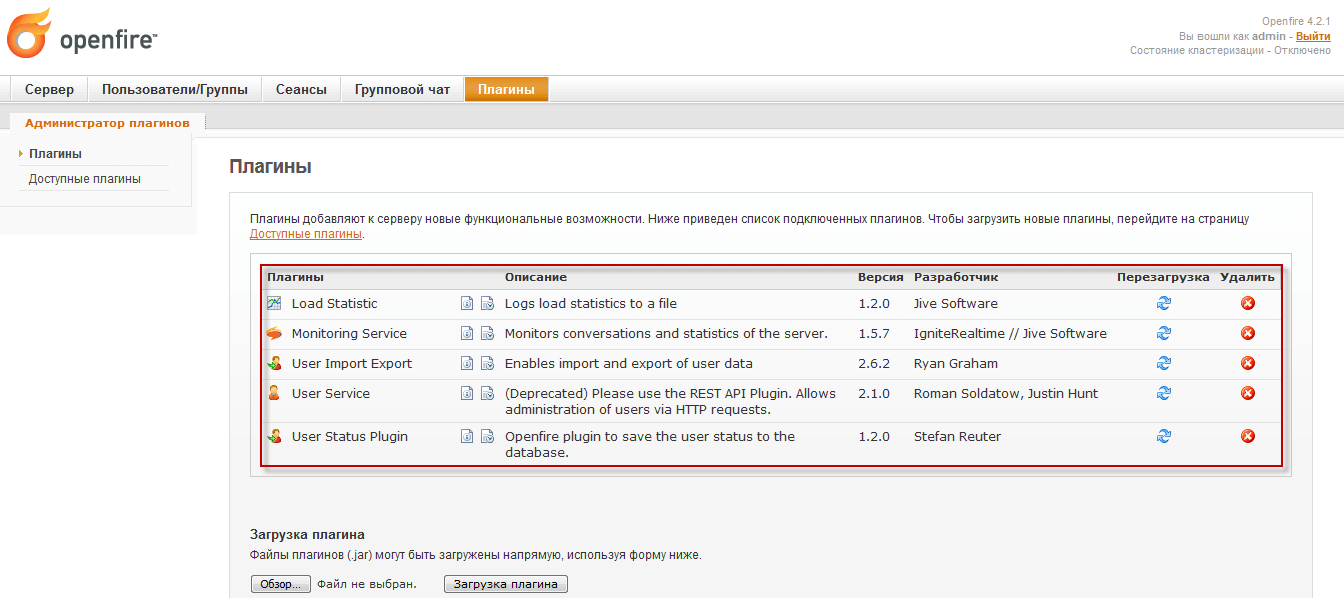
Ми встановлюємо деякі плагіни:
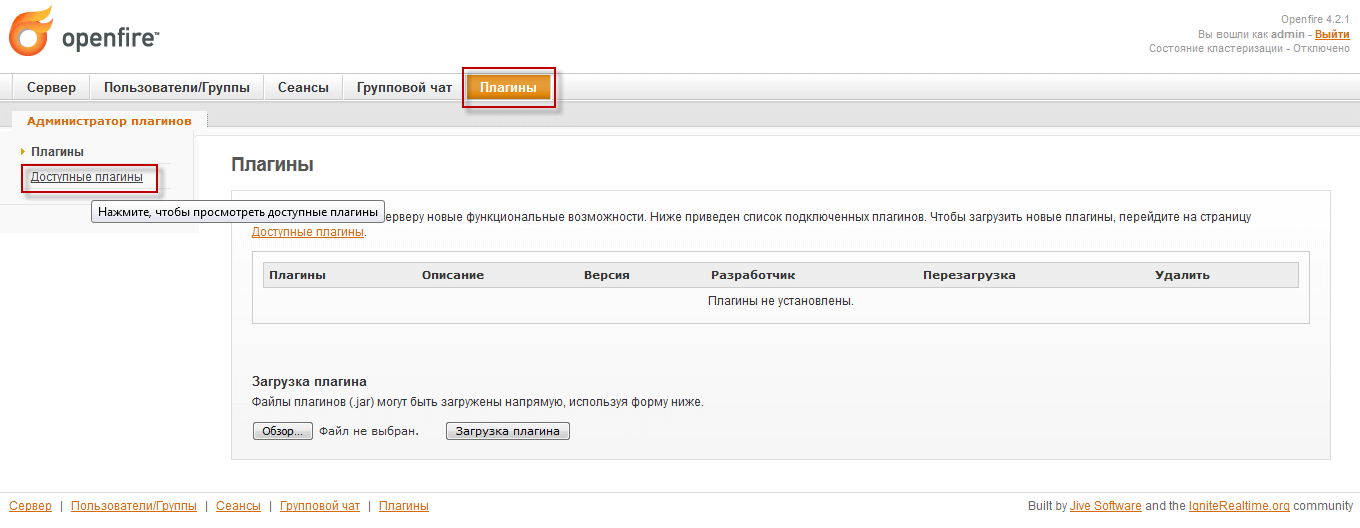
На встановлених плагінах натисніть навпроти кнопки у вигляді зеленого хреста:
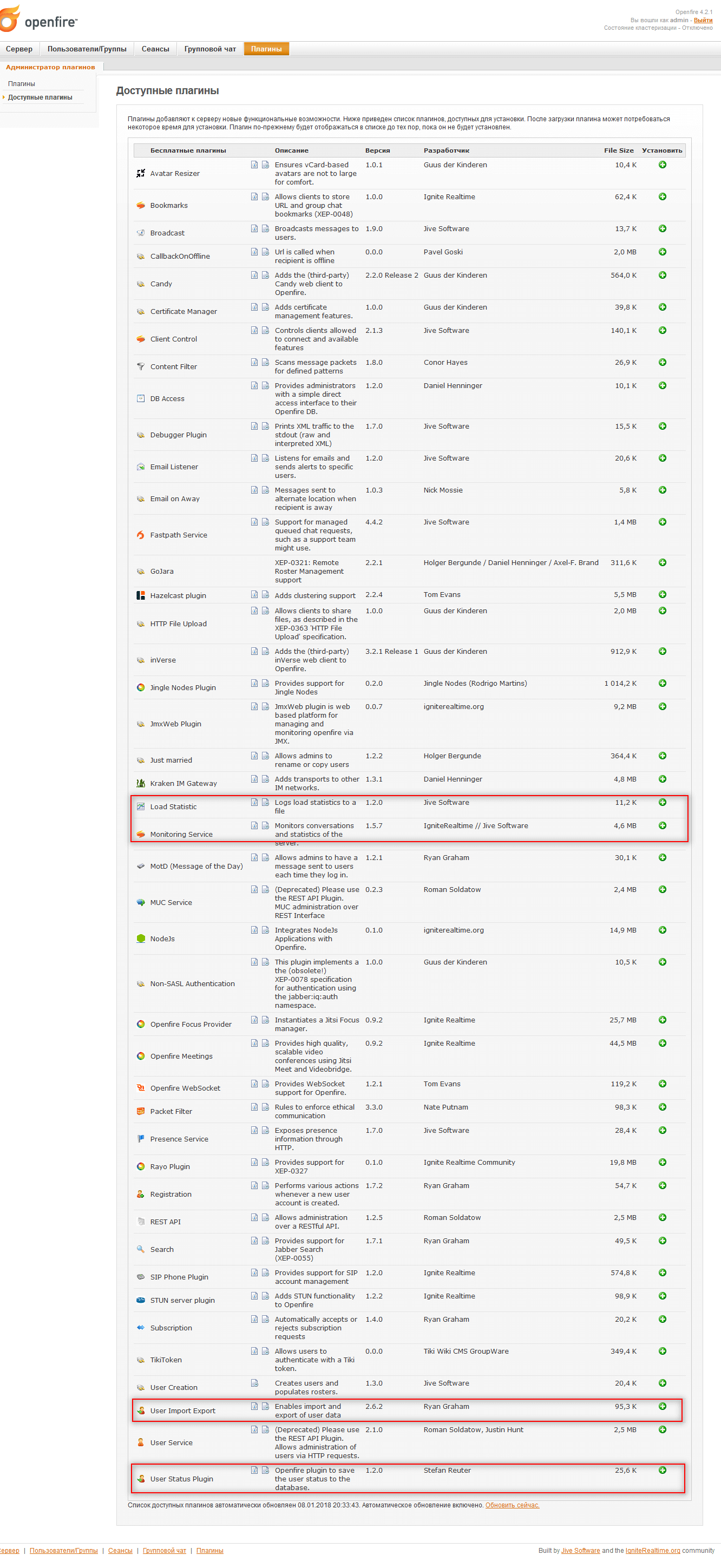


Комплекти встановлюються:
Додавання користувачів і груп
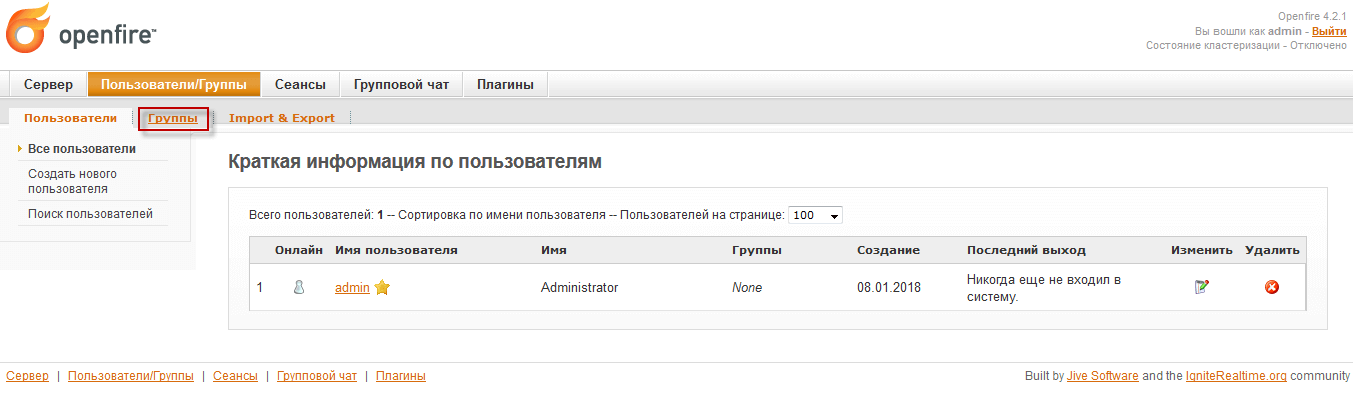
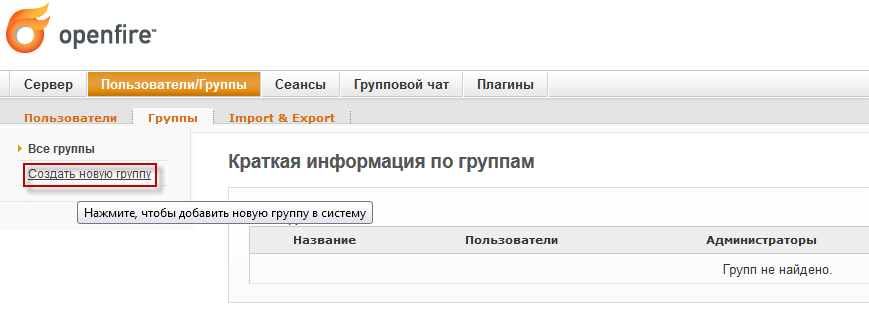
На вкладці. Користувачі/Групи - Групи Увійти Створити нову команду:
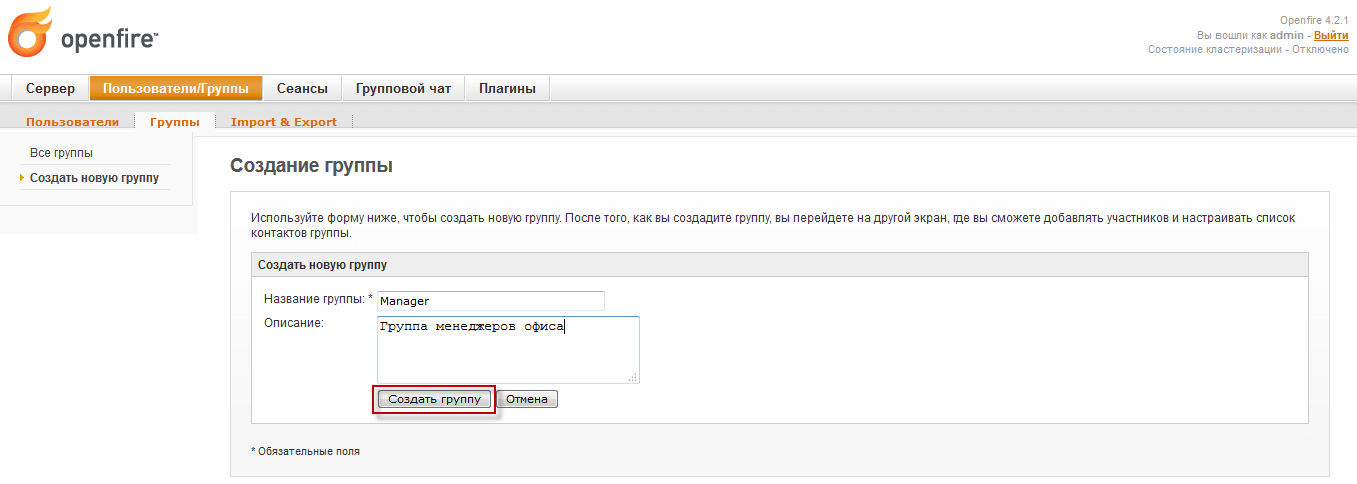
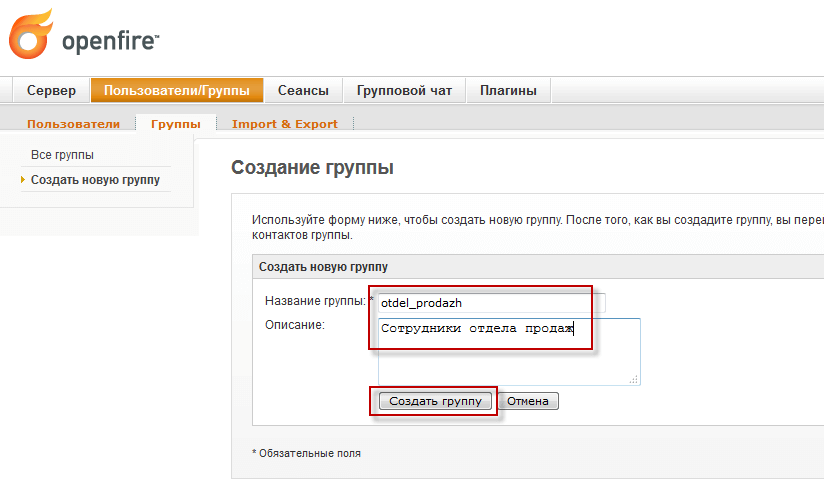
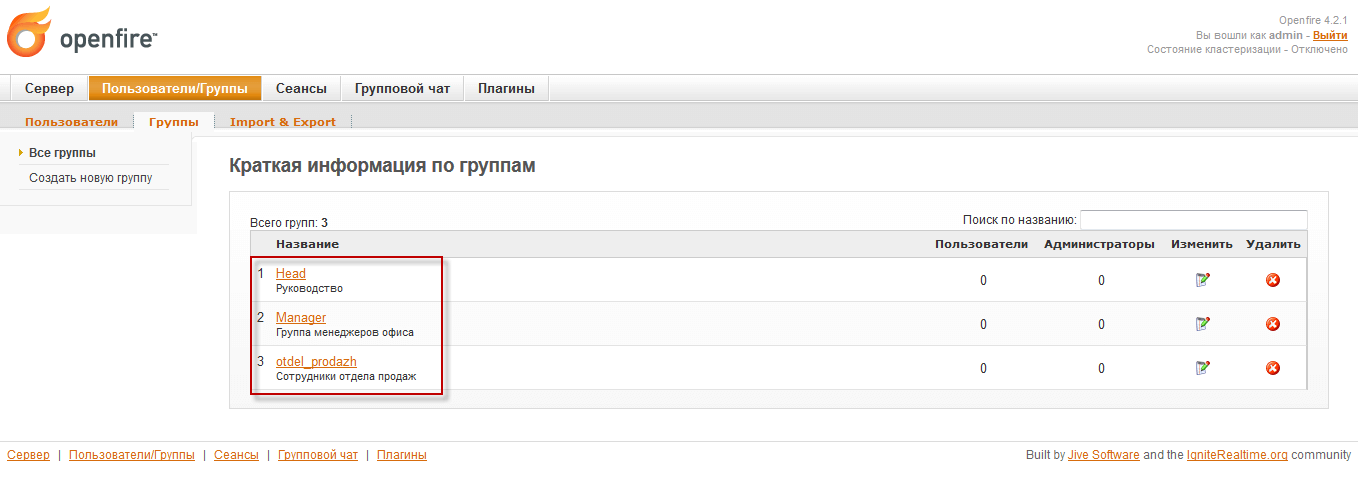
Ми вводимо назву групи, у нашому випадку ми додаємо 3 групи:
- Manager
- Head
- otdel_prodazh
Введіть ім'я першої групи Manager і опис Команди менеджерів офісу та натисніть на кнопку Створення групи:
Ми також будуємо групу. otdel_prodazh і Head схожий на попередній:
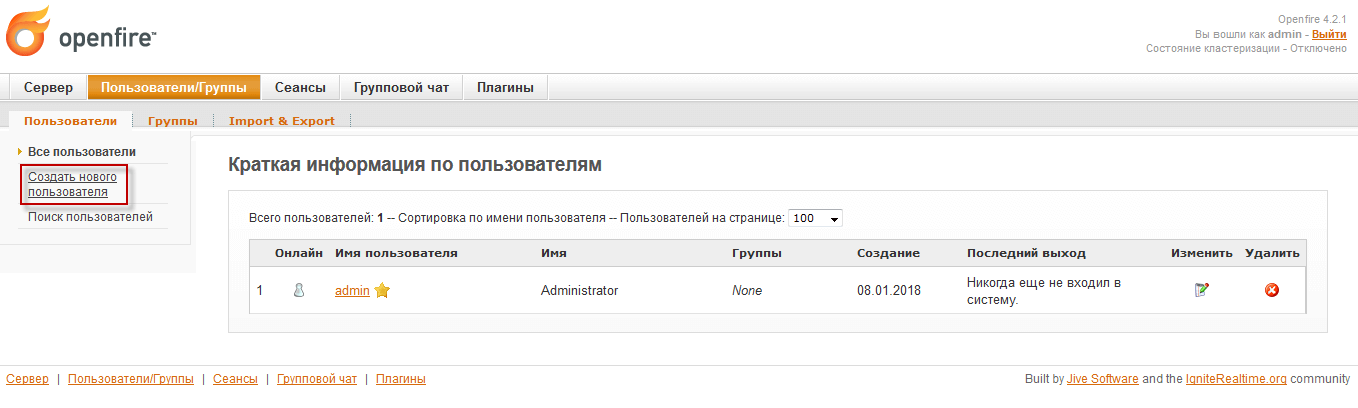
Створіть користувачів в кожній групі 2, наприклад. Натисніть на посилання Створити новий користувач в вкладці Користувачі/Групи - Користувачі:
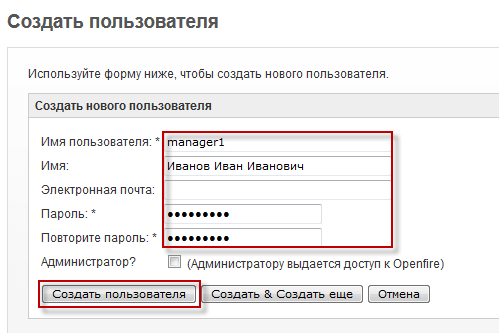
Ми заповнюємо дані користувача:
- Ім'я користувача: manager1
- Ім'я Іванов Іванович
- Відправка пароля та пароля
Натисніть на кнопку Створити обліковий запис користувача, щоб відкрити вкладку користувача:
На вкладці користувача натисніть на Користувачі:
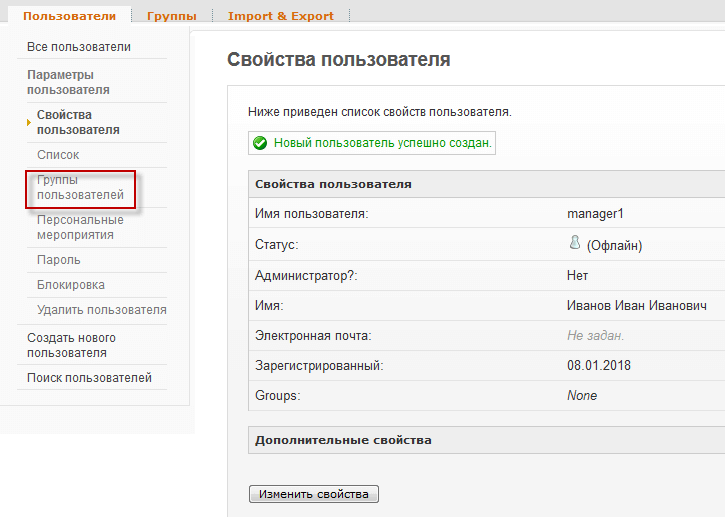
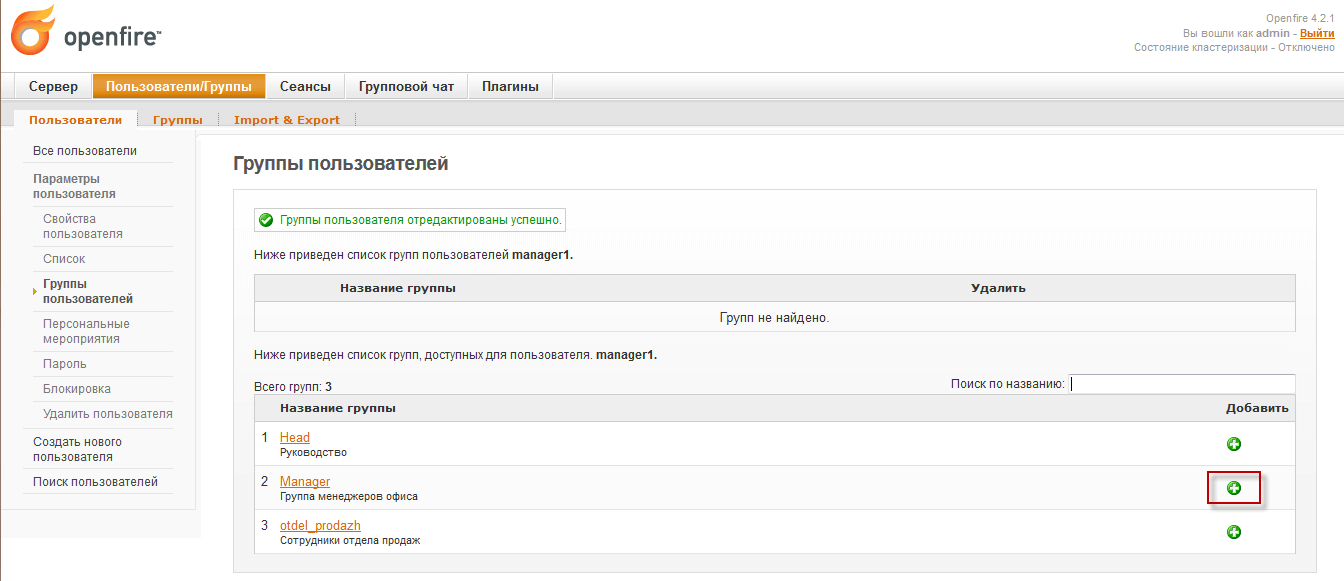
У вікні, яка відкривається на потрібну групу, натисніть на зелений хрест, щоб додати в групу менеджера:
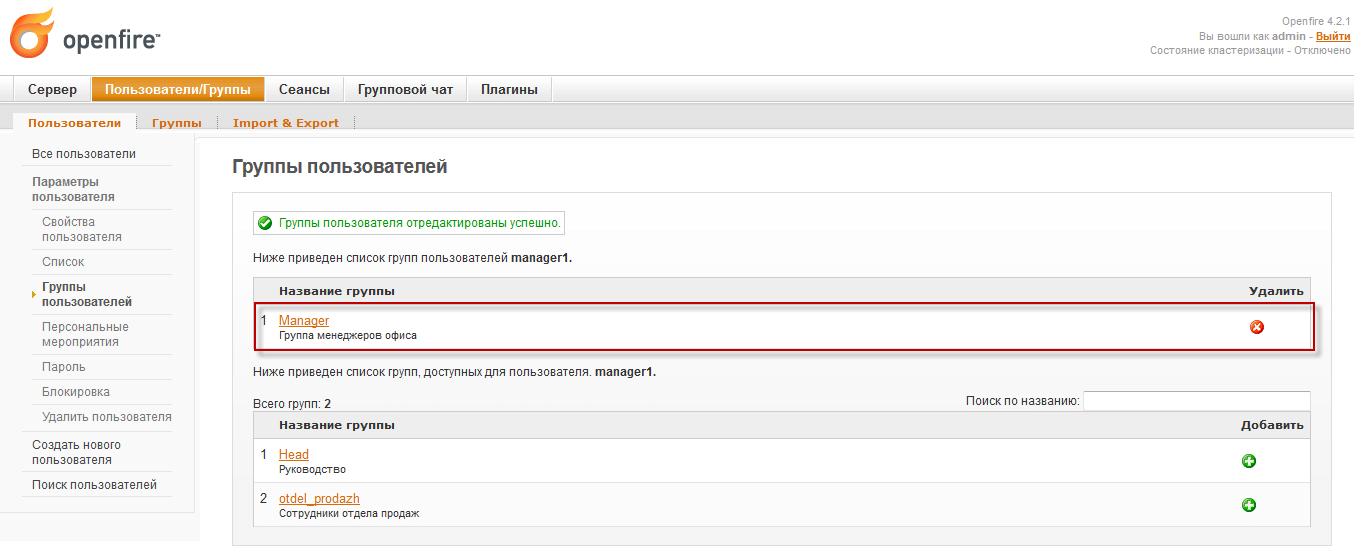
Додана група Manager для доданого користувача:
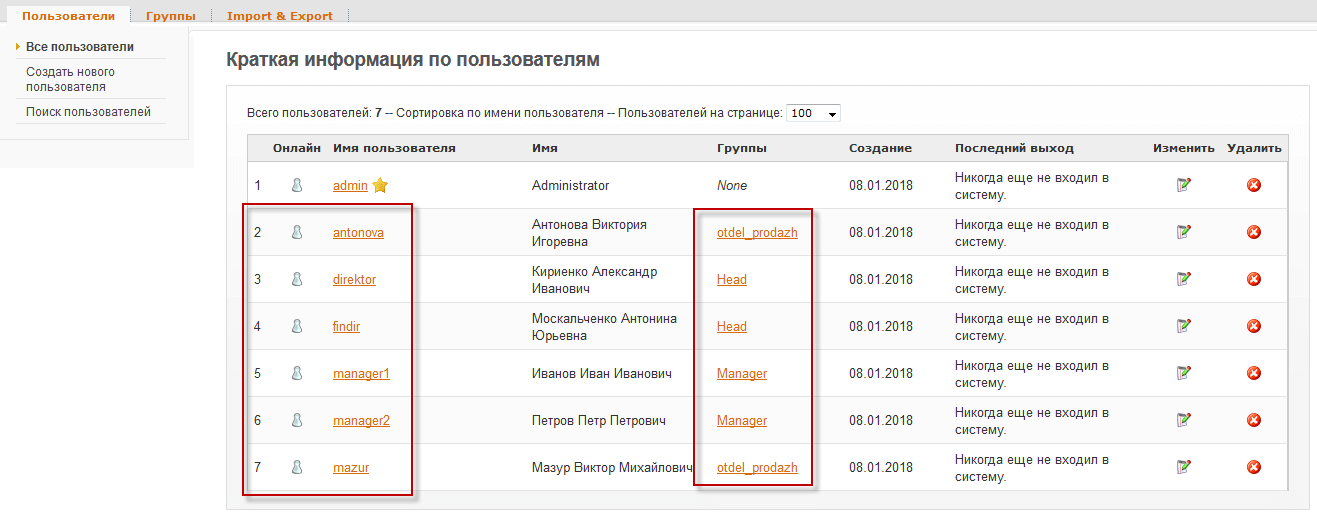
Так само ми додаємо кілька інших користувачів і прикріплюємо потрібні групи до них:
Налаштуйте кожну групу, щоб всі користувачі могли бачити групи та інші користувачі та писати повідомлення один одному:
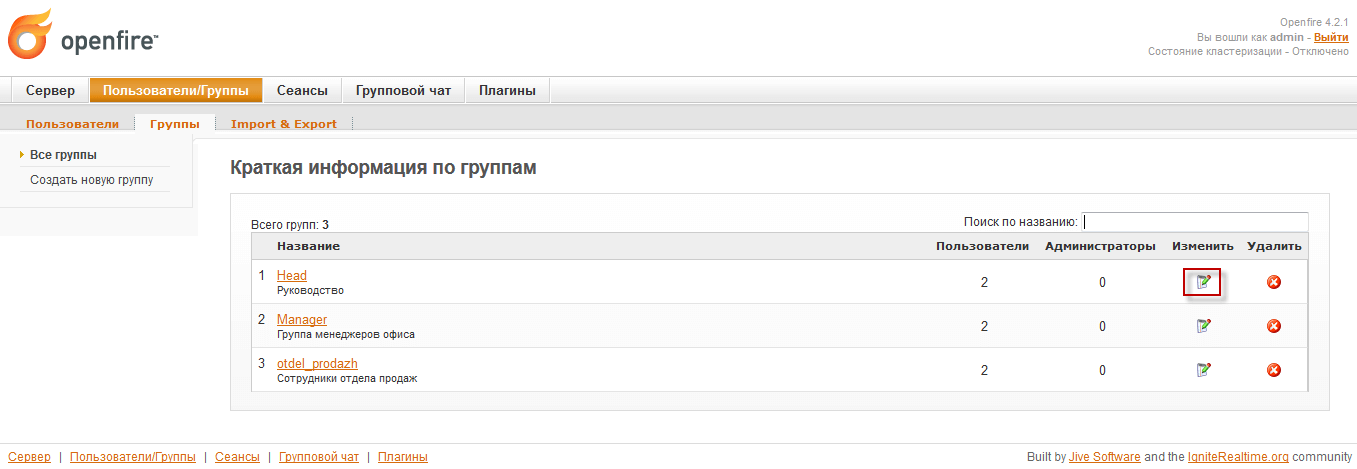
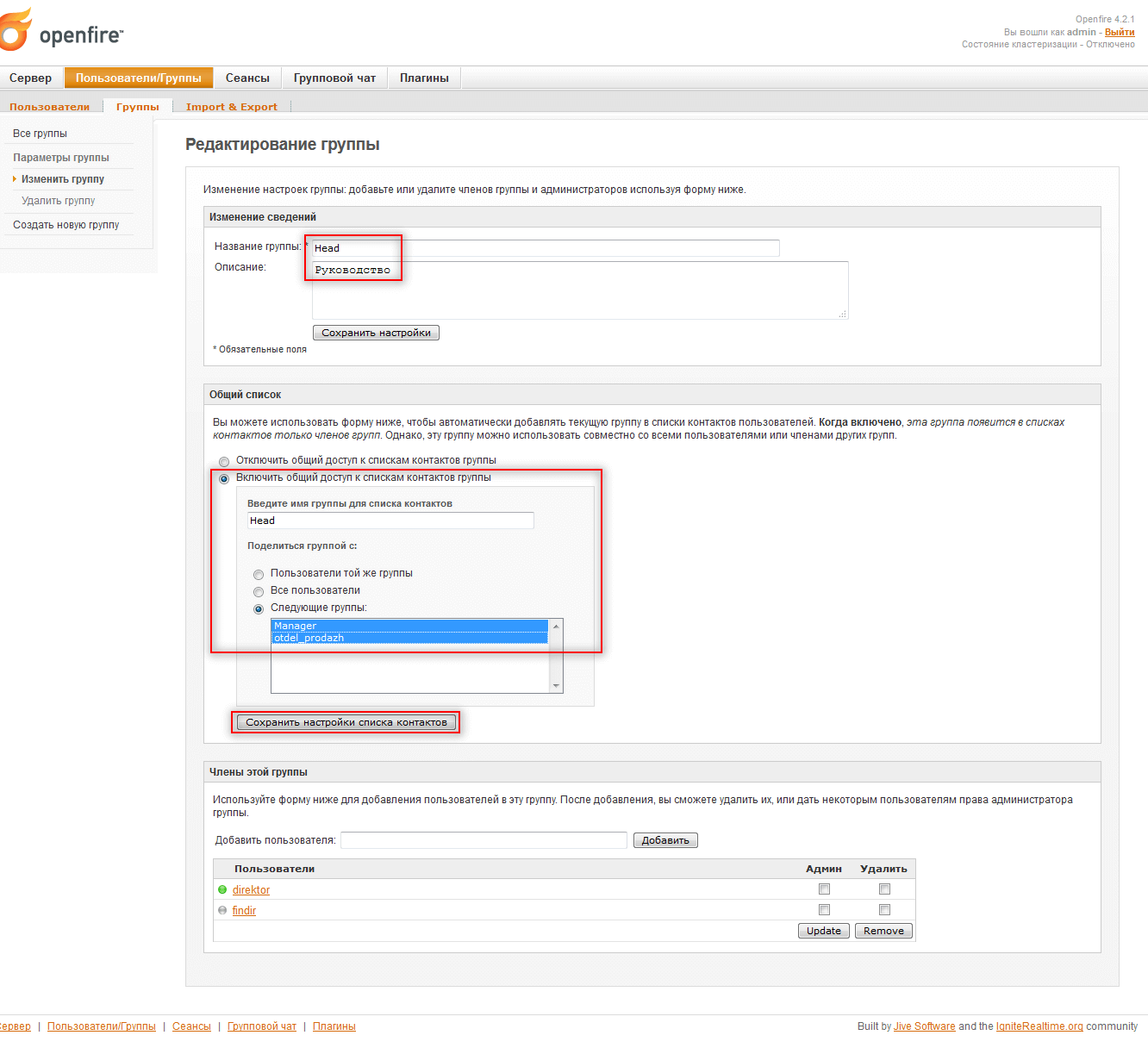
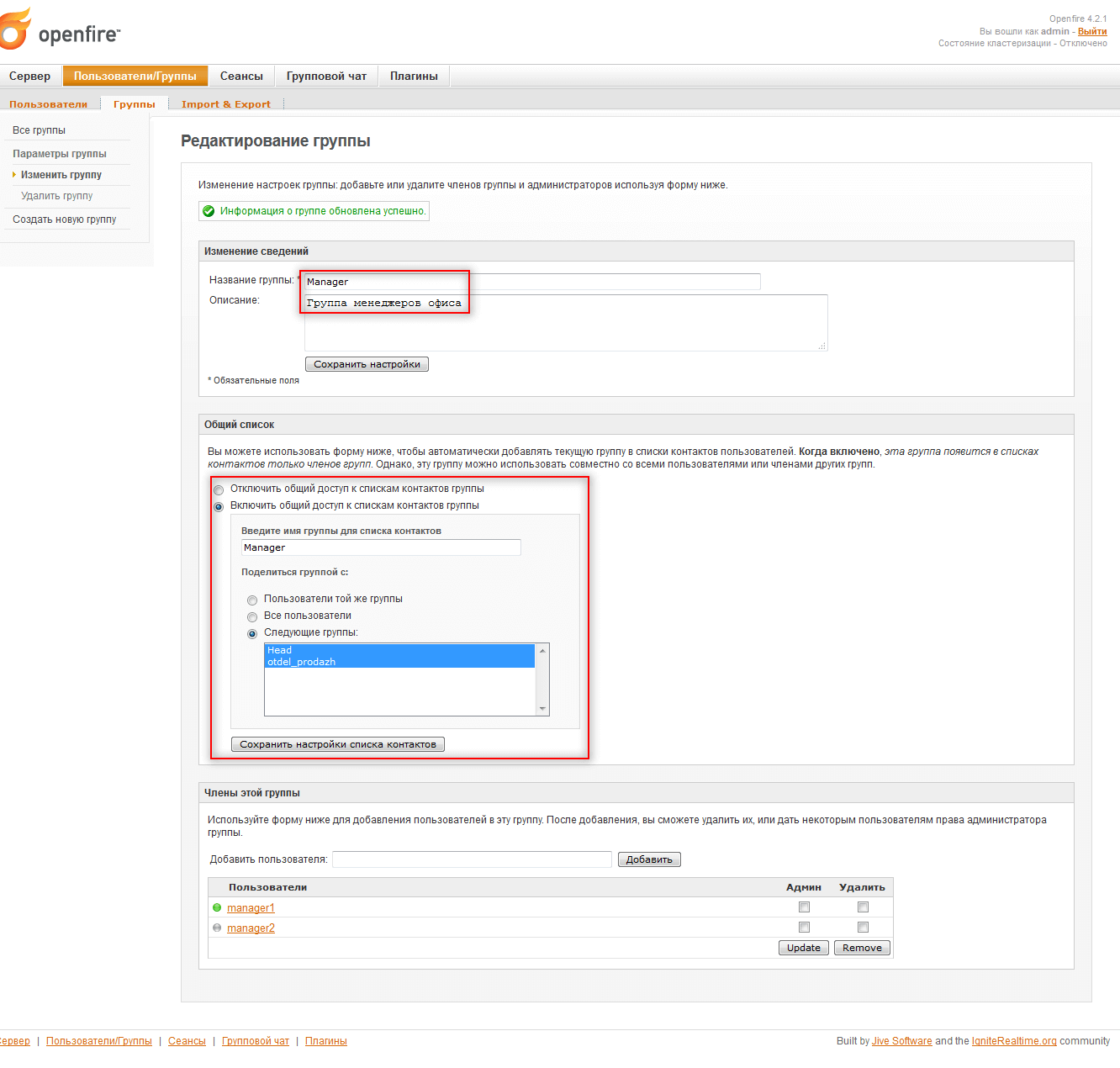
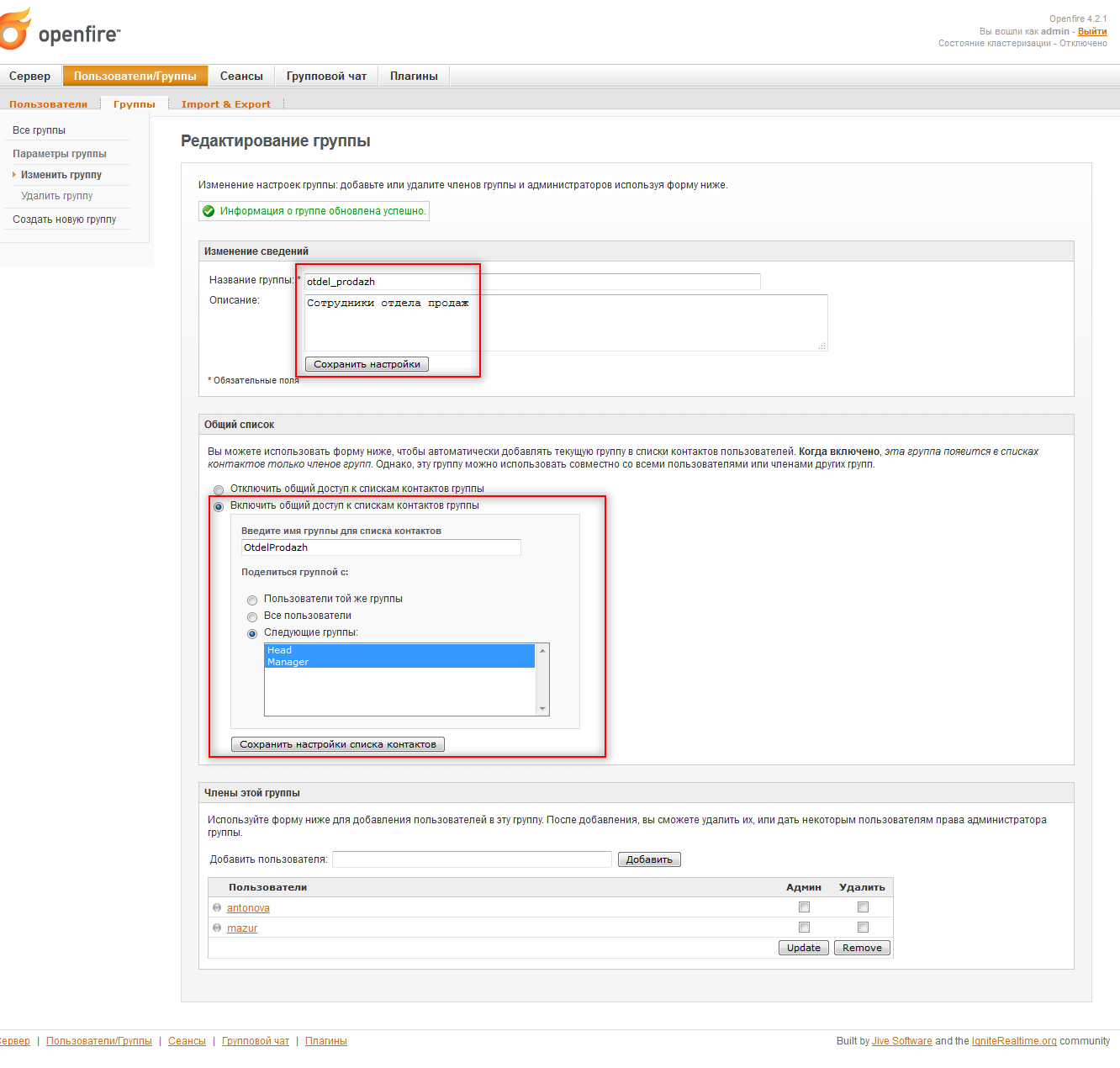
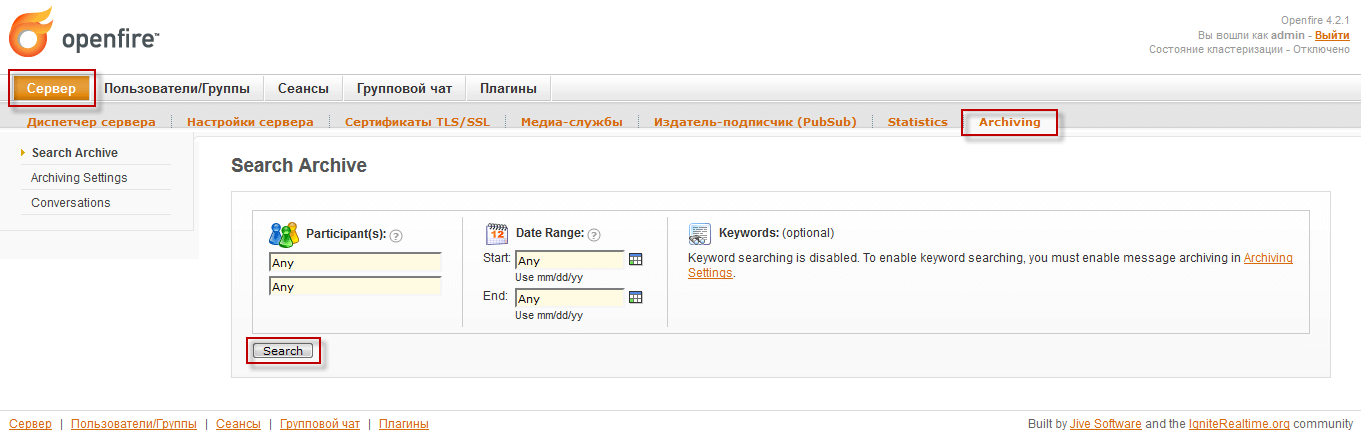
Після установки плагіна Monitoring ServiceЗбережені повідомлення можна переглянути за адресою сервер - Archiving, і ви можете налаштувати архівування на вкладці Archiving Settings:
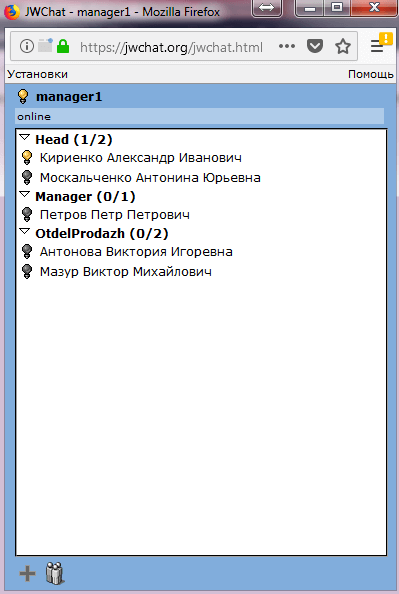
Після налаштування сервера перевірте, як відображаються групи та користувачі в клієнті jabber.
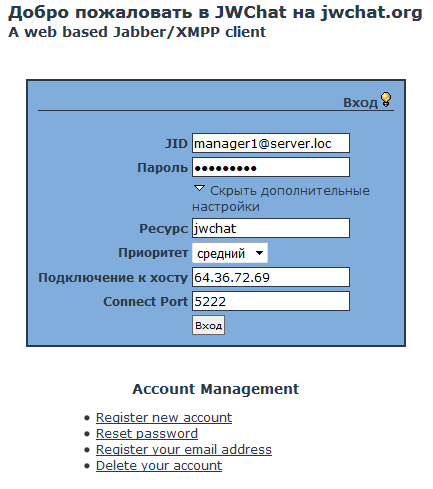
Підключіть Jwchat до нашого налаштованого сервера jabber на відкритому вогні.
Відкрийте сайт. jwchat.org і введіть параметри доступу до нашого настроюваного сервера вище і натисніть кнопку Логін:
Список груп, активних та неактивних користувачів:
Зручні юридичні клієнти для корпоративного сегмента:
- qipinfium Найзручніший клієнт для вікон здатний надсилати повідомлення на групи.
- qutim Клієнт Linux, схожий на qip, досить зручний.
Це те, що я використовую, природно, є величезна кількість інших великих клієнтів, таких як PSI+, Pidgin. і інші ...
У цій інструкції ми встановили сервер jabber Openfire, встановити і використовувати, дуже зручно в налаштуваннях і використанні цього сервера, я буду раді, якщо вам потрібна ця інструкція.
З вами. Сергій Лазаренко.

Про нас