
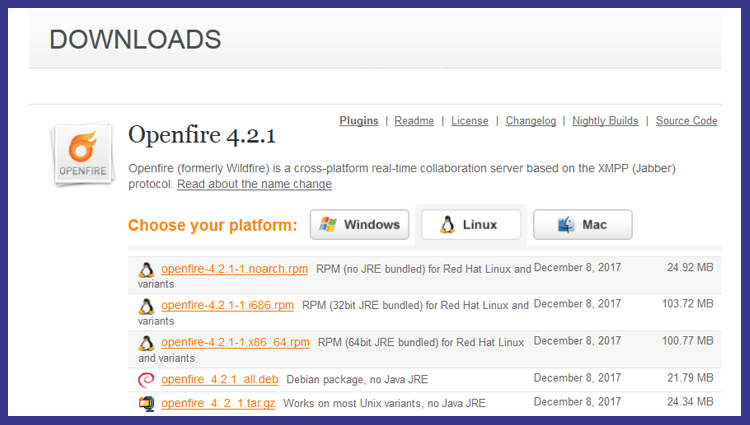
Eine kleine Anleitung zum Installieren von Jabber Openfire Server in Debian oder Ubuntu Linux.
Openfire - Cross-Plattform XMPPEin Server, der in Java geschrieben ist und eine Dual-Lizenzierung verwendet Apache License 2.0 und eine kommerzielle Lizenz. Die meisten Serververwaltungsaufgaben werden über eine Weboberfläche mit Jetty gelöst, die im Internet verfügbar ist. Hafen 9090 (HTTP) und 9091 (HTTPS) standardmäßig. Administratoren können Servereinstellungen bearbeiten, Benutzer, Konferenzräume usw. hinzufügen und löschen.
Die Installation der Betriebssysteme Debian Jessie, Debian Stretch und Ubuntu 16 wird durchgeführt.
Laden Sie die Openfire-Distribution mit offiziellem Website.
Öffnen Sie die offizielle Website, klicken Sie auf den Button Downloads:
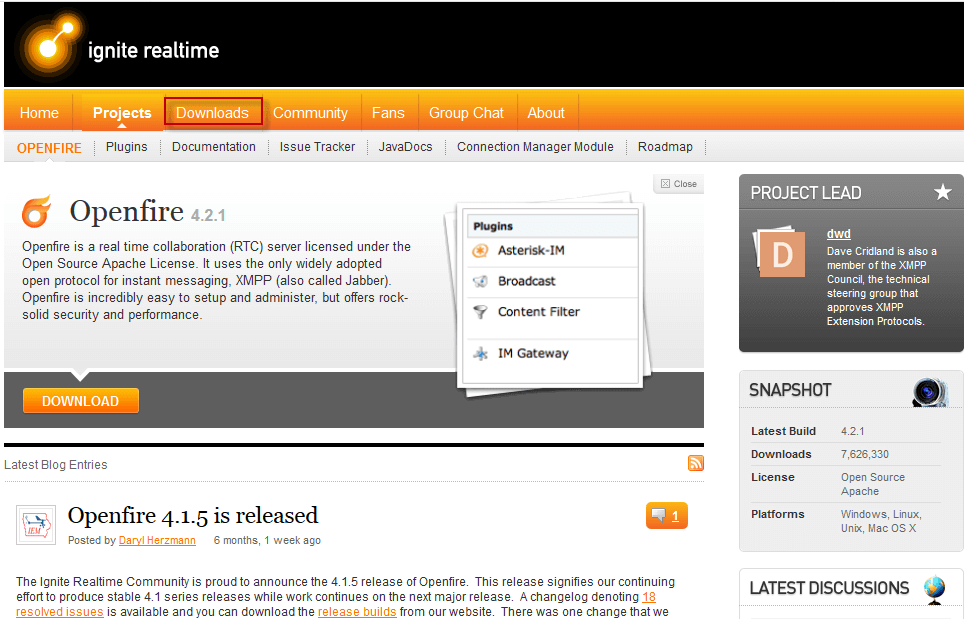
Die Download-Seite der Distribution für verschiedene Versionen von Betriebssystemen öffnet sich:
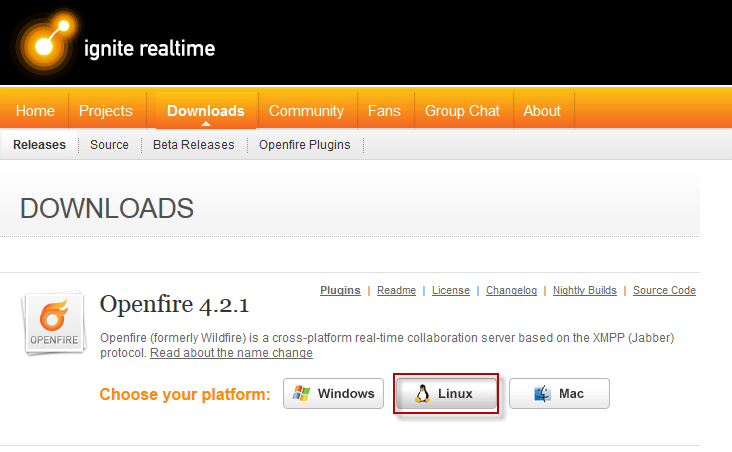
Klicken Sie auf die Linux-Schaltfläche erscheint Links zum Download Openfire für verschiedene Versionen von Linux, laden Sie die Distribution für Debian herunter und basierend darauf OS, Datei mit Erweiterung .deb
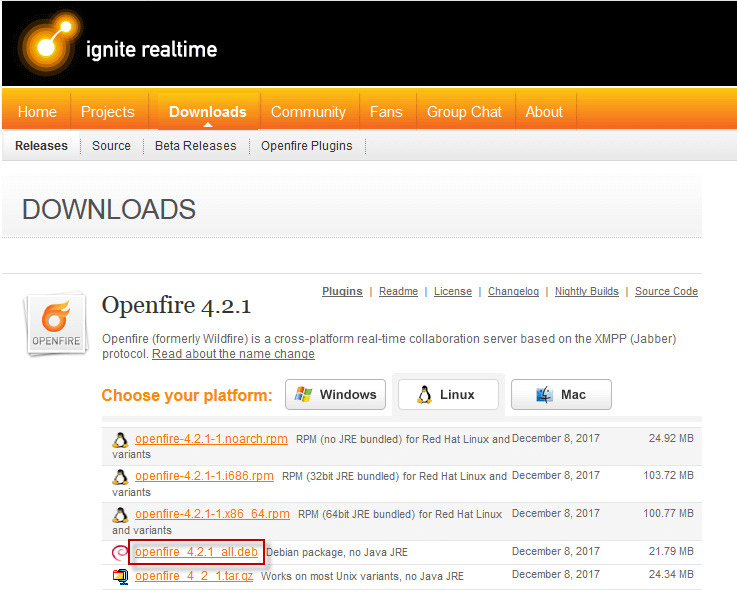
Wir speichern die Datei auf der Festplatte und kopieren sie per SSH mit den Anweisungen auf den Server: Putty oder Filezilla.
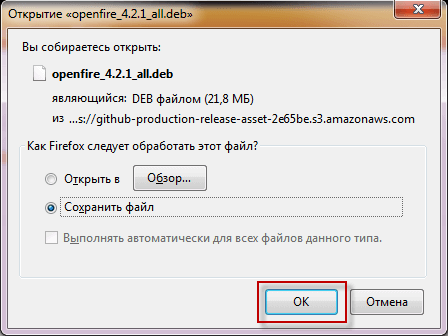
Installation von Openfire
Fügen Sie ein Repository zu Debian Jessie hinzu, indem Sie dem Befehl folgen:
echo 'deb http://ftp.debian.org/debian/ jessie main contrib non-free' > /etc/apt/sources.list
Fügen Sie ein Repository zu Debian Stretch hinzu, indem Sie dem Befehl folgen:
echo 'deb http://ftp.debian.org/debian/ stretch main contrib non-free' > /etc/apt/sources.list
Für Ubuntu 16 müssen Sie kein Repository hinzufügen, sie sind bereits während der Installation registriert.
Aktualisieren Sie das Repository, System und installieren Sie JAVA, auf dem Openfire funktioniert, indem Sie Befehle ausführen:
aptitude update
aptitude -y safe-upgrade
aptitude -y install default-jre-headless
Oben haben wir die Distribution von der offiziellen Website über den Browser heruntergeladen, aber Sie können Openfire herunterladen und in der Konsole nach dem Befehl unten ist die Hauptsache zu überprüfen, ob Sie die neueste Version herunterladen, wenn auf der offiziellen Website eine neuere ist, geben Sie im Befehl die Version der Distribution von der Website an:
wget -O openfire_4.2.1_all.deb https://www.igniterealtime.org/downloadServlet?filename=openfire/openfire_4.2.1_all.deb
Installieren Sie die heruntergeladene Distribution, indem Sie den Befehl ausführen:
dpkg -i openfire_4.2.1_all.deb
Starten Sie den Server neu, indem Sie den Befehl ausführen:
reboot
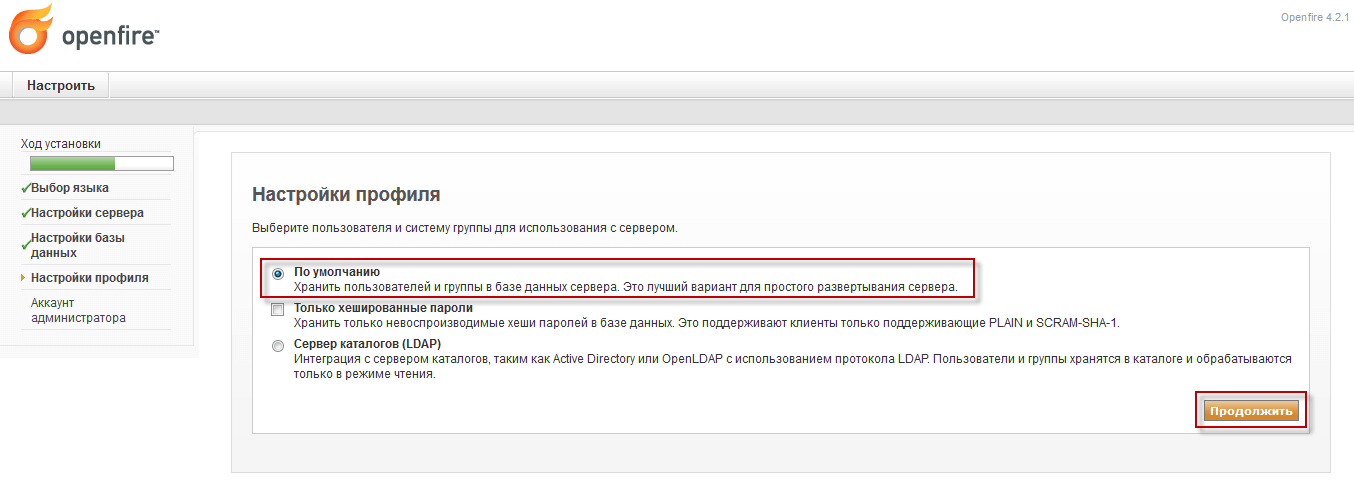
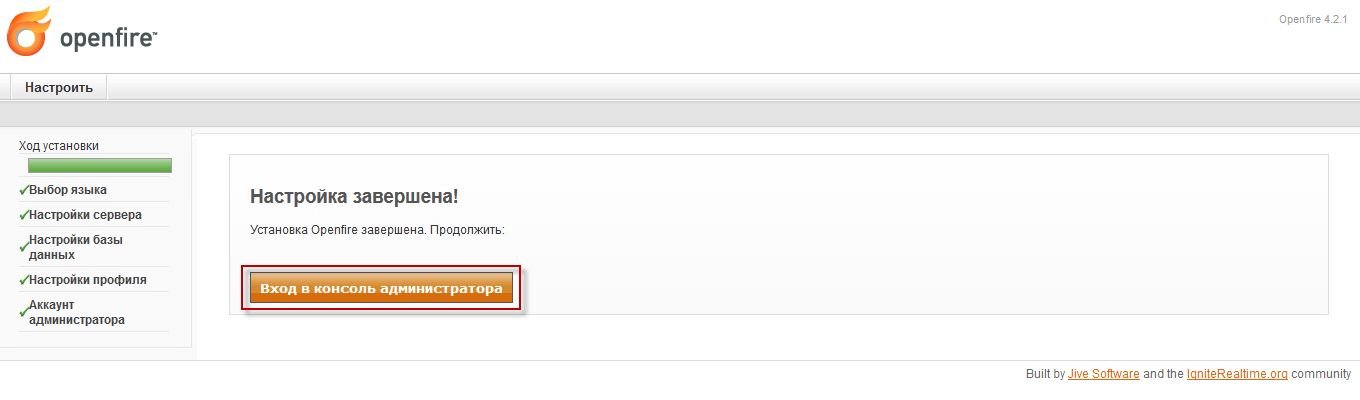
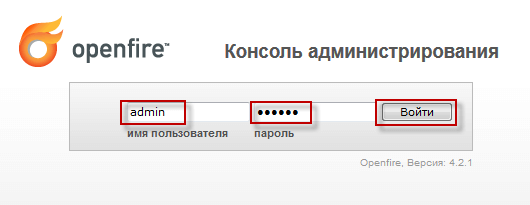
Gehen Sie nach dem Herunterladen durch den Browser unter: 192.168.0.1:9090, wobei 192.168.0.1 die IP-Adresse des Servers mit Openfire ist und 9090 der Port ist, auf dem die Openfire-Webmanagement-Schnittstelle funktioniert.
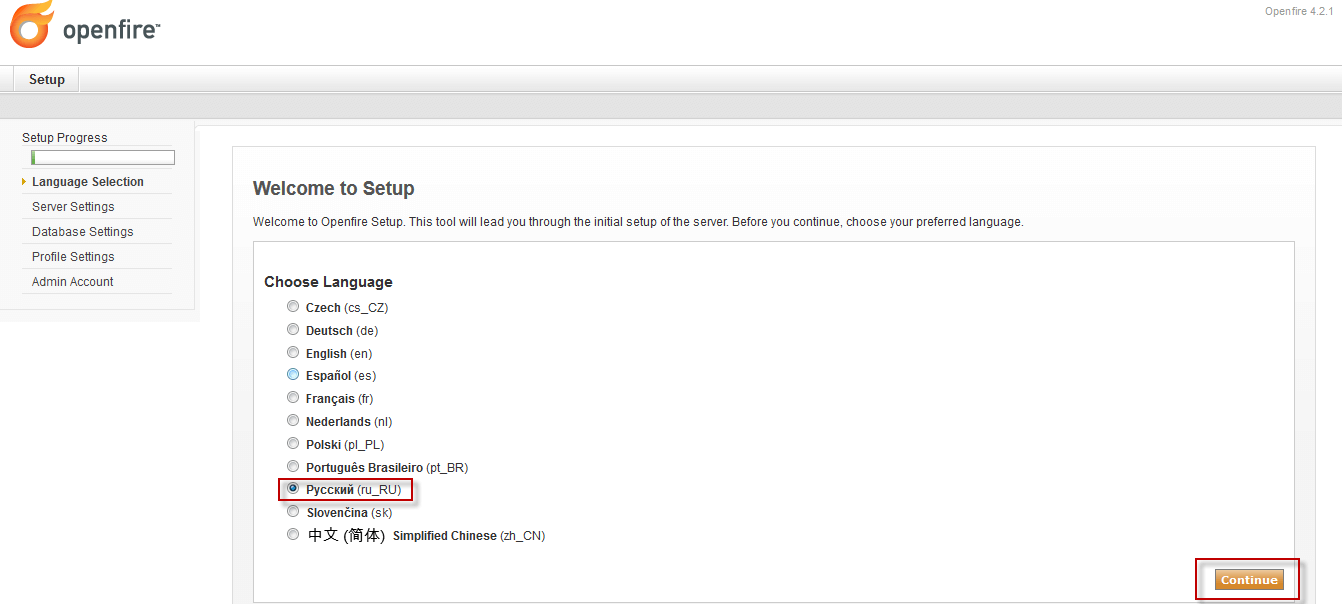
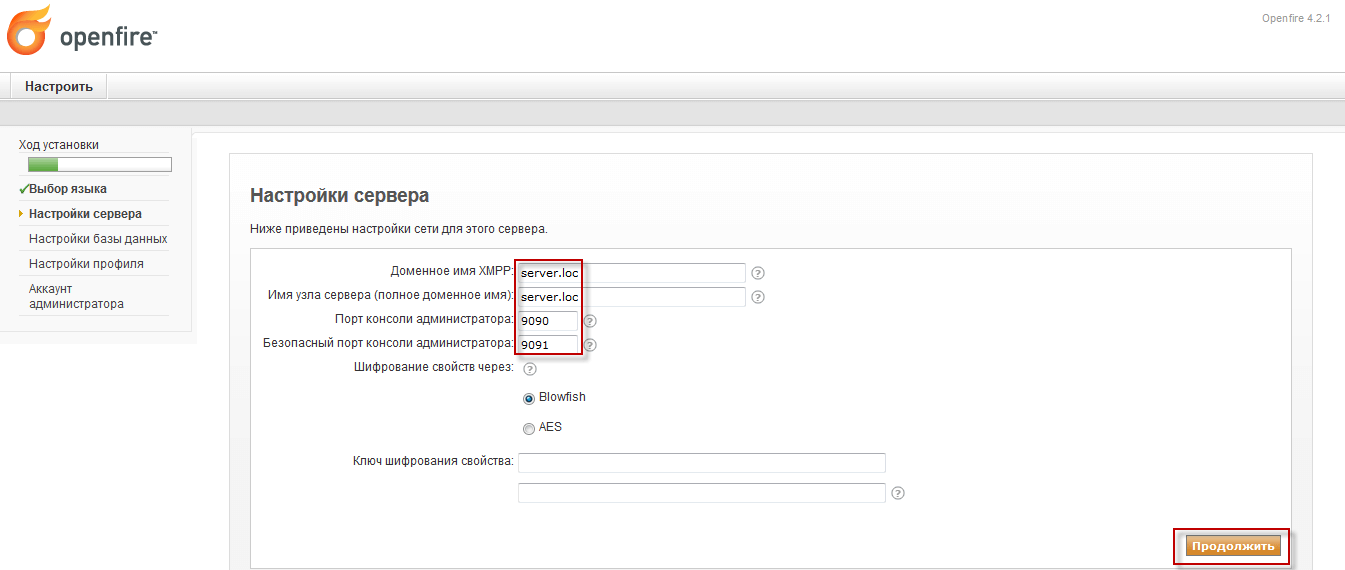
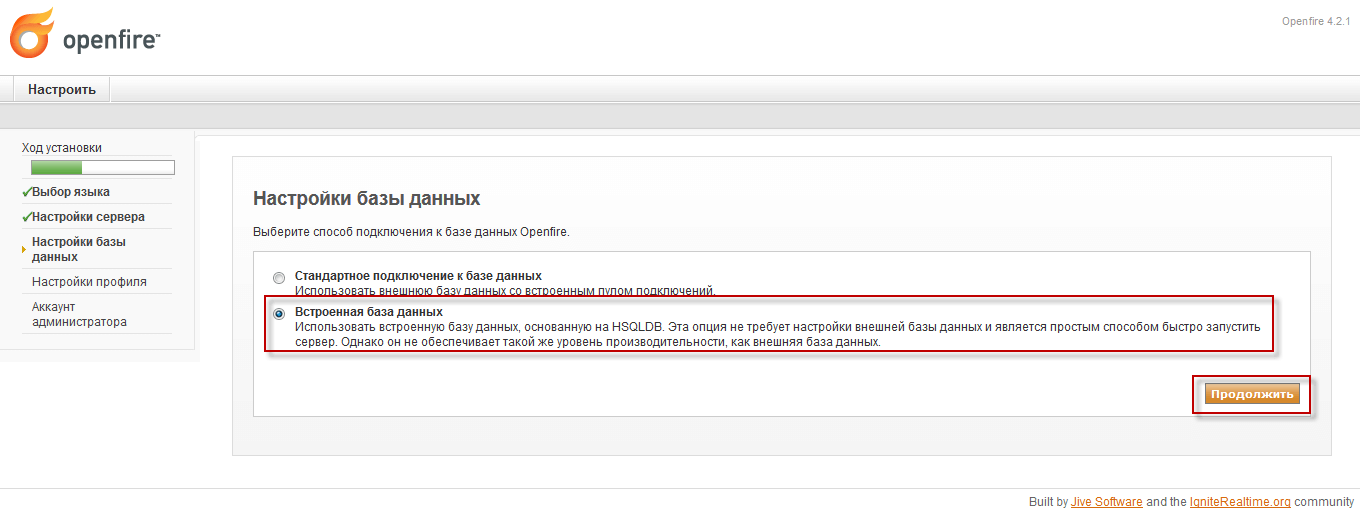

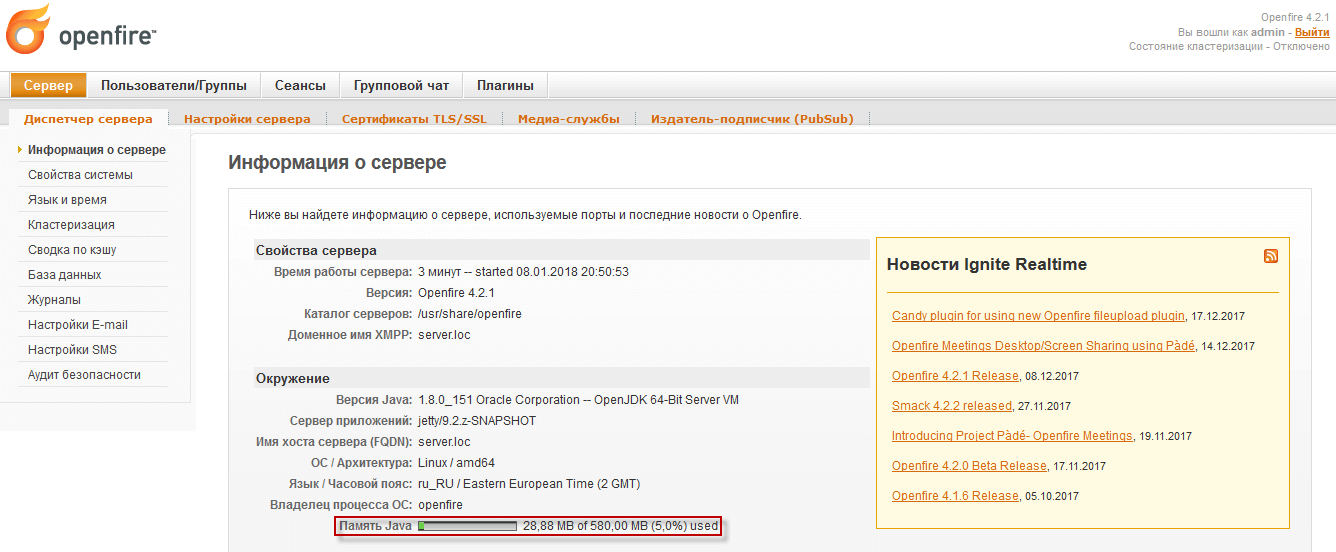
Auf der Hauptseite sehen wir die Größe des von Openfire verbrauchten RAM und die Menge des maximalen Verbrauchs:
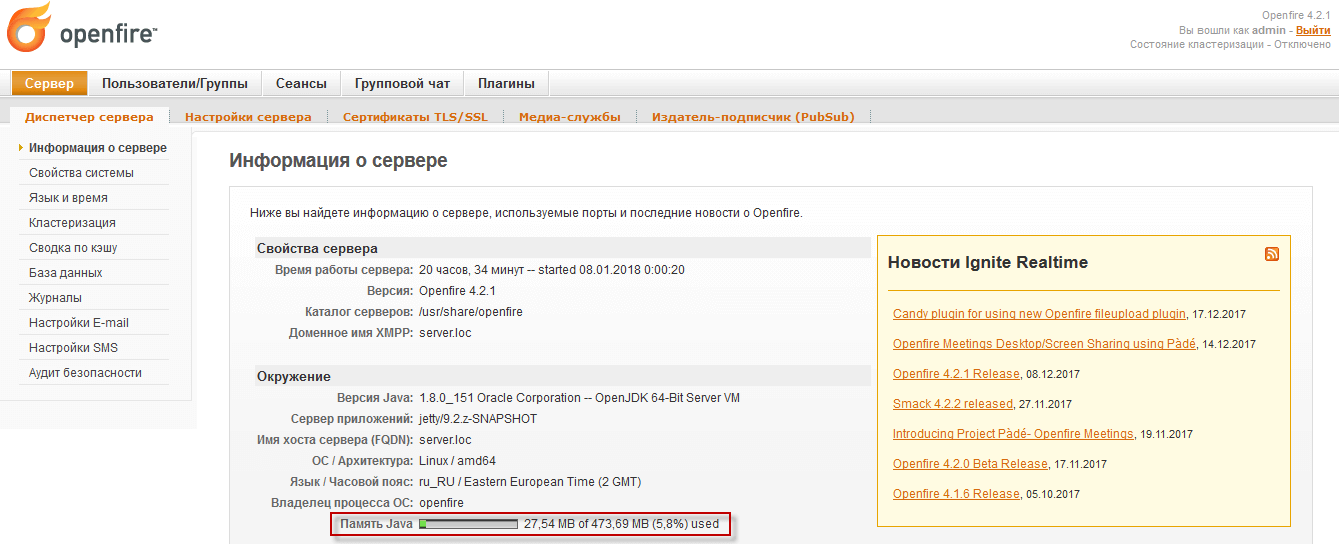
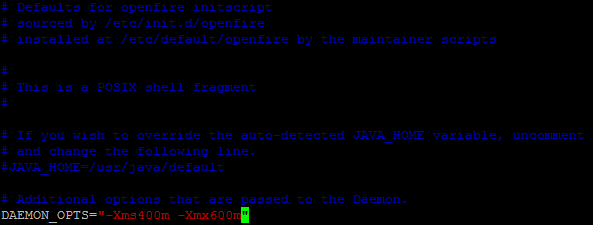
Wir erhöhen den vom Server für Openfire zugewiesenen Speicher, um dies zu tun, ändern wir den Parameter DAEMON_OPTS Datei /etc/default/openfire
vi /etc/default/openfire
DAEMON_OPTS="-Xms400m -Xmx600m"
Starten Sie den Openfire-Server neu, indem Sie den Befehl ausführen:
/etc/init.d/openfire restart
Im Screenshot unten sehen wir die geänderte maximale Größe des zugewiesenen Speichers:
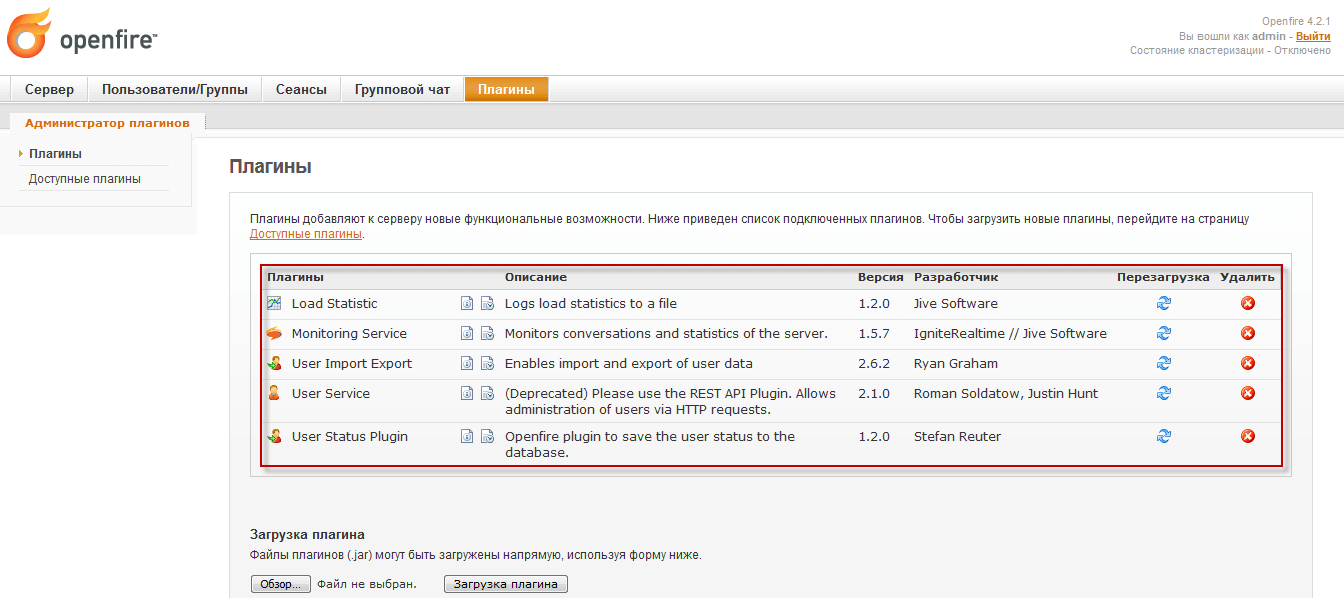
Wir installieren einige Plugins:
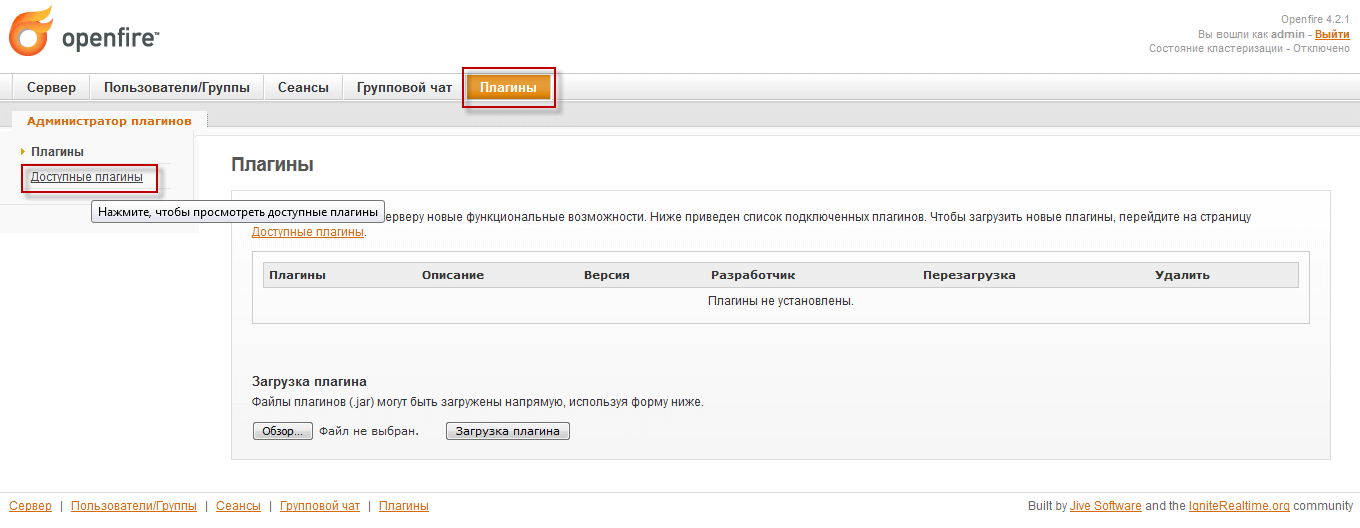
Klicken Sie auf die installierten Plugins gegenüber dem Button in Form eines grünen Kreuzes:
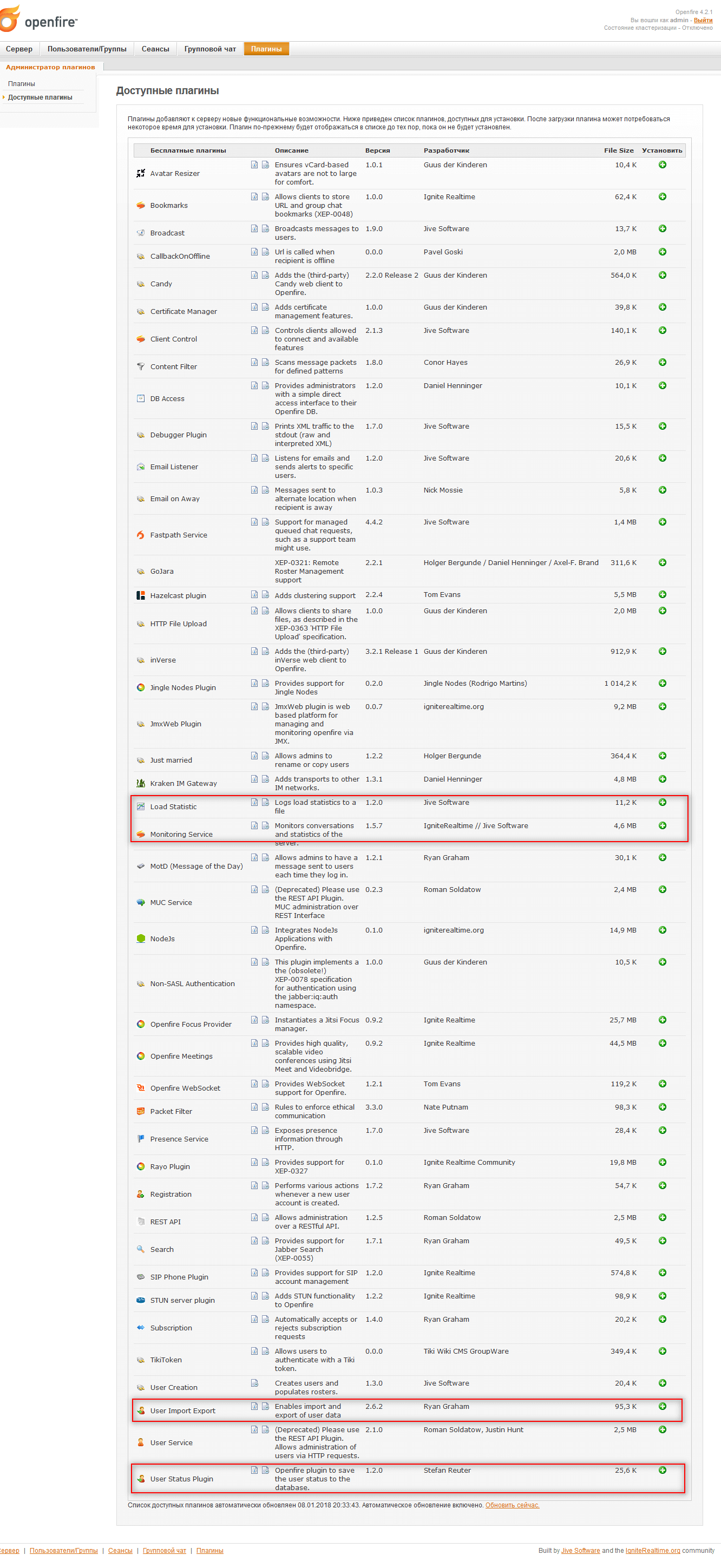


Plugins sind installiert:
Hinzufügen von Benutzern und Gruppen
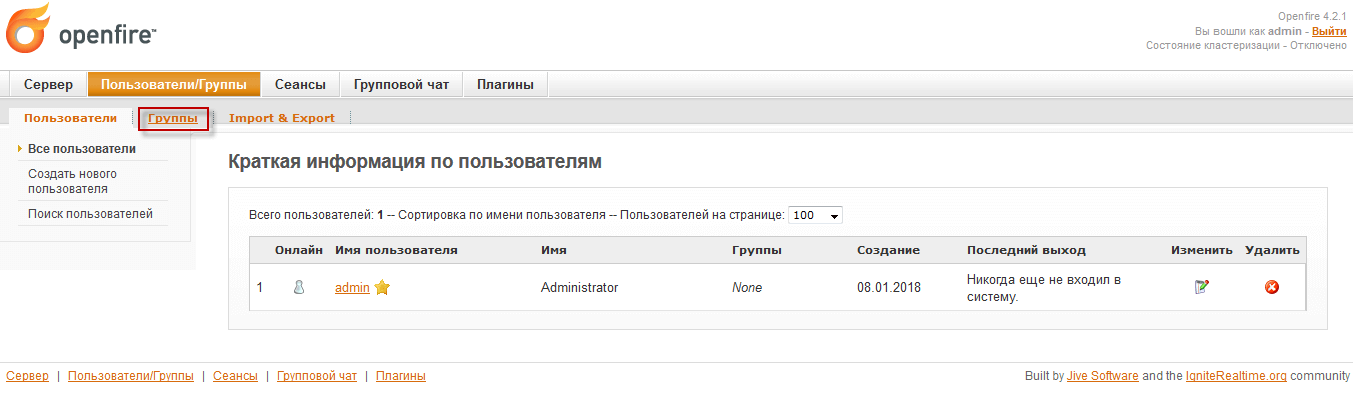
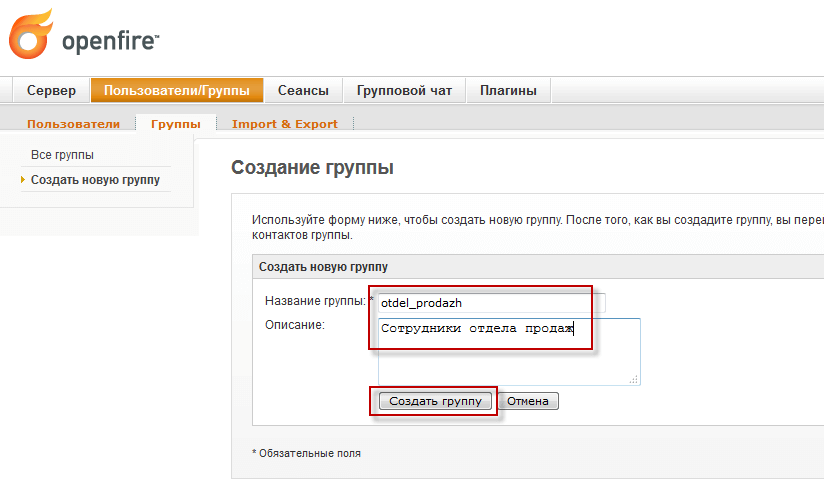
Auf dem Tab. Nutzer/Gruppen - Gruppen Klicken Erstellen Sie ein neues Team:
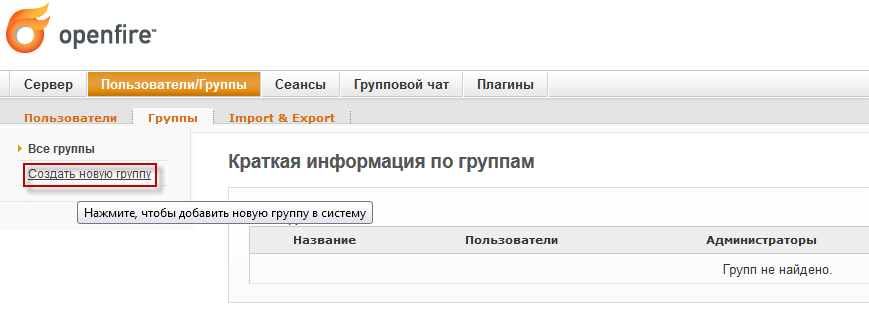
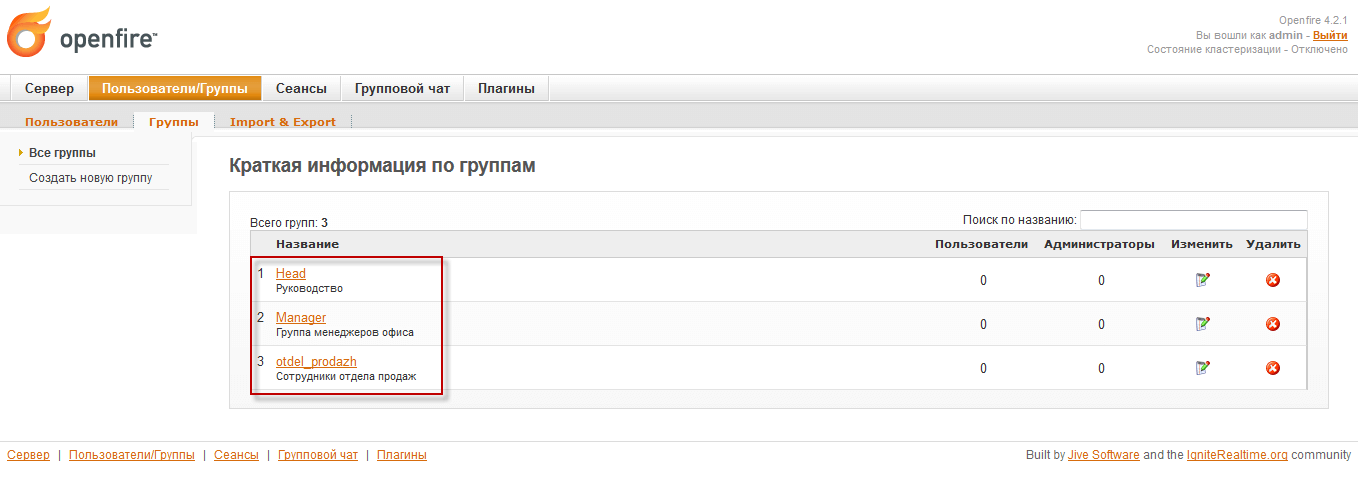
Wir geben den Namen der Gruppe ein, in unserem Fall fügen wir 3 Gruppen hinzu:
- Manager
- Head
- otdel_prodazh
Führen Sie den ersten Gruppennamen ein Manager und Beschreibung Team der Büroleiter und klicken Sie auf den Button Erstellen Sie eine Gruppe:
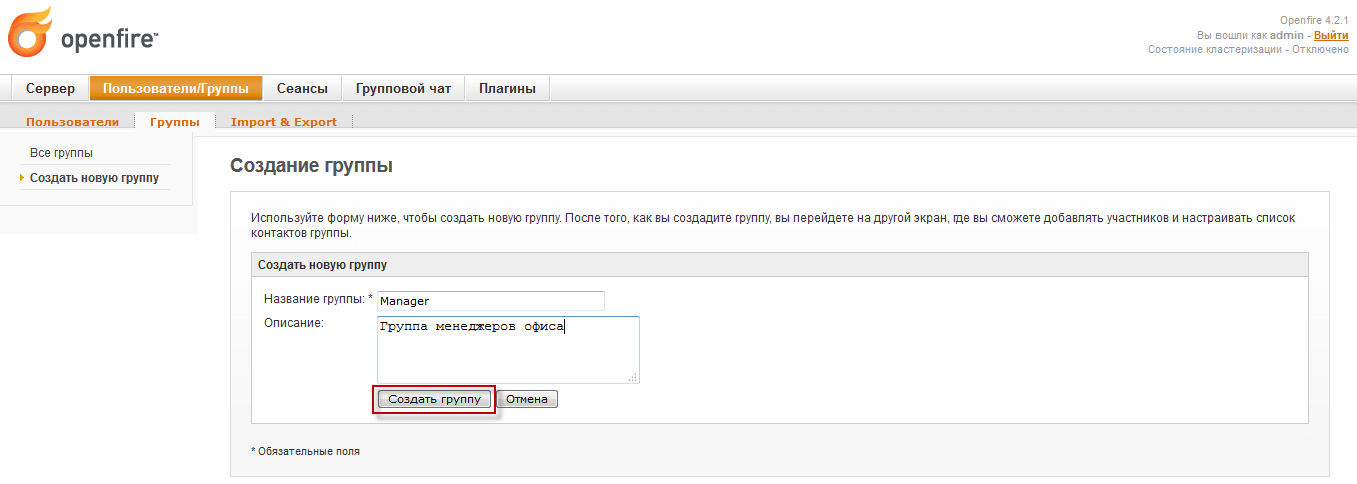
Wir bauen auch eine Gruppe auf. otdel_prodazh und Head Ähnlich wie beim vorherigen:
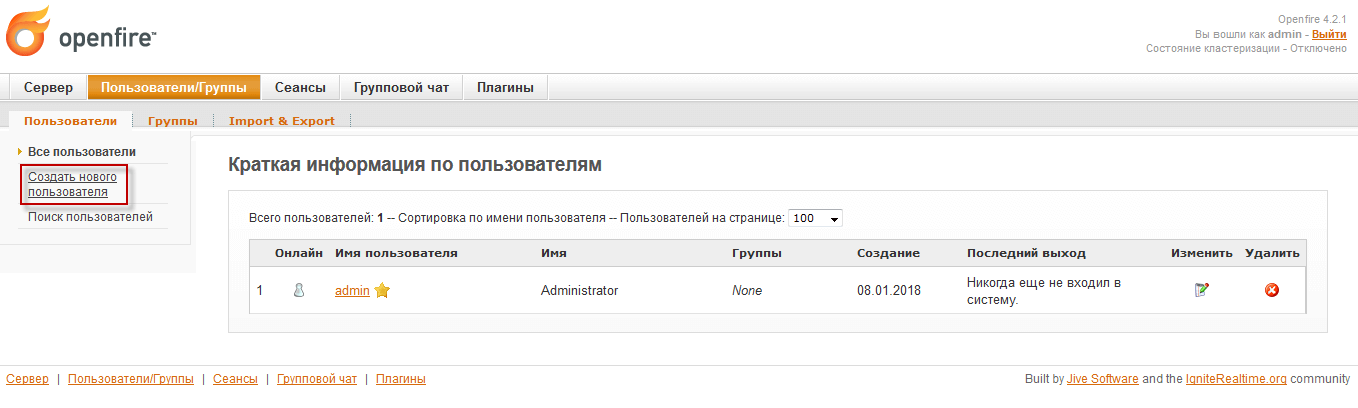
Erstellen Sie beispielsweise Benutzer in jeder Gruppe von 2 Personen. Klicken Sie auf den Link Erstellen eines neuen Benutzers im Tab Nutzer/Gruppen - Nutzer:
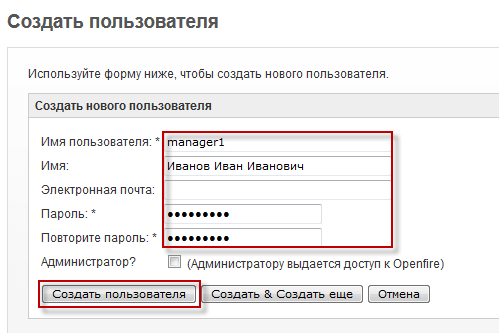
Wir füllen die Benutzerdaten ein:
- Benutzername: manager1
- Name: Iwanow Iwanowitsch
- Passwort und Passwort-Wiederholung
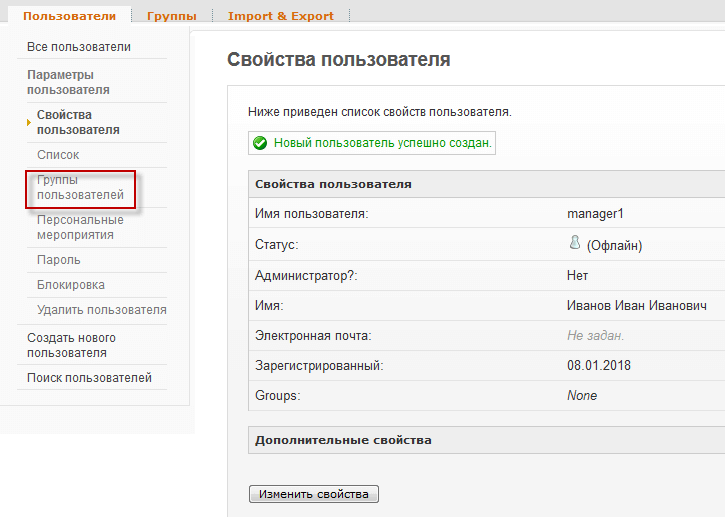
Klicken Sie auf die Schaltfläche Benutzer erstellen, der Benutzer-Tab öffnet sich:
Auf dem Benutzer-Tab, klicken Sie auf Nutzergruppen:
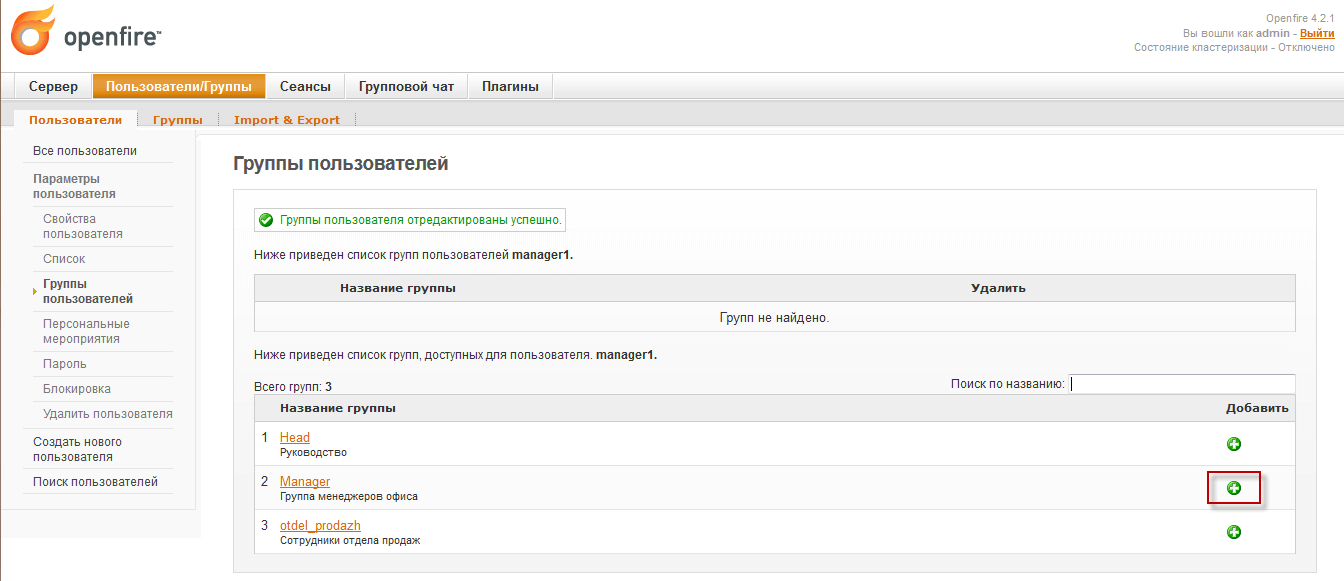
Klicken Sie in dem Fenster, das sich für die gewünschte Gruppe öffnet, auf das grüne Kreuz, um es der Manager-Gruppe hinzuzufügen:
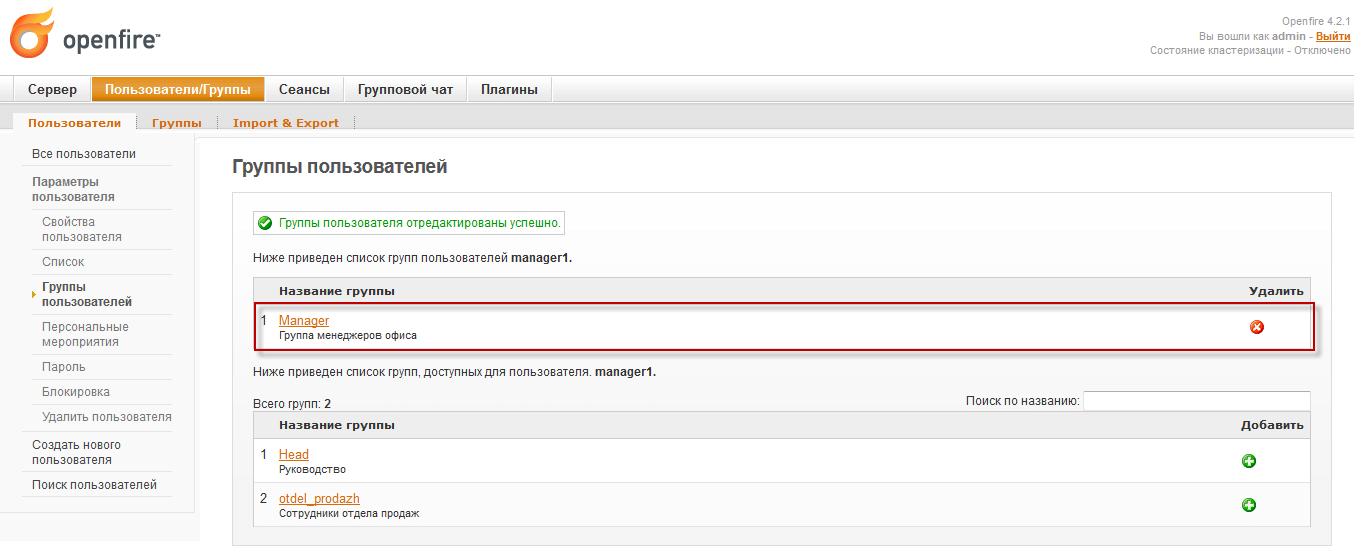
Hinzugefügte Gruppe Manager für den hinzugefügten Benutzer:
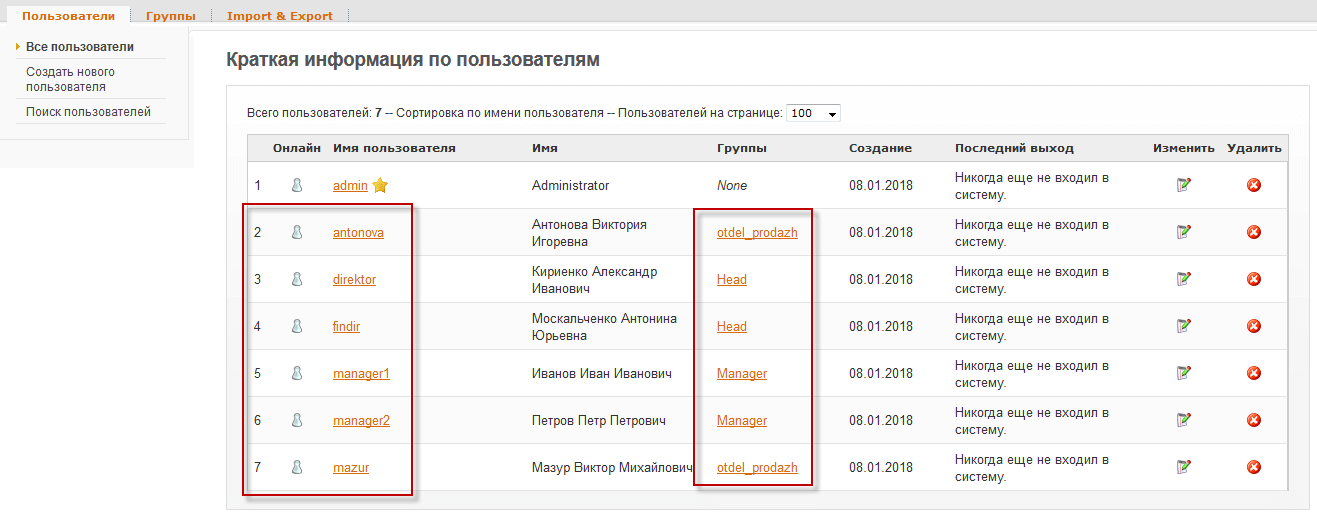
In ähnlicher Weise fügen wir mehrere andere Benutzer hinzu und fügen ihnen die gewünschten Gruppen hinzu:
Konfigurieren Sie jede Gruppe so, dass alle Benutzer die Gruppen und andere Benutzer sehen und Nachrichten schreiben können:
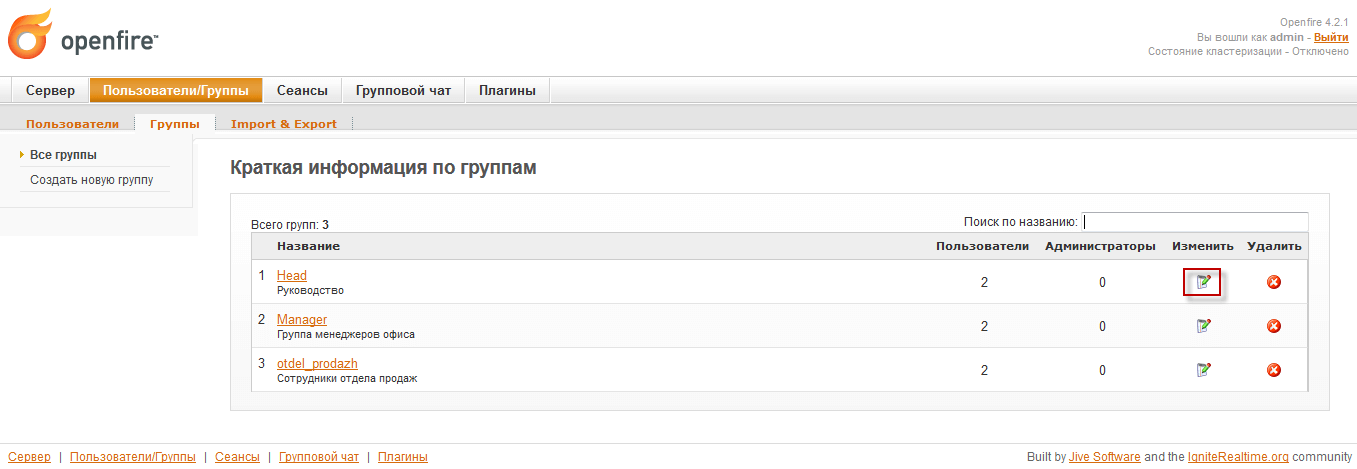
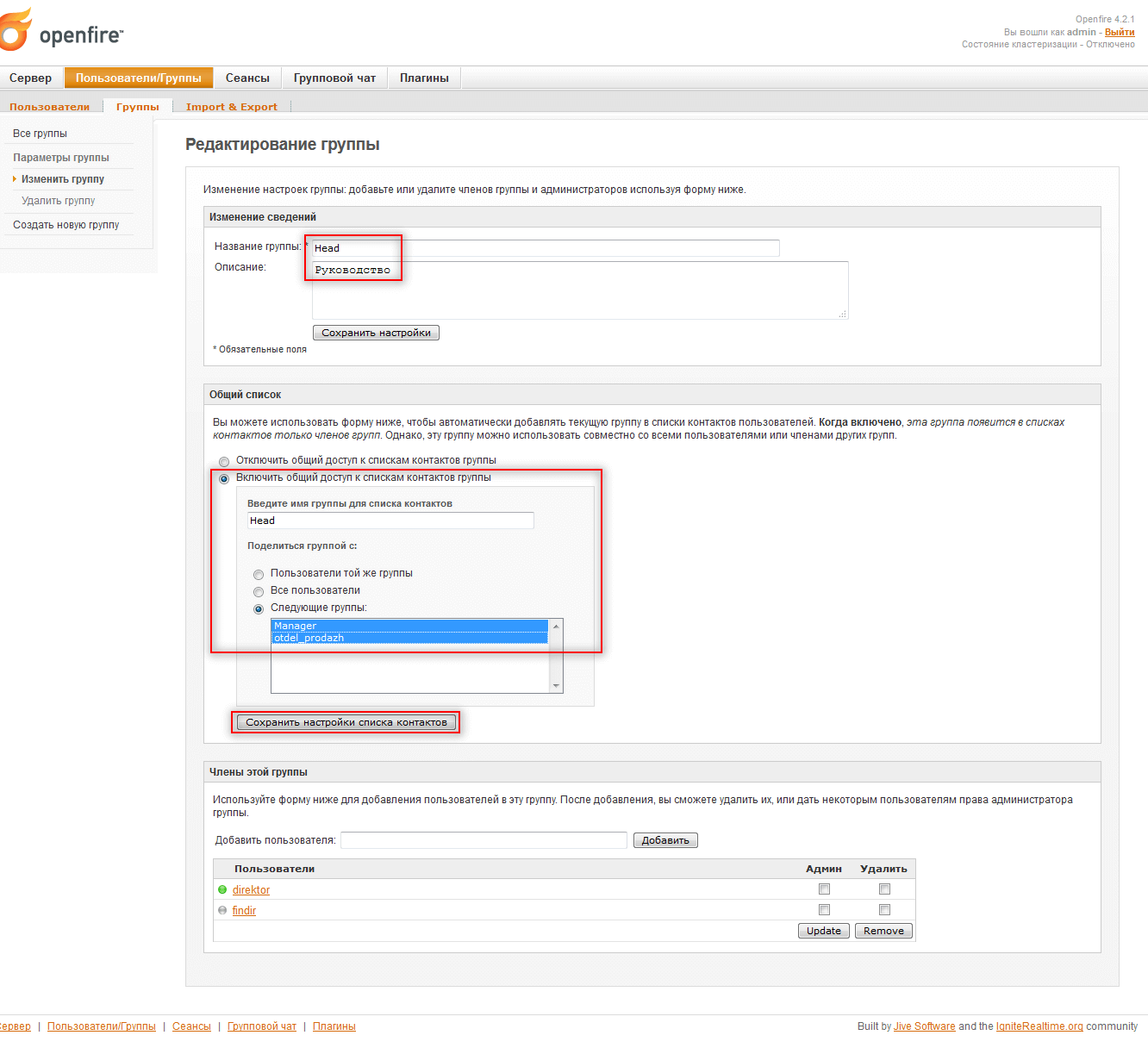
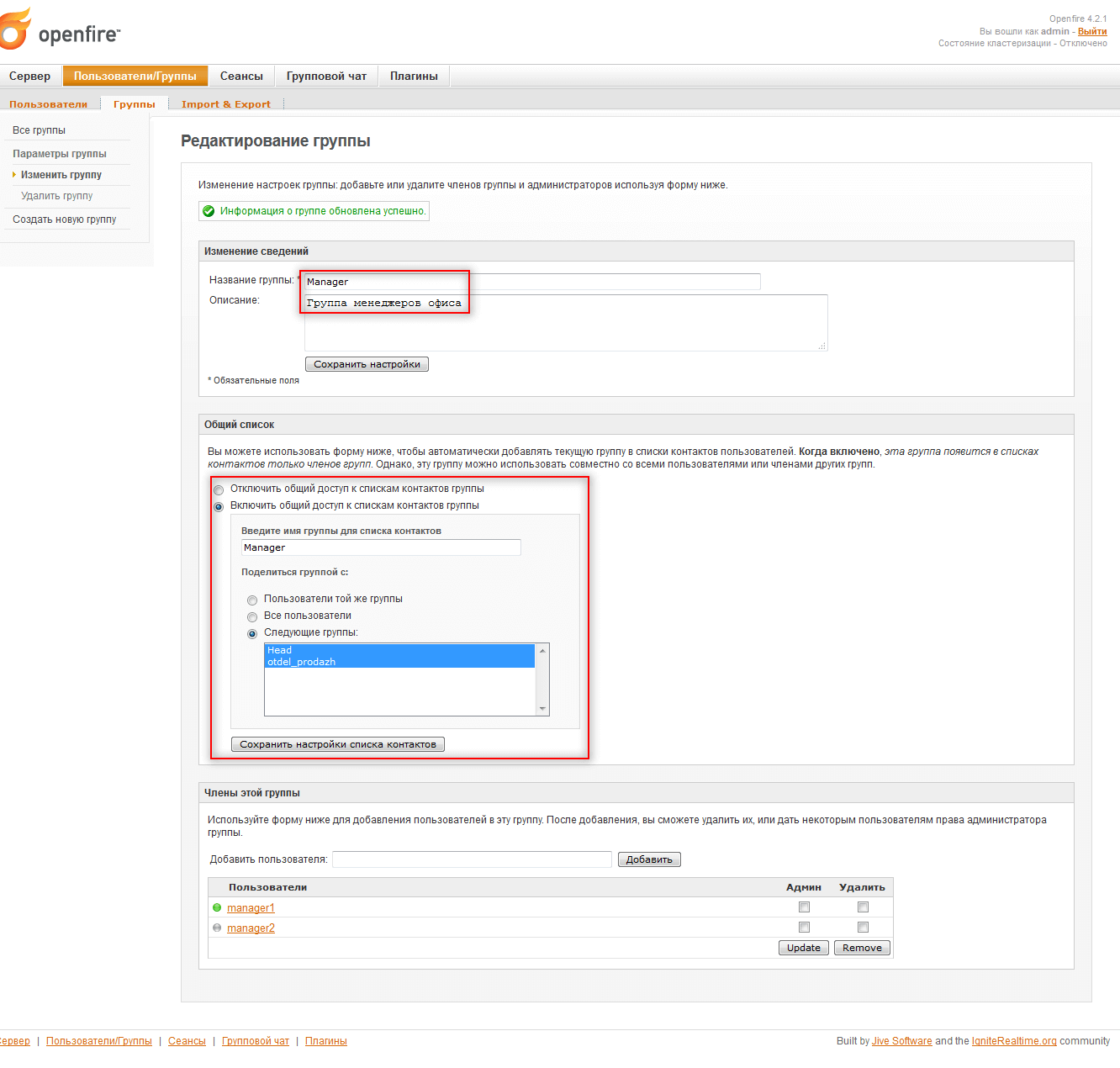
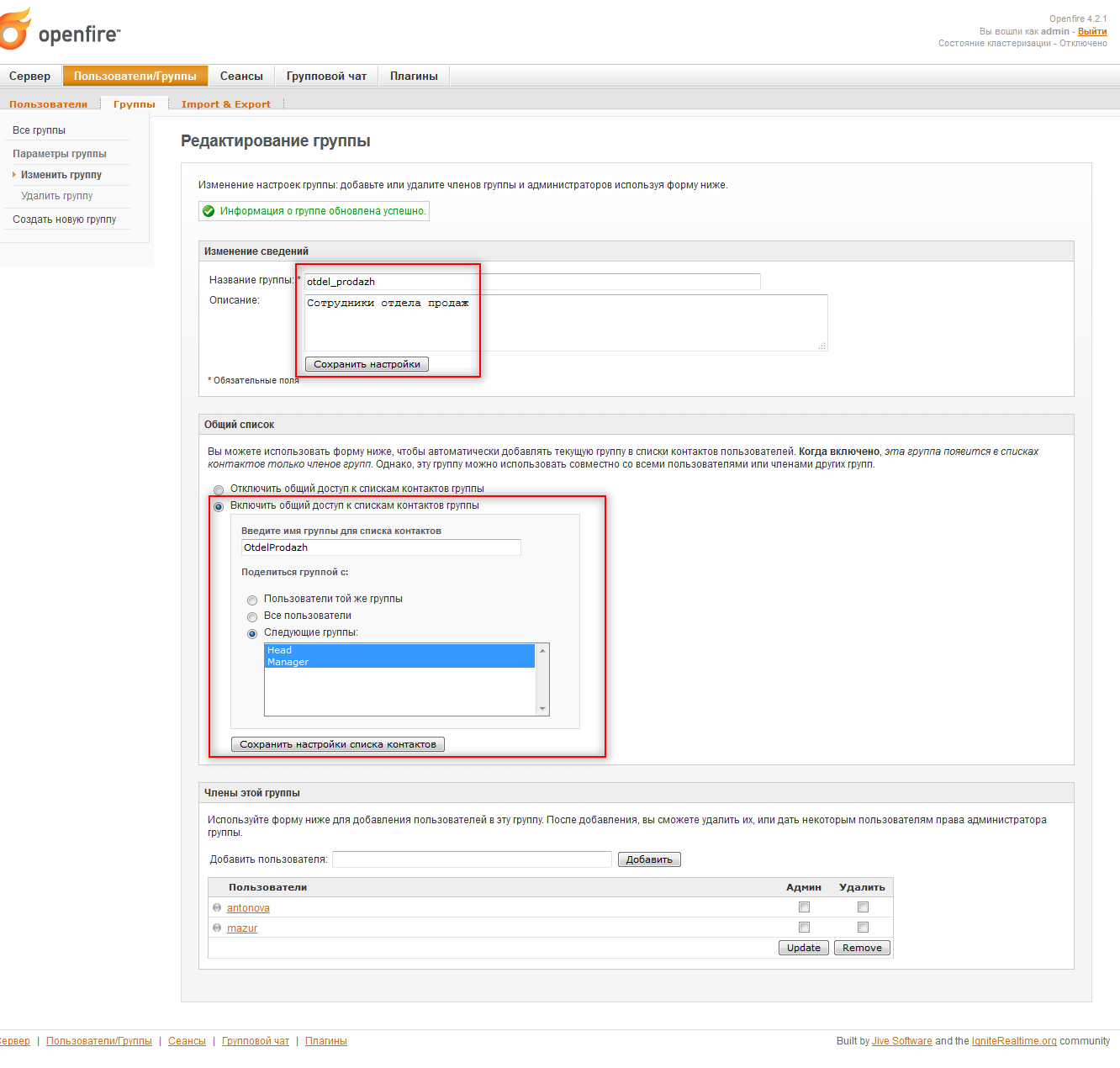
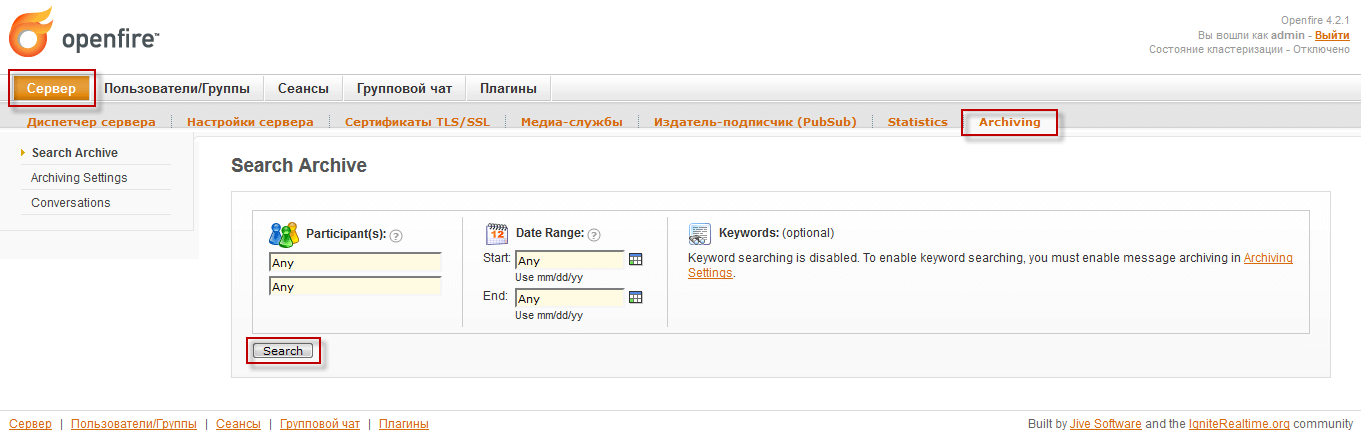
Nach der Installation des Plugins Monitoring ServiceDie gespeicherten Nachrichten können unter der Adresse eingesehen werden Server - Archiving, und Sie können die Archivierung auf der Registerkarte konfigurieren Archiving Settings:
Überprüfen Sie nach dem Einrichten des Servers, wie Gruppen und Benutzer im Jabber-Client angezeigt werden.
Verbinden sie jwchat mit unserem angepassten jabber-server auf openfire.
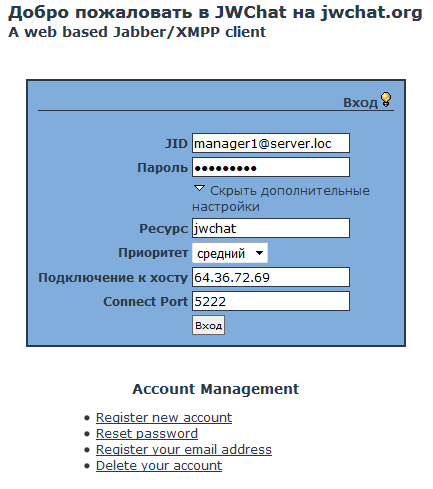
Öffnen Sie die Website. jwchat.org und geben Sie die Zugriffsoptionen auf unseren konfigurierten Server oben ein und klicken Sie auf das Login:
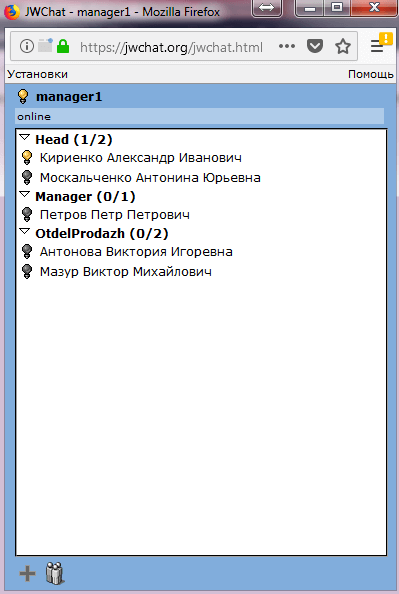
Chat mit einer Liste von Gruppen, aktiven und inaktiven Benutzern:
Bequeme Jabber-Kunden für das Unternehmenssegment:
- qipinfium Der bequemste Client für Windows ist in der Lage, eine Nachricht an Gruppen zu senden.
- qutim Ein Linux-Client, ähnlich wie qip, ist ziemlich praktisch.
Dies ist, was ich benutze, natürlich gibt es eine große Anzahl von anderen großen Kunden wie PSI +, Pidgin. und andere ...
In dieser anweisung haben wir jabber server openfire installiert, installieren und verwenden, sehr bequem bei der einrichtung und verwendung dieses servers, ich werde mich freuen, wenn sie diese anweisung benötigen.
Mit dir. Sergej Lazarenko.

Kommentar