
У статті Ми обговорювали детально, як встановити Linux Mint XFCE, в статті нижче ми налаштуємо систему, встановлюємо необхідне програмне забезпечення та налаштовуємо необхідні програми та настільні комп’ютери.
З моменту розподілу Linux Mint на основі Ubuntu, всі команди повинні бути виконані за допомогою програми. sudo перед командуванням та виконанням кожного команди, система попросить вас ввести пароль адміністративного користувача (за замовчуванням, користувач, який ви додаєте під час встановлення системи) або так само, як мені, ми активуємо роботу під користувачем кореня і виконуємо всі нижче команд без введення пароля (або ж, вам потрібно буде ввести пароль один раз). Для виконання команд під корінь, запустіть команду sudo su і запитати систему, щоб ввести пароль, введіть пароль користувача і з цього моменту ви вкорінте і можете встановити або видалити програми, налаштувати систему.
Ми почнемо встановлювати необхідні програми.
Додати репозиторію файлового менеджера Double Commander, виконавши команду:
add-apt-repository ppa:alexx2000/doublecmd
Натиснути кнопку Enter на сайті системи:
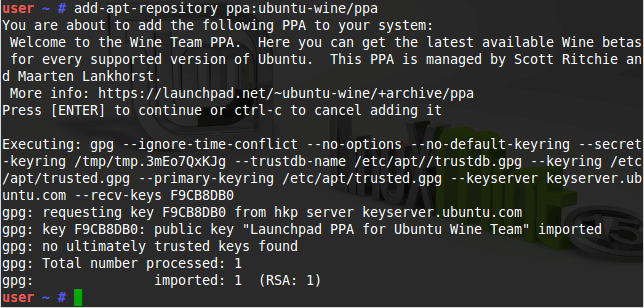
Додайте репозиторію емулятора Windows - WINE за наступним командуванням:
add-apt-repository ppa:ubuntu-wine/ppa
Натиснути кнопку Enter на сайті системи:
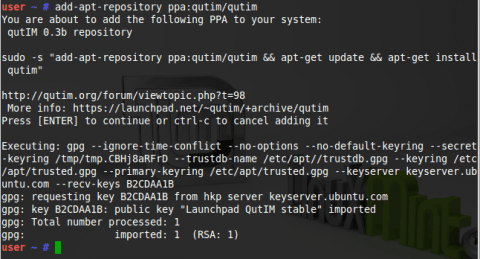
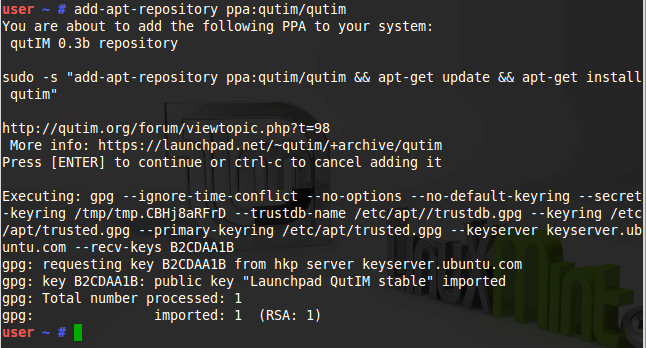
Додати репозиторію багатопротоколового месенджера квтім (анлог qip) виконавши команду:
add-apt-repository ppa:qutim/qutim
Натиснути кнопку Enter на сайті системи:
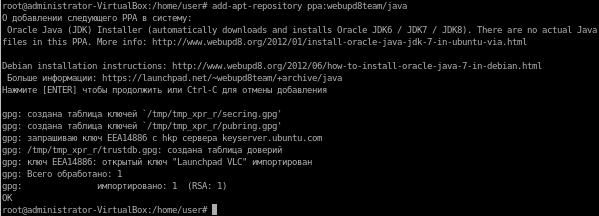
Додайте репозиторію за допомогою виконання команди:
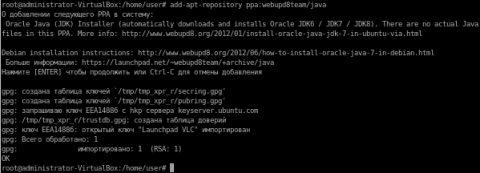
add-apt-repository ppa:webupd8team/java
Натиснути кнопку Enter на сайті системи:
Запустіть оновлення програмного забезпечення, а також встановіть весь набір програмного забезпечення для всіх випадків за допомогою команди:
Запустіть оновлення менеджера пакету, виконавши команду:
Оновити розподіл і перезапустити систему, виконавши команду:
aptitude safe-upgrade -y && reboot
Після перезавантаження встановіть всі необхідні програмні засоби, виконуючи тільки одну команду в консолі термінала:
aptitude install -y vim mc screen nmap htop unzip zip rar unrar p7zip-full remmina rsync filezilla inkscape skype doublecmd-gtk wine1.7 qutim ssh sshfs mtr bmon vlc smplayer smplayer-themes smplayer-translations chromium-browser chromium-browser-l10n cifs-utils samba libreoffice-grammarcheck-ru libreoffice-help-ru libreoffice-l10n-ru libreoffice-lightproof-ru-ru firefox-locale-ru build-essential linux-headers-`uname -r` ubuntu-restricted-extras qutecom gimp acetoneiso oracle-java7-installer
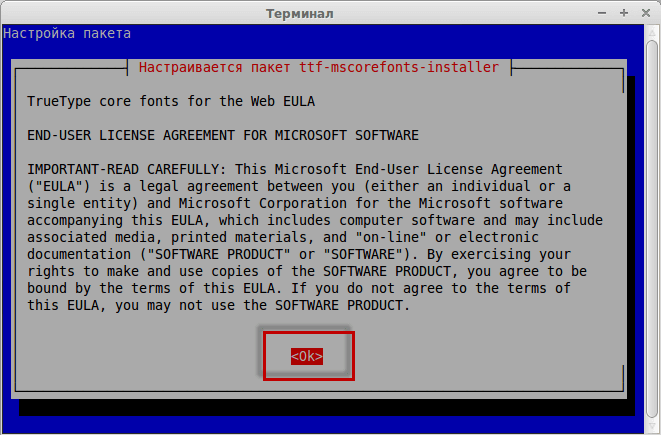
До питань інсталятора при встановленні програм, ми погоджуємо:
З набору програм вище - все безкоштовно, і їх можна використовувати як вдома, так і в корпоративному сегменті. Я завжди встановіть цей набір, тому що коли вам потрібно щось, і немає часу, щоб встановити його, або Інтернет буде відсутній, і вони не беруть багато місця, так як вони кажуть, програми для всіх випадків, крім особливо специфічних.
Налаштування мережевої картки в Linux Mint XFCE
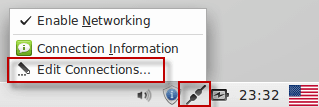
Щоб встановити статичну IP-адресу, якщо вам потрібно, клацніть правою кнопкою миші на іконці в лотку і натисніть кнопку. Edit Connections...:
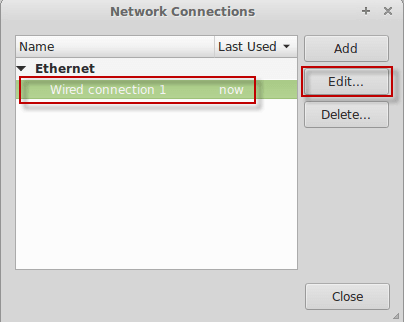
У вікні, яка відкривається, натисніть на наявне підключення. Wired connection 1і натиснути кнопку. Edit:
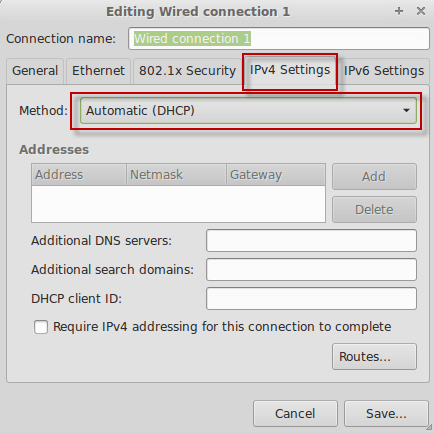
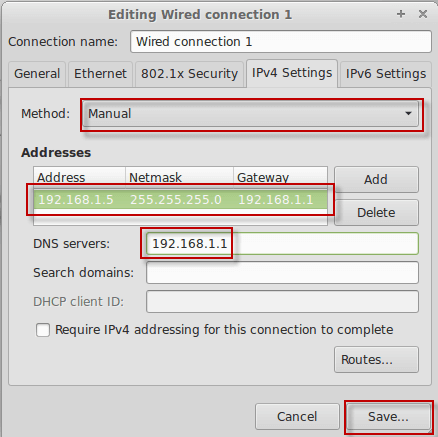
У відкритому вікні натисніть на вкладку. IPv4 Settings і в поле згортання Metod: За замовчуванням, він автоматично отримує мережеві налаштування від DHCP - Automatic (DHCP)Якщо у вас є маршрутизатор, маршрутизатор або сервер, що розподіляє IP-адреси на вашій мережі, ви не можете нічого змінити.
Якщо потрібно змінити налаштування мережі, то в полі Method: Ви повинні вибрати з списку випадаючого Manual, тобто вручну вводити мережеві налаштування. У поле. Address Додати IP-адресу, натиснувши кнопку Add і заповнивши поля, такі як: (докладки повинні бути введені нижче, приклад і він може відрізнятися від ваших даних):
-
Address = 192.168.1.5
-
Netmask = 255.255.255.0
-
Gateway = 192.168.1.1
-
DNS servers =192.168.1.1
Після заповнення всіх полів натисніть кнопку, щоб зберегти зміни. Save...:
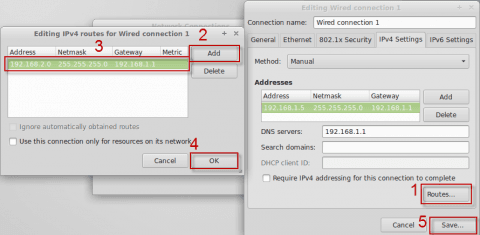
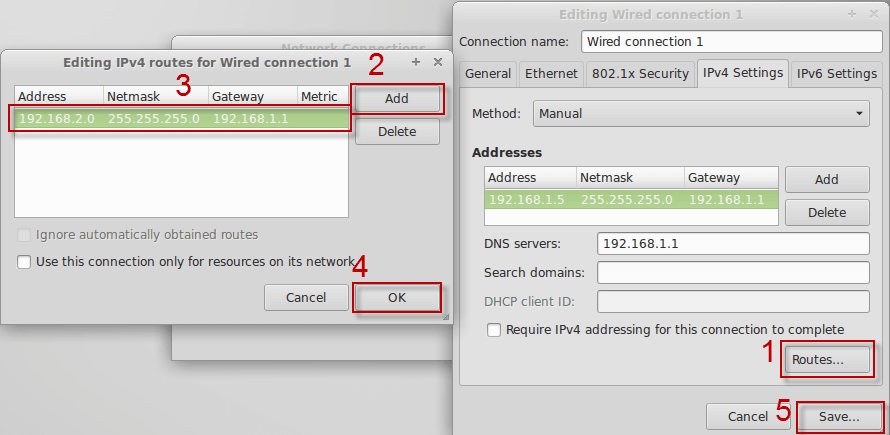
Якщо вам потрібно додати маршрут до іншої підмережі (нагадати бажаний підмережі має адресу 192.168.2.0/24), необхідно натиснути на кнопку. Routes... І в вікні, що з'являється, заповнюємо поля наступним чином:
-
Address = 192.168.2.0
-
Netmask = 255.255.255.0
-
Gateway = 192.168.1.1
Після заповнення всіх полів натисніть кнопку, щоб зберегти зміни. OK, Щоб зберегти всі мережеві зміни, натисніть кнопку. Save...:
Ми додамо і коригуємо макет мови комутації.
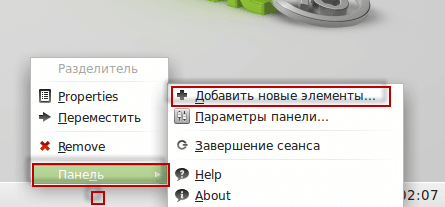
З правою кнопкою миші натисніть на панелі завдань і натисніть кнопку в вікні, яка відкривається. Додати нові елементи:
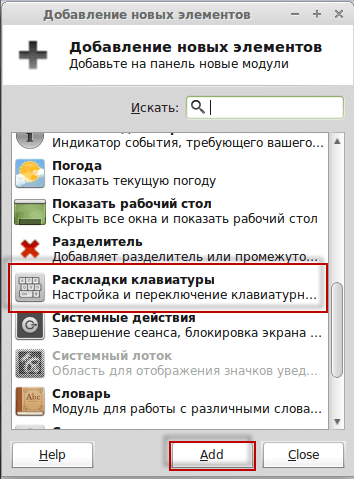
У вікні, яка з'являється в списку, виберіть Планування клавіатури натиснути кнопку. Add:
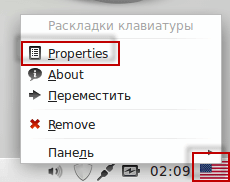
У нижньому правому куті з'явиться прапорець ікони мовного перемикача, на ньому ми натискаємо правою кнопкою миші і натиснимо кнопку. Properties:
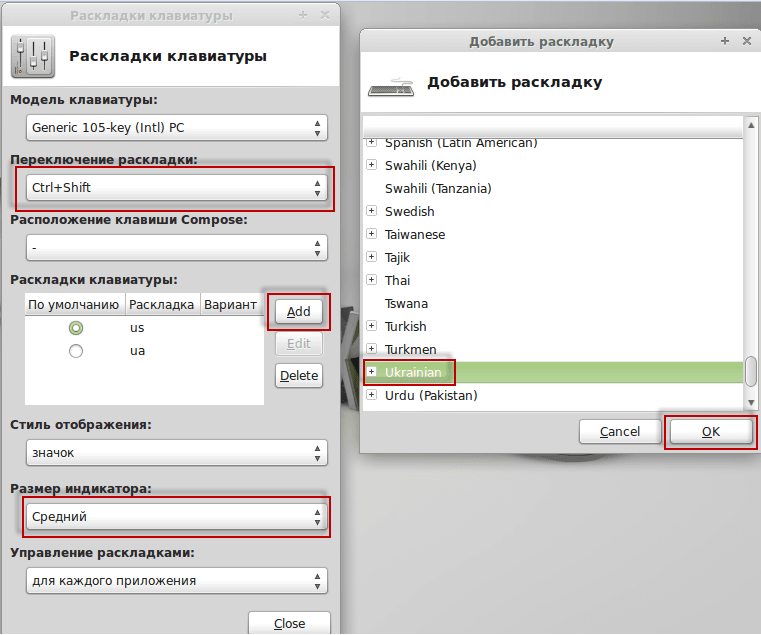
У вікні, що з'являється, змініть поле. Перемикання макетів - в списку випадаюче, виберіть Ctrl+Shift
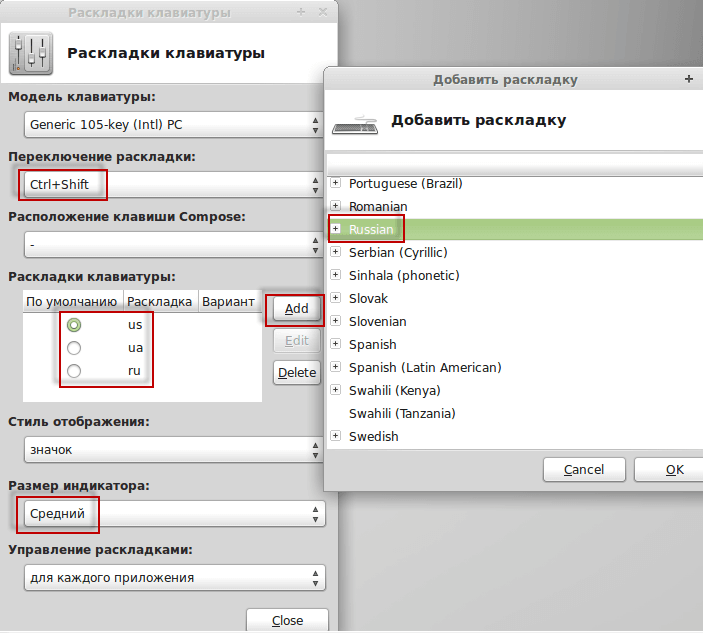
Додавати додаткові мови в поле Планування клавіатури натиснути кнопку Add і в вікні, що з'являється, потрібно вибрати потрібну мову і натиснути кнопку. Ok, Розмір індикатора Як вибрати найкращий у списку спадок Середній.:
У скріншоті нижче ви можете побачити додавання російської мови:
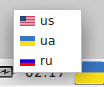
У скріншоті нижче ви можете побачити додані мови: російська, українська, англійська, вони переключаються по комбінації клавіш. Ctrl+Shift
Вимкніть деякі програми з автозавантаження.
Якщо комп'ютер не планується мати Інтернет, то ви можете сміливо відключити менеджера оновлення, відключивши автозапуск м'ятиХолом, а також якщо у вас немає синів, то ми відключимо менеджера з розмиття.
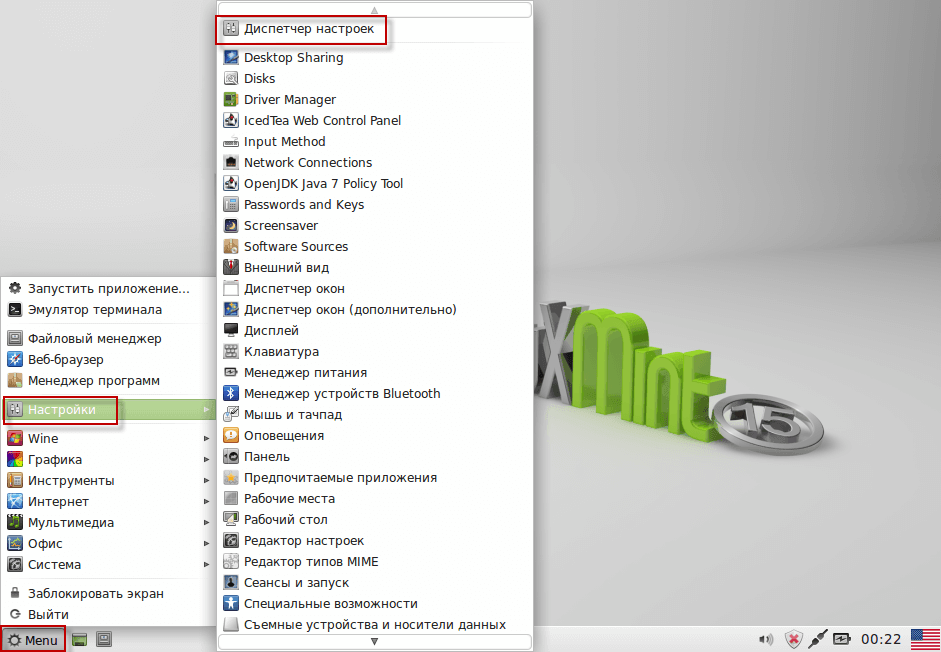
Натисніть кнопку. Старт (Мену) - Менеджер по установці:
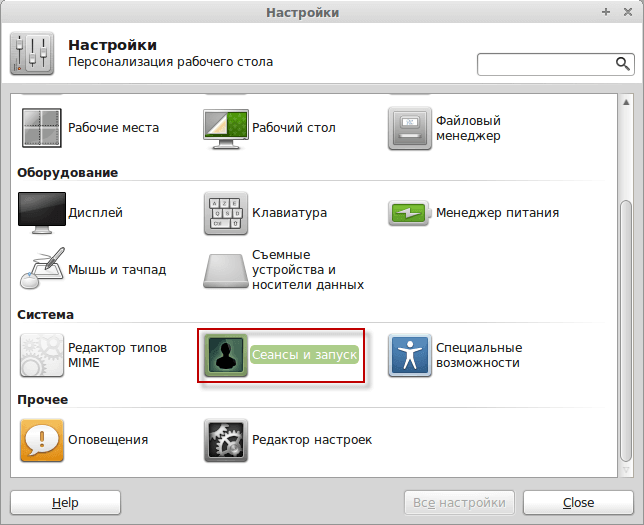
У вікні, яка з'являється, натискаємо іконку. Сесій і запуск:
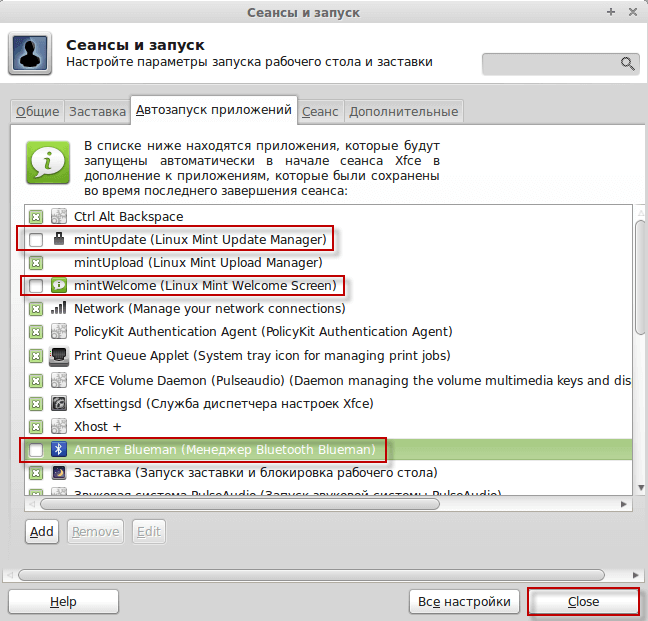
У вікні, що з'являється, перейдіть в вкладку Автопробіг додатків У переліку програм нижче, потрібно оглянути непотрібні програми:
-
mintUpdate (Linux Mint Update Manager)
-
mintWelcome (Linux Mint Welcome Screen)
-
Blueman Applet (Bluetoute Blueman Manager)
Після відключення автозавантаження непотрібних програм натисніть кнопку Close:
Ми покажемо ярлики найнеобхідніших програм для швидкого і зручного запуску.
З правою кнопкою миші натисніть на панелі завдань і натисніть кнопку в вікні, яка відкривається. Додати нові елементи:
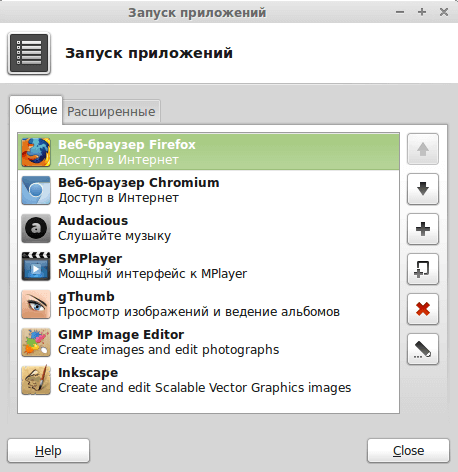
У вікні, яка з'являється, виберіть елемент. Запуск програм натиснути кнопку. Add Три рази додати три швидкі елементи старту, можна додати номер, який вам потрібно: У кожному з елементів швидкого запуску ми групуємо кілька програм:
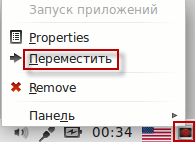
Перемістіть елементи швидкого запуску на нижній лівий кут за допомогою правого затискання на елементі і натиснувши кнопку Перемістити його:
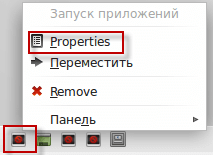
Щоб додати необхідні програми до швидкого запуску елемента, клацніть правою кнопкою миші на елементі і натисніть кнопку. Properties:
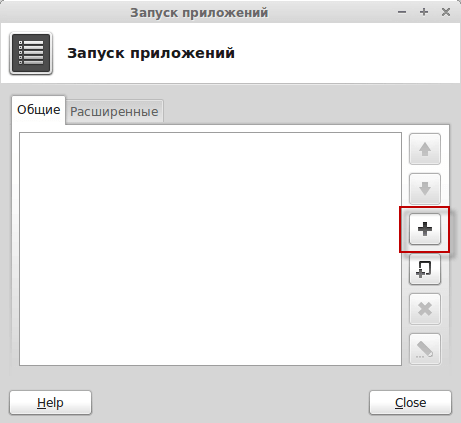
У вікні додати програми, натиснути кнопку. +:
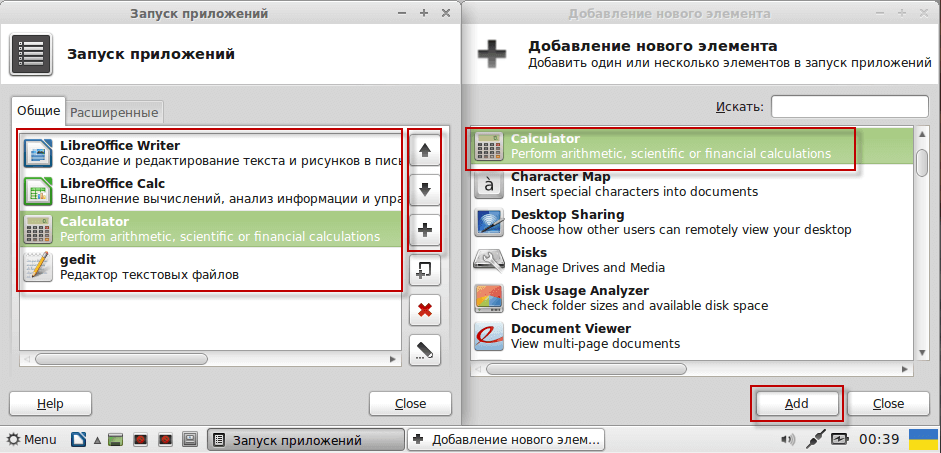
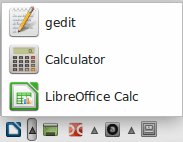
Ми додаємо необхідні програми групи офісних програм, за допомогою стріл можна перенести програми:
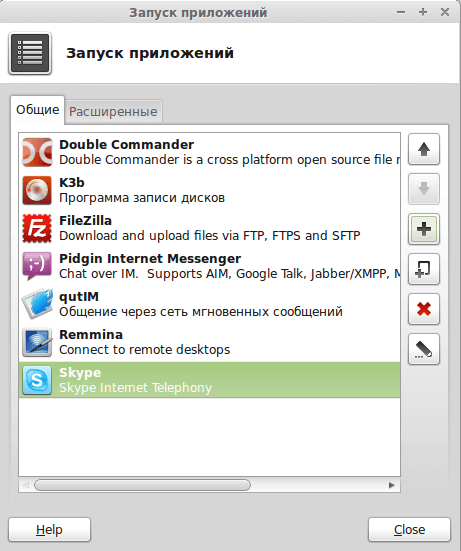
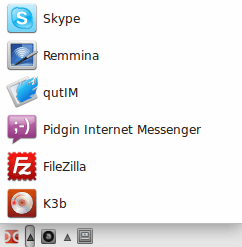
Таким чином, ми додаємо програми до решти елементів швидкого старту (наприклад, програм групування, які зручні для вас):
Після додавання програм, щоб запустити будь-які програми в елементі, потрібно натиснути на стрілку праворуч від пункту і в списку випадаючого, натисніть на бажану програму:
Налаштуйте Double Commander File Manager
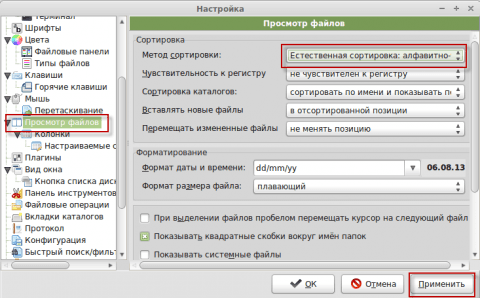
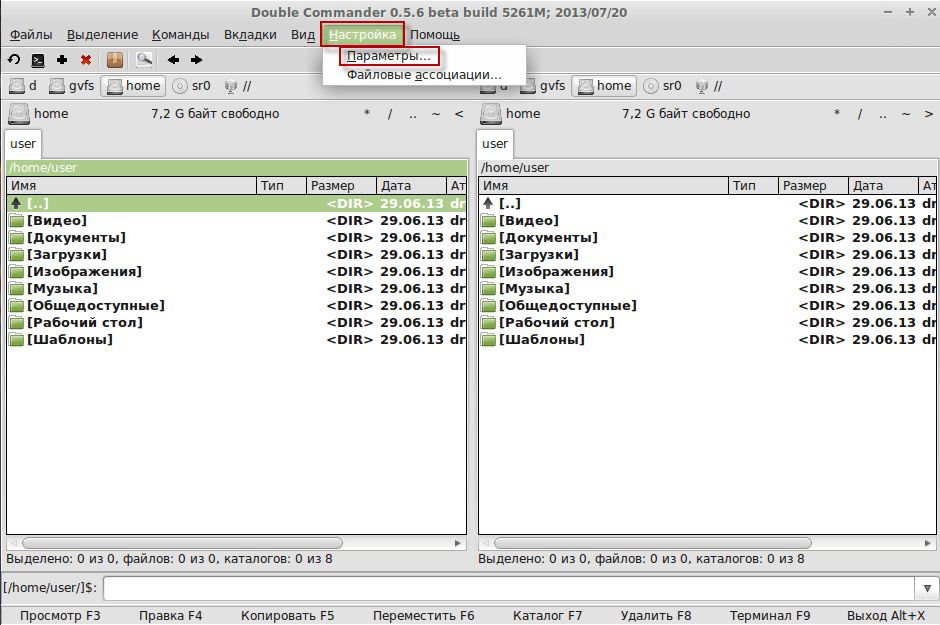
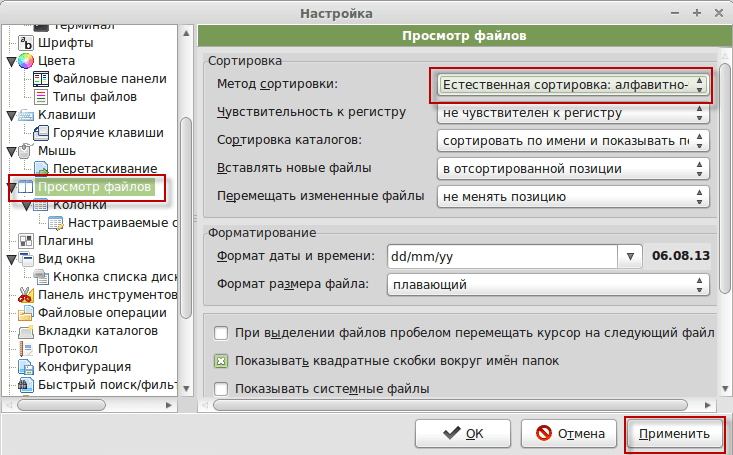
Змінити метод сортування вмісту в Double Commander, для цього натисніть кнопку в меню командира. Налаштування - Параметри:
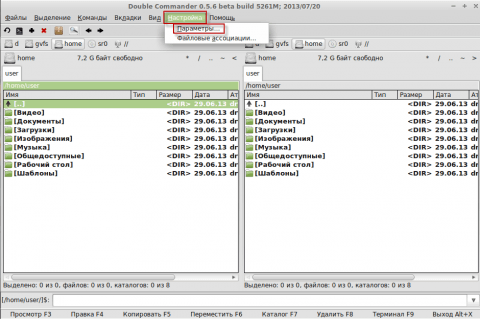
У вікні налаштувань виберіть вкладку Перегляд файлів Промисловість Спосіб сортування У випадаючому списку виберіть спосіб сортування: Природні Сортування: алфавітний номер:
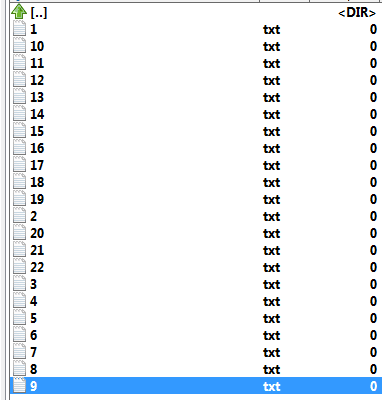
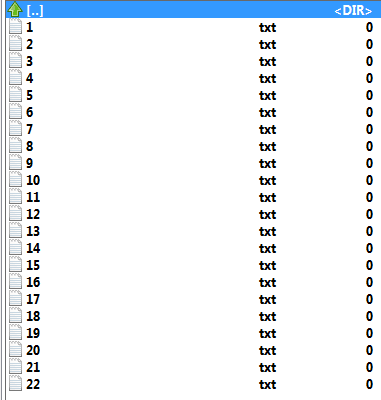
За замовчуванням обраний метод сортування файлів у Double Commander Альфабетична, з урахуванням особливостей мови Нижче на скріншот ви можете побачити, як файли сортовані:
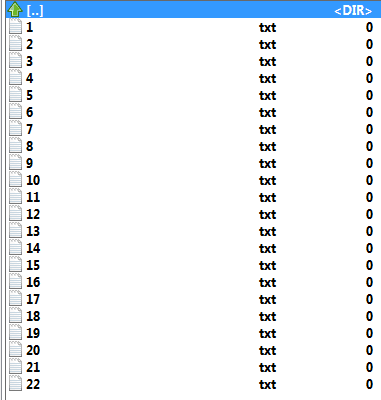
Спосіб сортування ми вибираємо зручніше для роботи. Нижче на скріншоті ви можете побачити, як файли Мо-методи сортуються. Природні сортування алфавітно-цифрового:
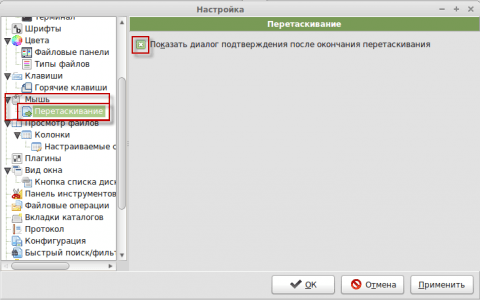
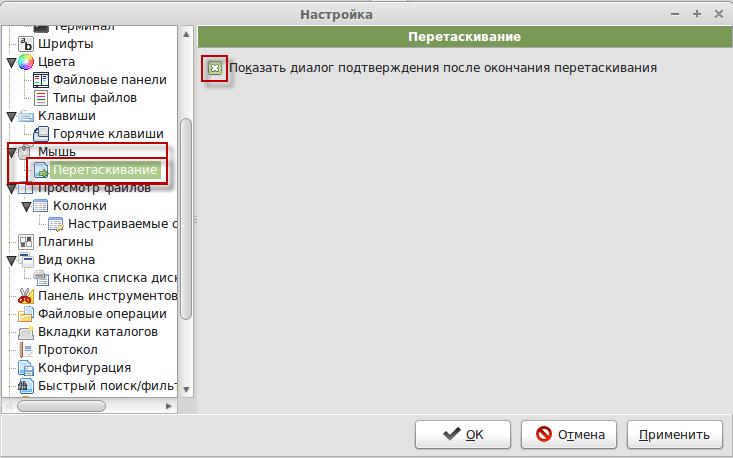
У вкладці. Моуза. - Перетягування перевірити поле Показати діалогове вікно підтвердження після перетягування:
Щоб зберегти зміни в налаштуваннях файлового менеджера Double Commander, потрібно натиснути кнопку Застосувати:
Підготовлений офісний люкс Libreoffice
Офісний пакет, який встановлюється за замовчуванням в Linux Mint, а також у Ubuntu, Kubuntu, Xubuntu Libreoffice не має зручного інструменту для додавання сторінок, як у Word, так і для користувачів, які перенесли з офісу Microsoft. Тому ми будемо завантажувати та встановлювати плагін Paginations для зручного додавання сторінок до Libreoffice. Цей плагін встановлюється на Linux і Windows версії Libreoffice. Ось що ми завантажуємо.
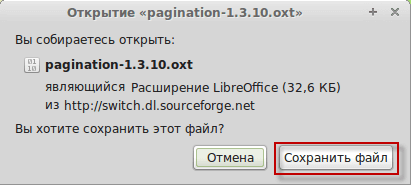
Плагін вагінальних патологій 1.3.10 за прямим посиланням, або на сторінці:
http://extensions.openoffice.org/en/project/pagination Завантажте нову версію плагіна, якщо ця версія плагіна вже застаріла.
Заощаджуйте завантажувальний плагін:
Відкрити LibreOffice і встановити завантажені плагіни Paginations 1.3.10 Послуги - Управління розвідки:
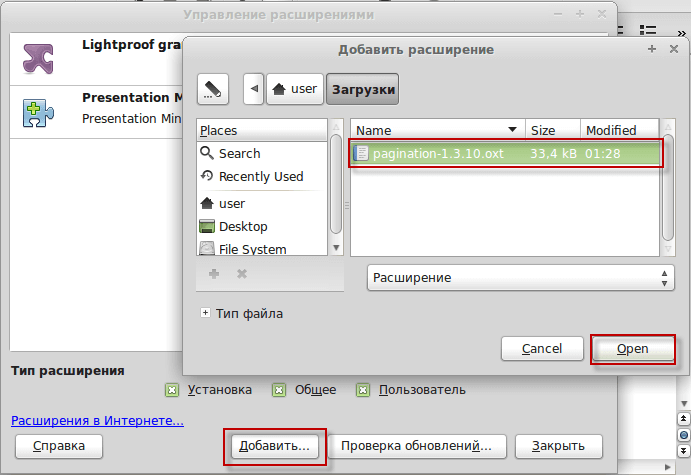
У вікні, що відкривається, натисніть кнопку. Додати і у відкритому вікні виберіть завантажений плагін і натисніть кнопку. Open:
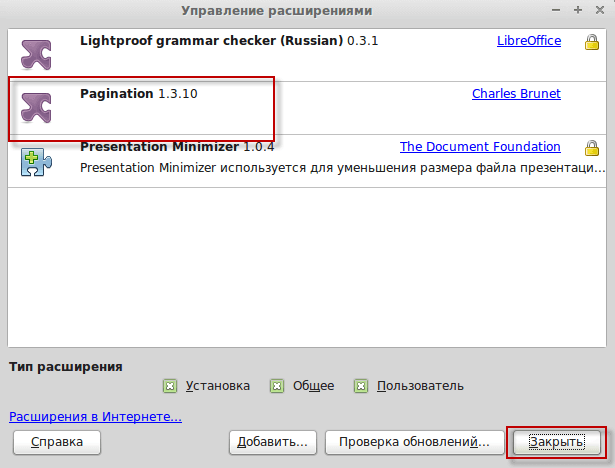
У скріншоті нижче ви побачите параметр Paginations, натисніть кнопку, щоб завершити. Закрийте його.:
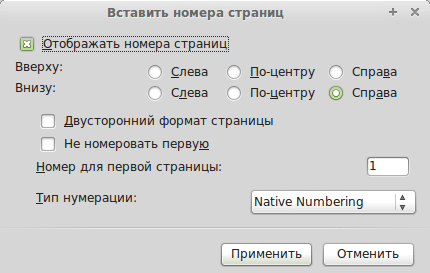
Після встановлення плагіна Paginations в Libreoffice в вкладці Введення У вас буде новий пункт Нативне числоНатисніть на який відкриє вікно для додавання номерів сторінок:
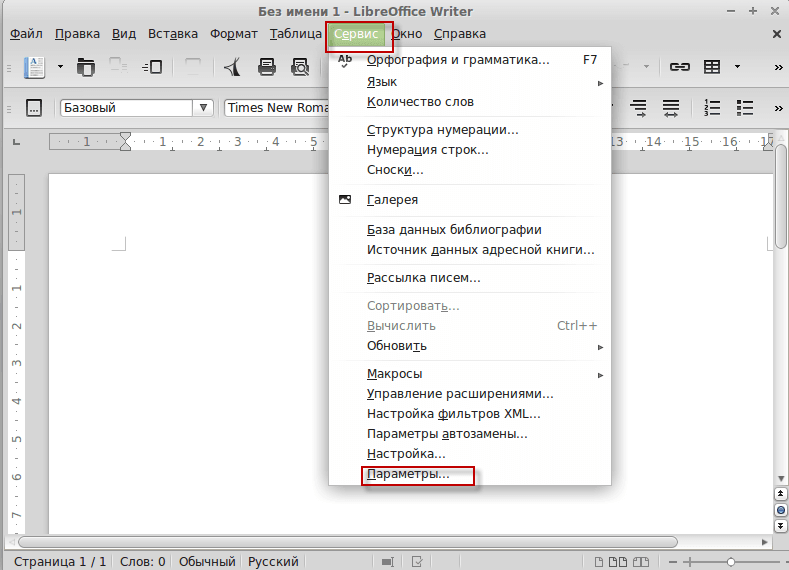
Ми зробимо невелику настройку офісу Libreoffice, для цього ми переходимо до Послуги - Параметри:
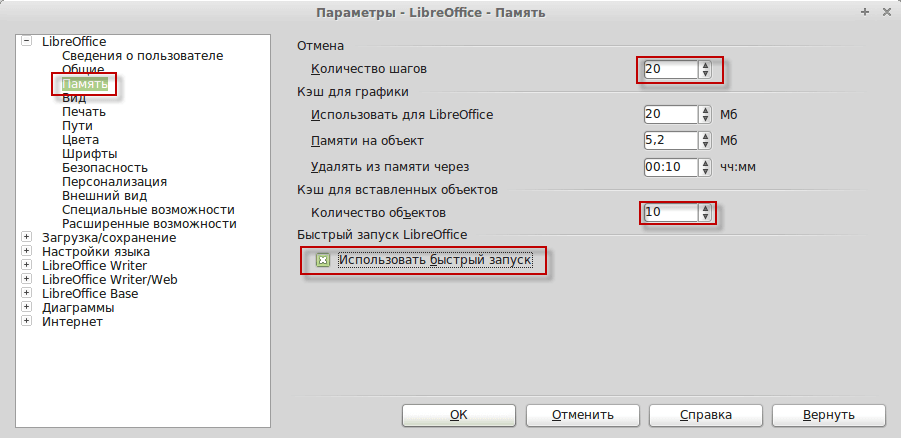
У вкладці. Пам'яті. Зміна декількох параметрів для зменшення споживання пам'яті і збільшення швидкості запуску офісу. Ми змінюємо налаштування за допомогою прикладу нижче:
-
Кількість кроків 20
-
Кількість об'єктів 10
-
Перевірити коробку. Використовуйте швидкий запуск
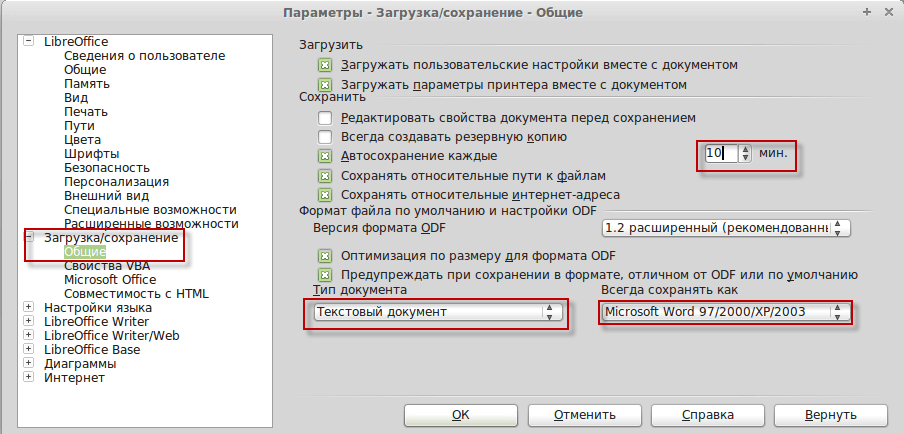
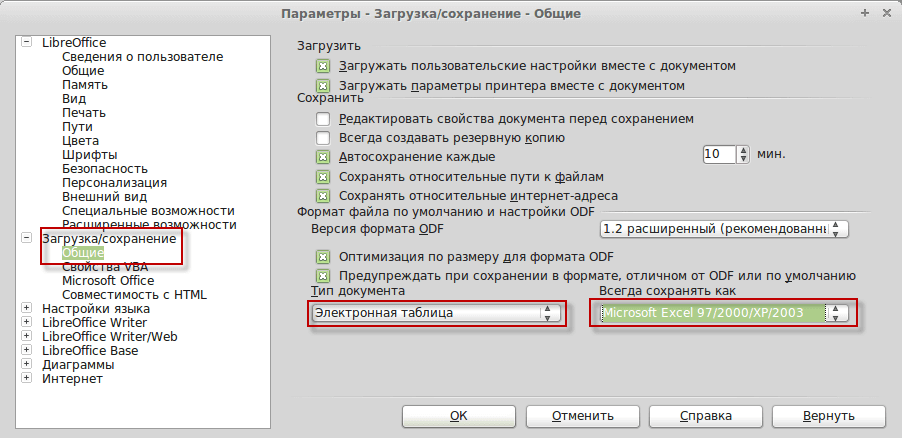
У вкладці. Завантаження/продаж - Загальні. Ми змінюємо параметри:
-
Автозбереження документа в будь-який час 10 хв
-
Текстовий документ: Microsoft Word 97/2000/XP/2003
-
Розгортання: Microsoft Excel 97/2000/XP/2003
-
Презентація: PowerPoint 97/2000/XP/2003
Щоб зберегти зміни в офісі Libreoffice, натисніть кнопку Ok:
Після цих змін, при збереженні документів, вони будуть збережені в рідному форматі Microsoft Office з рідним розширенням, для більш мирного переходу до вільного офісу, рідний формат Microsoft Office не розуміє.
Налаштування пошукових систем в Firefox.
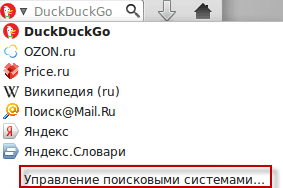
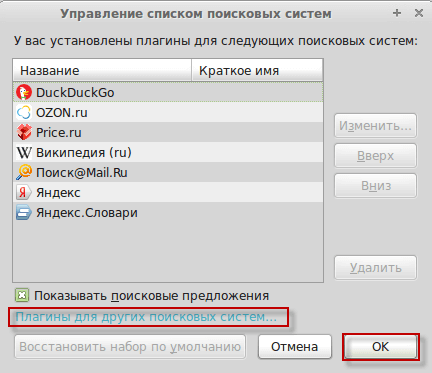
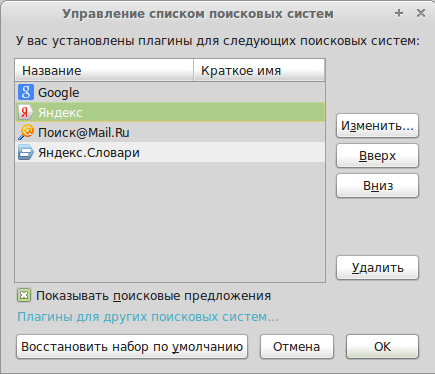
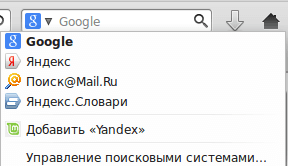
За замовчуванням, Firefox-браузер Linux Mint не має Google і Yandex пошукових мереж, тому нам потрібно додати їх і видалити непотрібні пошукові системи, натисніть на стрілку вибору пошукового двигуна в верхньому правому куті і натисніть кнопку. Управління пошуковими системами:
У вікні, що з'являється, натисніть на посилання Плагіни для інших пошукових систем:
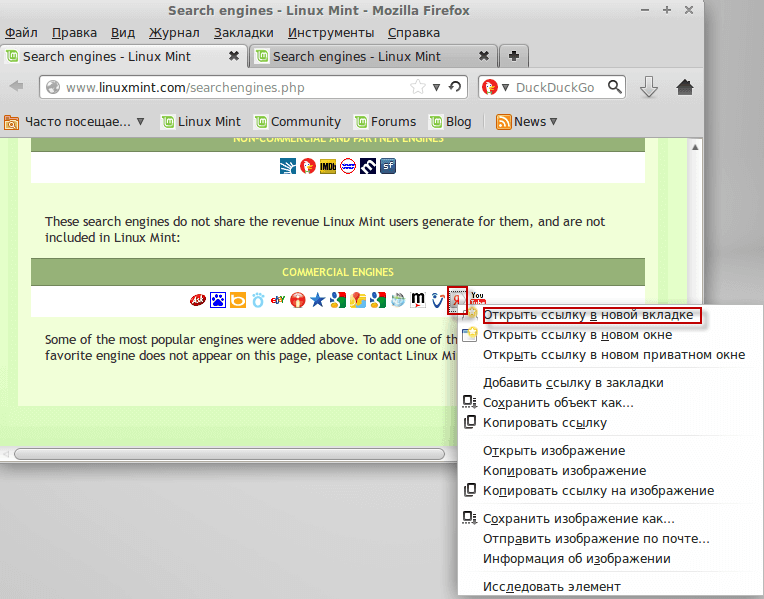
Вікно відкриється в якому потрібно натиснути правою кнопкою миші на потрібні пошукові мережі Google і Yandex і відкрити посилання в новій вкладці:
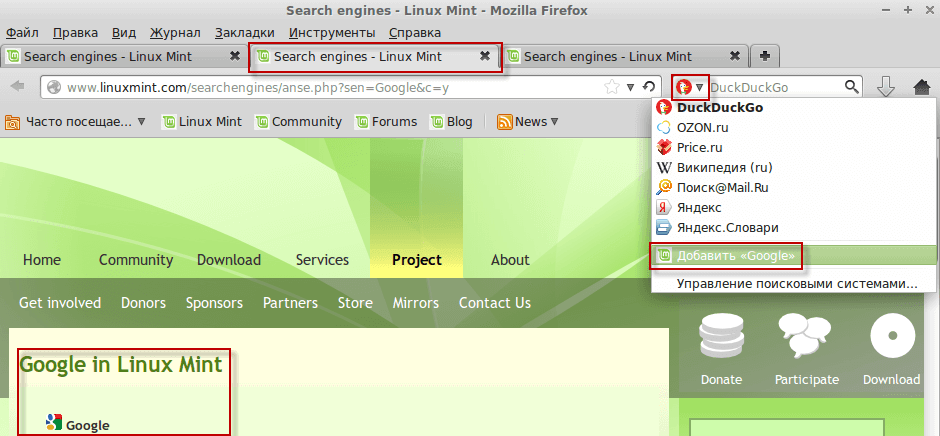
Після переходу на вкладку Google відкрився в панелі зміни пошукових систем, натисніть на стрілу і натисніть кнопку в списку випадаючого. Додати "Google"
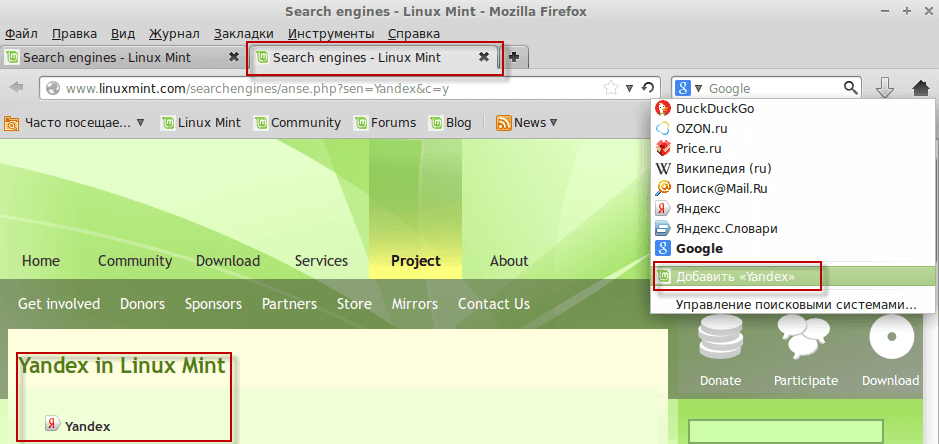
Після переходу до відкритої вкладки Яндекс в панелі зміни пошукової системи натисніть на стрілку і в списку спадаю натисніть кнопку Додати "Яндекс"
У скріншоті нижче ви можете побачити двигуни пошуку, додані, а також непотрібні видалені:
У цьому посібнику ви дізналися, як налаштувати Linux Mint XFCE для більш зручного досвіду користувача, встановленого практично всіх базових необхідних програм від гравців до віддаленого робочого столу. Виготовлено мінімальну необхідну конфігурацію основного програмного забезпечення та додано трохи зручності у робочому столі. Додано пошукові системи для браузера Firefox.
Я був з вами. Сергій Лазаренко.
Після налаштування ви можете відволікти протягом 3 хвилин і дивитися невелике відео:


 У статті Встановлення Linux Mint 15 XFCE - докладний посібник Ми обговорювали детально, як встановити Linux Mint XFCE, в статті нижче ми налаштуємо систему, встановлюємо необхідне програмне забезпечення та налаштовуємо необхідні програми та настільні комп’ютери.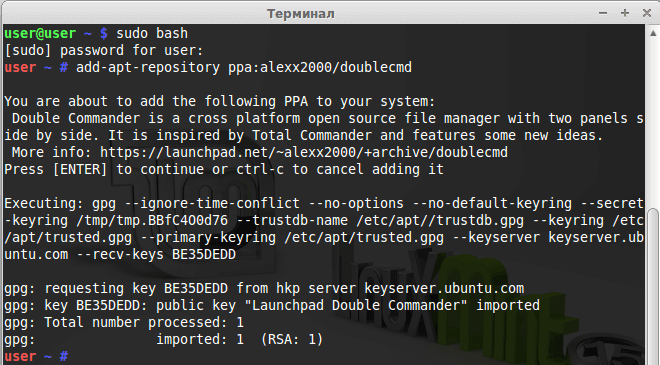









Про нас