
Im Artikel Wir haben ausführlich besprochen, wie Linux Mint XFCE installiert wird, im folgenden Artikel werden wir das System konfigurieren, die erforderliche Software installieren und die erforderlichen Programme und den Desktop konfigurieren.
Da die Linux Mint-Distribution auf Ubuntu basiert, müssen alle Befehle mit dem Programm ausgeführt werden. sudo Vor dem Befehl und zur Ausführung jedes Befehls fordert das System Sie auf, das administrative Benutzerpasswort einzugeben (standardmäßig den Benutzer, den Sie während der Installation des Systems hinzufügen) oder wie ich aktivieren wir die Arbeit unter dem Root-Benutzer und führen alle unten aufgeführten Befehle aus, ohne ein Passwort einzugeben (oder vielmehr müssen Sie einmal ein Passwort eingeben). Um Befehle unter dem Root-Benutzer auszuführen, führen Sie den Befehl aus sudo su und um das System zu bitten, ein Passwort einzugeben, geben Sie das Passwort des Benutzers ein und von diesem Moment an können Sie Programme rooten und installieren oder löschen, konfigurieren Sie das System.
Wir werden mit der Installation der notwendigen Software beginnen.
Fügen Sie das Dateimanager-Repository Double Commander hinzu, indem Sie den Befehl ausführen:
add-apt-repository ppa:alexx2000/doublecmd
Wir drücken die Enter-Taste bei der Systemfrage:
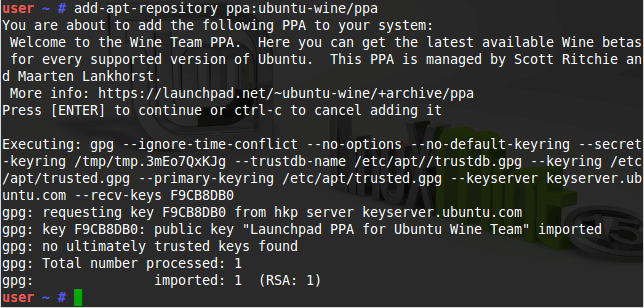
Fügen Sie das Windows-Emulator-Repository - WINE hinzu, indem Sie dem Befehl folgen:
add-apt-repository ppa:ubuntu-wine/ppa
Wir drücken die Enter-Taste bei der Systemfrage:
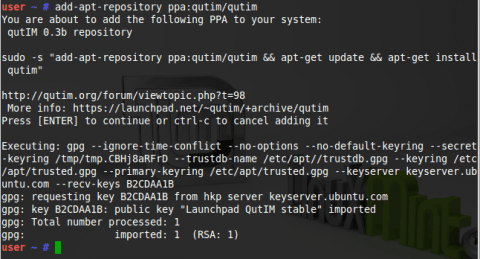
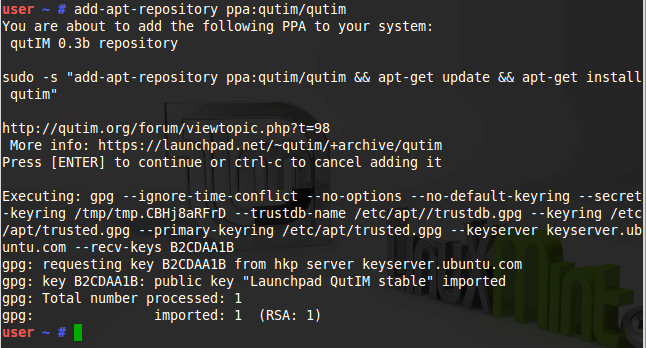
Fügen Sie ein Repository des Multiprotokoll-Messenger-Qutims (analoges QIP) hinzu, indem Sie den Befehl ausführen:
add-apt-repository ppa:qutim/qutim
Wir drücken die Enter-Taste bei der Systemfrage:
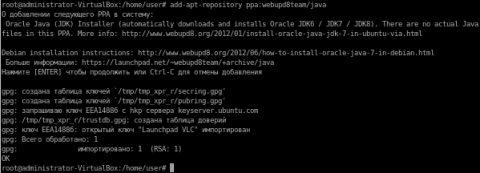
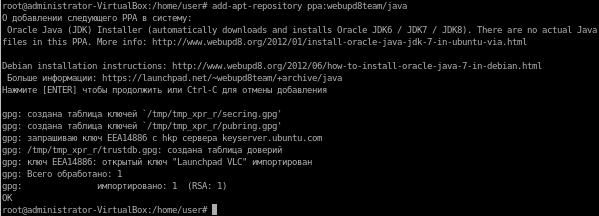
Hinzufügen des Java-Repositorys durch Ausführen des Befehls:
add-apt-repository ppa:webupd8team/java
Wir drücken die Enter-Taste bei der Systemfrage:
Führen Sie das Paketmanager-Update aus und installieren Sie auch den gesamten Softwaresatz für alle Gelegenheiten, indem Sie dem Befehl folgen:
Führen Sie das Paketmanager-Update aus, indem Sie den Befehl ausführen:
Aktualisieren Sie die Verteilung und starten Sie das System neu, indem Sie den Befehl ausführen:
aptitude safe-upgrade -y && reboot
Installieren Sie nach dem Neustart alle erforderlichen Software, indem Sie nur einen Befehl in der Terminalkonsole ausführen:
aptitude install -y vim mc screen nmap htop unzip zip rar unrar p7zip-full remmina rsync filezilla inkscape skype doublecmd-gtk wine1.7 qutim ssh sshfs mtr bmon vlc smplayer smplayer-themes smplayer-translations chromium-browser chromium-browser-l10n cifs-utils samba libreoffice-grammarcheck-ru libreoffice-help-ru libreoffice-l10n-ru libreoffice-lightproof-ru-ru firefox-locale-ru build-essential linux-headers-`uname -r` ubuntu-restricted-extras qutecom gimp acetoneiso oracle-java7-installer
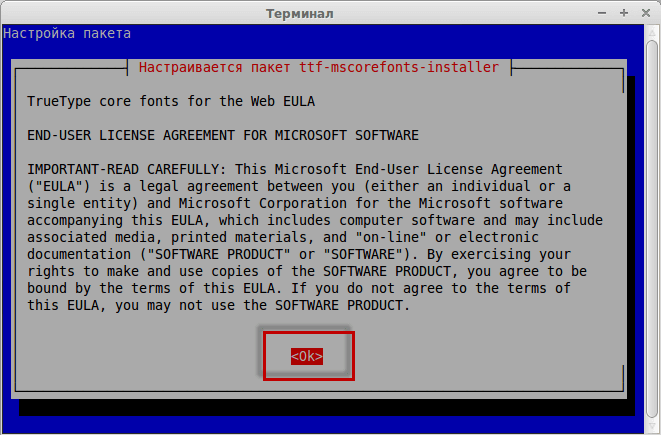
Zu den Fragen des Installateurs bei der Installation von Programmen stimmen wir zu:
Von den oben genannten Programmen - alle kostenlos und sie können sowohl zu Hause als auch im Unternehmenssegment verwendet werden. Ich installiere immer dieses Set, denn wenn Sie etwas brauchen, und es wird keine Zeit geben, es zu installieren, oder das Internet wird abwesend sein und sie nehmen nicht viel Platz ein, wie sie sagen, Programme für alle Gelegenheiten außer besonders spezifischen.
Konfigurieren einer Netzwerkkarte in Linux Mint XFCE
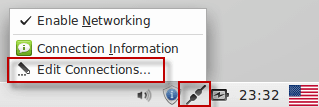
Um eine statische IP-Adresse festzulegen, wenn Sie sie benötigen, klicken Sie mit der rechten Maustaste auf das Symbol im Fach und drücken Sie die Schaltfläche. Edit Connections...:
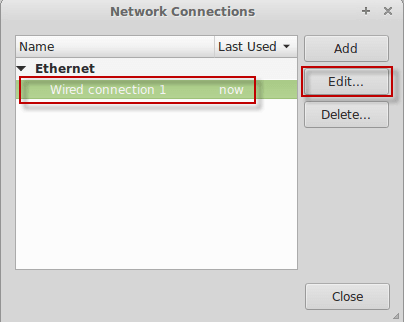
Klicken Sie in dem Fenster, das sich öffnet, auf die bestehende Verbindung. Wired connection 1und drücken Sie den Knopf. Edit:
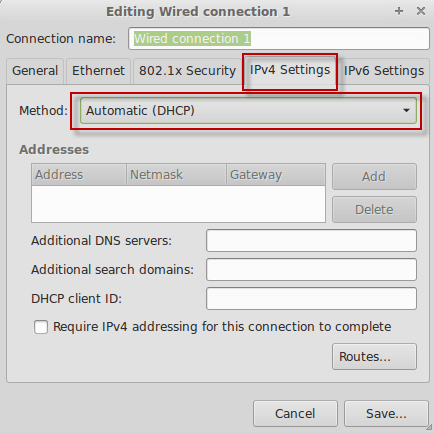
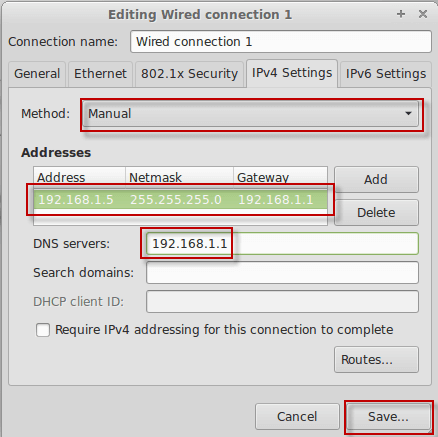
Klicken Sie im geöffneten Fenster auf den Tab. IPv4 Settings und in einem Dropdown-Feld Metod: Standardmäßig empfängt es automatisch Netzwerkeinstellungen von DHCP - Automatic (DHCP)Wenn Sie einen Router, Router oder Server haben, der IP-Adressen in Ihrem Netzwerk verteilt, müssen Sie möglicherweise nichts ändern.
Wenn Sie Ihre Netzwerkeinstellungen ändern müssen, dann im Feld Method: Sie müssen aus der Dropdown-Liste auswählen ManualB. manuelle Eingabe von Netzwerkeinstellungen. Auf dem Feld. Address Hinzufügen einer IP-Adresse durch Drücken der Schaltfläche Add und indem Sie die Felder wie folgt ausfüllen (Adressen müssen eingegeben werden, da unten ein Beispiel ist und es sich von Ihrer unterscheiden kann):
-
Address = 192.168.1.5
-
Netmask = 255.255.255.0
-
Gateway = 192.168.1.1
-
DNS servers =192.168.1.1
Nachdem Sie alle Felder ausgefüllt haben, drücken Sie die Taste, um Änderungen zu speichern. Save...:
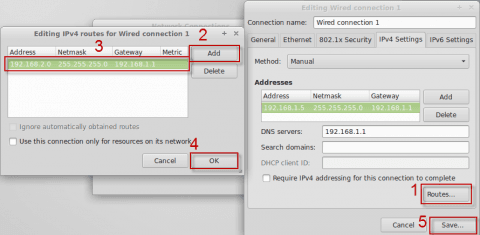
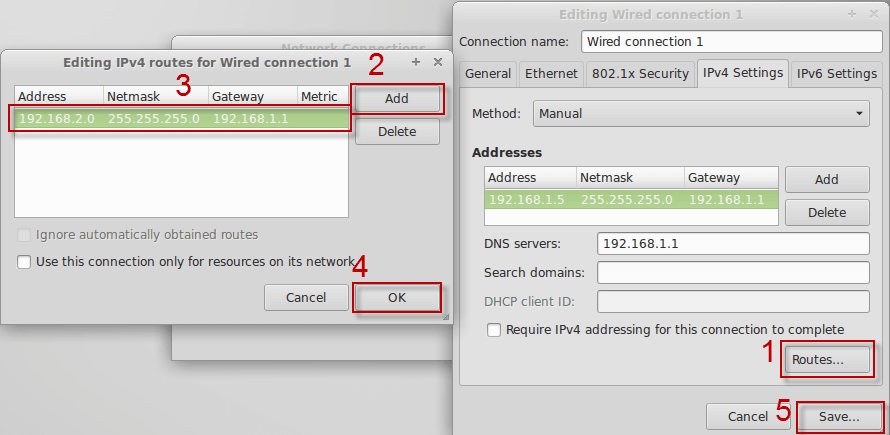
Wenn Sie eine Route zu einem anderen Subnetz hinzufügen müssen (angenommen, das gewünschte Subnetz hat die Adresse 192.168.2.0/24), müssen Sie auf den Button klicken. Routes... Und in dem Fenster, das erscheint, füllen Sie die Felder wie folgt aus:
-
Address = 192.168.2.0
-
Netmask = 255.255.255.0
-
Gateway = 192.168.1.1
Nachdem Sie alle Felder ausgefüllt haben, drücken Sie die Taste, um Änderungen zu speichern. OK, Um alle Netzwerkänderungen zu speichern, drücken Sie den Button. Save...:
Wir werden das Layout der wechselnden Sprachen hinzufügen und anpassen.
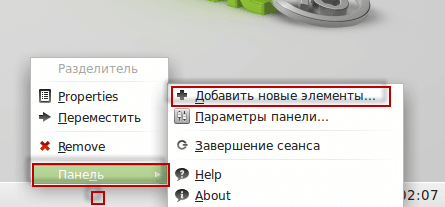
Klicken Sie mit der rechten Maustaste auf die Taskleiste und klicken Sie auf die Schaltfläche im Fenster, das sich öffnet. Neue Elemente hinzufügen:
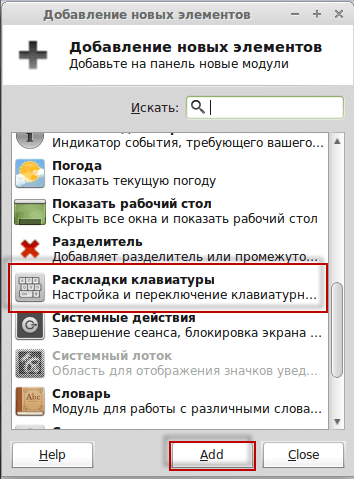
In dem Fenster, das in der Liste erscheint, wählen Sie Tastaturlayouts Drücken Sie die Taste. Add:
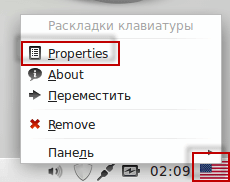
In der unteren rechten Ecke erscheint ein Kontrollkästchen des Symbols des Sprachschalters, darauf klicken wir mit der rechten Maustaste und drücken die Taste. Properties:
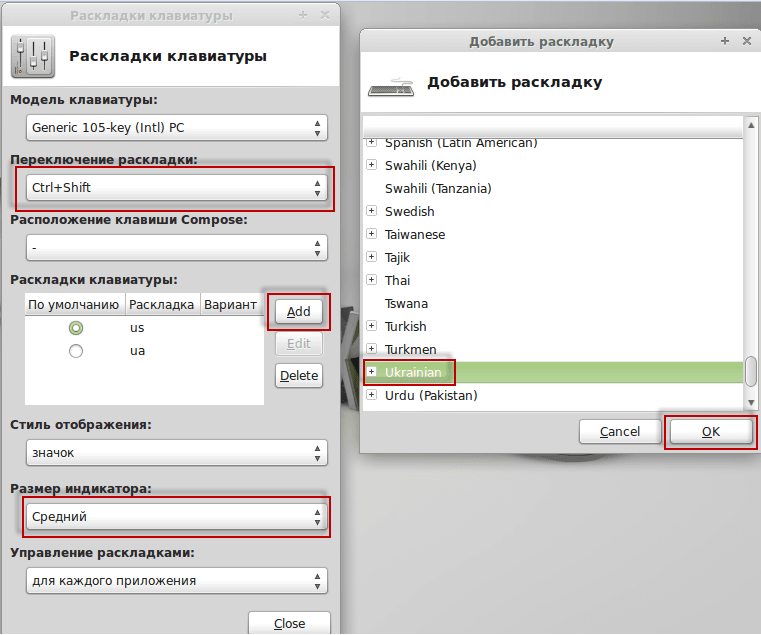
In dem Fenster, das erscheint, ändern Sie das Feld. Schaltschemata - in der Dropdown-Liste, auswählen Ctrl+Shift
Hinzufügen zusätzlicher Sprachen zum Feld Anordnung der Tastatur Drücken Sie den Knopf Add und im Fenster, das erscheint, müssen Sie die gewünschte Sprache auswählen und den Knopf drücken. Ok, Größe des Indikators Wie man das Beste in der Dropdown-Liste auswählt Medium.:
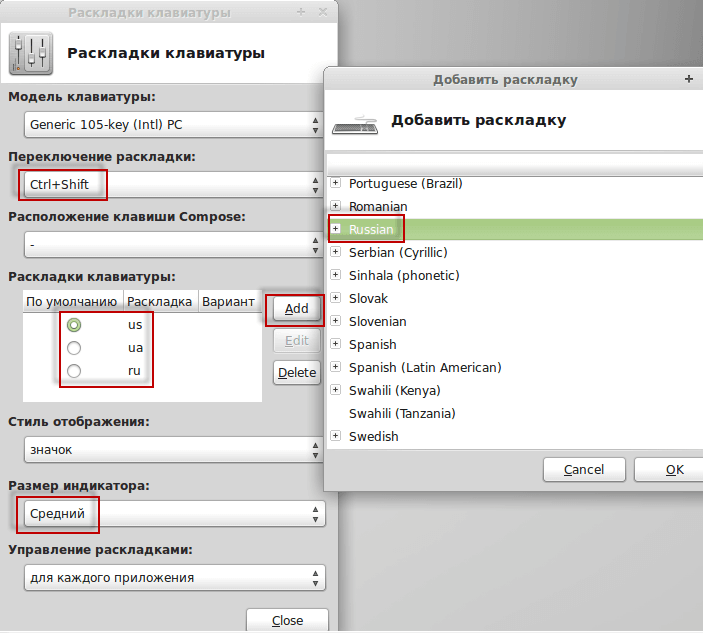
Im Screenshot unten sehen Sie den Zusatz von Russisch:
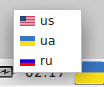
Im Screenshot unten sehen Sie die hinzugefügten Sprachen: Russisch, Ukrainisch, Englisch, sie wechseln durch Tastaturkombination. Ctrl+Shift
Deaktivieren Sie einige Programme von Autoboot.
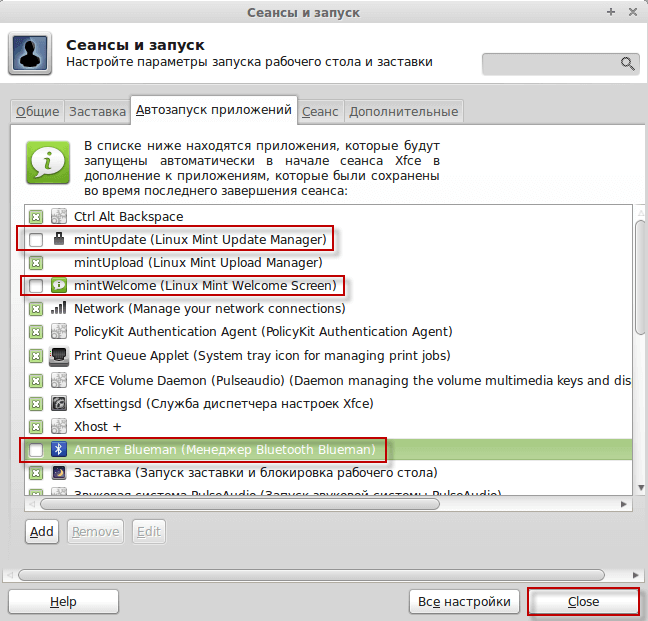
Wenn der Computer nicht für das Internet vorgesehen ist, können Sie den Update-Manager sicher deaktivieren, den Autorun mintWelkome ausschalten und auch wenn Sie keinen Blues haben, schalten wir den Blutus-Manager aus.
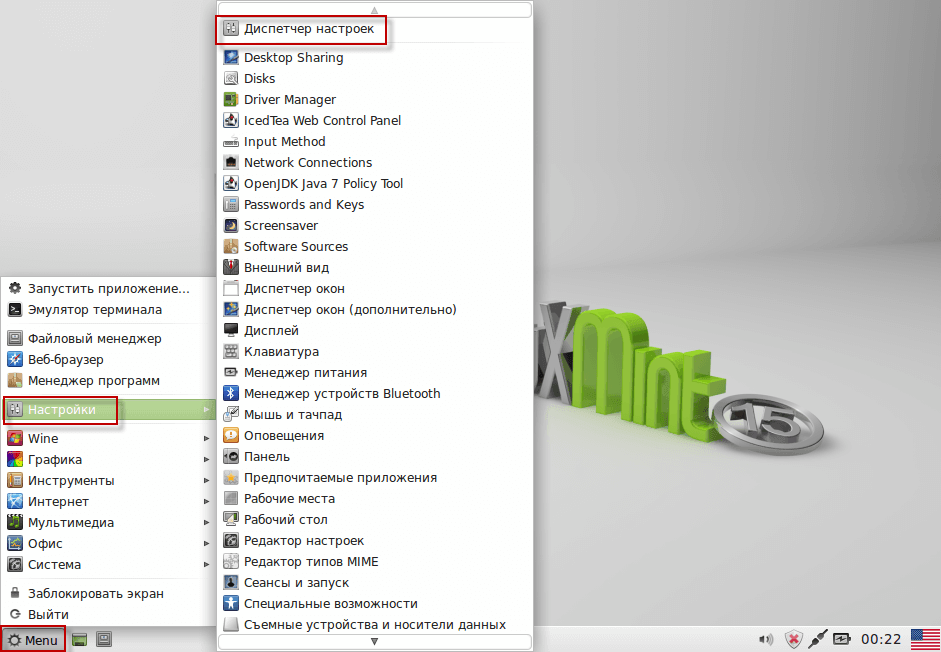
Drücken Sie den Knopf. Start (Menu) - Einstellungsmanager:
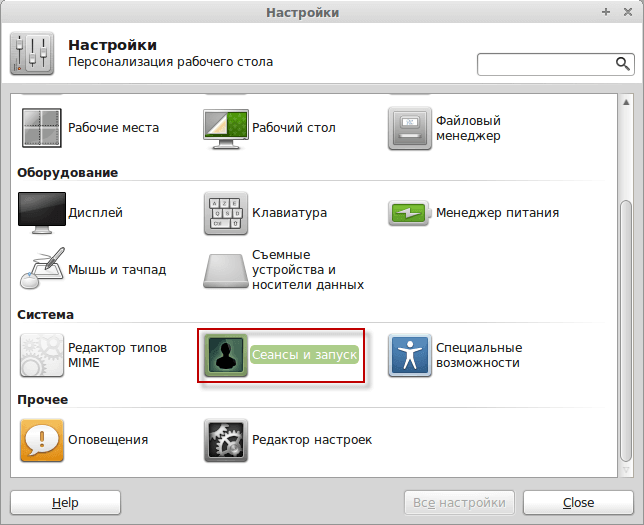
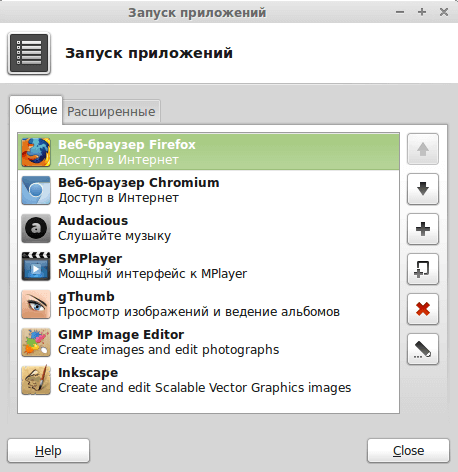
In dem Fenster, das erscheint, drücken wir das Icon. Sessions und Launch:
In dem Fenster, das erscheint, gehen Sie zu der Registerkarte Automatisches Starten von Anwendungen In der Liste der Programme unten müssen Sie unnötige Programme deaktivieren:
-
mintUpdate (Linux Mint Update Manager)
-
mintWelcome (Linux Mint Welcome Screen)
-
Blueman Applet (Bluetoute Blueman Manager)
Nachdem Sie den Autoboot von unnötigen Programmen deaktiviert haben, drücken Sie die Taste Close:
Wir werden die Abkürzungen der wichtigsten Programme für einen schnellen und bequemen Start anzeigen.
Klicken Sie mit der rechten Maustaste auf die Taskleiste und klicken Sie auf die Schaltfläche im Fenster, das sich öffnet. Neue Elemente hinzufügen:
Wählen Sie in dem Fenster, das angezeigt wird, ein Element aus. Antragseinreichung Drücken Sie die Taste. Add Drei Mal, um drei Quick-Start-Elemente hinzuzufügen, können Sie die Nummer hinzufügen, die Sie benötigen: In jedem der Quick-Start-Elemente gruppieren wir mehrere Programme:
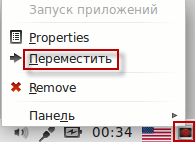
Bewegen Sie die Schnellstartelemente in die untere linke Ecke, indem Sie mit der rechten Maustaste auf das Element klicken und die Taste drücken Bewegt es:
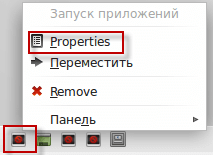
Um die notwendigen Programme zum Schnellstartelement hinzuzufügen, klicken Sie mit der rechten Maustaste auf das Element und drücken Sie den Button. Properties:
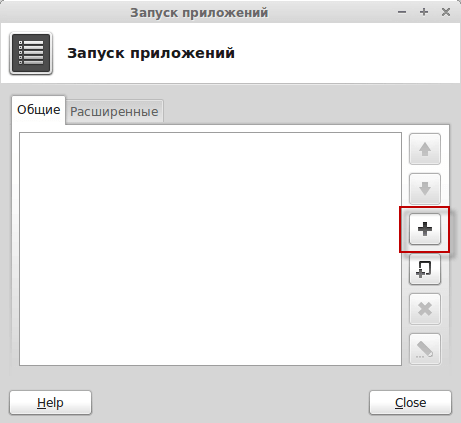
Im Fenster zum Hinzufügen von Programmen drücken Sie die Taste. +:
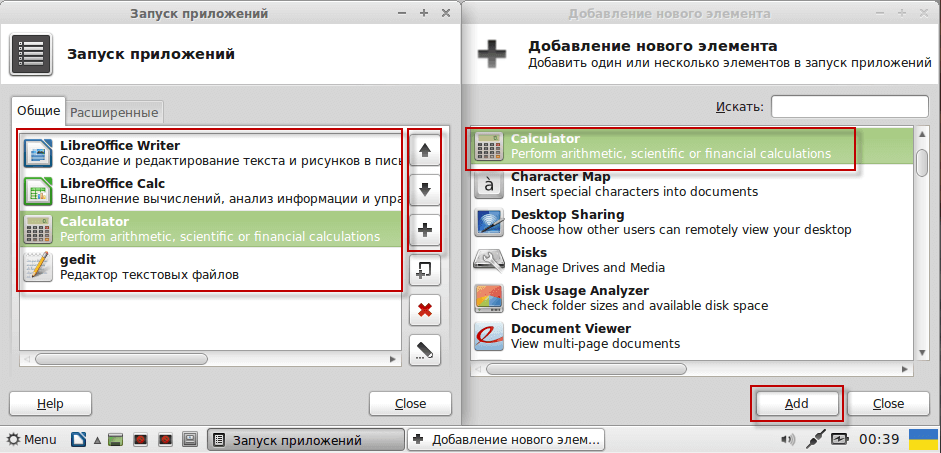
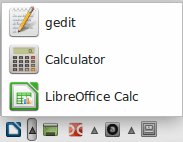
Wir fügen die notwendigen Programme einer Gruppe von Büroprogrammen hinzu, mit Hilfe von Pfeilen können Sie Programme verschieben:
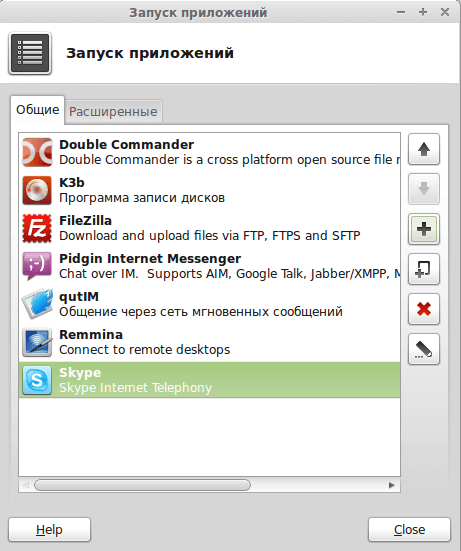
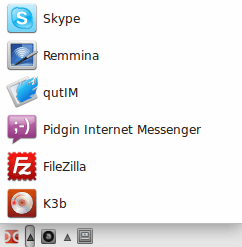
Auf die gleiche Weise fügen wir Programme zu den übrigen Elementen eines Schnellstarts hinzu (z. B. Gruppierung von Programmen als für Sie bequem):
Nach dem Hinzufügen von Programmen müssen Sie, um eines der Programme im Element auszuführen, auf den Pfeil rechts vom Element klicken und in der Dropdown-Liste auf das gewünschte Programm klicken:
Konfigurieren Sie den Double Commander File Manager
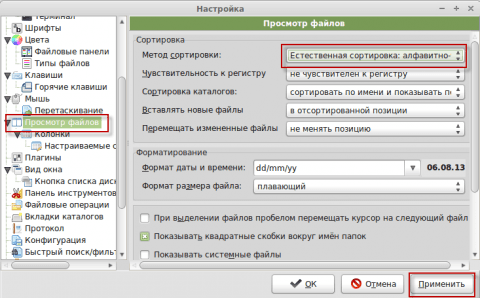
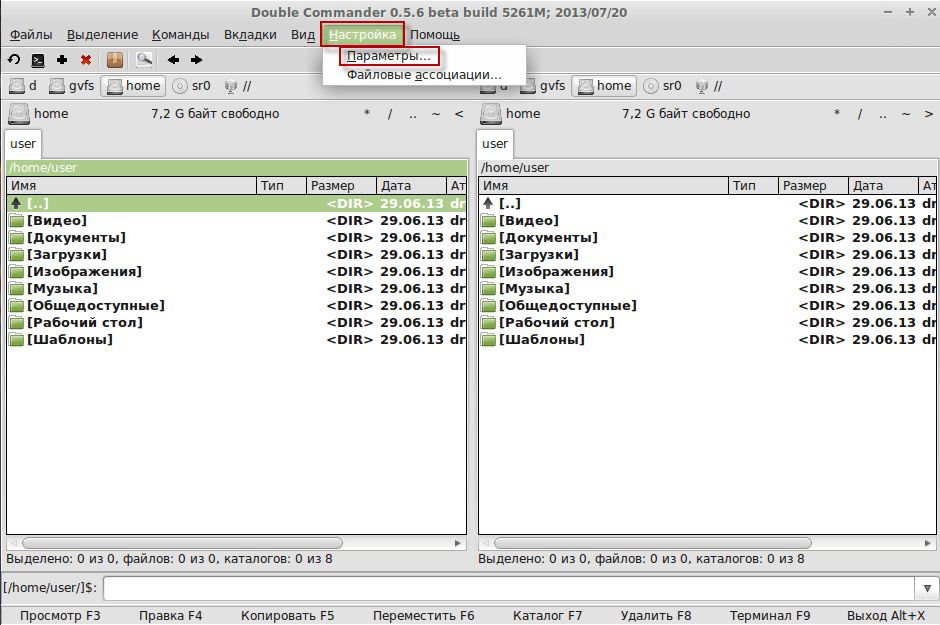
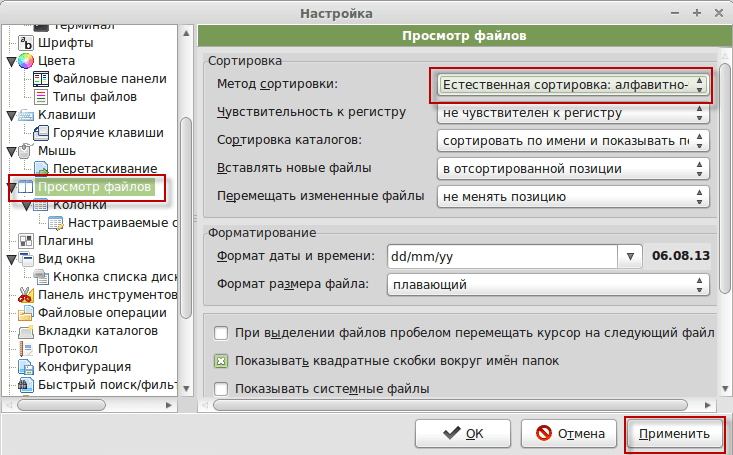
Ändern Sie die Methode zum Sortieren von Inhalten in Double Commander, dazu drücken wir den Button im Menü des Commanders. Einrichtung - Parameter:
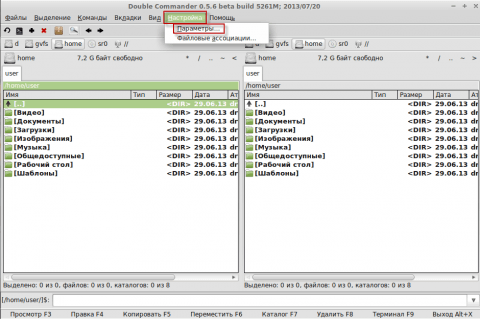
Wählen Sie im Einstellungsbaum einen Tab aus Anzeigendateien Feld Sortiermethode Wählen Sie in der Dropdown-Liste die Sortiermethode aus: Natural Sorting: Alphabetische Zahl:
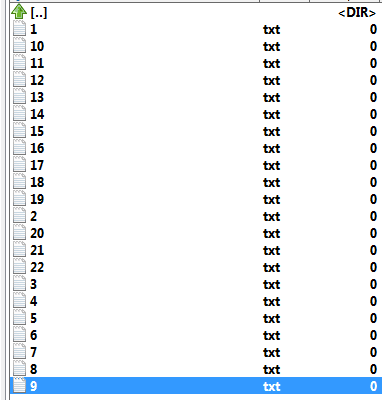
Standardmäßig ist die Dateisortierungsmethode in Double Commander ausgewählt Alphabetisch, unter Berücksichtigung der Besonderheiten der Sprache Unten im Screenshot können Sie sehen, wie Dateien sortiert werden:
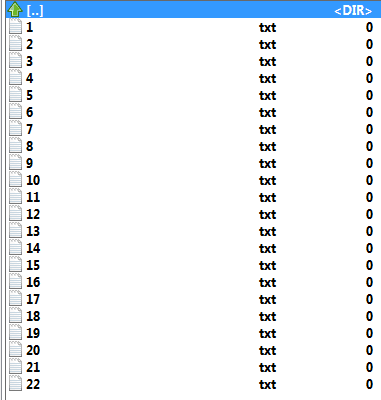
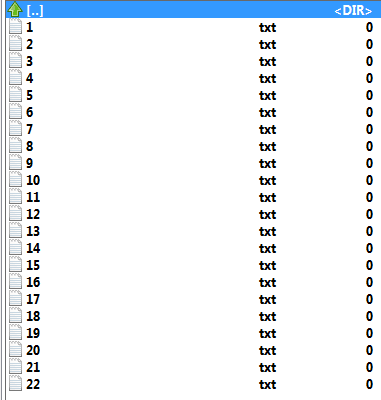
Die Sortiermethode, die wir wählen, ist für den Job bequemer. Unten im Screenshot können Sie sehen, wie Mo-Methodendateien sortiert werden. Natürliche Sortierung alphabetisch-numerisch:
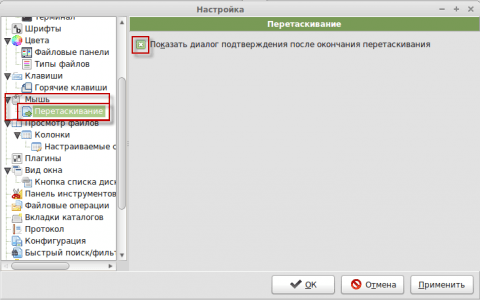
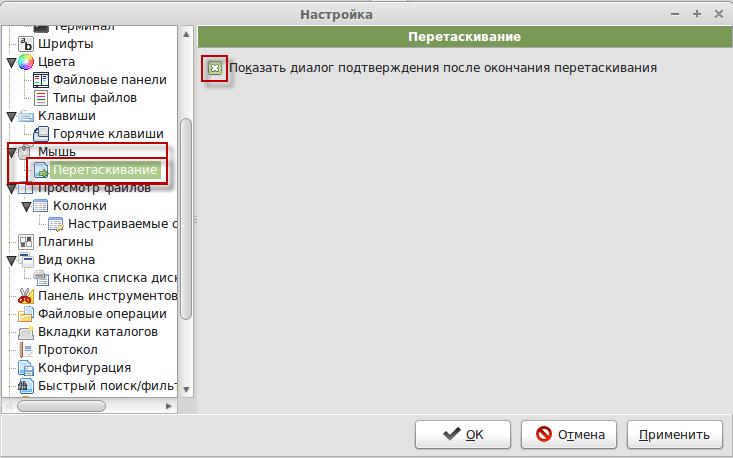
Im Tab. Maus. - Schleppen Prüfen Sie das Feld Bestätigungsdialog nach Drag & Drop:
Um Änderungen an den Einstellungen des Dateimanagers Double Commander zu speichern, müssen Sie die Taste drücken Beantragen:
Einrichtung einer Office Suite Libreoffice
Office-Suite, die standardmäßig in Linux Mint installiert ist, sowie in Ubuntu, Kubuntu, Xubuntu Libreoffice hat kein praktisches Tool zum Hinzufügen von Seiten wie in Word, und für Benutzer, die von Microsoft Office umgezogen sind, ist dies sehr wichtig. Daher werden wir das Paginations-Plugin herunterladen und installieren, um Seiten bequem zu Libreoffice hinzuzufügen. Dieses Plugin ist sowohl in der Linux- als auch in der Windows-Version von Libreoffice installiert. Das ist es, was wir herunterladen.
Plugin von Paginations 1.3.10 per direktem Link oder auf der Seite:
http://extensions.openoffice.org/en/project/pagination Laden Sie eine neuere Version des Plugins herunter, wenn diese Version des Plugins bereits veraltet ist.
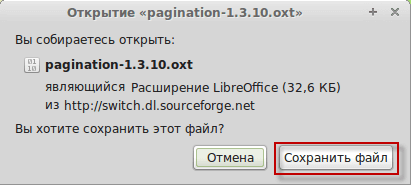
Speichern Sie das herunterladbare Plugin:
Öffnen Sie LibreOffice und installieren Sie das heruntergeladene Plugin Paginations 1.3.10 Dienst - Erweiterungsmanagement:
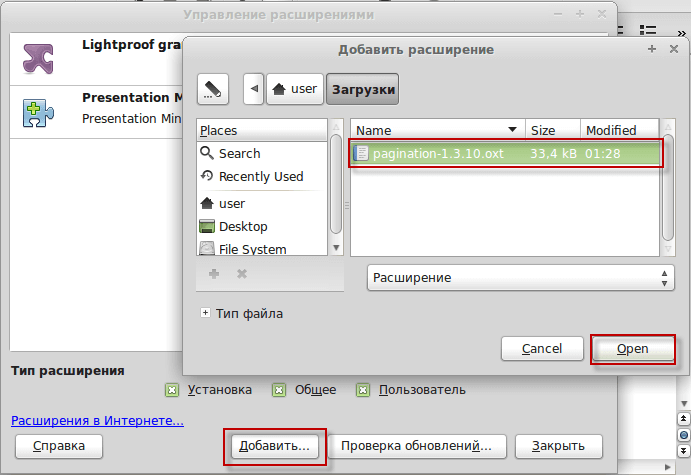
In dem Fenster, das sich öffnet, drücken Sie die Taste. Additiv Wählen Sie im geöffneten Fenster das heruntergeladene Plugin aus und drücken Sie die Schaltfläche. Open:
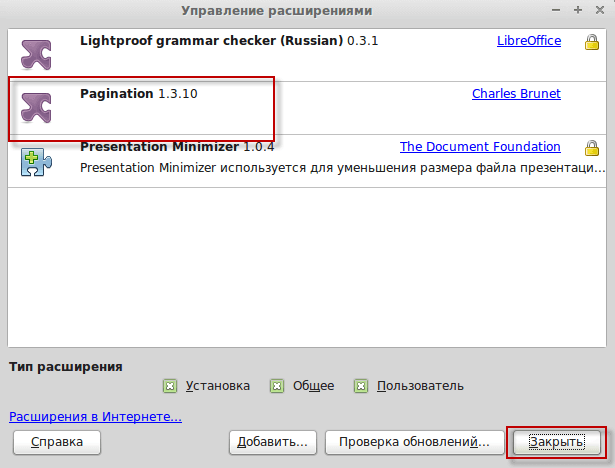
Im Screenshot unten sehen Sie das Paginations-Plugin installiert, klicken Sie auf die Schaltfläche zum Vervollständigen. Schließen Sie es.:
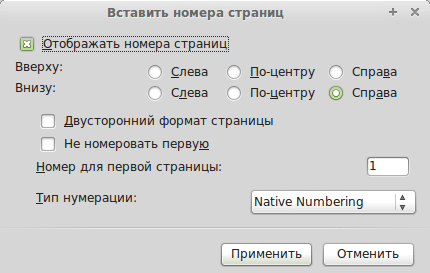
Nach der Installation des Paginations-Plugins in Libreoffice im Tab Insertion Es wird einen neuen Absatz geben Native NumberingKlicken Sie darauf, um das Fenster zu öffnen, um Seitenzahlen hinzuzufügen:
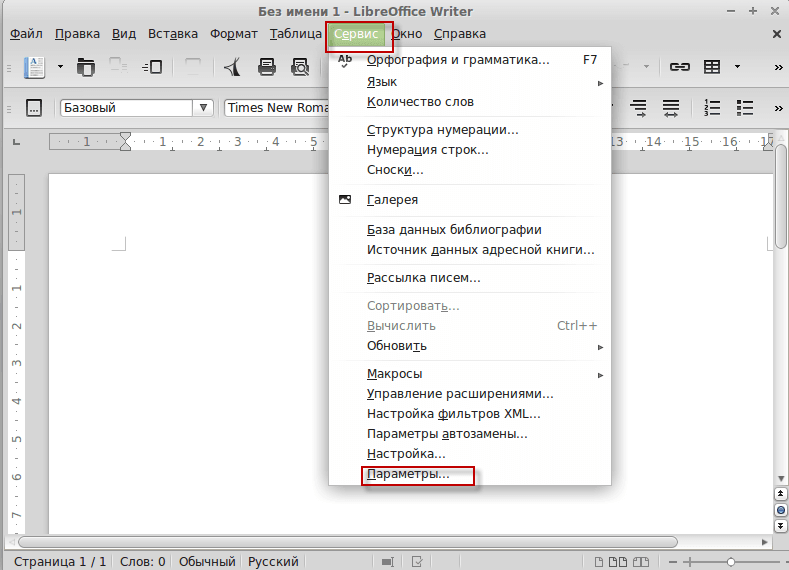
Wir werden ein kleines Setup des Libreoffice-Büros machen, dafür bewegen wir uns Dienst - Parameter:
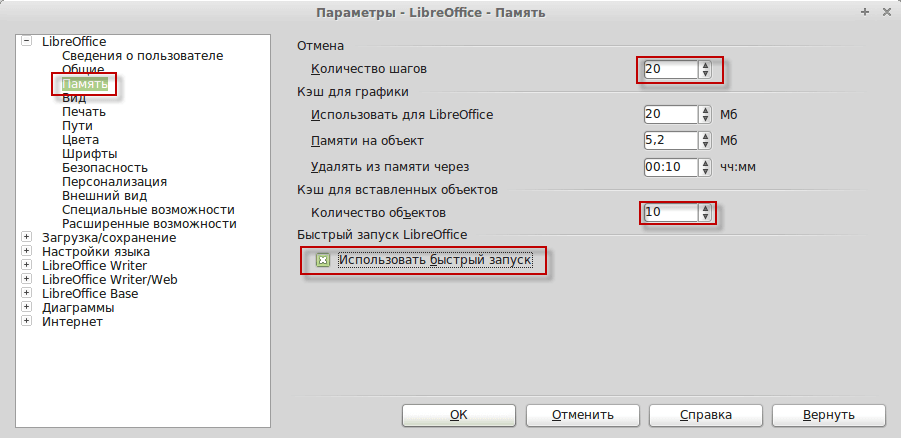
Im Tab. Gedächtnis. Ändern Sie mehrere Parameter, um den Speicherverbrauch zu reduzieren und die Geschwindigkeit der Inbetriebnahme des Büros zu erhöhen. Wir ändern die Einstellungen durch folgendes Beispiel:
-
Anzahl der gesetzten Schritte 20
-
Anzahl der Objekte 10
-
Kontrollieren Sie das Kästchen. Verwenden Sie einen schnellen Start
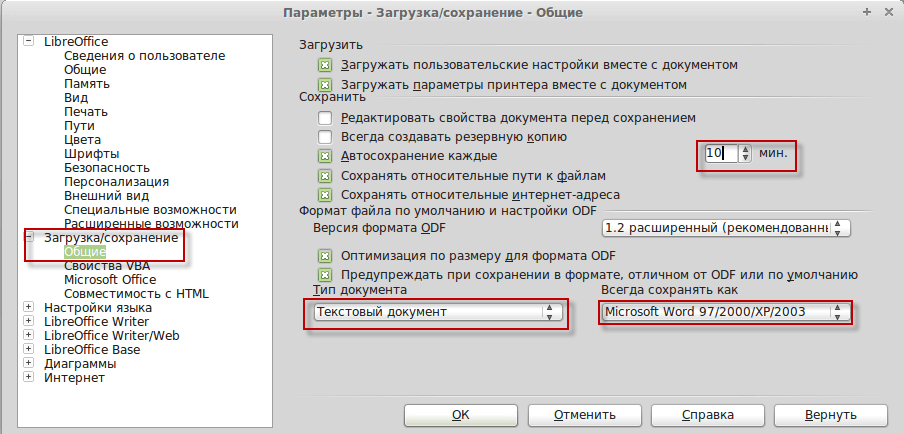
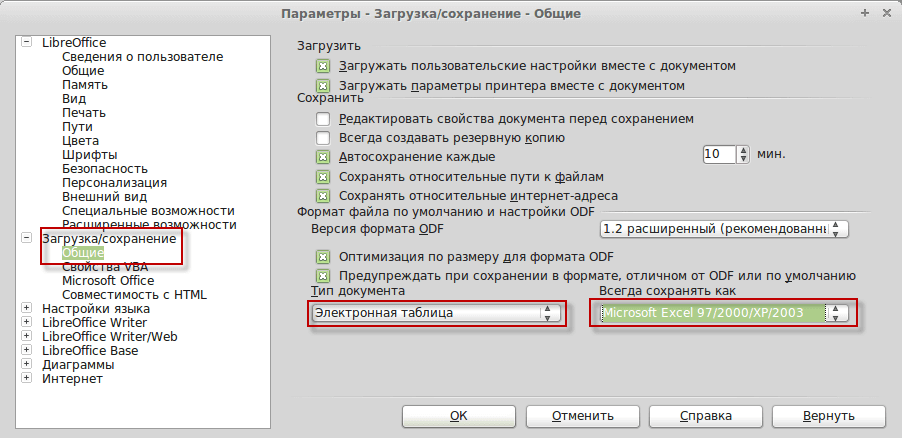
Im Tab. Beladung/Einsparung - General. Wir ändern einige Parameter:
-
Auto-Sparen des Dokuments jedes Mal 10 Minute
-
Textdokument: Microsoft Word 97/2000/XP/2003
-
Tabellenkalkulation: Microsoft Excel 97/2000/XP/2003
-
Aufmachung: PowerPoint 97/2000/XP/2003
Um Änderungen im Libreoffice-Büro zu speichern, drücken Sie die Taste Ok:
Nach diesen Änderungen werden sie beim Speichern von Dokumenten im nativen Microsoft Office-Format mit einer nativen Erweiterung gespeichert, um einen friedlicheren Übergang zu einem freien Büro zu ermöglichen, dessen natives Microsoft Office-Format nicht verstanden wird.
Konfigurieren Sie Suchmaschinen in Firefox.
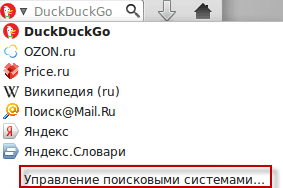
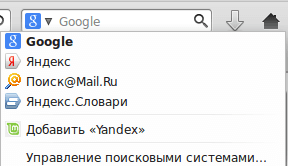
Standardmäßig verfügt der Firefox-Browser der Linux Mint-Distribution nicht über Google- und Yandex-Suchnetzwerke, daher müssen wir sie hinzufügen und unnötige Suchmaschinen entfernen, auf den Pfeil der Suchmaschinenauswahl in der oberen rechten Ecke klicken und die Taste drücken. Verwaltung von Suchmaschinen:
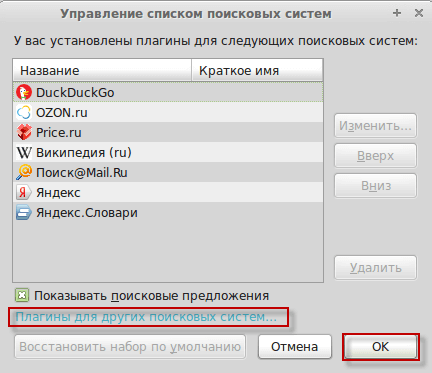
In dem Fenster, das erscheint, klicken Sie auf den Link Plugins für andere Suchmaschinen:
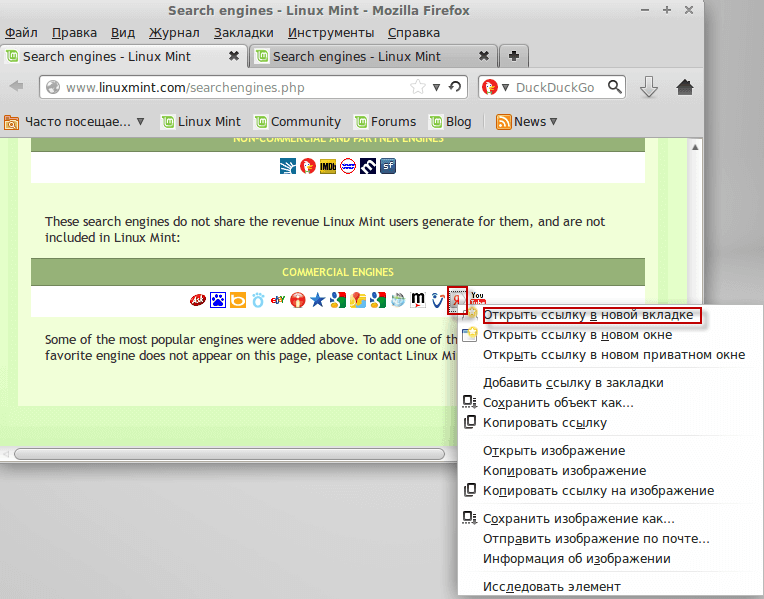
Es öffnet sich ein Fenster, in dem Sie mit der rechten Maustaste auf die notwendigen Suchnetzwerke Google und Yandex klicken und Links in einem neuen Tab öffnen müssen:
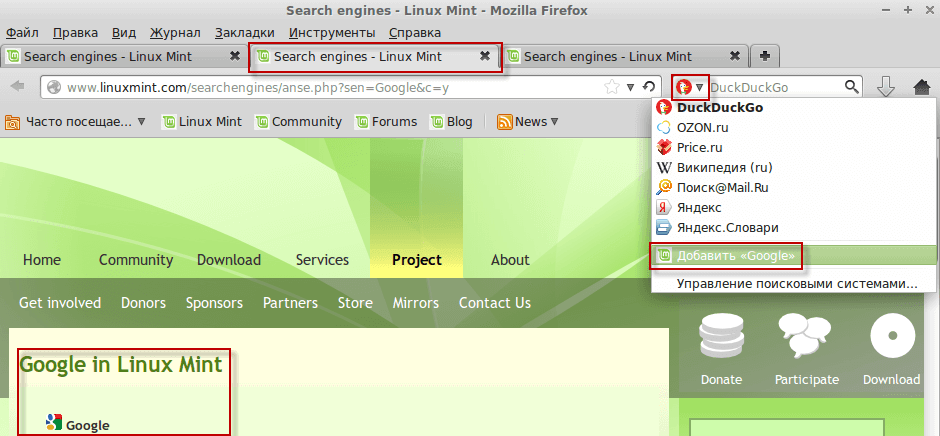
Nachdem Sie zum Google-Tab gewechselt haben, der im Suchmaschinen-Änderungsfeld geöffnet wurde, klicken Sie auf den Pfeil und drücken Sie die Schaltfläche in der Dropdown-Liste. Hinzufügen von "Google"
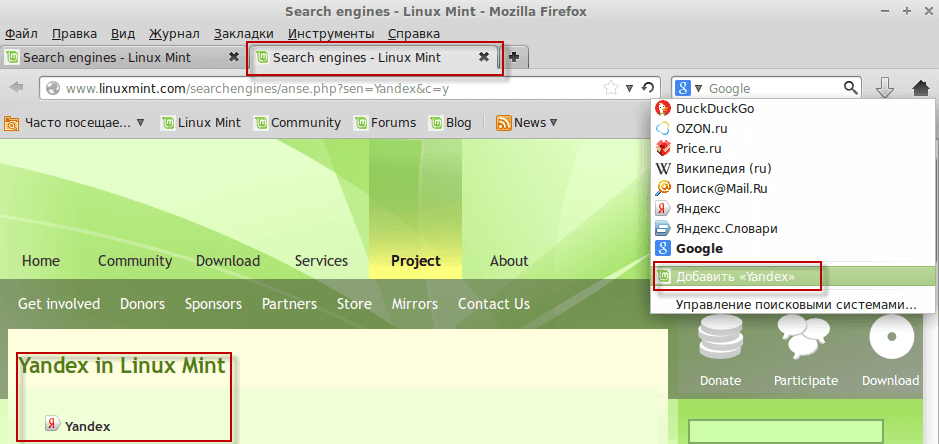
Nachdem Sie zum geöffneten Tab Yandex im Änderungsfeld der Suchmaschine gegangen sind, klicken Sie auf den Pfeil und drücken Sie in der Dropdown-Liste die Schaltfläche Hinzufügen von "Yandex"
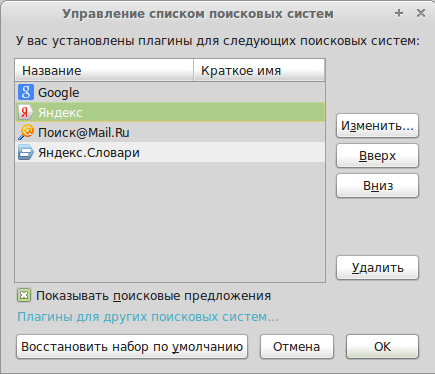
Im Screenshot unten sehen Sie die hinzugefügten Suchmaschinen sowie die unnötigen entfernt:
In diesem Handbuch haben Sie gelernt, wie Sie Linux Mint XFCE für eine bequemere Benutzererfahrung konfigurieren und fast die gesamte grundlegende notwendige Software vom Player bis zum Remote-Desktop installiert haben. Machen Sie die minimal notwendige Konfiguration der Hauptsoftware und fügten Sie ein wenig Komfort auf dem Desktop hinzu. Suchmaschinen für den Firefox-Browser hinzugefügt.
Ich war bei dir. Sergej Lazarenko.
Nach der Einrichtung können Sie 3 Minuten ablenken und ein kleines Video ansehen:


 Im Artikel Installation von Linux Mint 15 XFCE - Detaillierte Anleitung Wir haben ausführlich besprochen, wie Linux Mint XFCE installiert wird, im folgenden Artikel werden wir das System konfigurieren, die erforderliche Software installieren und die erforderlichen Programme und den Desktop konfigurieren.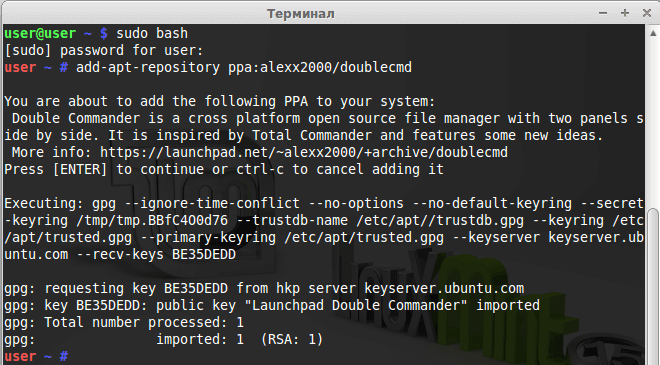









Kommentar