

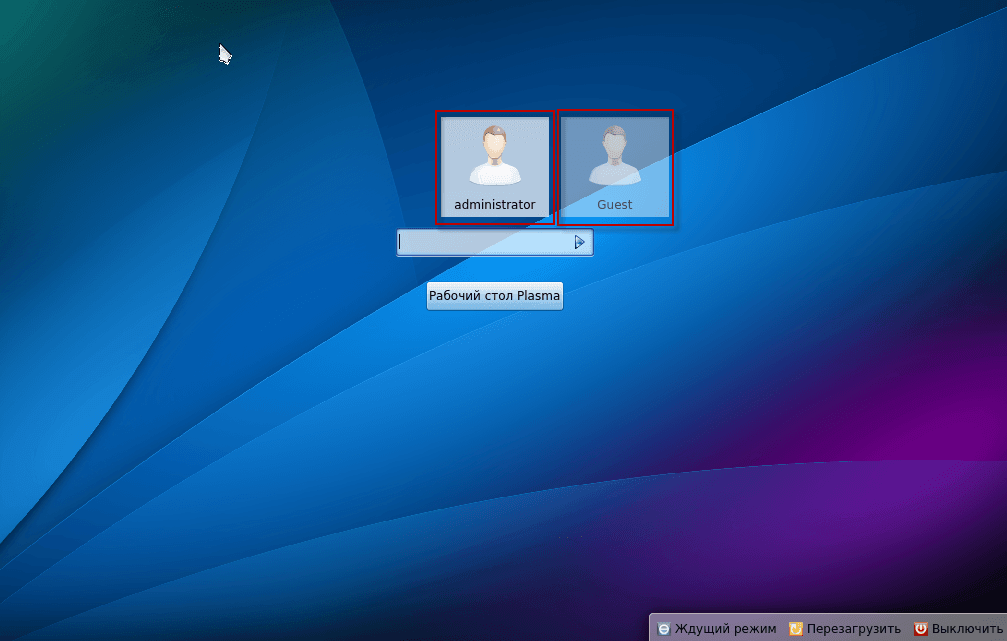
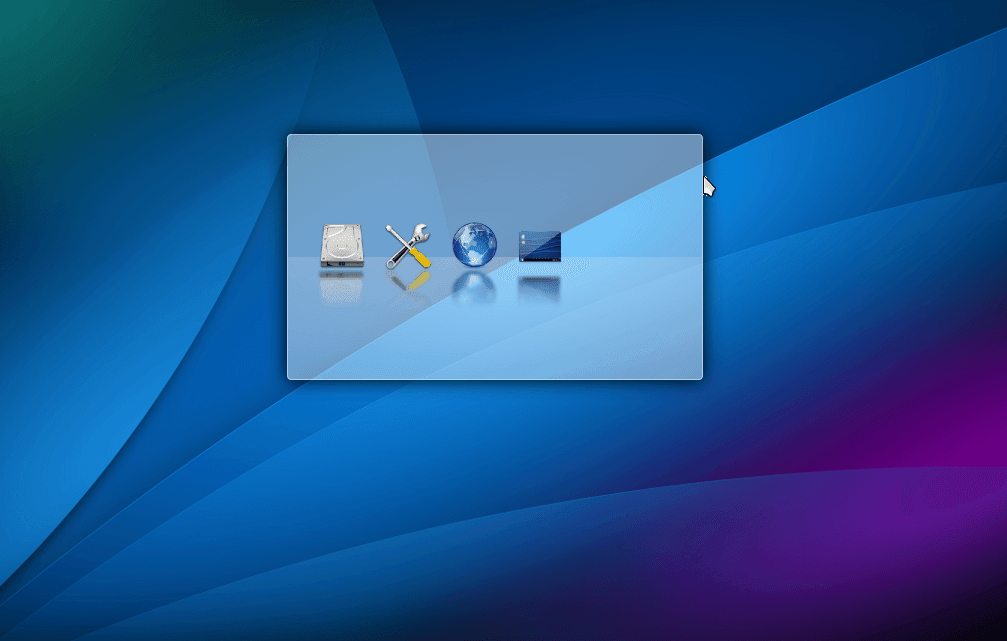
Після вибору користувача, вказавши пароль, ми завантажимо вперше до системи Kubuntu з робочим столом KDE4:

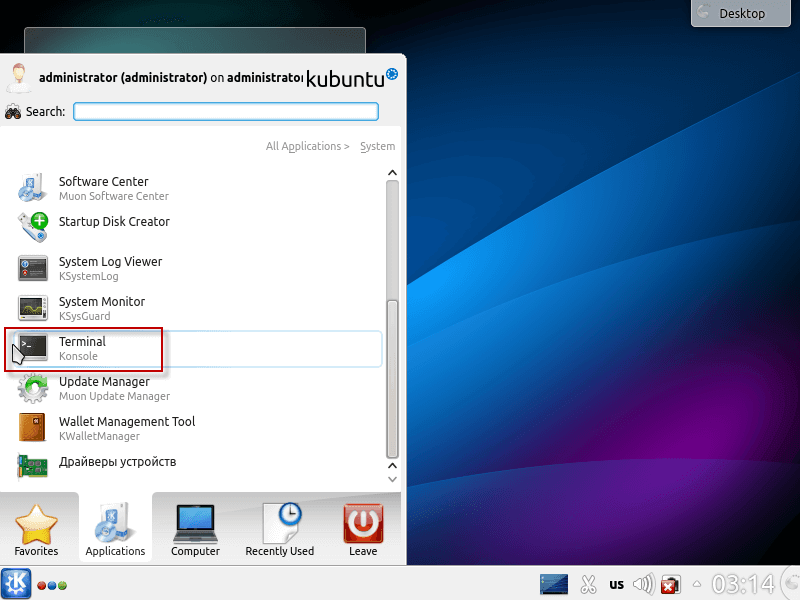
Перше, що ми зробимо, щоб познайомитись з репозиторією партнерів-ubuntu. Для цього необхідно запустити термінал - натиснути кнопку запуску меню - Applications - System:

Почати програму. Terminal:
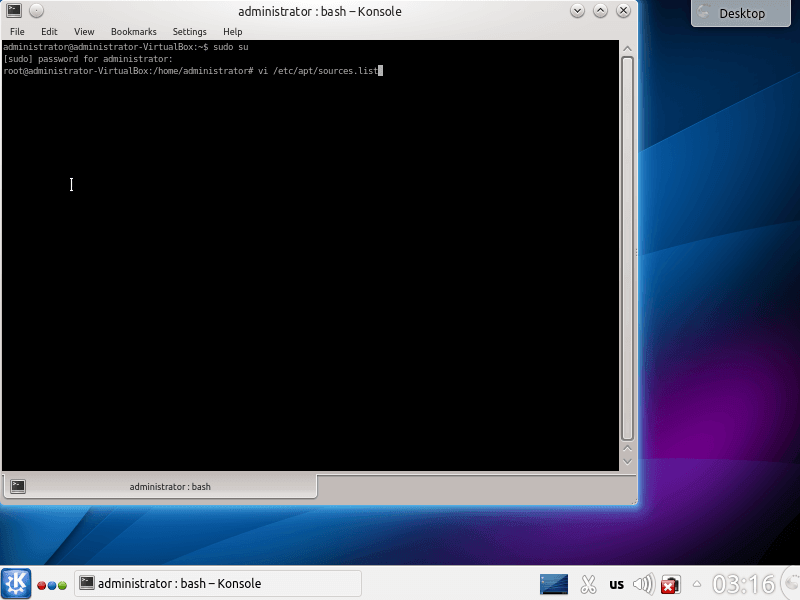
У відкритому вікні необхідно редагувати файл. /etc/apt/sources.listМи використовуємо чудовий редактор для цього. vi І тоді я зробив команду.
vi /etc/apt/sources.list
Малий освітній програма для редактора
- Перекласти програму в режим редагування, натиснувши на англійську літеру верстки я внизу документа з'явиться напис - Вставляння -
- Після редагування необхідної інформації в файлі для виходу на режим редагування натисніть кнопку Esc
- Щоб зберегти зміни та вийти з файлу, потрібно ввести комбінації :wqПрес-центр Enter
- Щоб залишити файл без збереження зміни, потрібно ввести комбінації :q! Прес-центр Enter
У файлі, який відкривається, нам необхідно перейти до нижньої частини і редагувати рядки:
був:
# deb http://archive.canonical.com/ubuntu raring partner
# deb-src http://archive.canonical.com/ubuntu raring partner
сталася:
deb http://archive.canonical.com/ubuntu raring partner
deb-src http://archive.canonical.com/ubuntu raring partner
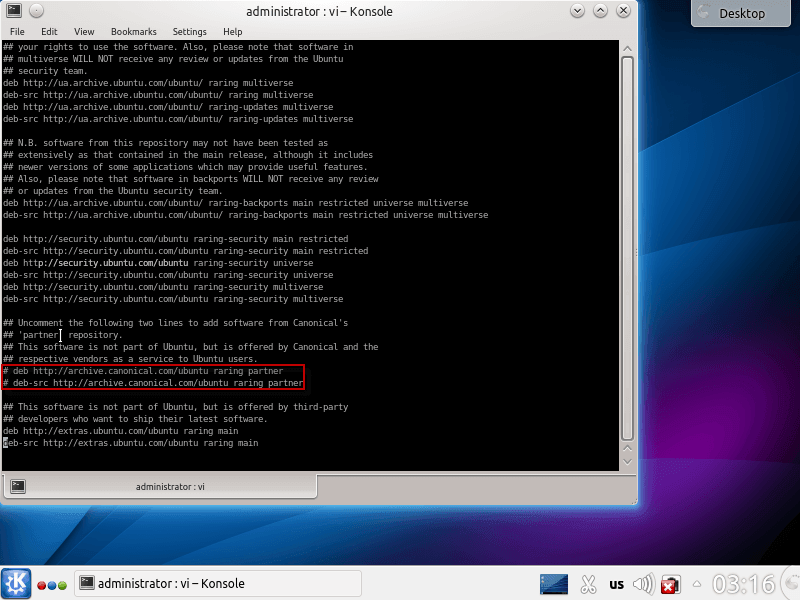
Нижче на скріншоті ви можете побачити відновлений файл:

Після внесення змін необхідно зберегти зміни та виводити файл.
Далі потрібно редагувати файл. /etc/fstab, так як за замовчуванням додано користувачів на комп'ютері не доведеться права використовувати диск з файловою системою NTFS, встановленою в папці /mnt/d
Відкрийте файл. /etc/fstab І тоді я зробив команду.
vi /etc/fstab
Ми вносимо зміни та зберігаємо файл (UUID буде різним для вас):
був:
UUID=BCE86218E861D166 /mnt/d ntfs defaults,umask=007,gid=46 0 0
сталася:
UUID=BCE86218E861D166 /mnt/d ntfs defaults,umask=000,rw 0 0

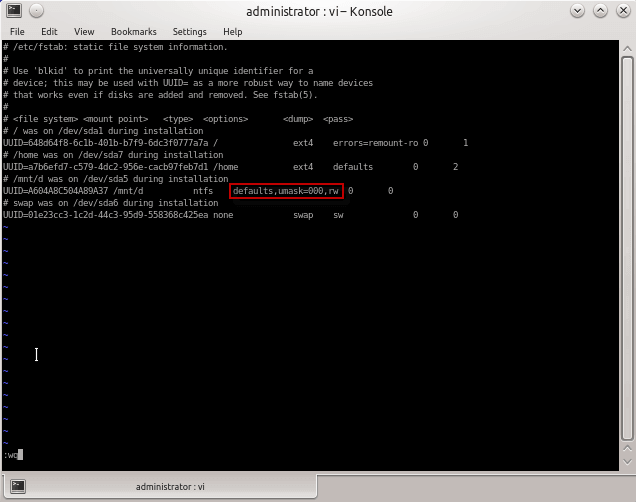
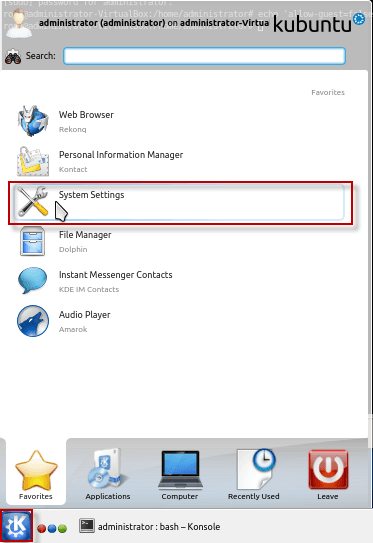
Ми додаємо користувача, під яким користувач буде працювати, для цього ми відкриваємо Письма - System Settings:
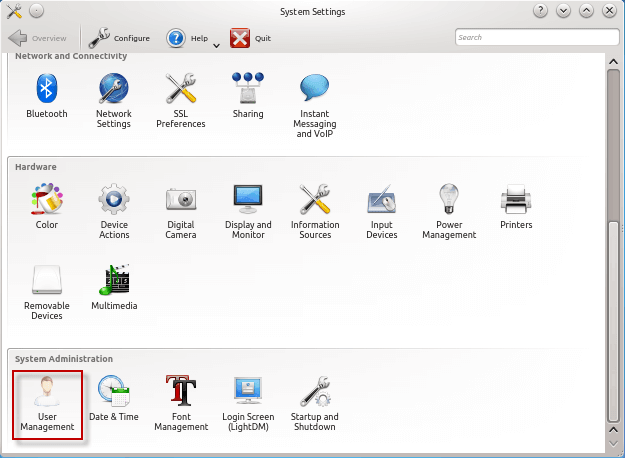
У відкритому вікні натисніть на іконку. User management:
Право після відкриття. User Management Система попросить вас ввести пароль користувача з адміністративними правами, в нашому випадку це адміністратор:
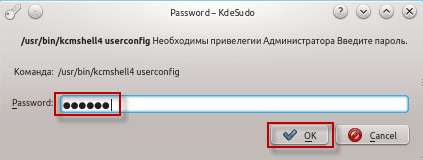
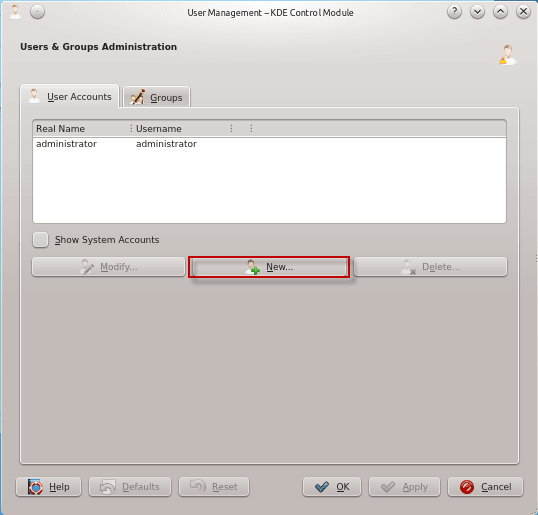
Після внесення правого пароля вікно редагування користувачів і груп відкриється, щоб додати новий користувач натисніть кнопку кнопка. New...:
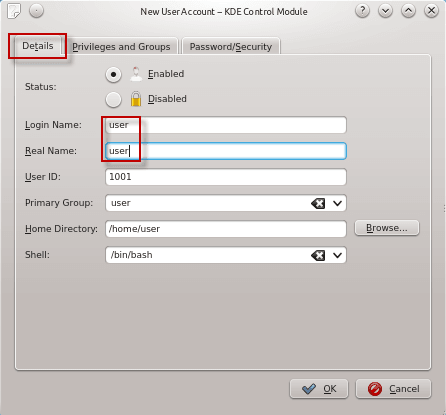
У вигляді додавання нового користувача заповніть поля в вкладці Details:
- Login Name: user
- Real Name: user
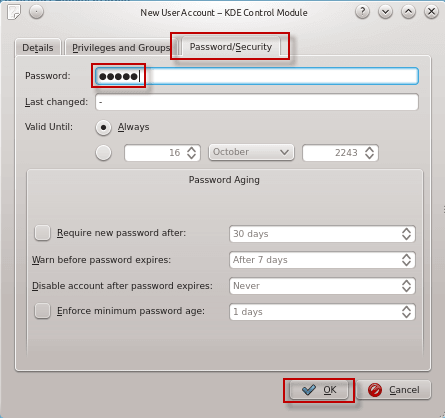
Ми йдемо в вкладку. Password/Security В'яжемо поле:
- Password: pass_user
- Last changed: pass_user
Щоб зберегти зміни і додати користувача, натисніть кнопку OK:
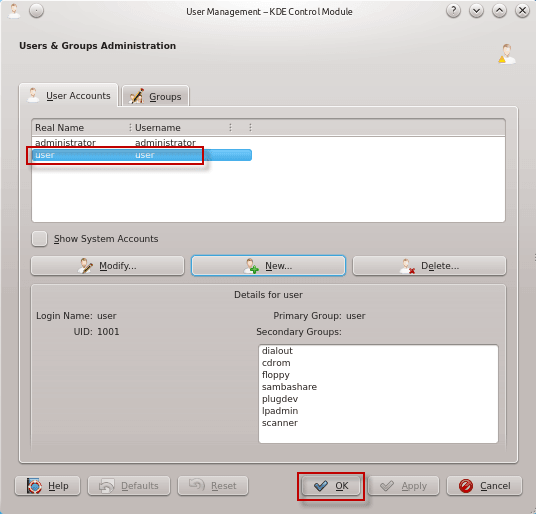
У вікні управління Користувачем і групою ви можете побачити новий користувач. user:
Налаштування інтернету через Wi-Fi та кабель
Для оновлення системи та встановлення необхідних програм необхідно підключення до Інтернету. Є два найбільш поширені способи підключення до Інтернету - WIFI і дротового з'єднання, які ми розглянемо нижче.
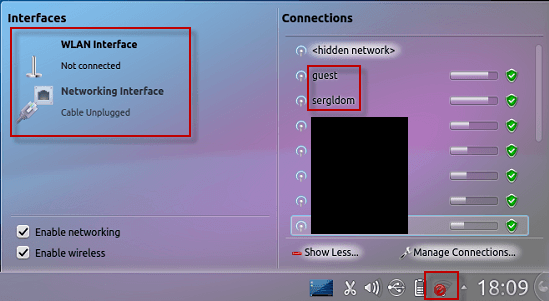
Клацніть на іконку мережевого менеджера внизу зліва, ви повинні кинути два ящики:
- Enable networking
- Enable wireless
У правій половині буде WIFI-enabled мережі, що є моєю домі. sergldom для особистого користування та guest Гості без доступу до мережі.
Щоб підключитися до необхідної мережі, потрібно натиснути на неї правою кнопкою миші:
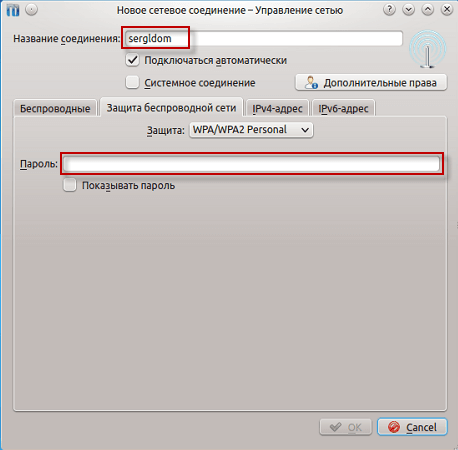
У вікні, яка відкривається, система підкаже вам ввести пароль від мережі WIFI:
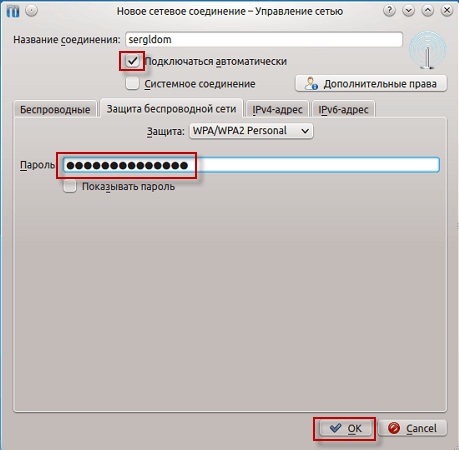
Ми позначаємо коробку в поле. Підключення автоматично, і введіть пароль і натисніть кнопку ОК.:
Після підключення до вибраної мережі Wi-Fi в полі WLAN Interface статуси Connected to sergldom. У Щоб від'єднатися з підключеної мережі, потрібно натиснути на перехрестя в статус підключення до мережі. Якщо ви хочете переглянути деталі з'єднання, натисніть на статус підключення:
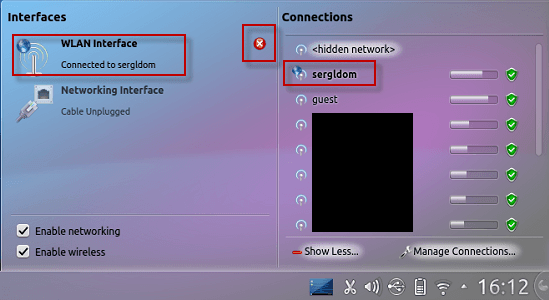
У скріншоті нижче ви побачите деталі підключення.

Якщо ви не зможете підключитися до мережі WIFI, але маєте можливість підключення мережевого кабелю з Інтернетом до вашого комп’ютера, як тільки ви підключаєте кабель, статус підключення активується. Networking Interface - Connected to Wired connection 1Аналогічно, коли ви натискаєте на статус, вікно відкриється з докладними даними з'єднання, такими як IP, MAC і швидкість підключення:
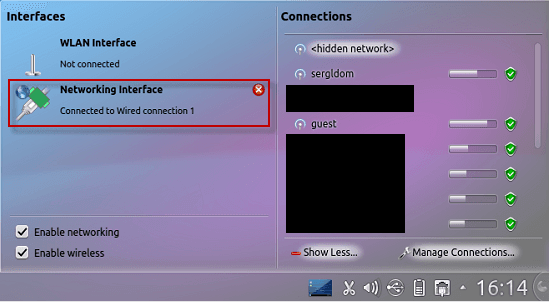
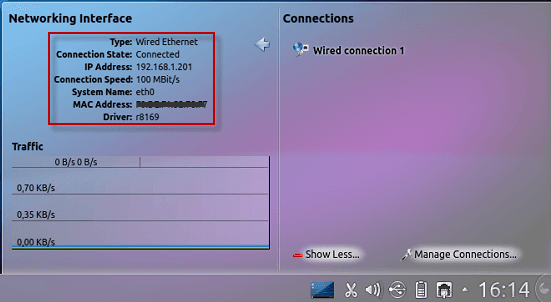
Розглянемо ручні налаштування підключення до Інтернету.
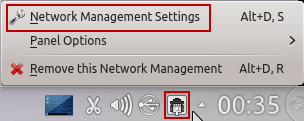
Щоб налаштувати мережу, потрібно запустити менеджер з управління мережею, для цього ми клацніть правою кнопкою миші на значці мережі і натисніть Network Management Settings оральний Налаштування віджету "Network Management":

У відкритому вікні перейдіть в вкладку. Wired Увійти Wired connection 1 натиснути кнопку. Edit:

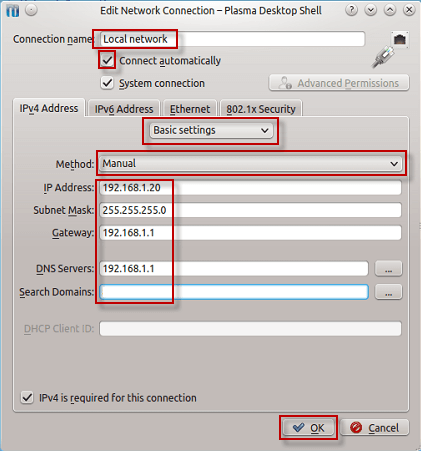
Заповнити поля на прикладі нижче:
- Connection name: Local network
- Connect automatically: кицька
- Method: Manual
- IP Address: 192.168.1.20
- Subnet Mask: 255.255.255.0
- Gateway: 192.168.1.1
- DNS Servers: 192.168.1.1
Щоб зберегти налаштування мережі, натисніть кнопку OK:
Якщо необхідно призначити необхідні маршрути, то налаштування мережі повинні бути в списку випадаючого списку замість Basic settings Вибрані Routes і заповнювати маршрути, які вам потрібно, такі як:
- Address: 192.168.0.0
- Netmask: 255.255.0.0
- Gateway: 192.168.1.1
Щоб зберегти налаштування мережі, натисніть кнопку ОК.:

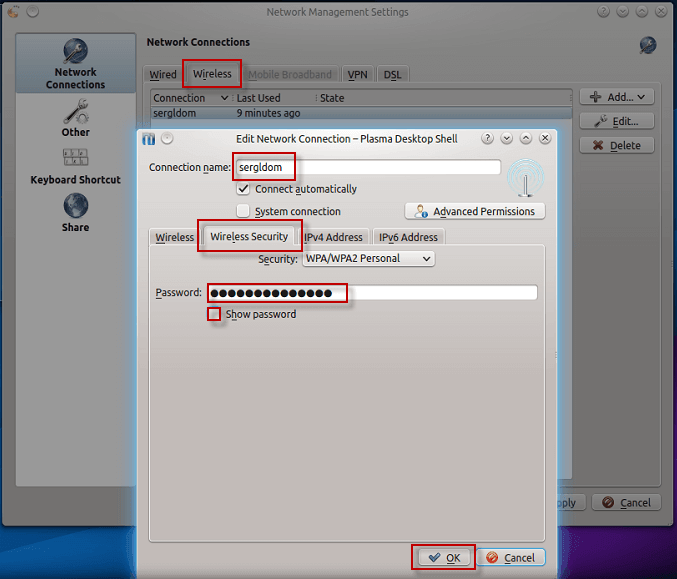
Якщо вам необхідно побачити збережений пароль WIFI мережі, ви повинні перейти до менеджера мережевих налаштувань в вкладці. WirelessНатисніть на мережу, яку ви хочете переглянути та натисніть кнопку. Edit, у відкритому вікні в вкладці Wireless Security Щоб переглянути збережений пароль, потрібно кинути в поле Show password:
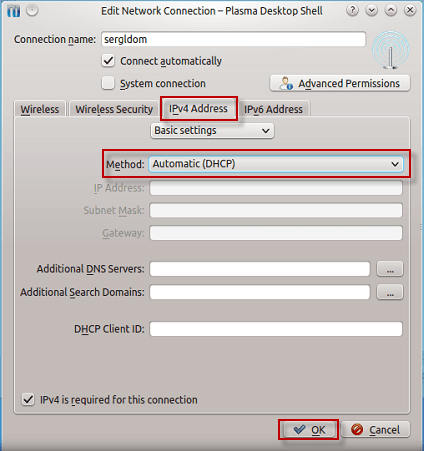
Аналогічно, як в дротовому підключенні в WIFI ви можете змінити адресацію налаштувань, це необхідно в вкладці. IPv4 Address верстка Automatic (DHCP) навігація ManualЩоб зберегти налаштування, натисніть кнопку. OK:
Маленькі поради.
Якщо ви встановите не один комп'ютер, але більше двох, то для того щоб не створити локальну репозиторію на мережі і встановити системи досить швидко встановити один комп'ютер за цією інструкцією, встановити весь набір програм і після налаштування копіювання флеш-накопичувача набір всіх програм, встановлених в системі.
Тепер ми переходимо на видалення доступу до системи, оновлення системи та встановлення деяких програм. Для цього необхідно виконати 2 команд:
echo 'allow-guest=false' >> /etc/lightdm/lightdm.conf
apt-get update && apt-get install -y aptitude language-pack-ru language-pack-kde-ru ssh vim mc screen && aptitude safe-upgrade -y && reboot

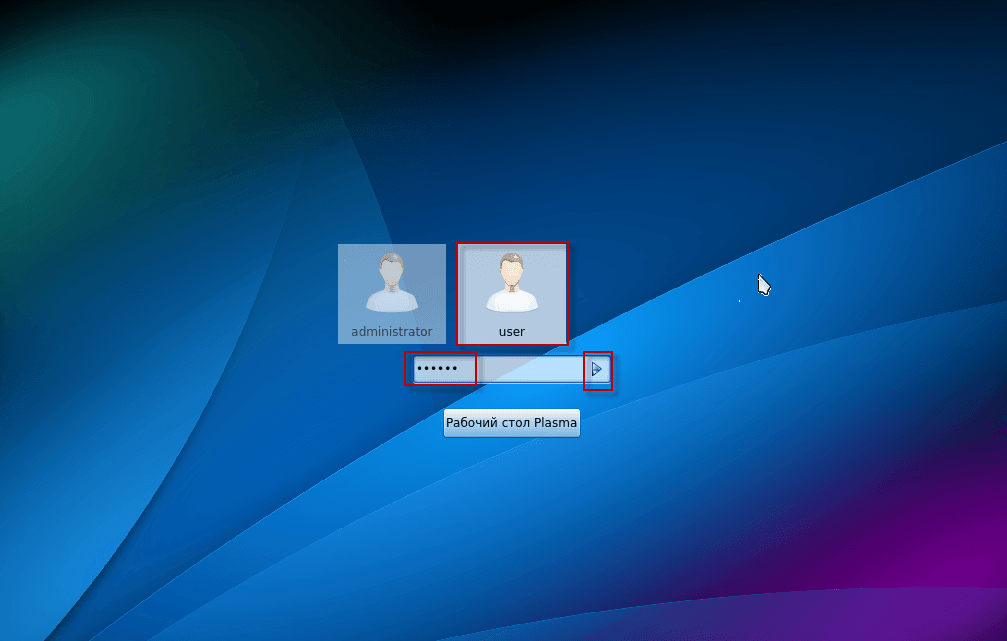
Після перезавантаження комп'ютера в вибір користувача з'явився новий користувач. user І відсутній доступ гостя, що ми відключили. Зайдіть під користувачем. user натисніть на іконку user і введіть пароль в поле, щоб ввести пароль Enter, або миша на стрілці біля поля пароля:
Ми почнемо встановлювати необхідні програми.
Відкрийте консоль і ввійдіть під користувачем адміністратора, виконавши команду
su administrator
Для того, щоб ввести пароль, необхідно ввести пароль адміністратора, пароль не буде відображатися при вході.
Уповноважений з правами root За виконанням команди аналогічно за допомогою введення пароля адміністратора:
sudo su

add-apt-repository ppa:alexx2000/doublecmd
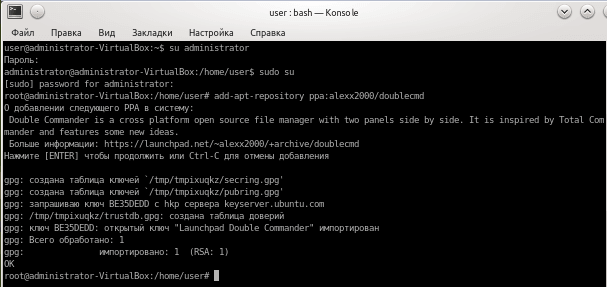
add-apt-repository ppa:ubuntu-wine/ppa
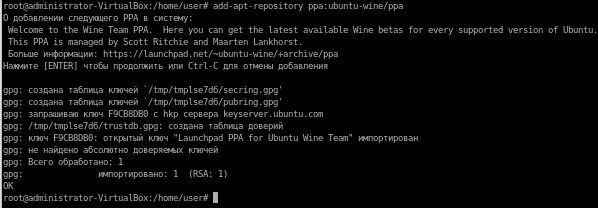
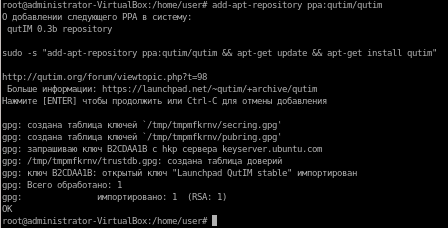
add-apt-repository ppa:qutim/qutim
Натиснути кнопку Enter на сайті системи:
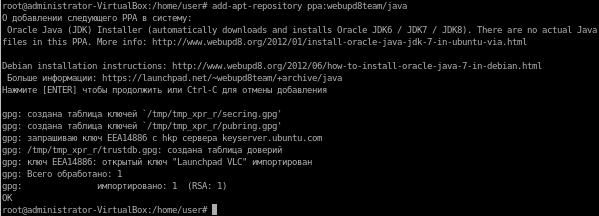
add-apt-repository ppa:webupd8team/java
Натиснути кнопку Enter на сайті системи:
Запустіть оновлення програмного забезпечення, а також встановіть весь набір програмного забезпечення для всіх випадків за допомогою команди:
aptitude update && aptitude install -y vim mc screen nmap htop unzip zip rar unrar p7zip-full remmina rsync filezilla inkscape skype doublecmd-gtk wine1.7 qutim ssh sshfs mtr bmon vlc smplayer smplayer-themes smplayer-translations k3b k3b-i18n chromium-browser chromium-browser-l10n cifs-utils samba libreoffice-grammarcheck-ru libreoffice-help-ru libreoffice-l10n-ru libreoffice-grammarcheck-ru firefox firefox-locale-ru build-essential linux-headers-`uname -r` kubuntu-restricted-extras qutecom gimp yakuake acetoneiso oracle-java7-installer

Цей набір програм охоплює майже всі вимоги користувачів.
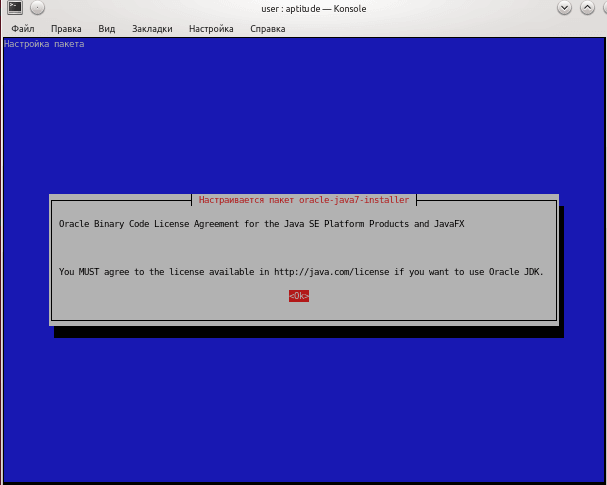
Під час встановлення програм система запропонує відповісти на кілька питань. На питання налаштування пакету oracle-java7-installer Прес-центр Enter:
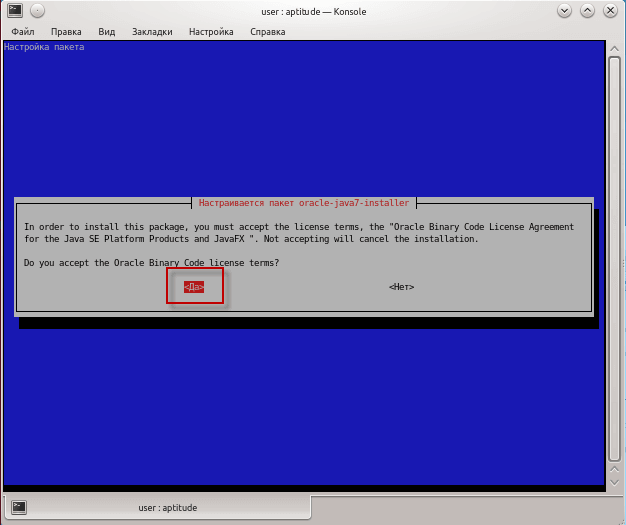
Комплекти пакету oracle-java7-installer слід зазначити, що Так. Прес-центр Enter:
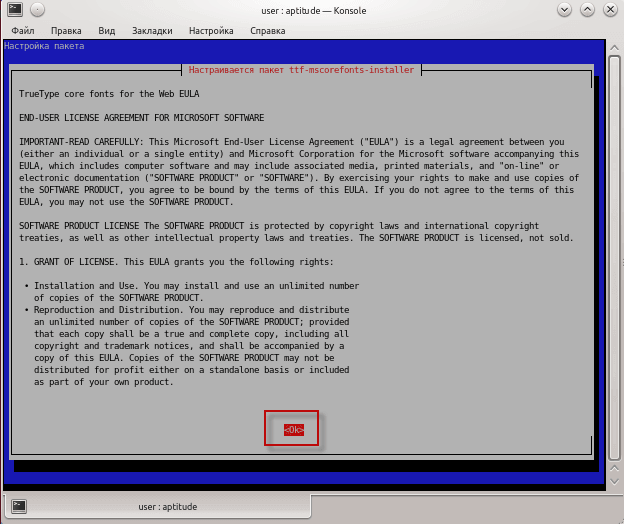
При запиті про налаштування пакета ttf-mscorefonts-installer Прес-центр Enter:
Продовження пакету ttf-mscorefonts-installer кицька Так. І натисніть кноб.

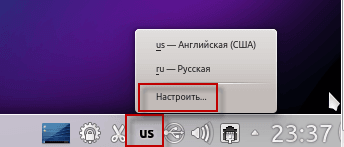
Налаштування макета клавіатури в KDE4. Для цього натисніть на іконку перемикача мови з правою кнопкою миші і натисніть кнопку. Встановити:
У відкритому вікні в поле Індикатор витоку кицька Прапор країни, Перемикання площі макета кицька Додатоктьміть поле. Встановити макети:

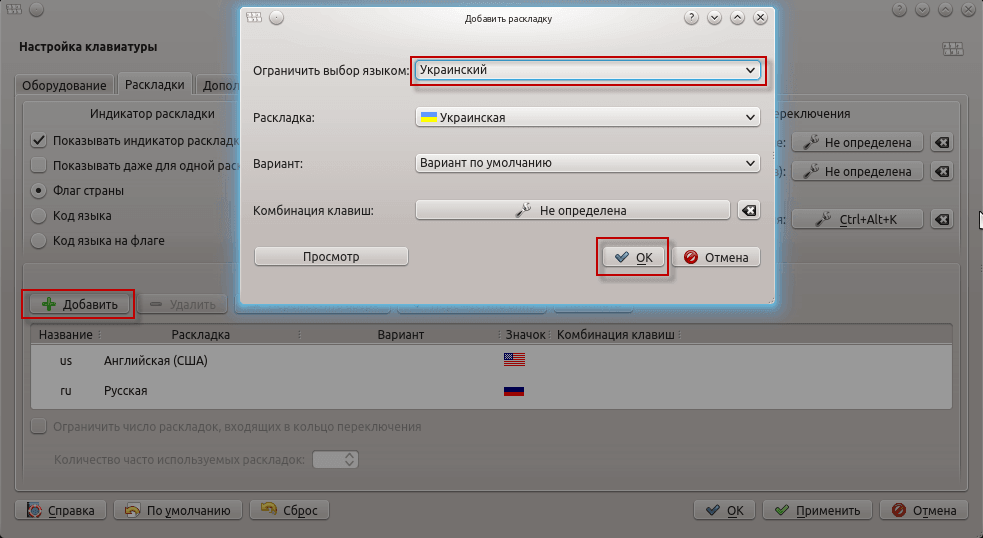
У полі, яка з'явилася, ми вже маємо дві мови в системі Англійська і російська, якщо вам потрібно додати ще один, то можна додати необхідні для прикладу української. Натисніть кнопку. Додати і у вікні, що з'явився в полі Вибір ліміту на мову у списку випадаюче, виберіть Українська натиснути кнопку. ОК.:
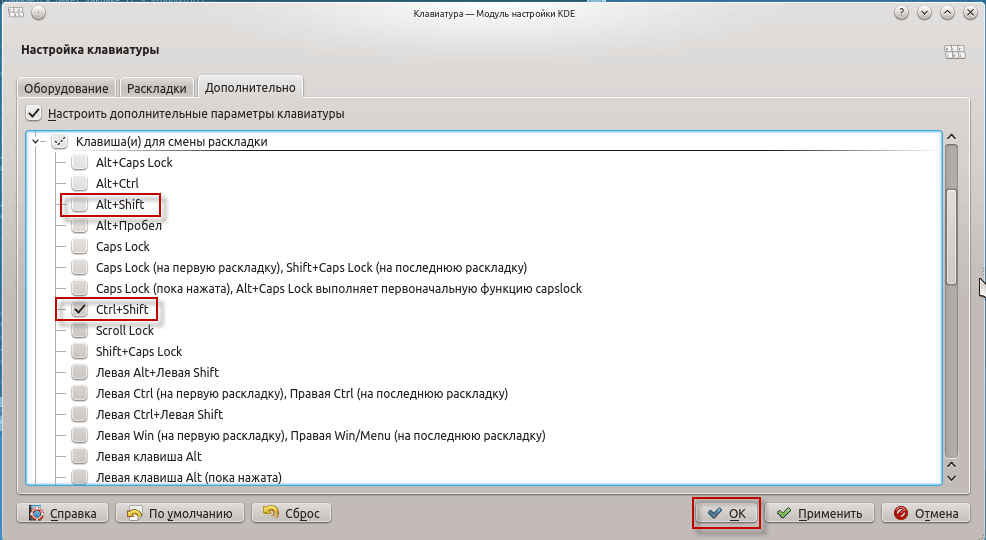
За замовчуванням зміна макета клавіатури відбувається за допомогою комбінації клавіш Alt+Shiftзмінити Ctrl+Shift Вам потрібно натиснути поле комбінації клавіш, щоб перейти до Головна натиснути кнопку налаштування:

У вікні, яка з'являється, потрібно видалити клітку з комбінації клавіш Alt+Shift і замітка комбінації клавіатури Ctrl+Shift. У Таким чином, ви також можете використовувати як комутаційні комбінації одночасно, але при переключенні комбінацією. Ctrl+Shift натиснути першим. Shift доля Ctrl. У Щоб зберегти налаштування, натисніть кнопку ОК.:
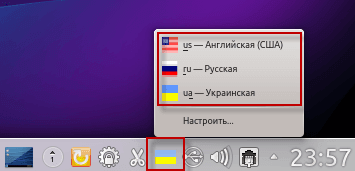
У скріншоті нижче ви побачите вже додані мови і налаштований перемикач клавіатури:
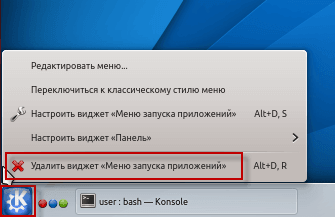
Ми виведемо кнопку запуску і замінимо її більш зручним класиком, якщо кнопка меню, що йде в комплекті, здається зручніше для вас, то можна зберегти його. Натисніть на кнопку меню з правою кнопкою миші і натисніть Видалити віджет "Застосунок запуск меню":
У нижньому правому куті натисніть на налаштування панелі:

У панелі відкрився зверху, натисніть кнопку Додати віджети...
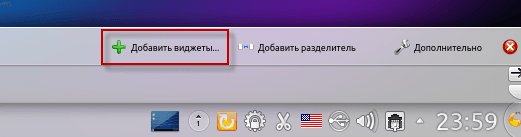
У діапазоні від випадання категорій виберіть Запуск програм:

Натиснути на іконку двічі. Класичне меню запуску програмиЗ'явиться в головній панелі:

Відразу витягніть до нижнього кута меню:
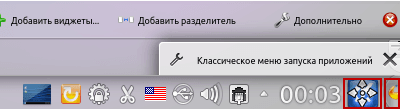
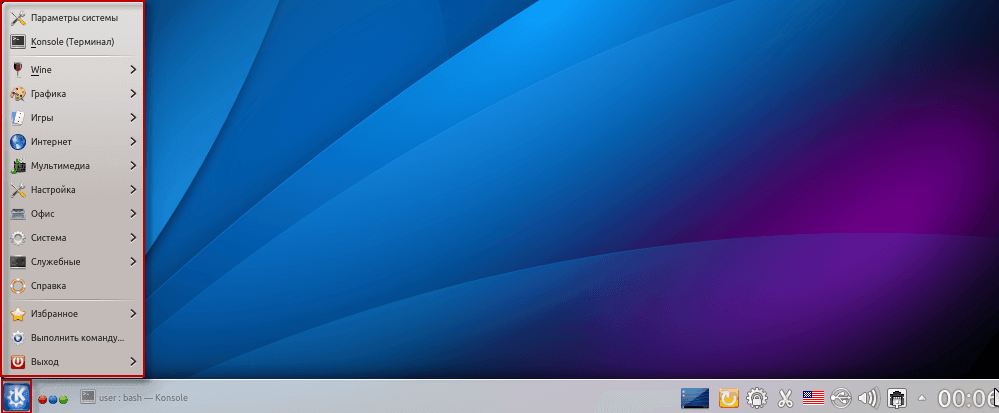
У скріншоті нижче ви побачите додану та розкриту меню запуску програми:
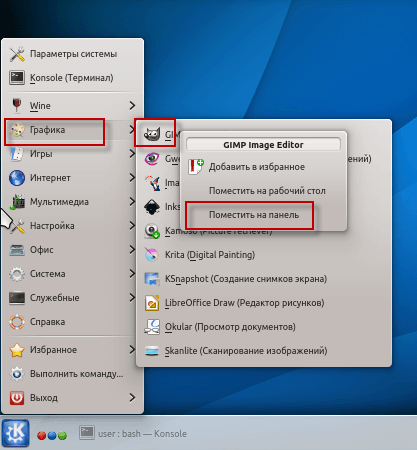
Додати найбільш використовувану програму ярлики до панелі, для цього потрібно натиснути на бажану програму ярлик з правою кнопкою миші і натиснути Помістіть його на панелі., і витягувати скорочення для запуску програм відповідно до ваших уподобань:

Увімкніть вбудований пошук у KDE4, для цього ми йдемо на налаштування системи натисніть Меню запуску програми - Налаштування - Параметри системи:
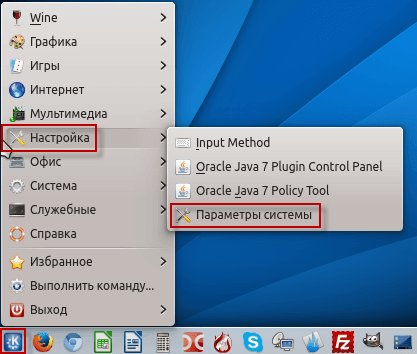
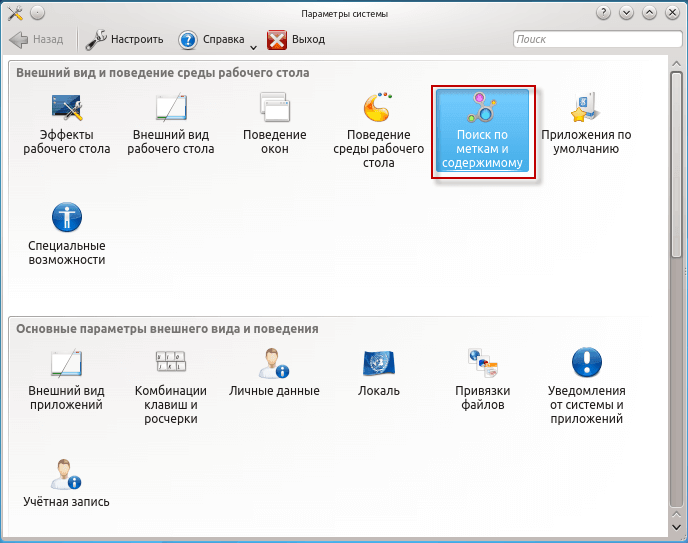
У відкритому вікні натисніть кнопку миші на іконку. Пошук тегів та вмісту:
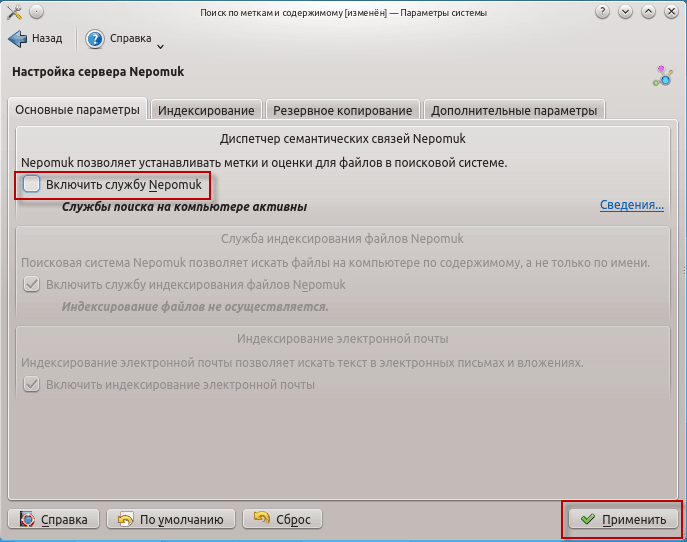
У відкритому вікні налаштувань пошуку видаліть кліщ з Енергозберігаючі послуги Nepomuk А потім натиснути кнопку. Застосувати:
Підготовлений офісний люкс Libreoffice
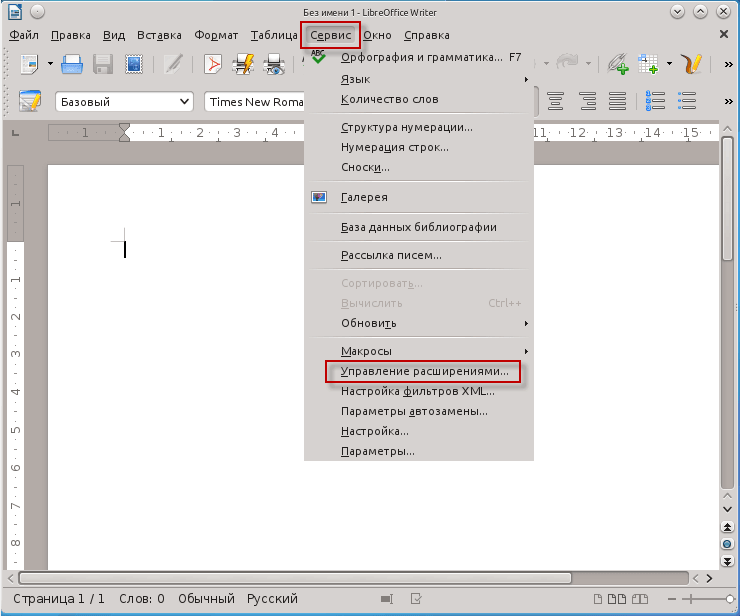
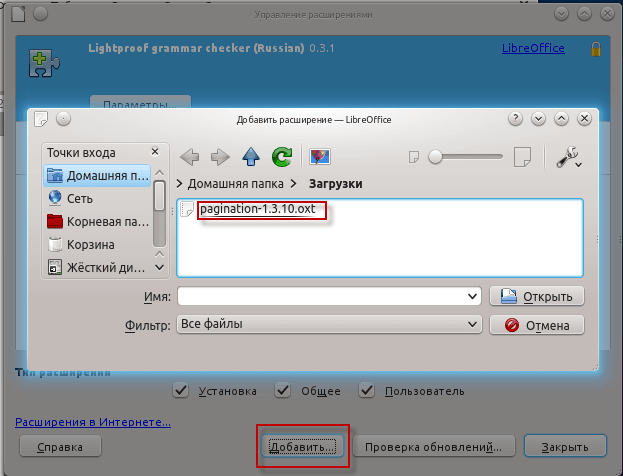
У вікні, що відкривається, натисніть кнопку. Додати Виберіть раніше завантажений плагін pagination-1.3.10.oxt і натисніть відкритим:
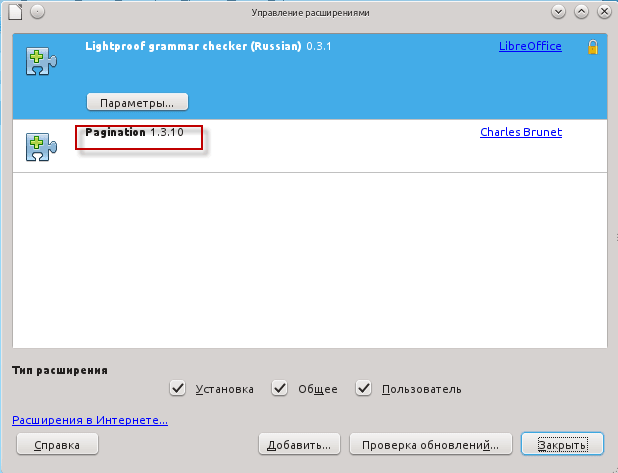
У скріншоті нижче цей плагін вже встановлений.
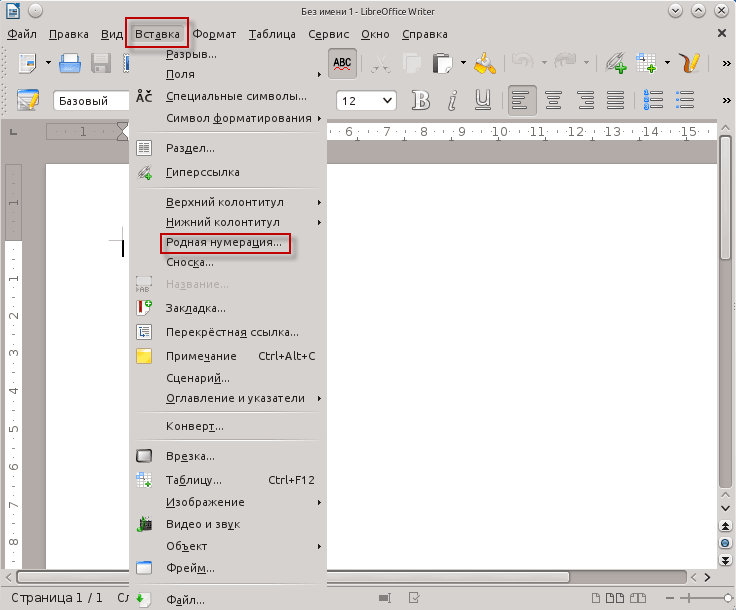
Щоб перевірити свою роботу, потрібно закрити і відкрити документ Libreoffice. Цей плагін з'явиться в вкладці. Введення - Нативне число:
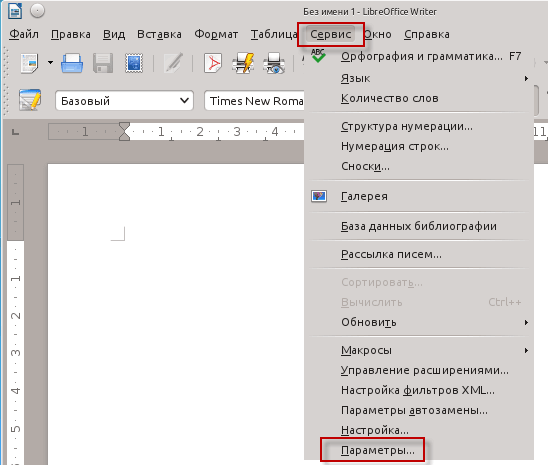
Перемістити налаштування офісу, відкрити Послуги - Параметри...
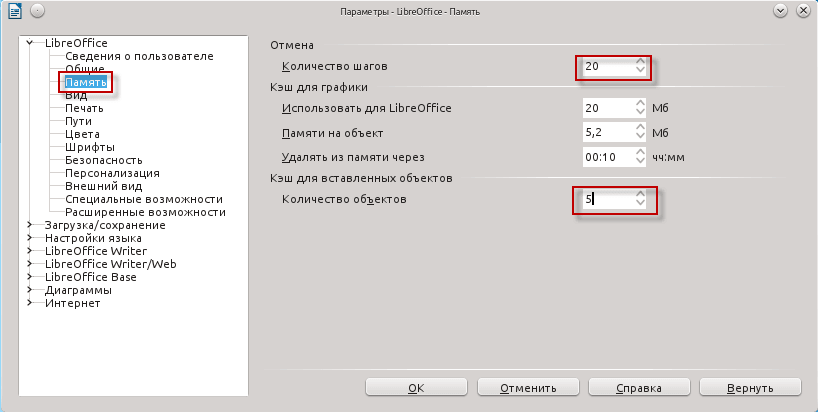
Перейти до вкладки. Пам'яті.:
- Кількість кроків: 20
- Кількість об'єктів: 5 або 10
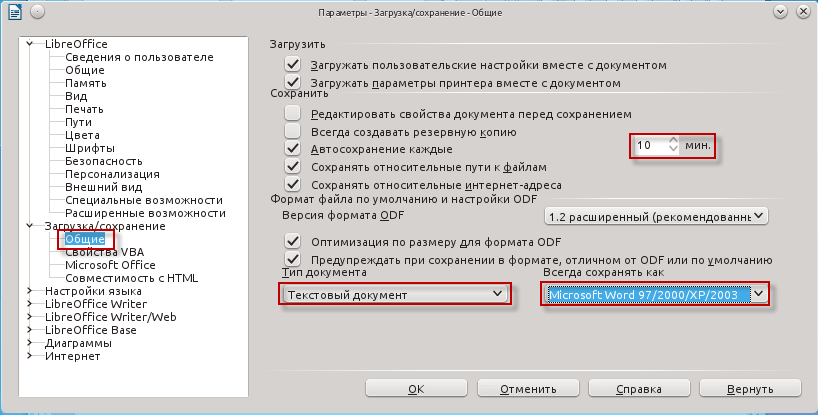
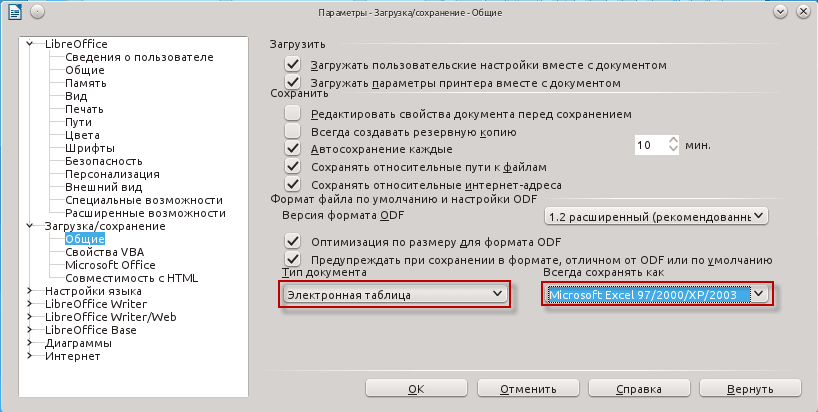
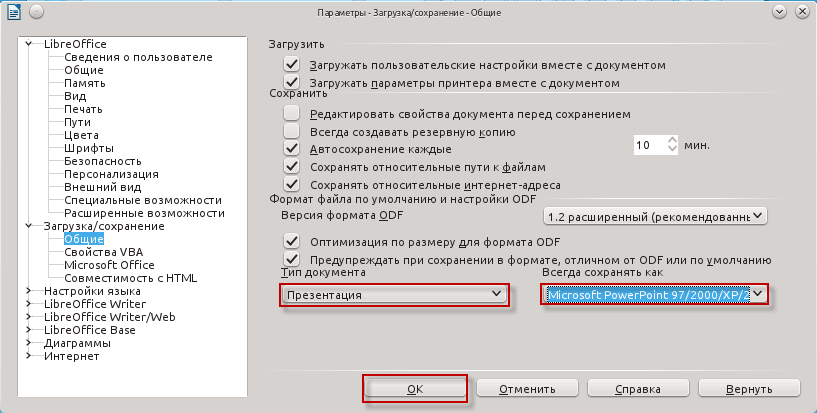
Зареєструватися Загальні.:
- Автозбереження: 10 хв.
- Текстовий документ: Microsoft Word 97/2000/XP/2003
- Розгортання: Microsoft Excel 97/2000/XP/2003
- Презентація: PowerPoint 97/2000/XP/2003
Щоб зберегти зміни в номері Libreoffice, натисніть кнопку Ok:
Налаштуйте Double Commander File Manager
Змінити метод сортування вмісту в Double Commander, для цього натисніть кнопку в меню командира. Налаштування - Параметри і в настройках дерево виберіть вкладку Перегляд файлів Промисловість Спосіб сортування У випадаючому списку виберіть спосіб сортування: Природні Сортування: алфавітний номер:

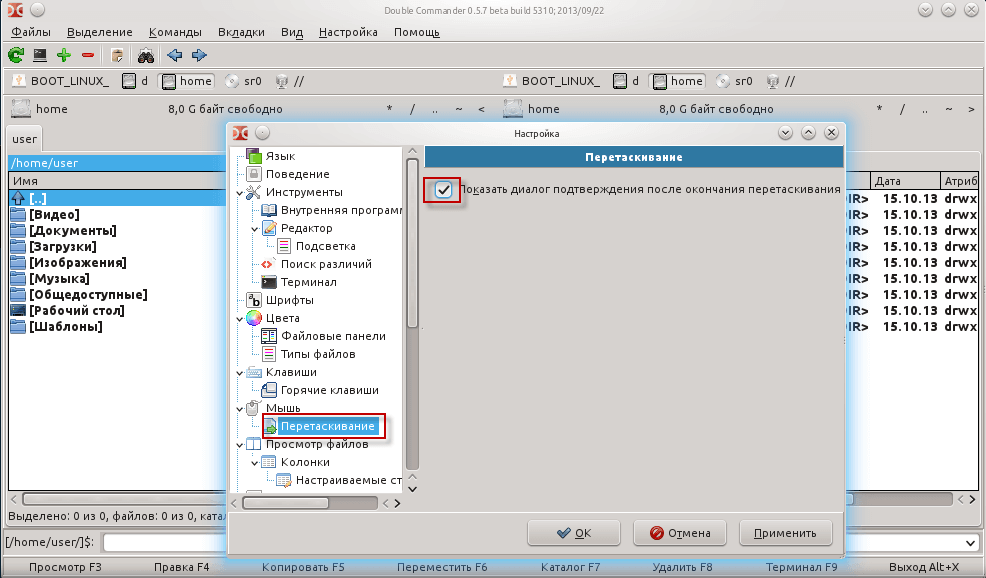
У вкладці. Моуза. - Перетягування перевірити коробку Показати діалогове вікно підтвердження після перетягування:
Щоб зберегти зміни в налаштуваннях файлового менеджера Double Commander, потрібно натиснути кнопку Застосувати:
У Кубуні завершено початкове налаштування робочого столу KDE4. Після цього налаштування було встановлено пакет необхідних програм на комп'ютері, настільний комп'ютер був налаштований для зручної роботи, а також продемонстровано необхідні програми для легкого та швидкого запуску.
Я думаю, що це буде корисно для новачків.
Я був з вами. Сергій Лазаренко.
Після такої великої інструкції, ми займемо коротку прорву і стежимо за дуже обструктивним відео протягом 4 хвилин, подивіться все і повністю:

Про нас