

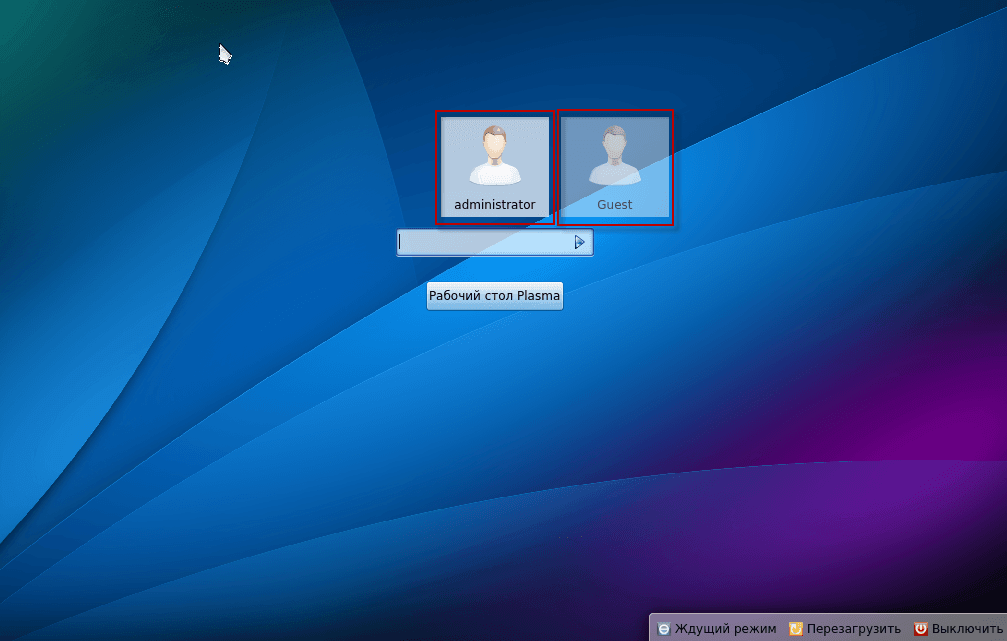
Nachdem wir den Benutzer ausgewählt und sein Passwort eingegeben haben, starten wir zum ersten Mal mit dem KDE4-Desktop in das Kubuntu-System:
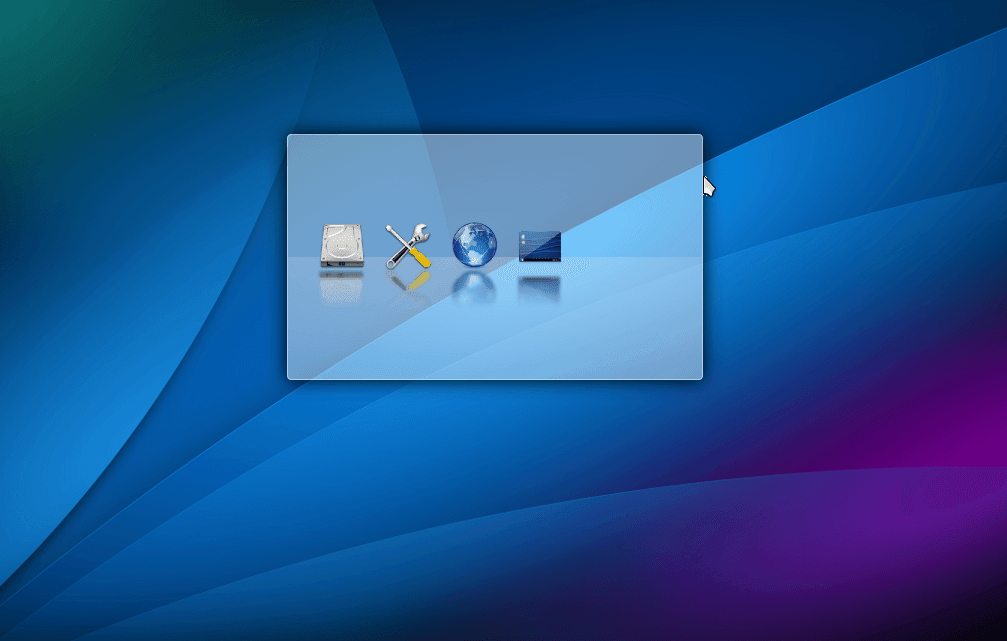

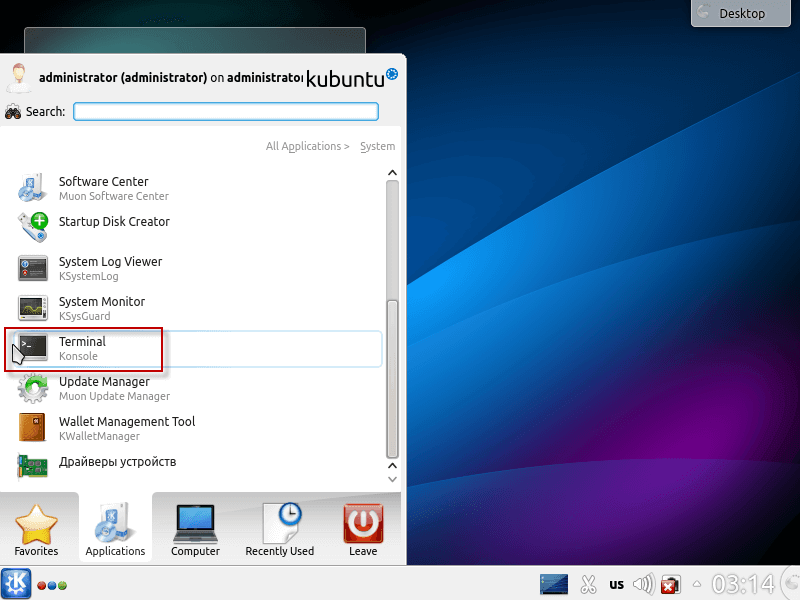
Als erstes werden wir die Repositories von ubuntu Partnern decommentieren. Um dies zu tun, müssen wir das Terminal starten - drücken Sie den Menüstart-Button - Applications - System:

Beginnen wir das Programm. Terminal:
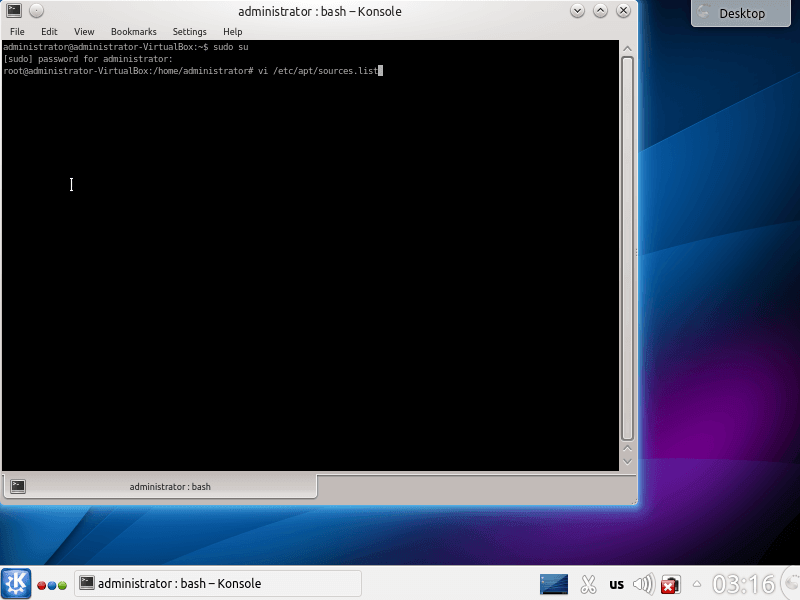
Im geöffneten Fenster müssen wir die Datei bearbeiten. /etc/apt/sources.listWir werden dafür einen wunderbaren Editor verwenden. vi Und dann habe ich den Befehl erteilt.
vi /etc/apt/sources.list
Ein kleines Bildungsprogramm für den Editor vi
- Übersetzen Sie das Programm in den Bearbeitungsmodus, indem Sie auf den englischen Layout-Buchstaben i am Ende des Dokuments klicken, wird die Inschrift angezeigt - Einfügen --
- Nach dem Bearbeiten der notwendigen Daten in der Datei, um den Bearbeitungsmodus zu beenden, drücken Sie die Taste Esc
- Um Änderungen zu speichern und die Datei zu beenden, müssen Sie eine Kombination eingeben :wqPresse Enter
- Um die Datei zu verlassen, ohne die Änderung zu speichern, müssen Sie eine Kombination eingeben :q! Presse Enter
In der Datei, die sich öffnet, müssen wir nach unten gehen und die Zeilen bearbeiten:
war:
# deb http://archive.canonical.com/ubuntu raring partner
# deb-src http://archive.canonical.com/ubuntu raring partner
wurde:
deb http://archive.canonical.com/ubuntu raring partner
deb-src http://archive.canonical.com/ubuntu raring partner
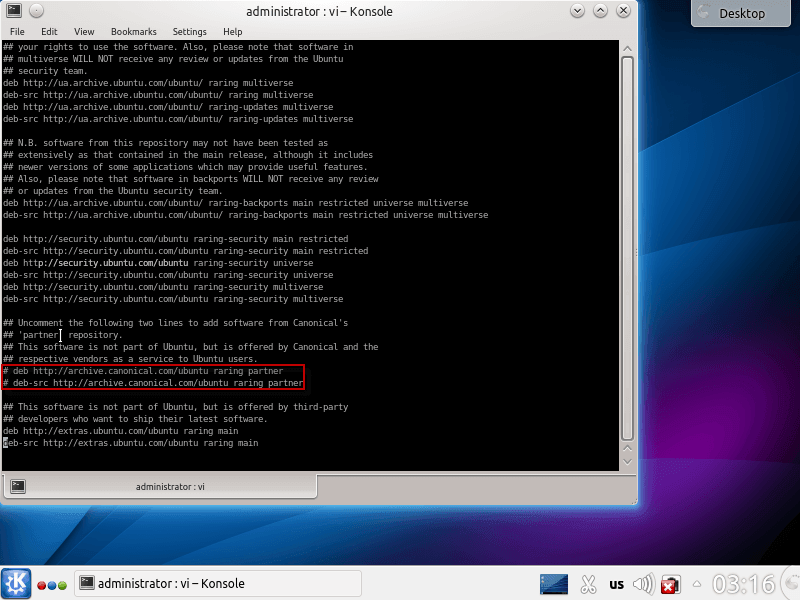
Unten im Screenshot sehen Sie die bearbeitete Datei:

Nachdem Sie Änderungen vorgenommen haben, müssen Sie die Änderungen speichern und die Datei beenden.
Als nächstes müssen wir die Datei bearbeiten. /etc/fstab, da standardmäßig hinzugefügte Benutzer auf dem Computer keine Rechte haben, eine Festplatte mit einem NTFS-Dateisystem in einem Ordner zu verwenden /mnt/d
Öffnen Sie die Datei. /etc/fstab Und dann habe ich den Befehl erteilt.
vi /etc/fstab
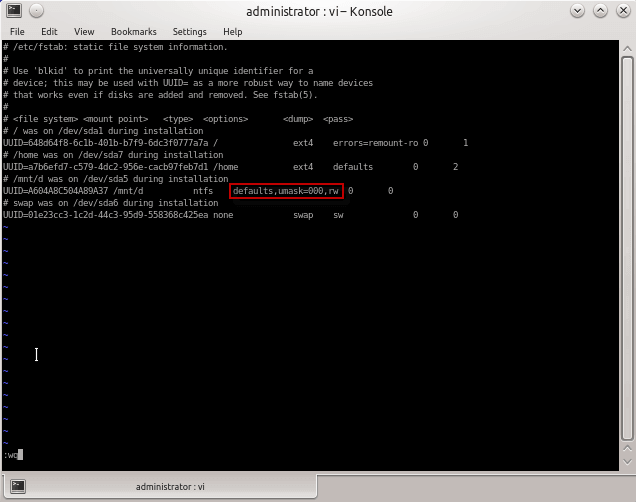
Wir nehmen Änderungen vor und speichern die Datei (UUID wird für Sie anders sein):
war:
UUID=BCE86218E861D166 /mnt/d ntfs defaults,umask=007,gid=46 0 0
wurde:
UUID=BCE86218E861D166 /mnt/d ntfs defaults,umask=000,rw 0 0

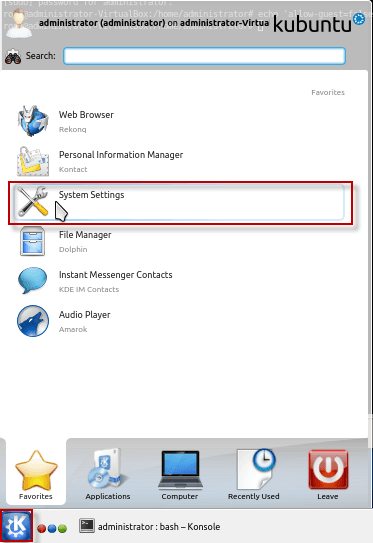
Wir fügen den Benutzer hinzu, unter dem der Benutzer arbeiten wird, dafür öffnen wir Menü - System Settings:
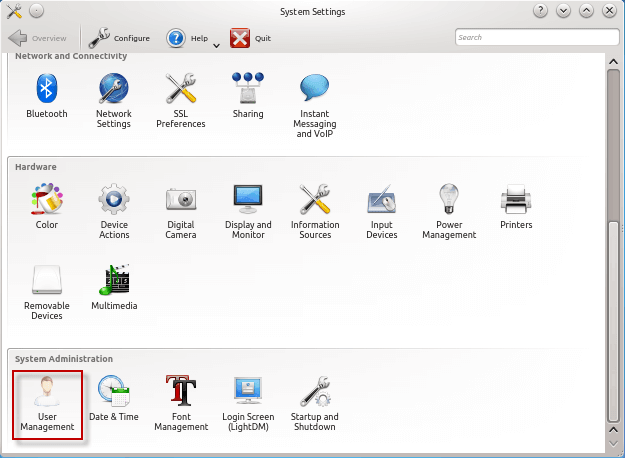
Klicken Sie im geöffneten Fenster auf das Icon. User management:
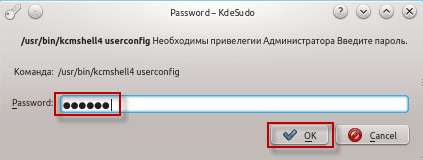
Gleich nach der Eröffnung. User Management Das System fordert Sie auf, ein Benutzerpasswort mit administrativen Rechten einzugeben, in unserem Fall ist es der Administrator:
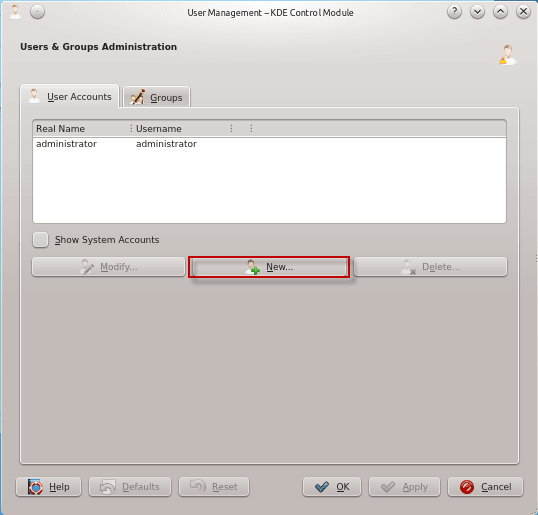
Nach der Eingabe des richtigen Passworts öffnet sich das Bearbeitungsfenster von Benutzern und Gruppen, um einen neuen Benutzer hinzuzufügen, klicken Sie auf die Schaltfläche. New...:
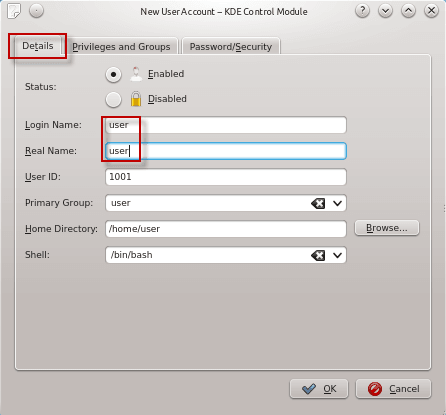
Füllen Sie in Form eines neuen Benutzers die Felder im Tab aus Details:
- Login Name: user
- Real Name: user
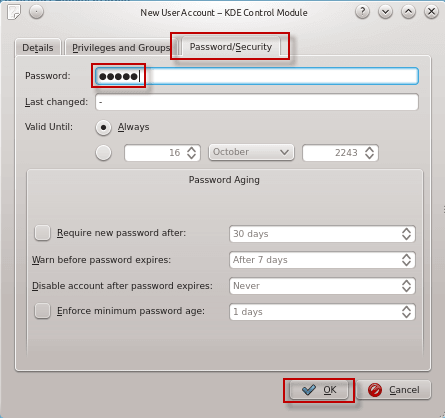
Wir gehen auf den Tab. Password/Security Schwimmen Sie das Feld:
- Password: pass_user
- Last changed: pass_user
Um Änderungen zu speichern und einen Benutzer hinzuzufügen, klicken Sie auf die Schaltfläche OK:
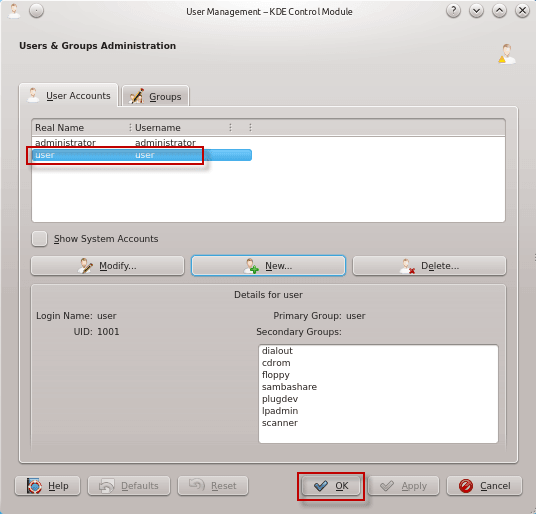
Im Fenster Benutzer- und Gruppenverwaltung können Sie einen neu hinzugefügten Benutzer sehen. user:
Konfigurieren Sie das Internet über WiFi und Kabel
Um das System zu aktualisieren und die notwendigen Programme zu installieren, ist eine Internetverbindung erforderlich. Es gibt zwei gebräuchlichste möglichkeiten, sich mit dem internet zu verbinden, ist wifi und kabelgebundene verbindung sie werden wir unten betrachten.
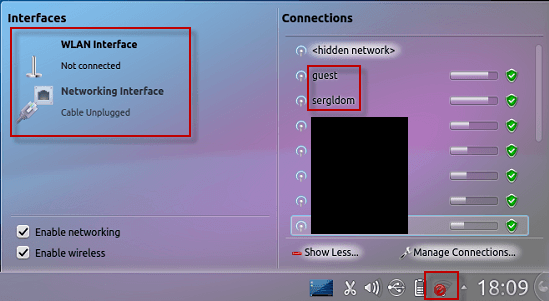
Wenn Sie unten links auf das Netzwerkmanager-Symbol klicken, müssen Sie zwei Kästchen ankreuzen:
- Enable networking
- Enable wireless
In der rechten Hälfte wird es WIFI-fähige Netzwerke geben, was mein Zuhause ist. sergldom für den persönlichen Gebrauch und guest Gäste ohne Zugang zum Netzwerk.
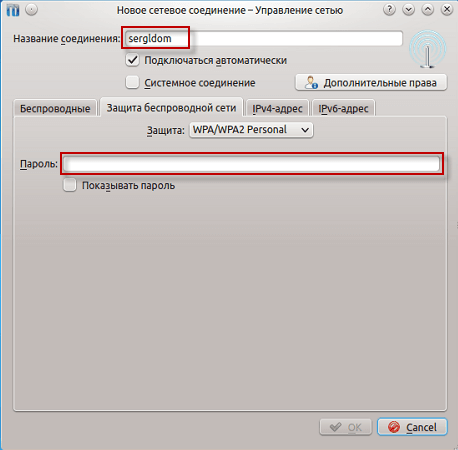
Um sich mit dem gewünschten Netzwerk zu verbinden, müssen Sie mit der rechten Maustaste darauf klicken:
In dem Fenster, das sich öffnet, fordert das System Sie auf, ein Passwort aus dem WIFI-Netzwerk einzugeben:
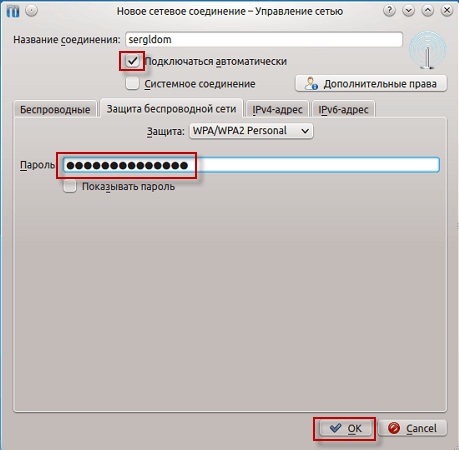
Wir markieren die Box im Feld. Automatisch verbinden, und geben Sie das Passwort ein und drücken Sie die Taste OK.:
Nach dem Verbinden mit dem ausgewählten WLAN-Netzwerk im Feld WLAN Interface Status Connected to sergldom. Um sich vom verbundenen Netzwerk zu trennen, müssen Sie auf das Kreuz beim Status der Verbindungen zum Netzwerk klicken. Wenn Sie die Details der Verbindung anzeigen möchten, klicken Sie auf den Verbindungsstatus:
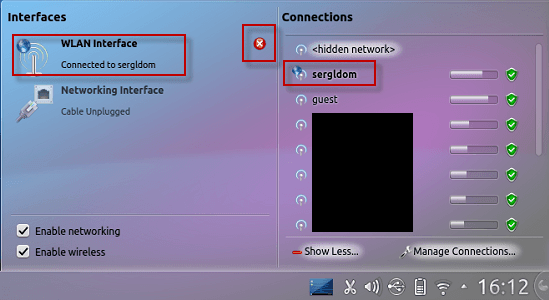
Im Screenshot unten sehen Sie Details der Verbindung.

Wenn Sie keine Verbindung zum WIFI-Netzwerk herstellen können, aber ein Netzwerkkabel mit dem Internet an Ihren Computer anschließen können, wird der Verbindungsstatus aktiviert, sobald Sie das Kabel verbinden. Networking Interface - Connected to Wired connection 1Wenn Sie auf den Status klicken, öffnet sich in ähnlicher Weise ein Fenster mit detaillierten Verbindungsdaten wie IP, MAC und Verbindungsgeschwindigkeit:
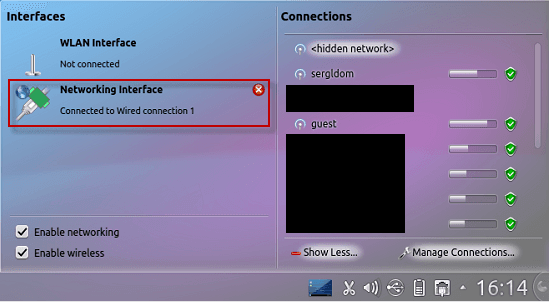
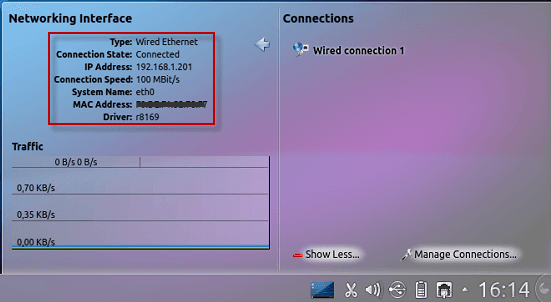
Berücksichtigen Sie die manuellen Einstellungen der Internetverbindung.
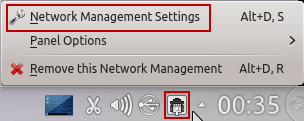
Um das Netzwerk zu konfigurieren, müssen Sie den Netzwerkmanagement-Manager starten, dafür klicken wir mit der rechten Maustaste auf das Netzwerksymbol und drücken Network Management Settings oral Konfigurieren Sie das Widget "Network Management":

Gehen Sie im geöffneten Fenster zum Tab. Wired Klicken Wired connection 1 Drücken Sie die Taste. Edit:

Füllen Sie die Felder aus, z. B. unten:
- Connection name: Local network
- Connect automatically: Tick off
- Method: Manual
- IP Address: 192.168.1.20
- Subnet Mask: 255.255.255.0
- Gateway: 192.168.1.1
- DNS Servers: 192.168.1.1
Um Netzwerkeinstellungen zu speichern, drücken Sie die Taste OK:
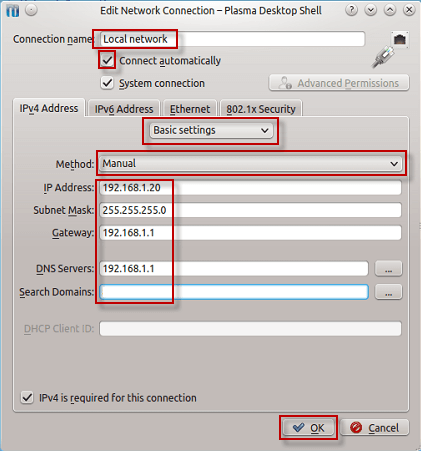
Wenn Sie die erforderlichen Routen vorschreiben müssen, sollten die Netzwerkeinstellungen in der Dropdown-Liste anstelle von Basic settings wählen Routes und füllen Sie die Routen aus, die Sie benötigen, wie unten:
- Address: 192.168.0.0
- Netmask: 255.255.0.0
- Gateway: 192.168.1.1
Um Netzwerkeinstellungen zu speichern, drücken Sie die Taste OK.:

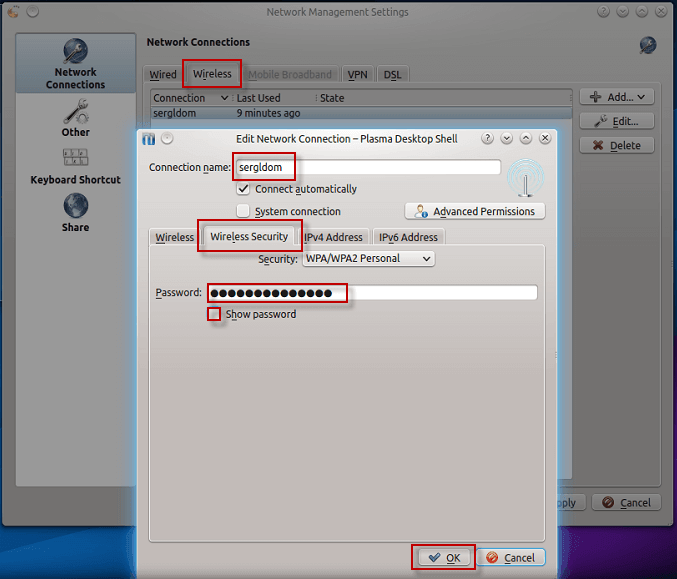
Wenn Sie das gespeicherte WIFI-Passwort des Netzwerks sehen müssen, müssen Sie in der Registerkarte zum Netzwerkeinstellungsmanager gehen. WirelessKlicken Sie auf das Netzwerk, das Sie anzeigen möchten, und klicken Sie auf den Button. Edit, im geöffneten Fenster im Tab Wireless Security Um das gespeicherte Passwort anzuzeigen, müssen Sie im Feld ankreuzen Show password:
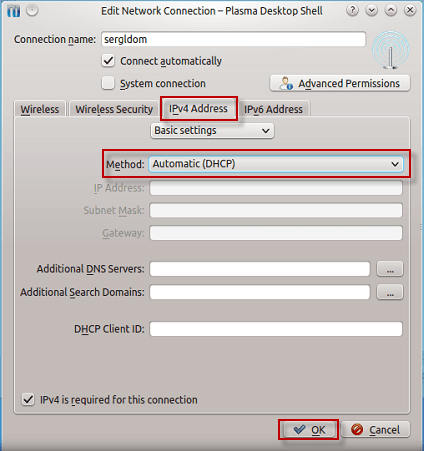
Ähnlich wie bei einer kabelgebundenen Verbindung in WIFI können Sie die Adressierung der Einstellungen ändern, dies ist im Tab notwendig. IPv4 Address Änderung Automatic (DHCP) am ManualUm Einstellungen zu speichern, drücken Sie die Taste. OK:
Ein kleiner Ratschlag.
Wenn Sie nicht einen Computer installieren, sondern mehr als zwei, dann, um kein lokales Repository im Netzwerk zu erstellen und Systeme schnell genug zu installieren, um einen Computer gemäß dieser Anweisung zu installieren, installieren Sie den gesamten Satz von Programmen und schließlich die Einrichtung einer Kopie auf dem Flash-Laufwerk einen Satz aller im System installierten Programme.
Jetzt gehen wir dazu über, den Gastzugriff auf das System zu entfernen, das System zu aktualisieren und einige Software zu installieren. Dazu müssen 2 Befehle ausgeführt werden:
echo 'allow-guest=false' >> /etc/lightdm/lightdm.conf
apt-get update && apt-get install -y aptitude language-pack-ru language-pack-kde-ru ssh vim mc screen && aptitude safe-upgrade -y && reboot

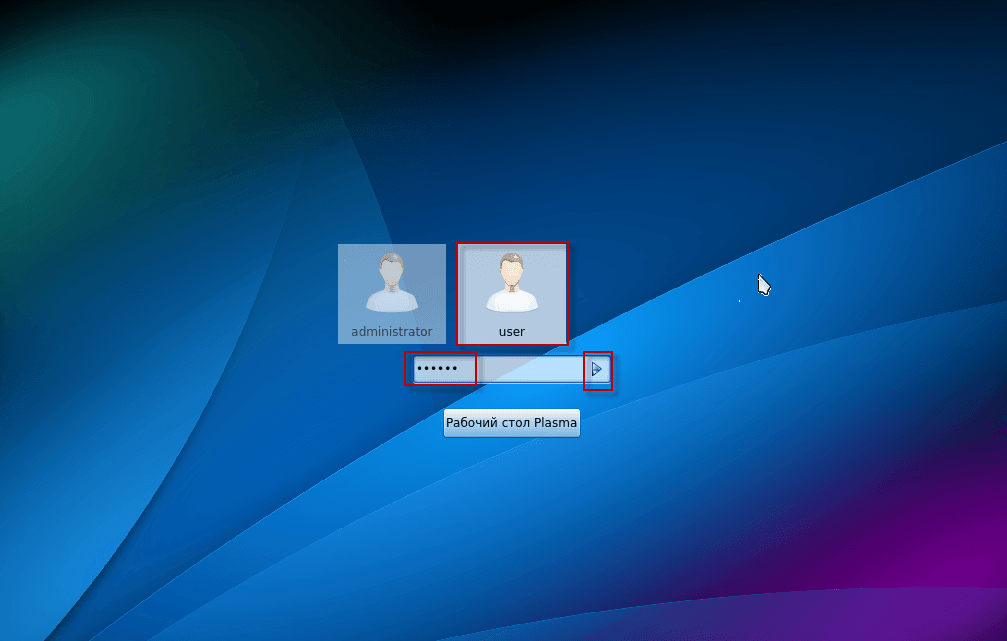
Nach dem Neustart des Computers erschien ein neuer Benutzer in der Auswahl des Benutzers. user Und der Gastzugang, den wir abgeschnitten haben, fehlt. Unter dem Benutzer gehen. user Klick auf das Icon user und Eingabe des Passworts in das Feld, um das Passwort einzugeben Enter, oder Maus auf dem Pfeil in der Nähe des Passwortfeldes:
Wir werden mit der Installation der notwendigen Software beginnen.
Öffnen Sie die Konsole und melden Sie sich unter dem Administratorbenutzer an, indem Sie den Befehl ausführen
su administrator
Um das System zur Eingabe eines Passworts aufzufordern, müssen Sie das Administrator-Benutzerpasswort eingeben, das Passwort wird beim Eingeben nicht angezeigt.
Mit Rechten autorisiert root Indem Sie den Befehl in ähnlicher Weise ausführen, indem Sie das Administrator-Benutzerpasswort eingeben:
sudo su

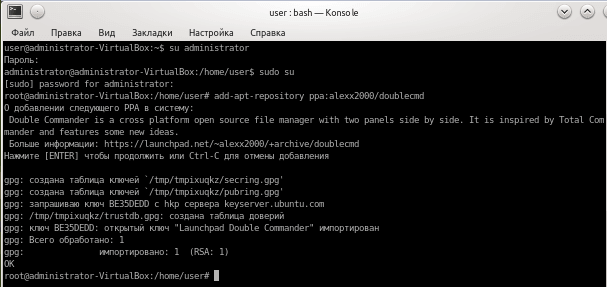
add-apt-repository ppa:alexx2000/doublecmd
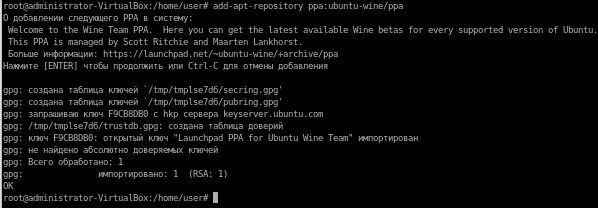
add-apt-repository ppa:ubuntu-wine/ppa
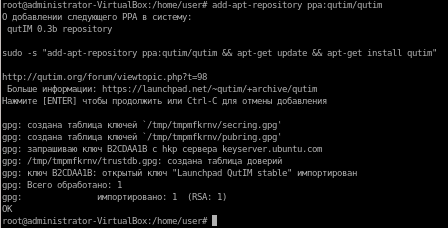
add-apt-repository ppa:qutim/qutim
Wir drücken die Enter-Taste bei der Systemfrage:
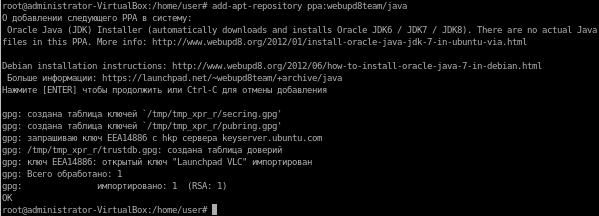
add-apt-repository ppa:webupd8team/java
Wir drücken die Enter-Taste bei der Systemfrage:
Führen Sie das Paketmanager-Update aus und installieren Sie auch den gesamten Softwaresatz für alle Gelegenheiten, indem Sie dem Befehl folgen:
aptitude update && aptitude install -y vim mc screen nmap htop unzip zip rar unrar p7zip-full remmina rsync filezilla inkscape skype doublecmd-gtk wine1.7 qutim ssh sshfs mtr bmon vlc smplayer smplayer-themes smplayer-translations k3b k3b-i18n chromium-browser chromium-browser-l10n cifs-utils samba libreoffice-grammarcheck-ru libreoffice-help-ru libreoffice-l10n-ru libreoffice-grammarcheck-ru firefox firefox-locale-ru build-essential linux-headers-`uname -r` kubuntu-restricted-extras qutecom gimp yakuake acetoneiso oracle-java7-installer

Diese Reihe von Programmen deckt fast alle Benutzeranforderungen ab.
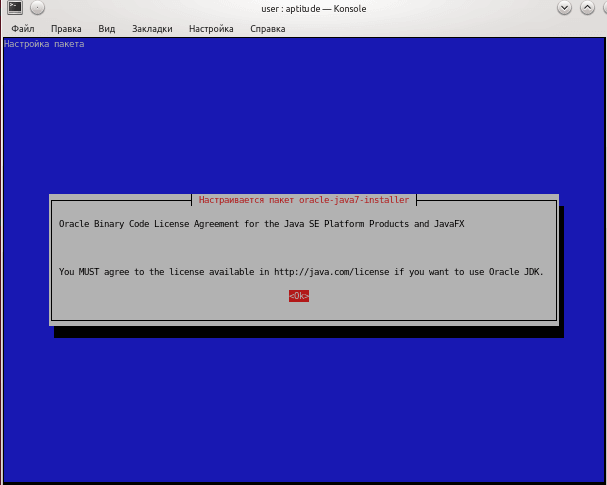
Während der Installation von Programmen bietet das System an, mehrere Fragen zu beantworten. Zur Frage der Einrichtung des Pakets oracle-java7-installer Presse Enter:
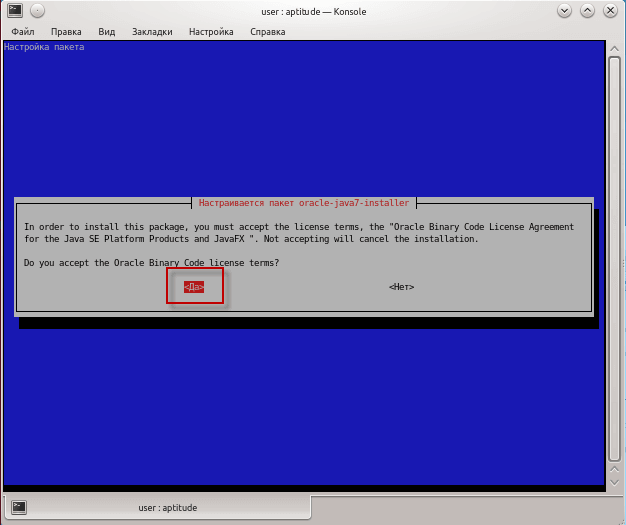
Einrichtung des Pakets oracle-java7-installer sollte beachtet werden Ja. Presse Enter:
Wenn Sie nach dem Paket-Setup gefragt werden ttf-mscorefonts-installer Presse Enter:
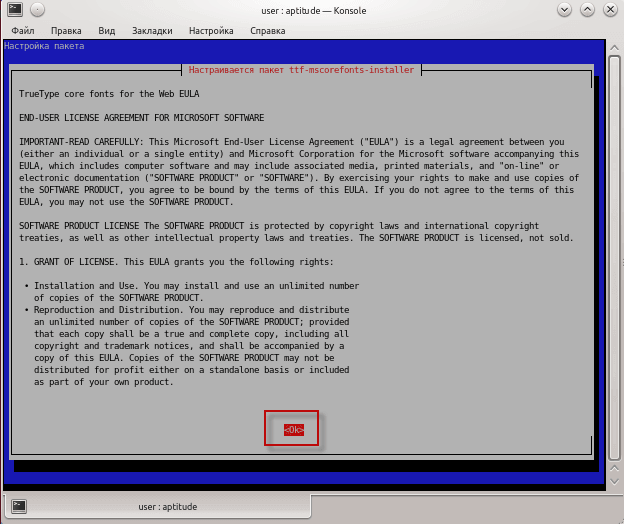
Fortsetzung des Pakets ttf-mscorefonts-installer Tick off Ja. Und drücken Sie den Knopf.

Konfigurieren Sie das Tastaturlayout in KDE4. Klicken Sie dazu auf das Symbol des Zungenschalters mit der rechten Maustaste und drücken Sie die Taste. Einrichten:
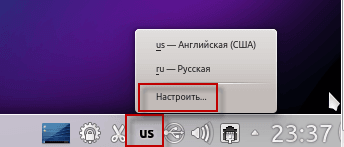
Im geöffneten Fenster im Feld Layout-Out-Anzeige Tick off Flagge des Landes, Schaltbereich des Layouts Tick off Anhangdas Feld ankreuzen. Legen Sie die Layouts fest:

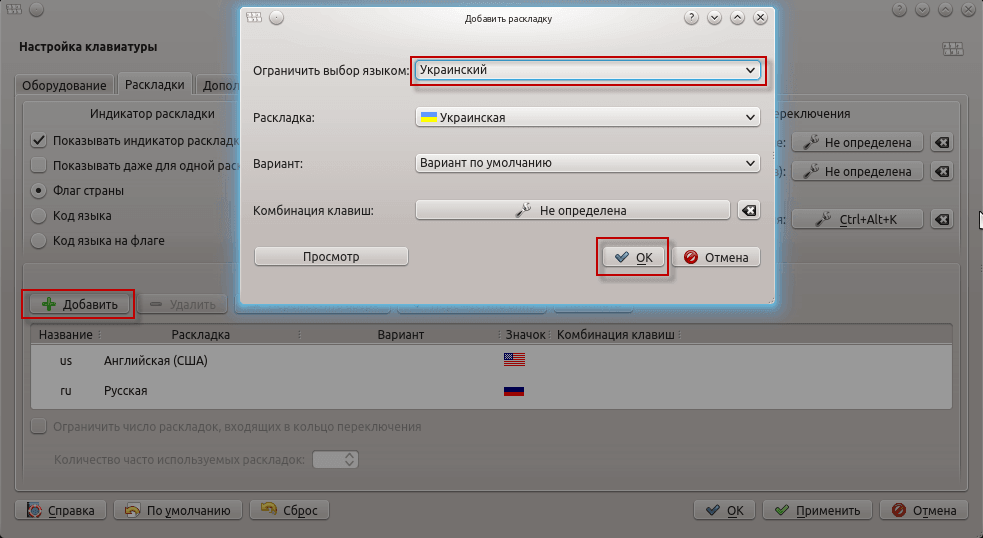
In dem Feld, das erschienen ist, haben wir bereits zwei Sprachen im System Englisch und Russisch, wenn Sie mehr hinzufügen müssen, dann können Sie die notwendigen am Beispiel des Ukrainischen hinzufügen. Drücken Sie den Knopf. Additiv und im Fenster, das auf dem Feld erschien Beschränken Sie die Wahl auf die Sprache in der Dropdown-Liste, auswählen Ukrainisch Drücken Sie die Taste. OK.:
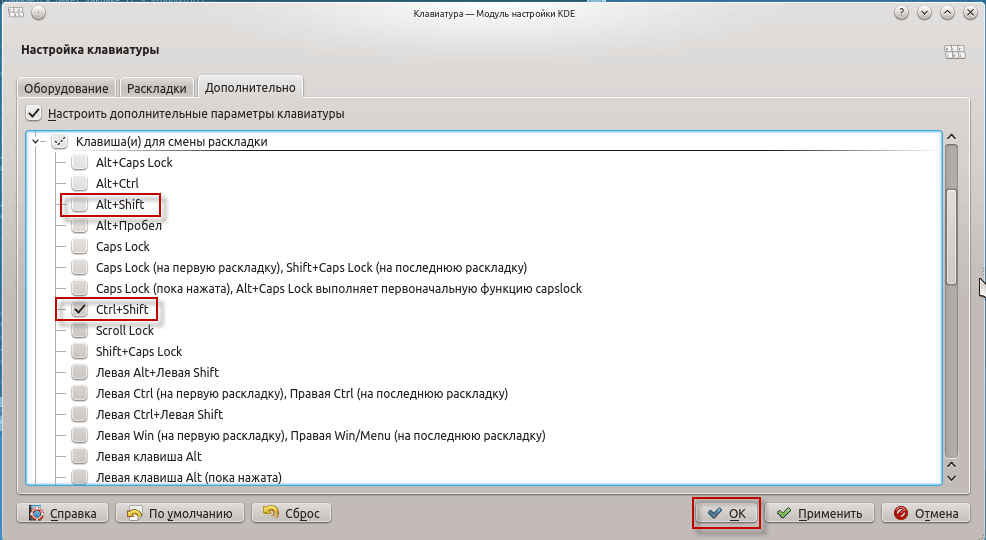
Standardmäßig erfolgt die Änderung des Tastaturlayouts unter Verwendung einer Tastaturkombination Alt+ShiftUm die Veränderung der Ctrl+Shift Sie müssen das Tastenkombinationsfeld drücken, um zu wechseln Hauptbestandteil: Drücken Sie den Einstellknopf:

In dem Fenster, das angezeigt wird, müssen Sie den Haken aus der Tastenkombination entfernen Alt+Shift und beachten Sie die Tastaturkombination Ctrl+Shift. Übrigens können Sie auch beide Schaltkombinationen gleichzeitig verwenden, jedoch beim Umschalten durch Kombination. Ctrl+Shift Drücken Sie zuerst. Shift später Ctrl. Um die Einstellungen zu speichern, drücken Sie die Taste OK.:
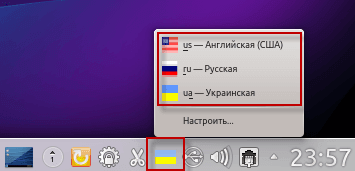
Im Screenshot unten sehen Sie bereits hinzugefügte Sprachen und einen konfigurierten Tastaturschalter:
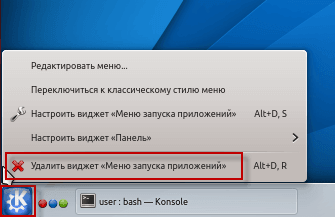
Wir entfernen den Start-Button und ersetzen ihn durch einen bequemeren Klassiker, wenn der Menü-Button im Kit für Sie bequemer erscheint, dann können Sie ihn behalten. Klicken Sie auf die Menütaste mit der rechten Maustaste und drücken Sie Löschen Sie das Widget "Application Launch Menu":
Klicken Sie in der unteren rechten Ecke auf die Panel-Einstellung:

Im von oben geöffneten Panel drücken Sie die Taste Widgets hinzufügen...
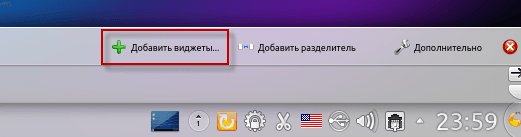
Im Dropdown-Bereich der Kategorien auswählen Antragseinreichung:

Wir klicken zweimal auf das Icon. Klassisches Menü für den AnwendungsstartEs wird im Hauptpanel erscheinen:

Ziehen Sie das hinzugefügte Menü sofort in die linke Ecke:
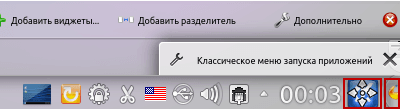
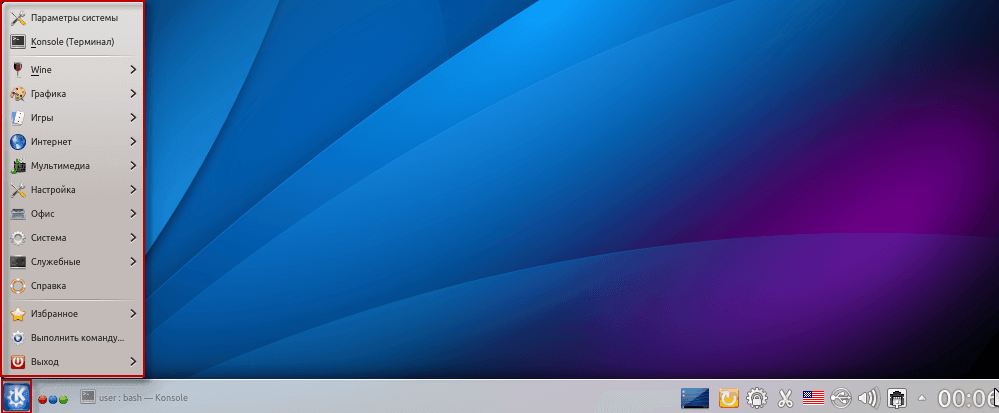
Im Screenshot unten sehen Sie das hinzugefügte und offengelegte Anwendungsstartmenü:
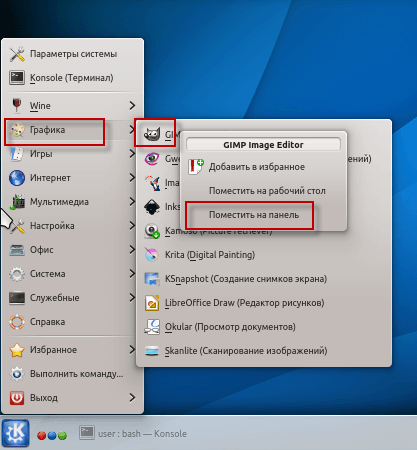
Fügen Sie Ihre am häufigsten verwendeten Programmkürzel zum Panel hinzu, dazu müssen Sie mit der rechten Maustaste auf die gewünschte Programmkürzel klicken und drücken Legen Sie es auf das Panel., und ziehen Sie die Verknüpfungen, um Programme nach Ihren Vorlieben zu starten:

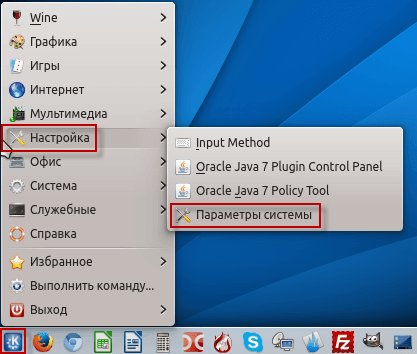
Deaktivieren Sie die integrierte Suche in KDE4, dafür gehen wir zu den Systemeinstellungen Klicken Startmenü für Anwendungen - Einrichtung - Systemparameter:
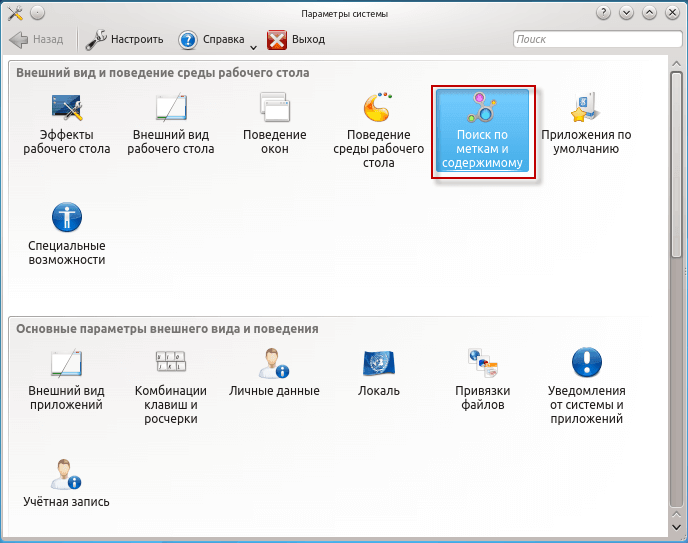
Klicken Sie im geöffneten Fenster mit der Maus auf das Symbol. Suche nach Tags und Inhalten:
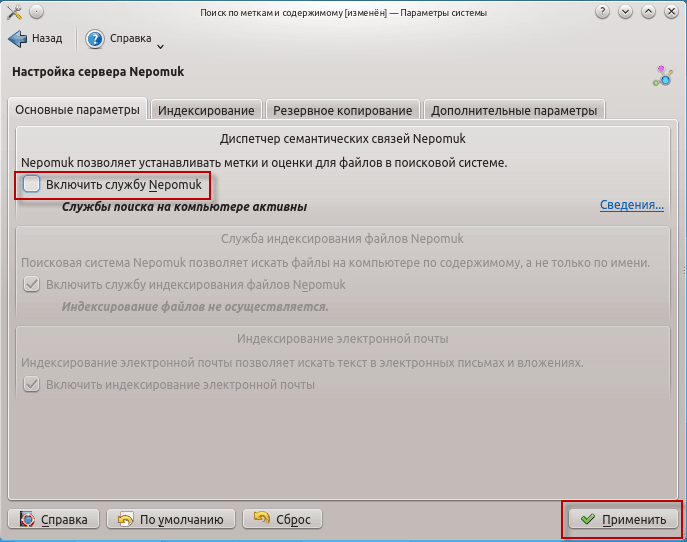
Im geöffneten Fenster der Sucheinstellungen entfernen Sie das Häkchen von Energize Service Nepomuk Und dann drücken wir den Knopf. Beantragen:
Einrichtung einer Office Suite Libreoffice
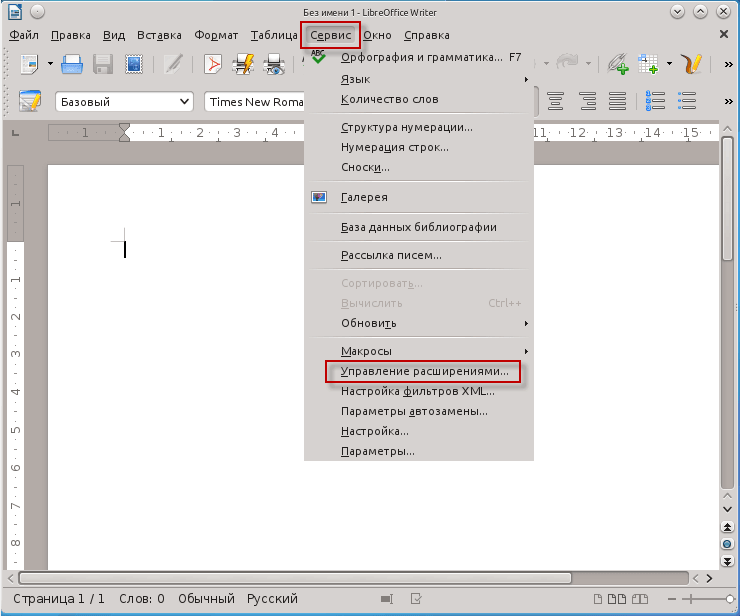
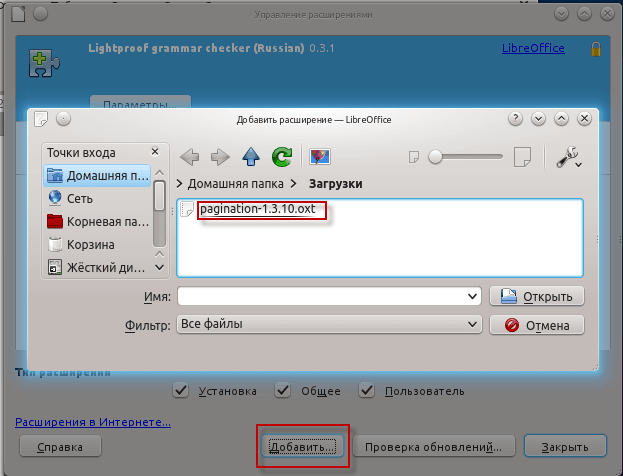
In dem Fenster, das sich öffnet, drücken Sie die Taste. Additiv Wählen Sie ein zuvor heruntergeladenes Plugin aus pagination-1.3.10.oxt und aufdrücken:
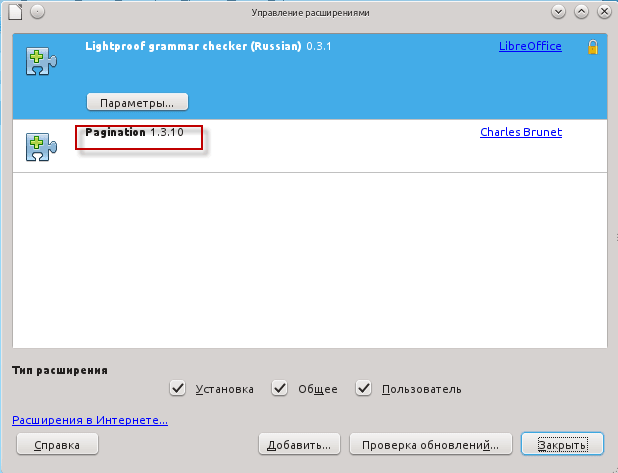
Im Screenshot unten ist dieses Plugin bereits installiert.
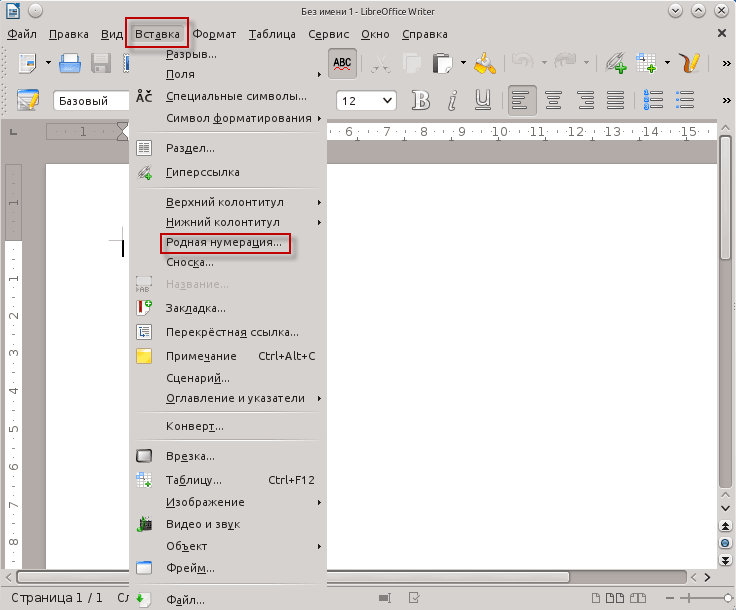
Um seine Arbeit zu überprüfen, müssen Sie das Libreoffice-Textdokument schließen und öffnen. Dieses Plugin erscheint im Tab. Insertion - Native Numbering:
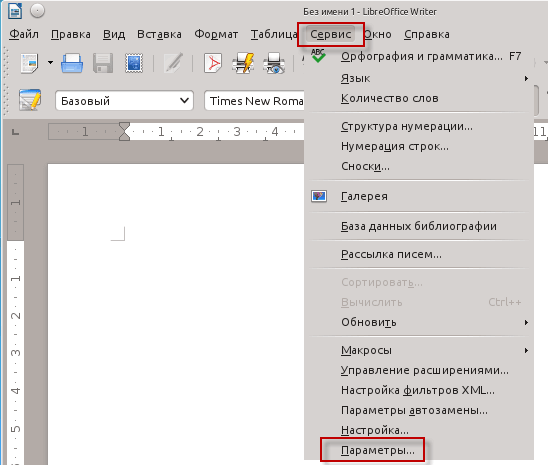
Wechseln Sie zu den Büroeinstellungen, öffnen Dienst - Parameter ...
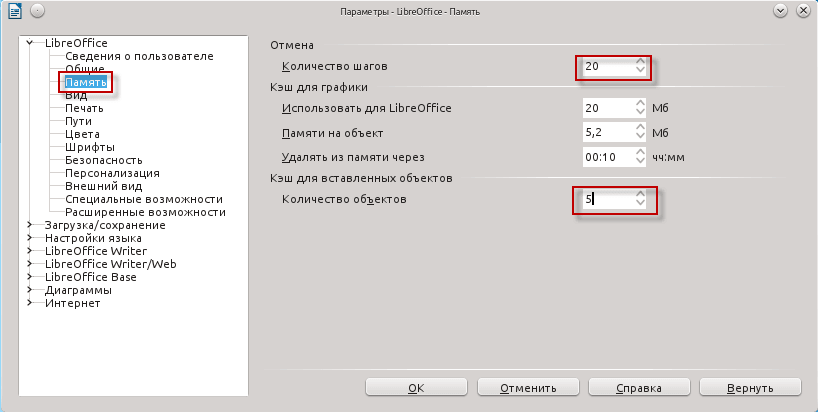
Gehen Sie zum Tab. Gedächtnis.:
- Anzahl der Schritte: 20
- Anzahl der Objekte: 5 oder 10
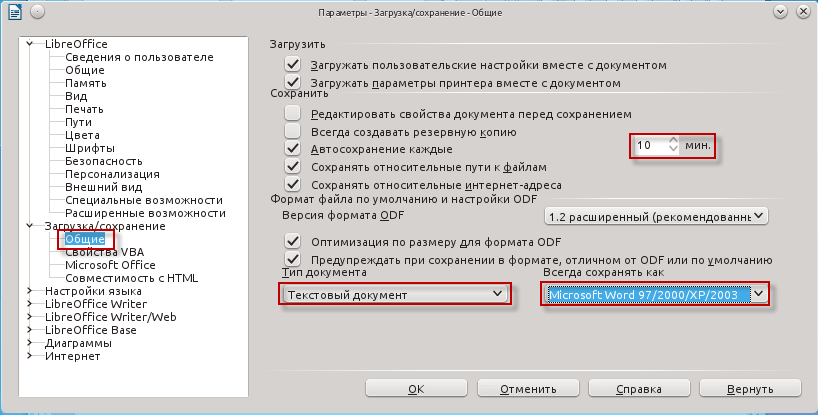
Tab. General.:
- Auto-Sparen jeder: 10 min.
- Textdokument: Microsoft Word 97/2000/XP/2003
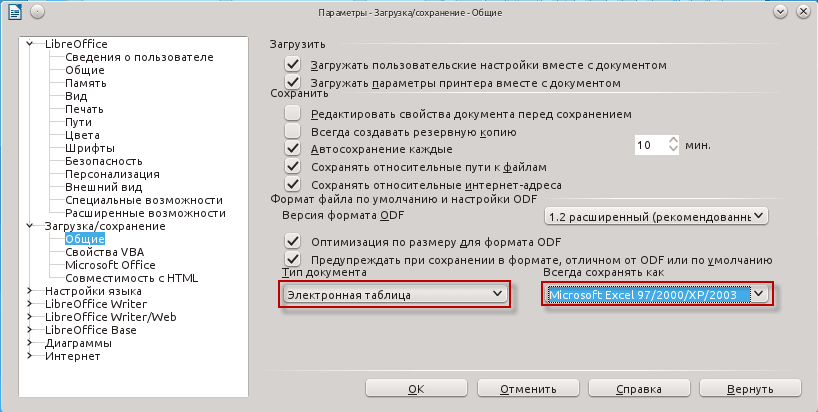
- Tabellenkalkulation: Microsoft Excel 97/2000/XP/2003
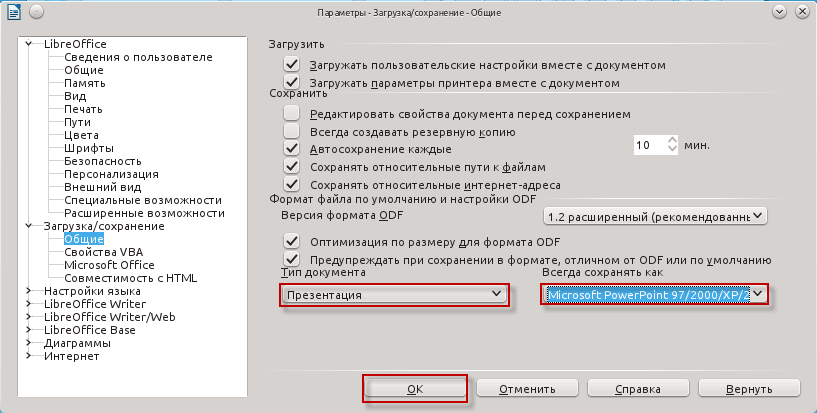
- Aufmachung: PowerPoint 97/2000/XP/2003
Um Änderungen in der Libreoffice Office Suite zu speichern, klicken Sie auf die Schaltfläche Ok:
Konfigurieren Sie den Double Commander File Manager
Ändern Sie die Methode zum Sortieren von Inhalten in Double Commander, dazu drücken wir den Button im Menü des Commanders. Einrichtung - Parameter und in den Einstellungen Baum wählen Sie einen Tab Anzeigendateien Feld Sortiermethode Wählen Sie in der Dropdown-Liste die Sortiermethode aus: Natural Sorting: Alphabetische Zahl:

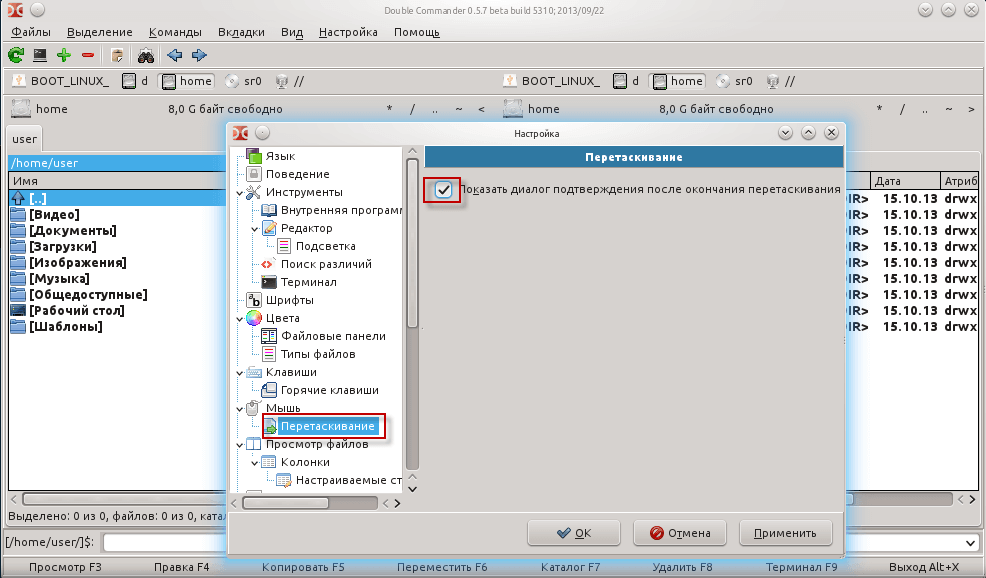
Im Tab. Maus. - Schleppen Kontrollieren Sie das Kästchen Bestätigungsdialog nach Drag & Drop:
Um Änderungen an den Einstellungen des Dateimanagers Double Commander zu speichern, müssen Sie die Taste drücken Beantragen:
Das erste KDE4-Desktop-Setup in Kubuntu ist abgeschlossen. Nach dieser Einrichtung wurde ein Paket von notwendigen Programmen auf dem Computer installiert, der Desktop für bequeme Arbeit konfiguriert und die erforderlichen Programme für eine einfache und schnelle Inbetriebnahme angezeigt.
Die Anweisungen sind riesig, ich habe versucht, so viel wie möglich im Detail zu tun, ich denke, es wird für Anfänger nützlich sein.
Ich war bei dir. Sergej Lazarenko.
Nach einer so großen Anweisung werden wir eine kurze Pause ein sehr lehrreiches Video für 4 Minuten ansehen, alle und vollständig beobachten:

Kommentar