
 У цьому посібнику ми встановимо операційну систему Kubuntu 13.04. Ця версія Linux заснована на базі пакета Ubuntu 13.04 і має робочий стіл KDE 4.
У мене є багато інших, але можливо, тому що KDE був моїм першим робочим столом.
Щоб встановити, потрібно завантажити розподіл і обпекти його на DVD диску, або ви можете зробити інсталяційний флеш-накопичувач з цим розподілом і встановити без DVD-диска.
Завантажити розподіл для своєї архітектури за наступними посиланнями:
Завантажити Kubuntu 13.04 i386 для 32bit комп'ютера
Завантажити Kubuntu 13.04 amd64 для 64bit комп'ютера
Напишіть цей завантажений зображення на DVD, завантаження з цього диска, коли ви перетворите на комп'ютер і нижче ви побачите покроковий докладний посібник з багатьма скріншотами.
Якщо ви не маєте DVD-диску в вашому комп'ютері, то вам потрібно зробити завантажувальний флеш-накопичувач.
Якщо ви не знаєте, як створити завантажувальний флеш-накопичувач з завантаженого зображення Linux, то вам потрібно написати посилання і переглянути інструкції: Як створити завантажувальний флеш-накопичувач для установки Linux за допомогою прикладу Кубунту
В цілому, незалежно від того, як ви встановите Linux Kubuntu, процес установки буде таким же і докладним посібником з багатьма скріншотами і описом можна знайти нижче.
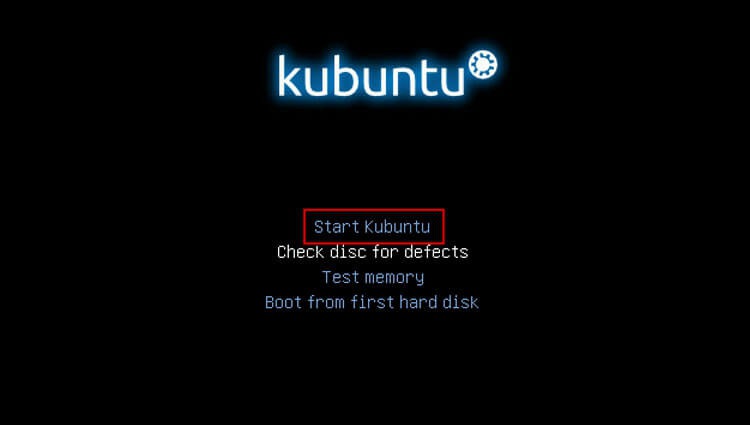
Процес запуску Kubuntu 13.04 дистрибуція натисніть кнопку Пуск Кубунту:
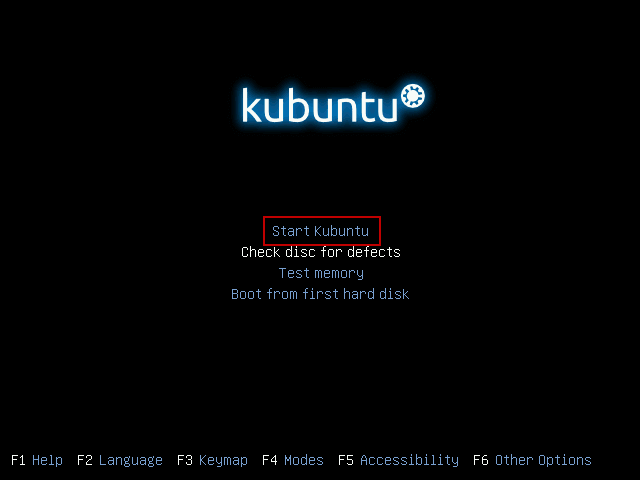
Процес запуску розподілу:

Виберіть мову, в якій ми додатково встановимо, натиснувши на стрілку і виберіть список випадаючого списку Російська:

Натисніть кнопку. Встановити Кубунту Для початку установки:

У скріншоті нижче, інсталятор розповість вам, чи є вільний простір для установки на жорсткому диску, чи підключено до комп'ютера Інтернет - буде позначений зеленою кліщом. Якщо підключення інтернету, позначте ящики на полях:
- Встановити це сторонні програмне забезпечення
- Завантаження оновлень при монтажі
Якщо комп'ютер не має можливості підключення при установці, то нічого страшного, і замітка тільки поле. Встановити це сторонні програмне забезпеченняОновлення системи та встановлення основного програмного забезпечення після установки Kubuntu 13.04 Linux. Продовжити монтаж, натиснути кнопку Продовжити.:

У наступному вікні інсталятор запропонує нам перерву жорсткого диска автоматично або вручну. Якщо у вас є новий жорсткий диск, ви також можете вибрати автоматичне розділення, але якщо ви використовуєте жорсткий диск з даними попередньої операційної системи, наприклад Windows, і ці дані повинні зберігатися, Магістратура Виберіть метод розщеплення жорсткого диска ручний.:
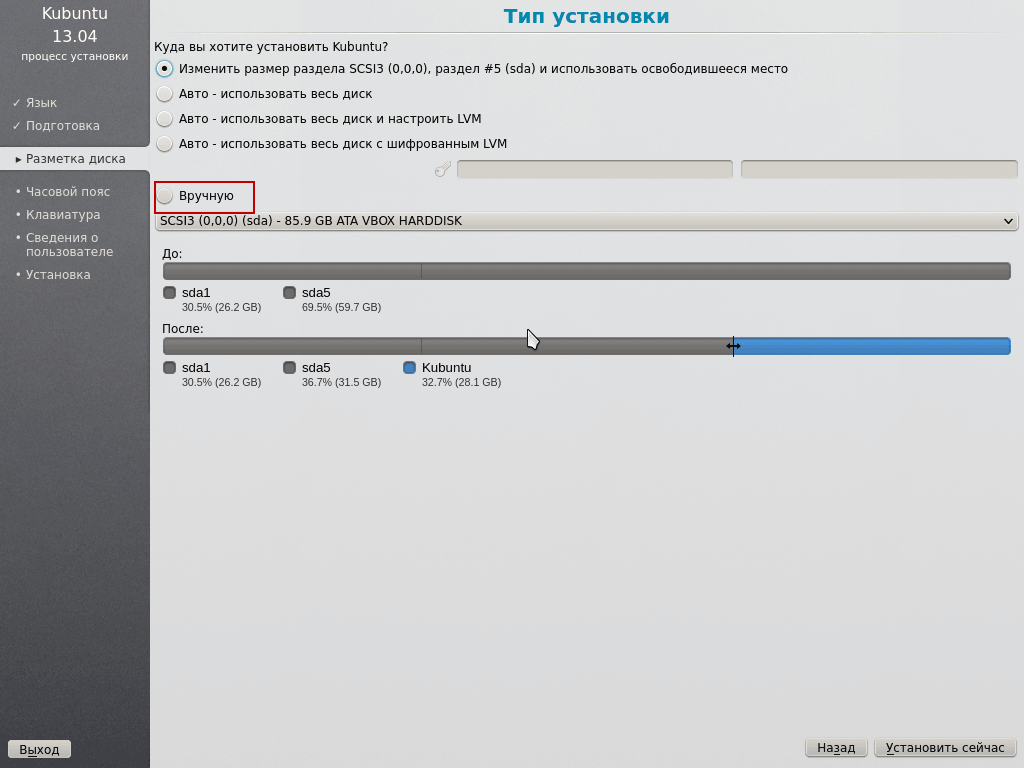
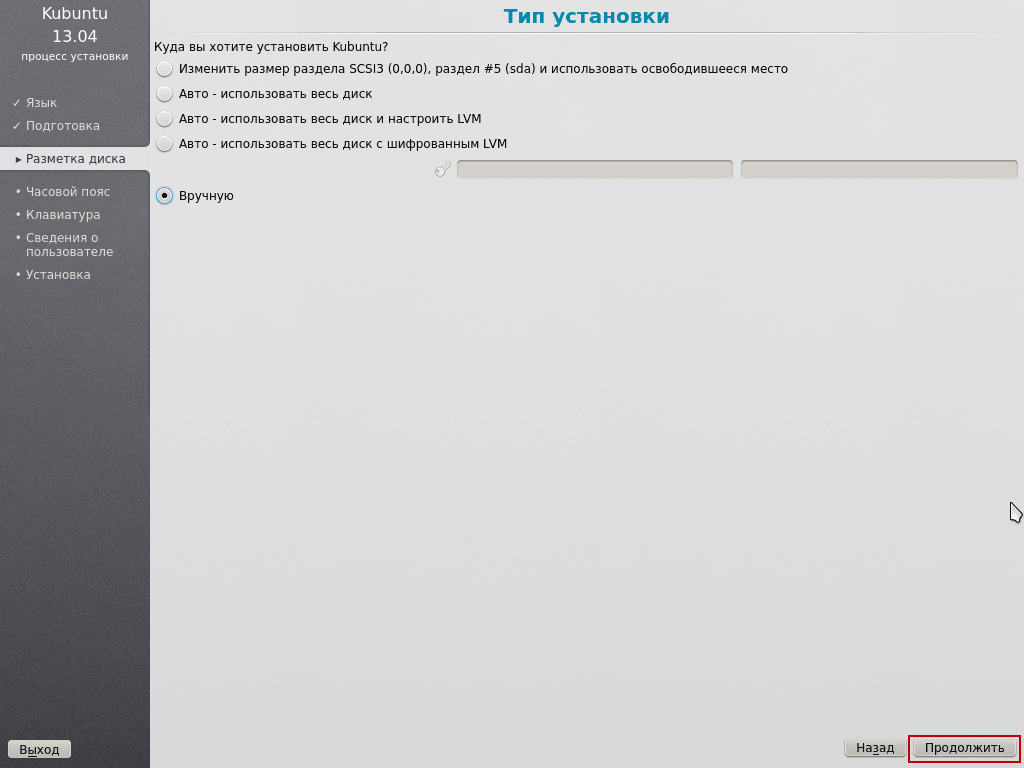
Після вибору способу розщеплення жорсткого диска ручний. Щоб перейти до команди Winchester, натисніть кнопку Продовжити.:
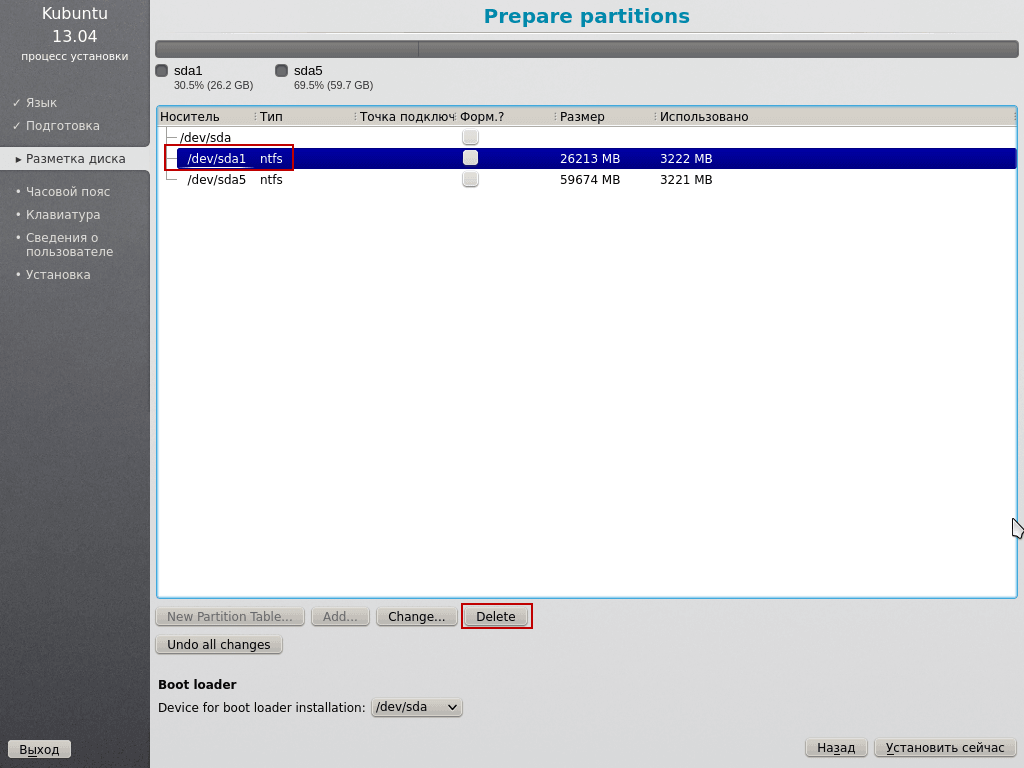
У вікні управління диском, яка відкривається, ми можемо бачити, що в нашому комп'ютері встановлено один жорсткий диск./dev/sda) розділити на два диски з файловою системою NTFS. У На компакт-диску /dev/sda1 Вікна на основі Windows C:\ 26ГБ розмір, Ми не маємо необхідних даних про нього, оскільки ми раніше перекручуємо всі документи з робочого столу та папки. Моя папір. КРЕДИТ D:\. У Ми виведемо диск C і створимо структуру вільного розділу, необхідну для установки Linux Kubuntu 13.04. Диск D: \ /dev/sda5 Ми повинні зберігатися в системі для використання користувачами:

Клацніть ліву кнопку миші на першому диску. /dev/sda натиснути кнопку. Delete:
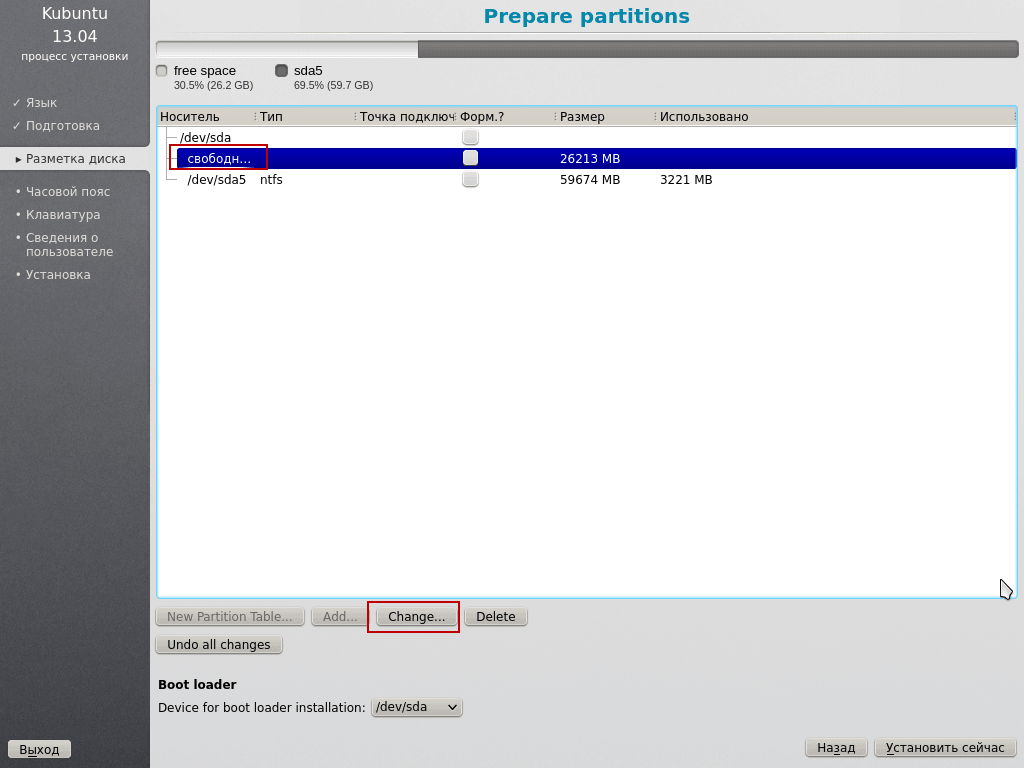
Після видалення диска C ви стаєте лівою кнопкою миші у вільному місці, а вікно створення нового розділу автоматично з'явиться:
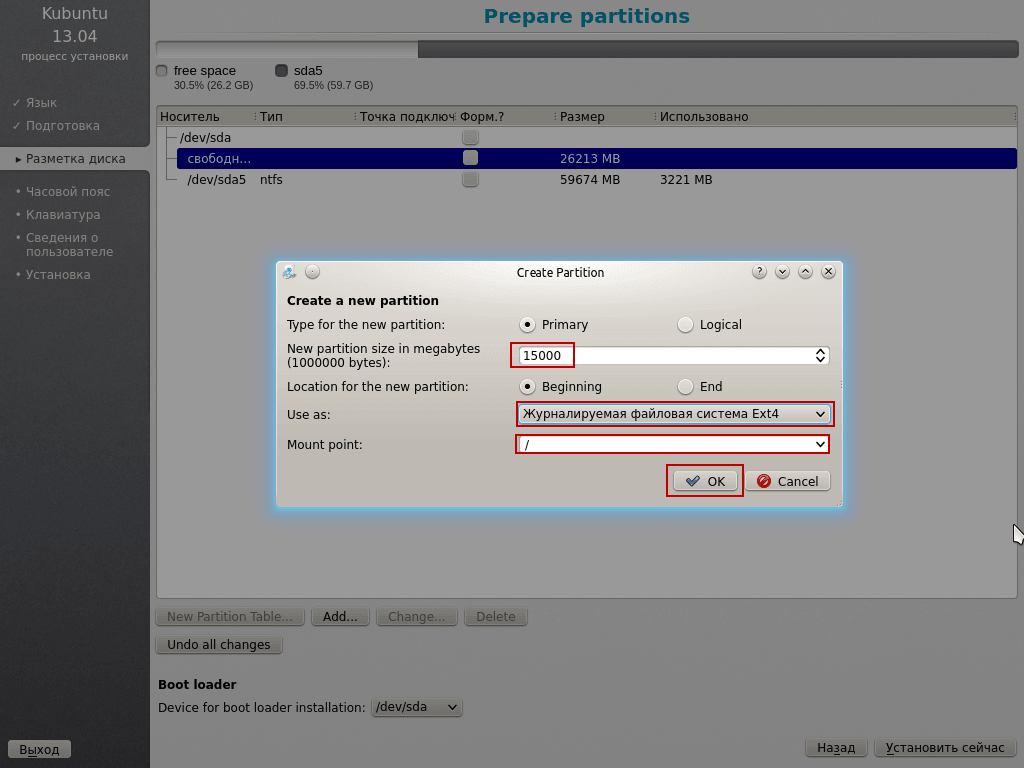
У наступному розділі ми вказуємо розмір нового розділу MB, вказавши файлову систему EXT4 в списку випадаючого списку і точка кріплення / для створення розділу натисніть кнопку OK:
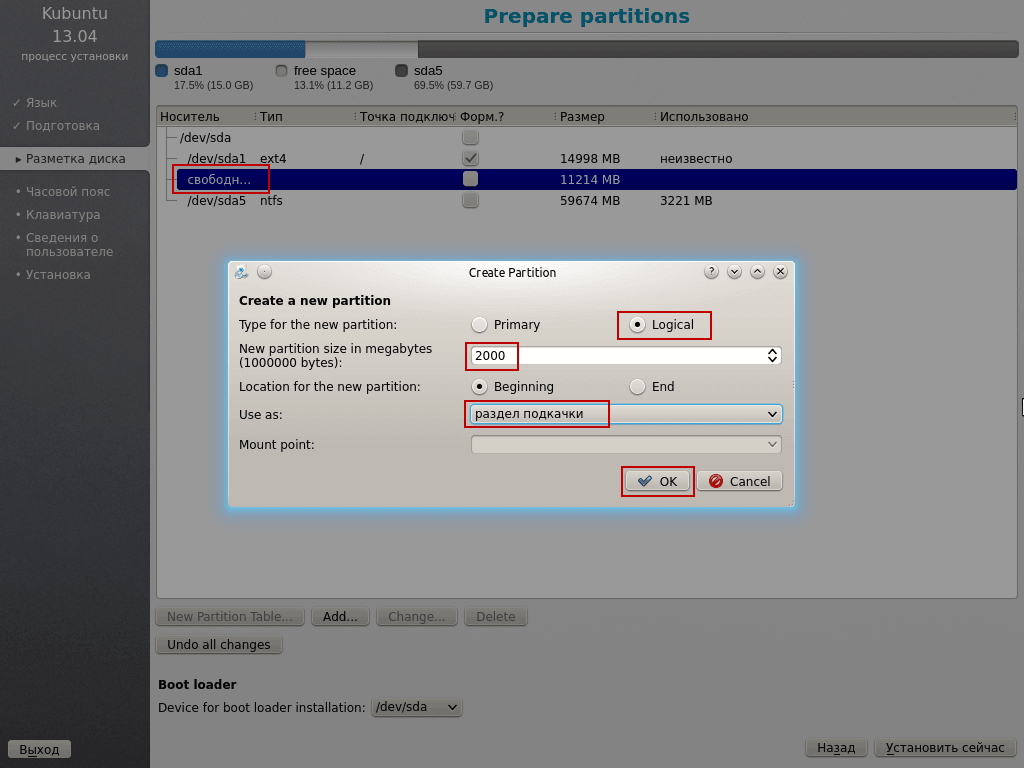
Натисніть ліву кнопку миші у вільному місці, автоматично відкриває вікно для створення нового розділу, створіть розділ застібки близько 2 Гб, для якого ми вказуємо 2000 і вибираємо випадаючий список насоси-заготовки. У Щоб створити розділ застібки, натисніть кнопку OK:
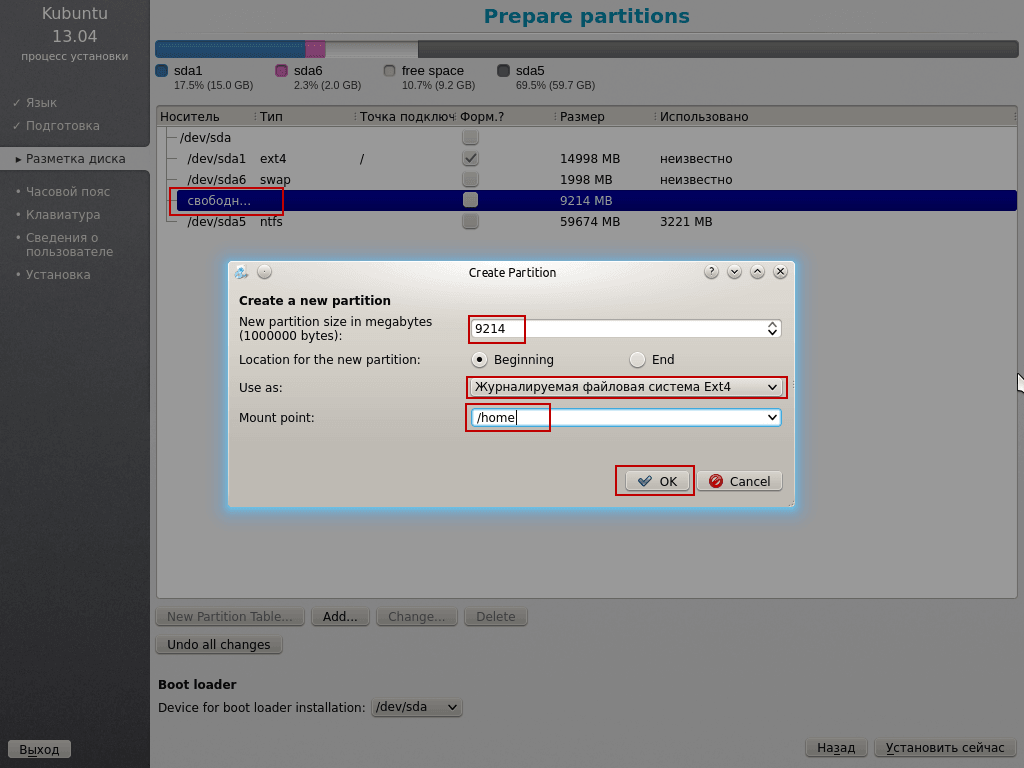
Створіть домашній розділ, натиснувши на вільний простір і в вікні, яка з'являється в поле, де розмір розділу вказується автоматично, інсталятор встановлює всі доступні місця, залишає його незмінним, виберіть EXT4 у списку файлів, а також вказати точку кріплення в списку випадаючого списку або ви можете зареєструватися своїми руками. /home натиснути кнопку. OK:
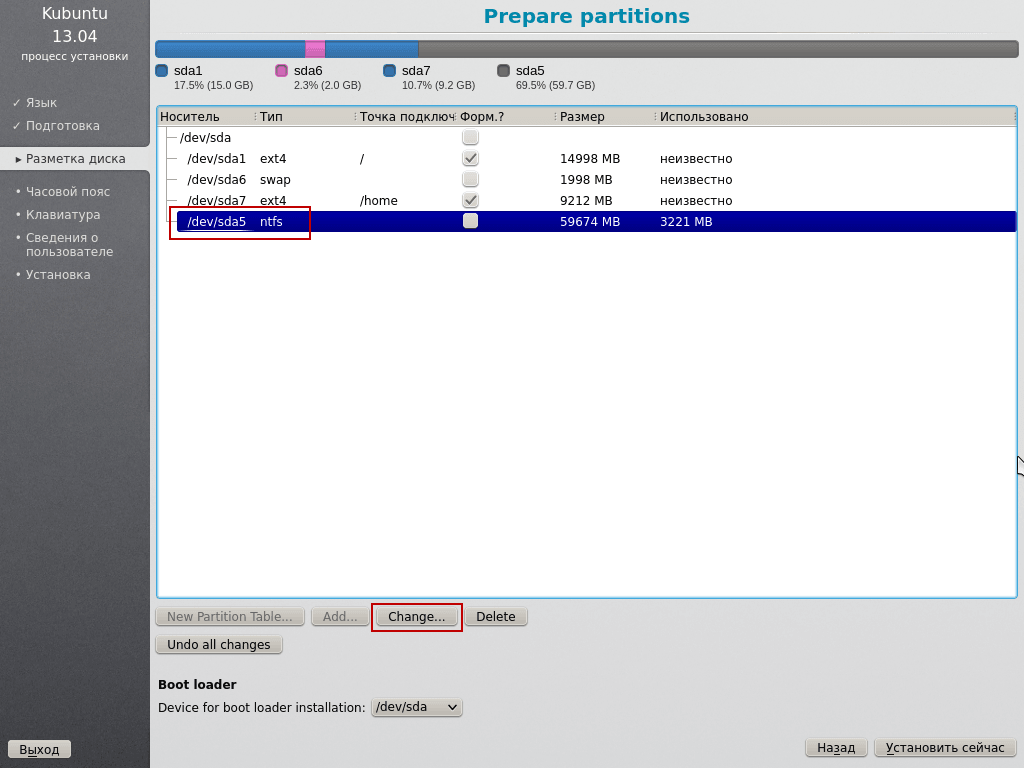
Підключіть диск D:\ до системи, для цього натисніть кнопку лівої миші на другий диск. /dev/sda жорсткий диск і натисніть кнопку Change:
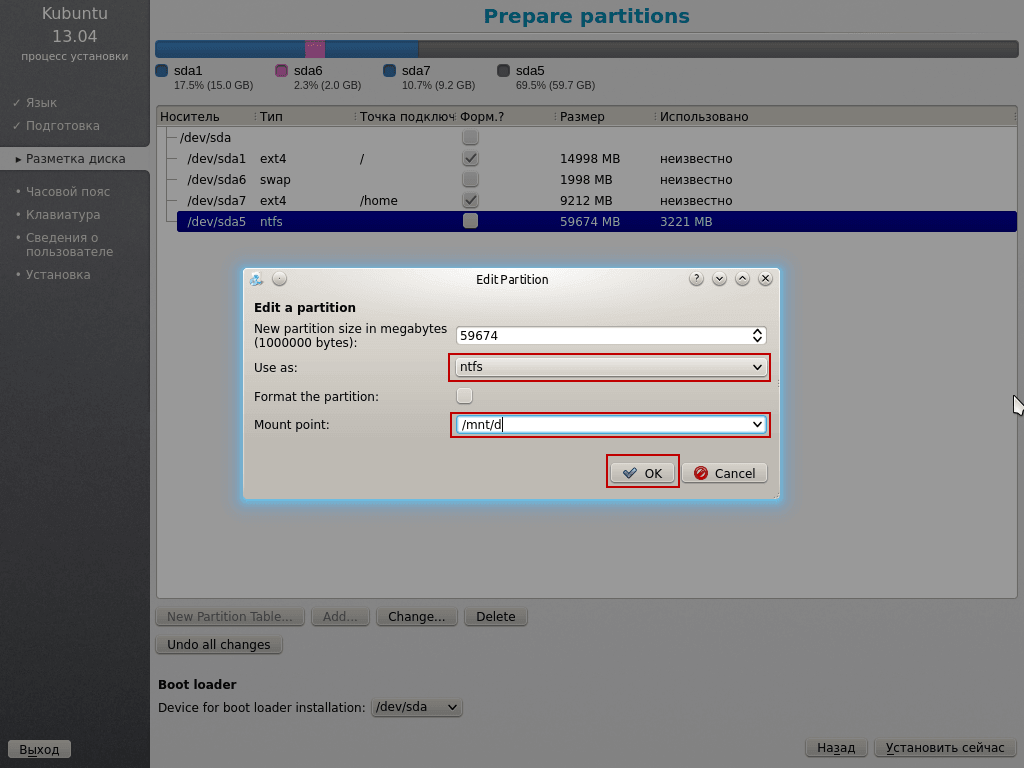
У вікні, яка з'являється, нам потрібно використовувати як: потрібно вибрати файлову систему розділу, в нашому випадку це NTFS. У поле. Mount point: Ми вказуємо точку кріплення /mnt/d Потім натисніть кнопку OK кнопка для підключення другого диска до системи:
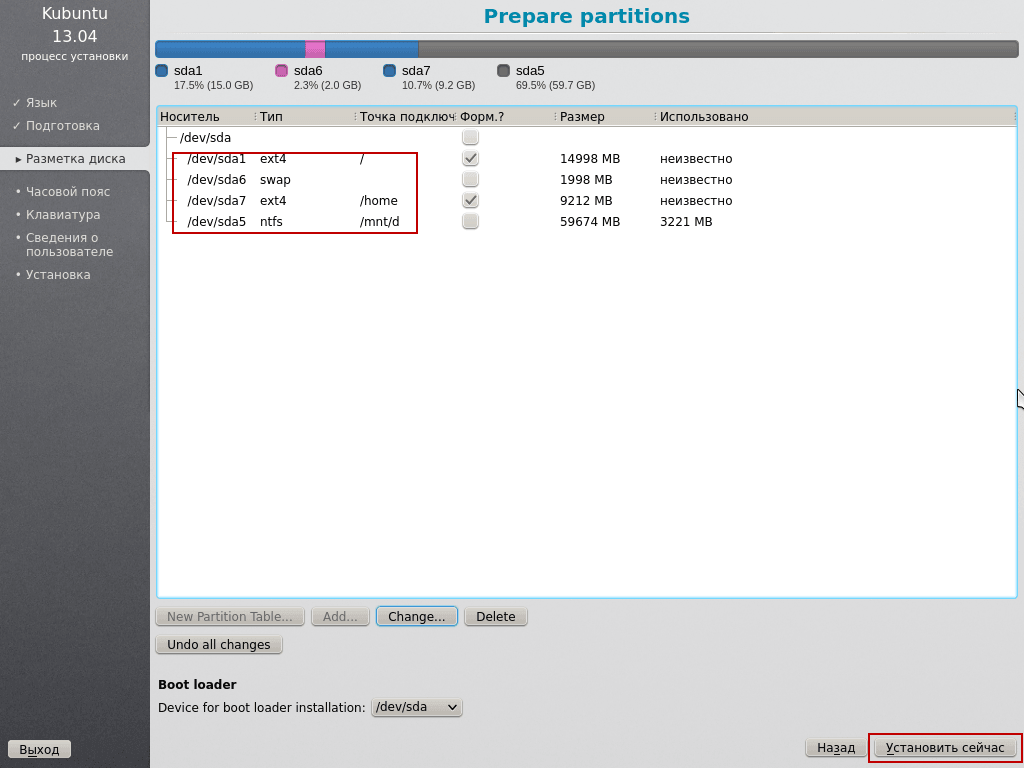
Після розбиття першого розділу під системою і підключення другого розділу в Кубунту для збереження всіх змін жорсткого диска натисніть кнопку. Встановити зараз..
ВАЖЛИВО! Як тільки ви натиснете кнопку Встановити зараз. Всі зміни до диска будуть записані і відформатовані відповідно до ваших налаштувань. Якщо ви хочете повернути зміни дисками та перезапустити на інший, вам потрібно натиснути кнопку "Недо всіх змін", всі зміни будуть повернені в початковий стан.
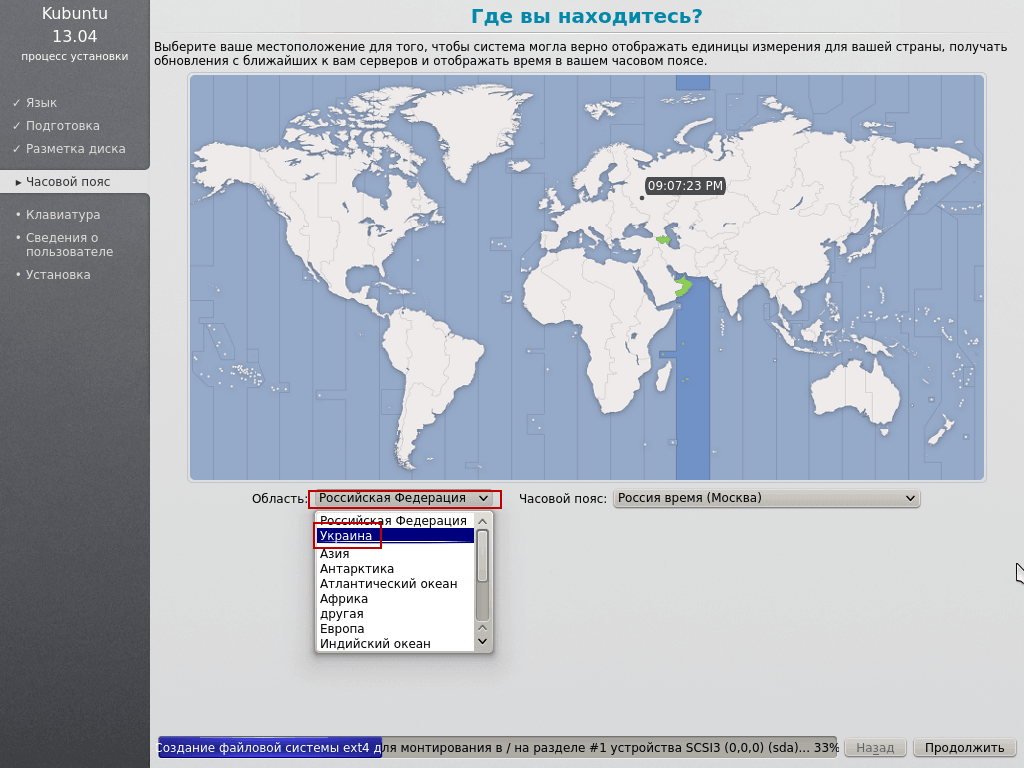
У наступному вікні інсталятора необхідно вибрати країну: в моєму випадку це Україна:
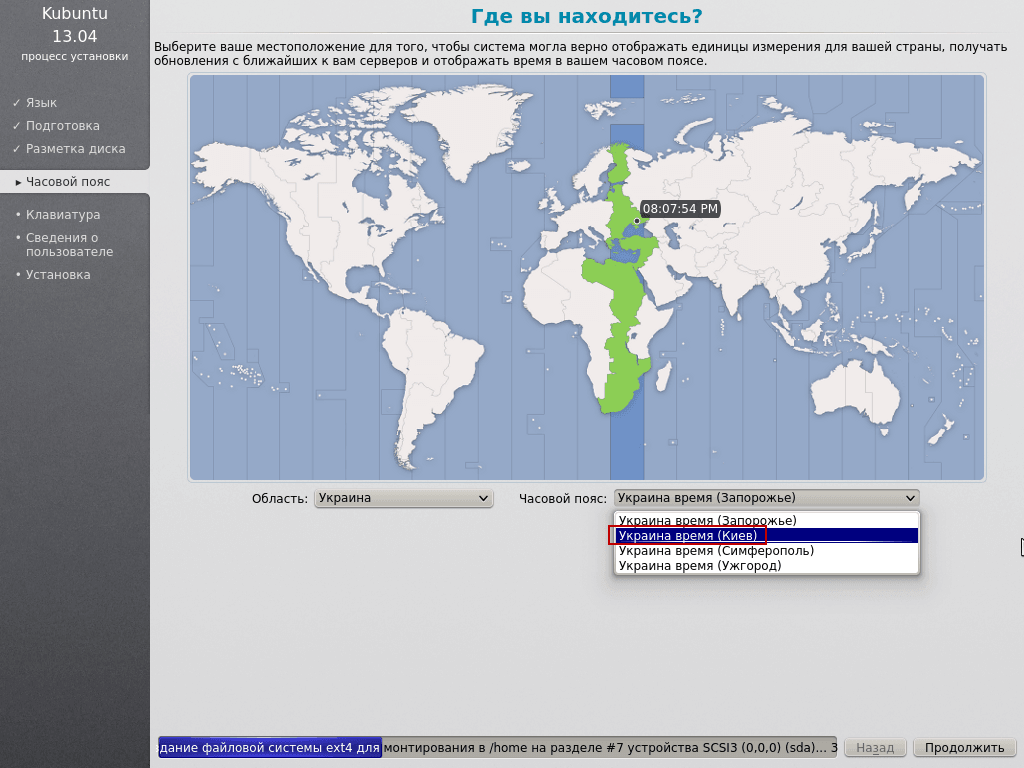
У наступному вікні установки потрібно вибрати часовий пояс Україна (м. Київ):
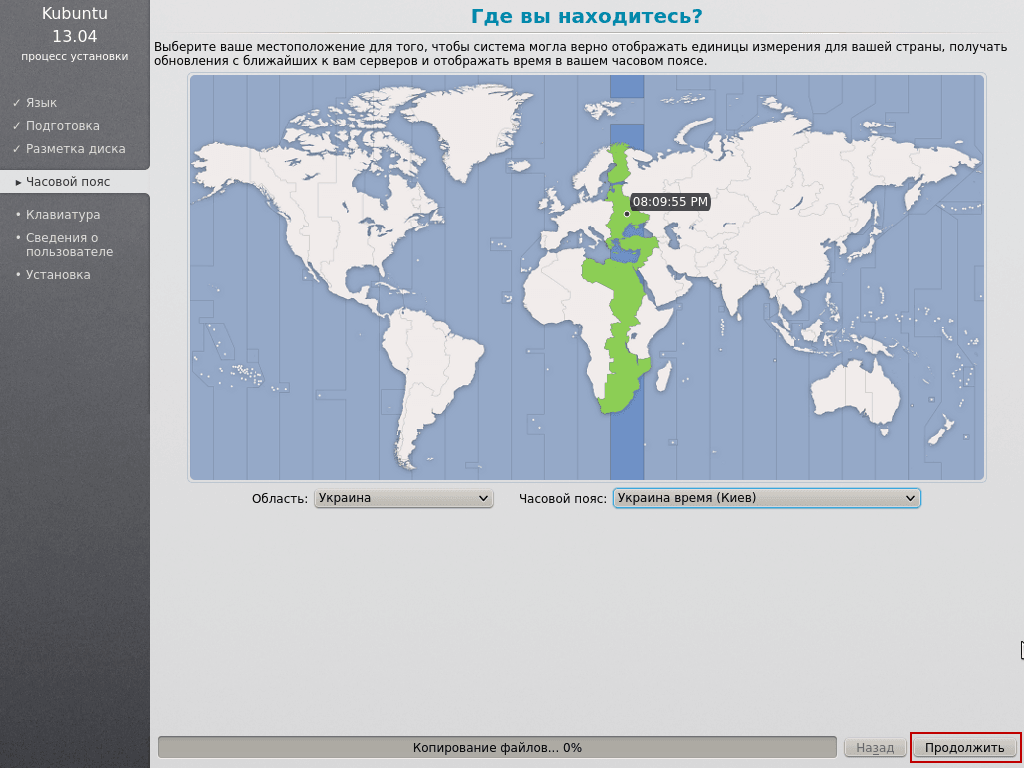
Продовжити монтаж, натиснути кнопку Продовжити.:
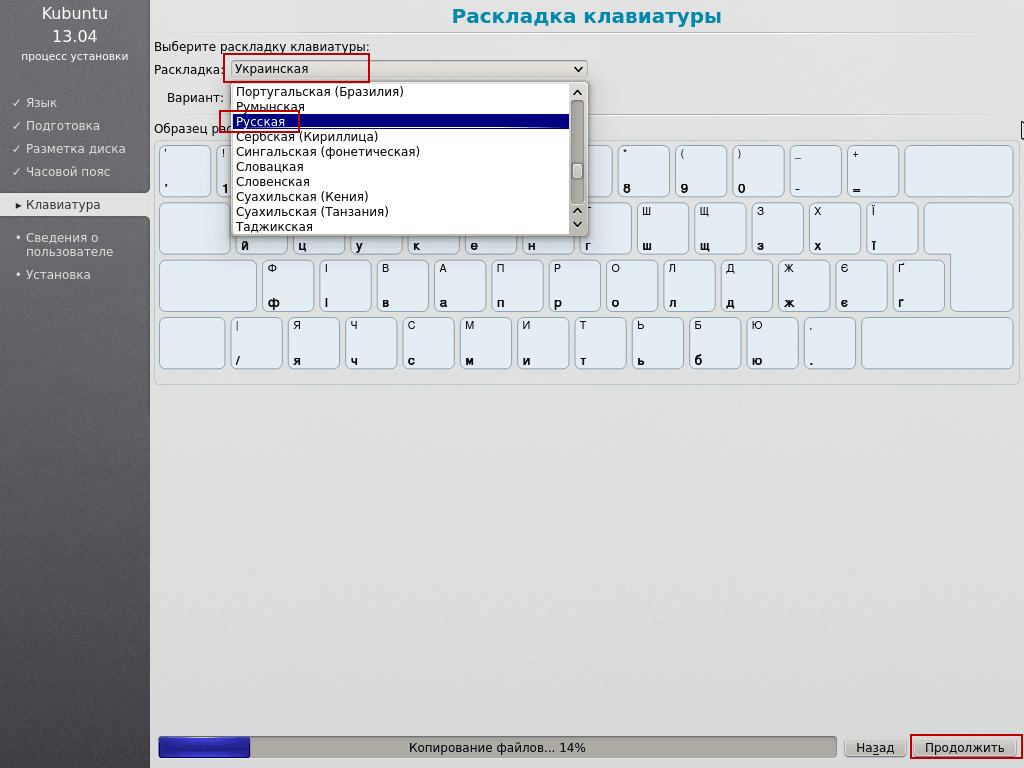
У наступному вікні установки потрібно вибрати мову розкладки клавіатури, вибрати російська. І натиснути кнопку. Продовжити.:
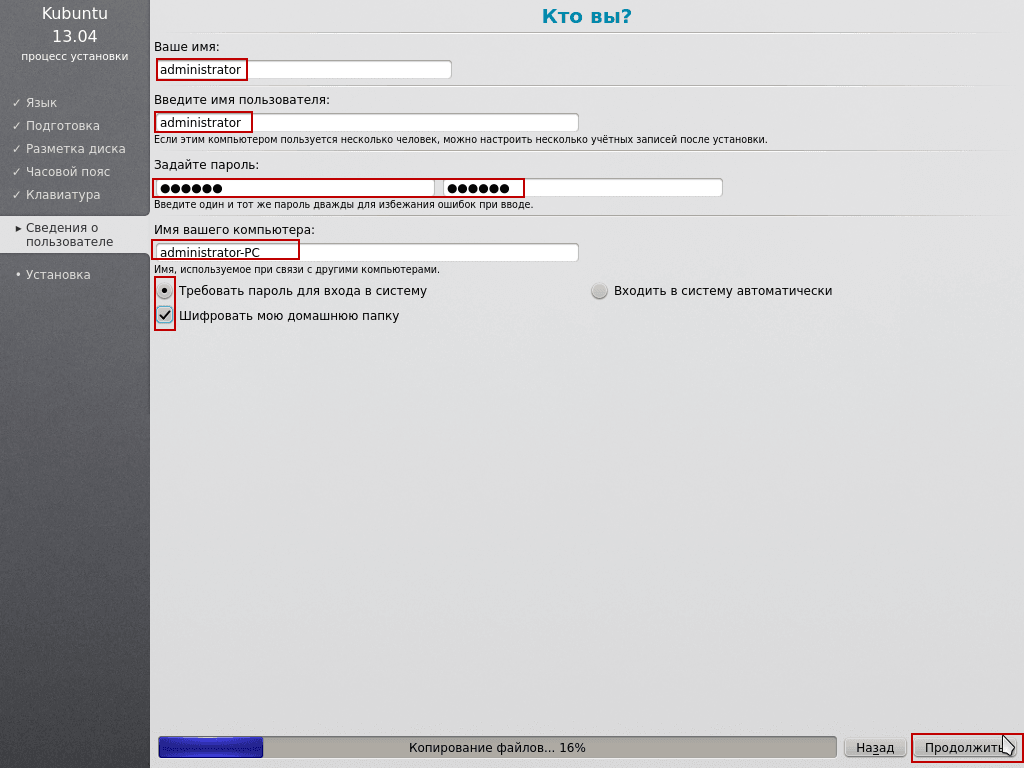
У новому вікні інсталятора необхідно вказати ім'я користувача та пароль, вказати:
- Ваше ім'я: administrator
- Введіть ім'я користувача: administrator
- Введіть пароль: qwerty
- Напишіть пароль: qwerty
- Ім'я комп'ютера: administrator-PC
Вам необхідно перевірити коробку. Запитайте пароль для входу в систему. У Якщо ви хочете, ви можете перевірити коробку. Зашифрувати папку дому.. Пароль повинен бути вказаний комплекс.
Все, що перед встановленням ми зробили зараз, щоб продовжити установку натисніть кнопку Продовжити.:
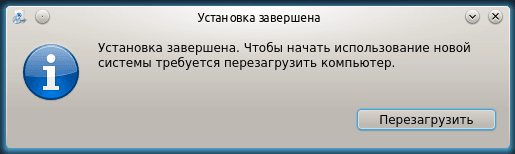
Монтаж завершено. Після натискання кнопки перевантаження, система виштовхує диск з приводу і потрібно натиснути кнопку Enter, після чого комп'ютер перезавантажить і завантажить в нову встановлену операційну систему Kubuntu 13.04 Linux.
Встановлення Linux Kubuntu 13.04 завершено У цьому посібнику ви дізналися, як встановити Linux Kubuntu 13.04 на комп'ютер, ноутбук, netbook. Розділіть диск C:\ для установки системи і з'єднайте диск D: \ без втрати даних. Якщо у вас виникли питання, ви можете запитати їх в коментарях.
Продовження цієї інструкції: Налаштування KDE4 в Kubuntu Linux - докладний посібник користувача
Сергій Лазаренко з вами.
Після роботи обов'язково зробіть коротку прорву і подивіться коротке відео про лову гру на спінінг:

Про нас