

У цьому посібнику ми встановимо операційну систему CentOS 7 на сервері, який підтримує архітектуру 64bit, оскільки розробники не випустили дистрибуцію для архітектури 32bit, принаймні я не знайшов ніде.
Нещодавно випущено нову операційну систему CentOS 7, тому я вирішив зробити монтаж вручну з докладними скріншотами для того, щоб керівництво тими, хто хоче дізнатися, як встановити і налаштувати Linux CentOS 7 при запиті на навчання або підказку.
CentOS - це дистриб'ютор Linux на основі і сумісний з Red Hat Enterprise Linux. Red Hat Enterprise Linux складається з вільного програмного забезпечення, але доступний як бінарні диски пакетів тільки для оплати абонентів. У разі необхідності GPL та інших Red Hat надає всі вихідні коди. Розробники CentOS використовують цей вихідний код, щоб створити кінцевий продукт дуже близько до Red Hat Enterprise Linux і доступні для завантаження.
Завантажити CentOS 7 на офіційному сайті для x64 архітектури:
Завантажити дистриб'ютор зручно для вас розмір за посиланням:
Завантажити CentOS 7 DVD
Завантажити CentOS 7 Minimal CD
Напишіть на диску завантажене зображення, яке ви завантажили одним з посилань вище або знайдіть себе в Інтернеті, але якщо вимога встановити мінімальну конфігурацію, то достатньо для завантаження образу для CD диска. Завантажити з диска і подивитися вікно, в якому ви натиснете в меню Install CentOS 7 і натисніть кнопку Enter. Якщо вам потрібно запустити тест на оперативну пам'ять або почати з жорсткого диска натисніть на меню Troubleshhting і натисніть кнопку Enter:

У вікні, що відкривається, виберіть меню, яке вам потрібно і натисніть кнопку Enter:
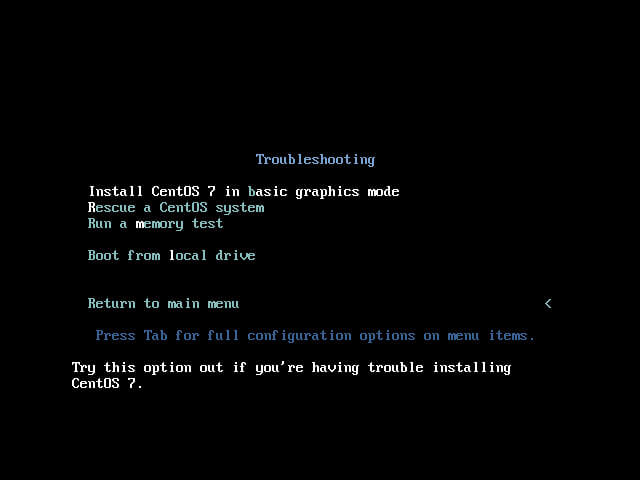
У вікні установки системи стартує:
Виберіть мову інержавної установки російською мовою (російською мовою):
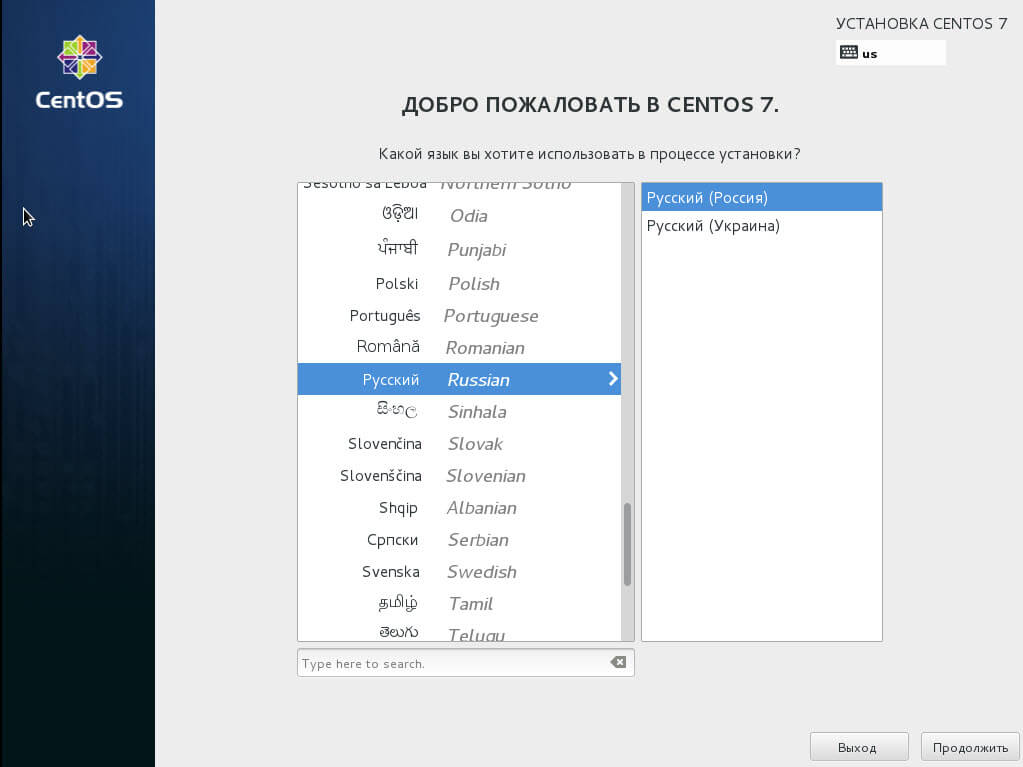
Якщо ви не використовуєте певні диски на сервері, але використовуються стандартні гвинти, позначте значок локальних стандартних дисків, натисніть в розділі Додаткові параметри - Я встановив розділи.:
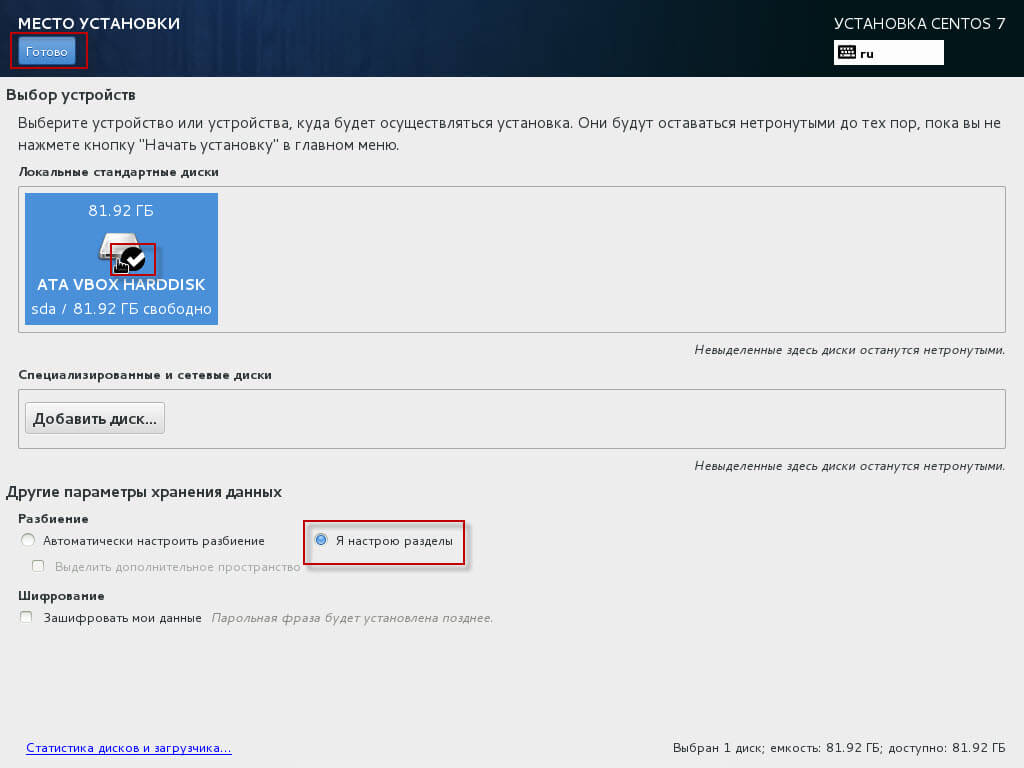
Вікно ручного розбиття жорсткого диска відкривається:
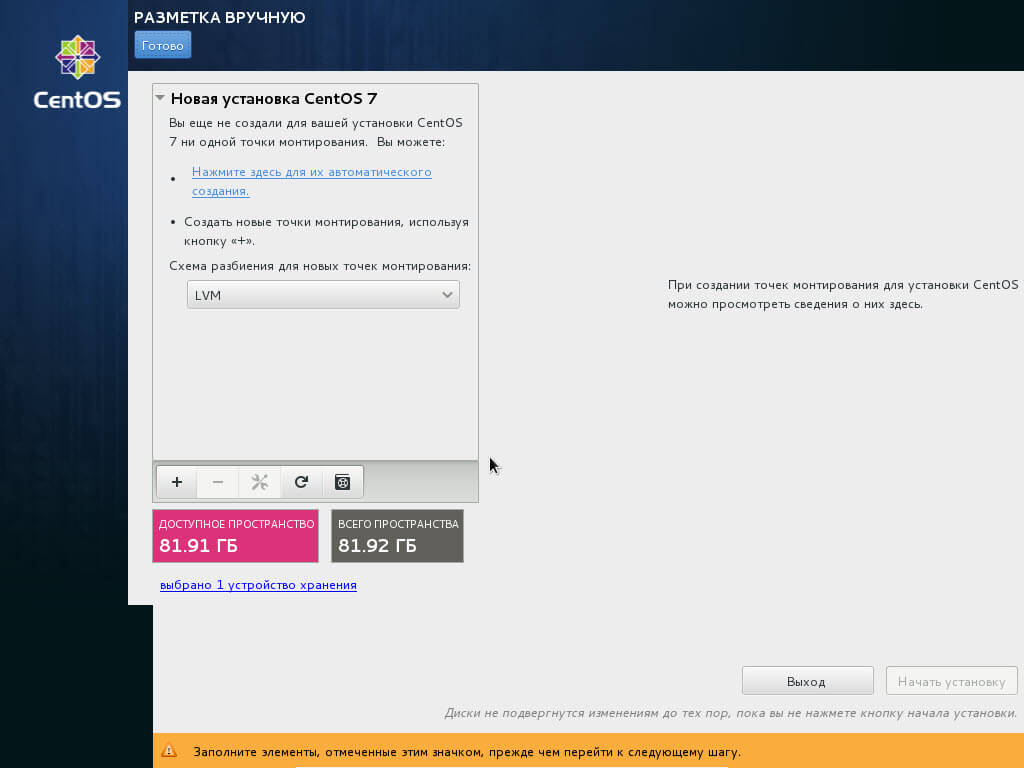
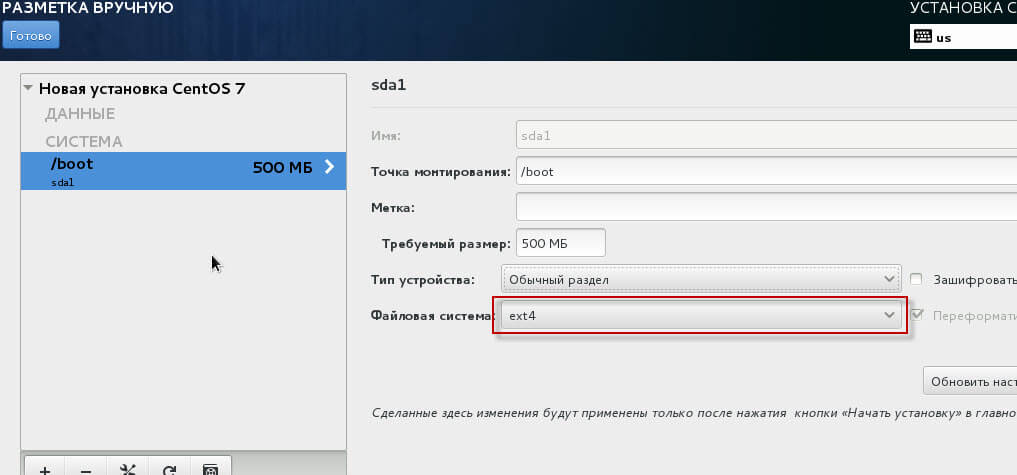
Виберіть зі списку спадок Регулярна секціяНатисніть на кнопку Plus, введіть у вікно відкритого типу:
- Точка кріплення: /boot
- Збір необхідно: 500mb
Щоб додати розділ завантаження, натисніть кнопку Додати точку кріплення:

Натисніть на новостворений розділ /boot Праворучна Файлова система у списку випадаюче, виберіть ext4Щоб застосувати зміни, натисніть на кнопку. Оновлення параметрівЯ забув, щоб виділити цю кнопку в скріншоти нижче:
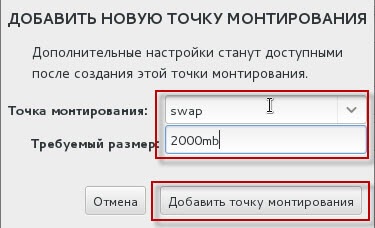
Тепер додайте ковпачок. swap, натиснувши на кнопку Плюс. У вікні, що відкривається, додайте новий розділ:
- Точка кріплення: swap
- Збір необхідно: 2000mb
Щоб додати розділ застібки, натисніть кнопку Додати точку кріплення:
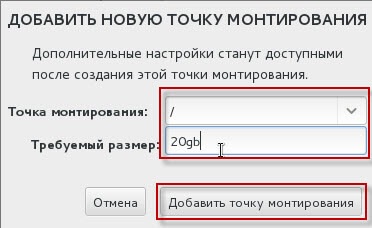
Тепер додайте кореневу секцію. /, натиснувши на кнопку Плюс. У вікні, що відкривається, додайте новий розділ:
- Точка кріплення: /
- Збір необхідно: 20gb
Щоб додати кореневий розділ, натисніть кнопку Додати точку кріплення:
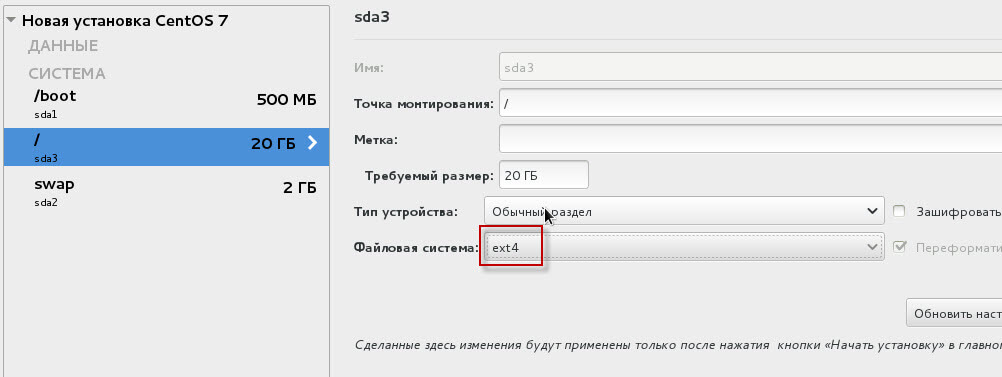
Натисніть на новостворений кореневий розділ / Праворучна Файлова система у списку випадаюче, виберіть ext4Щоб застосувати зміни, натисніть на кнопку. Оновлення параметрів:
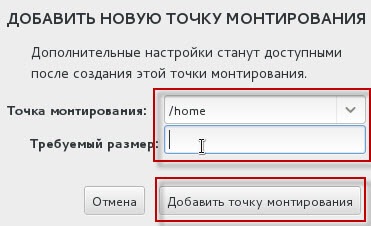
Тепер додайте будинок розділ. /home, натиснувши на кнопку Плюс. У вікні, що відкривається, додайте новий розділ:
- Точка кріплення: /home
- Збір необхідно:
Для домашнього розділу ми виділяємо всі доступні місця, тому при додаванні розділу ми не вказуємо розмір, щоб додати розділ, натиснути кнопку. Додати точку кріплення:
Розрив жорсткого диска закінчений, у скріншоті нижче ви можете побачити, що виглядає закінчений диск:
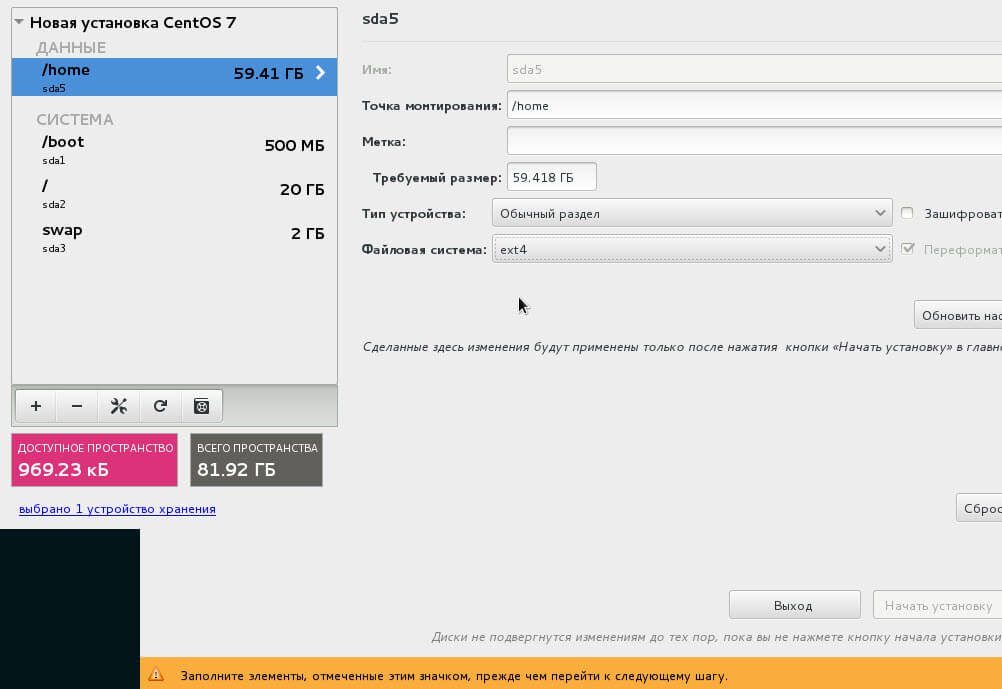
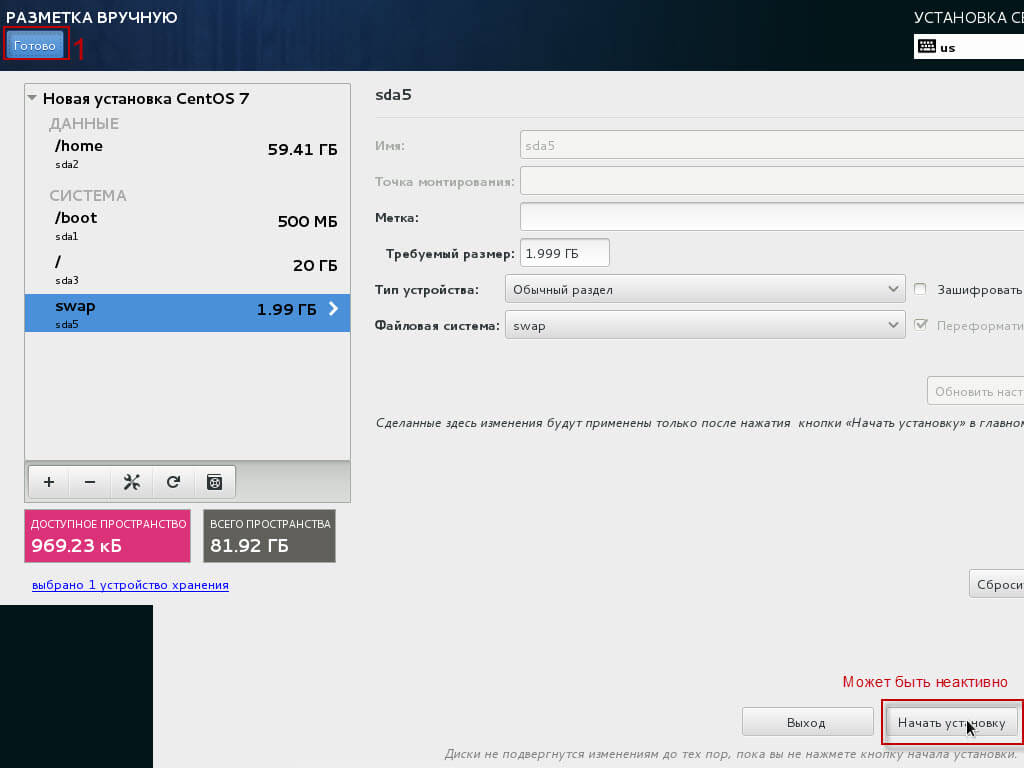
У скріншоті вище ви можете побачити не активну кнопку Пуск установки, тут, щоб активувати кнопка натисніть кнопку Готовий. У верхньому лівому куті натисніть кнопку. Стартовий монтаж:
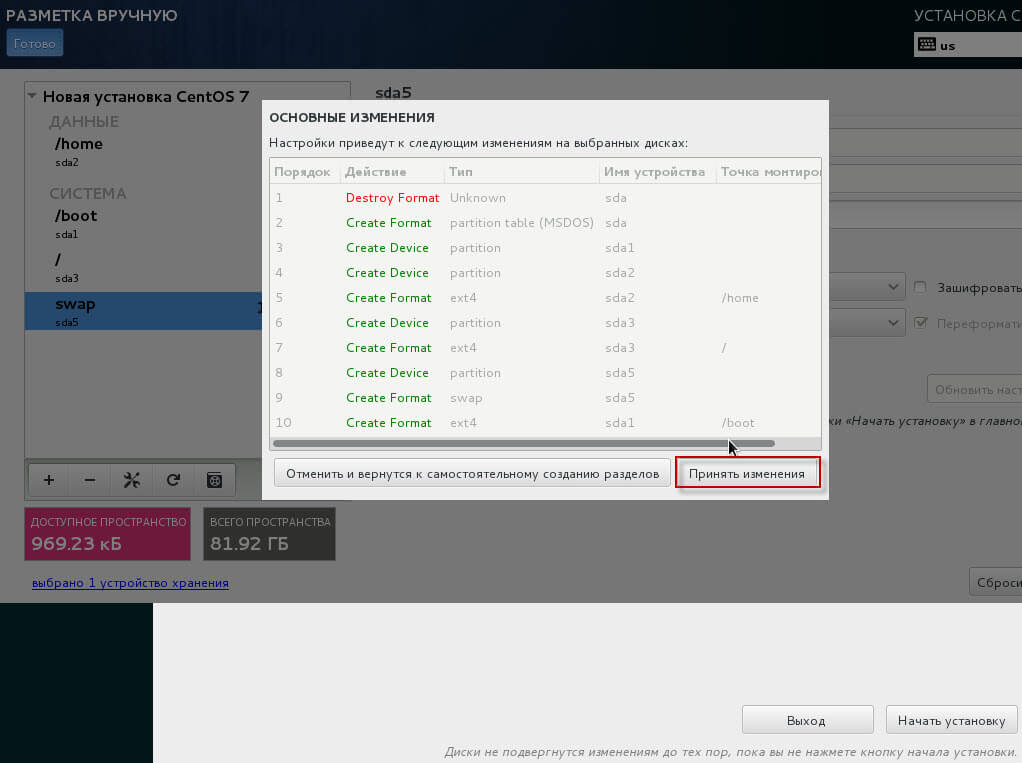
У відкритому вікні згодні розбити жорсткий диск і натиснути на кнопку. Прийняти зміни:
У вікні інсталятора ми продовжуємо встановлювати мережу, натиснувши на кнопку. Мережа і назва вузла:
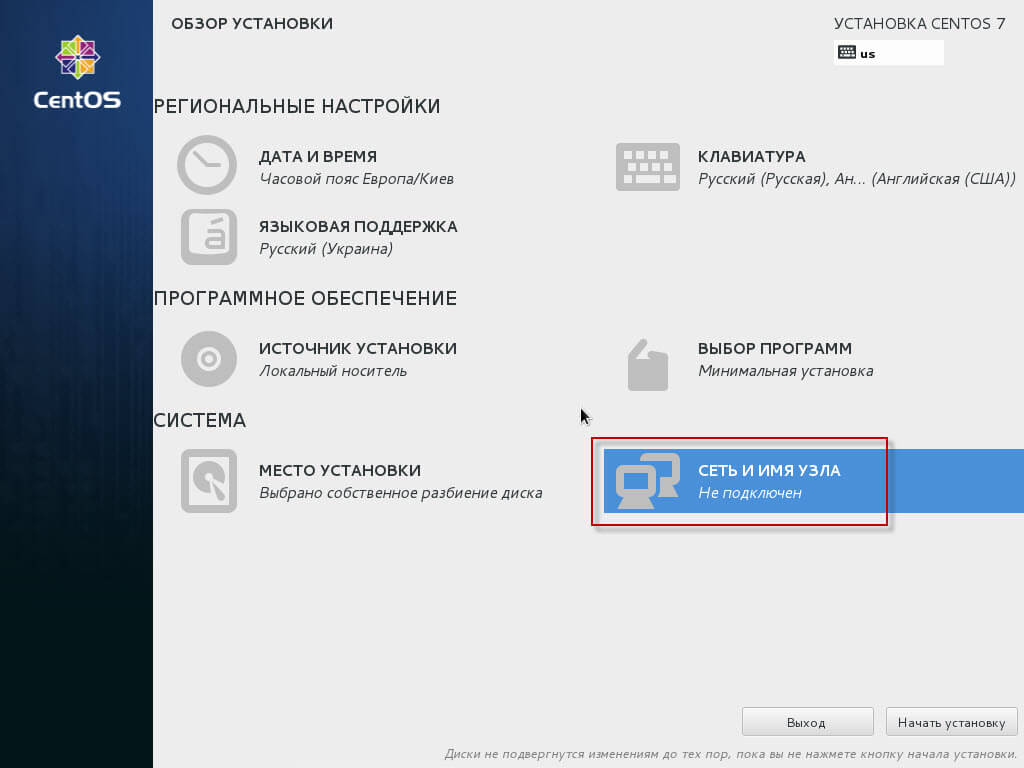
У лівому розділі відкритого вікна ми бачимо мережеву картку, встановлену на сервері, натискаємо на неї і натискаємо кнопку. Встановити:

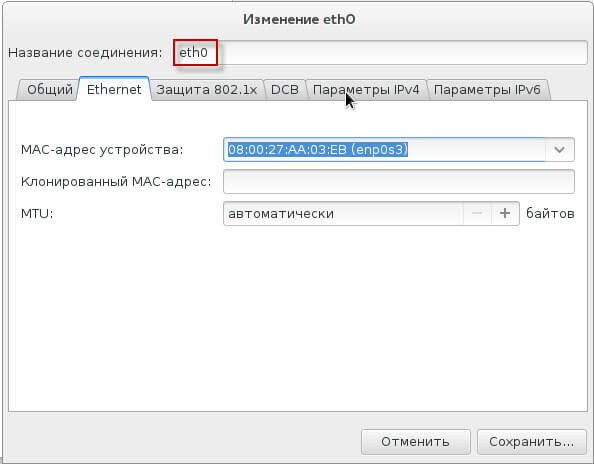
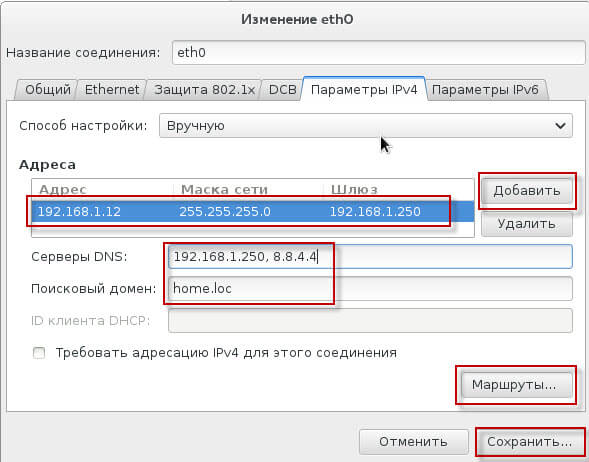
У вікні, яка відкривається, можна змінити назву з'єднання: eth0, потім перейти в вкладку. Параметри IPv4:
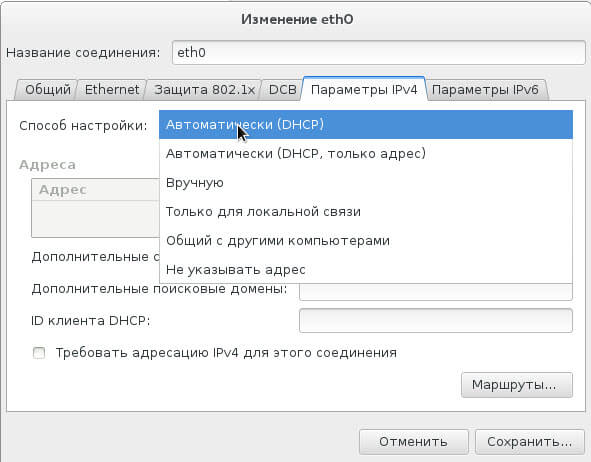
При виборі способу налаштування в випадаючому списку виберіть спосіб, який вам потрібно в залежності від підключення сервера, якщо у вас є маршрутизатор або шлюз, який автоматично розподіляє IP, вибираєте Автоматична (DHCP):
Я налаштовую мережу нижче при виборі методу підключення. ручний.натисніть на кнопку. Додати:
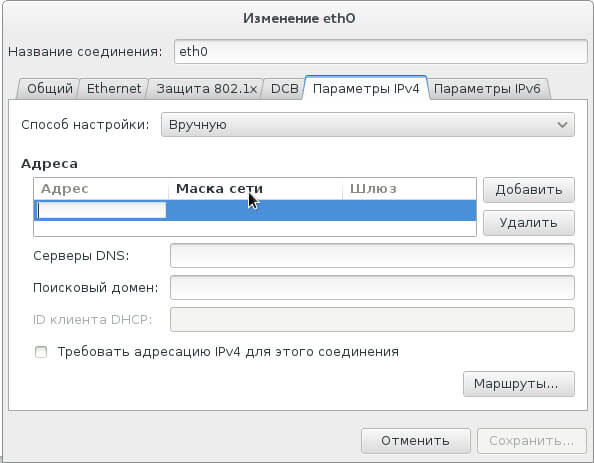
Заповнити поля на прикладі нижче:
- Адреса: 192.168.1.12
- Маска сітки: 255.255.255.0
- Ворота: 192.168.1.250 (мі маршрутизатор)
- DNS сервера: 192.168.1.250, 8.8.4.4
- Пошук домену: home.loc (Не напишіть нічого тут)
Додати маршрут, натиснувши кнопку Маршрути
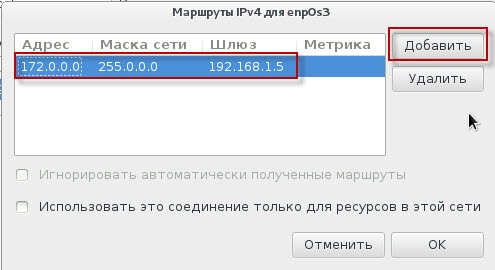
У вікні, що відкривається, натисніть кнопку. Додати і заповнювати бажаний маршрут внутрішньої мережі, що працює на внутрішньомережному шлюзу або маршрутизаторі, наприклад, внутрішньої мережі підключено до сервера 192.168.1.5, а домашньою мережею знаходиться в 172.0.0.0 підмережі:
- Адреса: 172.0.0.0
- Маска сітки: 255.0.0.0
- Ворота: 192.168.1.5
Щоб зберегти зміни, натисніть кнопку. OK:
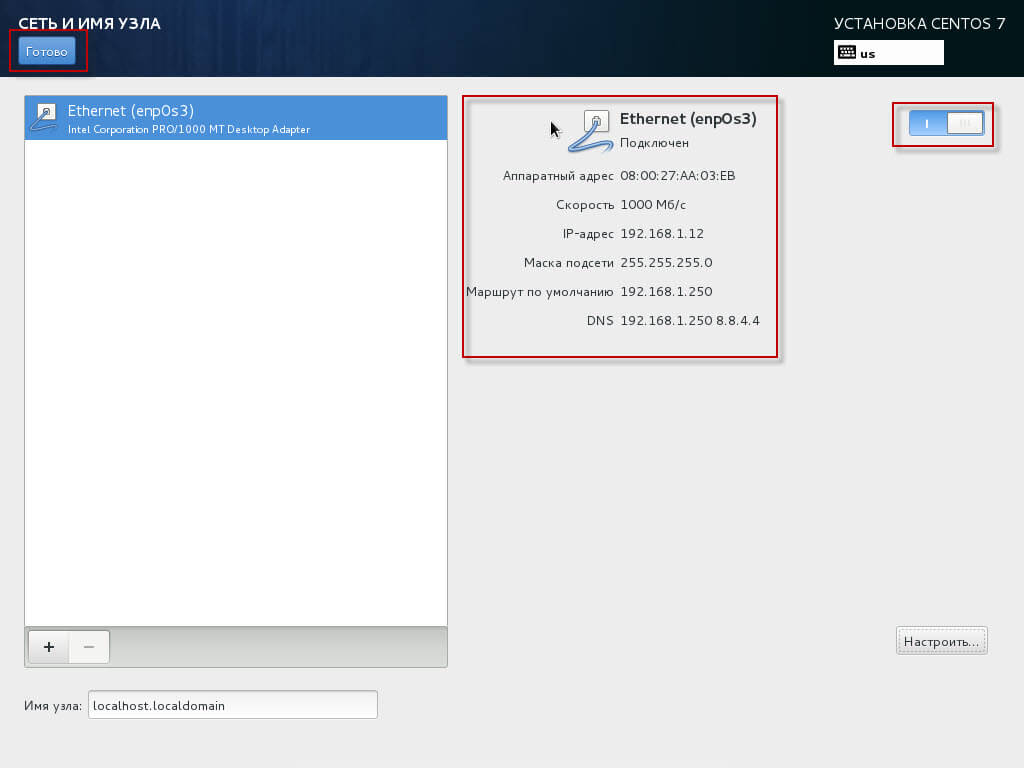
Після налаштування мережевої картки потрібно включити її, натиснувши на кнопку в правому верхньому куті, він спочатку безбарвний, щоб зберегти зміни натисніть кнопку. Готовий.:
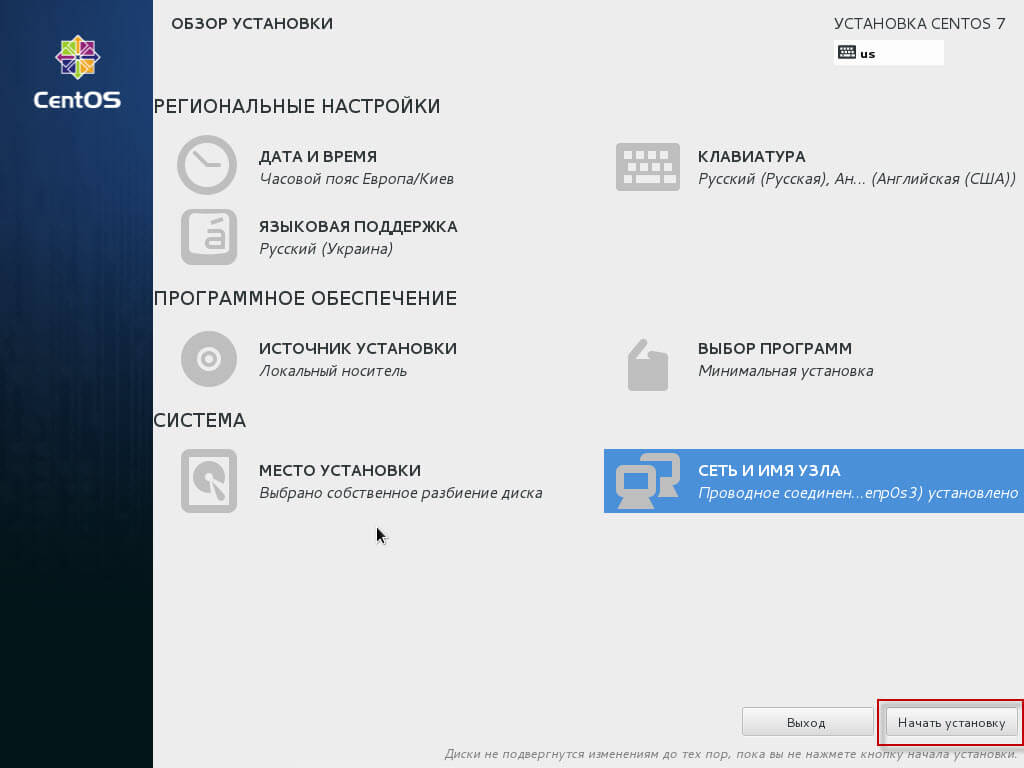
Настроювання мережевої картки, вирваний жорсткий диск, сервер готовий встановити, натисніть кнопку Стартовий монтаж:
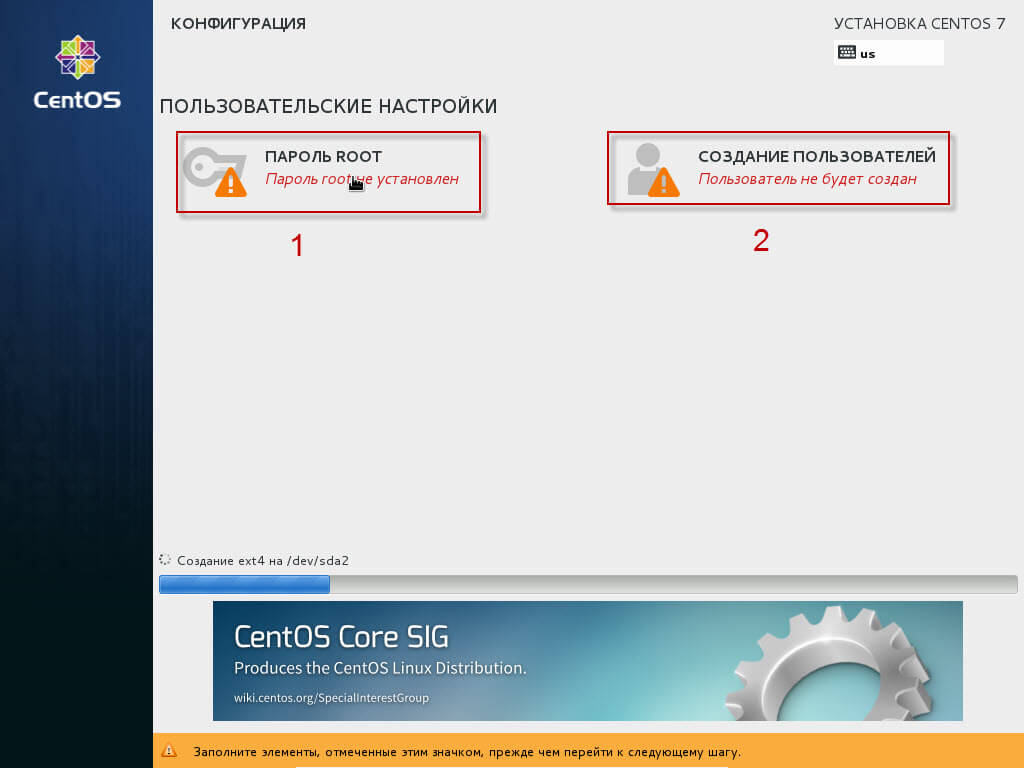
Встановити систему на сервері, в вікні, яка відкривається, ми повинні створити пароль для кореневого суперкористувача і додати один або кілька простих користувачів, натисніть на кнопку. Пароль ROOT:
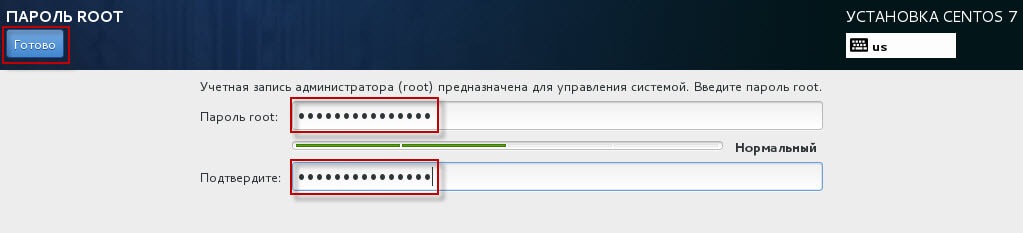
У вікні, яка відкривається, введіть складний пароль 8 символів з латинського алфавіту, чисел і я дуже рекомендую додати принаймні одну з символів: #@_ Для внесення змін натисніть кнопку. Готовий.:
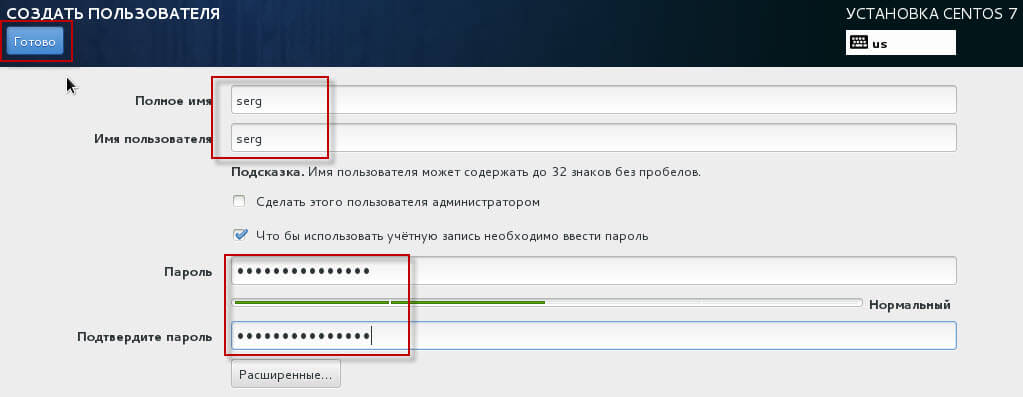
Натисніть на кнопку додавання користувача, у вікні, яка відкривається, додайте ім'я користувача, в моєму випадку. serg і ввести пароль схожий на 8 символів з латинського алфавіту, чисел і дуже рекомендуємо додати принаймні одну з символів: #@_ Натисніть кнопку Готовий. Використовуйте процес встановлення сервера:
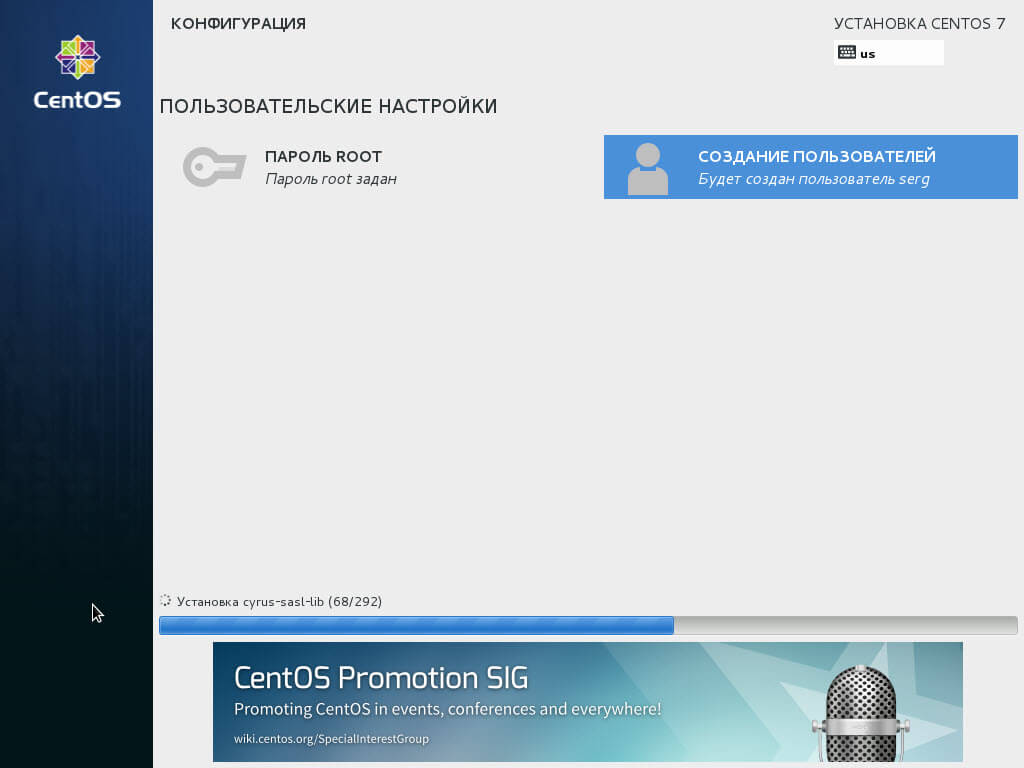
Процес установки CentOS 7 на сервері:
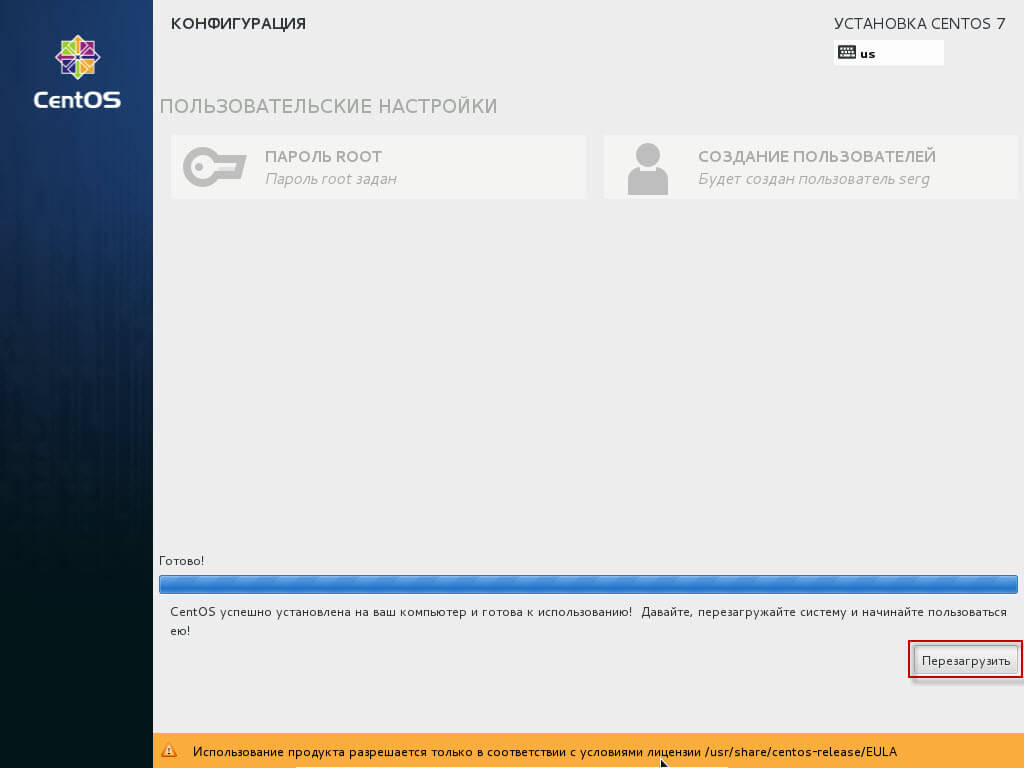
Після завершення установки, інсталятор підкаже вам перезавантаження сервера для завантаження в встановлений CentOS 7 Symptom, натиснувши на кнопку. Перезавантаження.:
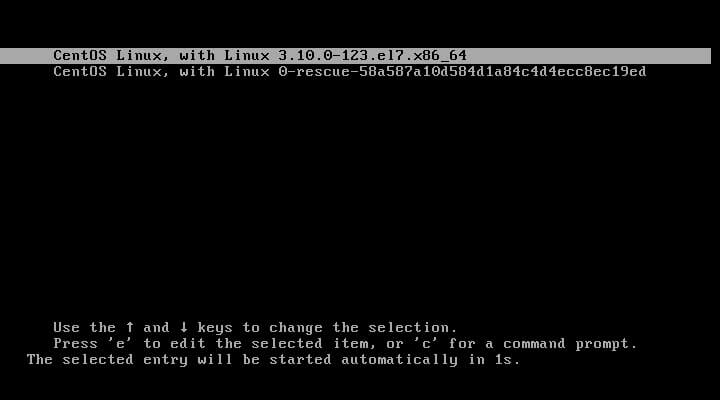
Процес запуску операційної системи:
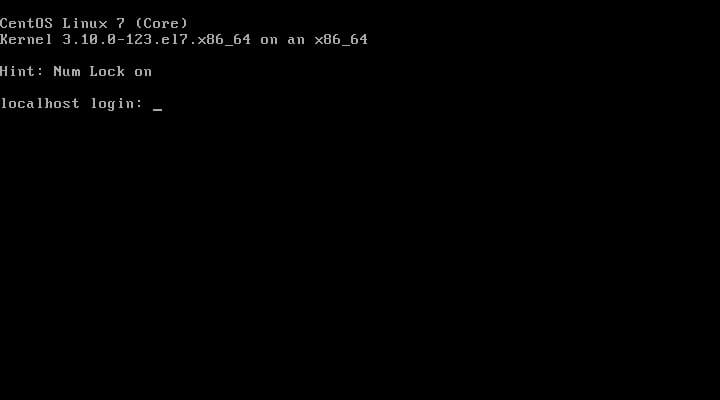
Вказана система навантажується, введіть кореневий логін, натиснувши Enter, введіть пароль, який був створений раніше, він не буде відображатися під час введення:
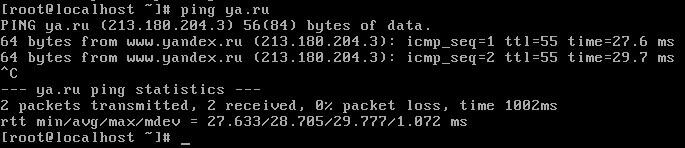
Спробуйте ping на ya.ru, щоб переконатися, що вся мережа працює.
У цьому посібнику ми встановили операційну систему CentOS 7 Linux, в інструкції ви можете змінити етапи розбиття жорсткого диска та налаштування мережі, що дозволяє вам на основі ваших потреб. Ви також можете налаштувати мережу і додати користувача після установки за допомогою консолі.
Я був з вами. Сергій Лазаренко.
Зробіть коротку поломку і подивіться екстремальний спуск з гори на велосипеді, дух захоплює:

Про нас