
In diesem Handbuch werden wir das CentOS 7-Betriebssystem auf einem Server installieren, der die 64bit-Architektur unterstützt, da die Entwickler keine Distribution für die 32bit-Architektur veröffentlicht haben, zumindest habe ich nirgendwo etwas gefunden.
Vor kurzem wurde ein neues Betriebssystem CentOS 7 veröffentlicht, also habe ich beschlossen, ein Installationshandbuch mit detaillierten Screenshots zu erstellen, um diejenigen zu führen, die lernen möchten, wie man Linux CentOS 7 installiert und konfiguriert, wenn sie aufgefordert werden, es zu unterrichten oder zu veranlassen.
CentOS ist eine Linux-Distribution, die auf Red Hats kommerziellem Red Hat Enterprise Linux basiert und mit diesem kompatibel ist. Red Hat Enterprise Linux besteht aus kostenloser Open-Source-Software, ist aber als binäre Paketdiscs nur für zahlende Abonnenten verfügbar. Wie von der GPL und anderen gefordert, bietet Red Hat den gesamten Quellcode. CentOS-Entwickler verwenden diesen Quellcode, um ein Endprodukt zu erstellen, das Red Hat Enterprise Linux sehr nahe kommt und zum Download zur Verfügung steht.
Laden Sie CentOS 7 auf der offiziellen Website für x64-Architektur herunter:
Laden Sie eine Distribution bequem für Ihre Größe durch Links herunter:
Download CentOS 7 DVD
Download CentOS 7 Minimal CD
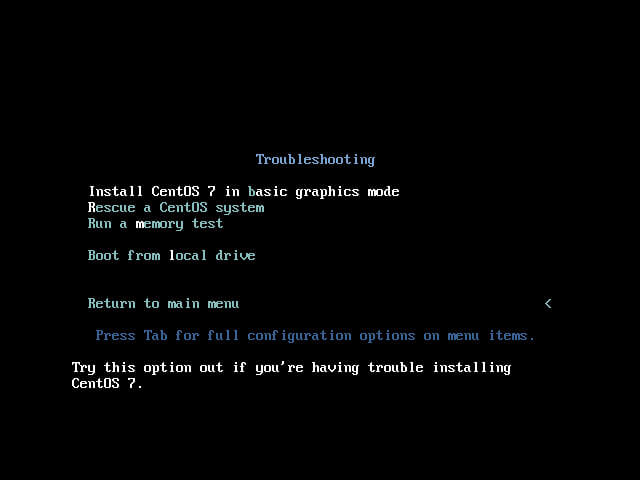
Schreiben Sie auf das heruntergeladene Bild, das Sie über einen der oben genannten Links heruntergeladen haben, oder finden Sie sich im Internet wieder, aber wenn die Anforderung darin besteht, eine Mindestkonfiguration zu installieren, reicht es aus, ein Bild für die CD herunterzuladen. Download von der Festplatte und sehen Sie ein Fenster, in dem Sie auf das Menü klicken Install CentOS 7 Drücken Sie Enter. Wenn Sie einen RAM-Test ausführen oder von der Festplatte aus starten müssen, klicken Sie auf das Menü Troubleshhting und drücken Sie Enter:

In dem Fenster, das sich öffnet, wählen Sie das Menü, das Sie benötigen, und klicken Sie auf Enter:
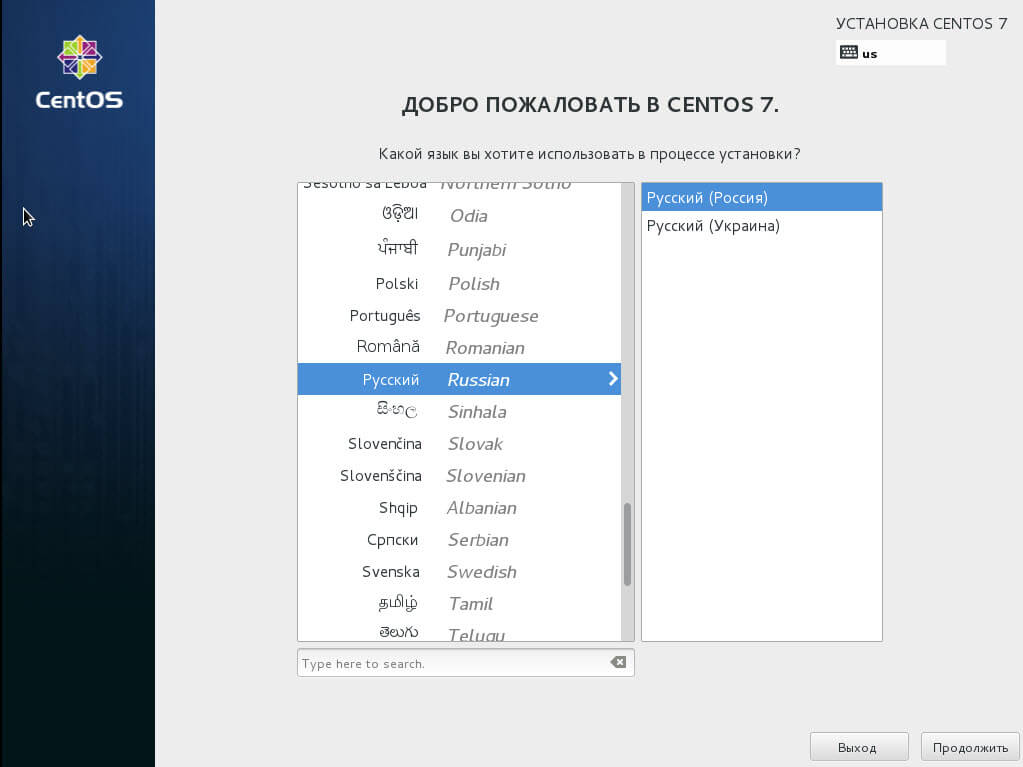
Das Systeminstaller-Fenster beginnt:
Wählen Sie die Sprache der iterface Installation Russisch (Russisch):
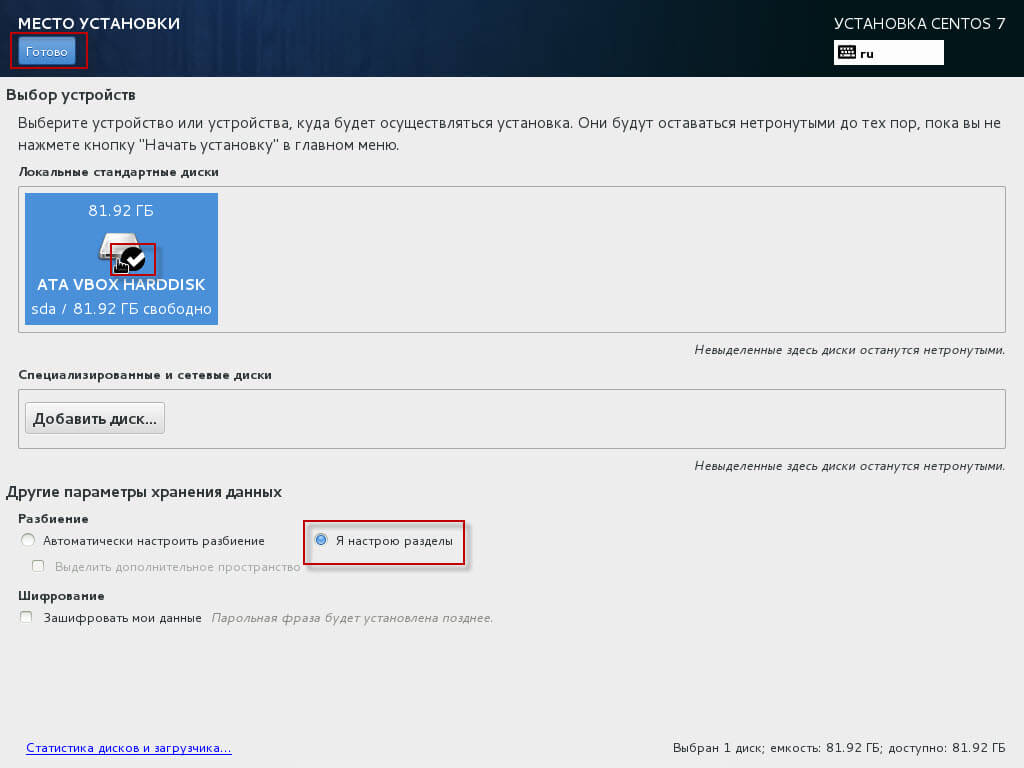
Wenn Sie keine bestimmten Laufwerke auf dem Server verwenden, aber Standardschrauben verwendet werden, markieren Sie das Symbol Lokale Standardplatten und klicken Sie auf den Abschnitt Zusätzliche Parameter - Ich werde Abschnitte einrichten.:
Das Fenster der manuellen Trennung der Festplatte öffnet sich:
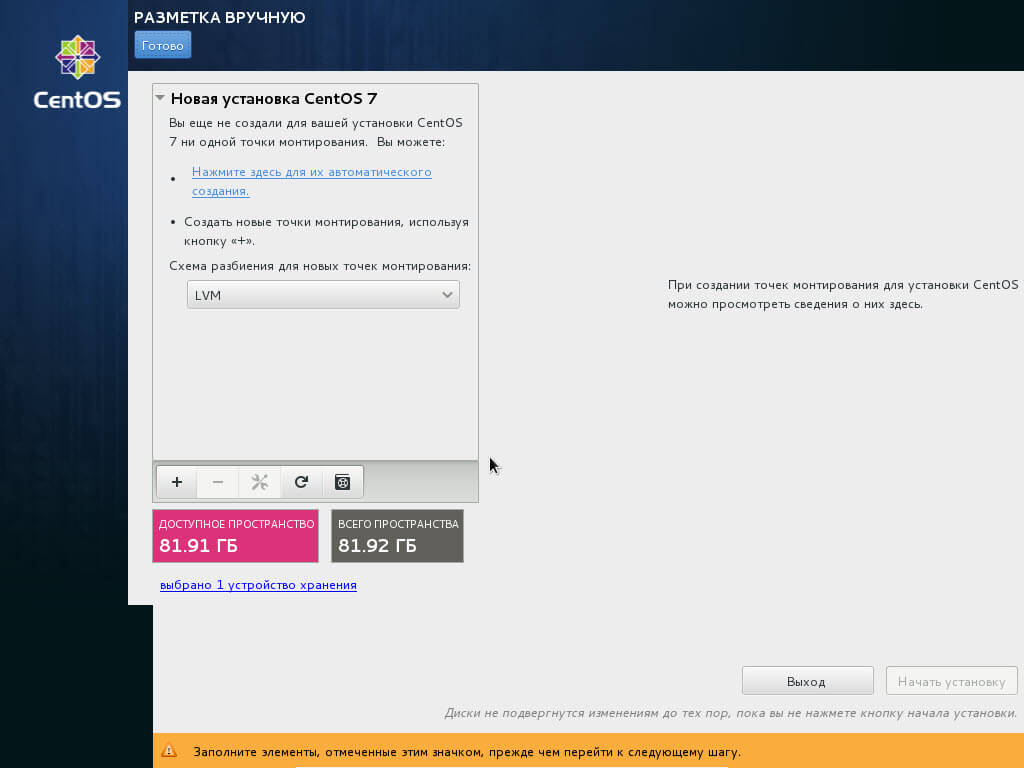
Wählen Sie aus der Dropdown-Liste Regelmäßiger AbschnittKlicken Sie auf den Plus-Button, geben Sie das geöffnete Fenster ein:
- Befestigungspunkt: /boot
- vorgeschriebener Abschnitt: 500mb
Um den Boot-Abschnitt hinzuzufügen, drücken Sie die Taste Fügen Sie einen Montagepunkt hinzu:

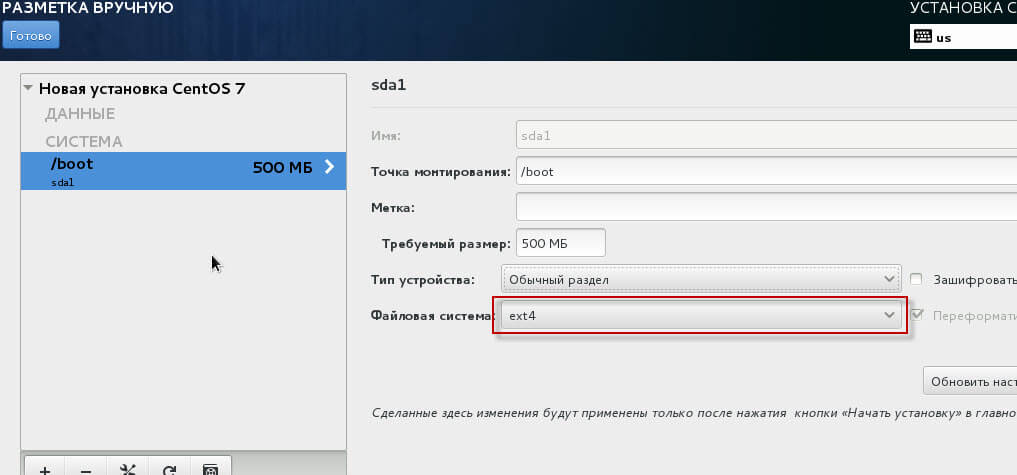
Klicken Sie auf den neu erstellten Abschnitt /boot Rechtshänder Dateisystem in der Dropdown-Liste, auswählen ext4Um die Änderung anzuwenden, klicken Sie auf den Button. Aktualisieren Sie die EinstellungenIch habe vergessen, diesen Button in den Screenshots unten hervorzuheben:
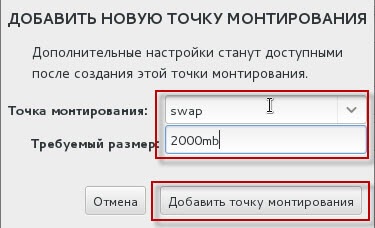
Fügen Sie nun den Swap-Abschnitt hinzu. swap, Klicken auf den Button Plus. In dem Fenster, das sich öffnet, fügen Sie einen neuen Abschnitt hinzu:
- Befestigungspunkt: swap
- vorgeschriebener Abschnitt: 2000mb
Um den Swap-Abschnitt hinzuzufügen, drücken Sie die Taste Fügen Sie einen Montagepunkt hinzu:
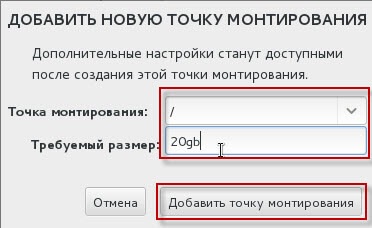
Fügen Sie nun den Wurzelabschnitt hinzu. /, Klicken auf den Button Plus. In dem Fenster, das sich öffnet, fügen Sie einen neuen Abschnitt hinzu:
- Befestigungspunkt: /
- vorgeschriebener Abschnitt: 20gb
Um die Root-Partition hinzuzufügen, drücken Sie die Taste Fügen Sie einen Montagepunkt hinzu:
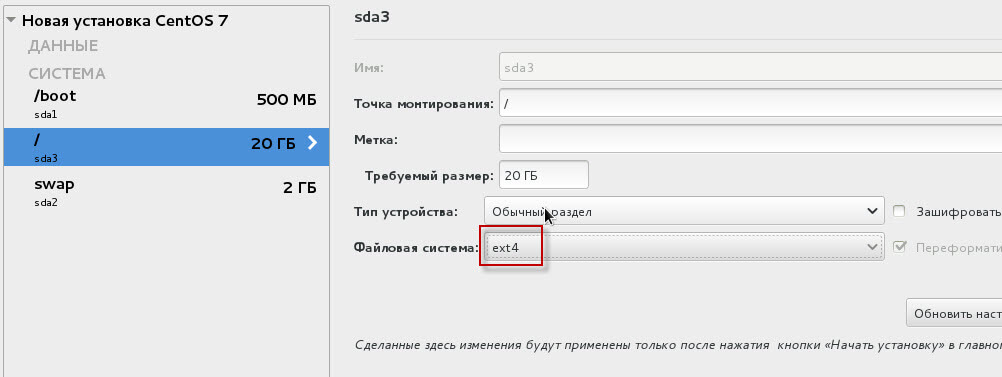
Klicken Sie auf den neu erstellten Root-Bereich / Rechtshänder Dateisystem in der Dropdown-Liste, auswählen ext4Um die Änderung anzuwenden, klicken Sie auf den Button. Aktualisieren Sie die Einstellungen:
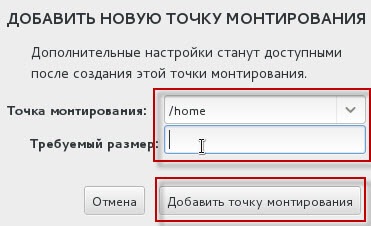
Fügen Sie nun den Home-Bereich hinzu. /home, Klicken auf den Button Plus. In dem Fenster, das sich öffnet, fügen Sie einen neuen Abschnitt hinzu:
- Befestigungspunkt: /home
- vorgeschriebener Abschnitt:
Für den Home-Bereich weisen wir allen verfügbaren Speicherplatz zu, so dass beim Hinzufügen einer Partition die Größe nicht angegeben wird, um eine Partition hinzuzufügen, drücken Sie die Taste. Fügen Sie einen Montagepunkt hinzu:
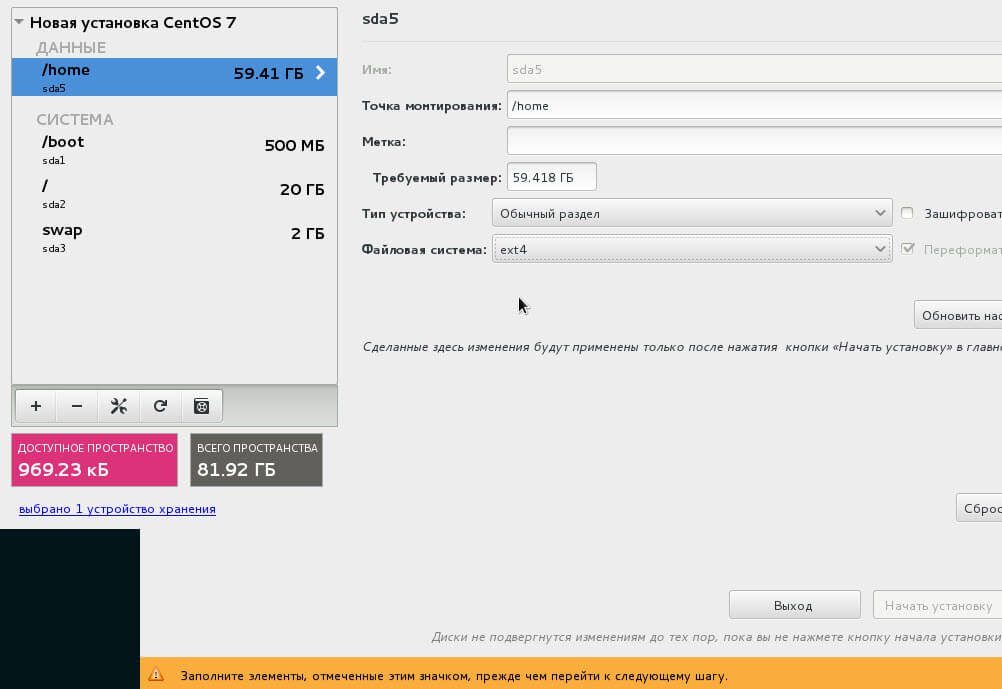
Die Auflösung der Festplatte ist abgeschlossen, im Screenshot unten können Sie sehen, wie der fertige Festplattenausfall aussieht:
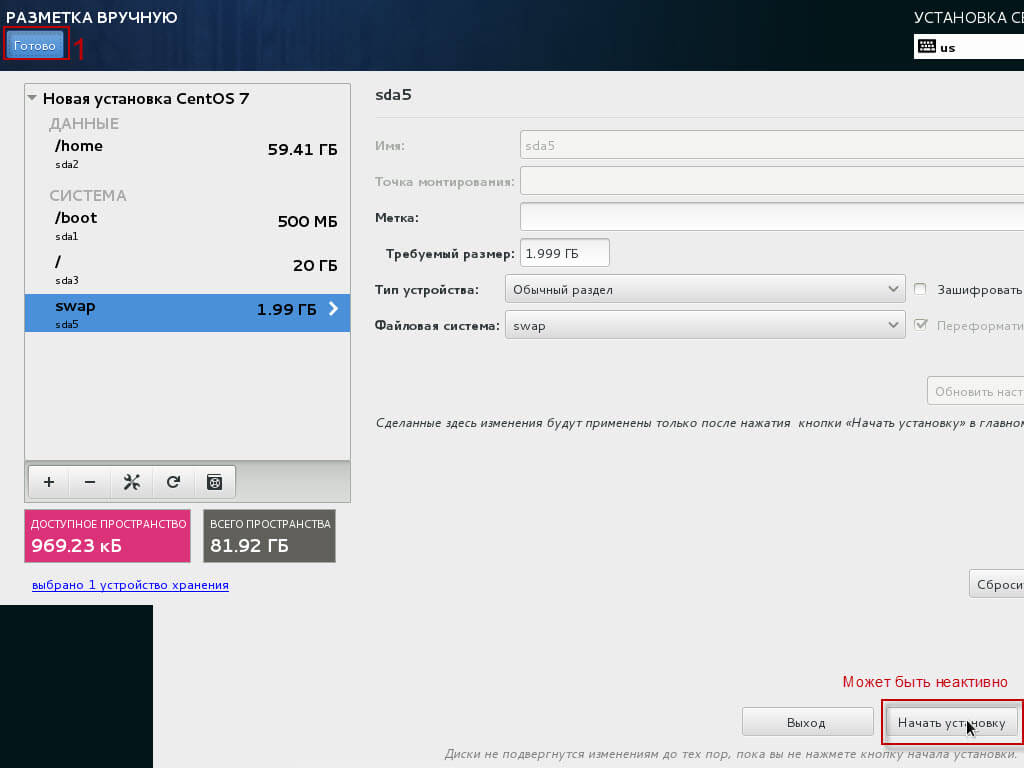
Im Screenshot oben sehen Sie die nicht aktive Schaltfläche Installation starten, hier um die Schaltfläche zu aktivieren drücken Sie die Schaltfläche Bereit. In der oberen linken Ecke drücken Sie dann den Knopf. Installationsbeginn:
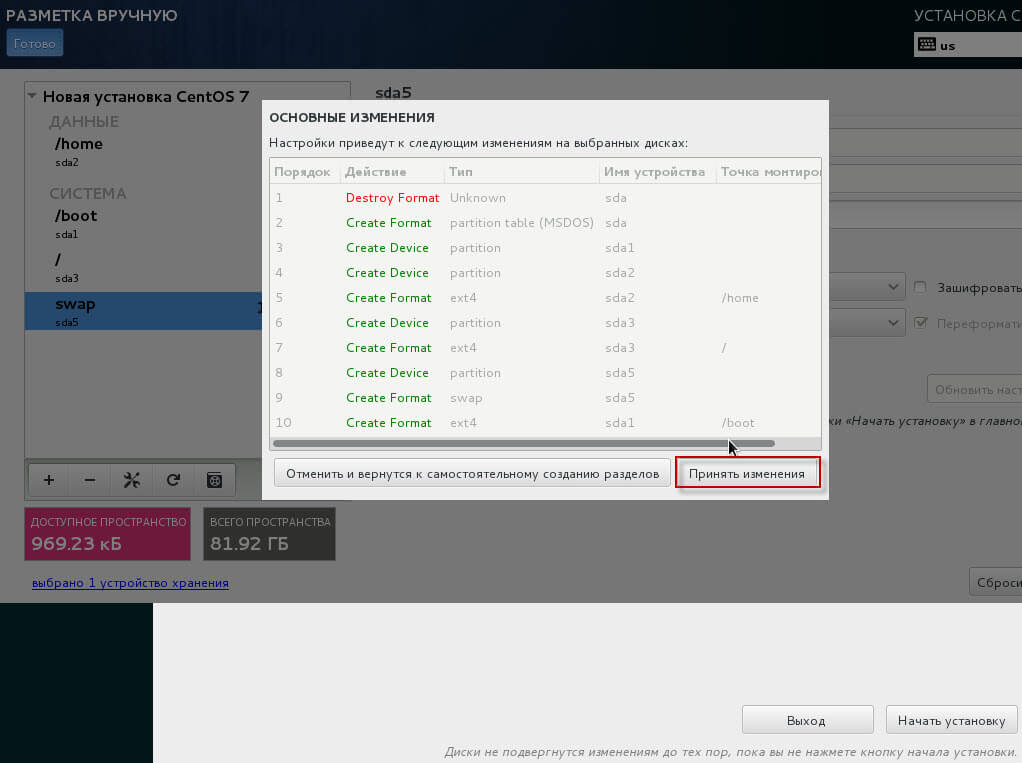
Im geöffneten Fenster stimmen Sie zu, die Festplatte aufzubrechen und auf den Button zu klicken. Änderungen annehmen:
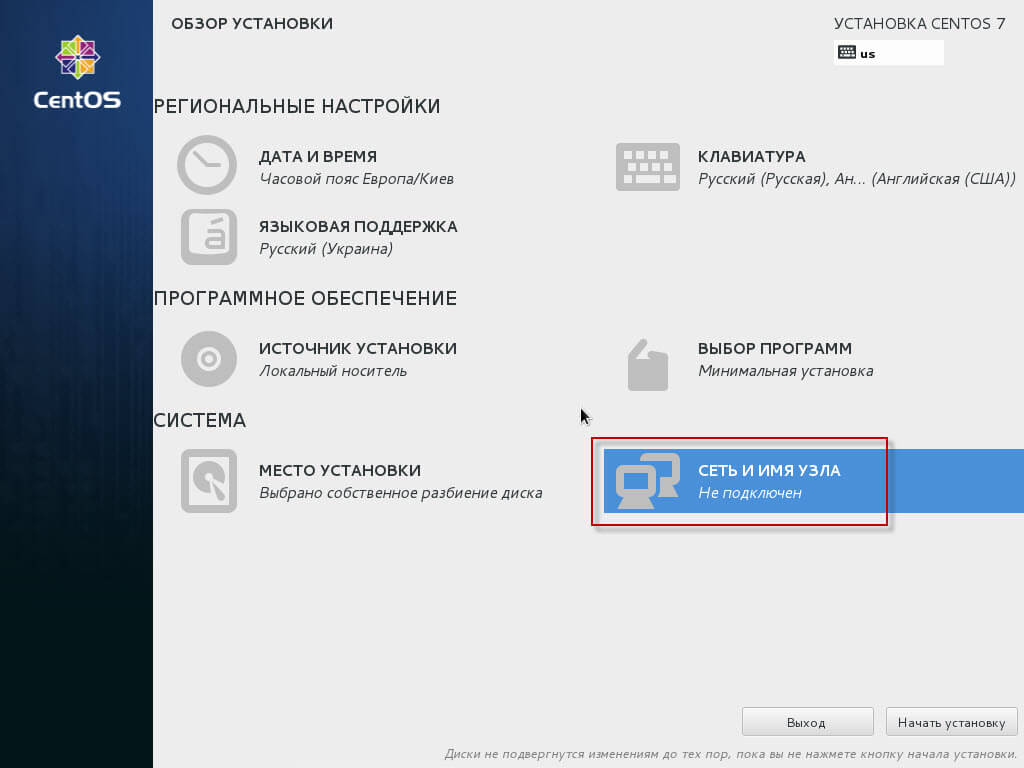
Im Installationsfenster, das sich öffnet, richten wir das Netzwerk ein, indem wir auf den Button klicken. Das Netzwerk und der Name des Knotens:
Im linken Bereich des geöffneten Fensters sehen wir die im Server installierte Netzwerkkarte, klicken darauf und drücken den Button. Einrichten:

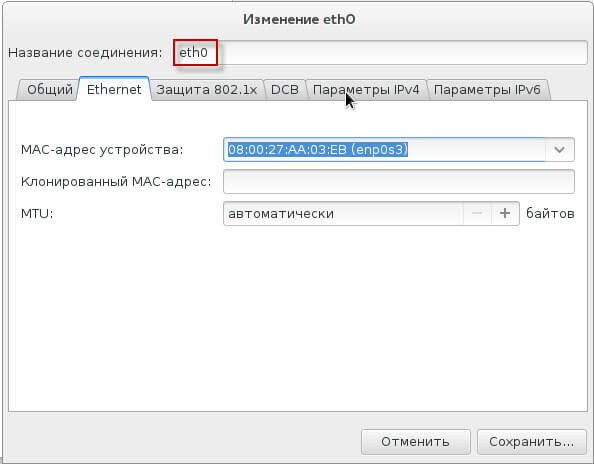
In dem Fenster, das sich öffnet, können Sie den Namen der Verbindung ändern: eth0, dann gehen Sie auf die Registerkarte. IPv4-Parameter:
Wählen Sie bei der Auswahl der Einrichtungsmethode in der Dropdown-Liste die von Ihnen benötigte Methode je nach Serververbindung, wenn Sie einen Router oder ein Gateway haben, das automatisch IP verteilt, wählen Sie Automatik (DHCP):
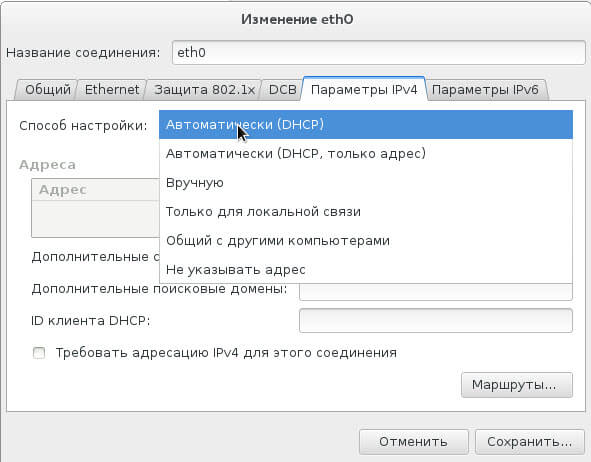
Ich werde das netzwerk unten einrichten, wenn ich eine verbindungsmethode auswähle. Manuell.Klicken Sie auf den Button. Additiv:
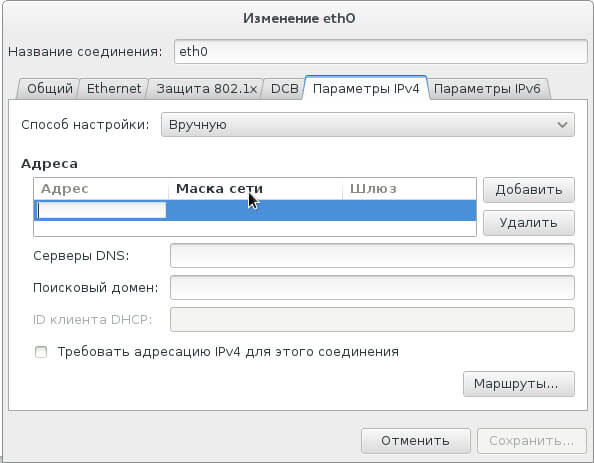
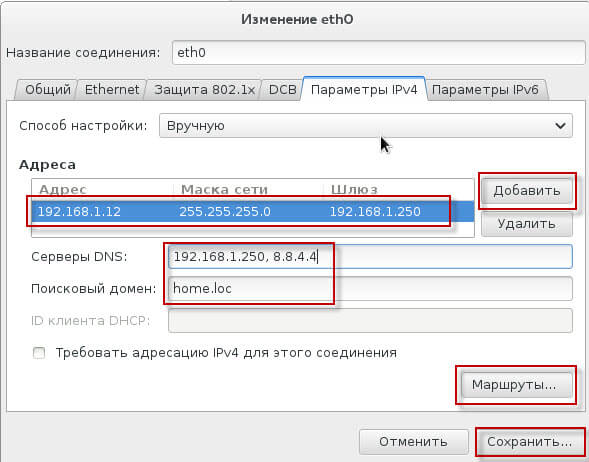
Füllen Sie die Felder aus, z. B. unten:
- Anschrift: 192.168.1.12
- Maske des Netzes 255.255.255.0
- Gateway: 192.168.1.250 (mein Router)
- DNS-Server: 192.168.1.250, 8.8.4.4
- Suchbereich: home.loc (Schreiben Sie hier nichts)
Fügen Sie eine Route hinzu, indem Sie auf den Button klicken Routen ...
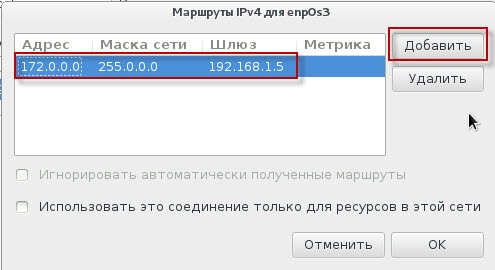
In dem Fenster, das sich öffnet, drücken Sie die Taste. Additiv und füllen Sie die gewünschte Route des internen Netzwerks, das auf dem Intranet-Gateway oder Router läuft, zum Beispiel ist das Intrahome-Netzwerk mit dem Server 192.168.1.5 verbunden und das Heimnetzwerk befindet sich in 172.0.0.0 Subnetz:
- Anschrift: 172.0.0.0
- Maske des Netzes 255.0.0.0
- Gateway: 192.168.1.5
Um die Änderungen zu speichern, drücken Sie den Knopf. OK:
Nach dem Konfigurieren der Netzwerkkarte müssen Sie sie aktivieren, indem Sie auf die Schaltfläche in der oberen rechten Ecke klicken, sie ist zunächst farblos, um Änderungen zu speichern, drücken Sie die Schaltfläche. Bereit.:
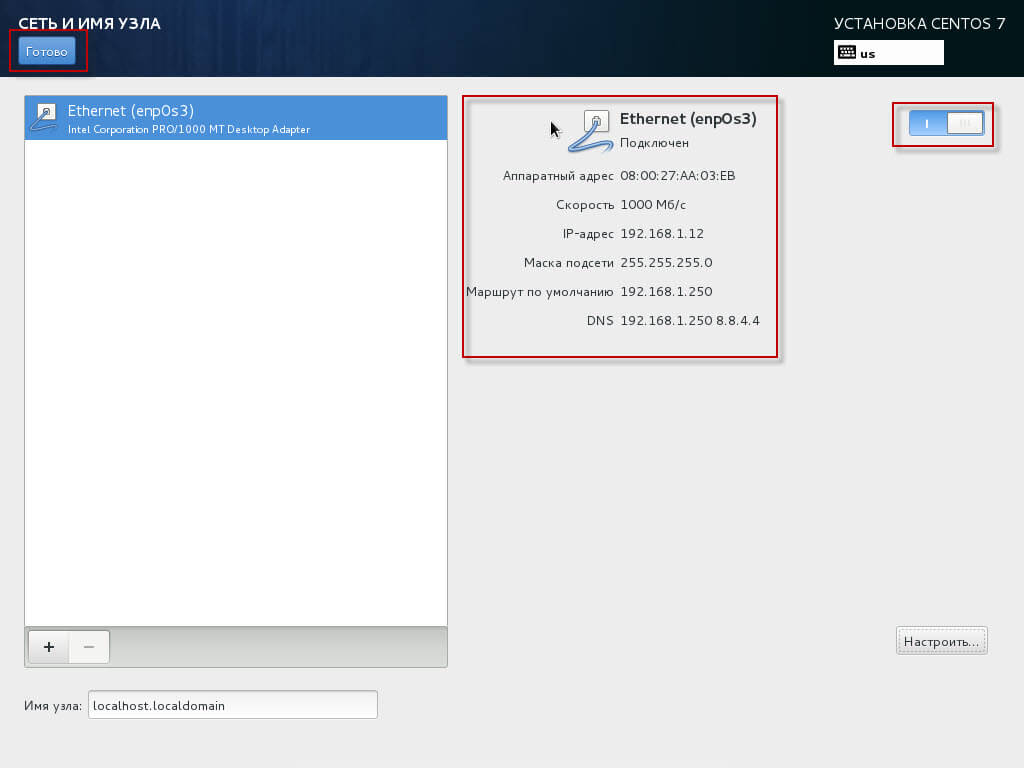
Die Netzwerkkarte ist konfiguriert, die Festplatte ist kaputt, der Server ist bereit zu installieren, klicken Sie auf die Schaltfläche Installationsbeginn:
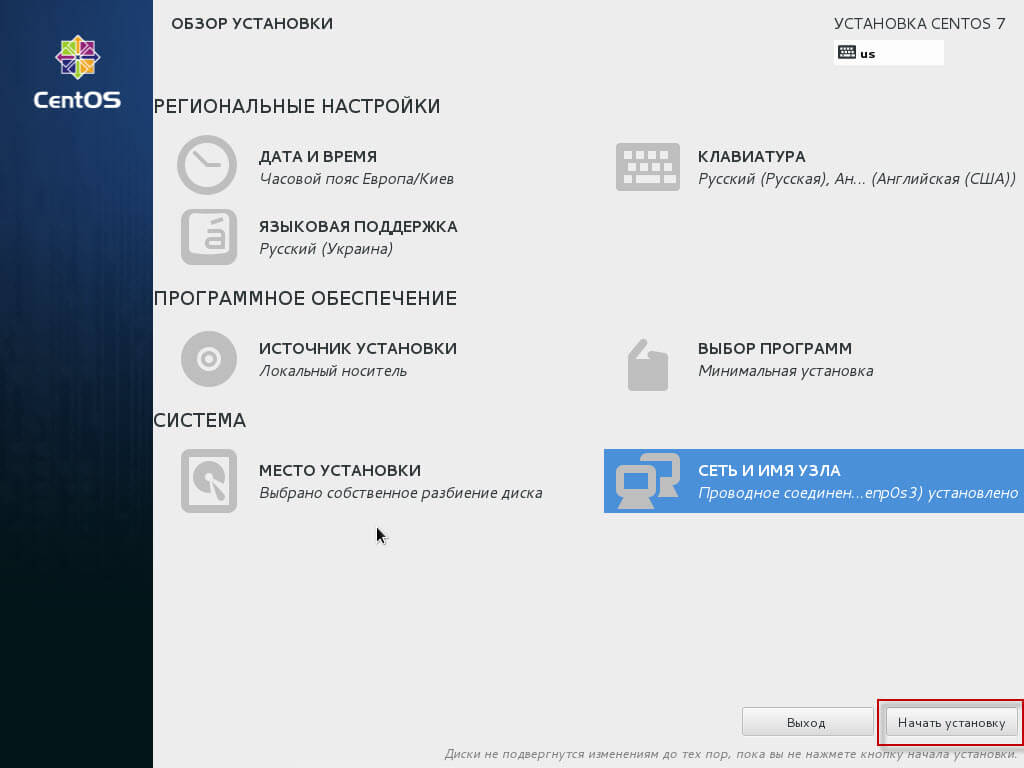
Die Installation des Systems auf dem Server wird gestartet, in dem Fenster, das sich öffnet, müssen wir ein Passwort für den Root-Superuser erstellen und einen oder mehrere gewöhnliche Benutzer hinzufügen, klicken Sie auf die Schaltfläche. Kennwort Root:
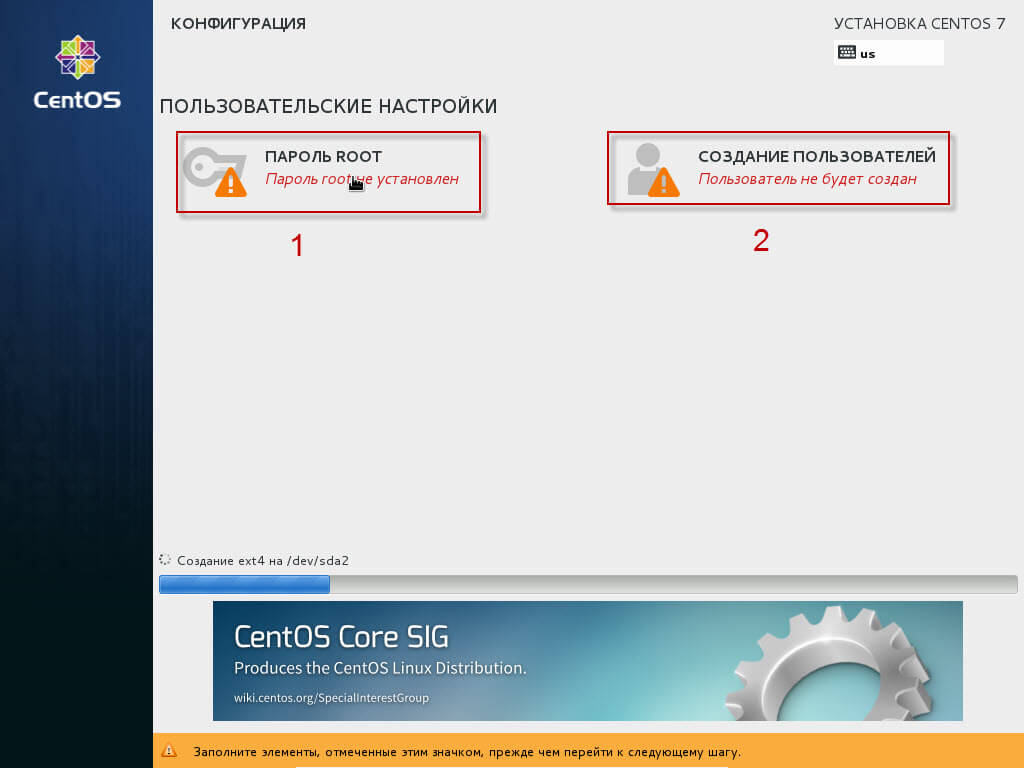
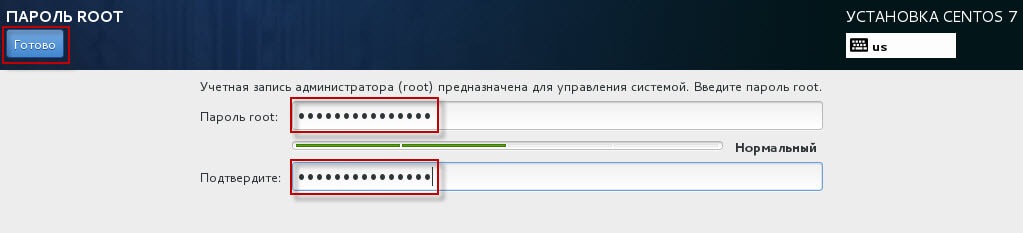
In dem Fenster, das sich öffnet, geben Sie ein komplexes Passwort mit 8 Zeichen aus dem lateinischen Alphabet und Zahlen ein, und ich empfehle dringend, mindestens eines der Symbole hinzuzufügen: #@_ Um Änderungen anzuwenden, drücken Sie die Schaltfläche. Bereit.:
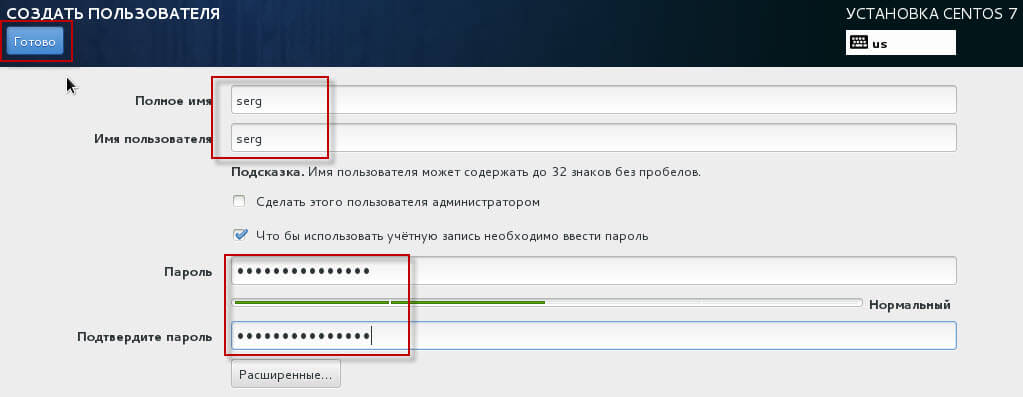
Klicken Sie auf die Schaltfläche Benutzer hinzufügen, in dem Fenster, das sich öffnet, fügen Sie einen Benutzernamen hinzu, in meinem Fall. serg Geben Sie ein Passwort ähnlich 8 Zeichen aus dem lateinischen Alphabet, Zahlen und empfehlen Sie dringend, mindestens eines der Zeichen hinzuzufügen: #@_ Drücken Sie die Taste Bereit. Genießen Sie den Prozess der Installation des Servers:
Der Prozess der Installation von CentOS 7 auf dem Server:
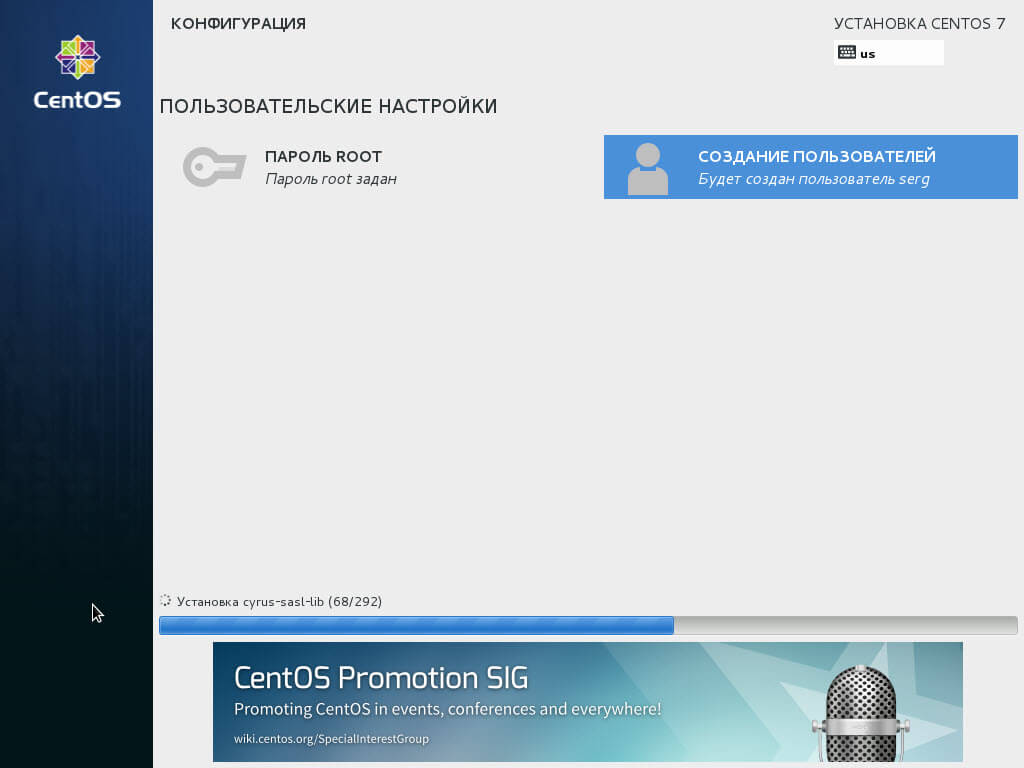
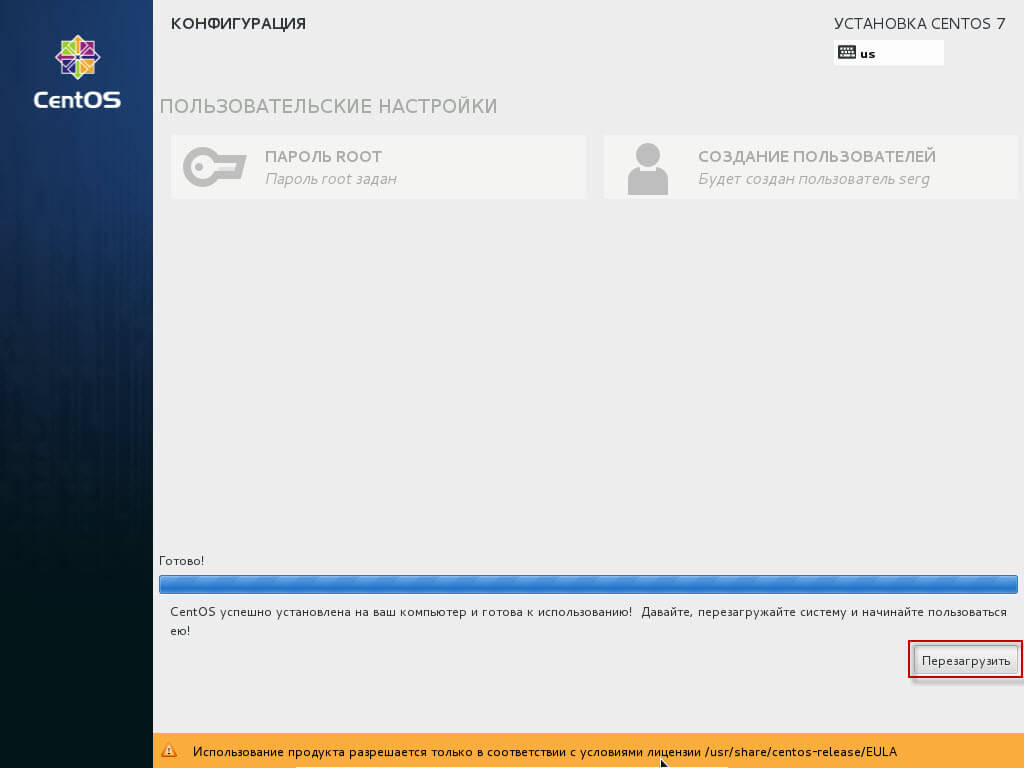
Nachdem die Installation abgeschlossen ist, fordert der Installer Sie auf, den Server neu zu starten, um das installierte CentOS 7-Symptom zu booten, indem Sie auf die Schaltfläche klicken. Neustart.:
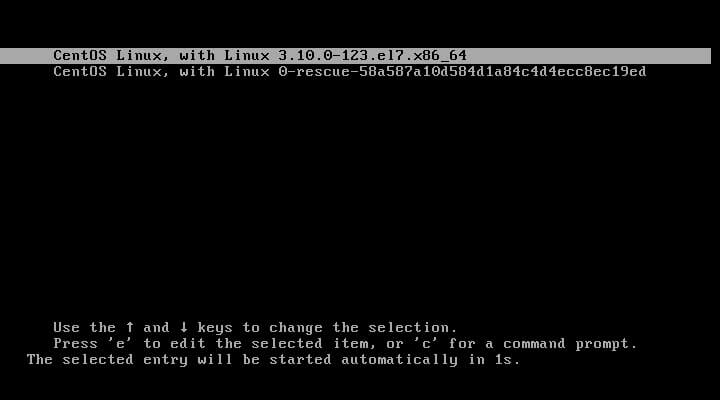
Der Prozess des Startens des Betriebssystems:
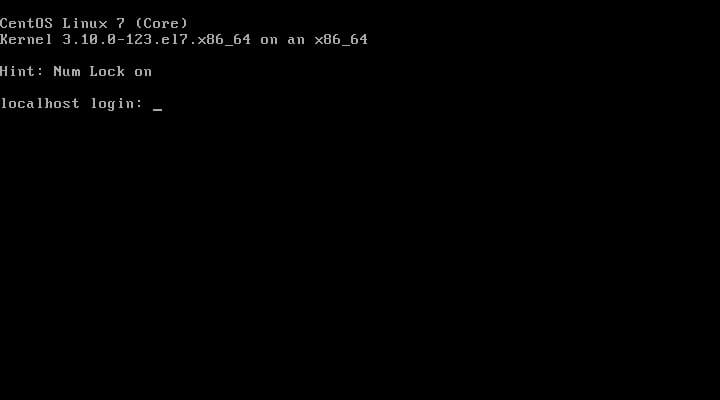
Das Betriebssystem wird geladen, geben Sie den Root-Login durch Drücken von Enter ein, geben Sie das Passwort ein, das zuvor erstellt wurde, es wird während der Eingabe nicht angezeigt:
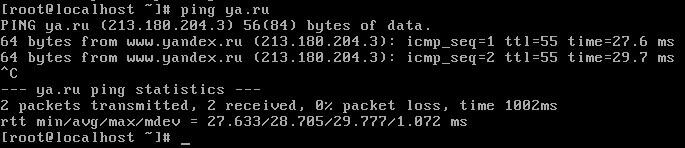
Versuchen Sie Ping auf ya.ru, um sicherzustellen, dass das gesamte Netzwerk funktioniert.
In diesem Handbuch haben wir das Betriebssystem CentOS 7 Linux installiert, in der Anleitung können Sie die Schritte des Festplattenausfalls und der Netzwerkkonfiguration je nach Ihren Bedürfnissen ändern. Sie können das Netzwerk auch einrichten und einen Benutzer nach der Installation mit der Konsole hinzufügen.
Ich war bei dir. Sergej Lazarenko.
Machen Sie eine kurze Pause und beobachten Sie den extremen Abstieg vom Berg auf einem Fahrrad, der Geist ist atemberaubend:

Kommentar