

Оновлення інструкцій від 11.12.2016
Підготовка завершено, встановлені всі необхідні програми. Перейдіть на пряму установку хостинг панелі ISPConfig, для якої ми будемо достатньо виконати команди, перераховані нижче, ці команди завантажать найбільш поточну версію панелі керування ISPConfig 3 і вам просто потрібно відповісти на питання інсталятора, які також будуть прокоментовані детально і будуть прикріплені скріншоти до установки.
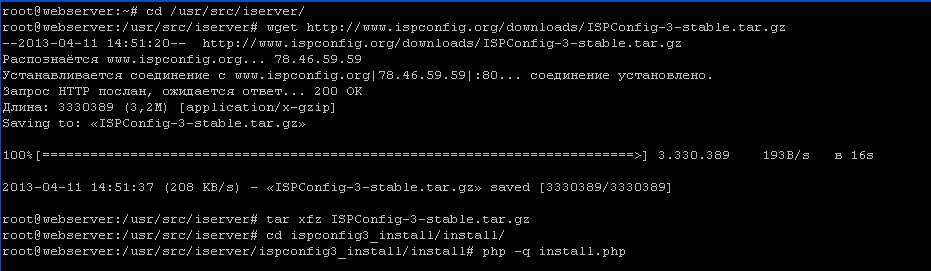
Перейти до папки, щоб отримати розподіл панелі ISPConfig, розпакування та запуску установки ISPConfg:
mkdir -p /usr/src/iserver/
cd /usr/src/iserver/
wget http://www.ispconfig.org/downloads/ISPConfig-3-stable.tar.gz
tar xfz ISPConfig-3-stable.tar.gz
cd ispconfig3_install/install/
php -q install.php
Для цього ми використовуємо лише 2 мови: англійська та німецька мова, щоб вибрати англійську мову:
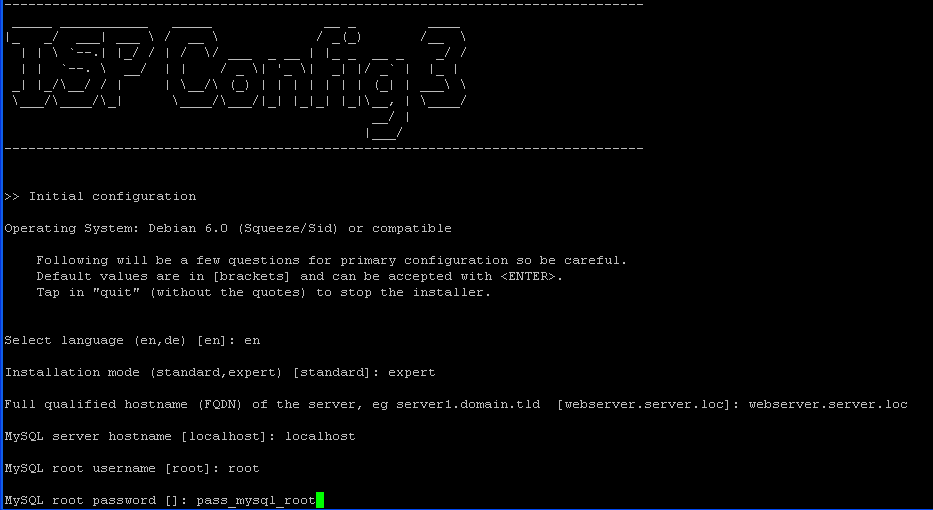
- Select language (en,de) [en]: en
Виберіть версію встановленої установки. expert:
- Installation mode (standard,expert) [standard]: expert
Напишіть доменне ім'я нашого сервера webserver.server.loc:
- Full qualified hostname (FQDN) of the server, eg server1.domain.tld [webserver.server.loc]: webserver.server.loc
Для установки хостингової панелі ISPConfig 3 вкажіть дані бази даних Mysql, такі як: IP-адреса (у нашому випадку основа на одному сервері, так і напишіть. localhost), адміністративний користувач Mysql: root, і пароль користувача root: passwd-root-mysqlде-небудь passwd-root-mysql - вкажіть пароль користувача кореня, який ви входите під час встановлення сервера Mysql відповідно до інструкцій: Встановлення необхідних програм для установки ISPConfig 3 в Debian - Part 2
- MySQL server hostname [localhost]: localhost
- MySQL root username [root]: root
- MySQL root password []: passwd-root-mysql
Якщо у вас є помилка інсталяції:
sql-mode="NO_ENGINE_SUBSTITUTION"
Вам потрібно ввести файл налаштування сервера mysql, для Ubuntu 16 і вище цього файлу. /etc/mysql/mysql.conf.d/mysqld.cnf
був:
[mysqld]
#
# * Basic Settings
...
сталася:
[mysqld]
sql_mode="NO_ENGINE_SUBSTITUTION"
#
# * Basic Settings
...
Перевантаження сервера mysql за допомогою виконання команди:
/etc/init.d/mysql restart
Ми перебираємо інсталятор.
php -q install.php
Для автоматичного налаштування та установки, тобто створення бази даних, користувача та пароля, створення структури таблиць, створених базою даних, виберіть для створення бази даних за допомогою бази даних dbispconfig:
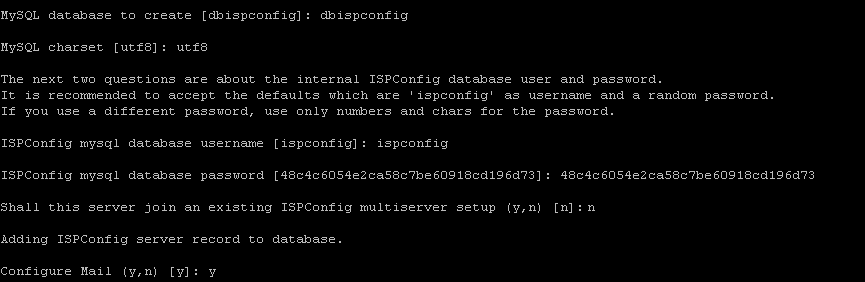
- MySQL database to create [dbispconfig]: dbispconfig
Вказати кодування, в якому буде проходити панель хостингу бази даних ISPConfig 3:
- MySQL charset [utf8]: utf8
Ми вказуємо користувача створеної бази даних:
- ISPConfig mysql database username [ispconfig]: ispconfig
Вкажіть пароль панелі хостингу бази даних ISPConfig 3:
- ISPConfig mysql database password [48c4c6054e2ca58c7be60918cd196d73]: 48c4c6054e2ca58c7be60918cd196d73
Ми відмовляємо додати ще один сервер:
- Shall this server join an existing ISPConfig multiserver setup (y,n) [n]: n
Ми погоджуємось з налаштуванням сервера пошти, після налаштування всіх поштових сервісів сервера буде налаштовано автоматично:
- Configure Mail (y,n) [y]: y
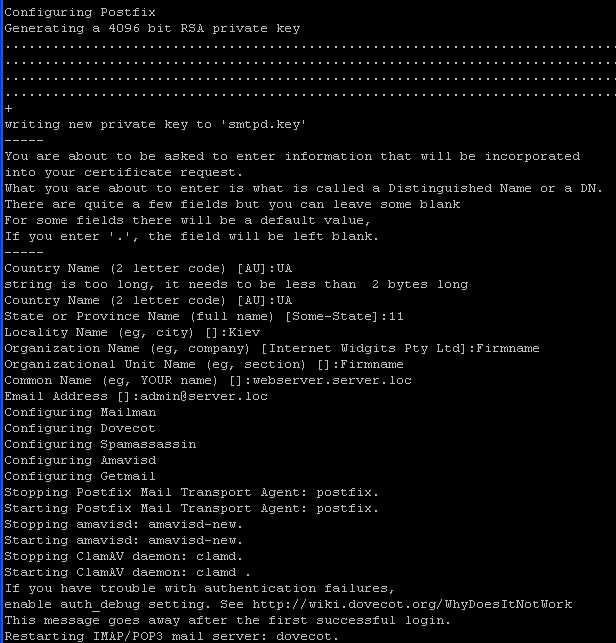
Після того, як угода на налаштування поштової системи, інсталятор почне створювати сертифікат, для можливості підключення до сервера пошти за допомогою SSL / TLS ми відповімо на запитання, встановивши дані нижче:
- Country Name (2 letter code) [AU]: UA
- State of Province Name (full name) [Some-State]: 11
- Locality Name (eg, company) [Internet Widgits Pty Ltd]: Kiev
- Organizational Unit Name (eg, section) []: Firmname
- Common Name (eg, YOUR name) []: webserver.server.loc
- Email Address []: [email protected]
Ми погоджуємось з налаштуванням програми Jailkit, яка буде додавати в панель можливість увімкнути користувачів виділений доступ до сервера:
- Configure Jailkit (y,n) [y]: y
Ми погоджуємось з налаштуванням. FTP сервер PureFTPd:
- Configure FTP Server (y,n) [y]: y
Налаштування конфігурації сервера DNS BIND9:
- Configure DNS Server (y,n) [y]: y
Ми погоджуємось з конфігурацією веб-сервера Apache2:
- Configure Apache Server (y,n) [y]: y
Ми погоджуємось з налаштуванням брандмауера Iptables, завдяки яким ми можемо закрити всі невикористані порти сервера:
- Configure Firewall Server (y,n) [y]: y
Ми погоджуємось з установкою. WEB Панель-хостинг ISPConfig 3:
- Install ISPConfig Web Interface (y,n) [y]: y
Визначте порт, де він відкриється. WEB інтерфейс панчох ISPConfig 3:
- ISPConfig Port [8080]: 8080
Ми вказуємо пароль користувача адміністратора для веб-інтерфейсу:
- Admin password [admin]: pass39a2dmin
- Re-enter admin password []: pass39a2dmin
Ми погоджуємось на роботу хостинг-панелі ISPConfig 3 захищеного SSL протоколу:
- Enable SSL for the ISPConfig web interface (y,n) [y]: y
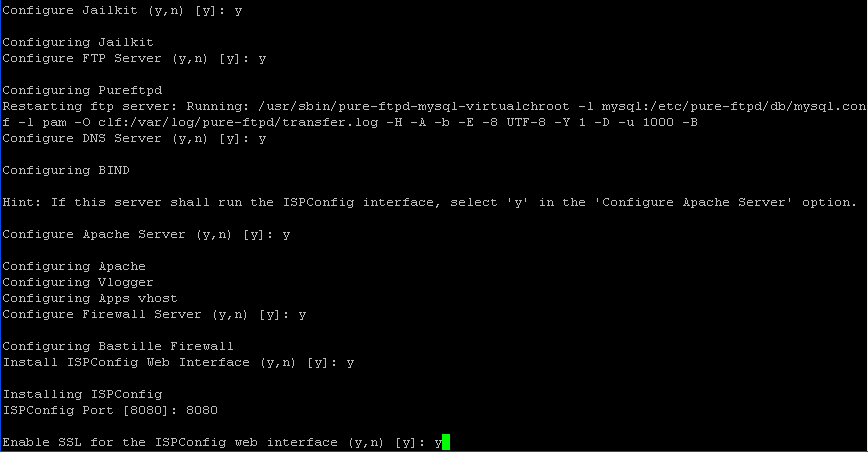
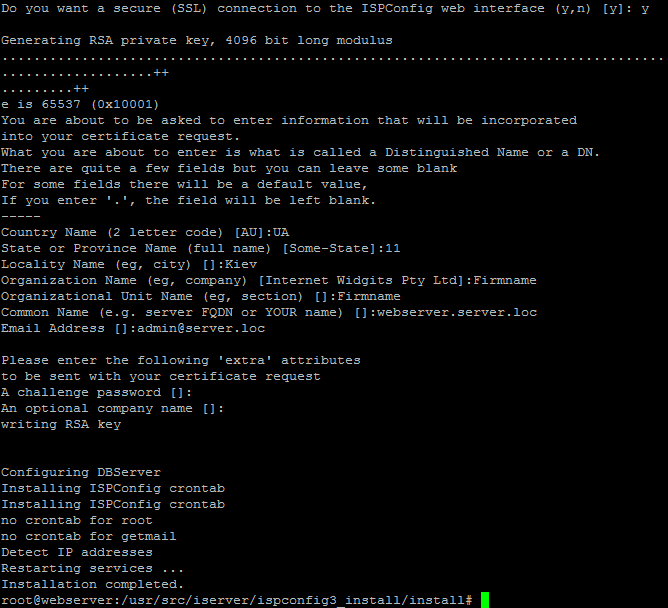
Після того, як увімкнути роботу хостинг-панелі ISPConfig 3 на захищеному протоколі, інсталятор почне створювати сертифікат, відповідаючи запитання, застосувавши ваші дані нижче:
- Country Name (2 letter code) [AU]: UA
- State of Province Name (full name) [Some-State]: 11
- Locality Name (eg, company) [Internet Widgits Pty Ltd]: Firmname
- Organizational Unit Name (eg, section) []: Firmname
- Common Name (eg, YOUR name) []: webserver.server.loc
- Email Address []: [email protected]
Для того, щоб ввести пароль при створенні сертифіката, пароль не вводиться, і натисніть кнопку Enter 2 рази:
Після установки веб-інтерфейс хостинг панелі ISPCobfig 3, перейдіть до https://192.168.0.2:8080 Користувач-тільки admin Увійти pass39a2dminде-небудь 192.168.0.2 - IP-адреса нашого сервера і 8080 - порт, на якому відкривається хостинг панель ISPConfig 3
Патчі для панелі ISPConfig 3.0.5.3 (Не актуально, як встановлена нова версія, я залишаю її за історію)
На момент написання поточної версії панелі керування хостингом ISPConfig 3.0.5.3Щоб виправити деякі проблеми, які присутні в панелі і будуть закриті з майбутнім оновленням, потрібно встановити деякі патчі:
Нан стор. Ви можете переглянути список всіх патчів, але найбільш поширений - це помилка.ERROR You have no permission for this domain) при зміні каталогу користувачів FTP та настроювання різних версій PHP до клієнта.
Щоб встановити патчі, потрібно виконати командні дані:
cd /usr/local/ispconfig/server/scripts
wget http://www.ispconfig.org/downloads/ispconfig_patch
chmod 700 ispconfig_patch
chown root:root ispconfig_patch
ln -s /usr/local/ispconfig/server/scripts/ispconfig_patch /usr/local/bin/ispconfig_patch
ispconfig_patch</span>
Для того, щоб ввести номер патча, ми напишіть на прикладі PHP-версії:
3053_phpversion
Якщо необхідно встановити патч для FTP користувача, запустіть команду:
ispconfig_patch
Для того, щоб ввести номер патчу, введіть:
3053_ftpuser
Пахви знаходяться в місці.
Почати початкову конфігурацію ISPConfig3, перейти на веб-інтерфейс:

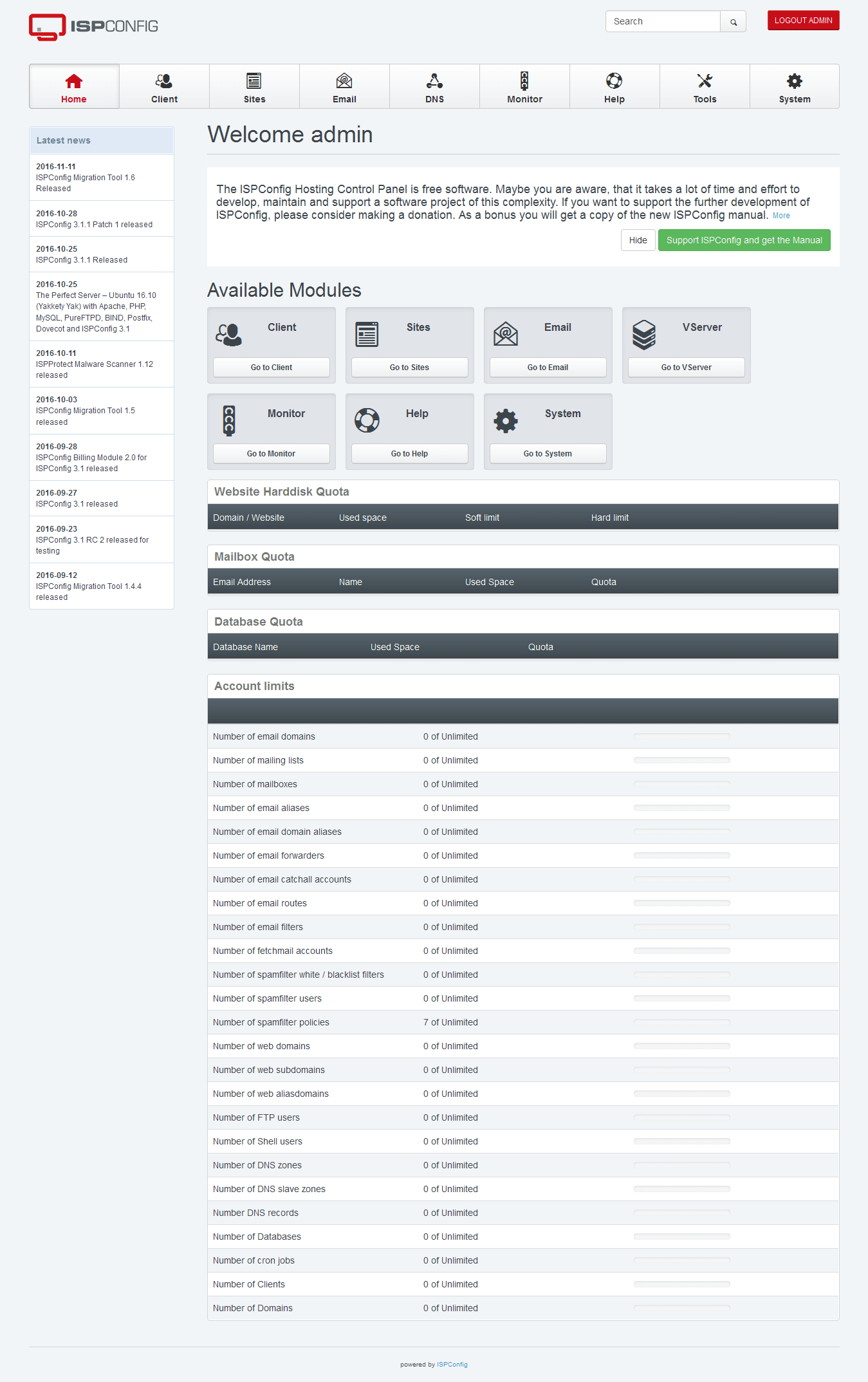
Перше, що потрібно зробити, це змінити пароль адміністратора системи ISPConfig 3, якщо він не підходить вам і вибрати російську мову веб-інтерфейсу, для цього після відкриття веб-інтерфейсу панелі хостингу ISPCobfig 3 йде в вкладку. Tools І натиснути вкладку зліва. Passaword and LanguageВікна відкриває, де ми заповнюємо поля:
- Password: passwd-admin
- Repeat Password: passwd-admin
де passwd-адміністратор є ваш адміністратор пароль користувача: ISPConfig 3 панель адміністратора хостингу
Зміна локалізації веб-інтерфейсу до Росії:
- Language: ru

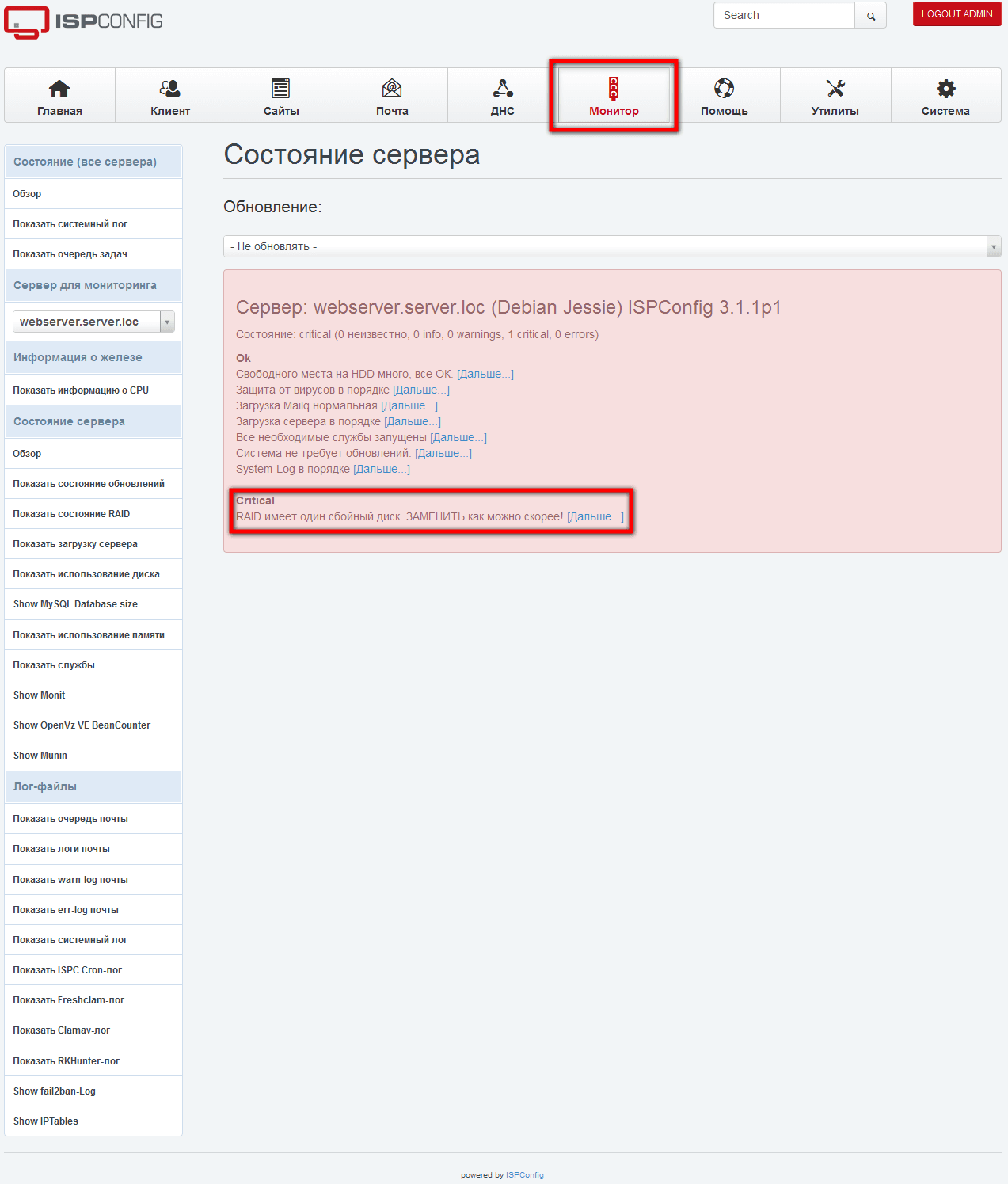
Після збереження змін, оновлення сторінки, натиснувши кнопку F5, і ми побачимо Веб-інтерфейс російською мовою, перейшовши в вкладку Монітор.Наприклад, ми побачимо повідомлення про проблему з масивним рейдером на сервері:
Після зміни мови панелі веб-інтерфейсів ISPConfig 3 додайте користувача, для якого ми додамо сайти, DNS, FTP, SSH доступи. Так ми переходимо в вкладку для цього. Клієнт. У вікні, що відкривається, натисніть кнопку. Додати клієнта.:
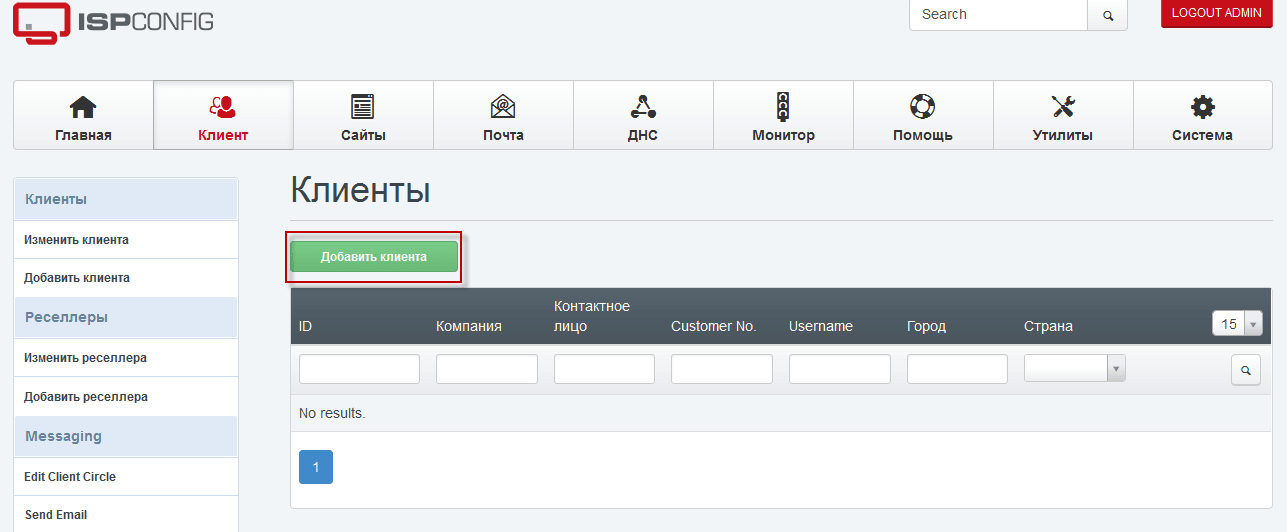
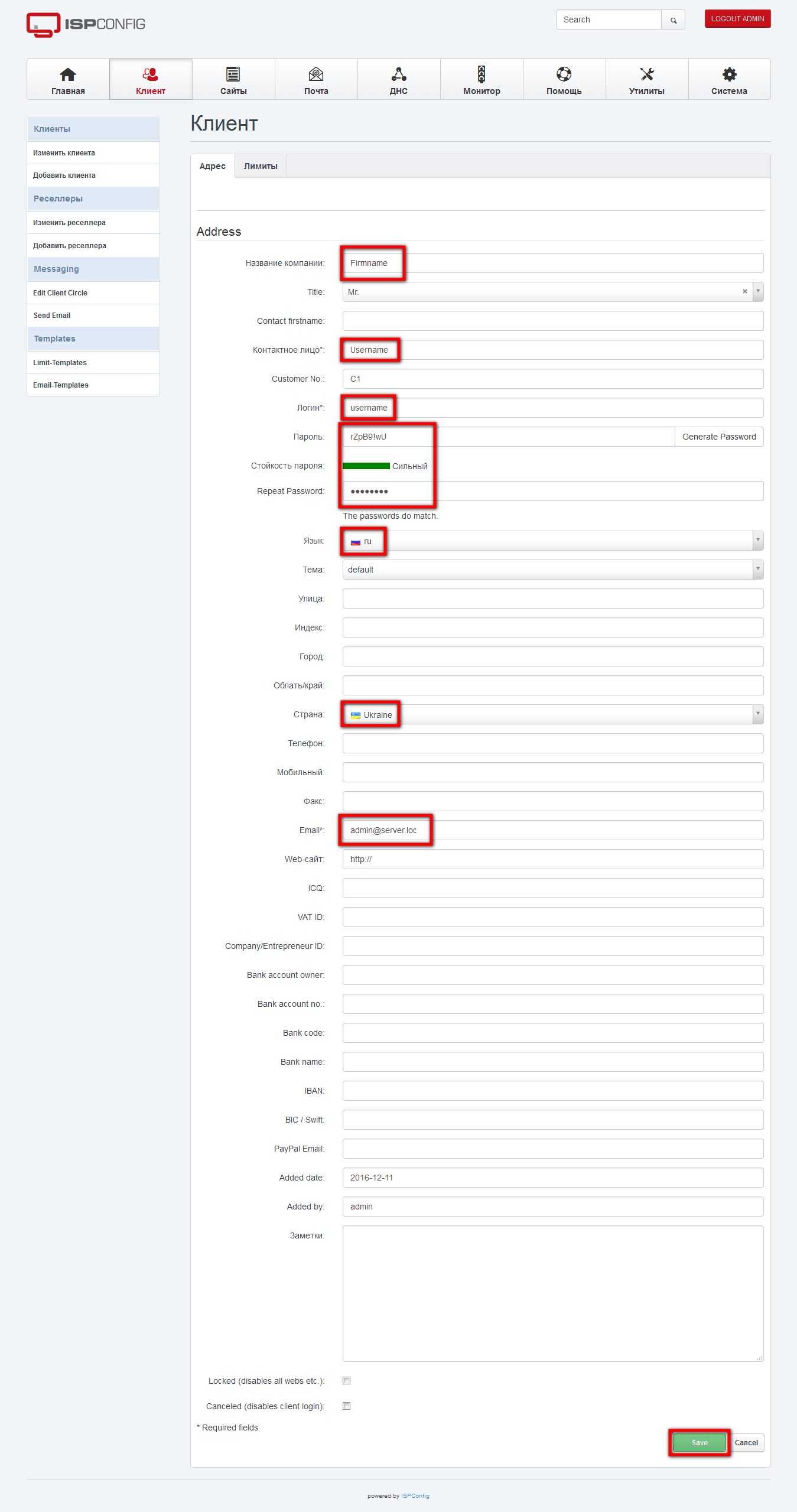
У вікні, що відкривається, потрібно заповнити необхідні поля:
- Назва компанії: Firmname
- Контактна особа: Username
- Логін username
- Пароль: Ми надамо вам наш пароль.
- Repeat Password: Повторити пароль.
- Мова: ru
- Країна: Ukraine
Решта поля заповнені на волі.
Щоб зберегти зміни і додати панель користувача, натисніть кнопку Заощаджувати.:
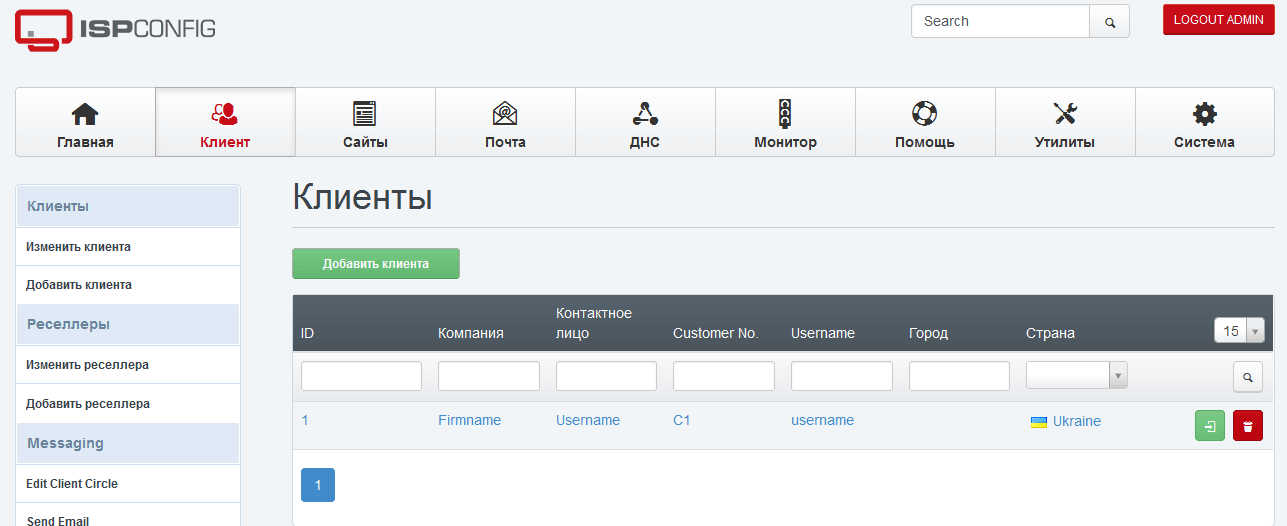
Додавання нового користувача username ISPConfig 3 панельний хостинг:
На цьому етапі встановлюється і налаштовується найкращий хостинг для безкоштовної панелі ISPConfig 3.
Я був з вами. Сергій Лазаренко
Зачекайте інший день, щоб продовжити налаштування панелі ISPConfig 3. Для того щоб не пропустити нові інструкції, передайте сповіщення про випуск нової інструкції в папку, для цього припишіться на отримання статей на сторінці: Веб-сайт SoftNastroy.COM
Ми працюємо, і тепер будемо відпочивати і подивитися, як нам потрібно підійти скелі на час. У 1998 році в Національному парку імені Йосеміту (США), стрибаючи на динамічній тросі. Канат зламав:


Про нас