
Aktualisierung der Instruktionen vom 11.12.2016
Die Vorbereitung ist abgeschlossen, alle notwendigen Programme wurden installiert. Gehen Sie zur direkten Installation des Hosting-Panels ISPConfig, für die wir ausreichen, um die unten aufgeführten Befehle auszuführen, diese Befehle laden die aktuellste Version des Bedienfeldes herunter, das ISPConfig 3 hostet, und Sie müssen nur die Fragen des Installers beantworten, die ebenfalls detailliert kommentiert werden und Screenshots der Installation anhängen.
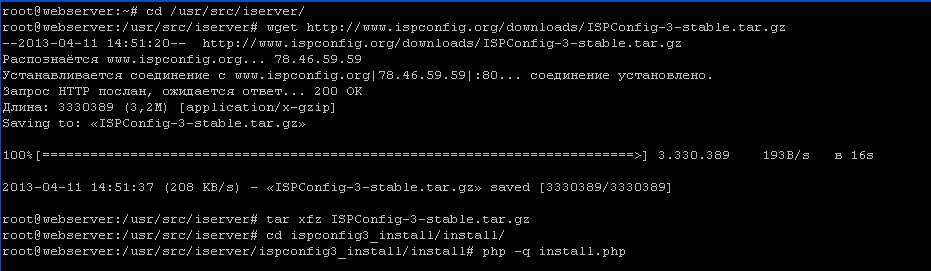
Gehen Sie zum Ordner, um die ISPConfig-Panelverteilung zu erhalten, entpacken und starten Sie die ISPConfg-Installation:
mkdir -p /usr/src/iserver/
cd /usr/src/iserver/
wget http://www.ispconfig.org/downloads/ISPConfig-3-stable.tar.gz
tar xfz ISPConfig-3-stable.tar.gz
cd ispconfig3_install/install/
php -q install.php
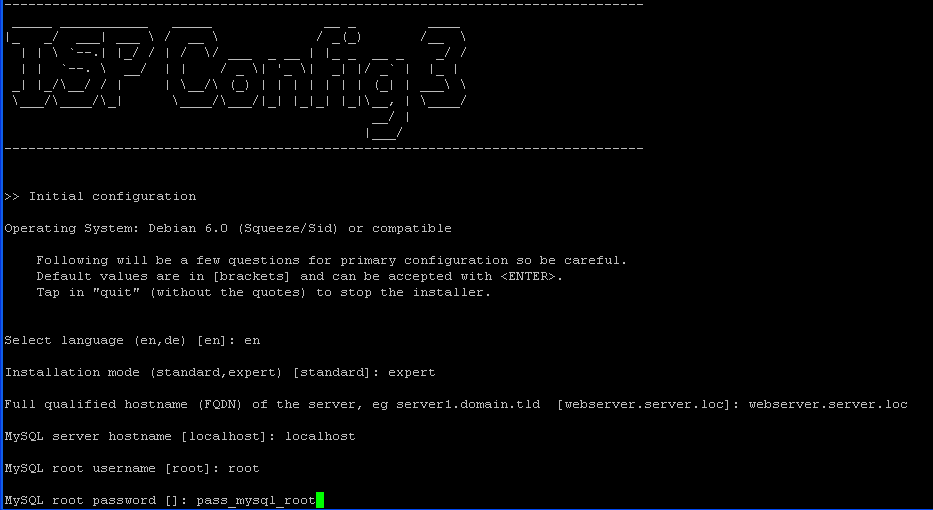
Erstens ist es, die Sprache der Installation zu wählen, von der Auswahl haben wir nur 2 Sprachen: Englisch und Deutsch, also wählen Sie Englisch:
- Select language (en,de) [en]: en
Wählen Sie die Version des installierten Installers aus. expert:
- Installation mode (standard,expert) [standard]: expert
Schreiben Sie den Domainnamen unseres Servers webserver.server.loc:
- Full qualified hostname (FQDN) of the server, eg server1.domain.tld [webserver.server.loc]: webserver.server.loc
Zur Installation des Hosting-Panels ISPConfig 3 geben Sie die Daten der Datenbank Mysql an, wie z. B.: IP-Adresse (in unserem Fall die Basis auf demselben Server, also schreiben Sie). localhost), Verwaltungsbenutzer Mysql: root, und das Benutzerpasswort root: passwd-root-mysqlwo passwd-root-mysql - geben Sie Ihr Root-Benutzerpasswort an, das Sie bei der Installation des Mysql-Servers gemäß den Anweisungen eingegeben haben: Installation der notwendigen Programme zur Installation von ISPConfig 3 in Debian - Teil 2
- MySQL server hostname [localhost]: localhost
- MySQL root username [root]: root
- MySQL root password []: passwd-root-mysql
Wenn Sie einen Installationsfehler haben:
sql-mode="NO_ENGINE_SUBSTITUTION"
Sie müssen die mysql-Servereinstellungsdatei für Ubuntu 16 und höher eingeben. /etc/mysql/mysql.conf.d/mysqld.cnf
war:
[mysqld]
#
# * Basic Settings
...
wurde:
[mysqld]
sql_mode="NO_ENGINE_SUBSTITUTION"
#
# * Basic Settings
...
Mysql-Server durch Ausführen des Befehls überladen:
/etc/init.d/mysql restart
Wir starten den Installer neu.
php -q install.php
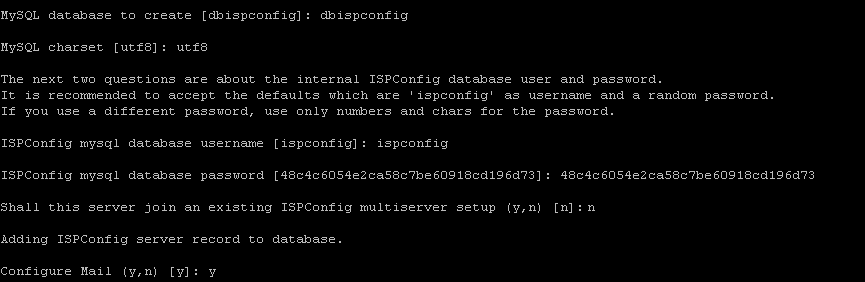
Für die automatische Konfiguration und Installation, dh Erstellen einer Datenbank, Benutzer und Passwort, Erstellen der Struktur von Tabellen, die von der Datenbank erstellt wurden, wählen Sie eine Datenbank mit dbispconfig:
- MySQL database to create [dbispconfig]: dbispconfig
Geben Sie die Codierung an, in der das Datenbank-Hosting-Panel sein wird ISPConfig 3:
- MySQL charset [utf8]: utf8
Wir geben den Benutzer der erstellten Datenbank an:
- ISPConfig mysql database username [ispconfig]: ispconfig
Geben Sie das Passwort des Datenbank-Benutzerhosting-Panels an ISPConfig 3:
- ISPConfig mysql database password [48c4c6054e2ca58c7be60918cd196d73]: 48c4c6054e2ca58c7be60918cd196d73
Wir weigern uns, einen weiteren Server hinzuzufügen:
- Shall this server join an existing ISPConfig multiserver setup (y,n) [n]: n
Wir stimmen der Konfiguration des Mailservers zu, nach der Konfiguration werden alle Maildienste des Servers automatisch konfiguriert:
- Configure Mail (y,n) [y]: y
Nach der Vereinbarung, das Mailsystem zu konfigurieren, beginnt der Installateur mit der Erstellung eines Zertifikats, damit Sie sich über einen verschlüsselten Kanal mit SSL / TLS mit dem Mailserver verbinden können, beantworten wir Fragen, indem wir Ihre Daten ersetzen (z. B. unten):
- Country Name (2 letter code) [AU]: UA
- State of Province Name (full name) [Some-State]: 11
- Locality Name (eg, company) [Internet Widgits Pty Ltd]: Kiev
- Organizational Unit Name (eg, section) []: Firmname
- Common Name (eg, YOUR name) []: webserver.server.loc
- Email Address []: [email protected]
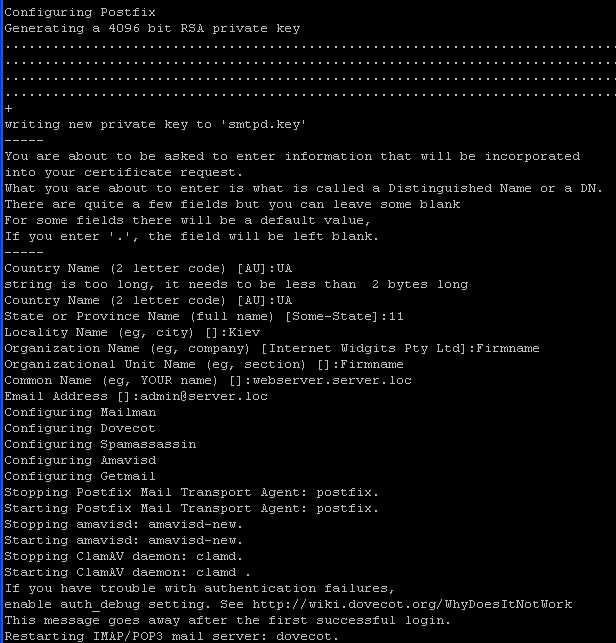
Wir stimmen der Programmeinstellung zu Jailkit, die dem Panel die Möglichkeit verleiht, Benutzern isolierten ssh-Zugriff auf den Server zu ermöglichen:
- Configure Jailkit (y,n) [y]: y
Wir stimmen dem Setting zu. FTP Server PureFTPd:
- Configure FTP Server (y,n) [y]: y
Konfigurieren mit der DNS-Serverkonfiguration BIND9:
- Configure DNS Server (y,n) [y]: y
Wir stimmen der Konfiguration des Webservers zu Apache2:
- Configure Apache Server (y,n) [y]: y
Wir stimmen der Einrichtung der Iptables-Firewall zu, dank der wir alle nicht verwendeten Server-Ports schließen können:
- Configure Firewall Server (y,n) [y]: y
Wir stimmen der Installation zu. WEB Panel-Hosting ISPConfig 3:
- Install ISPConfig Web Interface (y,n) [y]: y
Identifizieren Sie den Port, an dem er geöffnet wird. WEB Schnittstelle Verkleidungen ISPConfig 3:
- ISPConfig Port [8080]: 8080
Wir geben das Admin-Benutzerpasswort für die Weboberfläche an:
- Admin password [admin]: pass39a2dmin
- Re-enter admin password []: pass39a2dmin
Wir stimmen zu, den Betrieb des Hosting-Panels ISPConfig 3 sicheres SSL-Protokoll zu ermöglichen:
- Enable SSL for the ISPConfig web interface (y,n) [y]: y
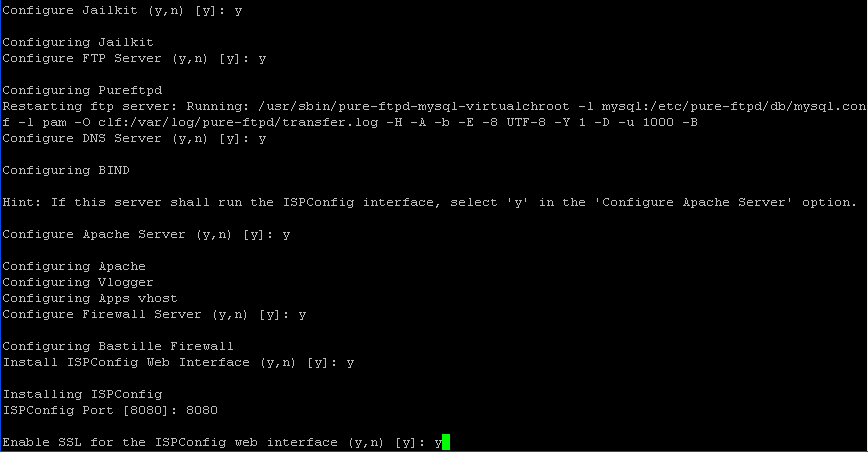
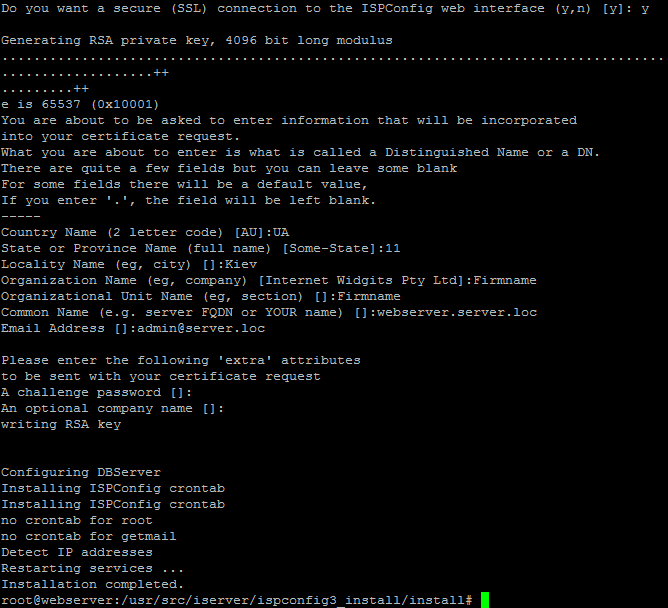
Nach der Vereinbarung, die Arbeit des Hosting-Panels ISPConfig 3 auf einem sicheren Protokoll zu ermöglichen, beginnt der Installateur mit der Erstellung eines Zertifikats und beantwortet Fragen, indem er Ihre Daten ersetzt (z. B. unten):
- Country Name (2 letter code) [AU]: UA
- State of Province Name (full name) [Some-State]: 11
- Locality Name (eg, company) [Internet Widgits Pty Ltd]: Firmname
- Organizational Unit Name (eg, section) []: Firmname
- Common Name (eg, YOUR name) []: webserver.server.loc
- Email Address []: [email protected]
Um beim Erstellen eines Zertifikats die Eingabe eines Passworts anzufordern, wird das Passwort nicht eingegeben und drücken Sie 2 Mal Enter:
Nach der Installation des Web-Interface-Hosting-Panels ISPCobfig 3, gehen Sie zu https://192.168.0.2:8080 Nur Benutzer admin Passwort pass39a2dminwo 192.168.0.2 - die IP-Adresse unseres Servers und 8080 Port, auf dem das Hosting-Panel ISPConfig 3 geöffnet ist
Patches für das ISPConfig 3.0.5.3 Panel (Nicht relevant, da eine neuere Version installiert ist, lasse ich es für die Geschichte)
Zum Zeitpunkt des Schreibens die aktuelle Version des Hosting Control Panel ISPConfig 3.0.5.3Um einige Probleme zu beheben, die im Panel vorhanden sind und mit dem bevorstehenden Update geschlossen werden, müssen Sie einige Patches installieren:
N.A. Seite Sie können die Liste aller Patches sehen, aber am häufigsten ist ein Bug.ERROR You have no permission for this domain) beim Ändern des FTP-Benutzerverzeichnisses und bei der Zuweisung verschiedener PHP-Versionen an den Client.
Um Patches zu installieren, müssen Sie Befehlsdaten ausführen:
cd /usr/local/ispconfig/server/scripts
wget http://www.ispconfig.org/downloads/ispconfig_patch
chmod 700 ispconfig_patch
chown root:root ispconfig_patch
ln -s /usr/local/ispconfig/server/scripts/ispconfig_patch /usr/local/bin/ispconfig_patch
ispconfig_patch</span>
Für die Anforderung, die Patchnummer einzugeben, schreiben wir am Beispiel von PHP-Versionen:
3053_phpversion
Wenn Sie einen Patch für das FTP des Benutzers installieren müssen, führen Sie den Befehl aus:
ispconfig_patch
Für eine Anforderung zur Eingabe der Patch-Nummer geben Sie an:
3053_ftpuser
Patches sind vorhanden.
Starten Sie die erste Konfiguration von ISPConfig3, gehen Sie zur Weboberfläche:

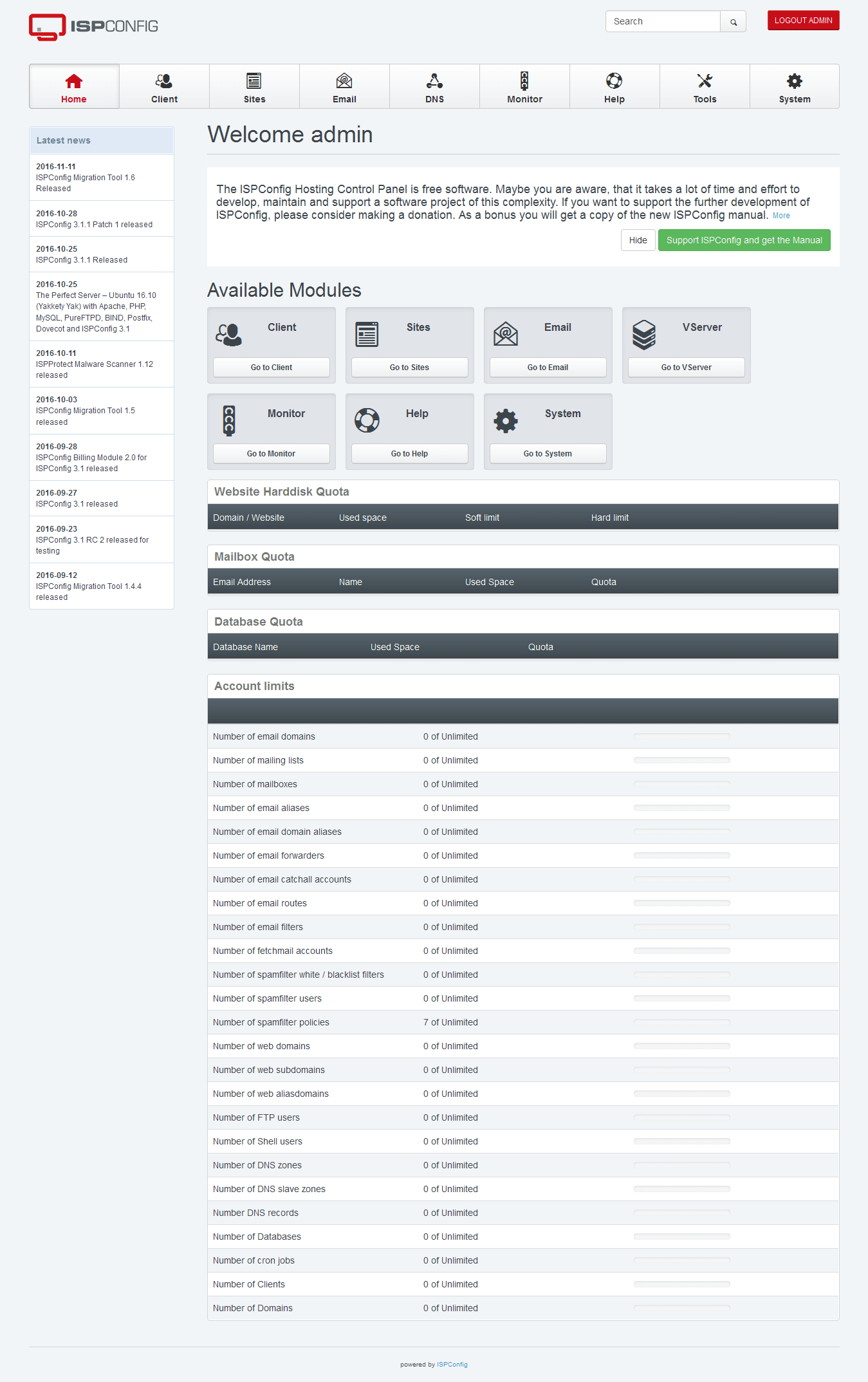
Das erste, was Sie tun müssen, ist das Passwort des Administrators des ISPConfig 3-Systems zu ändern, wenn es nicht zu Ihnen passt und wählen Sie die russische Sprache der Web-Schnittstelle, dafür nach dem Öffnen des Web-Interface-Hosting-Panels ISPCobfig 3 gehen Sie auf den Tab. Tools Und wir drücken die Registerkarte links. Passaword and LanguageEs öffnet sich ein Fenster, in dem wir die Felder ausfüllen:
- Password: passwd-admin
- Repeat Password: passwd-admin
wo passwd-admin Ihr Admin-Benutzerpasswort ist: ISPConfig 3 Panel Hosting Administrator
Ändern Sie die Lokalisierung des Web-Interfaces auf Russisch:
- Language: ru

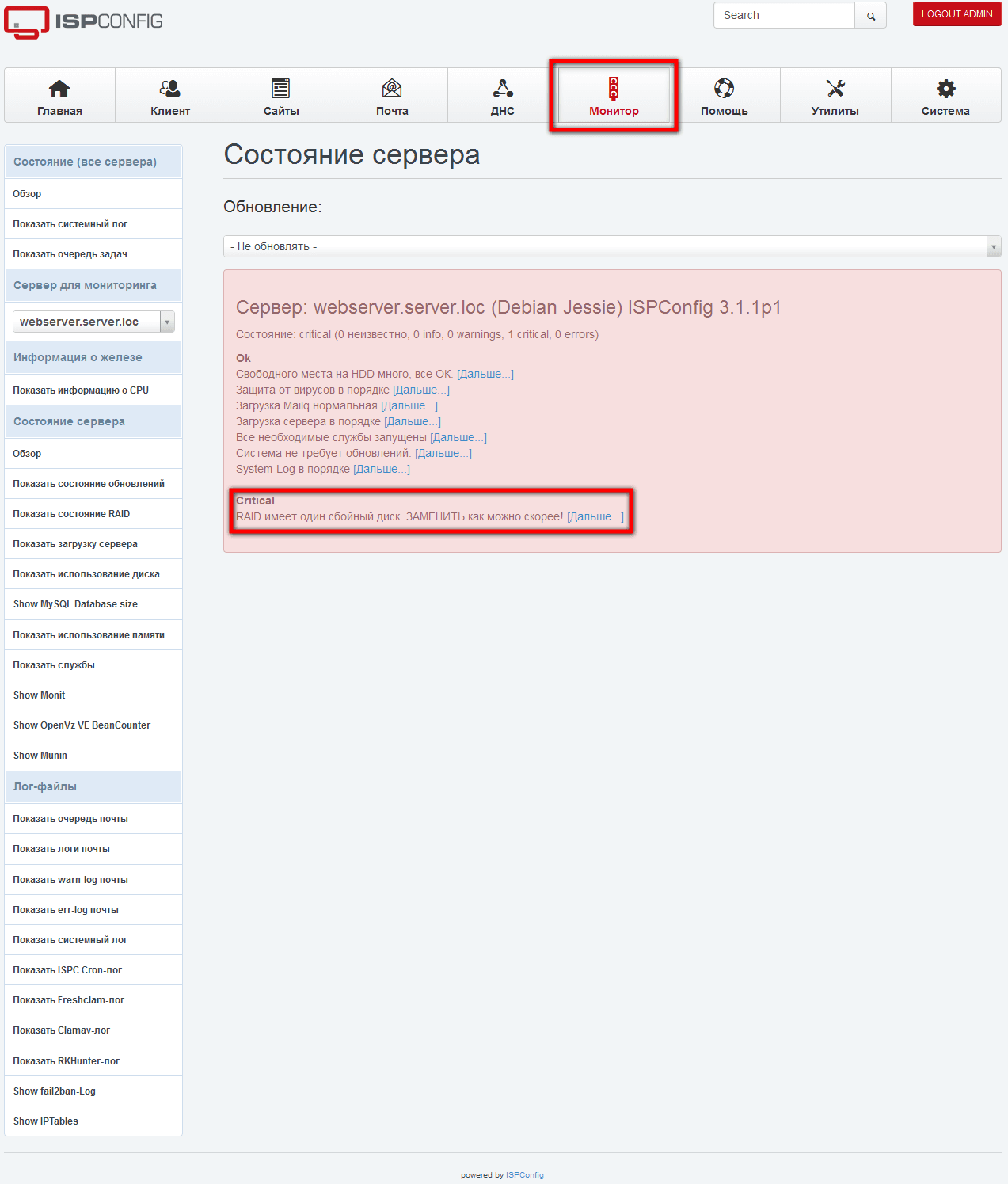
Nach dem Speichern der Änderungen aktualisieren Sie die Seite, indem Sie auf die Schaltfläche drücken F5, und wir werden das Web-Interface in Russisch sehen, indem Sie auf den Tab gehen Monitor.Zum Beispiel sehen wir eine Benachrichtigung über ein Problem mit einem Array-Raid auf dem Server:
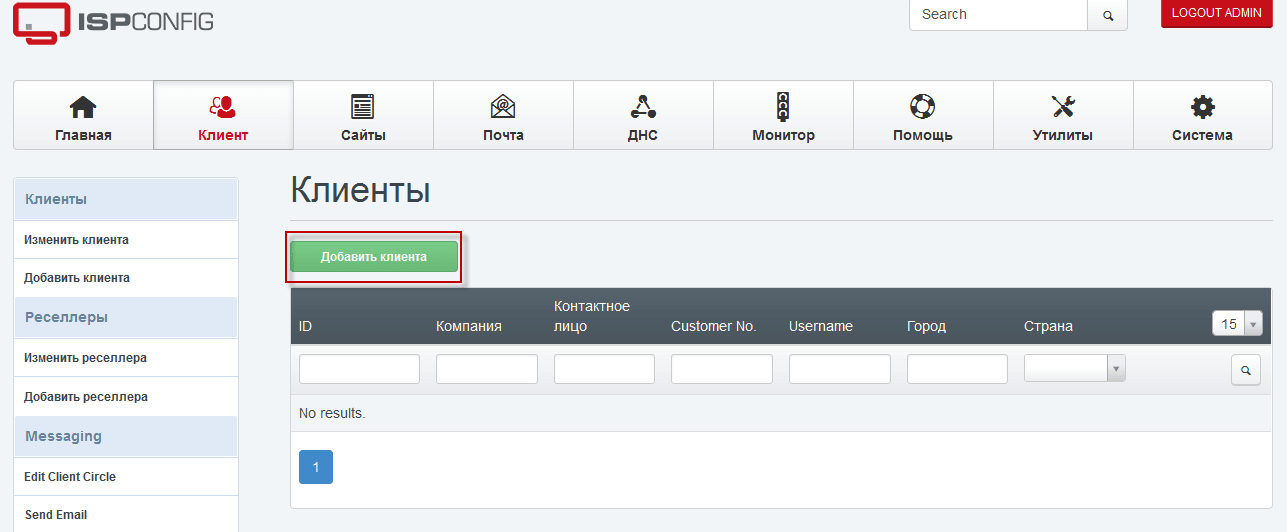
Nachdem wir die Sprache des Web-Interface-Panels ISPConfig 3 geändert haben, fügen Sie einen Benutzer hinzu, für den wir Websites, DNS, FTP und SSH-Zugriffe hinzufügen. Also gehen wir in den Tab dafür. Kunde. In dem Fenster, das sich öffnet, drücken Sie die Taste. Fügen Sie einen Client hinzu.:
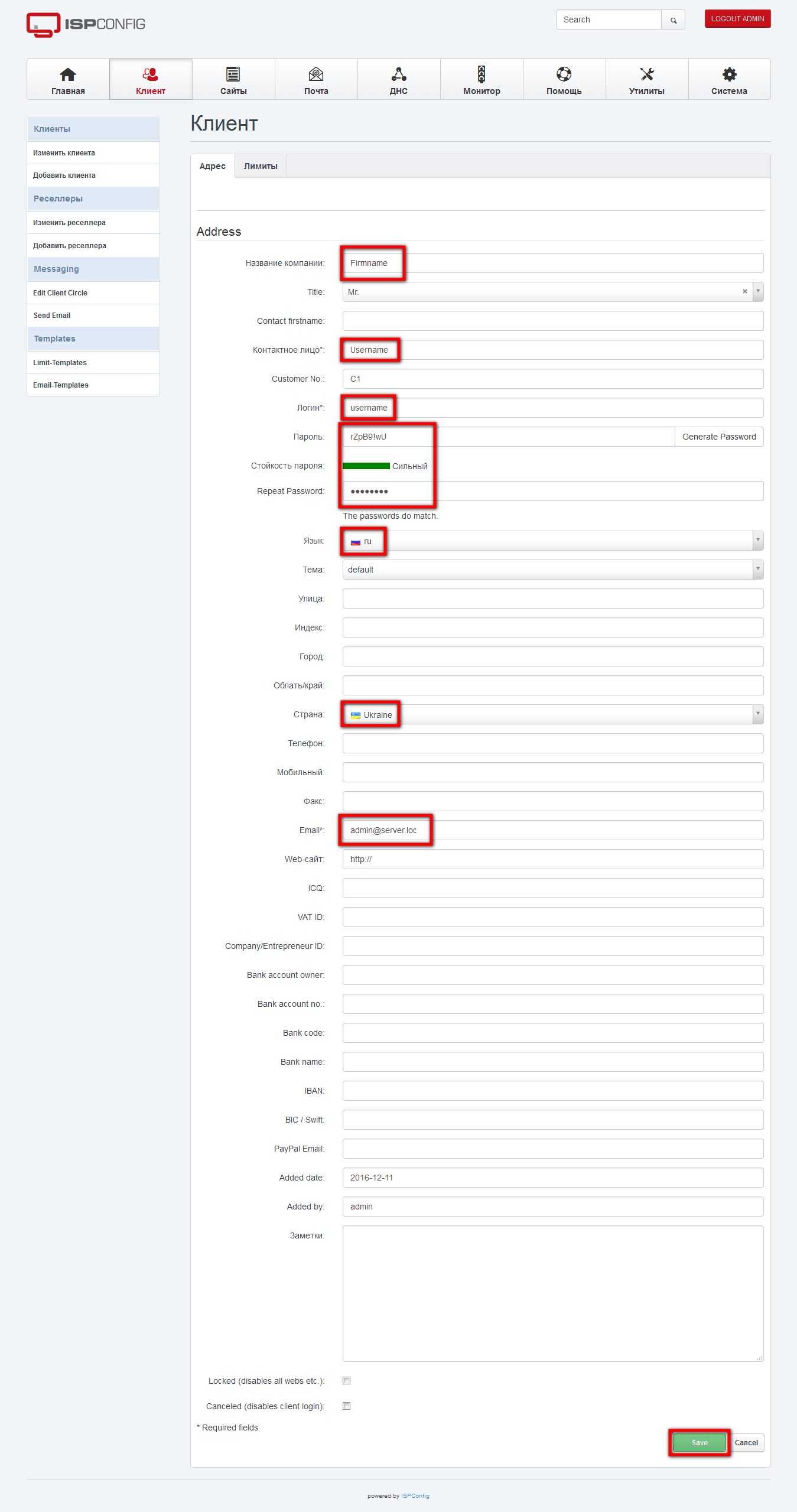
In dem Fenster, das sich öffnet, müssen wir die notwendigen Felder ausfüllen:
- Name des Unternehmens: Firmname
- Kontaktperson: Username
- Login*: username
- Kennwort: Wir geben Ihnen unser Passwort.
- Repeat Password: Wiederhole das Passwort.
- Sprache: ru
- Land: Ukraine
Die übrigen Felder werden nach Belieben ausgefüllt.
Um die Änderungen zu speichern und den Panel-Benutzer hinzuzufügen, drücken Sie die Taste Sparen.:
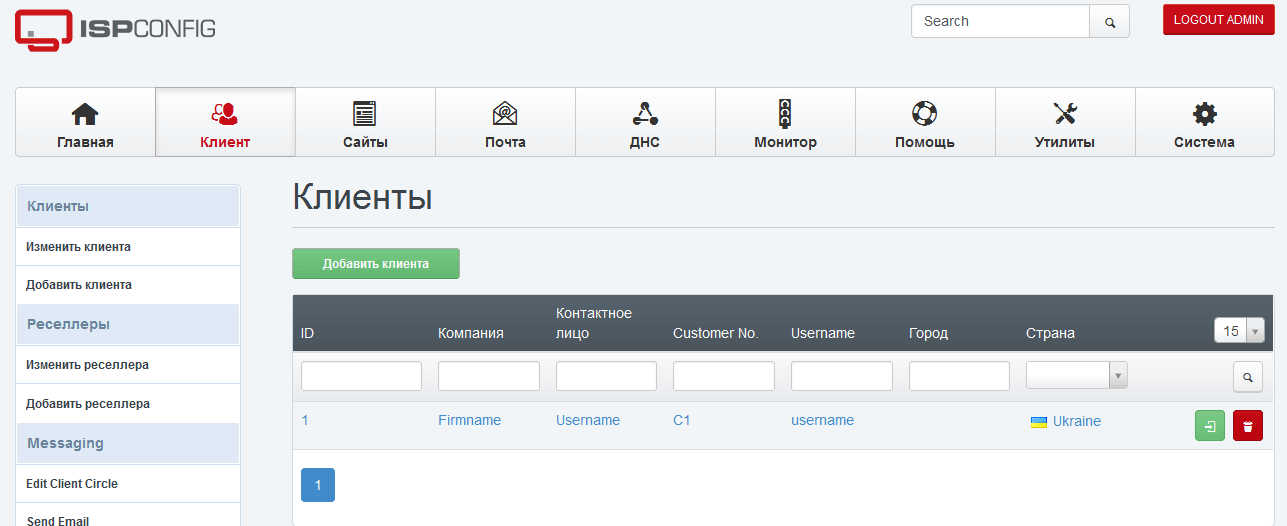
Hinzufügen eines neuen Benutzers username ISPConfig 3 Panel Hosting:
Zu diesem Zeitpunkt ist das Beste aus dem kostenlosen Panel-Hosting von ISPConfig 3 installiert und konfiguriert.
Ich war bei dir. Sergej Lazarenko
Warten Sie den anderen Tag, um das ISPConfig 3-Panel weiter einzurichten. Um keine neuen Anweisungen zu verpassen, abonnieren Sie Benachrichtigungen über die Veröffentlichung neuer Anweisungen in Ihrem Posteingang, dafür abonnieren Sie Artikel auf der Seite: Abonnieren Sie die SoftNastroy.COM Website
Wir haben gearbeitet, und jetzt lasst uns ausruhen und sehen, wie wir für eine Weile die Felsen besteigen müssen. Schade das aktuelle Talent, Dan Osman starb 1998 im Yosemite National Park (USA), springen von einer Klippe auf einem dynamischen Seil. Das Seil zerbrach:


Kommentar