
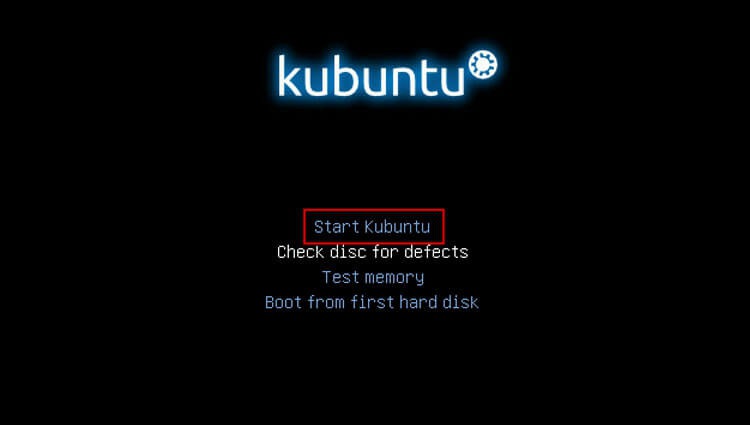
 In diesem Handbuch installieren wir das Betriebssystem Kubuntu 13.04. Diese Version von Linux basiert auf der Ubuntu 13.04-Paketbasis und verfügt über einen KDE 4-Desktop.
Persönlich mag ich diesen desktop mehr als andere, möglicherweise, weil kde mein erster desktop war.
Um zu installieren, müssen Sie die Distribution herunterladen und auf eine DVD brennen, oder Sie können mit dieser Distribution ein Installations-Flashlaufwerk erstellen und ohne DVD-Laufwerk installieren.
Laden Sie die Distribution für ihre Architektur unter den folgenden Links herunter:
Laden Sie Kubuntu 13.04 i386 für einen 32bit Computer herunter
Laden Sie Kubuntu 13.04 amd64 für einen 64bit Computer herunter
Schreiben Sie dieses heruntergeladene Bild auf eine DVD, booten Sie von dieser Festplatte, wenn Sie den Computer einschalten, und unten sehen Sie eine detaillierte Anleitung mit vielen Screenshots.
Wenn Sie kein DVD-Laufwerk in Ihrem Computer haben, müssen Sie ein bootfähiges Flash-Laufwerk erstellen.
Wenn Sie nicht wissen, wie man ein bootfähiges Flash-Laufwerk aus einem heruntergeladenen Linux-Image erstellt, müssen Sie den Link paragen und die Anweisungen anzeigen: So erstellen Sie ein bootfähiges Flash-Laufwerk für die Installation von Linux am Beispiel von Kubuntu
Im Allgemeinen ist der Installationsprozess unabhängig davon, wie Sie Linux Kubuntu installieren, derselbe und eine detaillierte Anleitung mit vielen Screenshots und einer Beschreibung finden Sie unten.
Der Prozess zum Starten der Kubuntu 13.04-Distribution, klicken Sie auf Start Kubuntu:
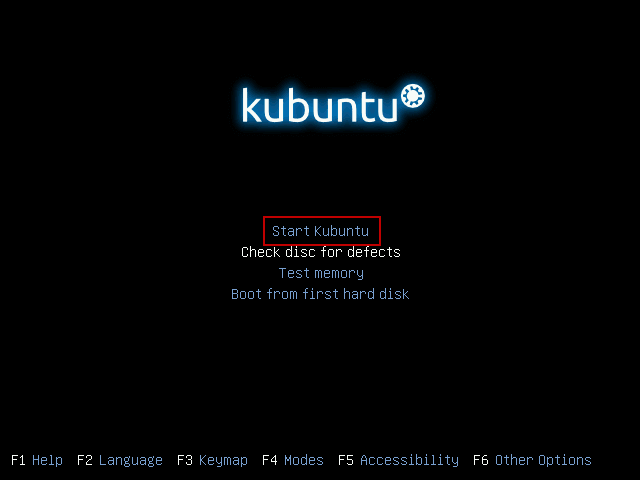
Der Prozess des Startens der Distribution:

Wählen Sie die Sprache aus, in der wir weiter installieren werden, indem Sie auf den Pfeil klicken und die Dropdown-Liste auswählen Russisch:

Drücken Sie den Knopf. Installieren Sie Kubuntu zum Starten der Anlage:

Im Screenshot unten wird Ihnen der Installateur sagen, ob es freien Speicherplatz für die Installation auf der Festplatte gibt, ob das Internet mit dem Computer verbunden ist - wird mit einem grünen Häkchen markiert. Wenn das Internet verbunden ist, markieren Sie die Felder:
- Installieren Sie diese Drittanbieter-Software
- Updates während der Installation herunterladen
Wenn der Computer während der Installation keine Verbindung herstellen kann, gibt es nichts Schreckliches und notieren Sie nur das Feld. Installieren Sie diese Drittanbieter-SoftwareAktualisieren Sie das System und installieren Sie die Hauptsoftware nach der Installation von Kubuntu 13.04 Linux. Um die Installation fortzusetzen, drücken Sie die Taste Weiterfahren.:

Im nächsten Fenster bietet uns der Installateur an, die Festplatte automatisch oder manuell zu unterbrechen. Wenn Sie eine neue Festplatte haben, können Sie auch die automatische Partitionierung wählen, aber wenn Sie eine Festplatte mit Daten aus einem früheren Betriebssystem wie Windows verwenden und diese Daten gespeichert werden müssen, Pflicht Wählen Sie die Methode zum Aufteilen der Festplatte Manuell.:
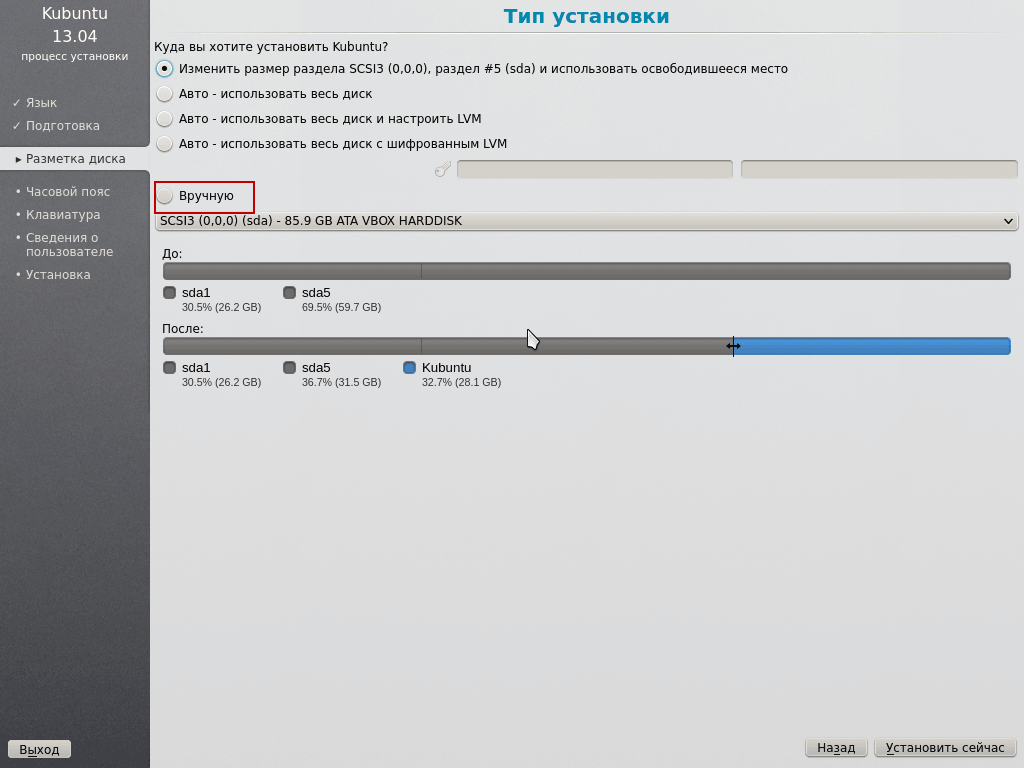
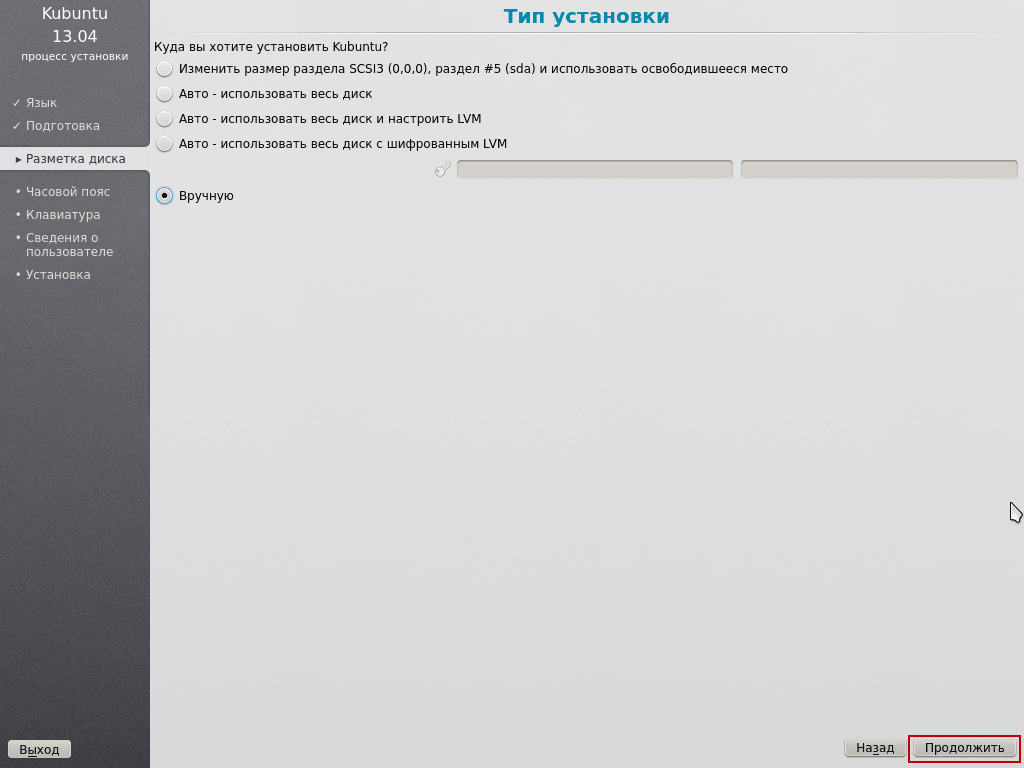
Nachdem Sie die Methode zum Aufteilen der Festplatte gewählt haben Manuell. Um zum Winchester Split Manager zu gehen, drücken Sie die Taste Weiterfahren.:
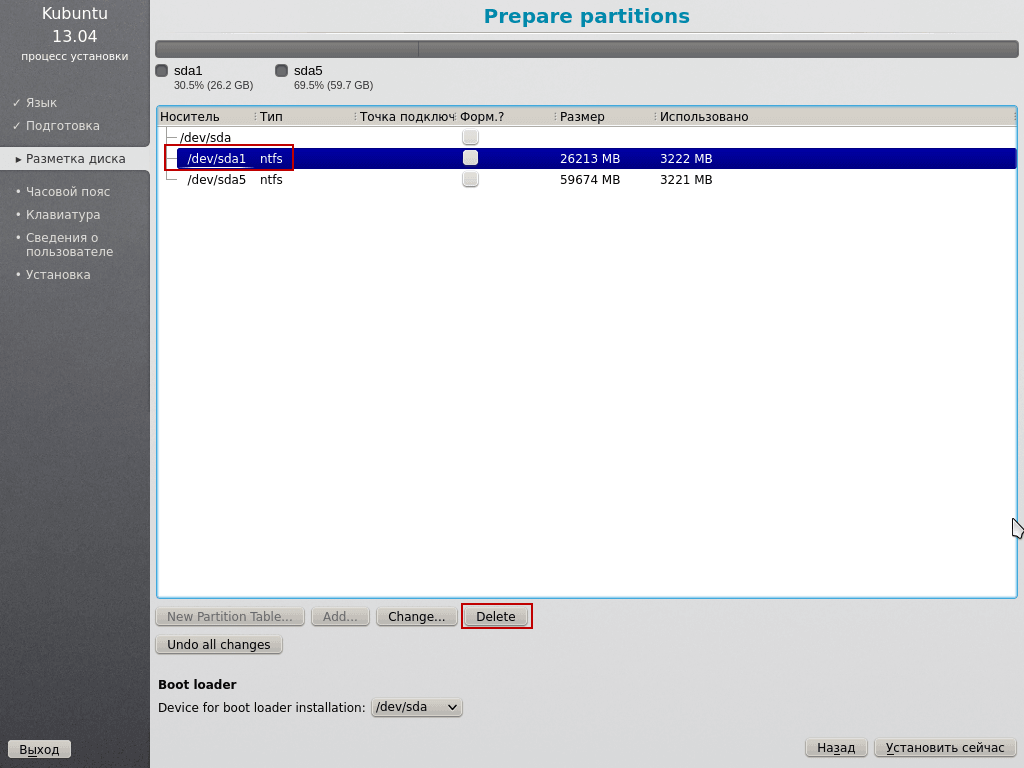
Im Fenster des Festplattenmanagers, das sich öffnet, können wir sehen, dass eine Festplatte in unserem Computer installiert ist./dev/sda) aufgeteilt in zwei Festplatten mit einem Dateisystem NTFS. Auf CD One. /dev/sda1 Windows-basiert C:\ 26GB Größe, Wir haben nicht die notwendigen Daten darüber, da wir zuvor alle Dokumente aus dem Desktop und Ordner neu geschrieben haben. Meine Papiere. Scheibe D:\. Wir werden die C-Festplatte entfernen und eine kostenlose Partitionsstruktur erstellen, die für die Installation von Linux Kubuntu 13.04 erforderlich ist. Disc D: \ /dev/sda5 Wir müssen unverändert bleiben und uns mit dem System für die Nutzung durch Benutzer verbinden:

Klicken Sie auf die linke Maustaste auf der ersten Festplatte. /dev/sda Drücken Sie die Taste. Delete:
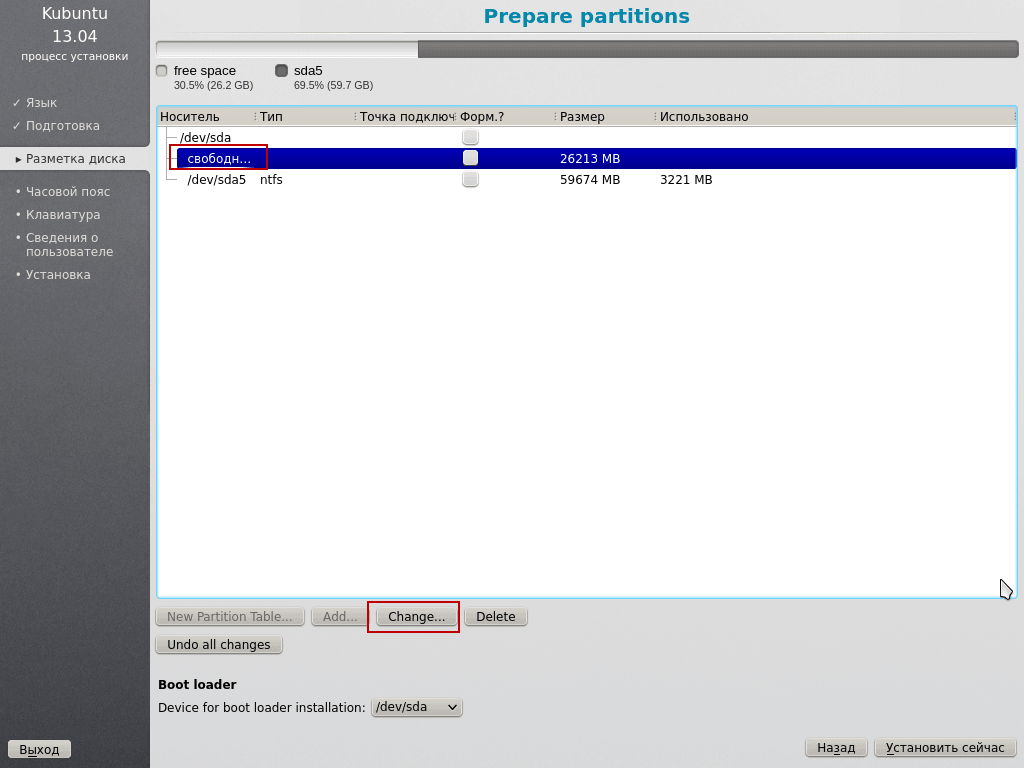
Nach dem Löschen der C-Festplatte werden Sie an einer freien Stelle zur linken Maustaste, und das neue Partitionserstellungsfenster wird automatisch angezeigt:
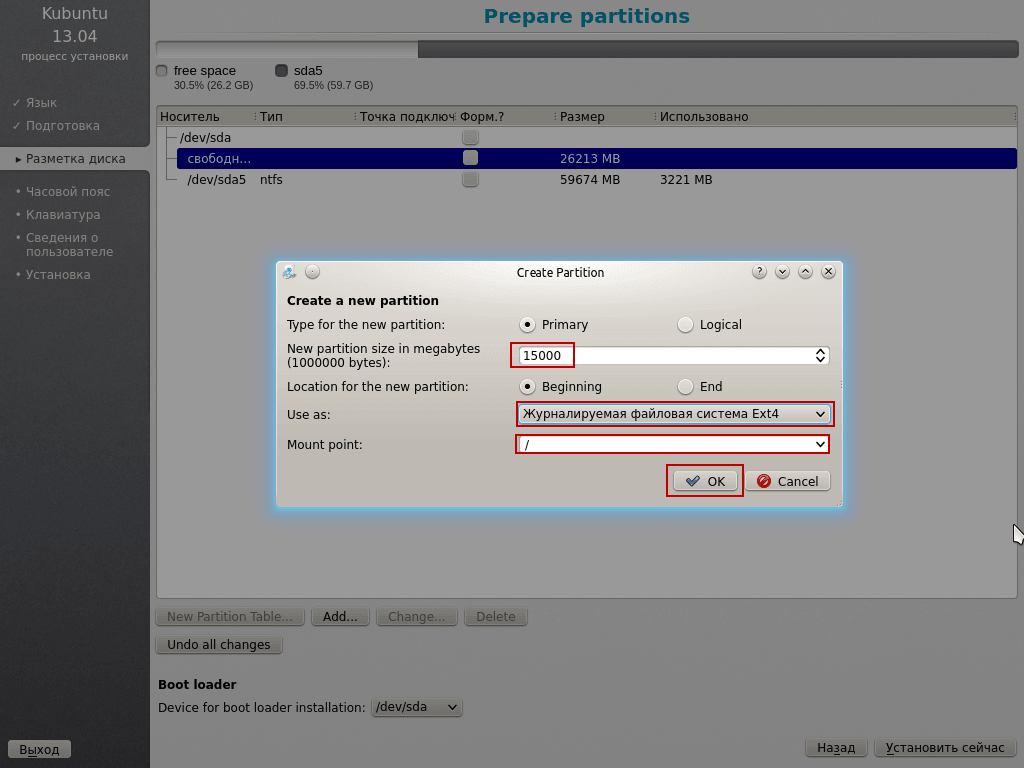
Im folgenden Abschnitt geben wir die Größe des neuen Abschnitts in MB, mit Angabe des Dateisystems EXT4 in der Dropdown-Liste und Mount Point / zum Erstellen eines Abschnitts drücken Sie die Taste OK:
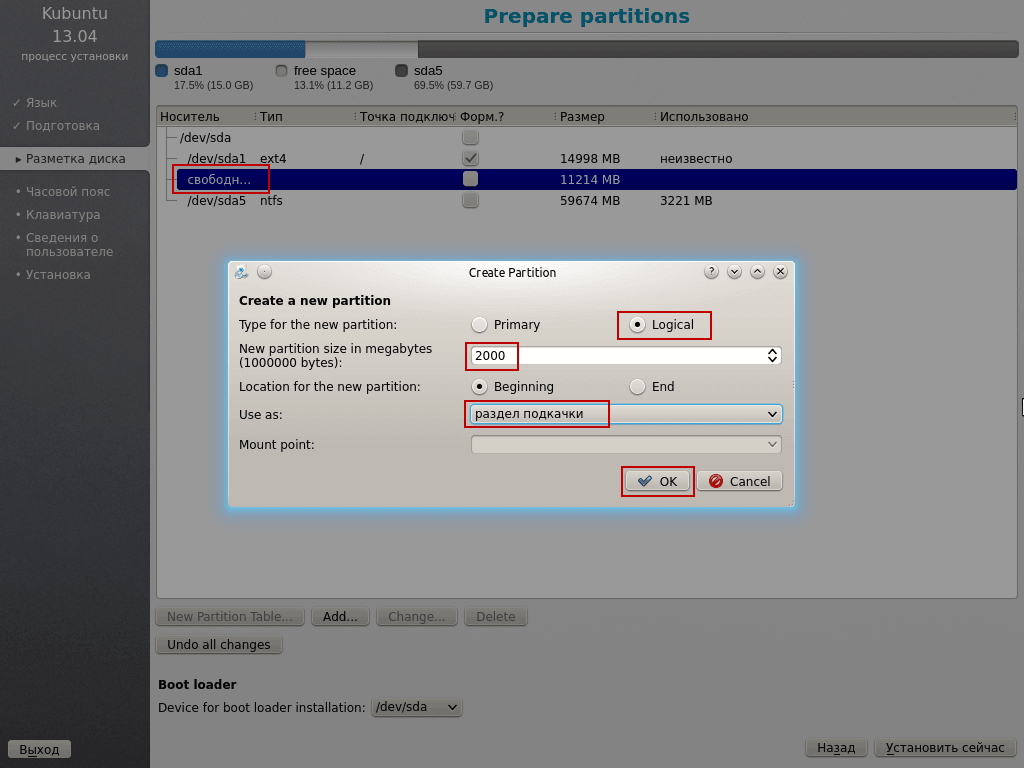
Klicken Sie auf die linke Maustaste an einer freien Stelle, öffnen Sie automatisch das Fenster, um eine neue Partition zu erstellen, erstellen Sie einen Swap-Abschnitt von etwa 2 GB, für den wir 2000 angeben, und wählen Sie die Dropdown-Liste aus Pumpstück. Um einen Swap-Abschnitt zu erstellen, drücken Sie die Taste OK:
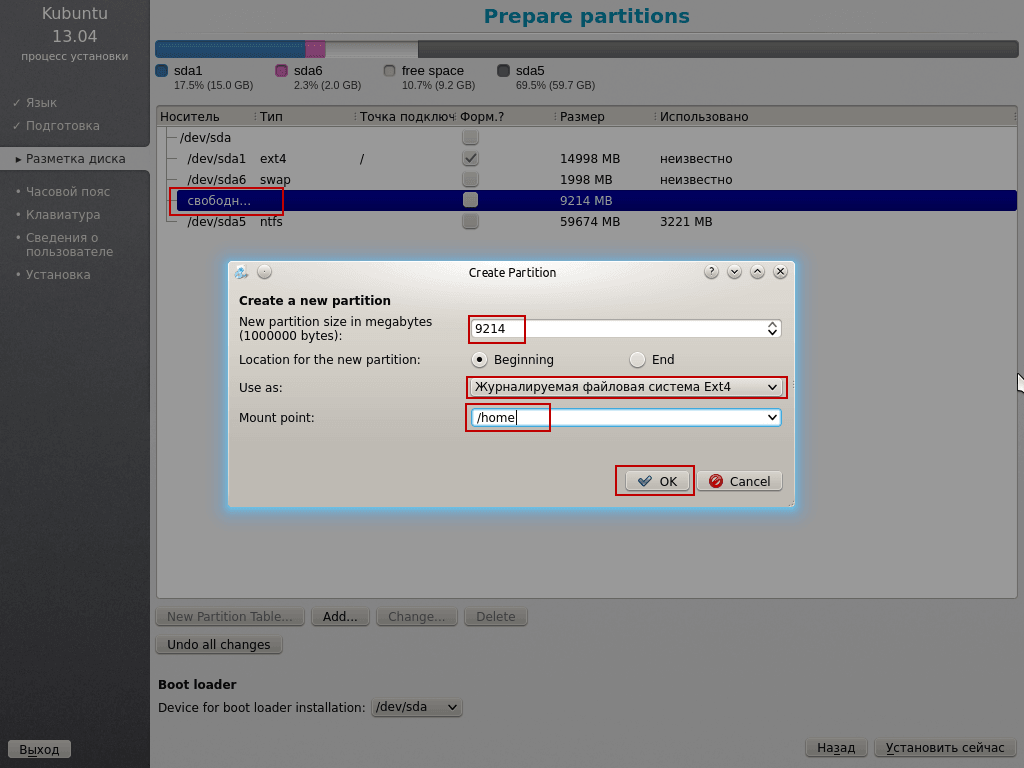
Erstellen Sie eine Home-Partition, indem Sie auf den freien Speicherplatz und in das Fenster klicken, das in dem Feld angezeigt wird, in dem die Größe der Partition automatisch angezeigt wird, setzt der Installer den gesamten verfügbaren Speicherplatz ein, lässt ihn unverändert, wählt EXT4 in der Dropdown-Liste der Dateisysteme aus und gibt den Einhängepunkt in der Dropdown-Liste an oder Sie können sich mit Ihren Händen registrieren. /home Drücken Sie die Taste. OK:
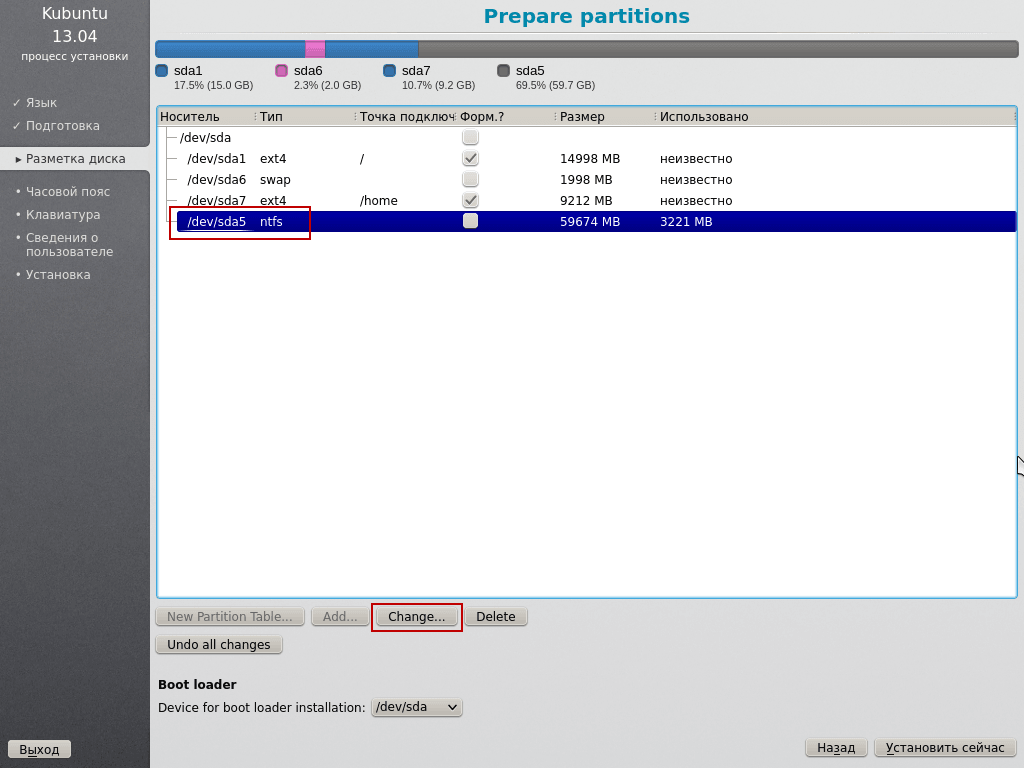
Verbinden Sie die Festplatte D:\ mit dem System, dazu klicken wir auf die linke Maustaste auf der zweiten Festplatte. /dev/sda Festplatte und drücken Sie die Taste Change:
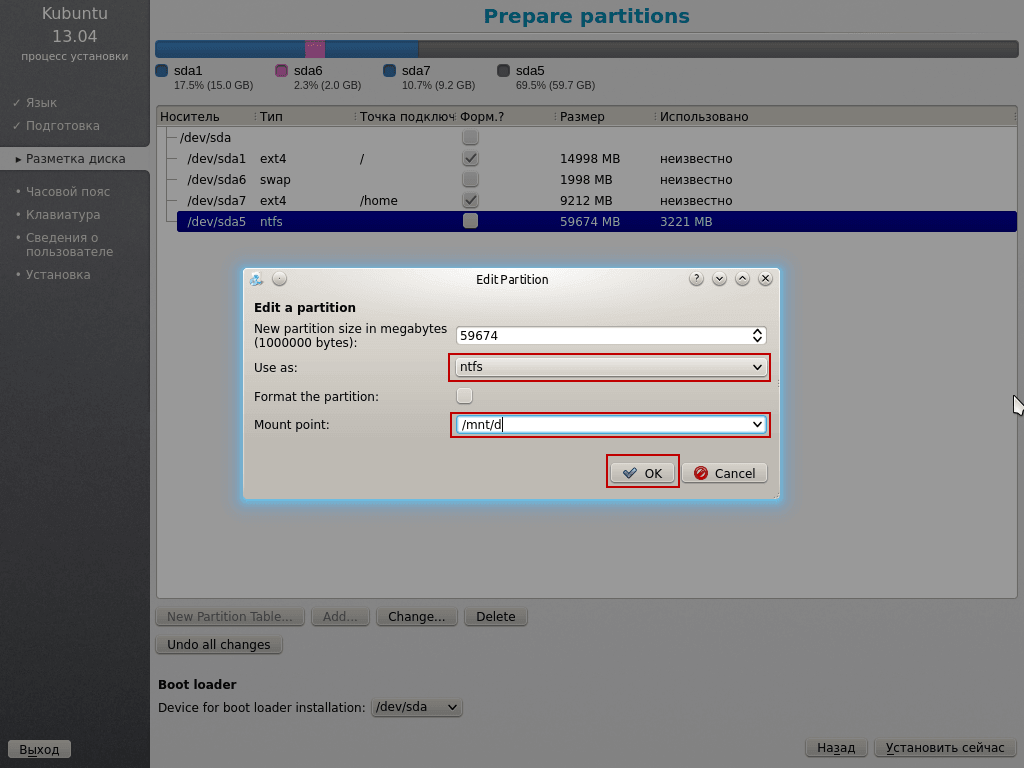
In dem Fenster, das erscheint, müssen wir verwenden als: Sie müssen das Partitionsdateisystem auswählen, in unserem Fall ist es NTFS. Auf dem Feld. Mount point: Wir spezifizieren den Montagepunkt /mnt/d Drücken Sie dann die OK-Taste, um die zweite Festplatte mit dem System zu verbinden:
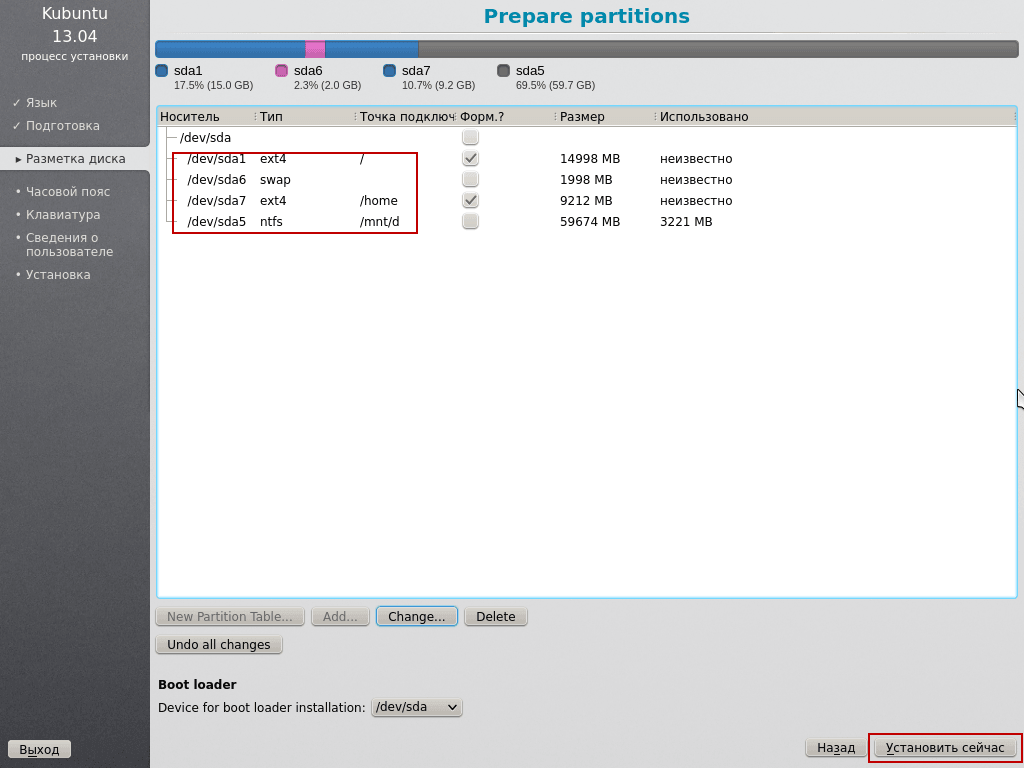
Nachdem Sie die erste Partition unter dem System aufgebrochen und die zweite Partition in Kubuntu angeschlossen haben, um alle Änderungen mit der Festplatte zu speichern, klicken Sie auf den Button. Jetzt installieren..
Achtung! Sobald Sie den Knopf drücken Jetzt installieren. Alle Änderungen an der Festplatte werden entsprechend Ihren Einstellungen aufgezeichnet und formatiert. Wenn Sie die Änderungen mit den Festplatten zurückgeben und eine andere umformen möchten, müssen Sie die Schaltfläche Alle Änderungen zurückgeben drücken, alle Änderungen werden in den ursprünglichen Zustand zurückgegeben.
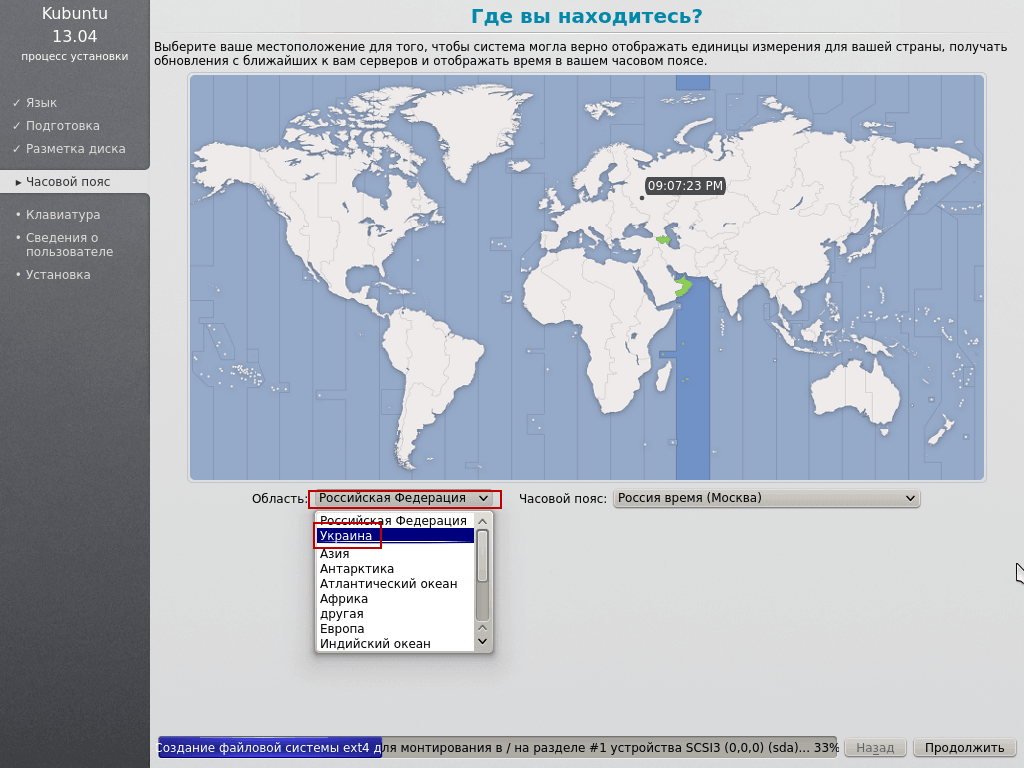
Im nächsten Installationsfenster müssen Sie ein Land auswählen: In meinem Fall ist es die Ukraine:
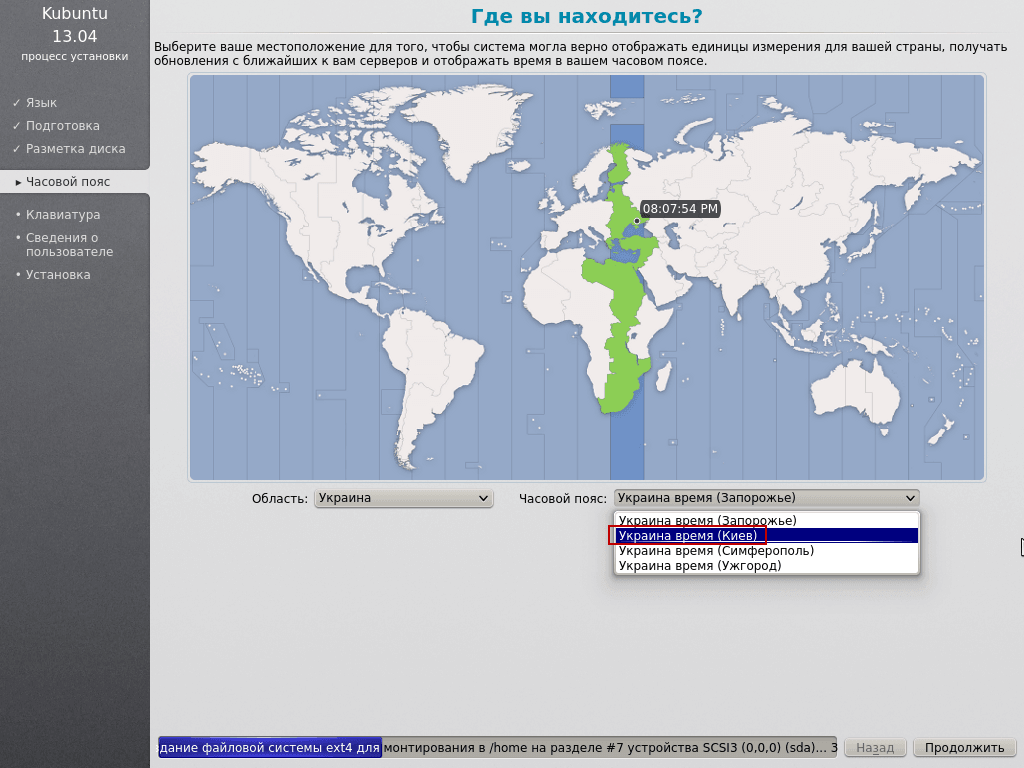
Im nächsten Installationsfenster müssen Sie eine Zeitzone auswählen Ukraine (Kiew):
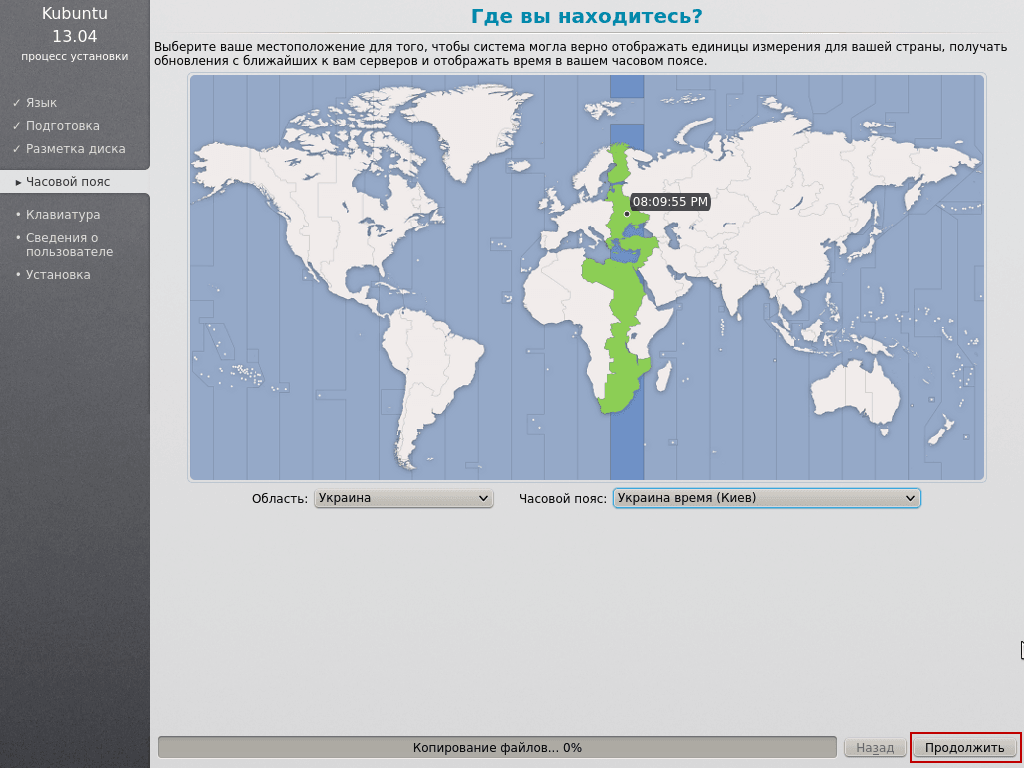
Um die Installation fortzusetzen, drücken Sie die Taste Weiterfahren.:
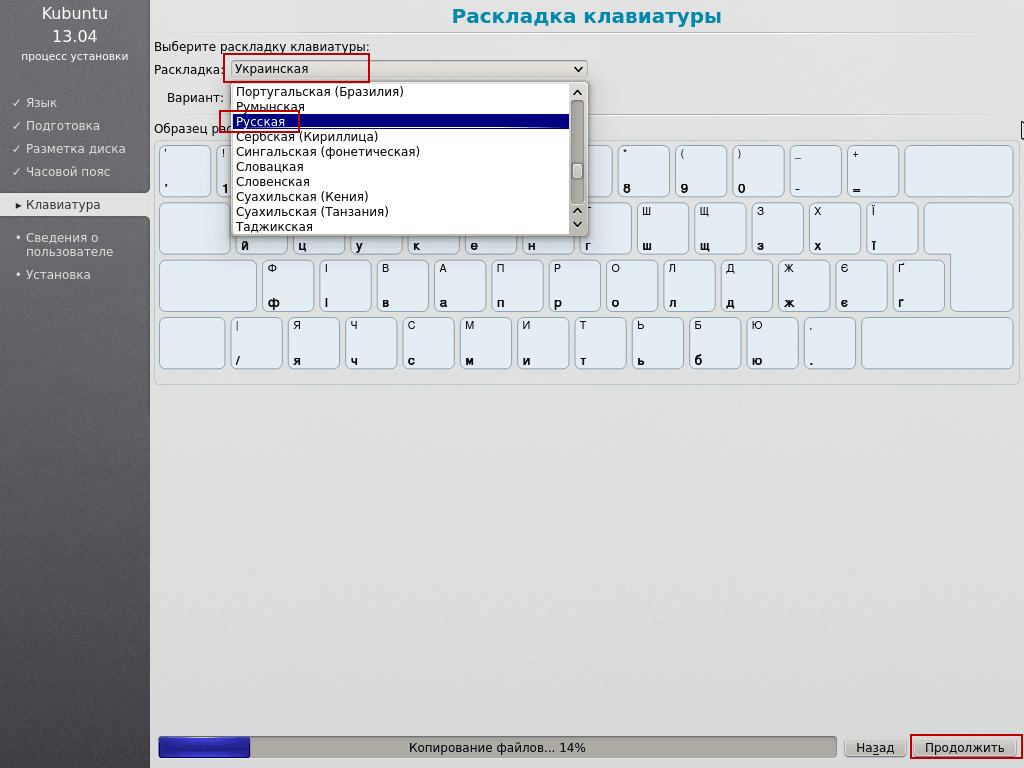
Im nächsten Installationsfenster müssen Sie die Tastaturlayoutsprache auswählen, ich wähle Russisch. Und drücken Sie den Knopf. Weiterfahren.:
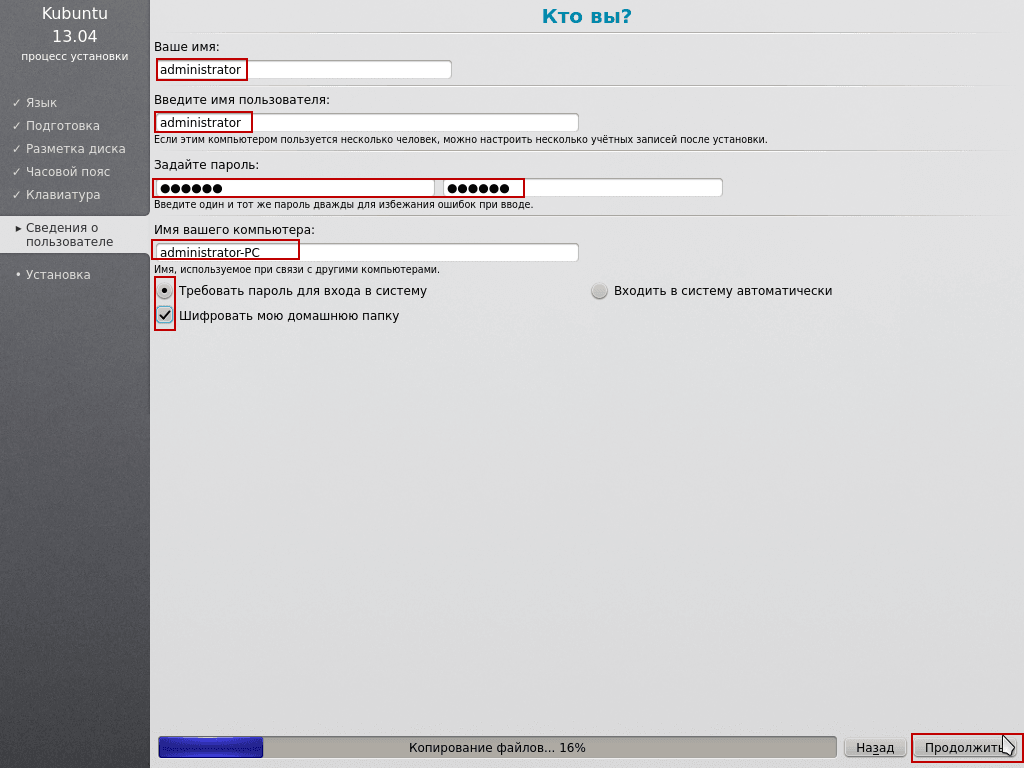
Im neuen Installerfenster müssen Sie den Benutzernamen und das Passwort angeben und Folgendes angeben:
- Ihr Name: administrator
- Geben Sie den Benutzernamen ein: administrator
- Passwort eingeben: qwerty
- Schreiben Sie das Passwort: qwerty
- Name Ihres Computers: administrator-PC
Sie müssen das Kästchen ankreuzen. Ein Passwort zum Anmelden benötigen. Wenn Sie möchten, können Sie das Kästchen ankreuzen. Verschlüsseln Sie meinen Home Folder.. Das Passwort muss komplex angegeben werden.
Alle Vorinstallationen, die wir jetzt gemacht haben, um die Installation fortzusetzen, drücken Sie den Knopf Weiterfahren.:
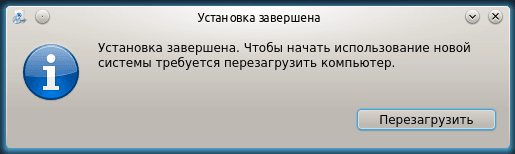
Installation abgeschlossen. Nachdem Sie auf die Schaltfläche überlastet haben, drückt das System die Festplatte aus dem Laufwerk und Sie müssen Enter drücken, wonach der Computer neu gestartet wird und in das neu installierte Betriebssystem Kubuntu 13.04 Linux bootet.
Linux Kubuntu 13.04 Installation ist abgeschlossen. In diesem Handbuch haben Sie gelernt, wie man Linux Kubuntu 13.04 auf einem Computer, Laptop und Netbook installiert. Teilen Sie die C:\-Diskette, um das System zu installieren und die D:\-Diskette anzuschließen, ohne Daten zu verlieren. Wenn Sie Fragen haben, können Sie sie in den Kommentaren stellen.
Fortsetzung dieser Anweisung: Einrichten von KDE4 in Kubuntu Linux - Detailliertes Benutzerhandbuch
Sergei Lazarenko war bei dir.
Nach der Arbeit sollten Sie unbedingt eine kurze Pause einlegen und sich ein kurzes Video über das Fangen des Hechts beim Spinnen ansehen:

Kommentar