
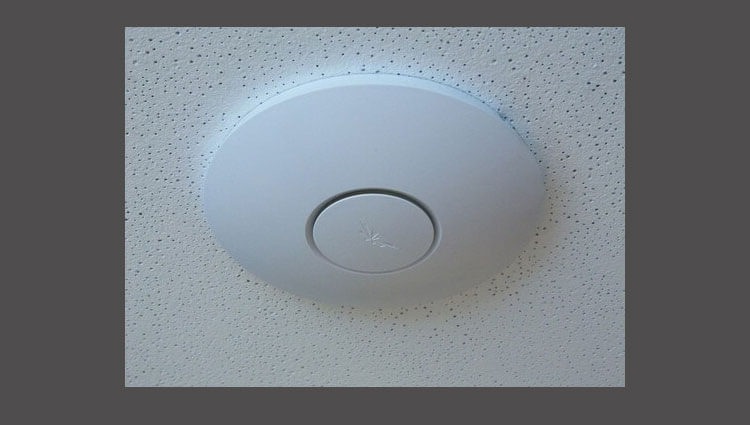
У статті ми встановимо та налаштуємо пункт доступу до корпоративної мережі WIFI. Оскільки ця точка доступу WIFI не має вбудованого веб-інтерфейсу для конфігурації та управління, нам потрібно встановити програмне забезпечення для налаштування контролера точки UNIFI.
Монтаж на Debian Wheezy
Додайте репозиторію для встановлення програми UNIFI за наступним командуванням:
echo 'deb http://www.ubnt.com/downloads/unifi/distros/deb/debian debian ubiquiti' >> /etc/apt/sources.list
aptitude update
Встановити програмне забезпечення для управління точки доступу буде на Debian Wheezy сервер, встановленого на інструкція І тоді я зробив команду.
aptitude install openjdk-7-jre mongodb unifi-beta
Після установки перезавантажте програмне забезпечення Unifi, виконавши команду:
/etc/init.d/unifi restart
відповідь системи:
[ ok ] Stopping Ubiquiti UniFi Controller: unifi.
[ ok ] Starting Ubiquiti UniFi Controller: unifi.
Щоб перевірити роботу unifi, ви можете виконати команду:
ps aux | grep unifi
відповідь системи:
root      1335  0.0  0.0   8344   300 ?        Ss   21:45   0:00 unifi -home /usr/lib/jvm/java-7-openjdk-amd64 -cp /usr/share/java/commons-daemon.jar:/usr/lib/unifi/lib/ace.jar -pidfile /var/run/unifi/unifi.pid -procname unifi -outfile SYSLOG -errfile SYSLOG -Djava.awt.headless=true -Xmx1024M com.ubnt.ace.Launcher start
root      1336  0.0  0.0   8344   116 ?        S    21:45   0:00 unifi -home /usr/lib/jvm/java-7-openjdk-amd64 -cp /usr/share/java/commons-daemon.jar:/usr/lib/unifi/lib/ace.jar -pidfile /var/run/unifi/unifi.pid -procname unifi -outfile SYSLOG -errfile SYSLOG -Djava.awt.headless=true -Xmx1024M com.ubnt.ace.Launcher start
root      1338  0.0  0.4 1518760 34076 ?       Sl   21:45   0:01 unifi -home /usr/lib/jvm/java-7-openjdk-amd64 -cp /usr/share/java/commons-daemon.jar:/usr/lib/unifi/lib/ace.jar -pidfile /var/run/unifi/unifi.pid -procname unifi -outfile SYSLOG -errfile SYSLOG -Djava.awt.headless=true -Xmx1024M com.ubnt.ace.Launcher start
root      1357  1.3  2.5 1671476 211744 ?      Sl   21:45   0:23 /usr/lib/jvm/java-7-openjdk-amd64/jre/bin/java -Xmx1024M -jar /usr/lib/unifi/lib/ace.jar start
root      1420  0.2  0.1 456128 15972 ?        Sl   21:45   0:03 bin/mongod --dbpath /usr/lib/unifi/data/db --port 27117 --logappend --logpath logs/mongod.log --nohttpinterface --bind_ip 127.0.0.1
root      7555  0.0  0.0   7856   868 pts/2    S+   22:14   0:00 grep unifi
А також:
ps aux | grep mongod
Відповідність системи:
root      1420  0.2  0.1 456128 15972 ?        Sl   21:45   0:03 bin/mongod --dbpath /usr/lib/unifi/data/db --port 27117 --logappend --logpath logs/mongod.log --nohttpinterface --bind_ip 127.0.0.1
root      7457  0.0  0.0   7856   872 pts/2    S+   22:14   0:00 grep mongod
mongodb  24417  0.2  0.1 173312 13076 ?        Sl   21:35   0:05 /usr/bin/mongod --unixSocketPrefix=/var/run/mongodb --config /etc/mongodb.conf run
Встановлення в Windows
Якщо вам необхідно встановити та налаштувати точку доступу UNIFI у Windows, ви повинні офіційний сайт скачати, запустіть та встановіть його, після запуску установки на програмі для запуску настільного комп’ютера, щоб налаштувати точку доступу UNIFI.
Налаштування UNIFI
Після встановлення програмного забезпечення UNIFI ми почнемо налаштування точки доступу WIFI. Щоб зробити це, ми відкриваємо серверну адресу в браузері, до якої раніше встановлена Unifi:
https://IPSERVER:8443/
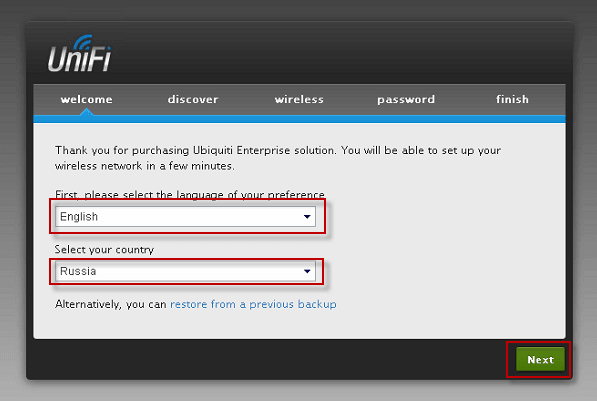
Відкрий вікно для вибору параметрів мови та країни, щоб продовжити натискання кнопки Next:
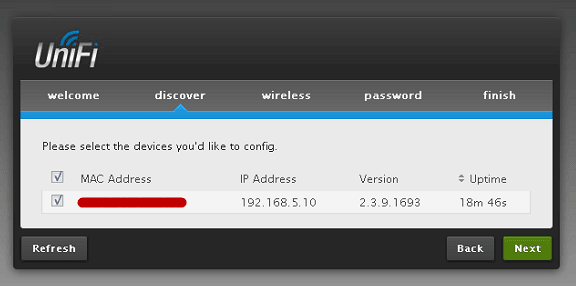
Наступне вікно буде відображати точку доступу, знайдений WIFI з адресом Mac та IP-адресою:
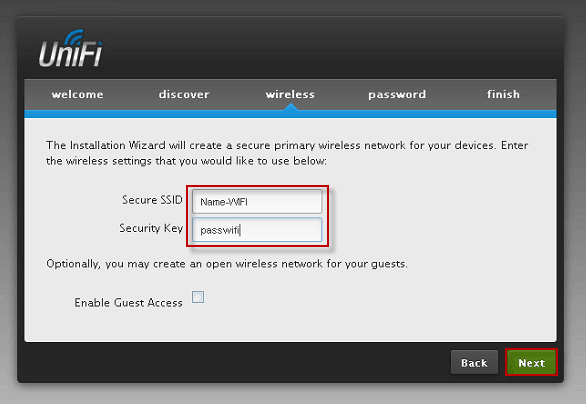
Наповнення полів:
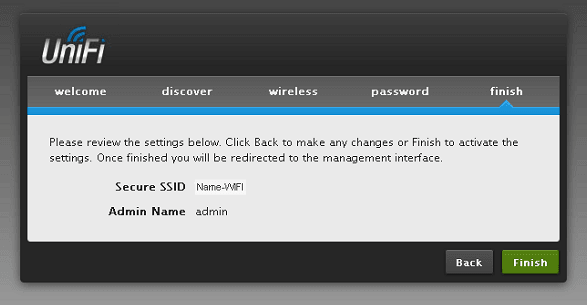
- Захищений SSID (ім'я) : Name-WIFI
- Ключ безпеки (password): passwifi
Продовжити натискання кнопки Next:
Підтвердіть ім'я WIFI мережі, адміністратора логін (адміністратор і пароль вводяться в процес налаштування вище, немає скріншоту) і натисніть кнопку Finish:
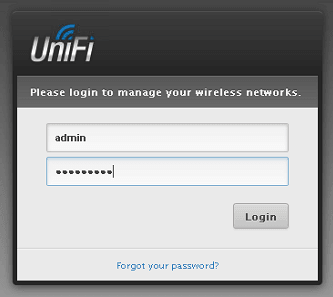
Після початкової конфігурації веб-інтерфейсу відкриється вікно входу в логін та пароль, введіть та натисніть кнопку. Login:
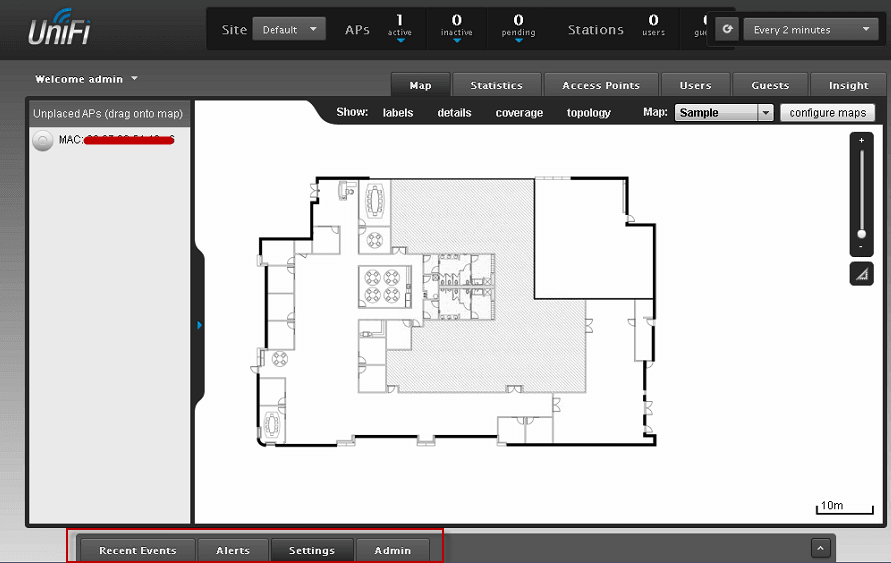
Вікно налаштування WIFI відкриється точки доступу UNIFI, внизу кнопки конфігурації натисніть на кнопку. Settings:
Відкриває вікно налаштування точки доступу:
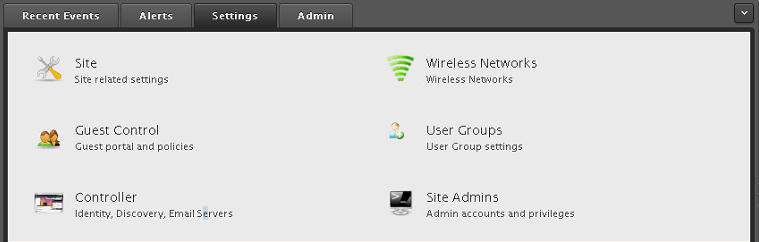
Натисніть на кнопку «Групи користувачів», додайте 2 групи vek1 і vek2, для кожної групи ви можете призначити обмеження швидкості за допомогою завантаження або повернення.

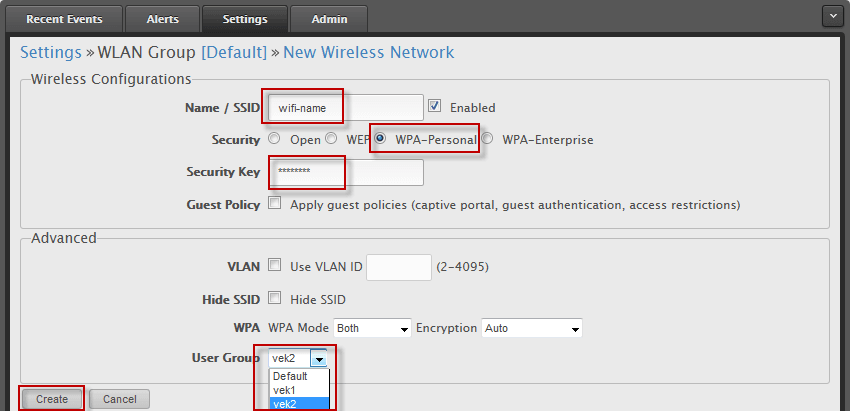
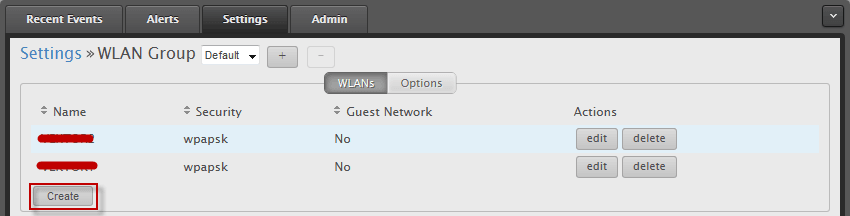
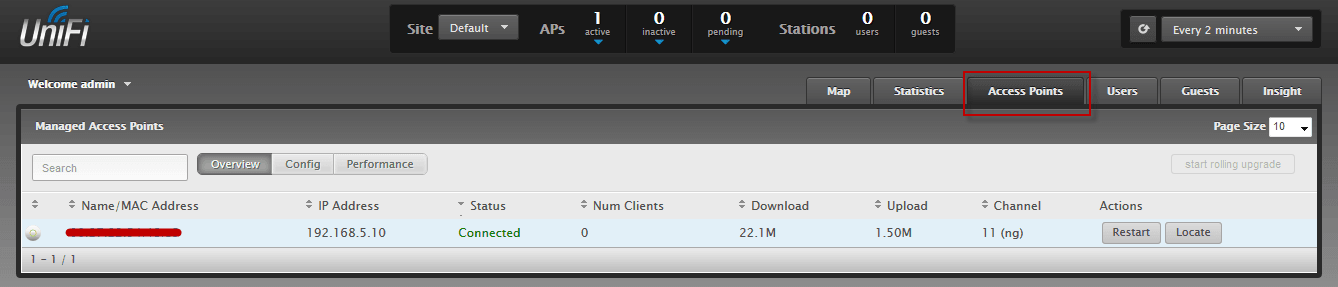
Якщо потрібно застосувати зміни після налаштування, натисніть на вкладку «Планки доступу» і натисніть на потрібну точку Unifi. restart:
Якщо натиснути на Mac адресу точки доступу, вікно з різними налаштуваннями WIFI точки доступу відкриється, скріншоти додаються знизу:
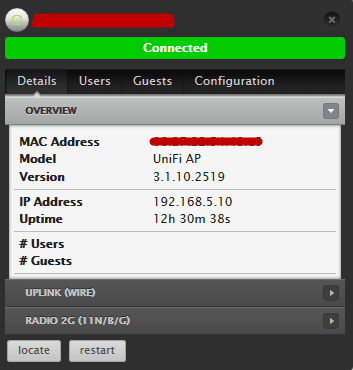
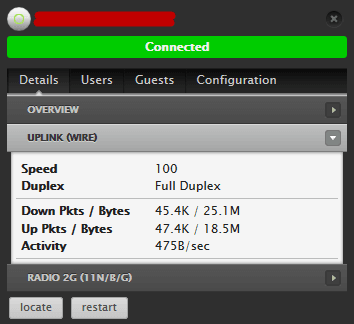

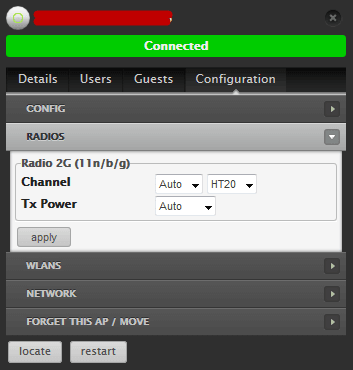
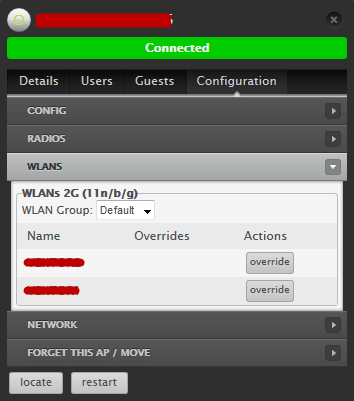
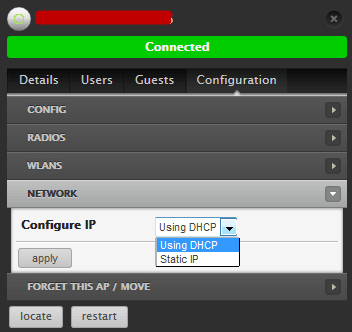
Якщо ви зробили зміни в налаштуваннях, вам потрібно натиснути кнопку для програми. apply і перевантаження кнопки restart. У Після налаштування точки доступу, вона буде розсвітлювати зелене в колі, якщо не налаштовується до жовтого кольору.
Інструкції щодо встановлення, підключення та налаштування точки доступу UNIFI в Debian і Windows завершено, можуть які тонкощі ігнорувати, але ви можете встановити і налаштувати точку доступу UNIFI.
Я був з вами. Сергій Лазаренко.
Дайте коротку поломку і подивіться відео про те, як можна їздити вітер з непроваджених матеріалів взимку:

Про нас