

Я вирішив написати детальну та покрокову інструкцію для установки Asterisk PBX 11 на Debian, установка на Ubuntu Linux не буде різним.
Asterisk PBX 11 Новий реліз серверу Voip зірочки має статус LTS, підтримка обіцяє до жовтня 2017 року.
Встановлення буде виконано з вихідних кодів останнього поточного варіанту.
Додати в /etc/apt/sources.list Репозиторію установки програмного забезпечення:
Для Ленні:
echo 'deb http://archive.debian.org/debian/lenny main contrib non-free' >> /etc/apt/sources.list
Для Squeezy:
echo 'deb http://archive.debian.org/debian/squeezy main contrib non-free' >> /etc/apt/sources.list
Для Хреджі:
echo 'deb http://mirror.yandex.ru/debian wheezy main contrib non-free' >> /etc/apt/sources.list
Для Jessie:
echo 'deb http://mirror.yandex.ru/debian jessie main contrib non-free' >> /etc/apt/sources.list
Ми встановлюємо необхідні залежності для складання зірочок командою:
aptitude install build-essential linux-headers-`uname -r` g++ subversion libmysqlclient-dev libxml2-dev libncurses5-dev libsqlite3-dev libssl-dev libsrtp0-dev unixodbc-dev libmyodbc libiksemel-dev
У каталозі /usr/src, створити папку asterisk-srcУ яких ми будемо завантажувати та відпакувати джерело бажаних програм, а також перейти до цієї папки:
mkdir -p /usr/src/asterisk-src
cd /usr/src/asterisk-src
Монтаж зірочки 11 ЛТС-випуск до Жовтень 2017
Завантажити Asterisk 11 джерело з офіційного сайту по camandas:
wget http://downloads.asterisk.org/pub/telephony/asterisk/releases/asterisk-11.25.1.tar.gz
wget http://downloads.asterisk.org/pub/telephony/dahdi-linux-complete/dahdi-linux-complete-2.10.2+2.10.2.tar.gz
wget http://downloads.asterisk.org/pub/telephony/libpri/libpri-1.4.15.tar.gz
Розпакування всіх джерел, які знаходяться на шляху /usr/src/asterisk-sr(c) в той час як в цій папці:
tar xvf dahdi-linux-complete-2.*.tar.gz
tar xvf libpri-1.4*.tar.gz
tar xvf asterisk-1*.tar.gz
Зварювальні. Asterisk PBX в наступному порядку:
Встановити його першим. Dahdi камандас:
cd dahdi-linux-complete-2.*
make all && make install && make config
Встановлення потім. Libpri Команди:
cd ../libpri-1.4*
make && make install
Встановити зірочку з командами.make menuselect - використовувати, якщо необхідно відключити, активувати будь-які модулі:
cd ../asterisk-1*
./configure
make menuselect

Перейти до розділу Додавання, щоб вибрати модулі mysql:
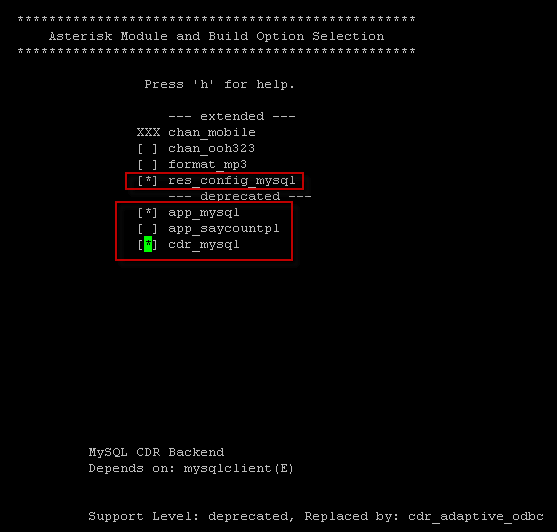
Виходить з будь-якого розділу make menuselect Після внесених змін натисніть кнопку один раз. Esc
Перейти до розділу Core Sound Packages та виберіть потрібні звукові пакети:
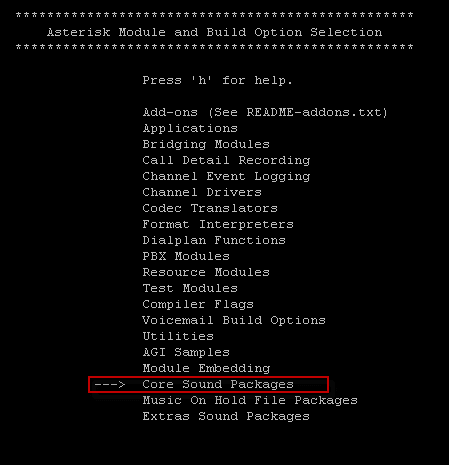
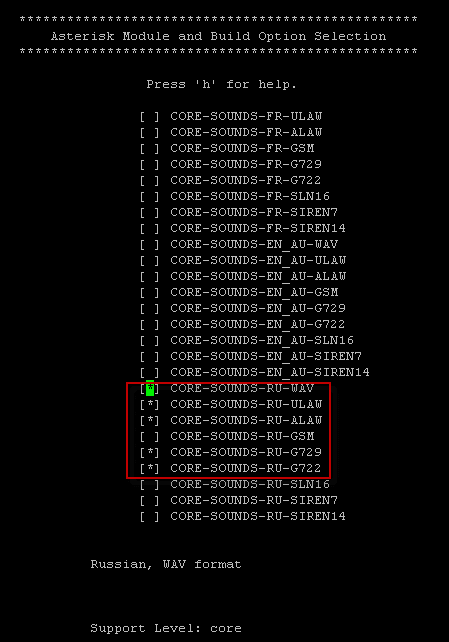
Після зміни натисніть кнопку. Esc і зайдіть до попереднього меню, натисніть знову. Esc Вікно, де ми натискаємо S для підтримки змін, внесених:
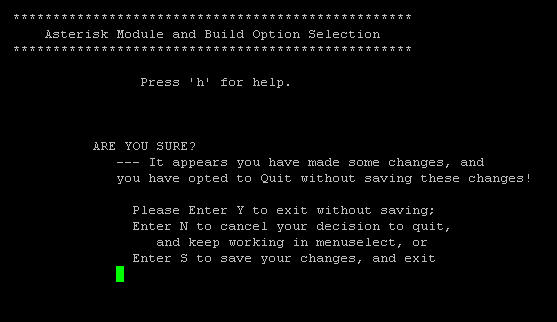

Після збереження змін ми продовжуємо встановлювати Asterisk PBX LTS реліз:
make && make install
make samples
make config
Зірочка буде скомпільована протягом тривалого часу, зробіть чашку чаю або кави і відпочинку.
Для більшої безпеки ми не дамо Asterisk PBX працювати під користувачем кореневого користувача, ми створюємо новий користувач зірочки, під яким наш телефонний зв'язок VOIP буде працювати:
adduser asterisk --disabled-password --no-create-home --gecos "asterisk PBX user"
У файлі. /etc/default/asterisk Для того, щоб відмовитися від користувача та групи, під якою буде запущена наша телефонія VOIP:
був:
vi /etc/default/asterisk

#AST_USER="asterisk"
#AST_GROUP="asterisk"
сталася:
AST_USER="asterisk"
AST_GROUP="asterisk"
Перезавантажити сервер і потім змінити права.
Ми змінюємо права на запуск під користувачем Asterisk, щоб використовувати такі файли:
Виконання команд:
chown -R asterisk:asterisk /var/lib/asterisk
chown -R asterisk:asterisk /var/log/asterisk
chown -R asterisk:asterisk /var/run/asterisk
chown -R asterisk:asterisk /var/spool/asterisk
chown -R asterisk:asterisk /usr/lib/asterisk
chown -R asterisk:asterisk /dev/dahdi
chmod -R u=rwX,g=rX,o= /var/lib/asterisk
chmod -R u=rwX,g=rX,o= /var/log/asterisk
chmod -R u=rwX,g=rX,o= /var/run/asterisk
chmod -R u=rwX,g=rX,o= /var/spool/asterisk
chmod -R u=rwX,g=rX,o= /usr/lib/asterisk
chmod -R u=rwX,g=rX,o= /dev/dahdi
chown -R root:asterisk /etc/asterisk
chmod -R u=rwX,g=rX,o= /etc/asterisk
Перезавантажити сервер за допомогою команди:
/etc/init.d/asterisk restart
Щоб перевірити продуктивність телефонії VOIP, ми підемо до консолі проксі сервера з командою і виконуємо команду:
rasterisk
sip show peers
Зняття:
rasterisk
Asterisk 11.2.1, Copyright (C) 1999 - 2012 Digium, Inc. and others.
Created by Mark Spencer <[email protected]>
Asterisk comes with ABSOLUTELY NO WARRANTY; type 'core show warranty' for details.
This is free software, with components licensed under the GNU General Public
License version 2 and other licenses; you are welcome to redistribute it under
certain conditions. Type 'core show license' for details.
=========================================================================
Connected to Asterisk 11.2.1 currently running on terraludens (pid = 3124)
terraludens*CLI> sip show peers
Name/username             Host                                    Dyn Forcerport ACL Port     Status      Description
0 sip peers [Monitored: 0 online, 0 offline Unmonitored: 0 online, 0 offline]
terraludens*CLI>
Змонтовано зірку PBX 11. Потім можна перемістити на налаштування.
Я був з вами. Сергій Лазаренко
Тепер дайте коротку поломку і подивіться відео на SEO-оптимізацію сайту:

Про нас