

У цьому посібнику ми встановимо Active Directory для офісу Linux, використовуючи Zentual дистриб'ютор, який базується на розподілі серверів Ubuntu. Зентуальний 4 розподіл працює тільки на 64bit архітектурі.
Active Directory - сумісна реалізація служби каталогів Microsoft для операційних систем Windows. Active Directory дозволяє адміністраторам використовувати групові політики для забезпечення рівномірної налаштування середовища роботи користувача, розгортання програмного забезпечення на декількох комп'ютерах через групові політики. Active Directory зберігає дані та налаштування середовища в централізованій базі даних. Мережа Active Directory може бути різних розмірів, від декількох десятків до декількох мільйонів об'єктів.
Модуль Zentual 4 використовує четверту версію Samba, яка включає в себе повне впровадження домену контролера та служби Active Directory, сумісних з впровадженням Windows 2000 і здатний служити всім Microsoft-підтриманим версіям клієнтів Windows, включаючи Windows 8. Сервери Active Directory Samba 4 можуть бути підключені до існуючих доменів Microsoft Active Directory, а також навпаки, контролери домену на основі продуктів Microsoft можна підключити до серверів Active Directory.
Завантажити розподіл на Zentual.org, або Завантажити Zentual 4.2 за прямим посиланням
На момент написання поточного версії Zentual 4.0 ви будете природно перевірити і завантажити поточну версію розподілу. Нан 24.03.2016. Нова версія має номер Zentual 4.2 Ім'я
Відкриття сайту zentual.org Увійти Download :
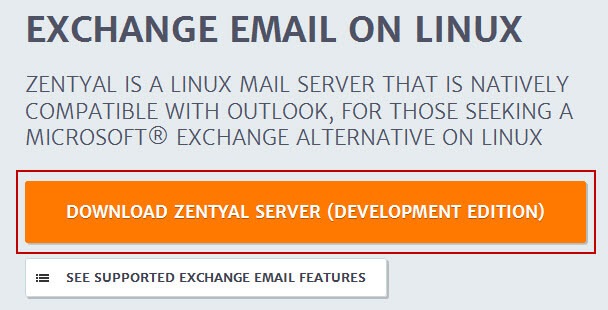
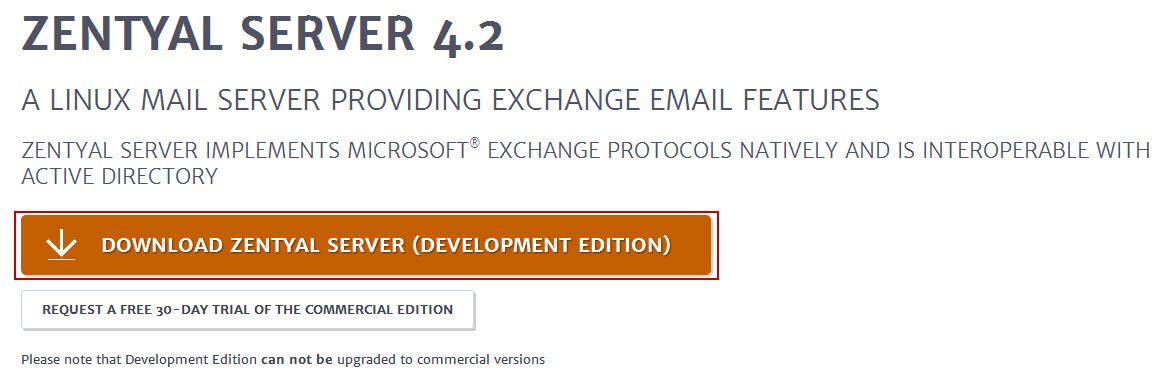
У відкритому вікні натисніть під написом GET your FREE copy of Zentual Linux Server! Увійти Download Zentyal Server Community Edition:
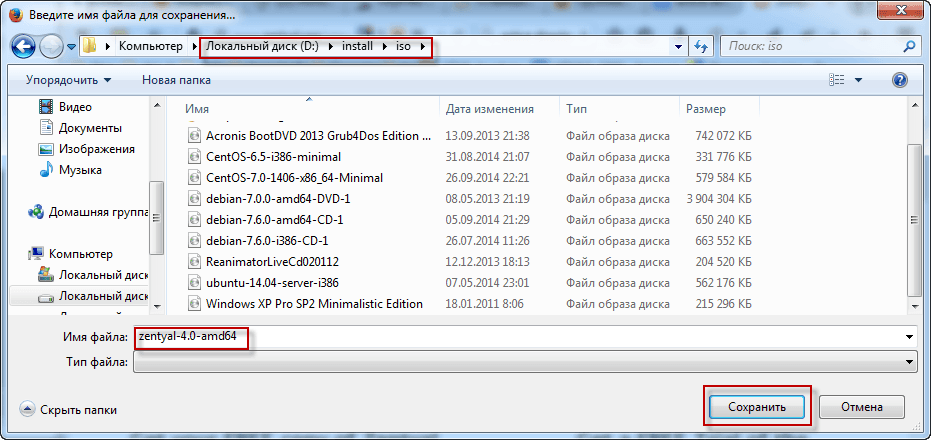
Для збереження завантаженого дистрибуції, збереження файлу на комп'ютер диску:
Напишіть завантажений Zentual дистриб'ютор на DVD, завантажити з нього:
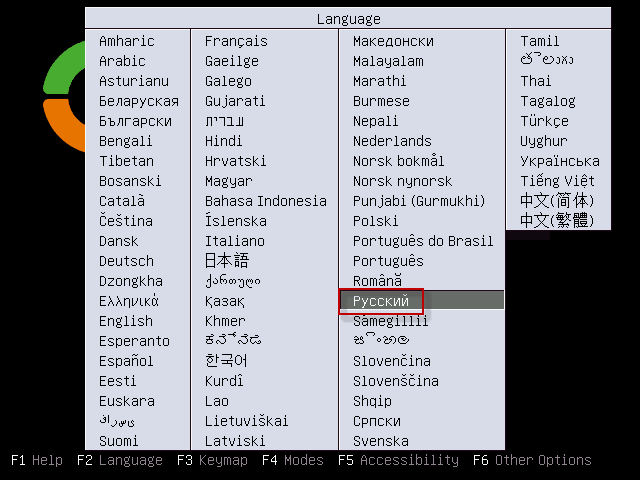
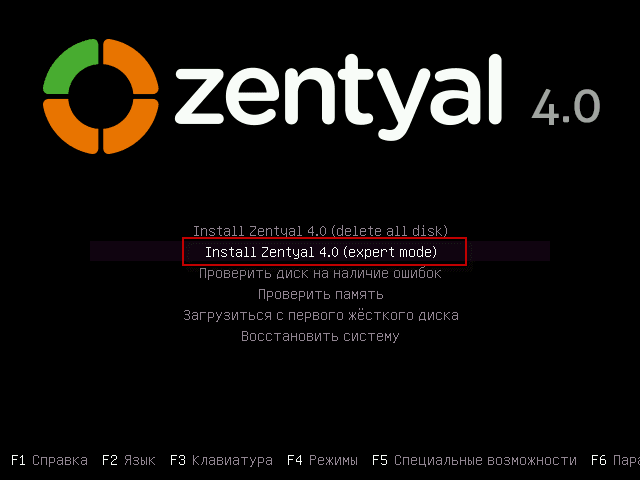
Виберіть експертну версію установки розподілу Install Zentual 4.0 (expert mode):
Виберіть країну, в нашому випадку я оберіть. Україна:

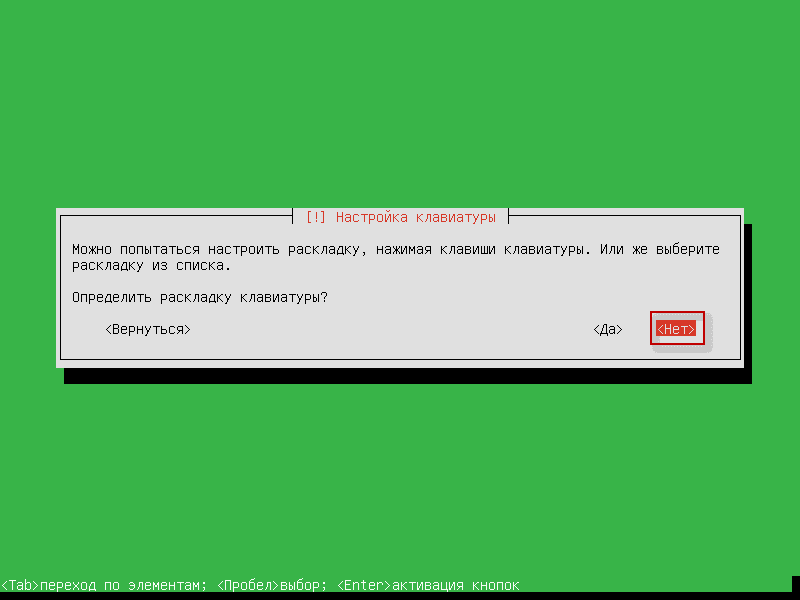
Щоб автоматично визначити макет клавіатури:
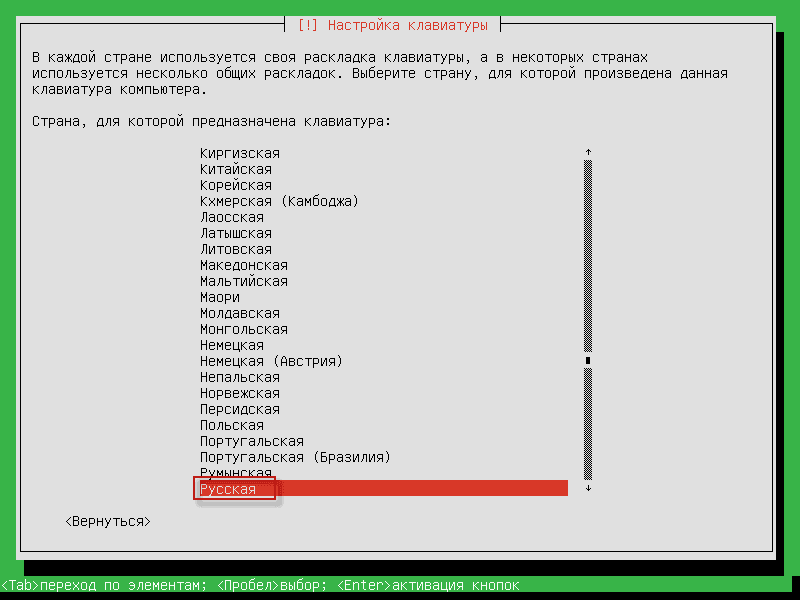
Виберіть країну клавіатури:
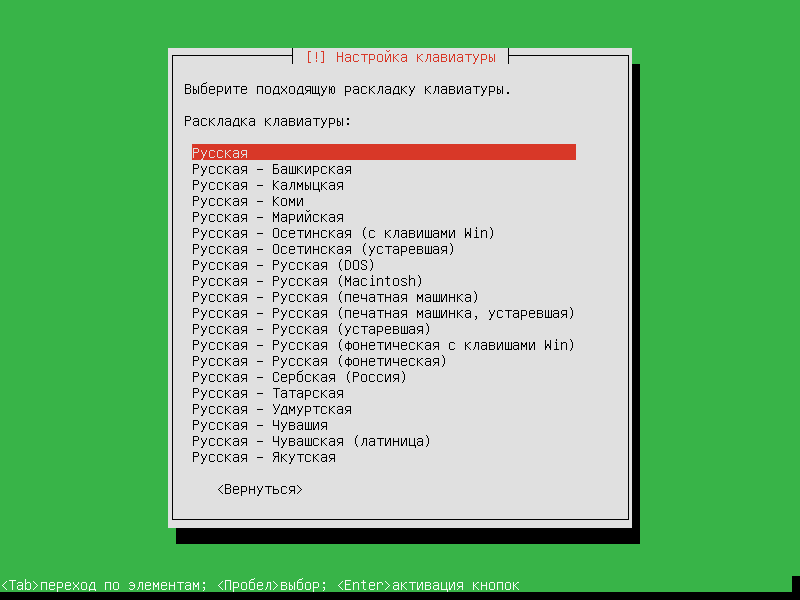
Виберіть відповідний макет клавіатури:
Виберіть спосіб перемикання клавіатури, коли ви натиснете на Ctrl+Shift:
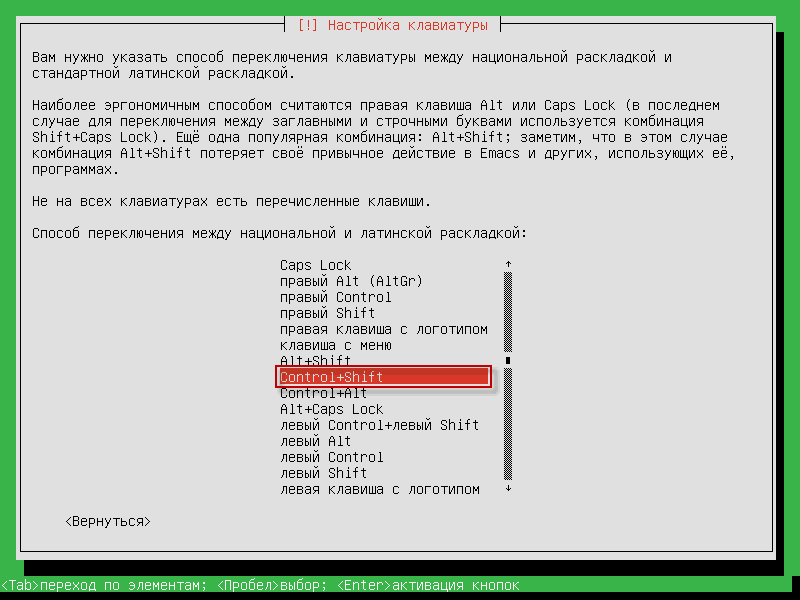
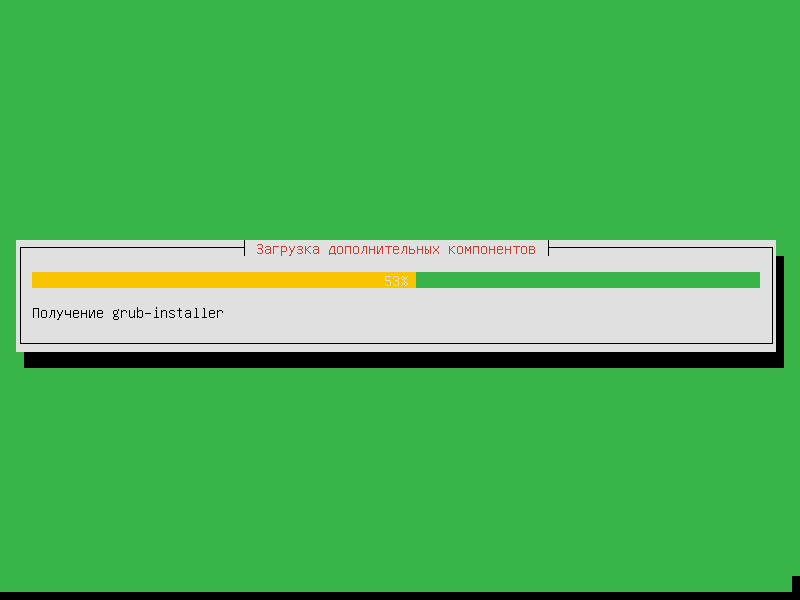
Процес встановлення Zentual Розподіл:
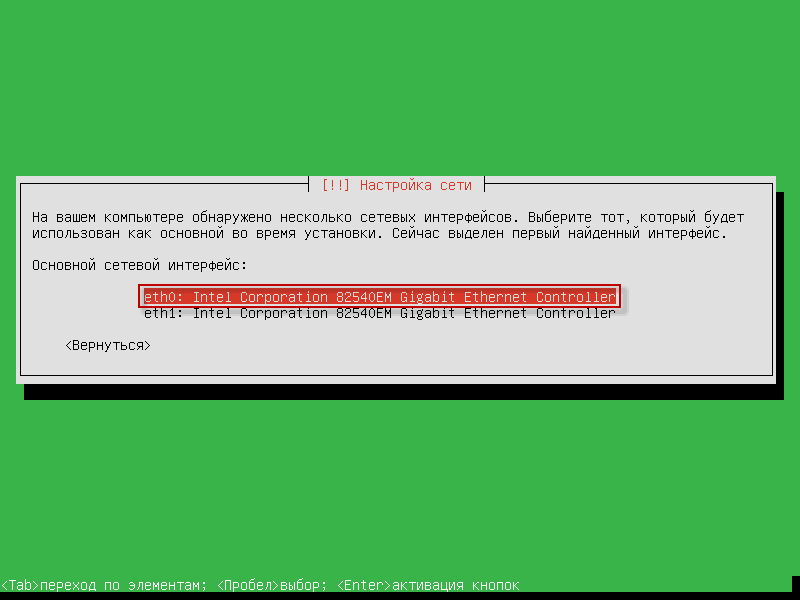
Якщо у вас є кілька мережевих карток, потрібно вибрати потрібну мережеву картку:
За замовчуванням, мережева картка намагатиметься автоматично отримувати налаштування з встановленого сервера DHCP в мережі, у нашому випадку я хочу вказати необхідні параметри самостійно, для цієї мети при отриманні параметрів за допомогою DHCP натисніть кнопку Enter, щоб активувати кнопка. СкасуванняЯкщо ви не встигли і автоматично отримали параметри, натисніть кнопку. Esc і в вікні, яка відкривається, виберіть Налаштування мережі:
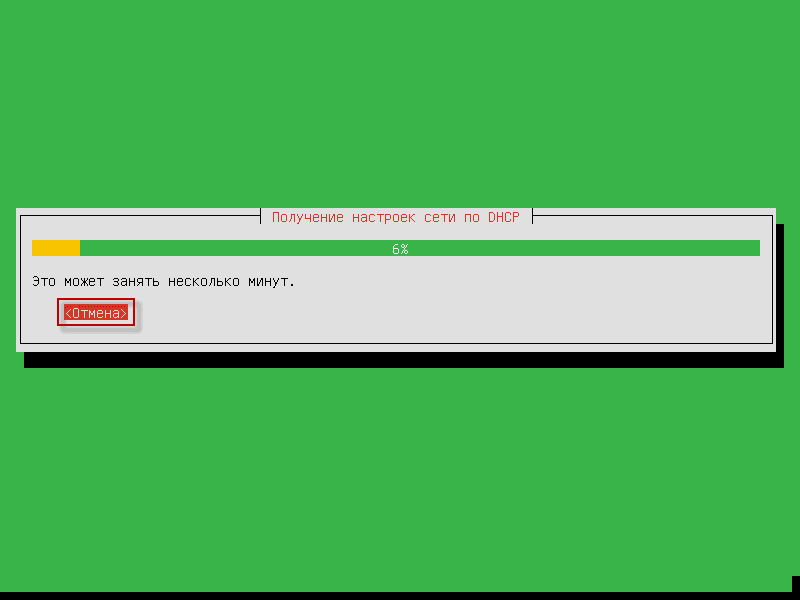
Якщо ви успішно скасуєте прийом автоматичних налаштувань у відкритому вікні, натисніть на кнопку Продовжити.:

Виберіть точку Налаштування мережі вручну:
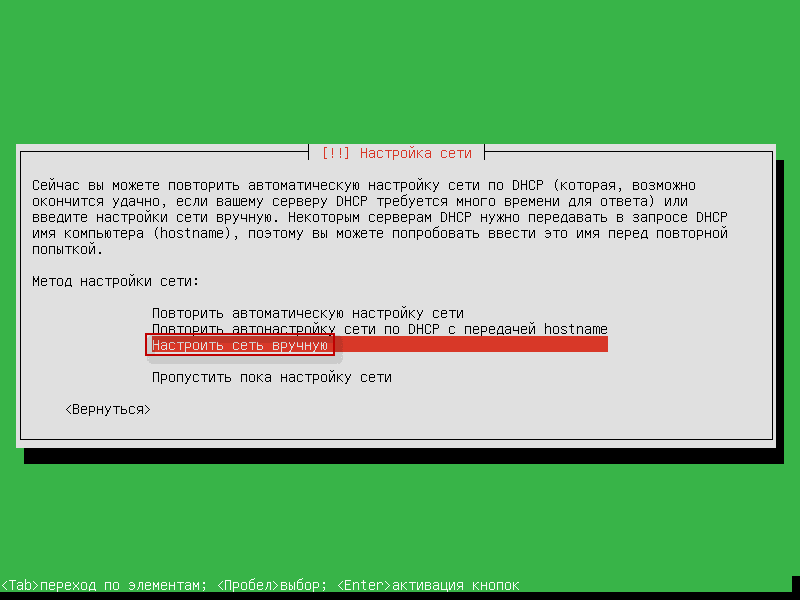
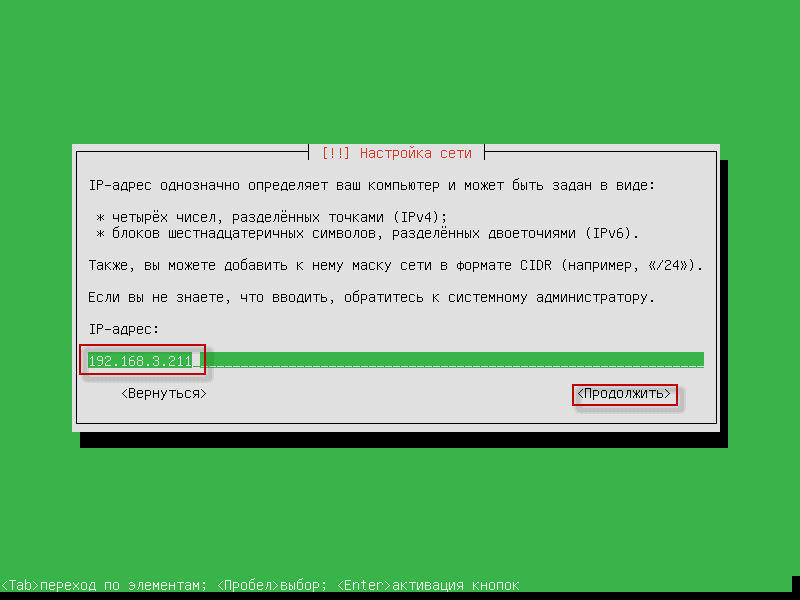
Вказати IP-адресу 192.168.3.211 натиснути кнопку. Продовжити.:
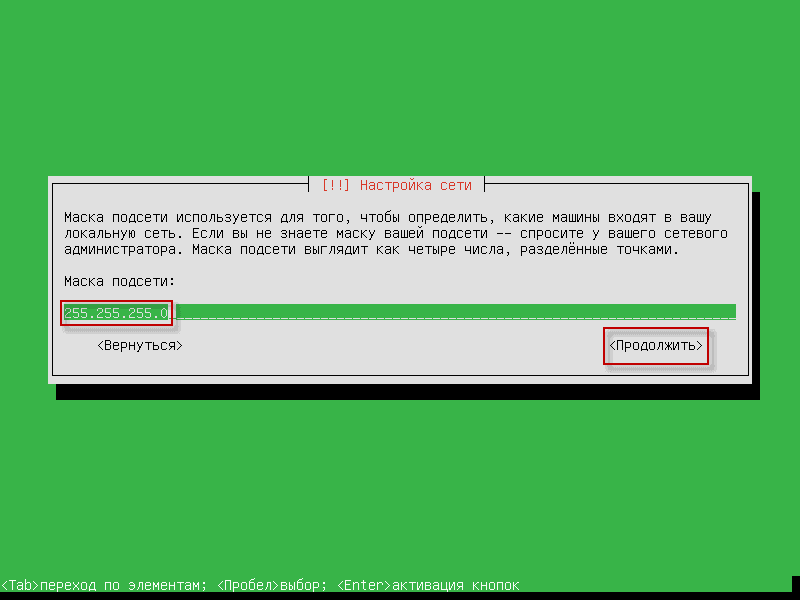
Вкажіть мережеву маску 255.255.255.0 і натисніть кнопку Продовжити.:
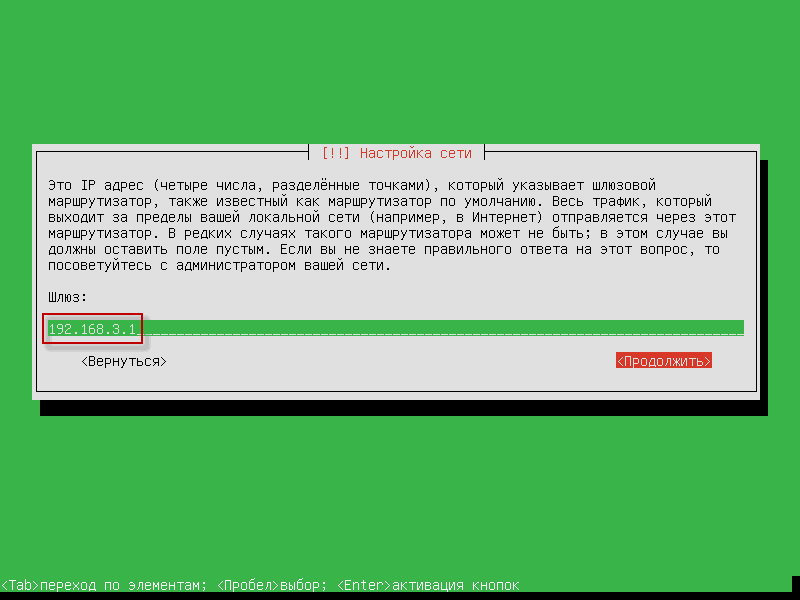
Вказати IP-адресу мережевого шлюзу 192.168.3.1 і натисніть кнопку Продовжити.:
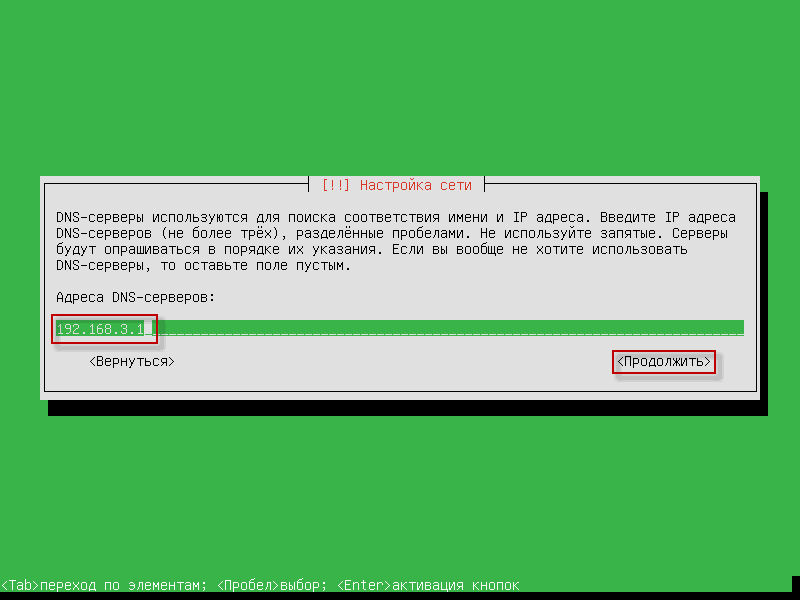
Вкажіть IP-адресу сервера DNS 192.168.3.1 і натисніть кнопку Продовжити.:
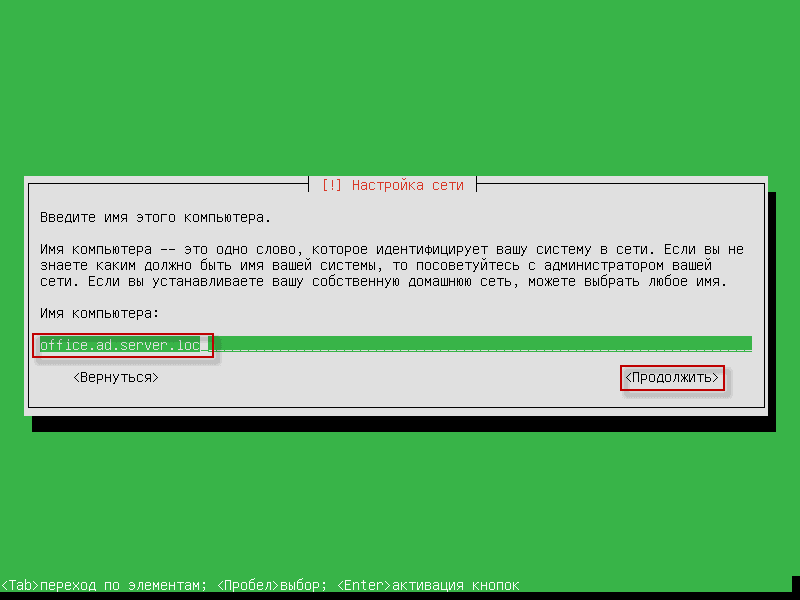
Введіть назву комп'ютера. office.ad.server.locде офіс - назва комп'ютера, і ad.server.loc Це доменне ім'я, яке ви створюєте на нашій мережі, натисніть кнопку Продовжити.:
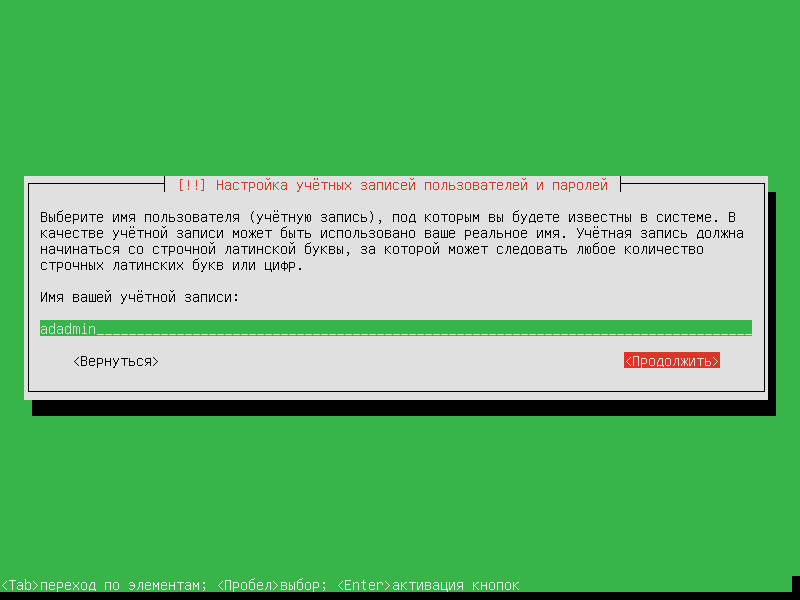
Ми надаємо Вам ім'я облікового запису, я даю вам назву. adadminПродовжити монтаж, натиснути кнопку Продовжити.:
Ми вказуємо пароль користувача, радимо Вам вказати складний пароль і написати його в блокнот, але в цьому випадку я ознайомлюся зі слабким паролем. qwerty:

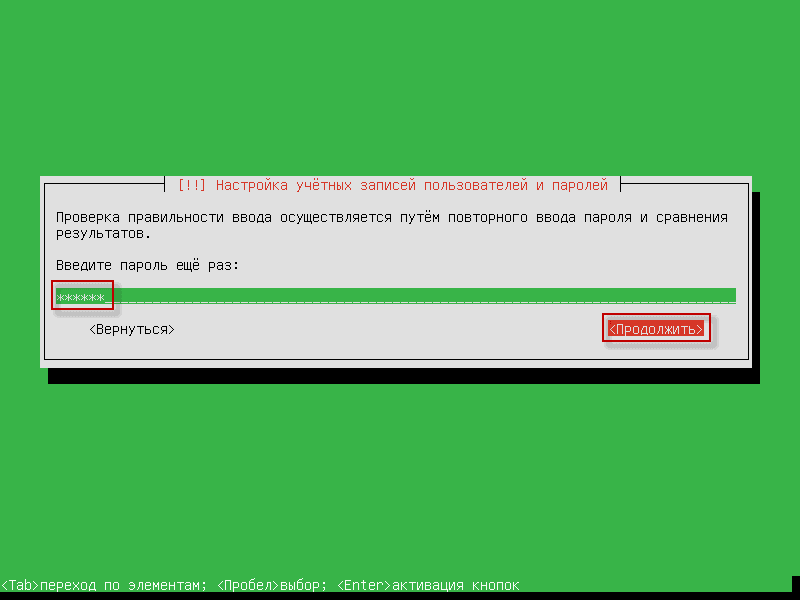
Повторити пароль користувача, натисніть кнопку продовжити встановлення Продовжити.:
Оскільки я використовую слабкий пароль в цій установці, система запитує, якщо потрібно використовувати слабкий пароль, Я кажу Так, але у вашому випадку на бойовому сервері я раджу використовувати складні паролі:

Підтвердіть вибрану часову зону, натиснувши кнопку Так.При необхідності змініть часову зону, натиснувши кнопку. Ні.:

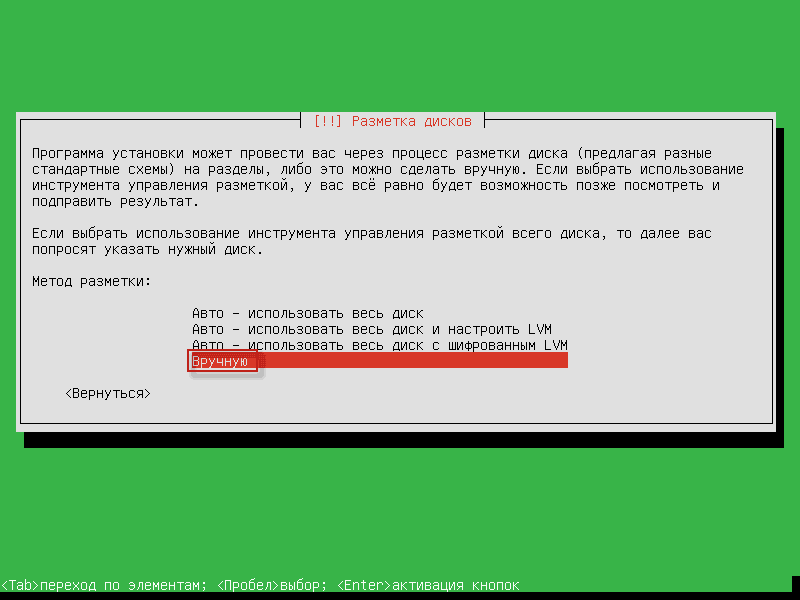
Відкриває вікно розщеплення жорсткого диска, оберіть метод ручного ручний. пресований Enter:
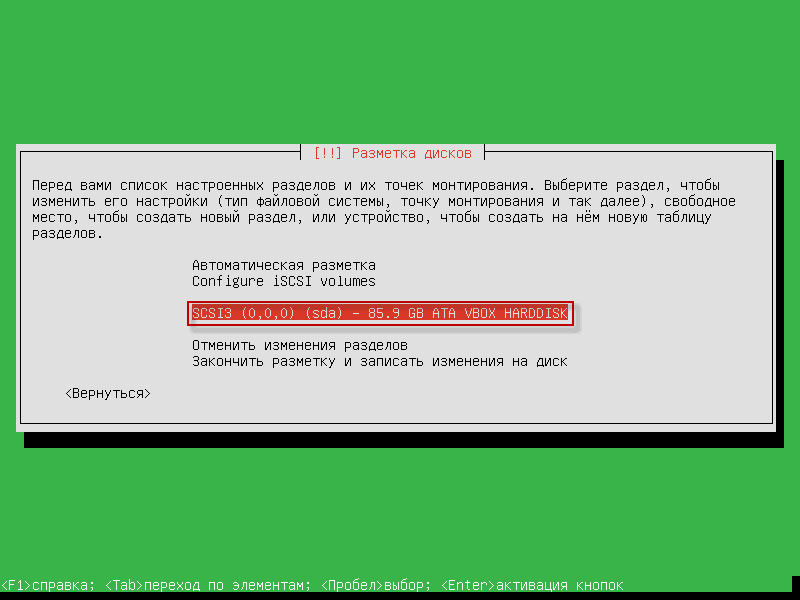
У вікні маркування диска ми бачимо новий жорсткий диск, натисніть на гвинт і натисніть Enter:
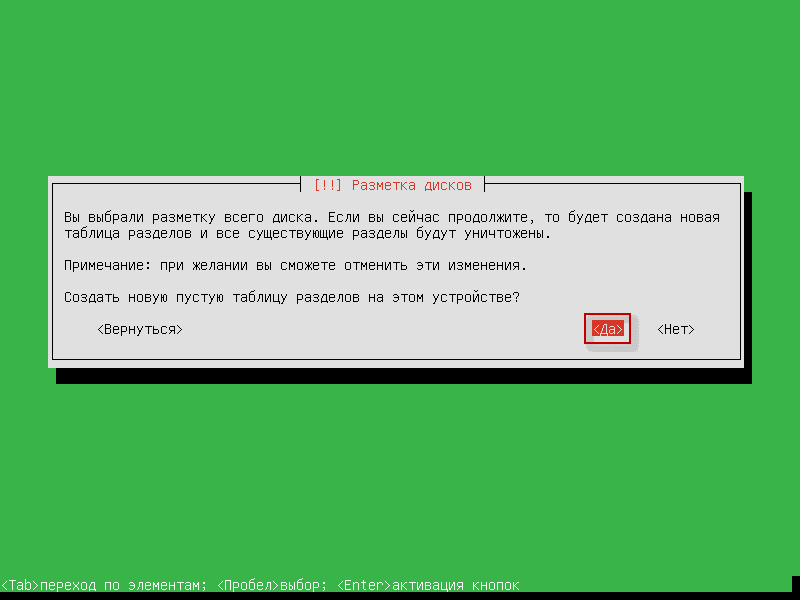
У вікні, яка відкривається, ми погоджуємось створювати новий таблицю розділів на жорсткому диску:
Створіть розділ. /boot розмір 512mbЩоб зробити це, ми ставимося до вільного місця і натискаємо. Enter:
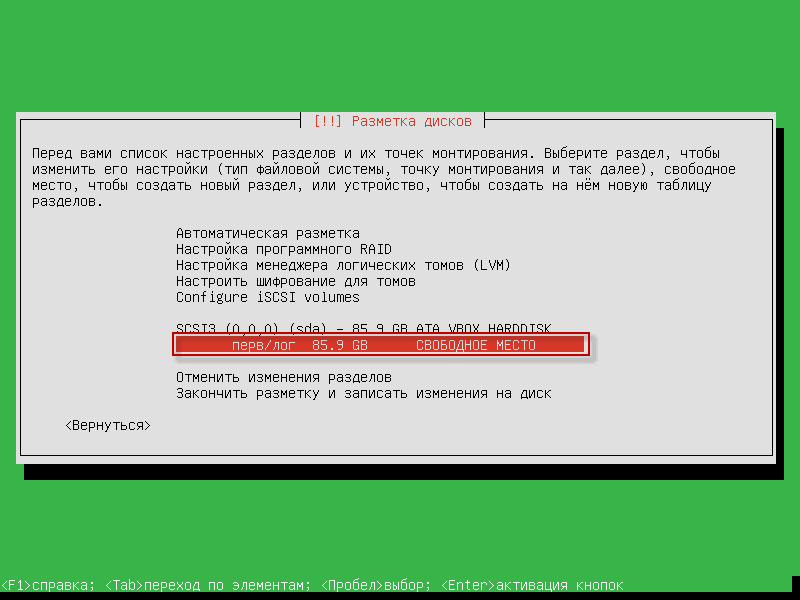
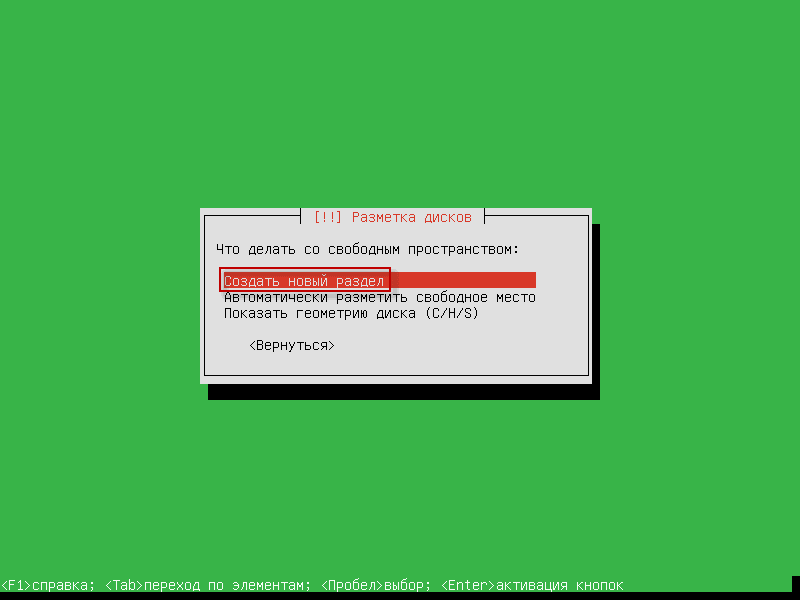
Натисніть. Створити новий розділПрес-центр Enter:
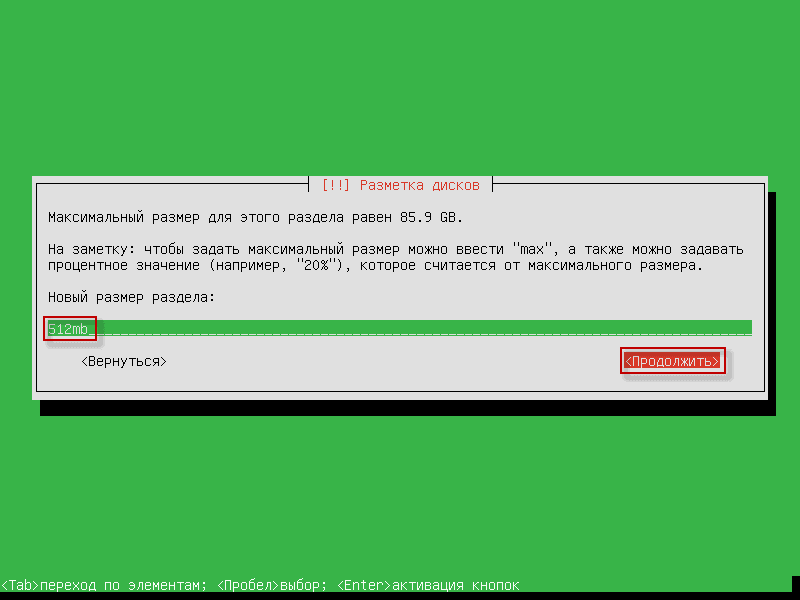
Вкажіть розмір розділу 512mb пресований Продовжити.:
Виберіть тип нового розділу Головна і натисніть Enter:

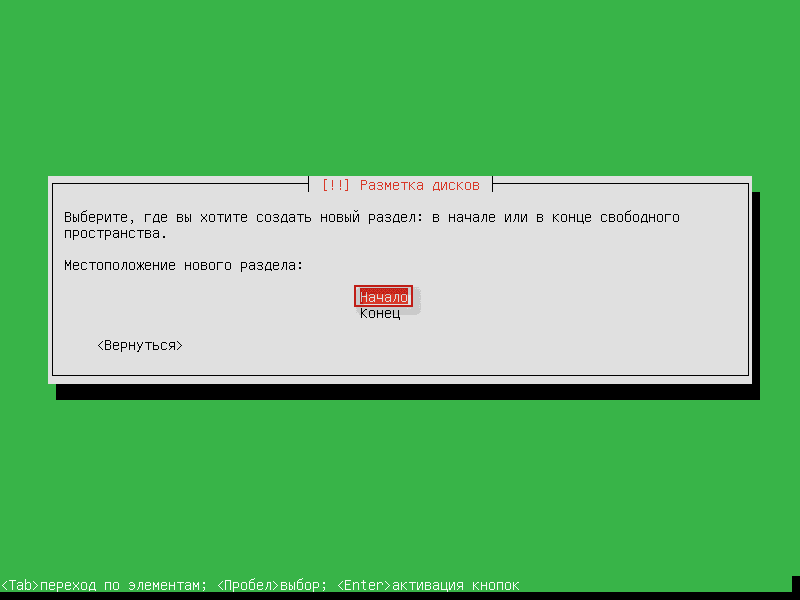
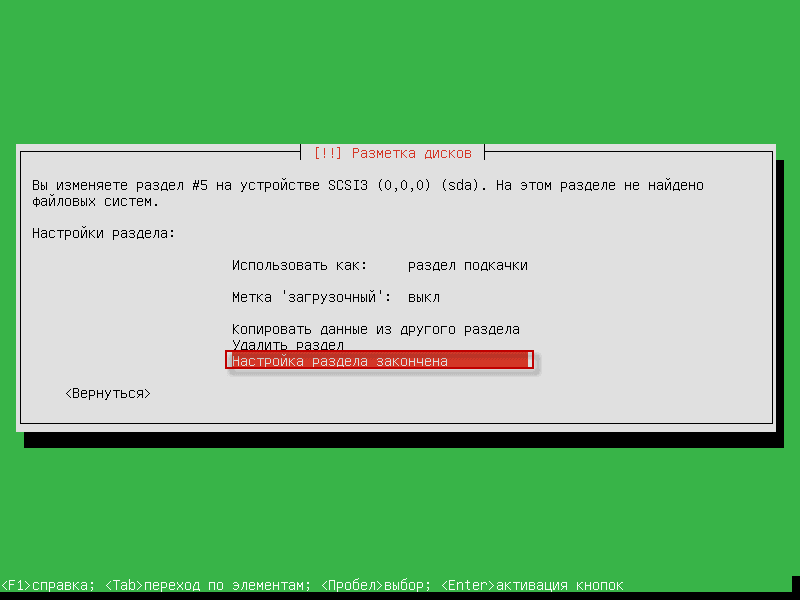
Виберіть місце розташування нового розділу: Почати і натисніть Enter:
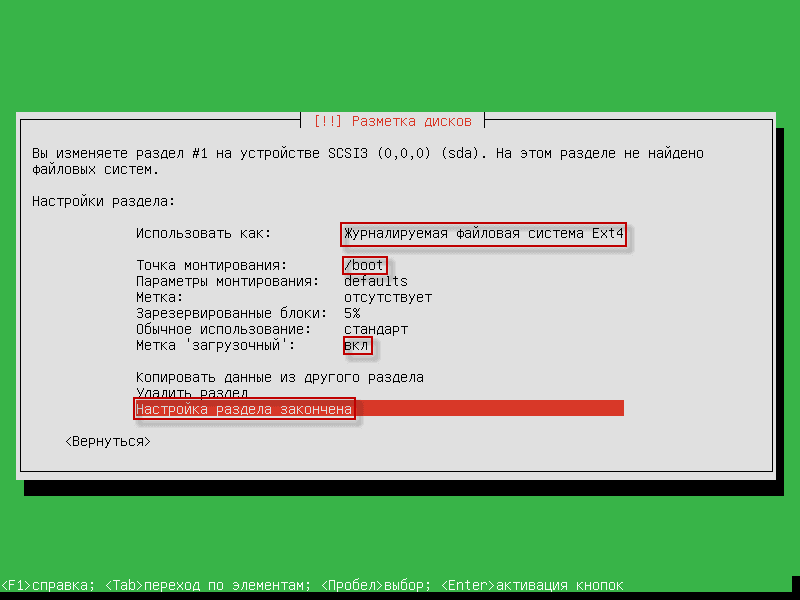
Налаштуйте розділ, натиснувши нижче:
- Використовуйте його як: Журнальна файлова система Ext4
- Точка кріплення: /boot
- Етикетка 'завантаження': час
Щоб зберегти і додати розділ, ми починаємо в налаштування розділу завершено і натисніть кнопку Enter:
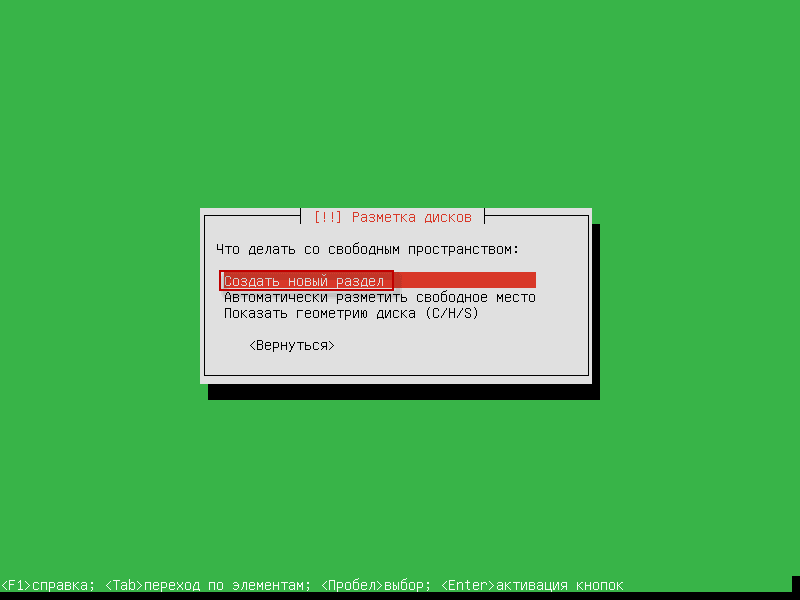
Створіть розділ застібки. swap розмір 2gbЩоб зробити це, ми витримуємо в вільному місці і натискаємо. Enter:
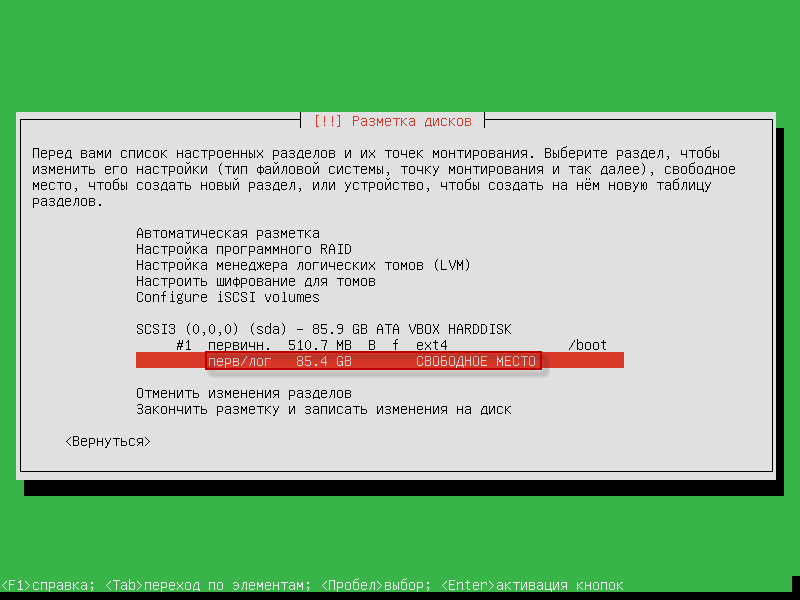
Обрати. Створити новий розділУвійти Enter:
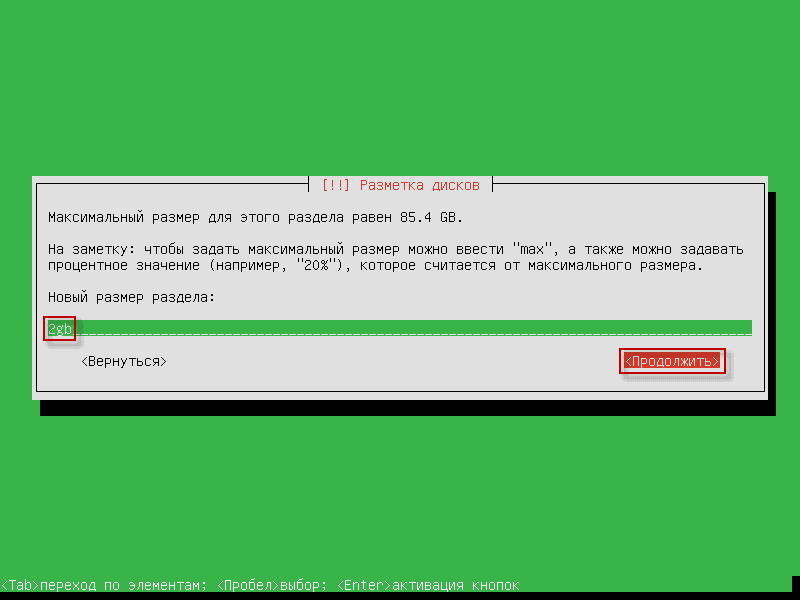
Вказувати розмір штепсельної ділянки 2gbнатиснути Продовжити.:
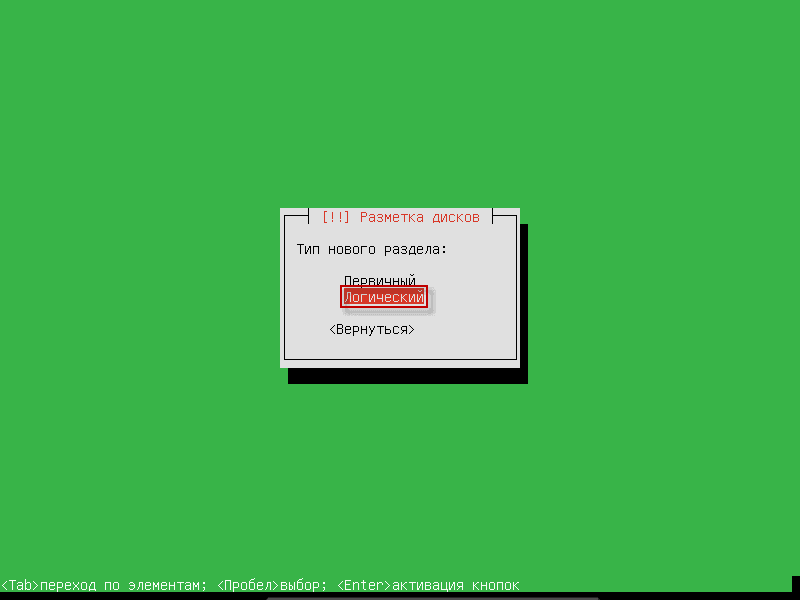
Виберіть тип нового розділу ЛогічніУвійти Enter:
Виберіть місце розташування нового розділу ПочатиУвійти Enter:
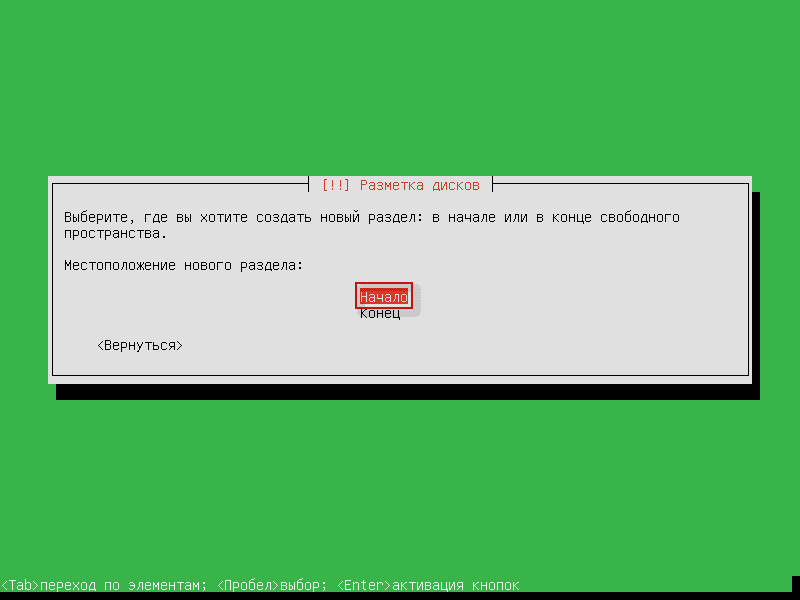
Зміна файлової системи в розділі з Ext4 навігація насоси-заготовкиЩо ми робимо. Журнальна файлова система Ext4 пресований Enter:
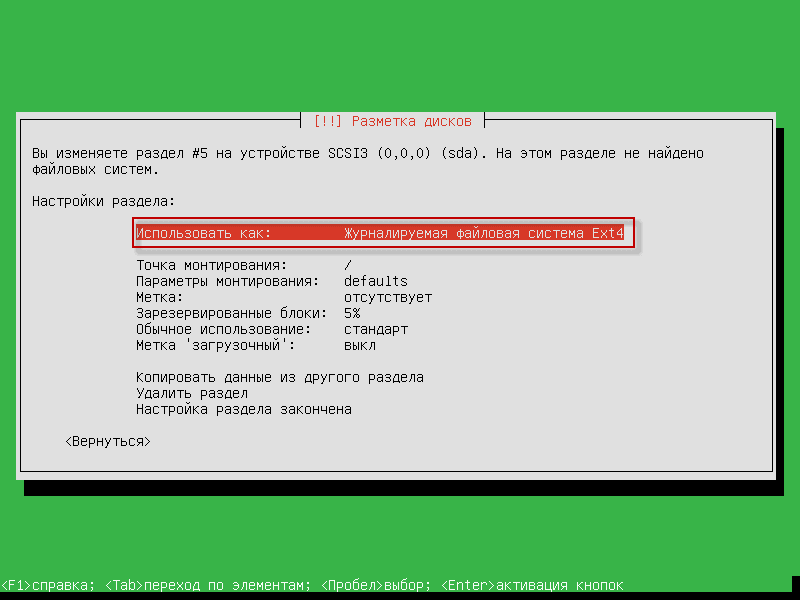
У відкритому вікні інсталятора ми стоїтьмо в положенні. насоси-заготовки пресований Enter:
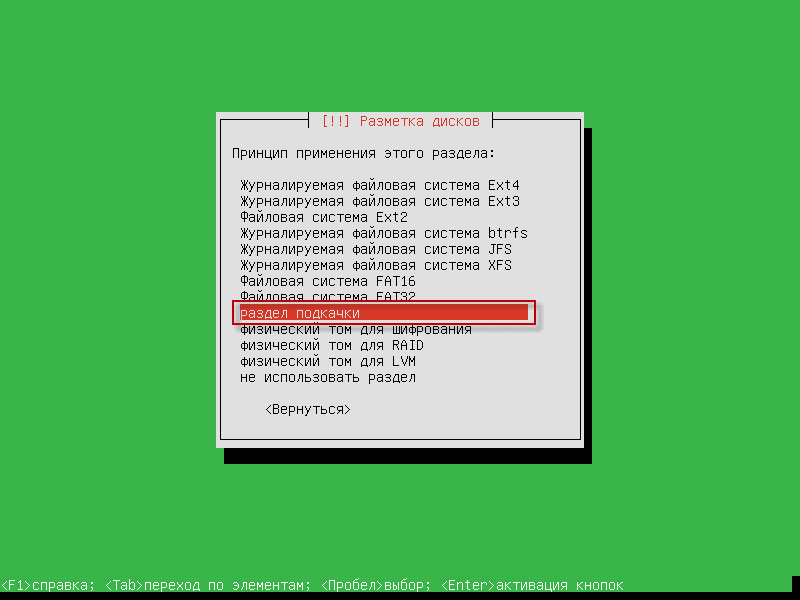
Для збереження змін, створених за допомогою швапного розділу, ми ставимося до положення Встановити секцію завершено пресований Enter:
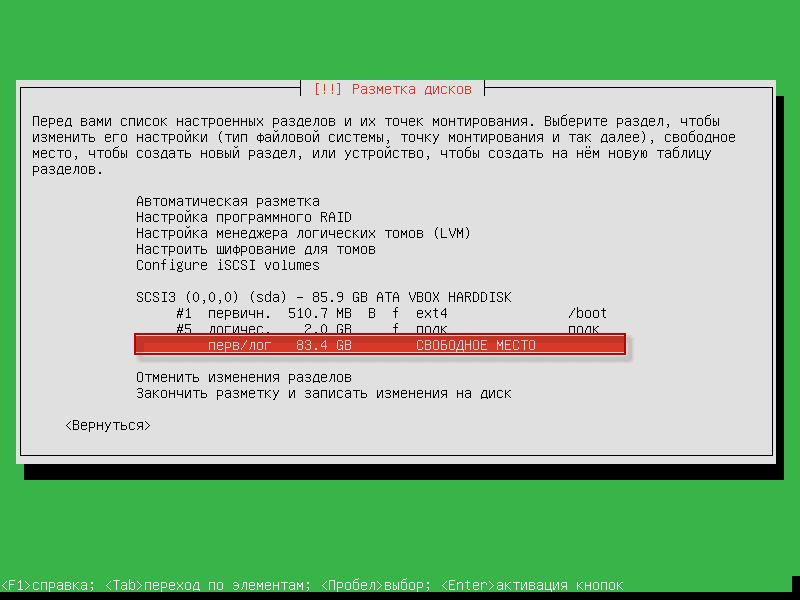
Ми створюємо кореневу секцію, для цього ми ставимо на безкоштовне місце жорсткого диска і натисніть кнопку Enter:
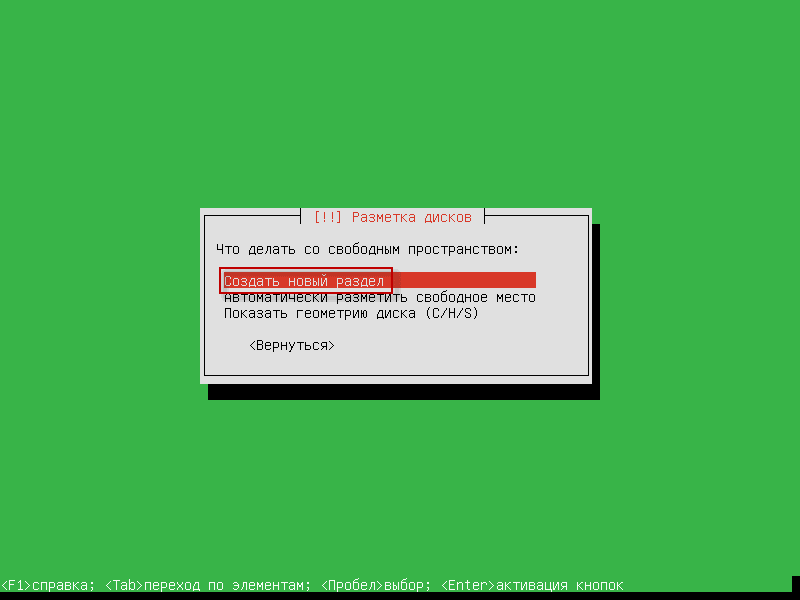
У вікні, що з'являється, виберіть Створити новий розділ пресований Enter:
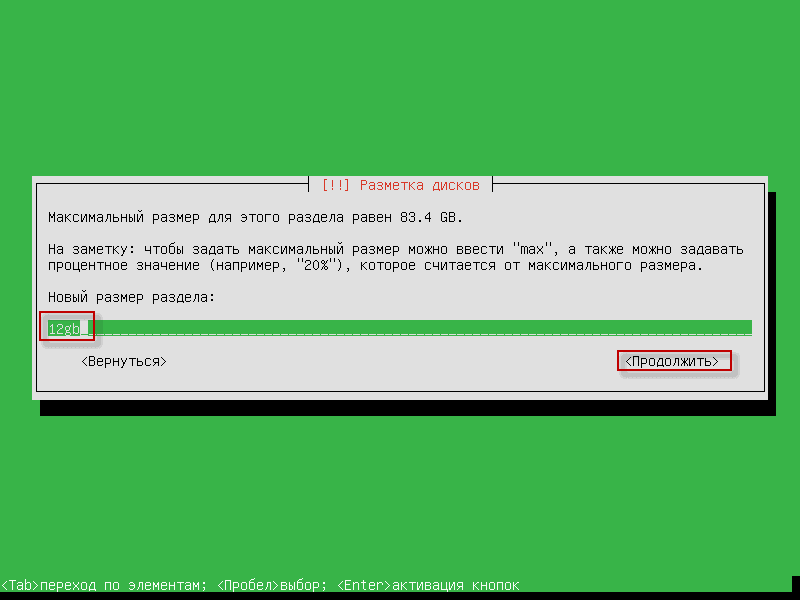
Вкажіть розмір кореневого розділу 12gbПотім ми йдемо на кнопку і натисніть. Enter:
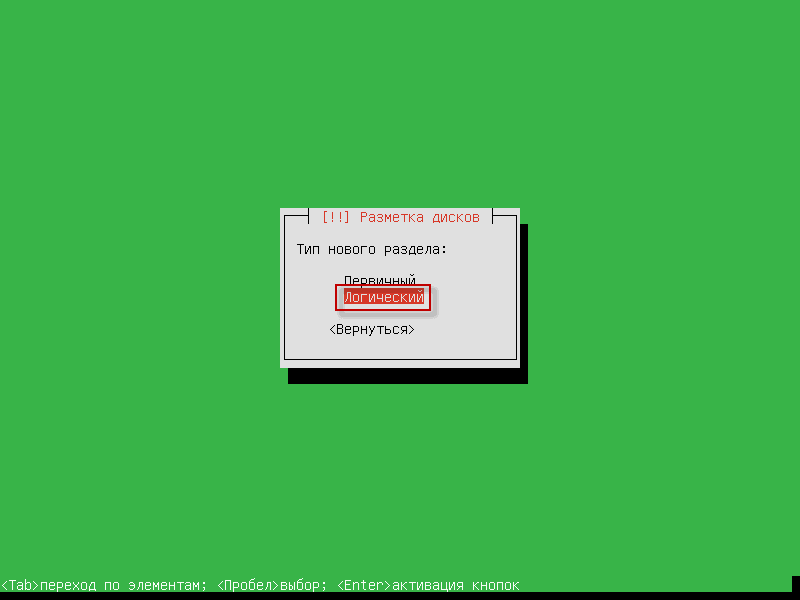
Виберіть тип нового розділу Логічні і натисніть Enter:
Виберіть місце розташування нового розділу Почати:
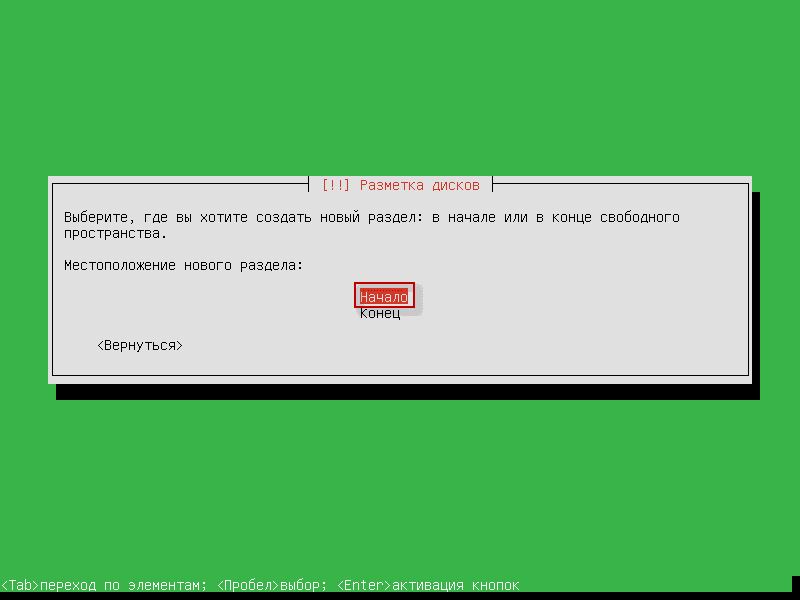
Настроювання кореневого розділу на прикладі нижче:
- Використовуйте його як: Журнальна файлова система Ext4
- Точка кріплення: /
Щоб зберегти і додати розділ, ми Встановити секцію завершено пресований Enter:
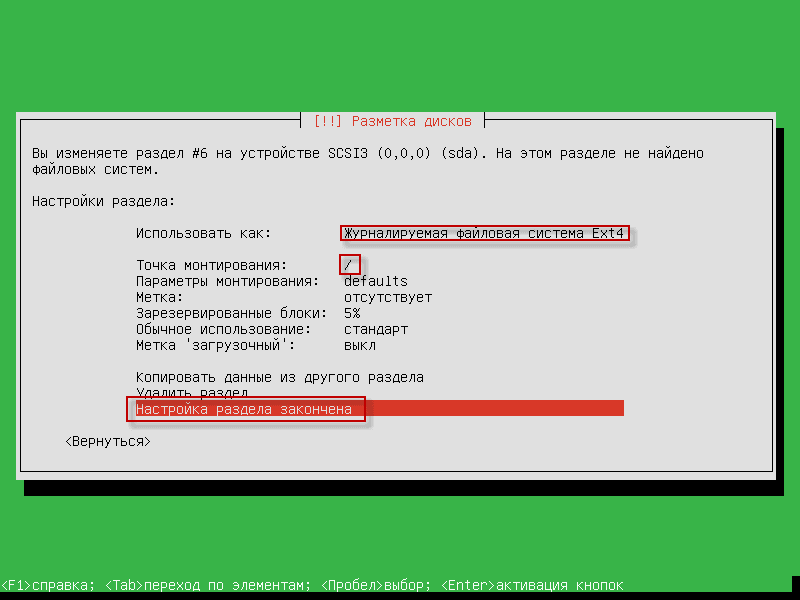
Створення домашнього розділу /homeЩоб зробити це, ми ставимо на безкоштовне місце жорсткого диска і натисніть кнопку Enter:
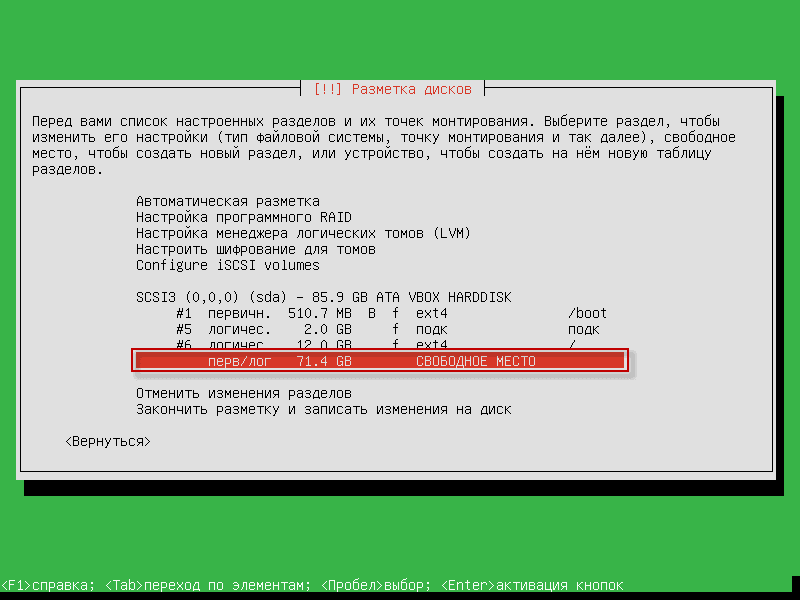
У вікні, що з'являється, виберіть Створити новий розділ пресований Enter:
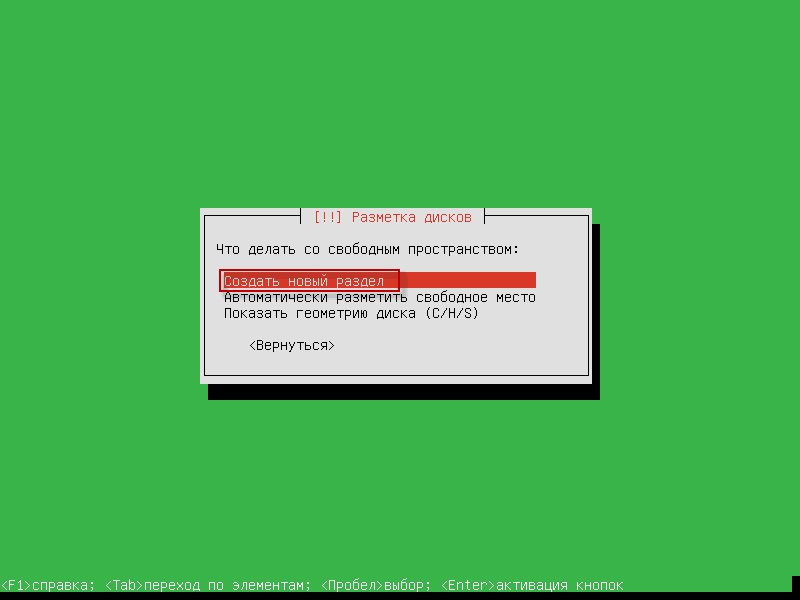
Вкажіть розмір будинку ділянки /home розмір 71.4 GBВсі вільні місця, ми накладаємо на кнопку. Продовжити. і натисніть Enter:

Виберіть тип нового розділу Логічні і натисніть Enter:

Встановити розділ будинку на прикладі:
- Використовуйте його як: Журнальна файлова система Ext4
- Точка кріплення: /home
Щоб зберегти і додати в будинок розділ, ми станемо Встановити секцію завершено пресований Enter:
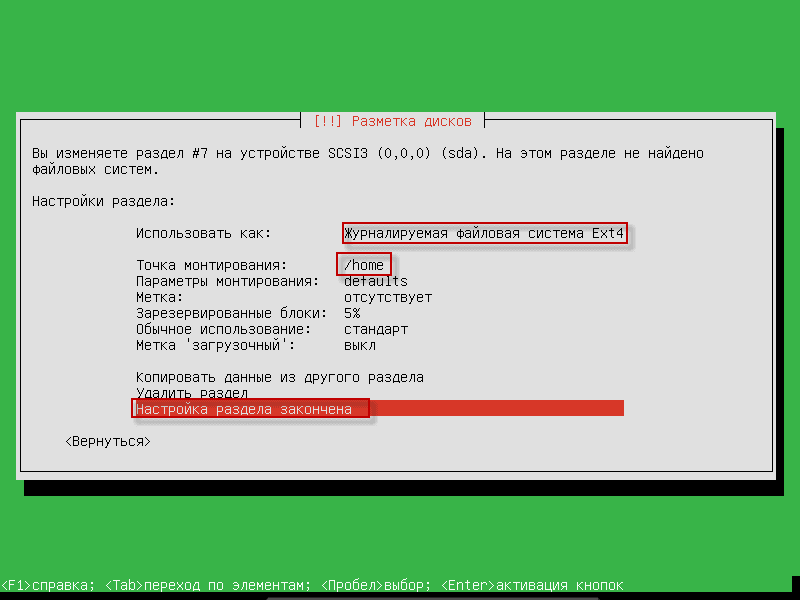
У скріншоті нижче ви побачите готовий відключення жорсткого диска, щоб продовжити установку ми стояти на Оздоблення розмітки та запису змін на диск і натисніть Enter:
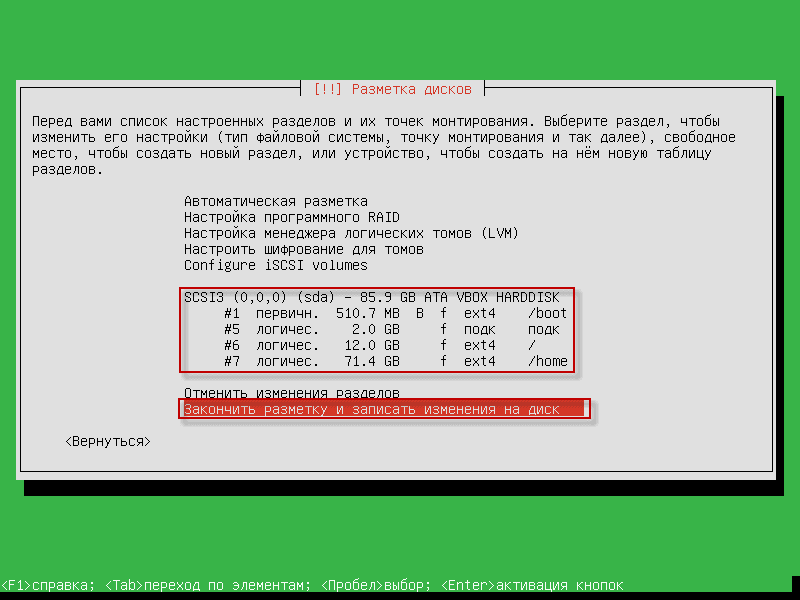
Ми погоджуємось на сповіщення системи форматування та натискання Enter:
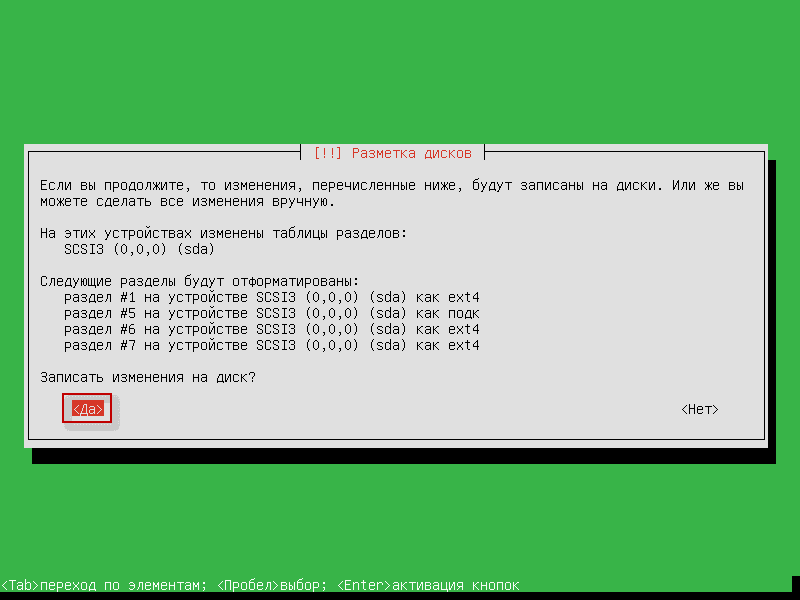
Монтаж операційної системи:
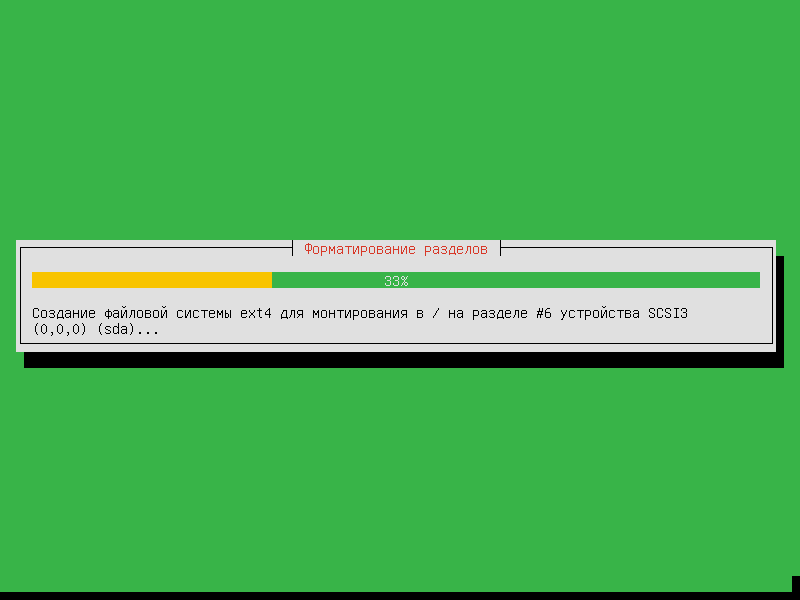
У вікні, яка відкривається, інсталятор запропонує продовжити монтаж двома варіантами з графікою і без графіки. Я віддаю, що сервери не тільки без графіки, я не бачу сенс у використанні серверних ресурсів на графічну систему, для сервера лише консолі. Я обирає. Так., що підтверджує встановлення без графічної системи та консолі, і скребок буде через веб-інтерфейс і натисніть кнопку Enter:
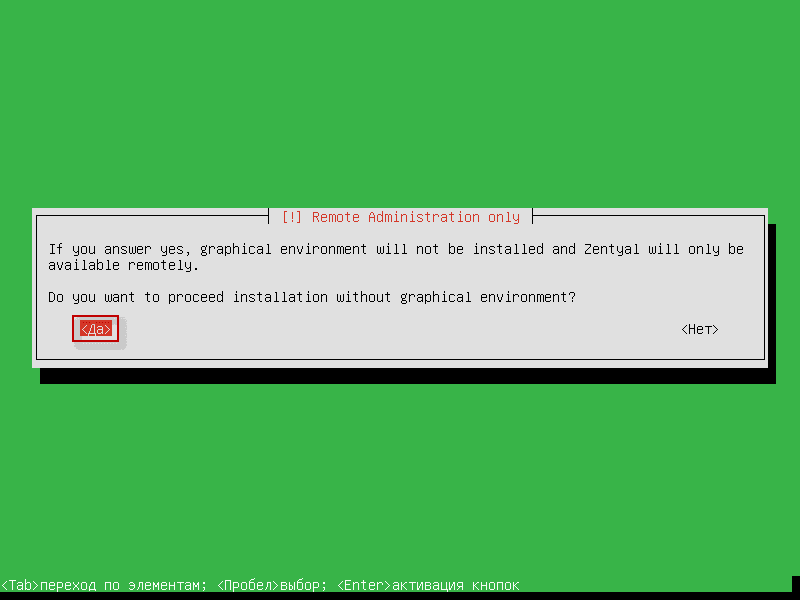
Монтаж операційної системи:
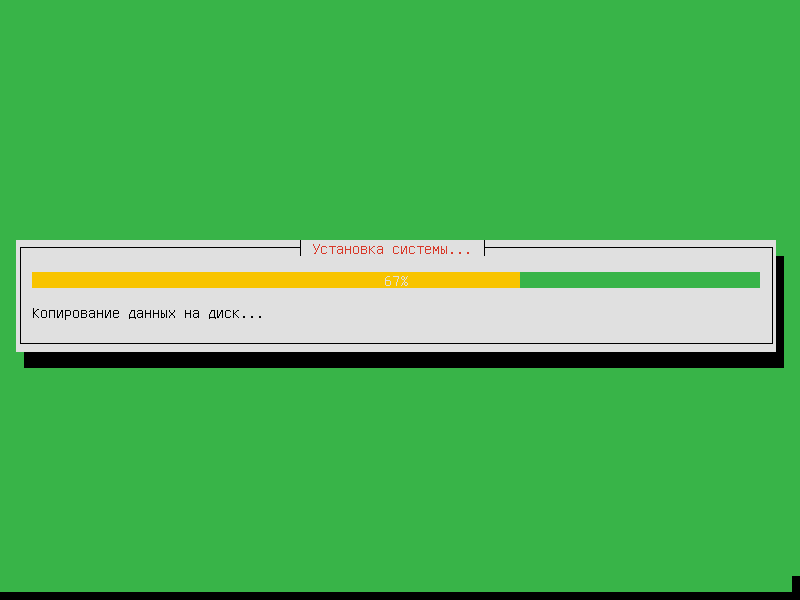
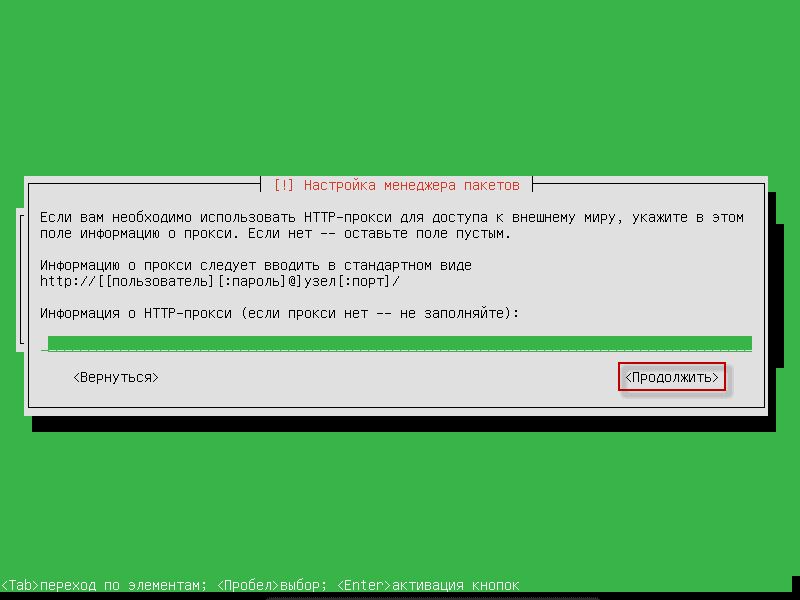
Якщо у вас є Інтернет в мережі працює тільки через проксі сервер, то в наступному вікні потрібно вказати адресу проксі-сервера наприклад, як на скріншоті, якщо не використовується, то ми нічого не пишумо, стояти на екрані. Продовжити. і натисніть Enter:
Ми погоджуємось з установкою навантажувача GRUB в головному записі завантаження:

Будь ласка, зверніть увагу, що годинник не відображається в UTC:
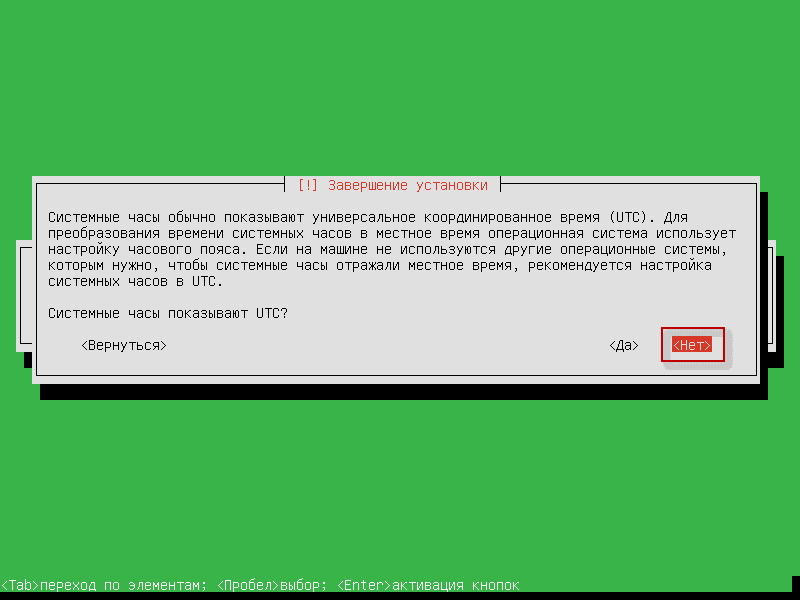
Влаштування Зентуа завершено, ми збираємося Продовжити. і натисніть EnterУстановка викине на диску установки і перезавантажить сервер:

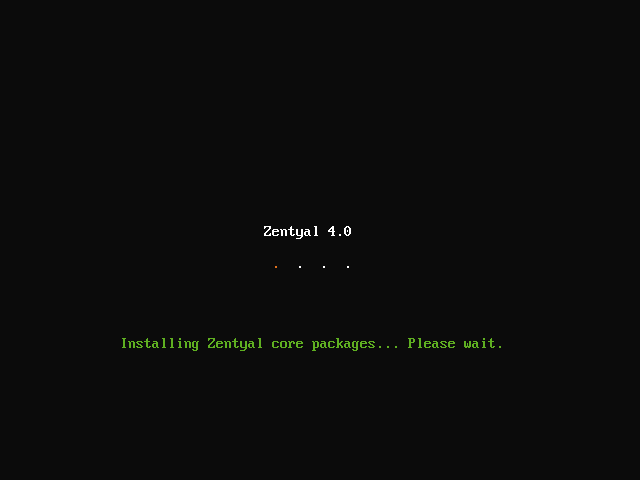
Після завантаження системи продовжується початкова конфігурація пакетів Zentual:
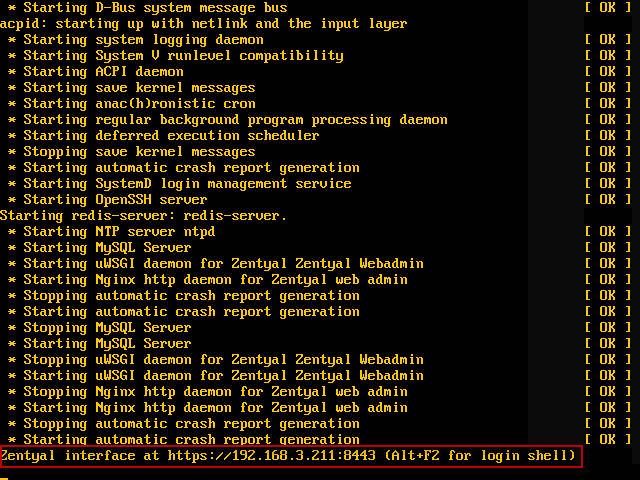
Натисніть кнопку. F2, відкриється детальний вихід в систему завантажувального пульта, як тільки є запис з адресом для входу через браузер, перезавантаження сервера, натиснувши на комбінацію ключа Ctrl+Alt+Del:
Після перезавантаження сервера, консолі сервера буде відкрито:

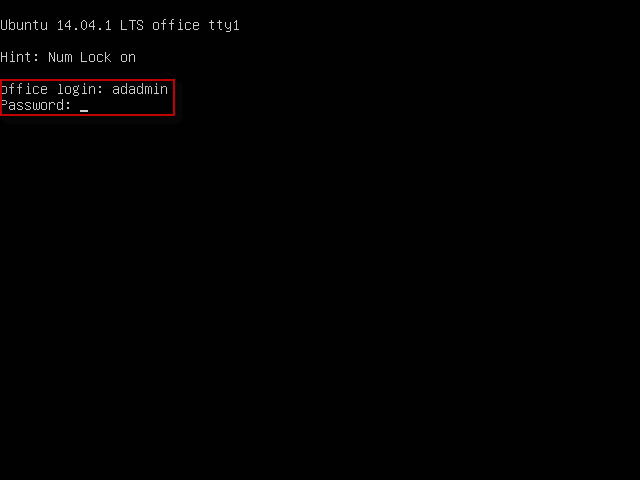
Зареєструватися на сервер, вказавши логін адміністратора, або той, який ви вказали при установці та паролі, сам пароль не відображається під час встановлення:
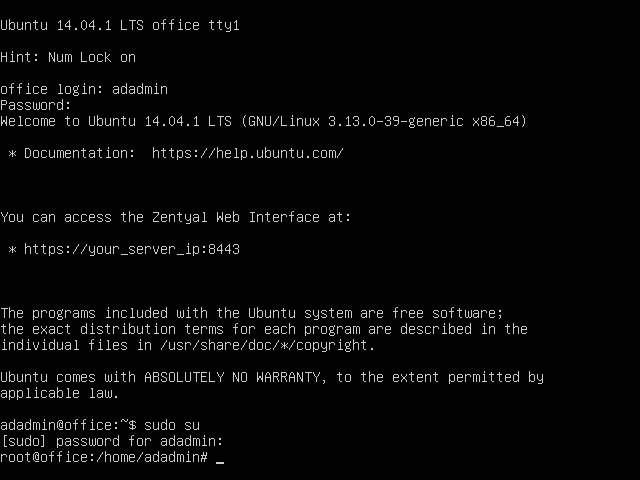
Якщо вам необхідно налаштувати сервер, ви можете використовувати sudo для кожної команди, але я просто ввійдіть під корінь користувача, щоб зберегти гроші, виконавши команду sudo su Я введіть пароль і встановіть.
Перевірити наявність інтернету на сервері по пінгу:
ping ya.ru
Для переривання пінгу потрібно натиснути комбінацію клавіш Ctrl+c
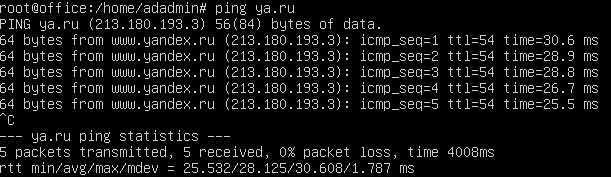
Ми продовжуємо встановлювати систему через браузер, тому не рекомендуємо закривати браузер або переривати процес монтажу. Відкрийте підключення браузера і з моменту зашифрованого підключення використовується за допомогою HTTPS, Chrome браузер буде одягатися, однак, як Firefox, потрібно натиснути на кнопку Додатково:
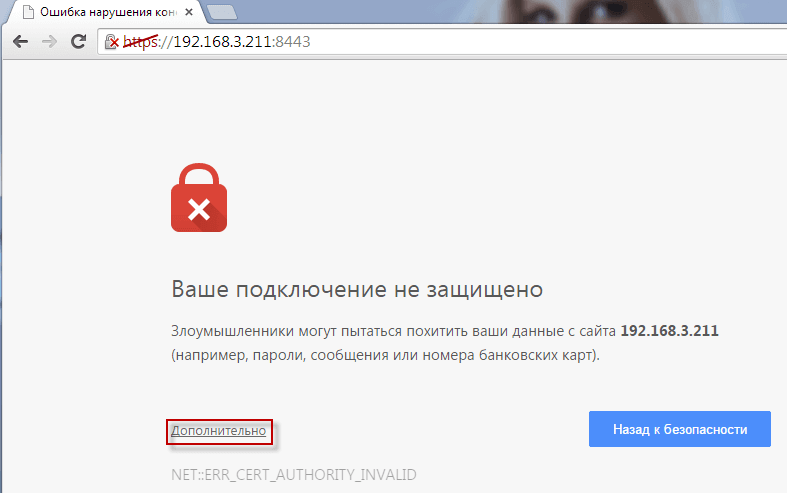
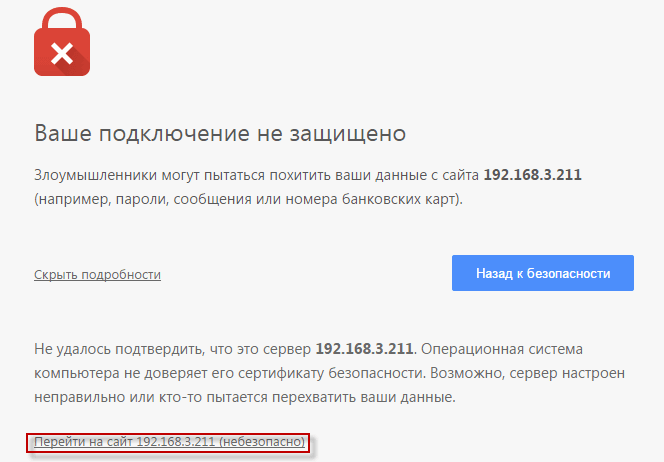
І натисніть на Перейти до 192.168.3.211 (безкоштовно):
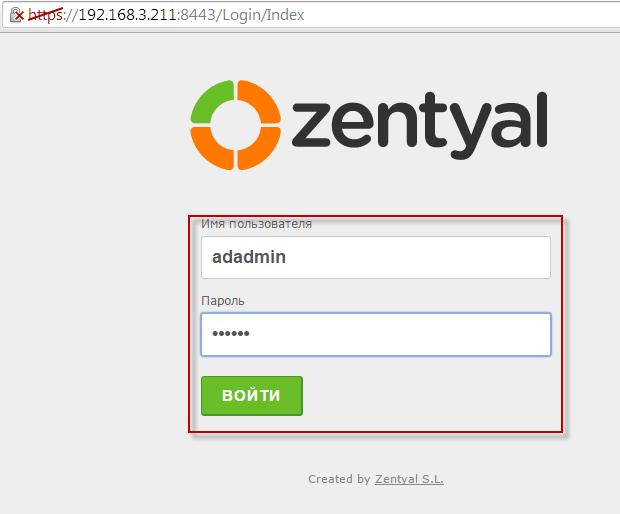
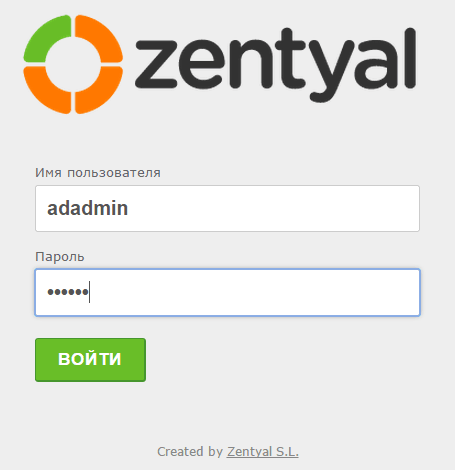
Увімкнути та продовжити встановлення необхідних пакетів та налаштувань веб-інтерфейсу. Active DirectoryУвійти на систему, вказавши логін adadmin і пароль, який був вказаний при установці раніше і натисніть кнопку Приїхати:
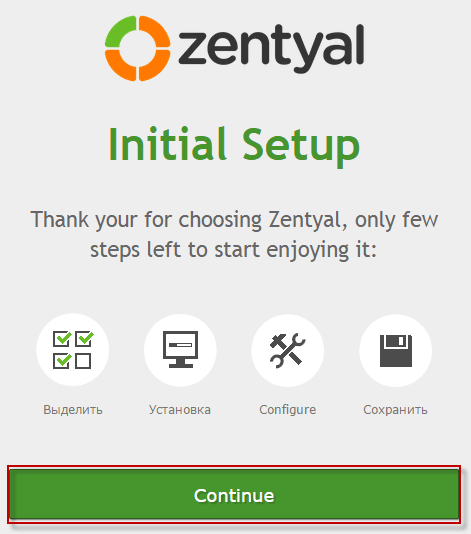
Установка майстра буде відкрито, натиснути кнопку продовжити установку. Continue:
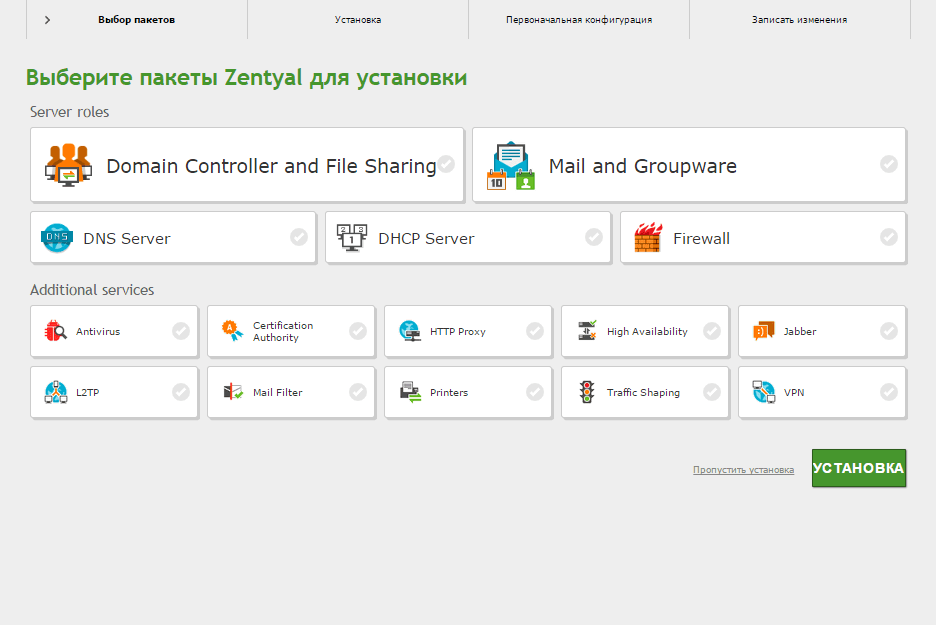
У вікні, яка відкривається, потрібно вибрати необхідні пакети, натиснувши на них мишею і покласти зелений тик:
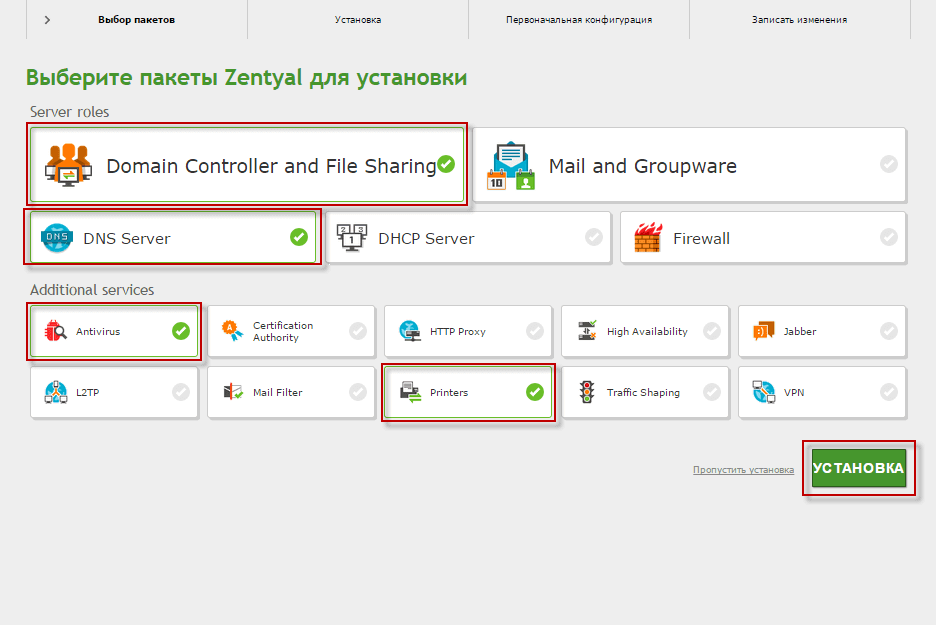
Активувати пакети:
- Domain Controller and File Sharing
- DNS Server
- Antivirus
- Printers
Щоб встановити вибрані пакети, натисніть кнопку Монтаж:
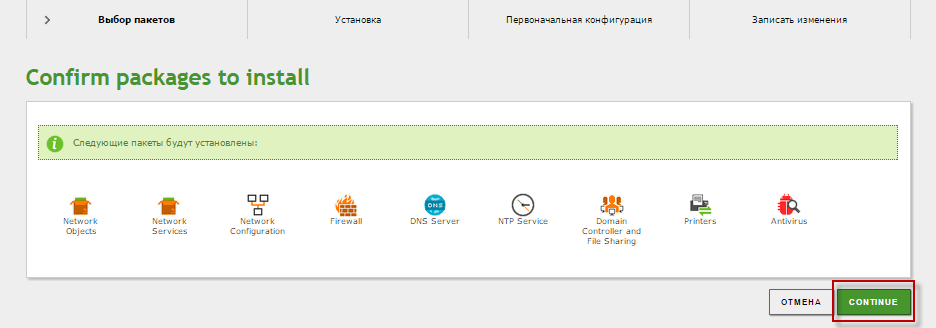
Переконайтеся, що всі необхідні пакети вибрані і натисніть кнопку. Continue:
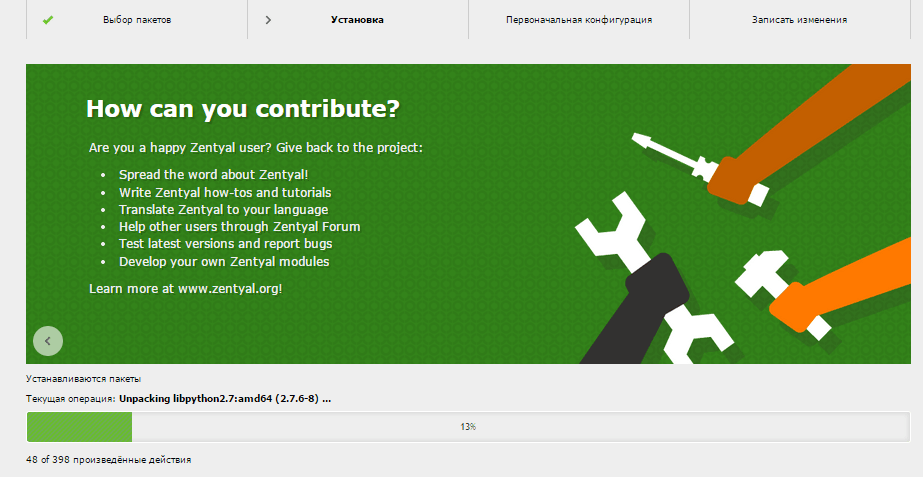
Ми бачимо процес монтажу:
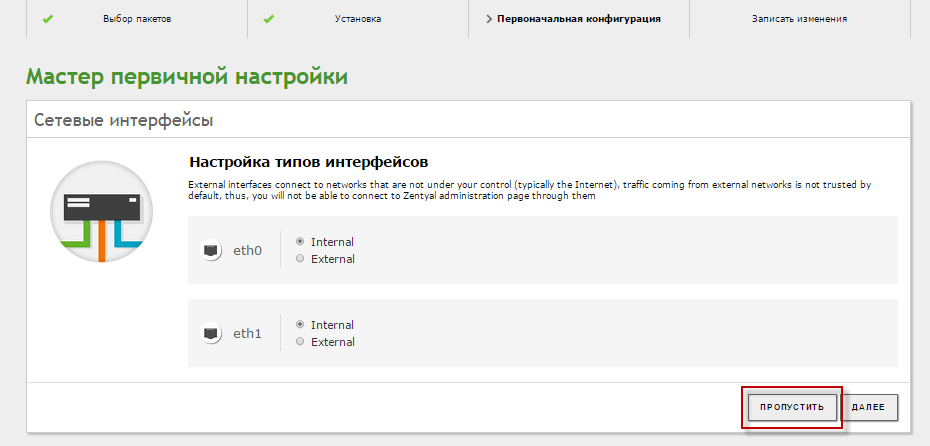
Відкрито майстер первинної конфігурації. Налаштування мережевих інтерфейсів, як ми налаштували мережевий інтерфейс під час установки налаштування операційної системи пропустити, натисніть кнопку Досягти.:
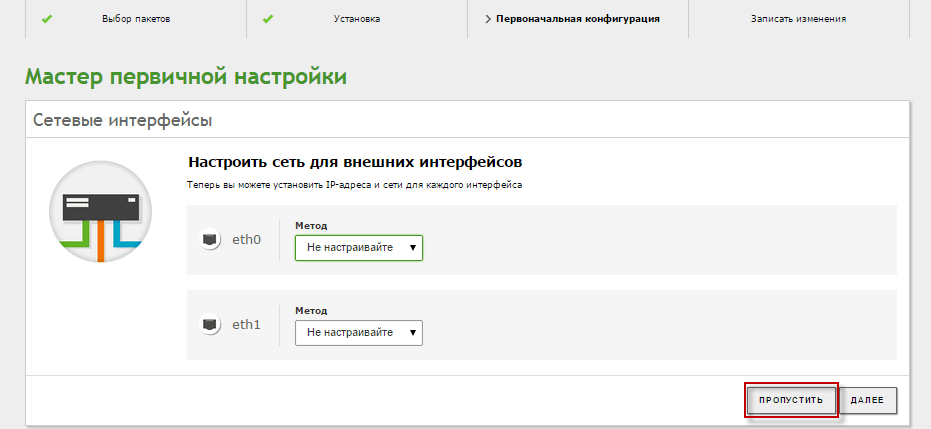
Пропустити налаштування мережі в наступному вікні, натиснувши на кнопку Досягти.:
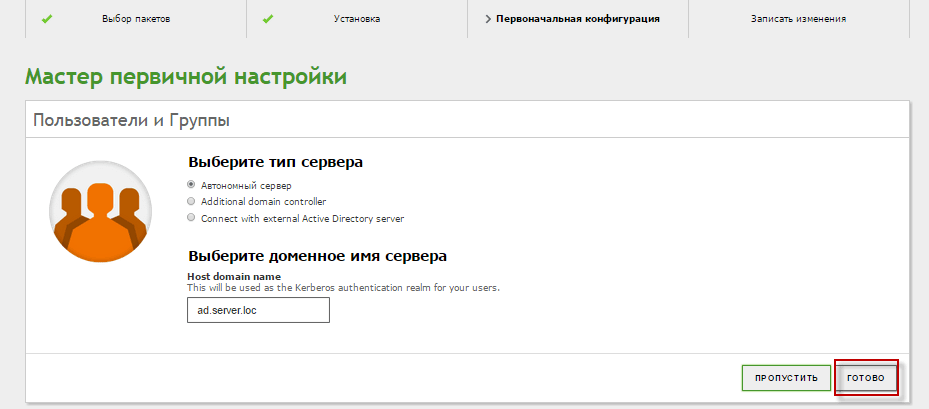
Під час встановлення операційної системи ми вказали доменне ім’я. office.ad.server.locде-небудь office Це назва сервера. ad.server.loc домени Active Directory і натисніть кнопку, щоб завершити Готовий. :
Процес встановлення системних пакетів:

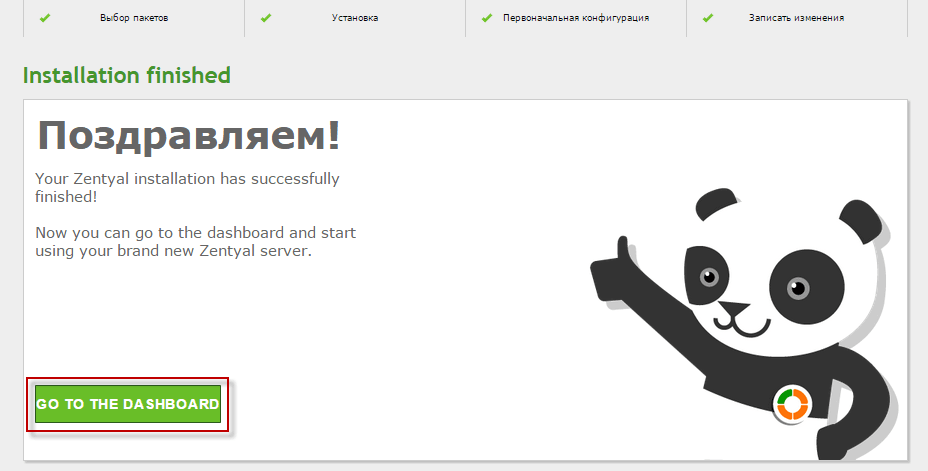
Встановлення сервера Active Directory системно Zentual і перейти на веб-інтерфейс, натиснувши на кнопку GO TO THE DASHBOARD:
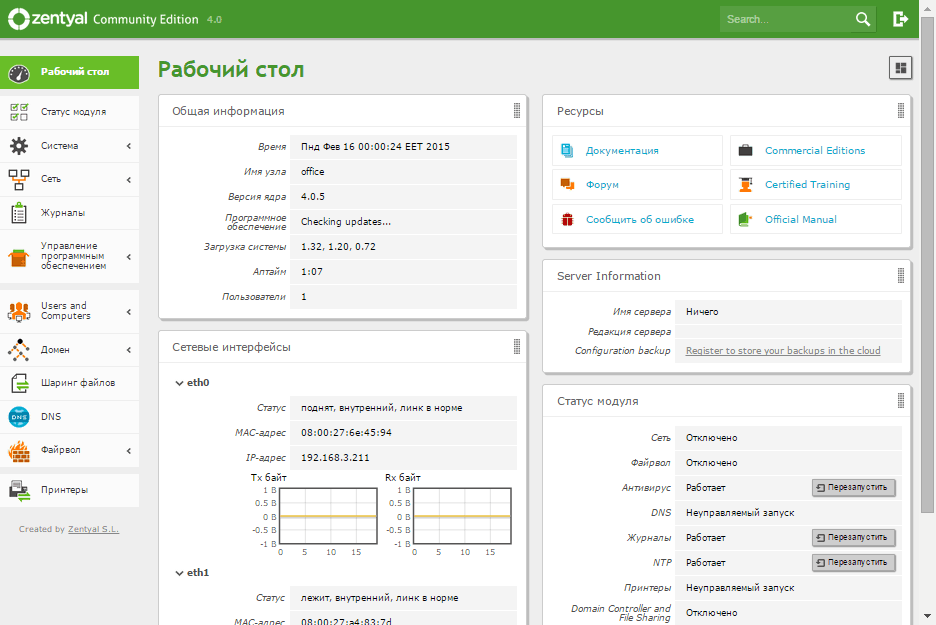
Робоча панель налаштувань Active Directory системно Zentual:
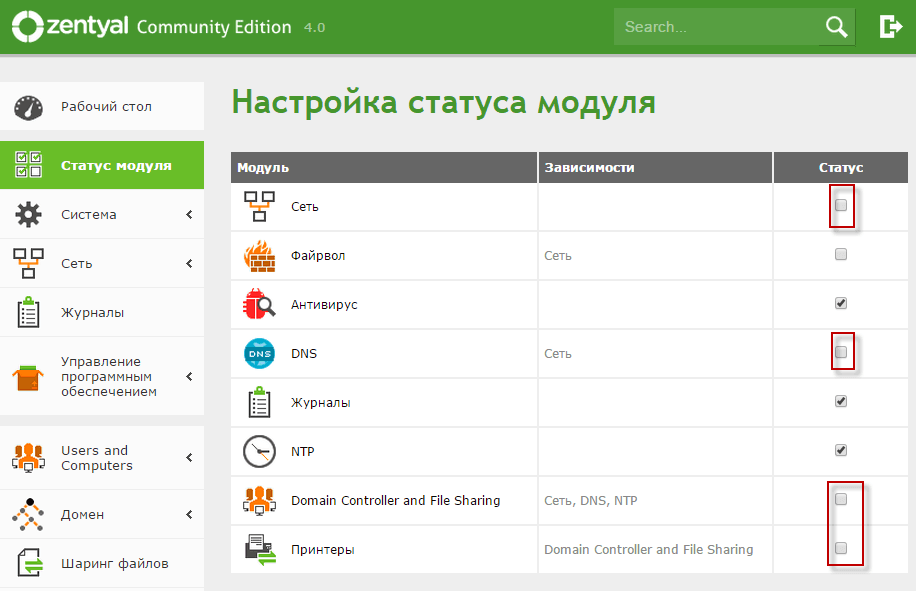
Перейти до вкладки Module Status, див. неактивні модулі Веб-сайт, DNS, Domain Controller and File Sharing, Принтери.Вам необхідно активувати їх шляхом проковтування чекбоксу:
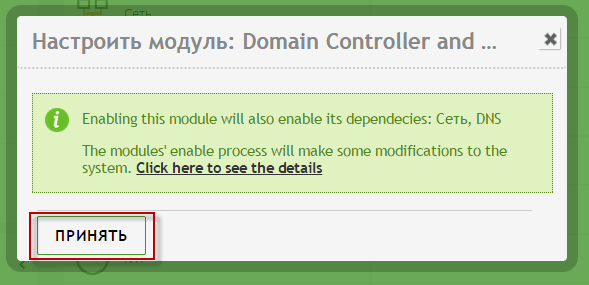
Пригода з активацією модуля Domain Controller and File Sharing Увійти Прийняти:
Пригода з активацією модуля Принтери. Увійти Прийняти:

Зміни, зроблені за допомогою натискання кнопки Збереження змін:

Згодні зберегти зміни, натиснувши на кнопку. Зареєструватися:

Увійти до облікового запису Зв'язатися з нами
У цьому посібнику ми встановили розподіл Zentual Server і встановили всі необхідні модулі для Active Directory для запуску на сервері Linux. Наведені нижче інструкції продовжать додати користувачів, групи користувачів, спільні папки, групові політики та адміністратор нашого домену Windows.
Сергій Лазаренко з вами.
Щоб відволіктися від роботи і трохи відпочивати, ми будемо дивитися коротке відео. Хлопці зробили цікавий відео про чуйність людей до іншої людини:

Про нас