

In diesem Handbuch installieren wir Active Directory für ein Linux-Office mit der Zentual-Distribution, die auf der Ubuntu Server-Distribution basiert. Die Zentual 4-Distribution funktioniert nur mit 64bit-Architektur.
Active Directory ist eine LDAP-kompatible Implementierung des Microsoft Verzeichnisdienstes für Windows-Betriebssysteme. Active Directory ermöglicht es Administratoren, Gruppenrichtlinien zu verwenden, um eine einheitliche Anpassung der Arbeitsumgebung des Benutzers sicherzustellen und Software über Gruppenrichtlinien auf mehreren Computern bereitzustellen. Active Directory speichert Daten- und Umgebungseinstellungen in einer zentralisierten Datenbank. Active Directory-Netzwerke können verschiedene Größen haben, von einigen zehn bis zu mehreren Millionen Objekten.
Die Zentual 4-Distribution verwendet die vierte Version von Samba, die eine vollständige Implementierung des Domänencontrollers und des Active Directory-Dienstes enthält, die mit der Implementierung von Windows 2000 kompatibel ist und alle von Microsoft unterstützten Versionen von Windows-Clients einschließlich Windows 8 bedienen kann. Samba 4-basierte Active Directory-Server können mit vorhandenen Microsoft Active Directory-Domänen verbunden werden, und umgekehrt können Microsoft produktbasierte Domänencontroller mit Samba 4-basierten Active Directory-Servern verbunden werden.
Laden Sie die Distribution auf Zentual.org herunter, oder Laden Sie Zentual 4.2 unter dem direkten Link herunter
Zum Zeitpunkt des Schreibens der aktuellen Version von Zentual 4.0 werden Sie natürlich die aktuelle Version der Distribution überprüfen und herunterladen. N.A. 24.03.2016. Neue Version hat eine Nummer Zentual 4.2 Name:
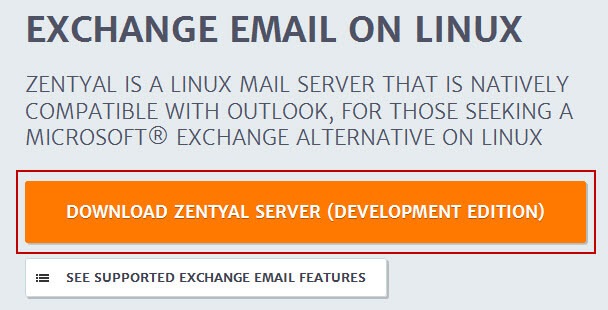
Eröffnung der Website zentual.org Klicken Download :
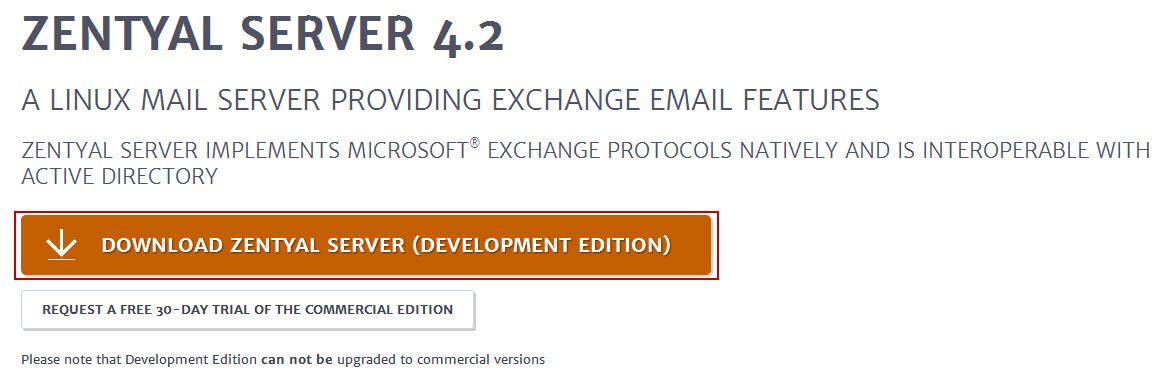
Im geöffneten Fenster klicken wir unter der Inschrift GET your FREE copy of Zentual Linux Server! Taste Download Zentyal Server Community Edition:
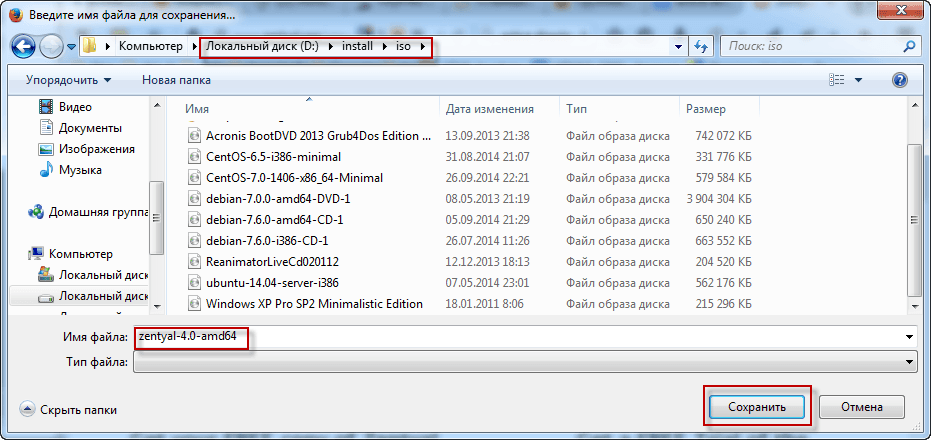
Der Browser bietet an, die herunterladbare Verteilung zu speichern und die Datei auf der Computerplatte zu speichern:
Schreiben Sie die heruntergeladene Zentual-Distribution auf eine DVD, laden Sie sie herunter:
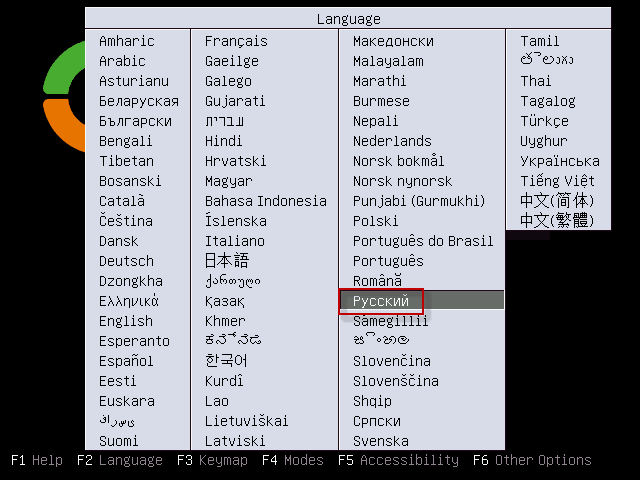
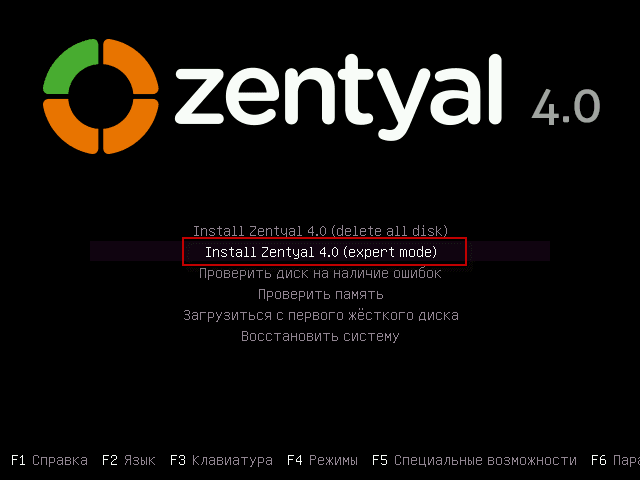
Wählen Sie eine Expertenversion der Verteilerinstallation aus Install Zentual 4.0 (expert mode):
Wählen Sie ein Land, in unserem Fall wähle ich. Ukraine:

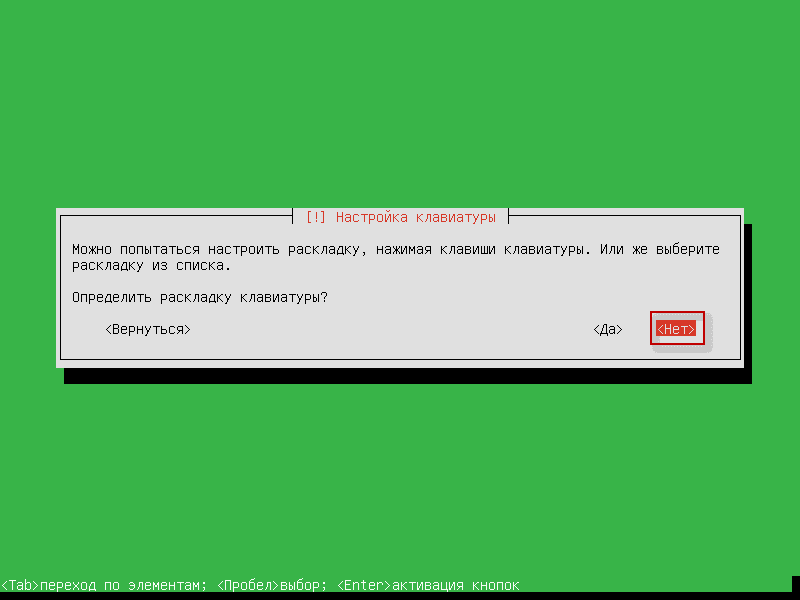
Weigern Sie sich, das Layout der Tastatur automatisch zu bestimmen:
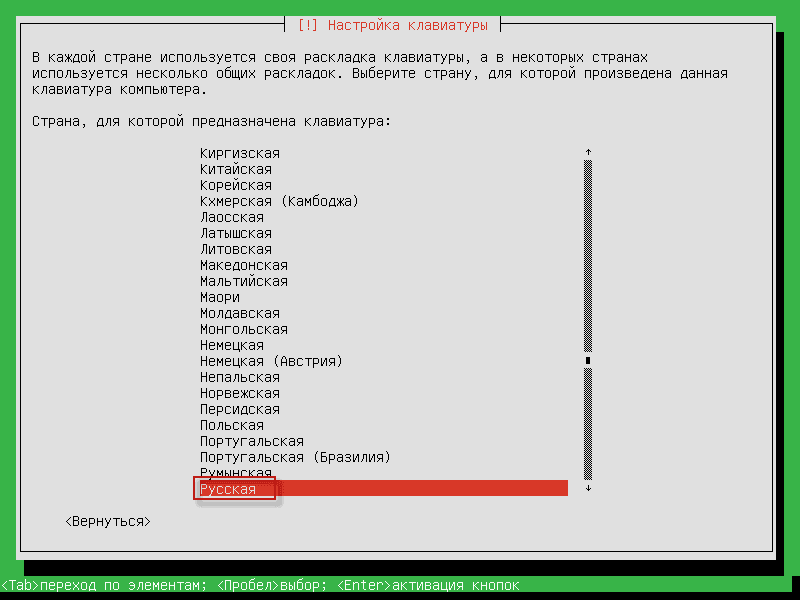
Wählen Sie das Land des Tastaturlayouts aus:
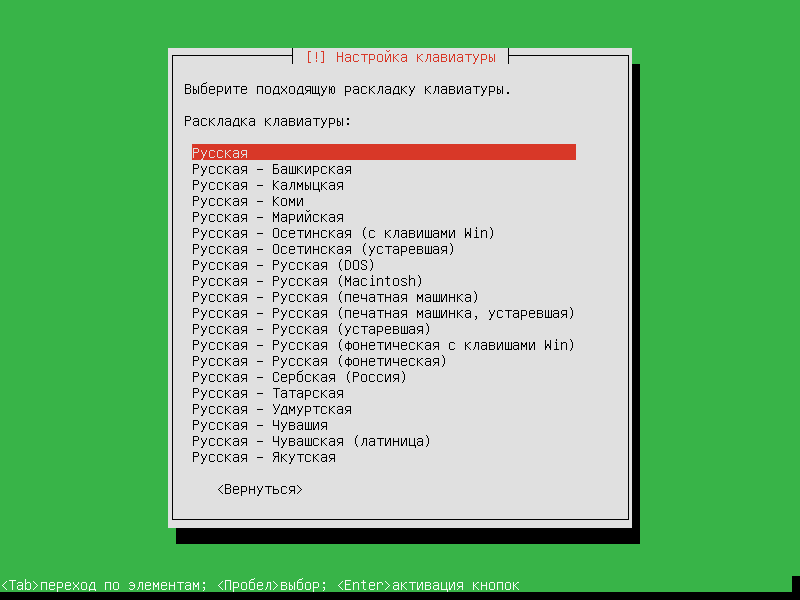
Wählen Sie das passende Tastaturlayout:
Wählen Sie eine Möglichkeit, die Tastatur zu wechseln, wenn Sie einschalten Ctrl+Shift:
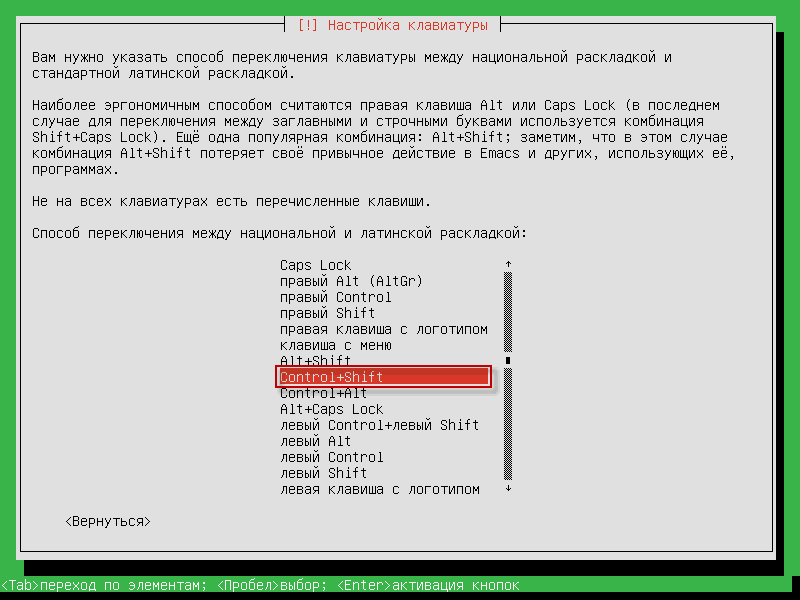
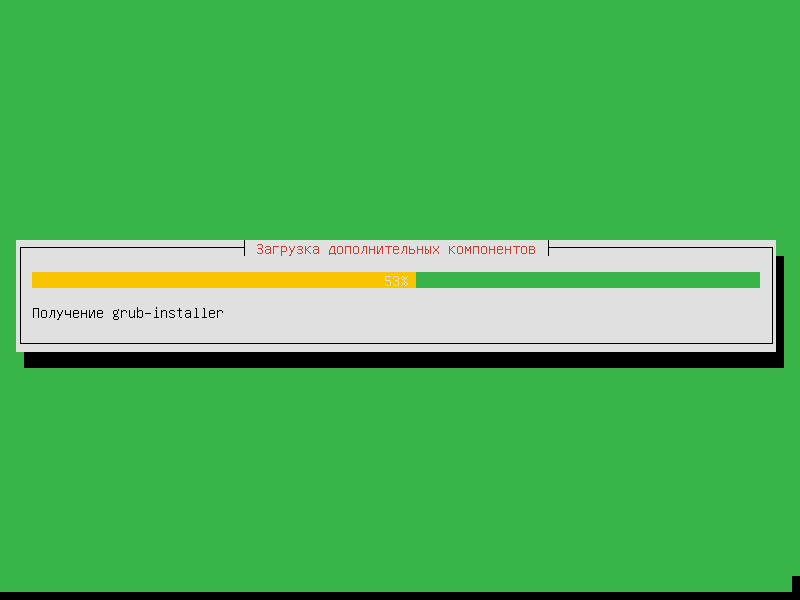
Der Prozess der Installation der Zentual-Distribution:
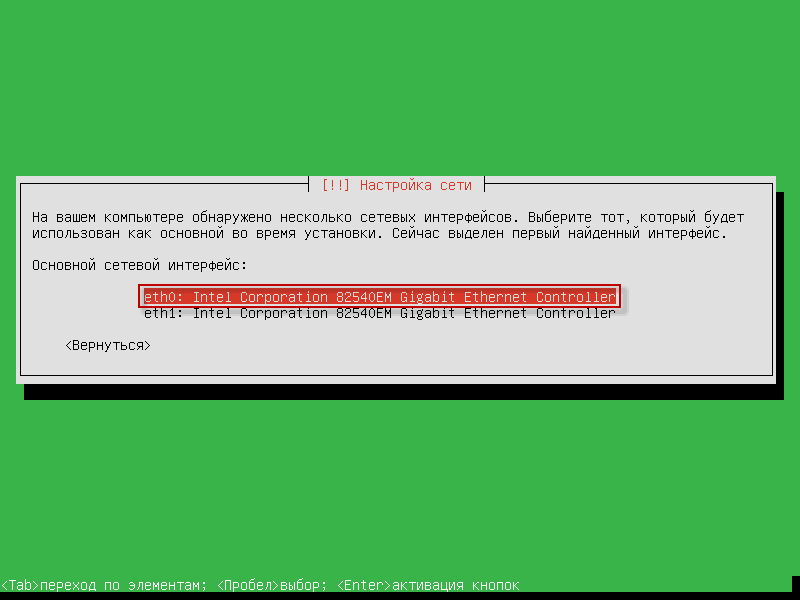
Wenn Sie mehrere Netzwerkkarten haben, müssen Sie die gewünschte Netzwerkkarte auswählen:
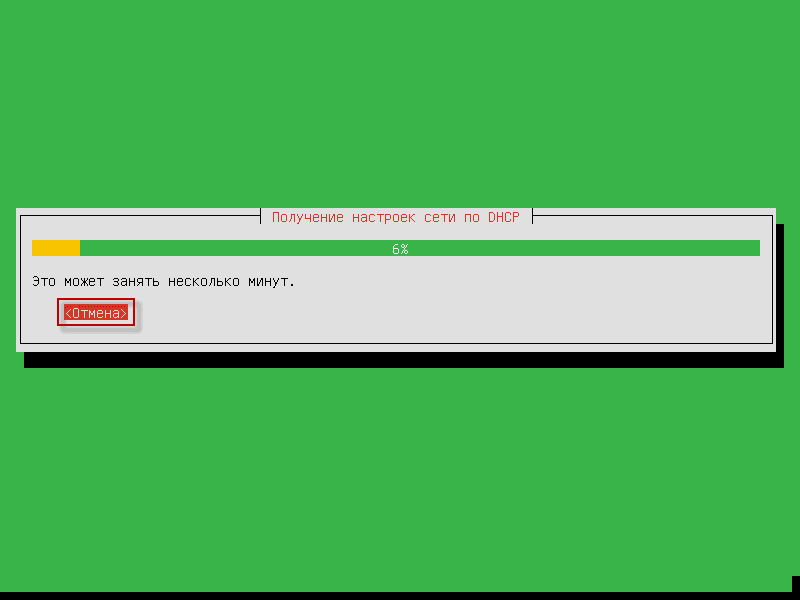
Standardmäßig wird die Netzwerkkarte versuchen, die Einstellungen automatisch vom installierten DHCP-Server im Netzwerk zu erhalten, in unserem Fall möchte ich die notwendigen Parameter selbst angeben, zu diesem Zweck drücken Sie beim Erhalt der Einstellungen durch DHCP Enter, um die Schaltfläche zu aktivieren. AnnullierungWenn Sie keine Zeit hatten und die Parameter automatisch erhalten haben, drücken Sie den Knopf. Esc und im Fenster, das sich öffnet, auswählen Netzwerkaufbau:
Wenn Sie den Erhalt der automatischen Einstellungen im geöffneten Fenster erfolgreich abbrechen, klicken Sie auf die Schaltfläche Weiterfahren.:

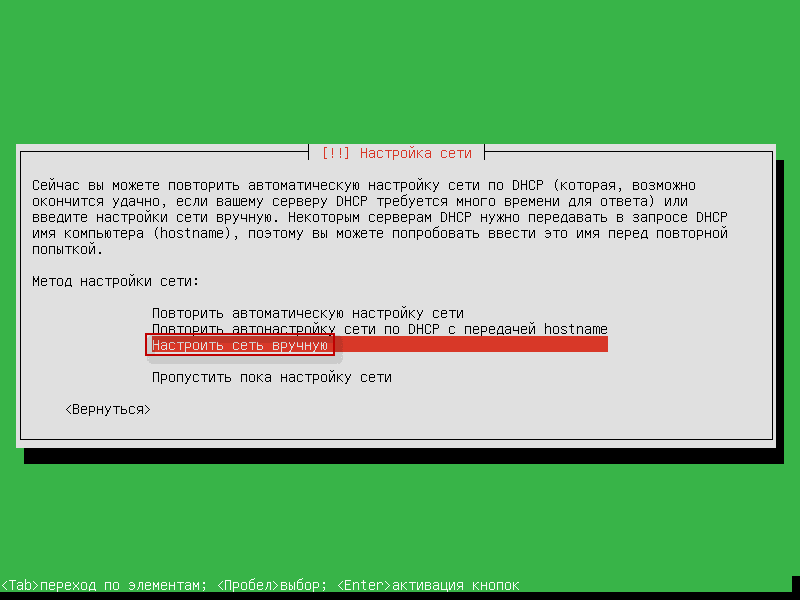
Wählen Sie einen Punkt Netzwerk manuell einrichten:
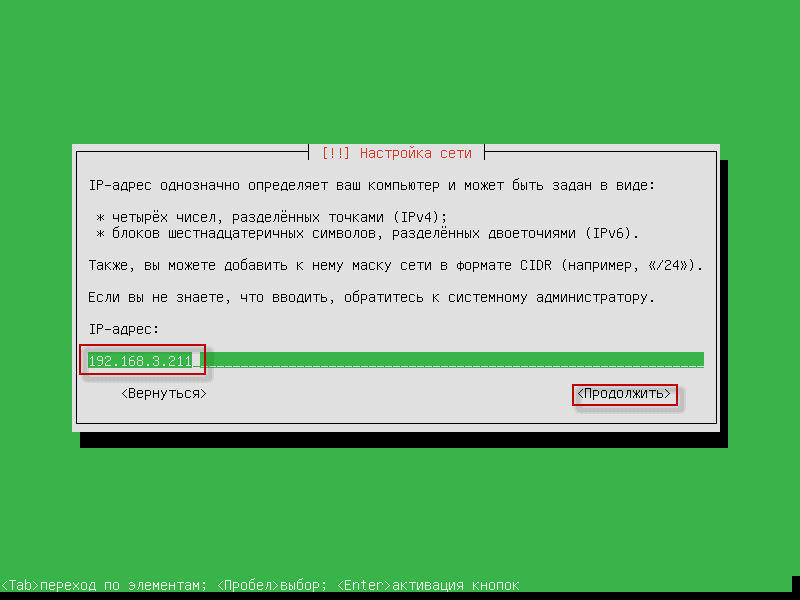
Angabe der IP-Adresse 192.168.3.211 Drücken Sie die Taste. Weiterfahren.:
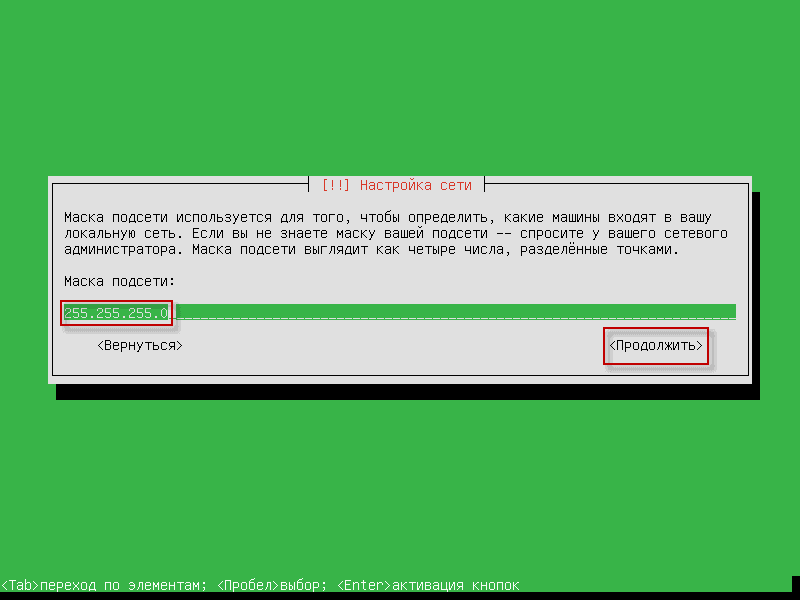
Geben Sie die Netzwerkmaske 255.255.255.0 an und drücken Sie die Taste Weiterfahren.:
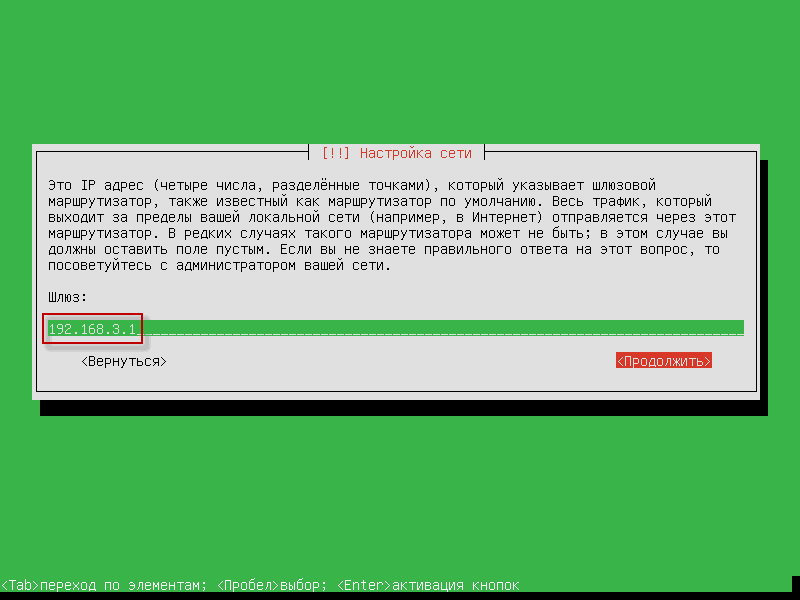
Geben Sie die IP-Adresse des Netzwerk-Gateways 192.168.3.1 an und drücken Sie den Button Weiterfahren.:
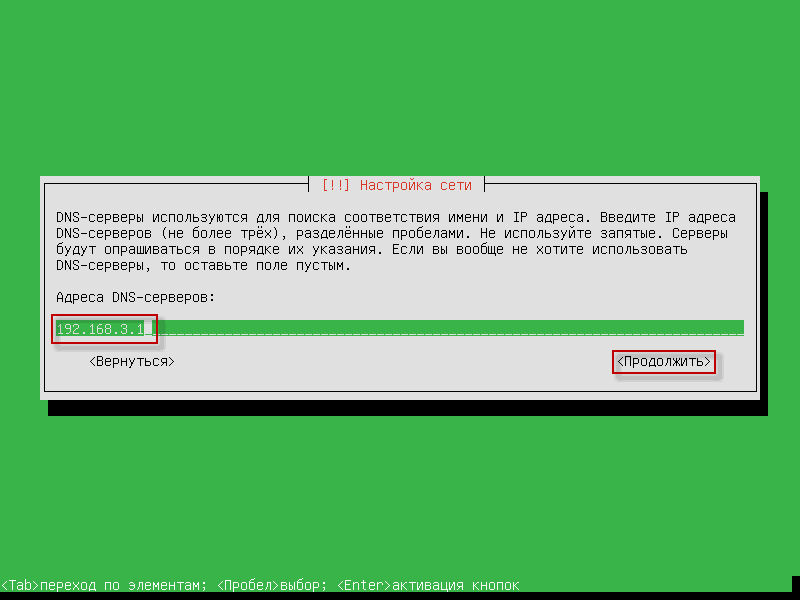
Geben Sie die IP-Adresse des DNS-Servers 192.168.3.1 an und drücken Sie den Button Weiterfahren.:
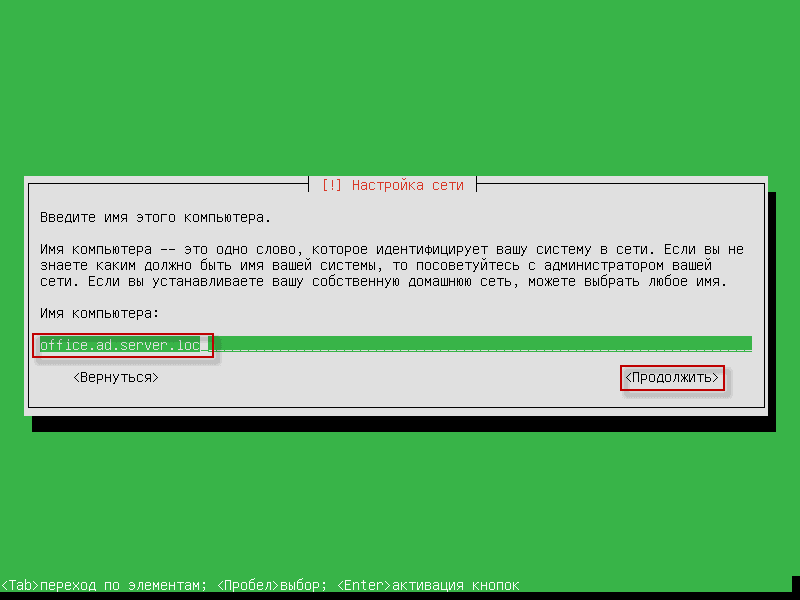
Geben Sie den Computernamen ein. office.ad.server.locwo Büro ist der Name des Computers, und ad.server.loc Dies ist der Domainname, den Sie in unserem Netzwerk erstellen, klicken Weiterfahren.:
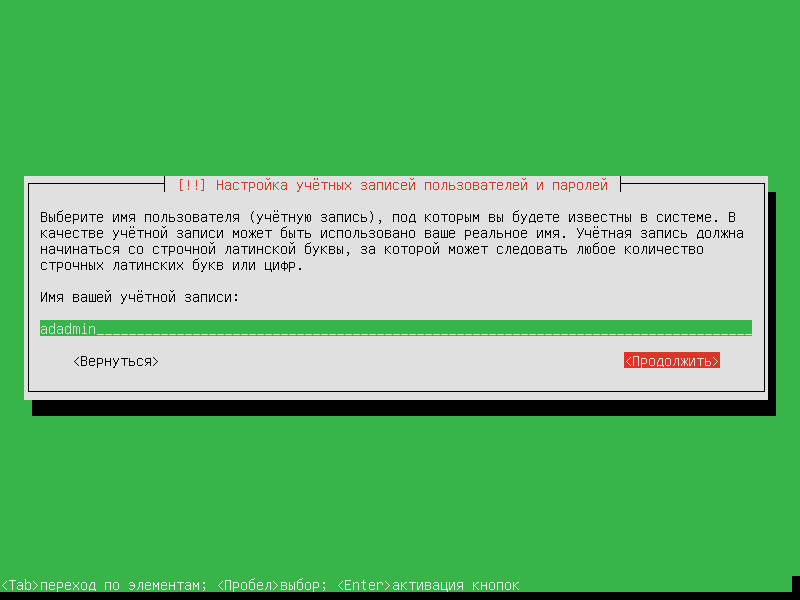
Wir geben Ihnen den Namen des Kontos, ich gebe Ihnen den Namen. adadminUm die Installation fortzusetzen, drücken Sie die Taste Weiterfahren.:
Wir geben das Benutzerpasswort an, raten Ihnen dringend, ein komplexes Passwort anzugeben und es in einem Notizbuch aufzuschreiben, aber in diesem Fall gebe ich ein veraltetes schwaches Passwort an. qwerty:

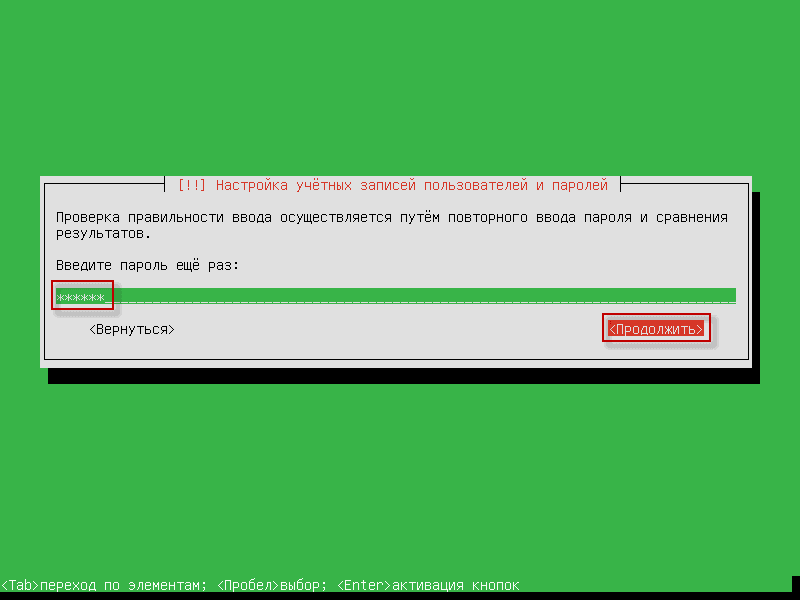
Wiederholen Sie das Benutzerkennwort, drücken Sie die Schaltfläche, um die Installation fortzusetzen Weiterfahren.:
Da ich in dieser Installation ein schwaches Passwort verwende, wird das System fragen, ob Sie ein schwaches Passwort verwenden müssen, sage ich Ja, aber in Ihrem Fall auf dem Kampfserver rate ich Ihnen, komplexe Passwörter zu verwenden:

Bestätigen Sie die ausgewählte Zeitzone durch Drücken der Taste Ja.Ändern Sie bei Bedarf die Zeitzone, indem Sie auf den Knopf drücken. Nein.:

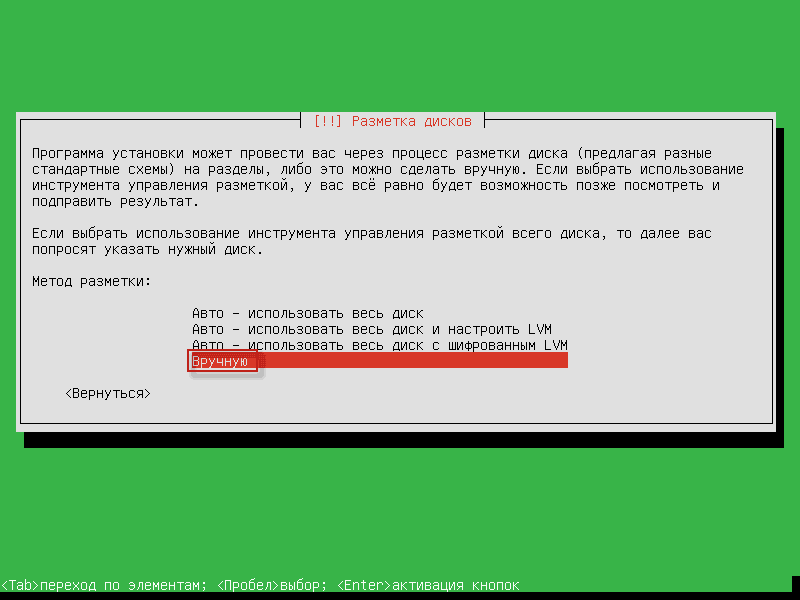
Öffnet das Fenster zum Teilen der Festplatte, wählen Sie die manuelle Methode Manuell. gepresst Enter:
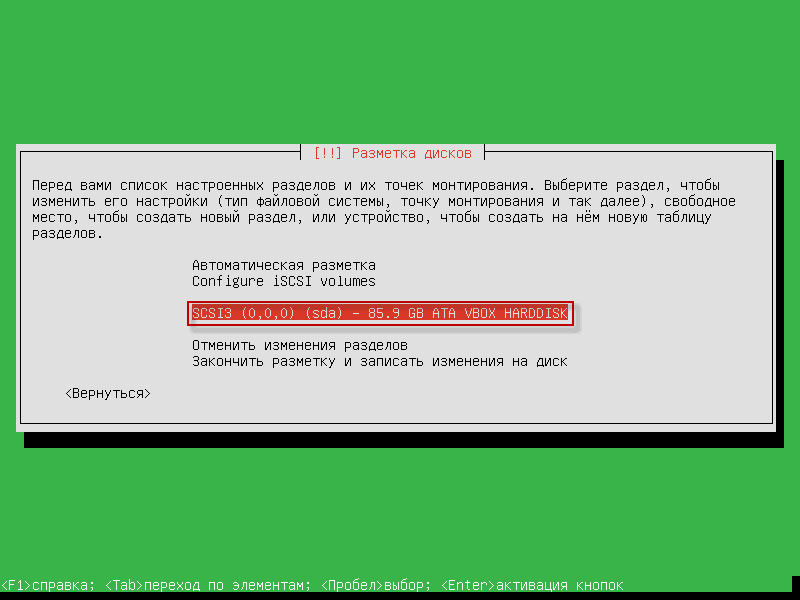
Im Scheibenmarkerfenster sehen wir eine neue Festplatte, klicken Sie auf die Schraube und drücken Sie Enter:
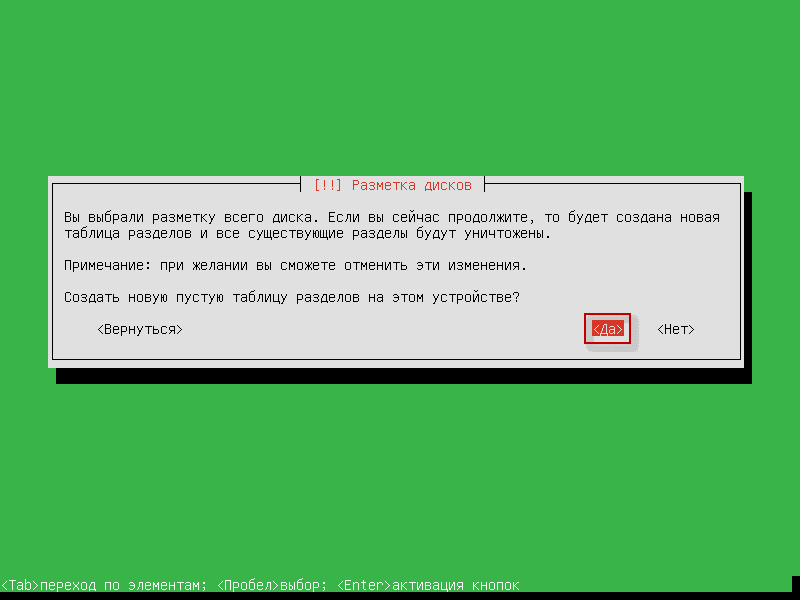
In dem Fenster, das sich öffnet, stimmen wir zu, eine neue Partitionstabelle auf der Festplatte zu erstellen:
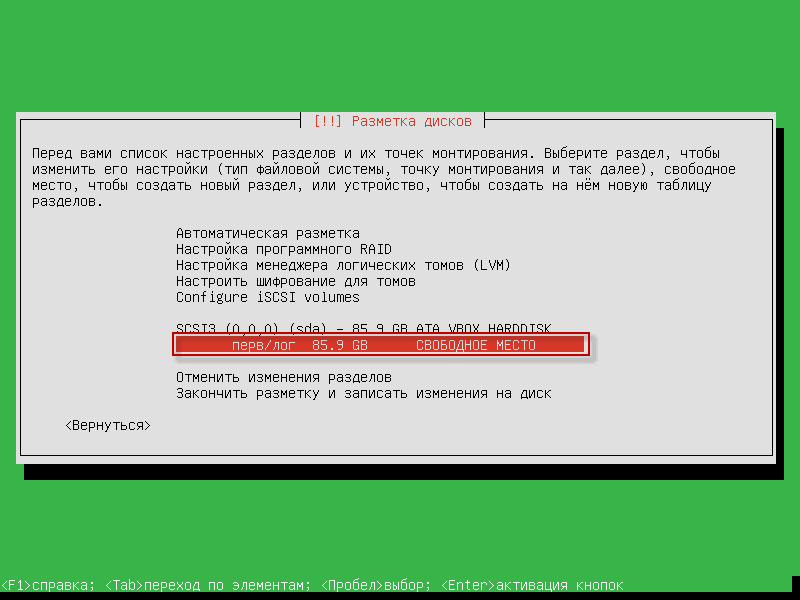
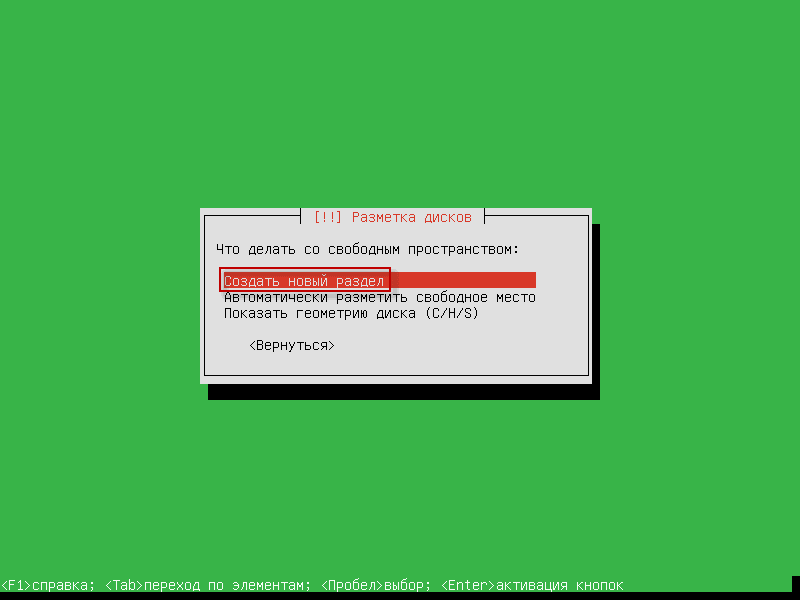
Erstellen Sie einen Abschnitt. /boot Größe 512mbUm dies zu tun, stehen wir an einem freien Ort und drücken. Enter:
Klicken. Erstellen Sie einen neuen AbschnittPresse Enter:
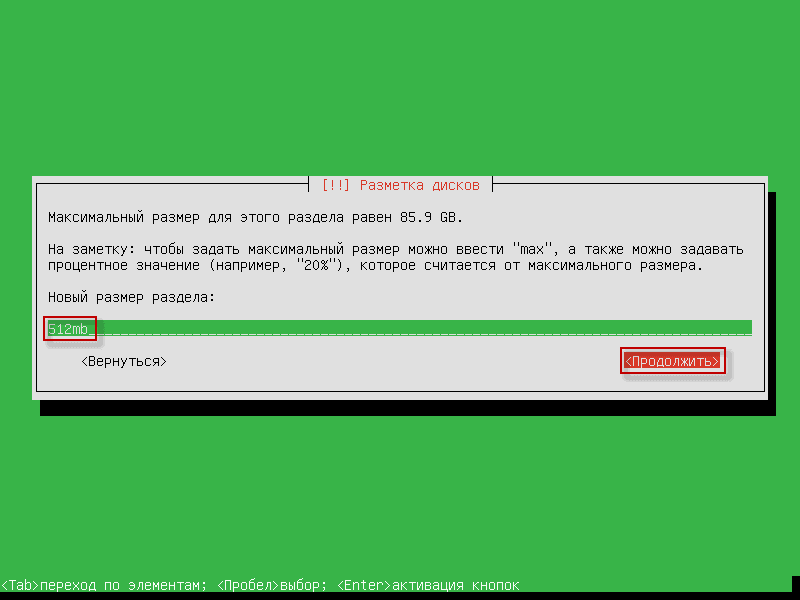
Angabe der Größe des Abschnitts 512mb gepresst Weiterfahren.:
Wählen Sie den Typ des neuen Abschnitts Primär und klicken Enter:

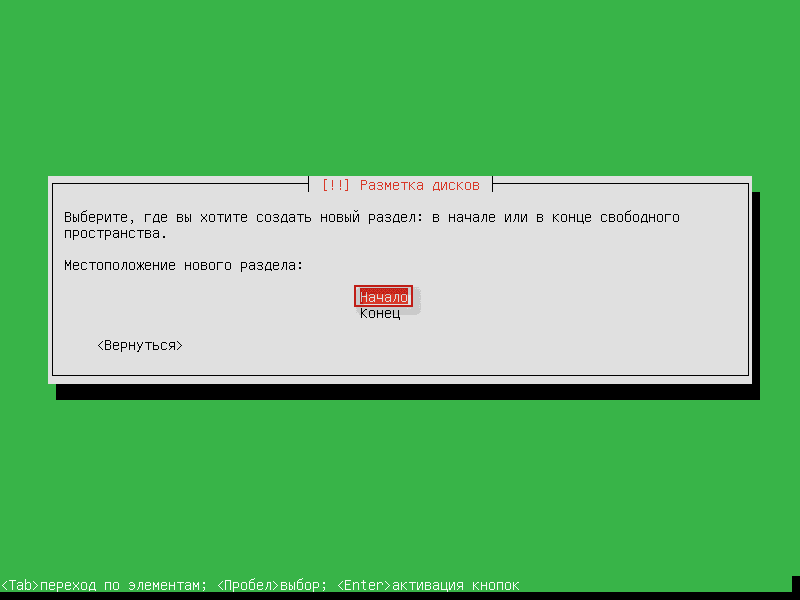
Wählen Sie den Standort des neuen Abschnitts aus: Beginn und klicken Enter:
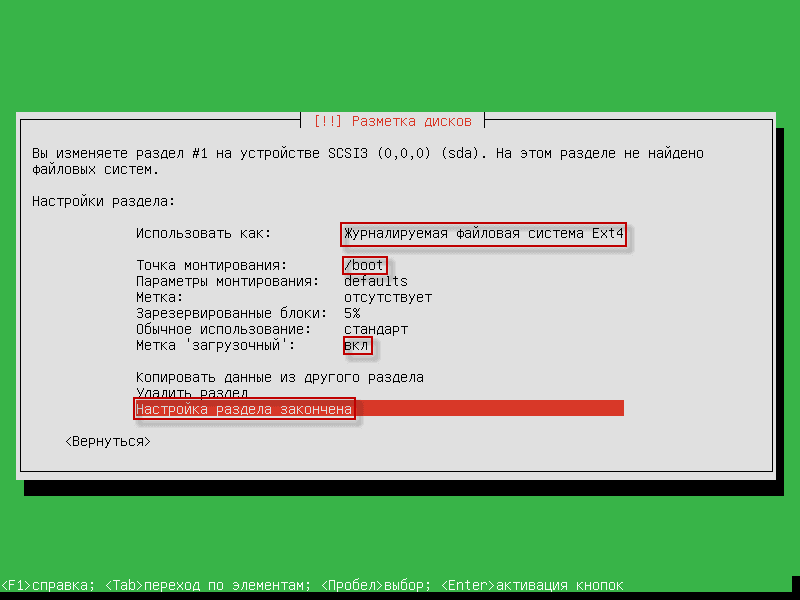
Konfigurieren Sie den Abschnitt nach Beispiel unten:
- Verwenden Sie es als: Journalisiertes Dateisystem Ext4
- Befestigungspunkt: /boot
- Kennzeichnung "Booten": Teilzeit
Um die Partition zu speichern und hinzuzufügen, beginnen wir mit dem Setup der Partition ist fertig und klicken Enter:
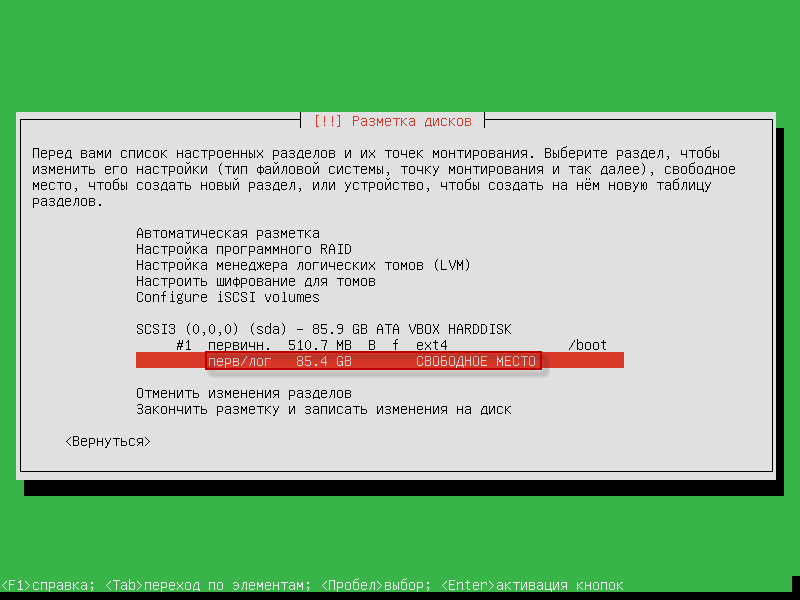
Erstellen Sie einen Swap-Abschnitt. swap Größe 2gbUm dies zu tun, stehen wir an einem freien Ort und klicken. Enter:
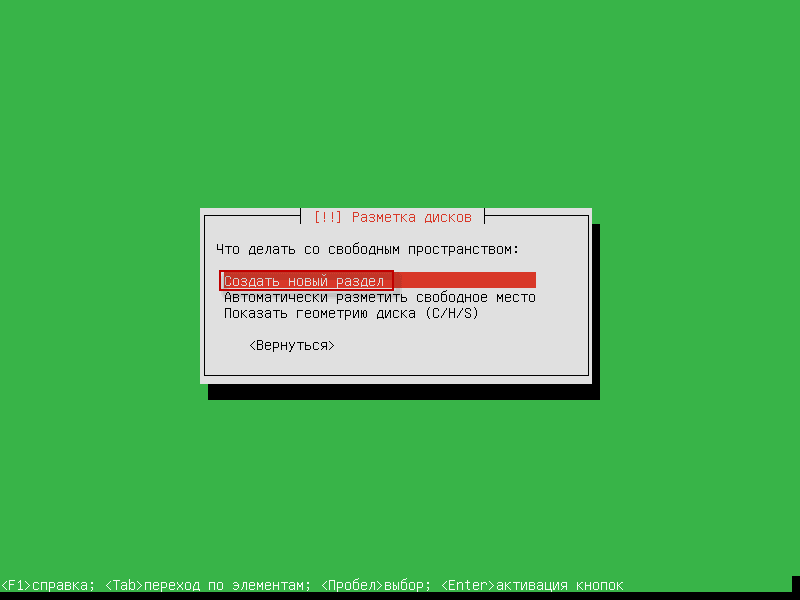
Wählen Sie. Erstellen Sie einen neuen AbschnittKlicken Enter:
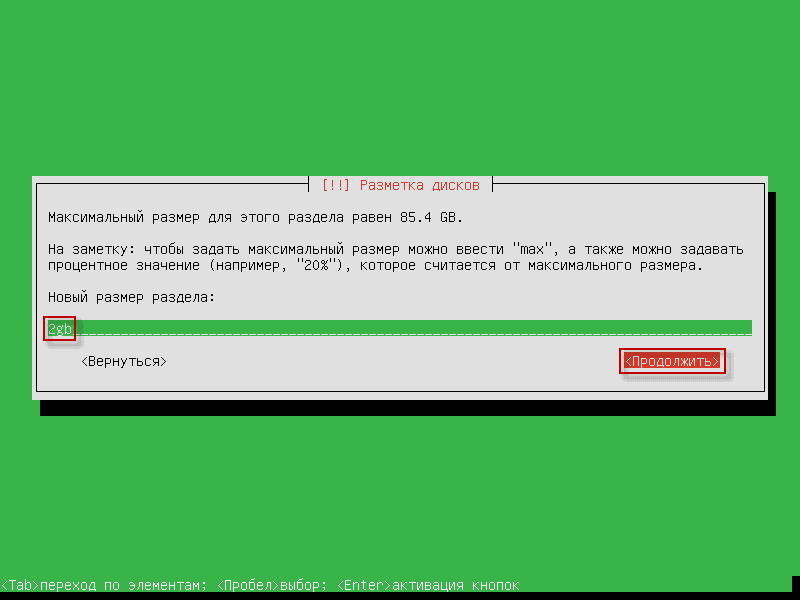
Angabe der Größe des Swap-Abschnitts 2gbKlicken Sie auf Weiterfahren.:
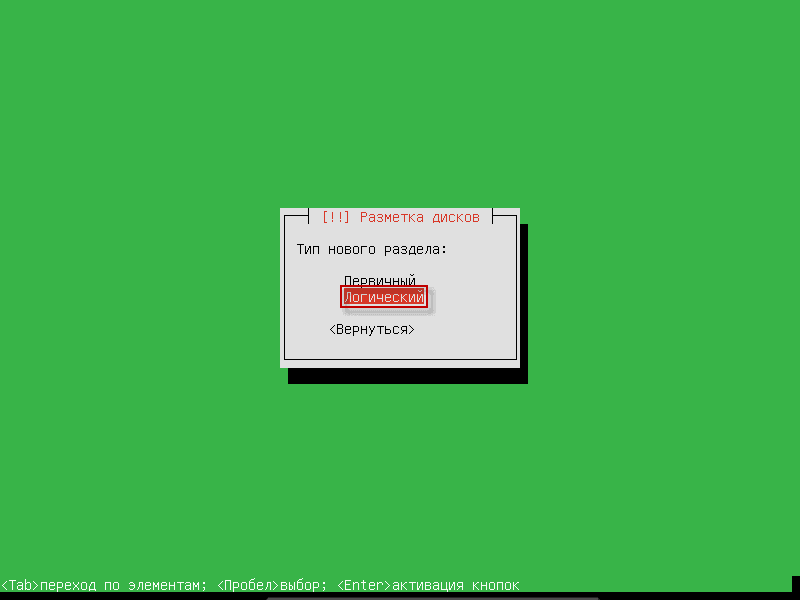
Wählen Sie den Typ des neuen Abschnitts LogischKlicken Enter:
Wählen Sie den Standort eines neuen Abschnitts aus BeginnKlicken Enter:
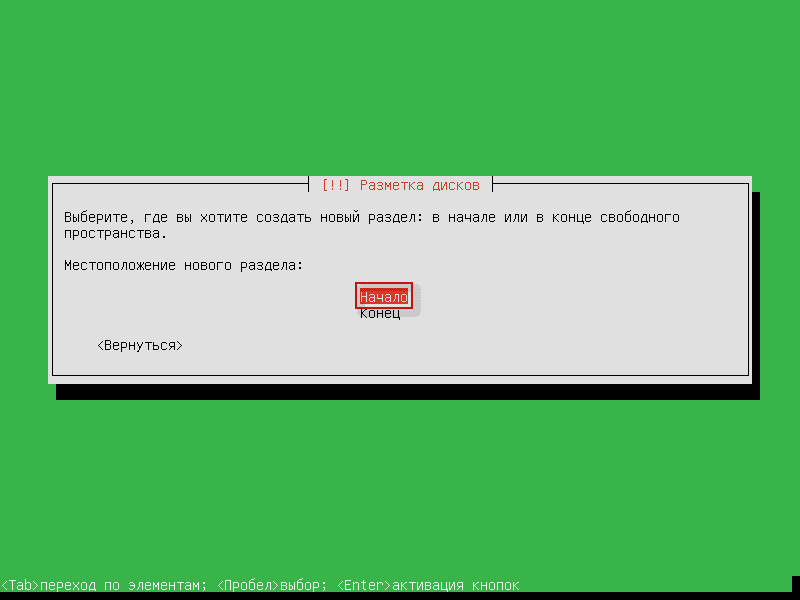
Ändern Sie das Dateisystem im Abschnitt mit Ext4 am PumpstückDas ist es, was wir tun. Journalisiertes Dateisystem Ext4 gepresst Enter:
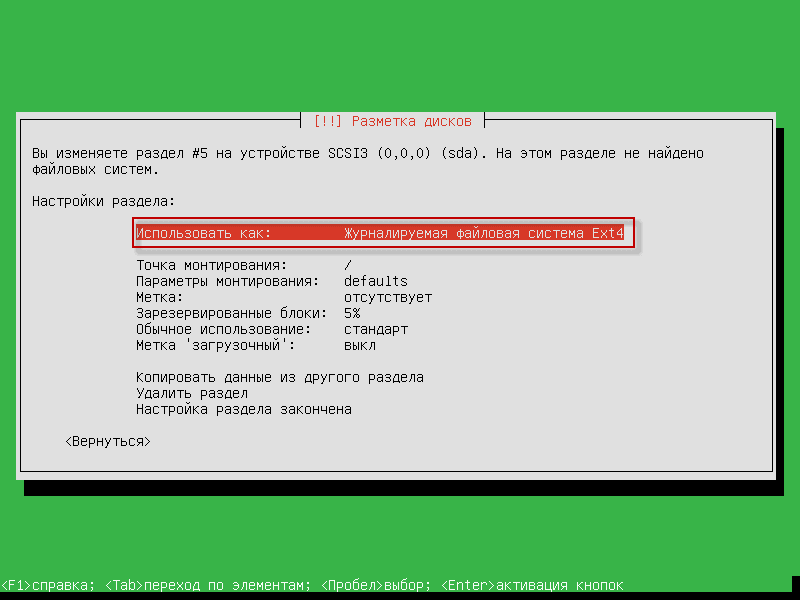
Im offenen Fenster des Installateurs stehen wir in Position. Pumpstück gepresst Enter:
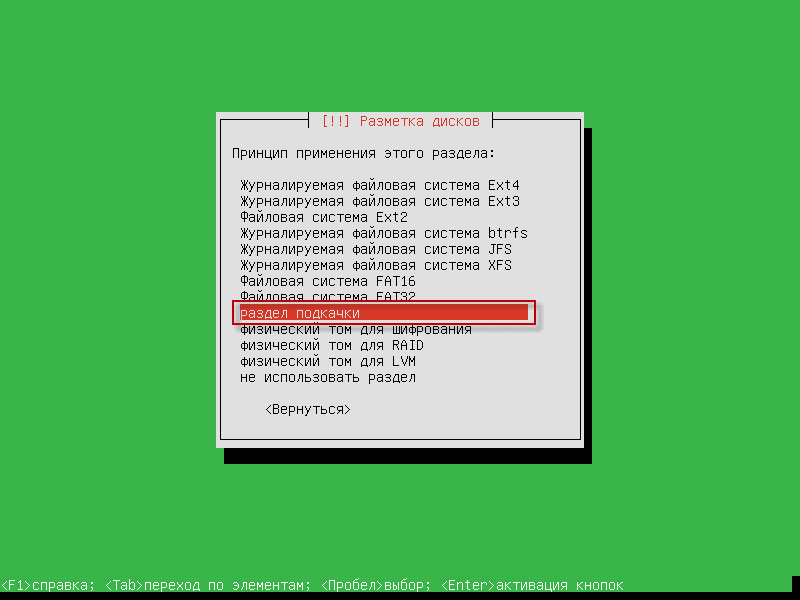
Um die durch den Swap-Bereich verursachten Änderungen zu speichern, stehen wir auf der Position Setup-Sektion ist abgeschlossen gepresst Enter:
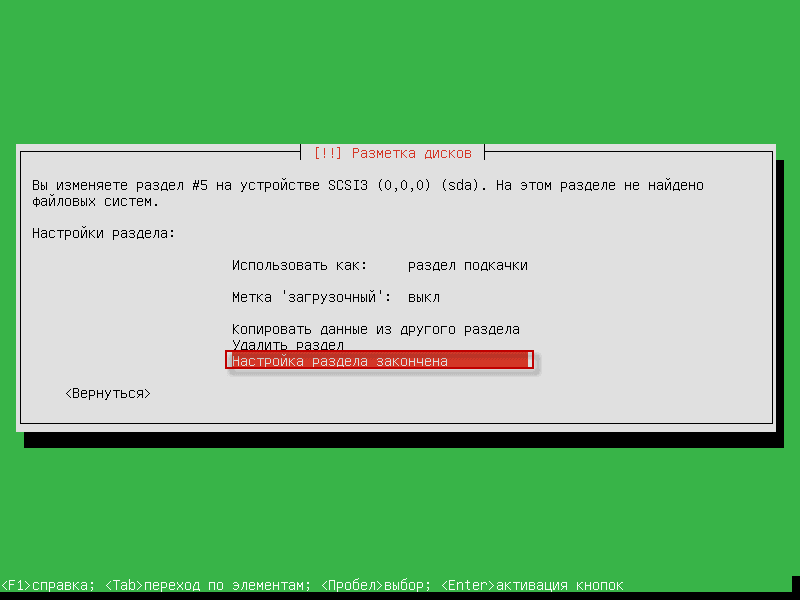
Wir erstellen einen Root-Abschnitt, dafür stehen wir auf der freien Stelle der Festplatte und klicken Enter:
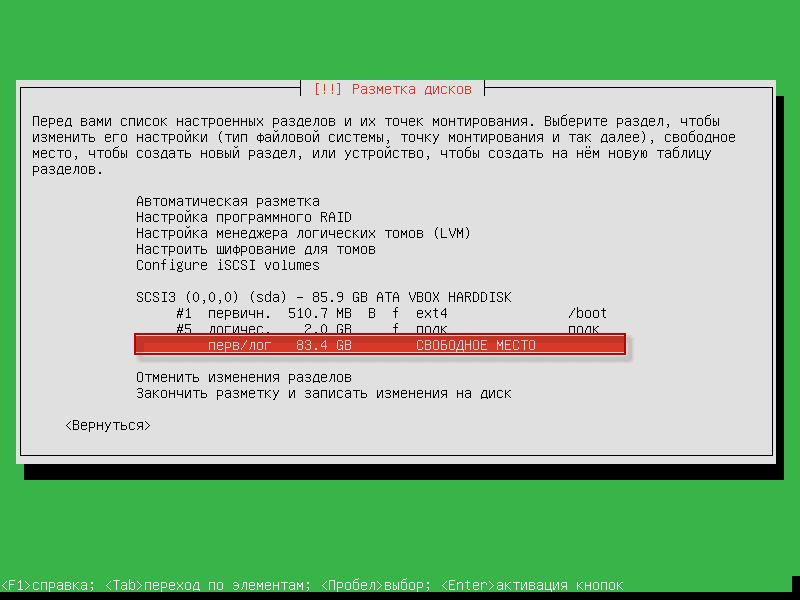
In dem Fenster, das erscheint, wählen Erstellen Sie einen neuen Abschnitt gepresst Enter:
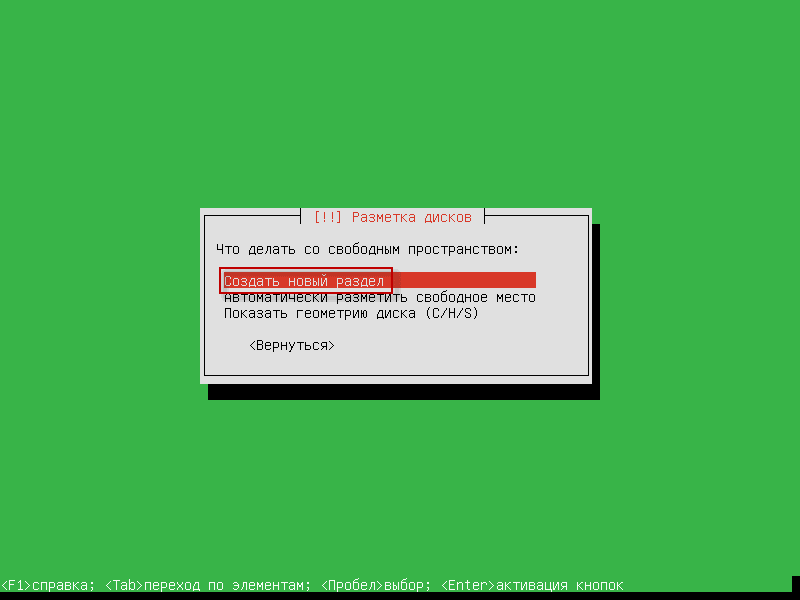
Die Größe des Wurzelabschnitts angeben 12gbDann gehen wir zum Button und klicken. Enter:
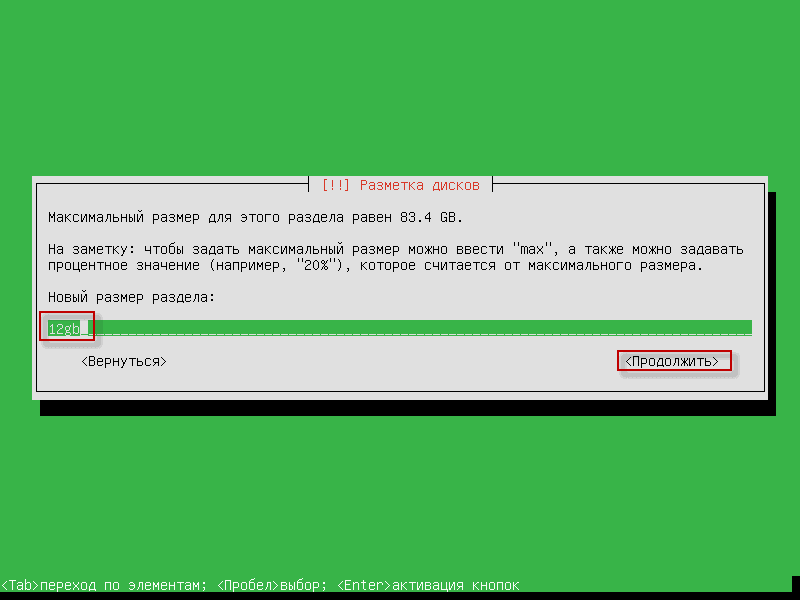
Wählen Sie den Typ des neuen Abschnitts Logisch und klicken Enter:
Wählen Sie den Standort eines neuen Abschnitts aus Beginn:
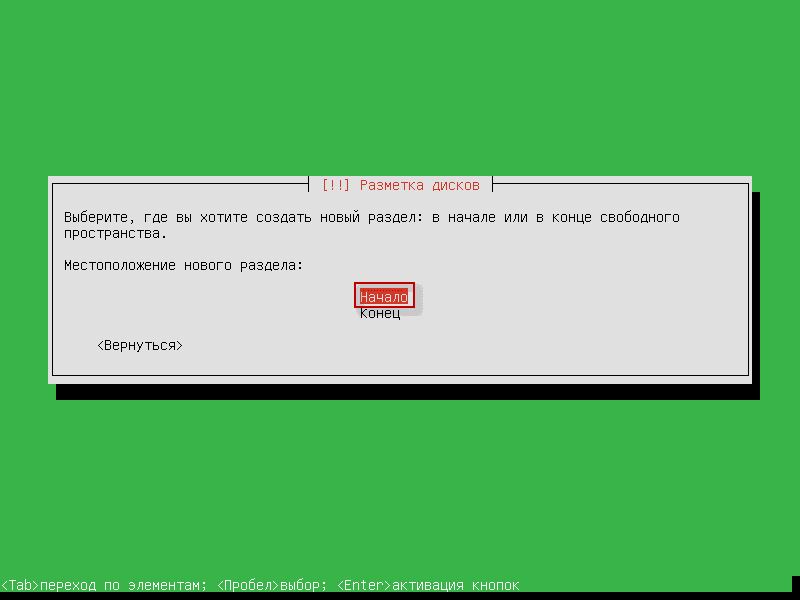
Richten Sie den Root-Abschnitt ein, z. B. unten:
- Verwenden Sie es als: Journalisiertes Dateisystem Ext4
- Befestigungspunkt: /
Um den Abschnitt zu speichern und hinzuzufügen, sind wir Setup-Sektion ist abgeschlossen gepresst Enter:
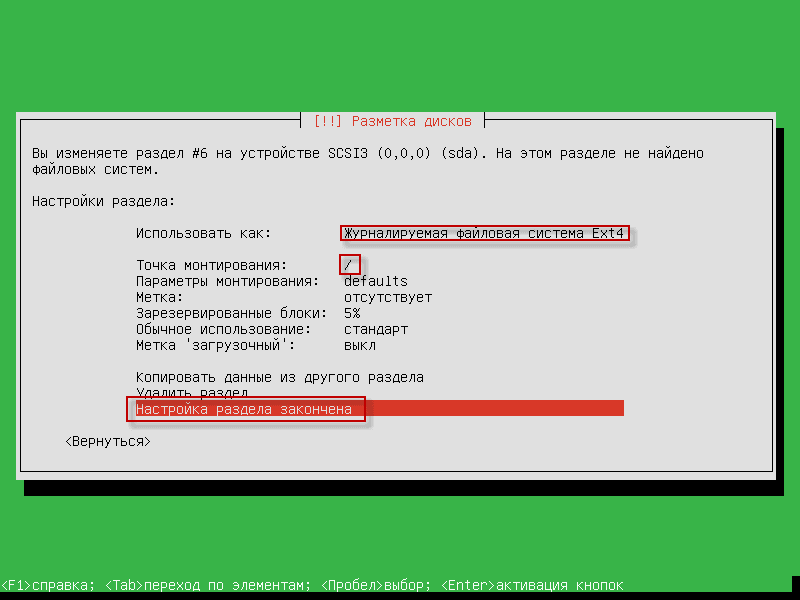
Erstellen eines Home Section /homeUm dies zu tun, stehen wir auf dem freien Platz der Festplatte und klicken Enter:
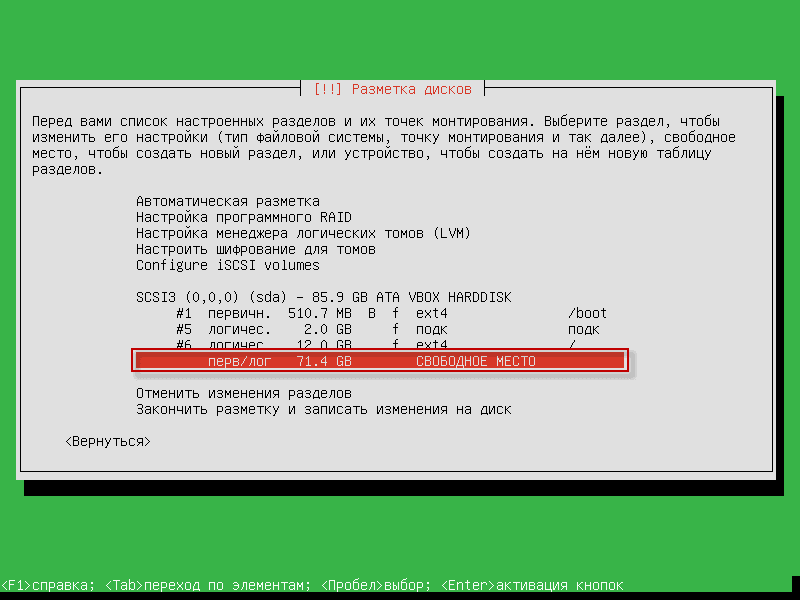
In dem Fenster, das erscheint, wählen Erstellen Sie einen neuen Abschnitt gepresst Enter:
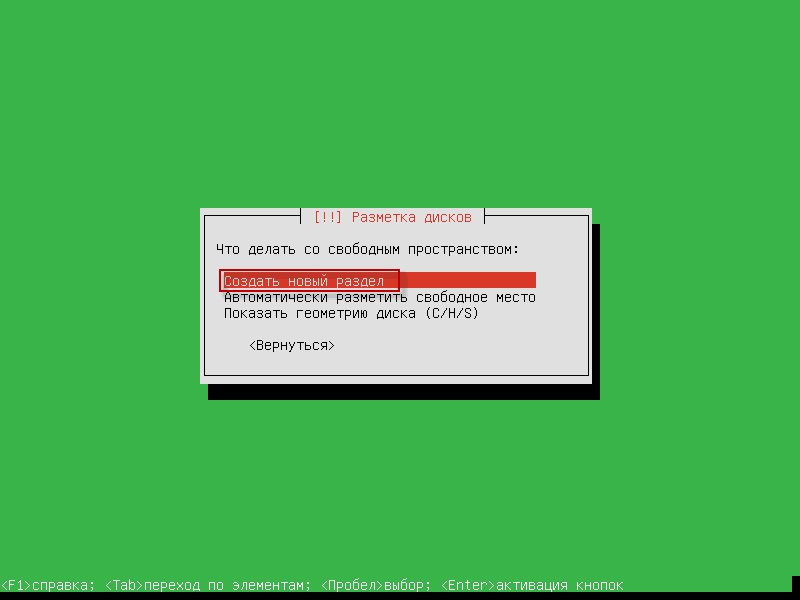
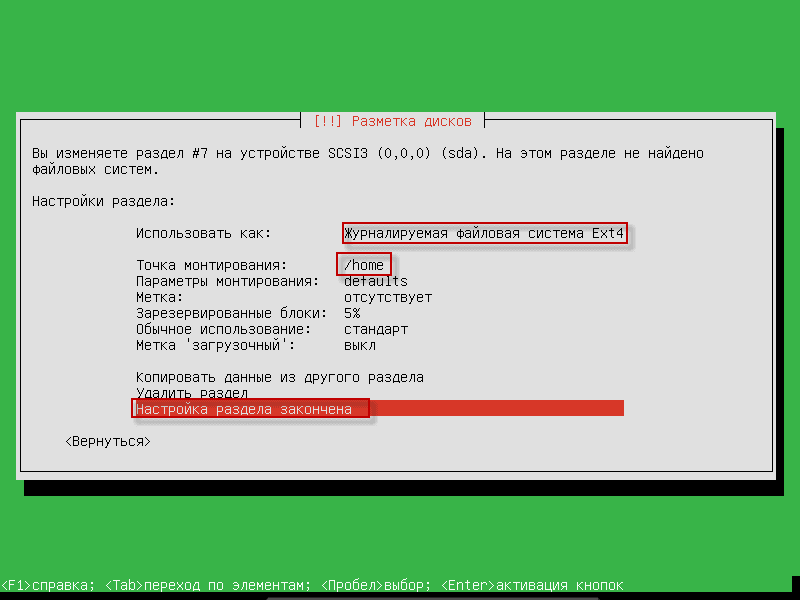
Geben Sie die Größe des Heimabschnitts an /home Größe 71.4 GBAlle freien Platz, wir stehen auf dem Knopf. Weiterfahren. und klicken Enter:

Wählen Sie den Typ des neuen Abschnitts Logisch und klicken Enter:

Richten Sie den Home-Bereich ein, z. B. unten:
- Verwenden Sie es als: Journalisiertes Dateisystem Ext4
- Befestigungspunkt: /home
Um den Home-Bereich zu speichern und hinzuzufügen, werden wir Setup-Sektion ist abgeschlossen gepresst Enter:
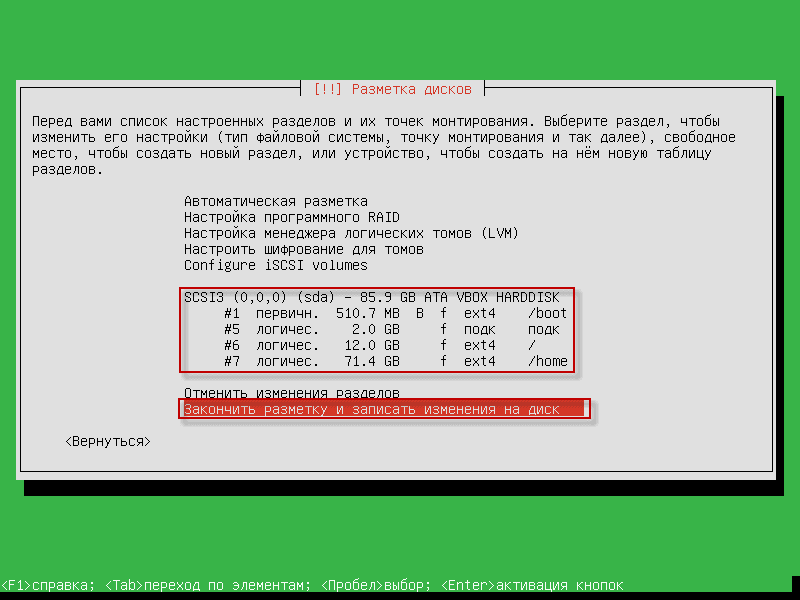
Im Screenshot unten sehen Sie eine fertige Panne der Festplatte, um die Installation fortzusetzen, auf der wir stehen Beenden Sie das Markup und notieren Sie Änderungen an der Festplatte und klicken Enter:
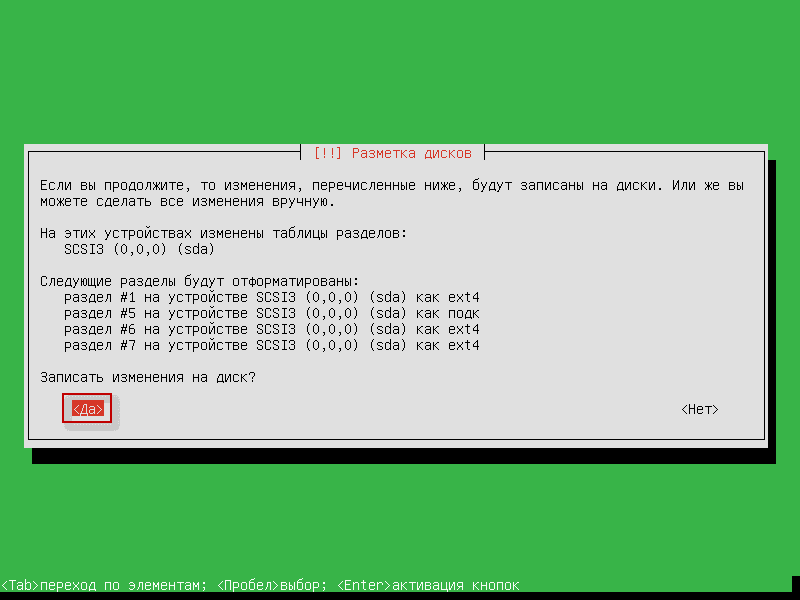
Wir erklären uns damit einverstanden, das Formatierungssystem zu benachrichtigen und klicken Enter:
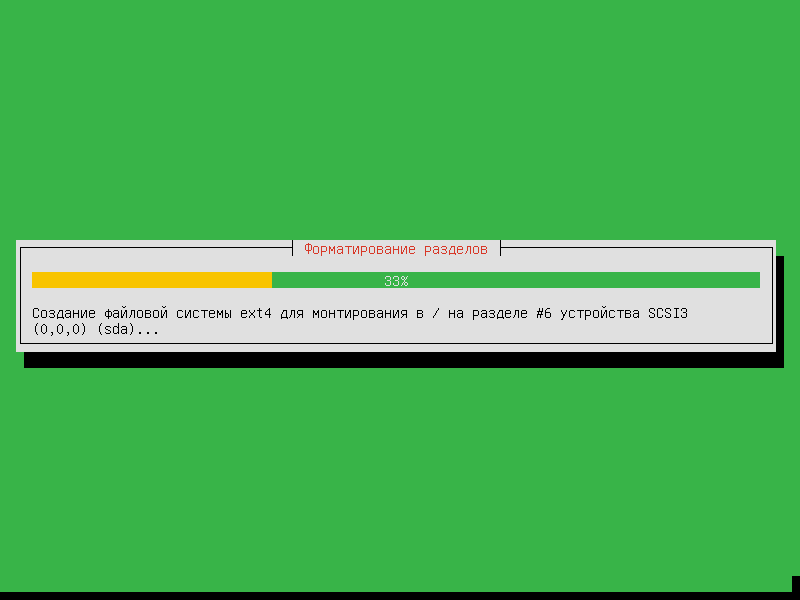
Installation des Betriebssystems:
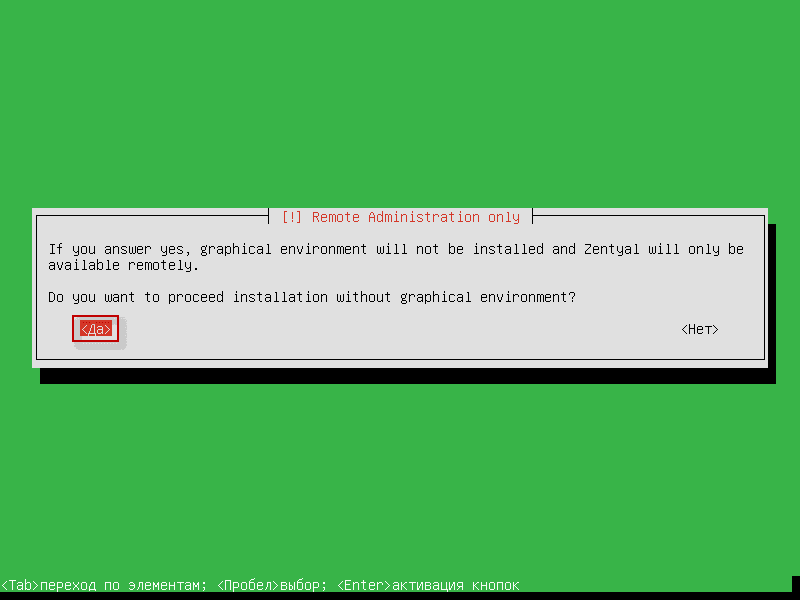
In dem Fenster, das sich öffnet, bietet der Installateur an, die Installation mit zwei Optionen mit Grafiken und ohne Grafik fortzusetzen. Ich ziehe es vor, Server nur ohne Grafik zu setzen, ich sehe keinen Sinn darin, Serverressourcen auf einem grafischen System für die Serverkonsole zu verwenden. Ich wähle. Ja., bestätigt die Installation ohne Grafiksystem und Konsole, und Scrape wird durch das Web-Interface sein und auf den Button klicken Enter:
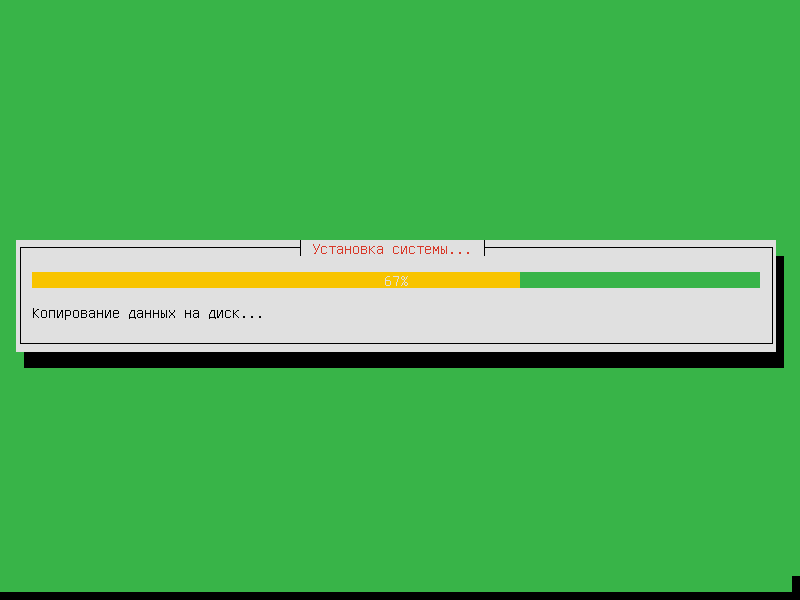
Installation des Betriebssystems:
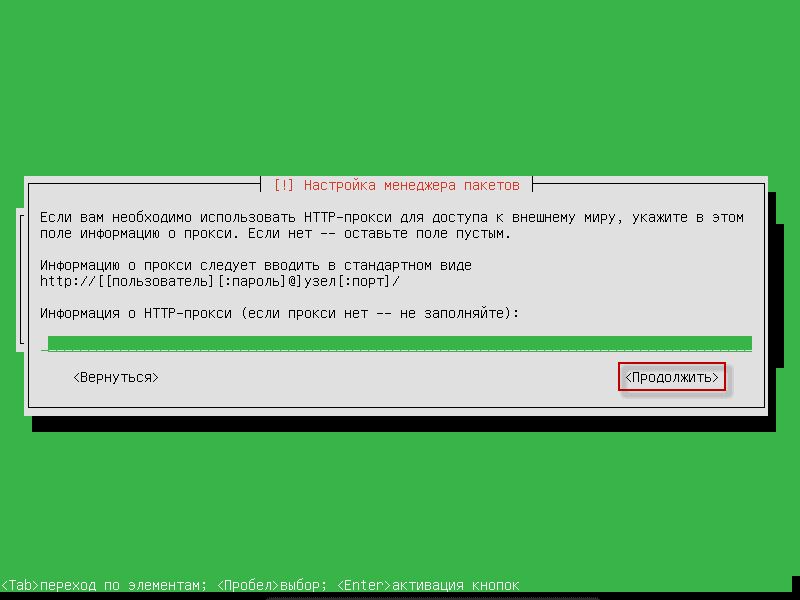
Wenn Sie das Internet im Netzwerk nur über einen Proxy-Server haben, dann müssen Sie im nächsten Fenster die Adresse des Proxy-Servers angeben, zum Beispiel wie im Screenshot, wenn nicht verwendet, dann schreiben wir nichts, stehen auf dem Bildschirm. Weiterfahren. und klicken Enter:
Wir stimmen der Installation des GRUB Bootloaders im Hauptboot-Record zu:

Bitte beachten Sie, dass die Uhr nicht in UTC gezeigt wird:
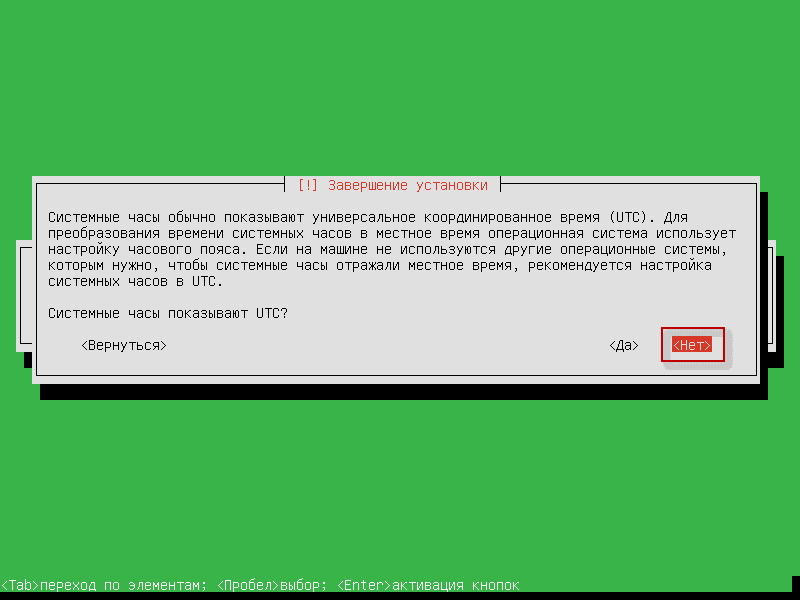
Die Installation von Zentual ist abgeschlossen, wir werden Weiterfahren. und klicken EnterDer Installer wirft die Installationsdiskette weg und startet den Server neu:

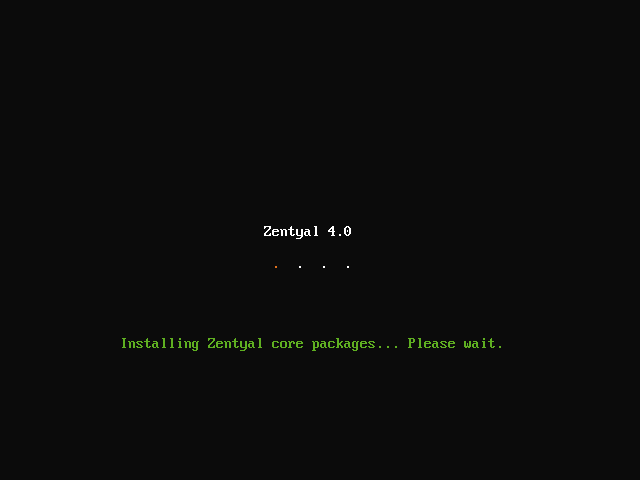
Nach dem Booten des Systems wird die erste Konfiguration der Zentual-Pakete fortgesetzt:
Drücken Sie den Knopf. F2, öffnet eine detaillierte Ausgabe in der System-Boot-Konsole, sobald es einen Datensatz mit einer Adresse für die Eingabe durch den Browser gibt, überlasten Sie den Server, indem Sie auf die Tastenkombination klicken Ctrl+Alt+Del:
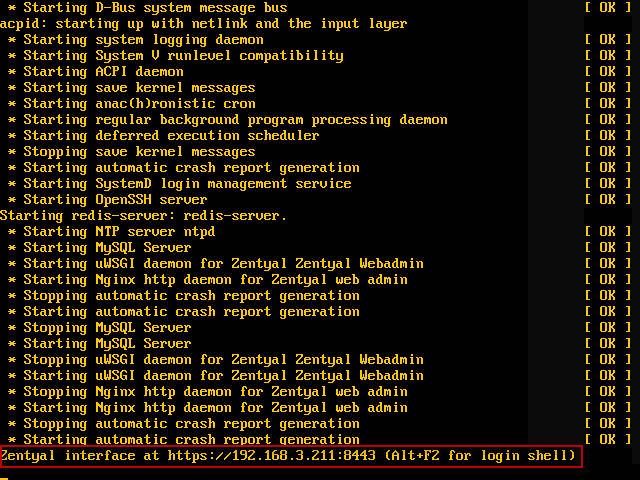
Nach dem Neustart des Servers wird die Serverkonsole geöffnet:

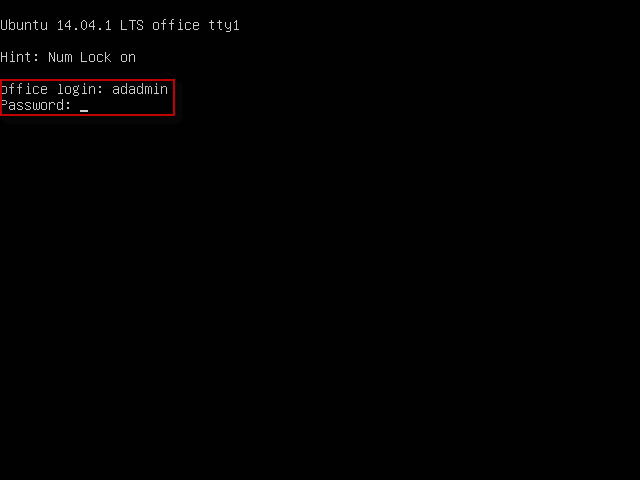
Wenn Sie sich beim Server anmelden, indem Sie das Adadmin-Login oder das bei der Installation und dem Passwort angegebene eingeben, wird das Passwort selbst während der Installation nicht angezeigt:
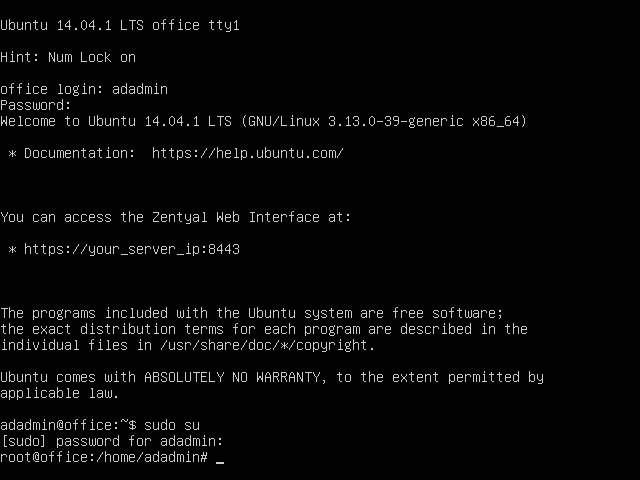
Wenn Sie den Server konfigurieren müssen, können Sie sudo für jeden Befehl verwenden, aber ich melde mich einfach unter dem Root-Benutzer an, um Geld zu sparen, indem Sie den Befehl ausführen sudo su Ich gebe das Passwort ein und setze mich ein.
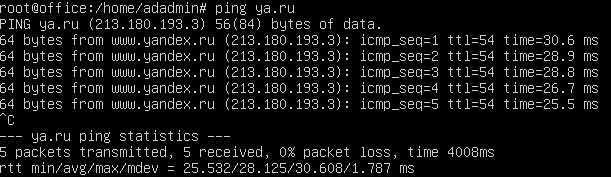
Überprüfen Sie die Verfügbarkeit des Internets auf dem Server per Ping:
ping ya.ru
Um den Ping zu unterbrechen, müssen Sie die Tastenkombination drücken Ctrl+c
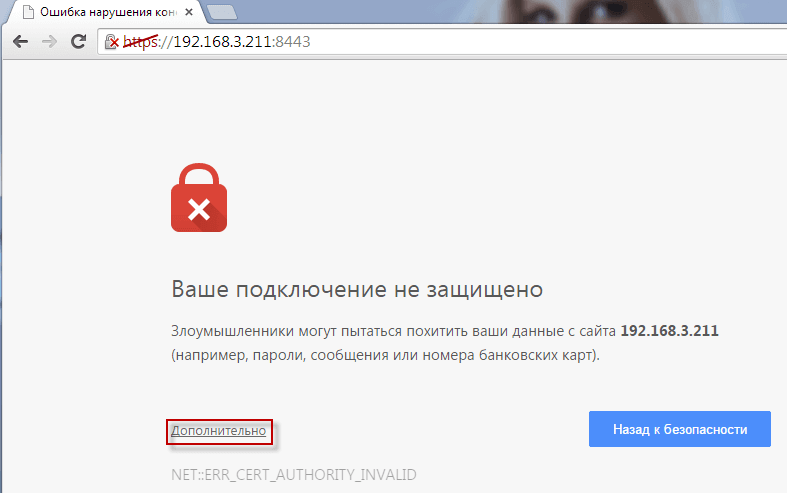
Wir fahren fort, das System über den Browser zu installieren, daher empfehle ich nicht, den Browser zu schließen oder den Installationsvorgang zu unterbrechen. Öffnen Sie die Browserverbindung und da eine verschlüsselte Verbindung von https verwendet wird, wird der Chrome-Browser schwören, jedoch wie Firefox, müssen Sie auf klicken Zusätzlich:
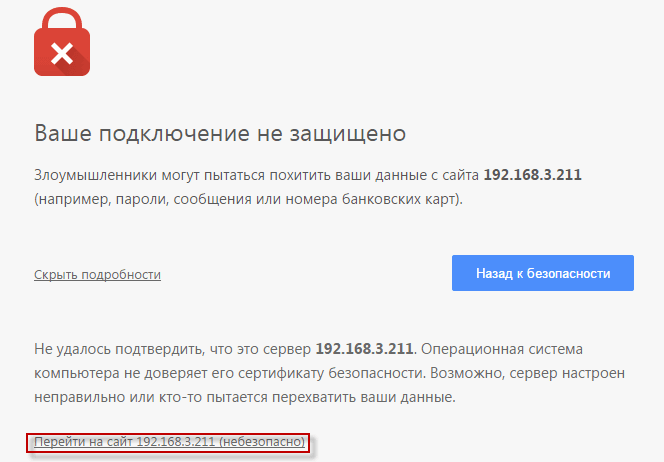
Und drücken Sie auf Gehen Sie zu 192.168.3.211 (nicht sicher):
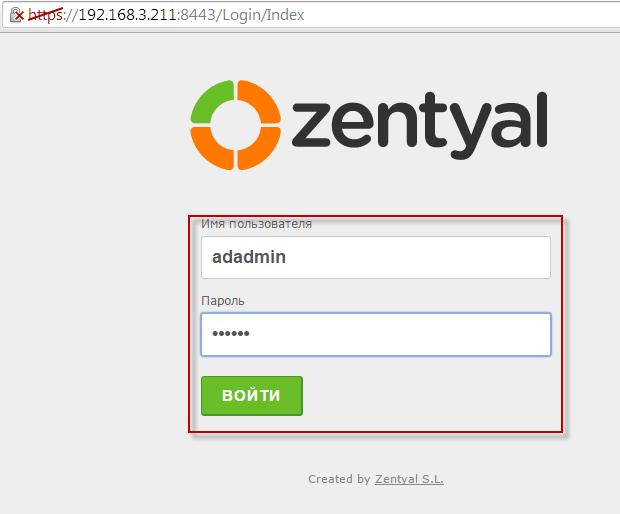
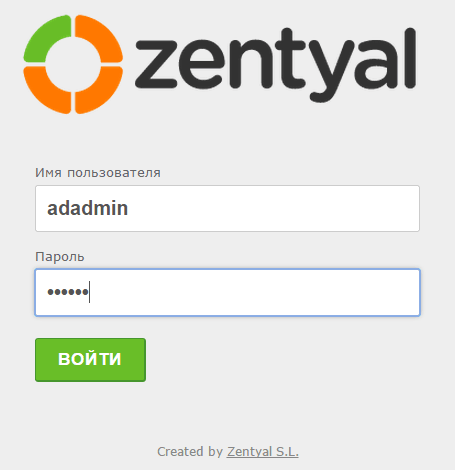
Ein Web-Interface-Fenster öffnet sich, um die erforderlichen Pakete und Einstellungen zu autorisieren und weiter zu installieren. Active DirectoryEinloggen in das System durch Eingabe eines Logins adadmin und Passwort, das während der vorherigen Installation angegeben wurde, und drücken Sie die Taste Kommen Sie herein.:
Der Installationsassistent öffnet sich und drückt die Taste, um die Installation fortzusetzen. Continue:
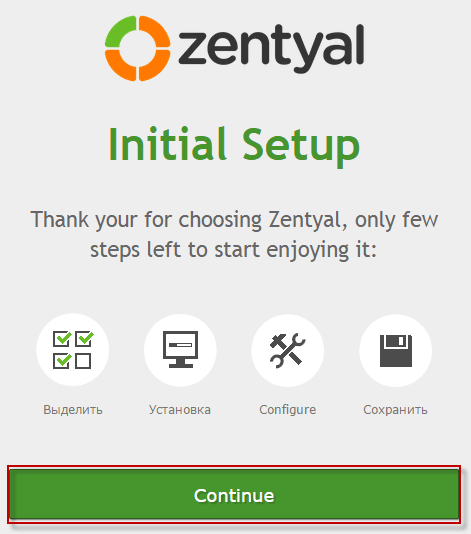
In dem Fenster, das sich öffnet, müssen Sie die notwendigen Pakete auswählen, indem Sie mit der Maus darauf klicken und einen grünen Häkchen setzen:
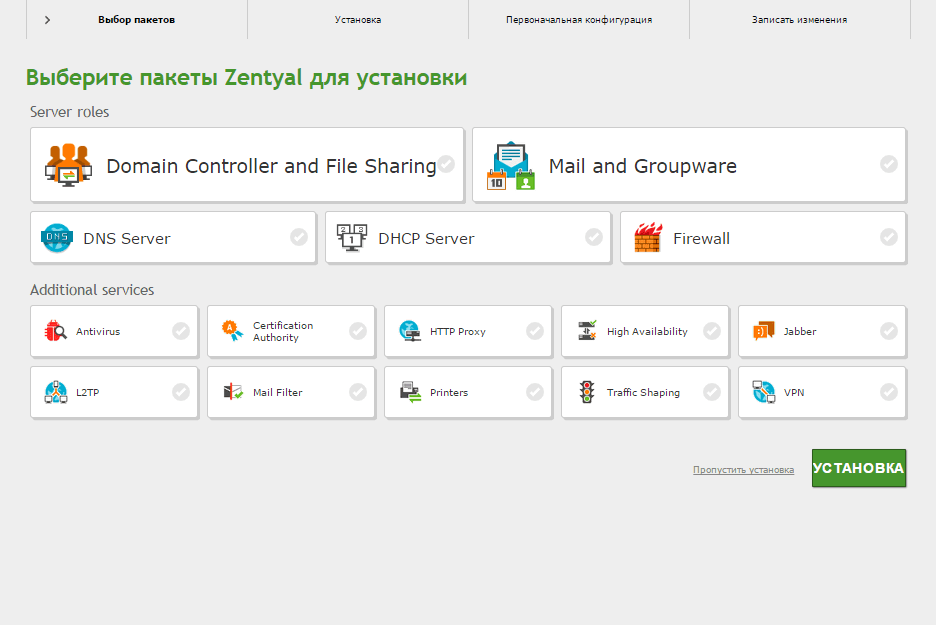
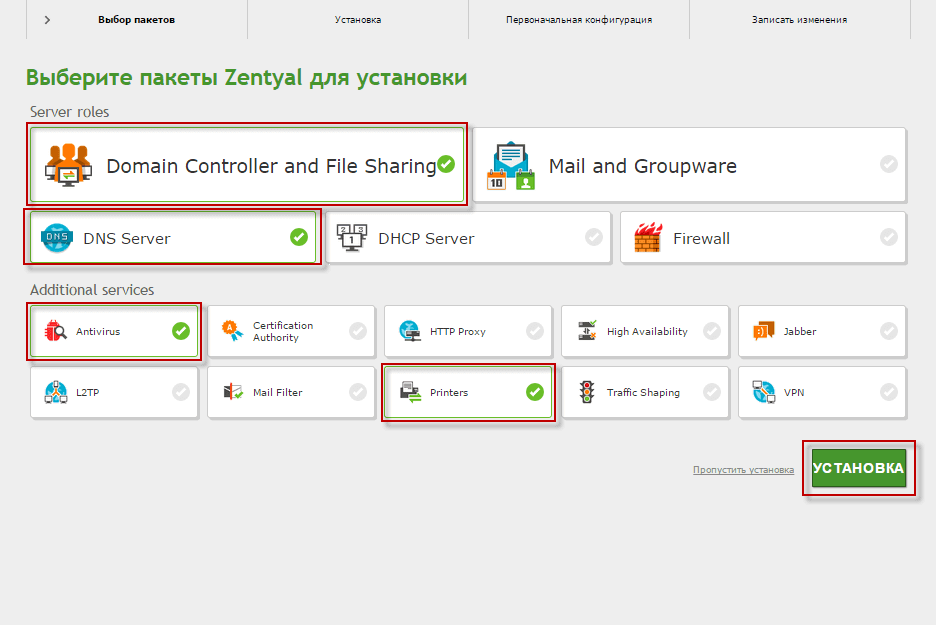
Pakete aktivieren:
- Domain Controller and File Sharing
- DNS Server
- Antivirus
- Printers
Um die ausgewählten Pakete zu installieren, klicken Sie auf den Button Installation:
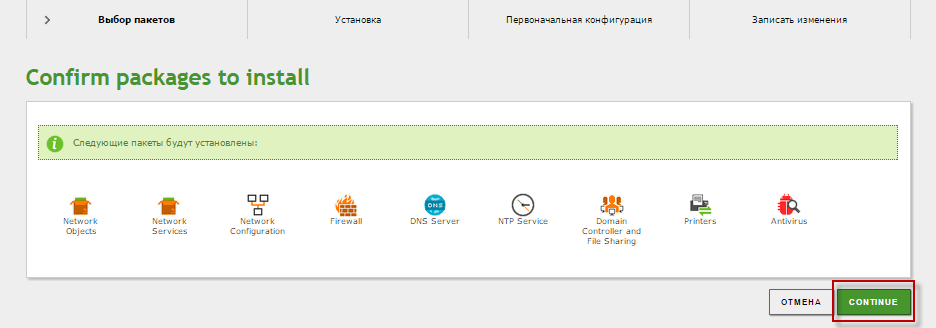
Stellen Sie sicher, dass alle notwendigen Pakete ausgewählt sind und klicken Sie auf den Button. Continue:
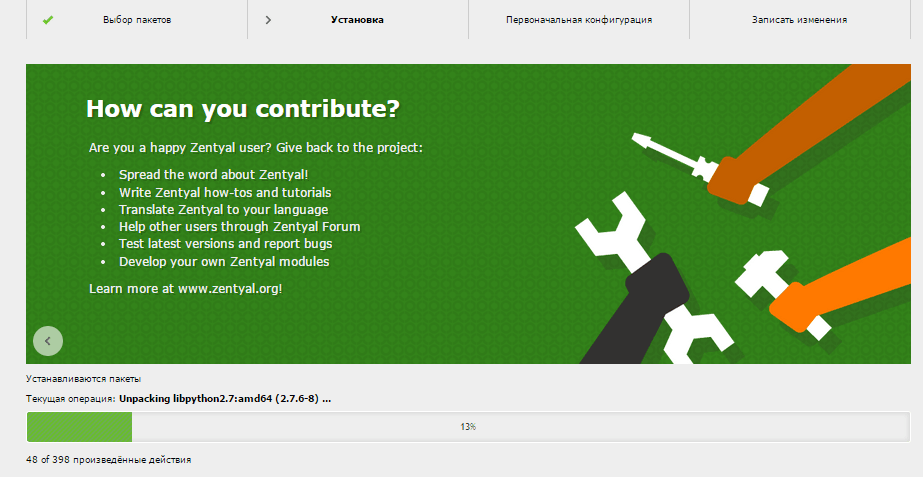
Wir sehen den Installationsprozess:
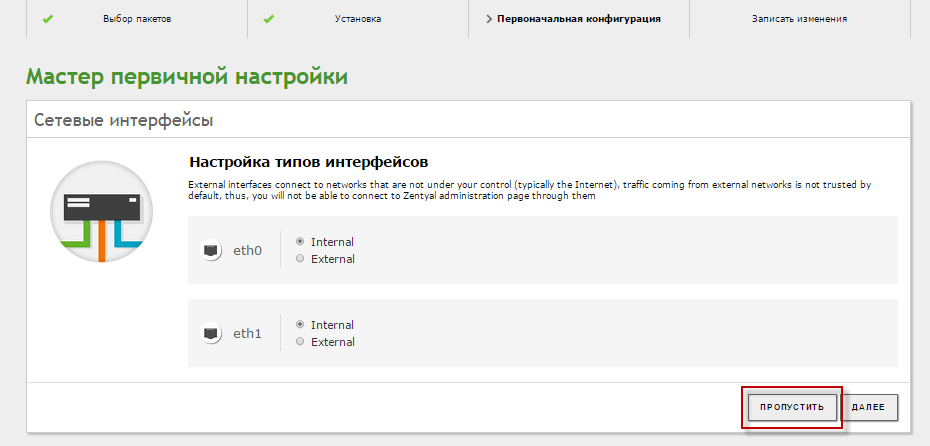
Der Master of Primary Configuration ist eröffnet. Konfigurieren Sie Netzwerkschnittstellen, wie wir die Netzwerkschnittstelle während der Installation der Betriebssystemeinstellung konfiguriert haben (Überspringen, klicken) Lass los.:
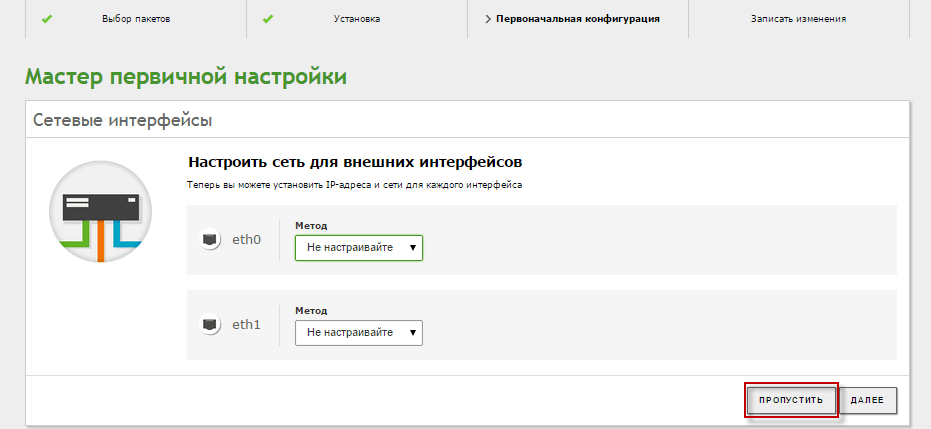
Überspringen Sie die Netzwerkeinstellung im nächsten Fenster, indem Sie auf den Button klicken Lass los.:
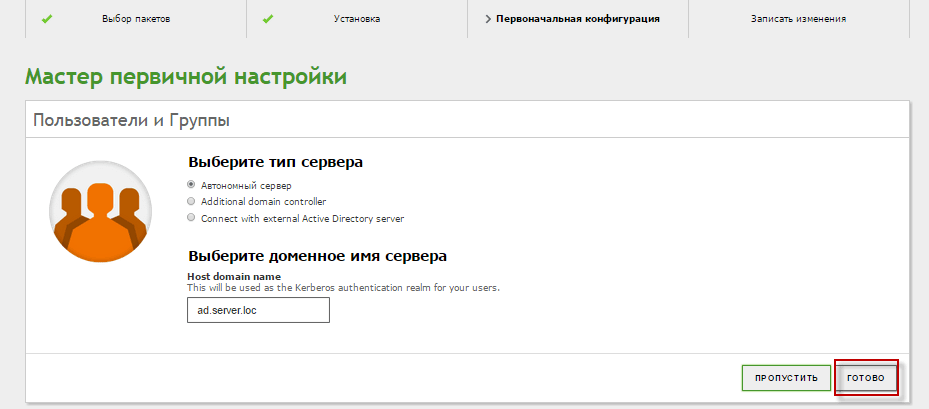
Bei der Installation des Betriebssystems haben wir den Domainnamen angegeben. office.ad.server.locwo office Es ist der Servername. ad.server.loc Domain Active Directory und drücken Sie den Knopf zum Abschluss Bereit. :
Der Prozess der Installation von Systempaketen:

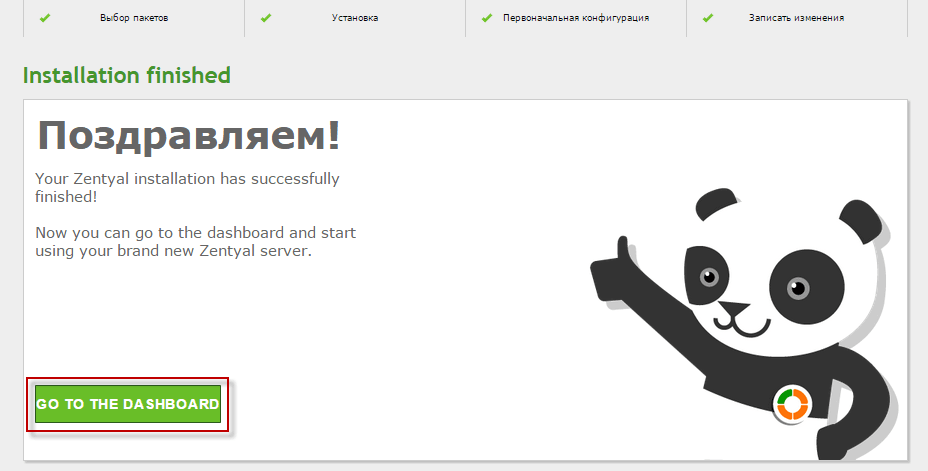
Installation des Servers Active Directory systemisch Zentual und gehen Sie zum Web-Interface, indem Sie auf den Button klicken GO TO THE DASHBOARD:
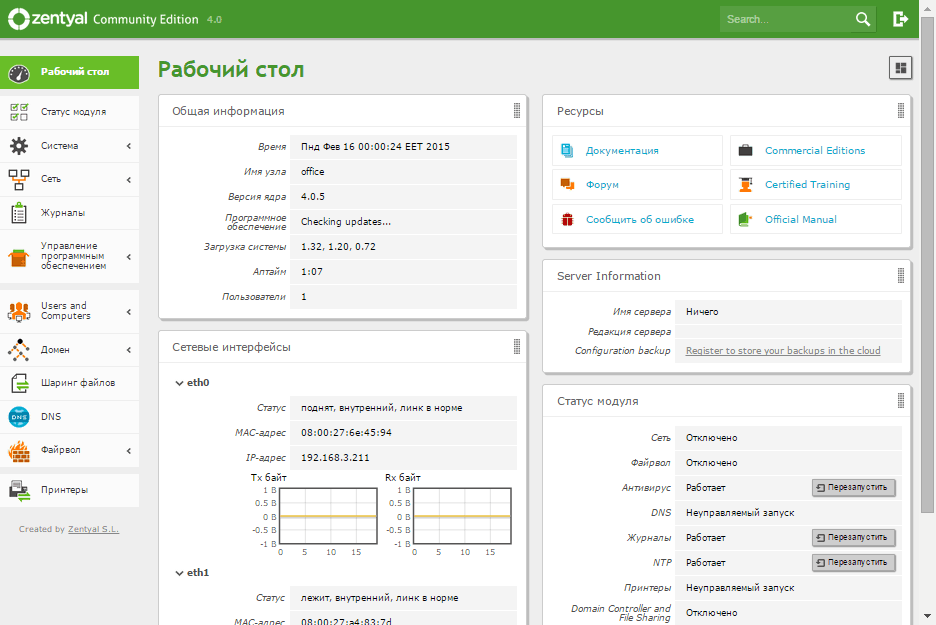
Die Einstellungs-Workbar Active Directory systemisch Zentual:
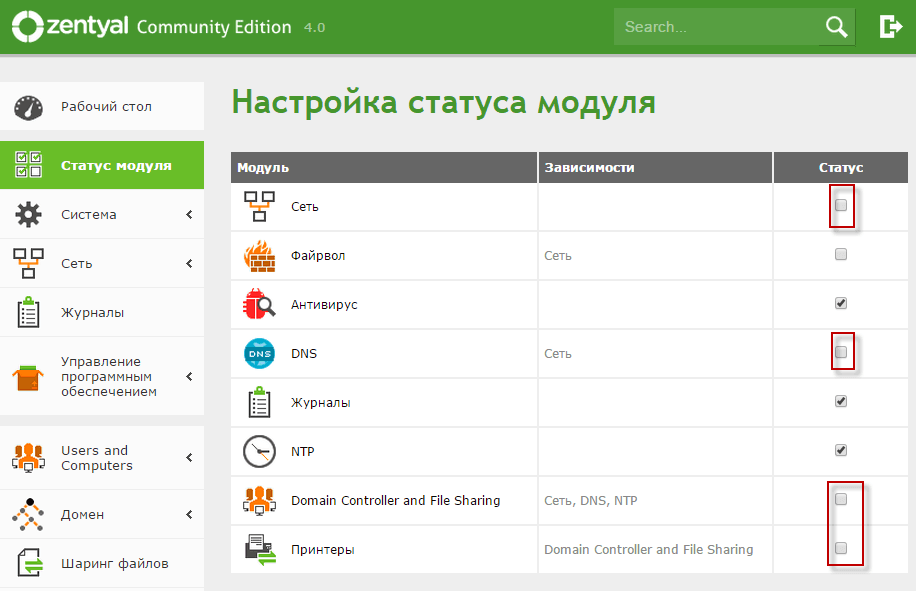
Gehen Sie zur Registerkarte Modulstatus, siehe nicht aktivierte Module Netz, DNS, Domain Controller and File Sharing, Drucker.Sie müssen sie aktivieren, indem Sie das Kontrollkästchen ankreuzen:
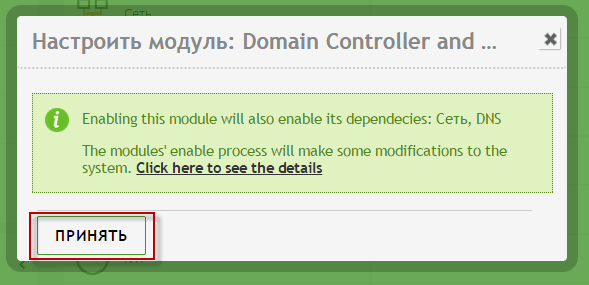
Zustimmung zur Aktivierung des Moduls Domain Controller and File Sharing Klicken Annahme:
Zustimmung zur Aktivierung des Moduls Drucker. Klicken Annahme:

Änderungen werden durch Klicken auf den Button vorgenommen Änderungen beibehalten:

Wir erklären uns damit einverstanden, die Änderungen durch Klicken auf den Button zu speichern. Konserve:

Melden Sie sich an der Zentual Weboberfläche an:
In diesem Handbuch haben wir die Zentual Server-Distribution installiert und alle notwendigen Module installiert, damit Active Directory auf einem Linux-Server ausgeführt werden kann. Mit den folgenden Anweisungen werden weiterhin Benutzer, Benutzergruppen, freigegebene Ordner, Gruppenrichtlinien und die Verwaltung unserer Windows-Domäne hinzugefügt.
Sergei Lazarenko war bei dir.
Um von der Arbeit und ein wenig Ruhe abzulenken, schauen wir uns ein kurzes Video an. Die Jungs machten ein interessantes Video über die Reaktionsfähigkeit der Menschen auf die Not einer anderen Person:

Kommentar