
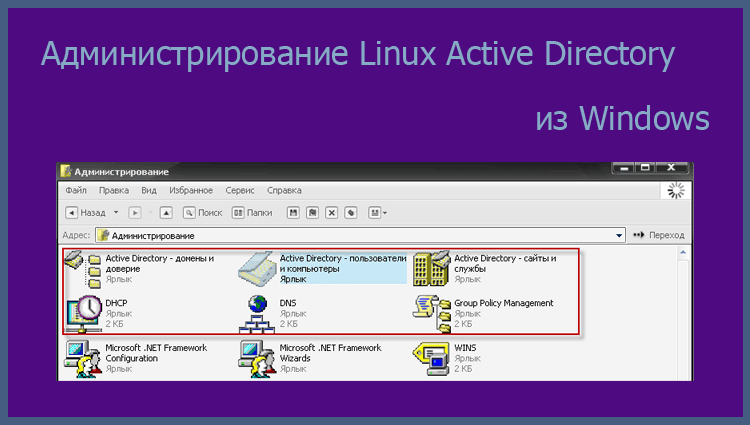
Привітання дорогого відвідувача, сьогодні ми встановимо на Windows програмне забезпечення для адміністратора нашого сервера Active Directory на Linux.
Для адміністрування я використовую віртуальну машину з встановленою операційною системою Windows XP, використовуючи розподіл. Windows XP Pro SP2 Minimalistic Edition215mb в розмірах. Ця версія Windows XP використовує мінімальну кількість віртуальних комп'ютерних ресурсів, тому ви можете встановити таку віртуальну машину навіть на не дуже потужному сервері, наприклад, в рамках організації за допомогою віртуального середовища. Virtualbox з інтерфейсом віртуального керування на основі веб-сайтів PHPVirtualbox.
Якщо ви не встановили Virtualbox від phpvirtualbox на сервері, ось інструкція: Встановіть Virtualbox на Debian сервер з веб-інтерфейсом phpvirtualbox. У У цьому посібнику я не бачу будь-яку точку, щоб розповісти про те, як встановити Windows на комп'ютер або віртуальну машину, якщо є така потреба, то будь ласка, відписатися в коментарях нижче. Отже, нехай ви встановили операційну систему, тепер вам потрібно встановити кілька програм для того, щоб додати функціонал для управління користувачами, груп користувачів і групових політик контролера домену. А потім введіть наш комп'ютер в контролер для доменів Linux.
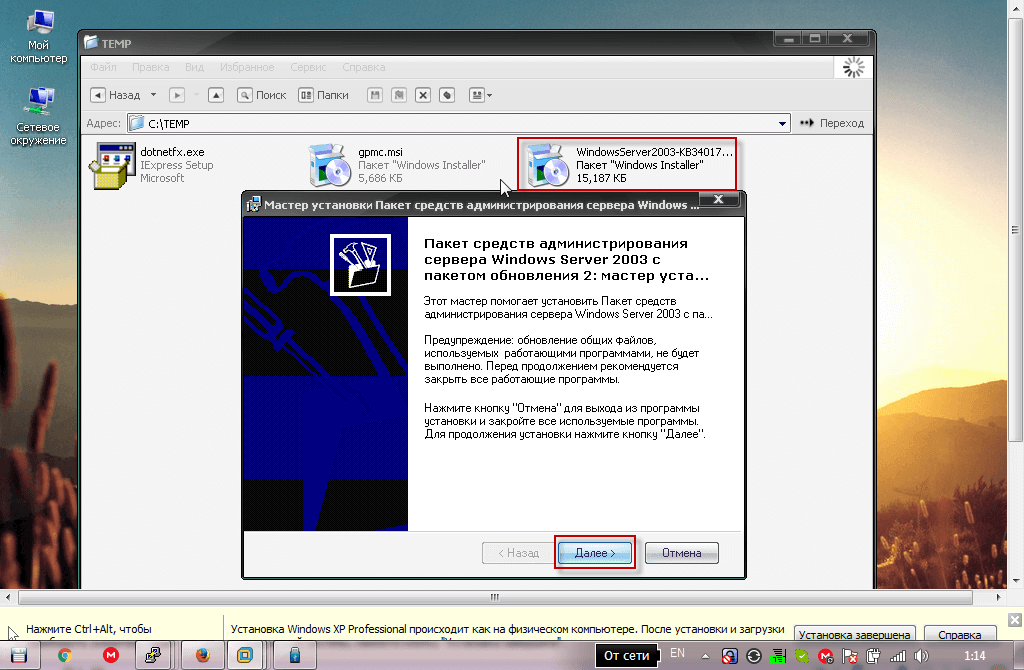
Завантажте файли на свій віртуальний комп'ютер: gpmc.msi, WindowsServer2003-KB340178-SP2-x86-RUS.msi, dotnetfx.exeІ ми встановили їх:
Встановіть Microsoft .NET Framework за допомогою завантаженого файлу dotnetfx.exe:
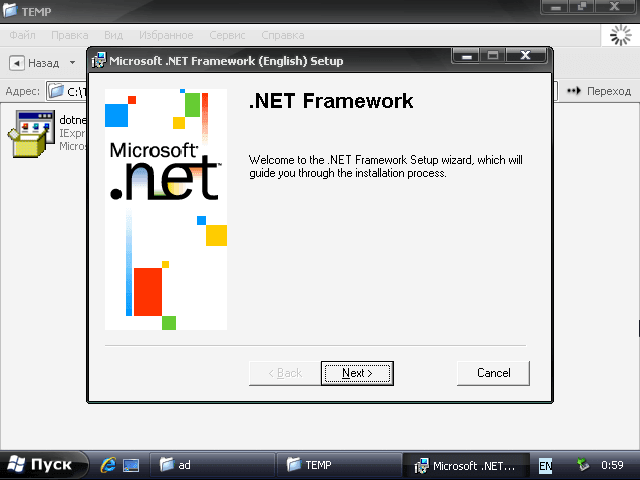
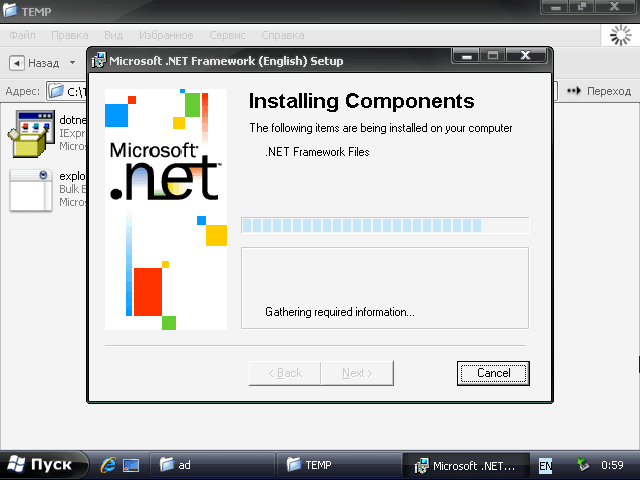
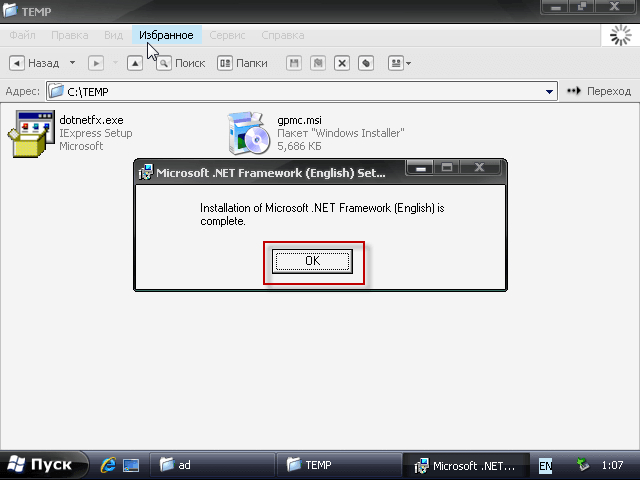
Встановити завантажений файл gpmc.msi Керування політиками групи в Linux Active Directory
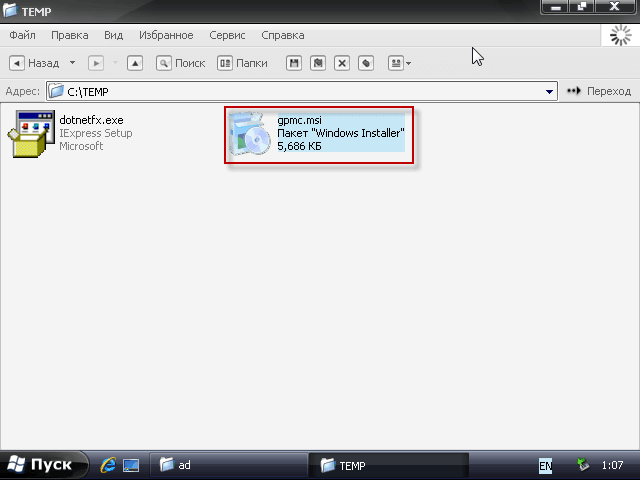
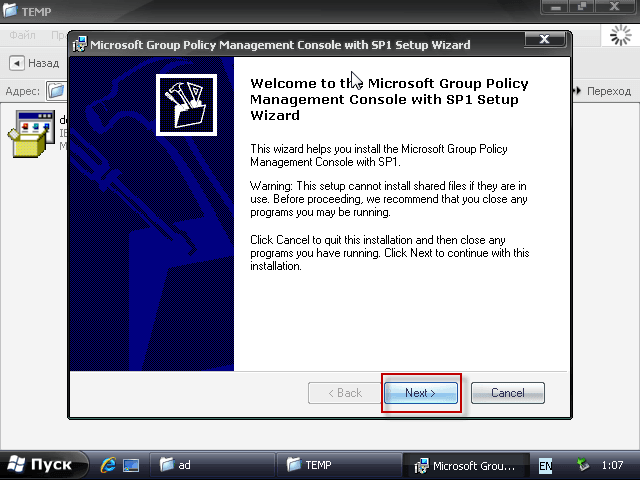
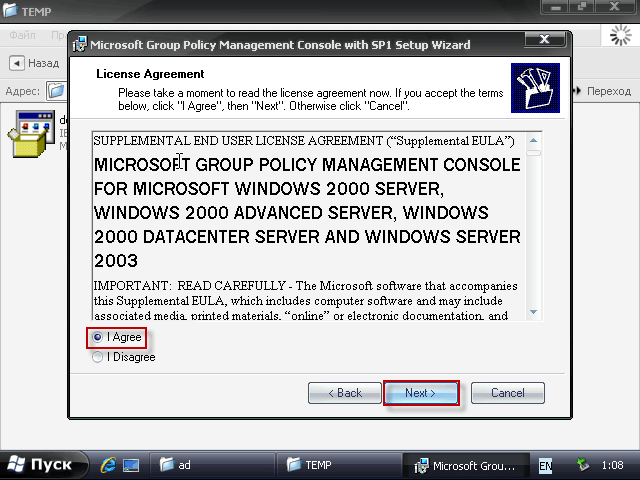
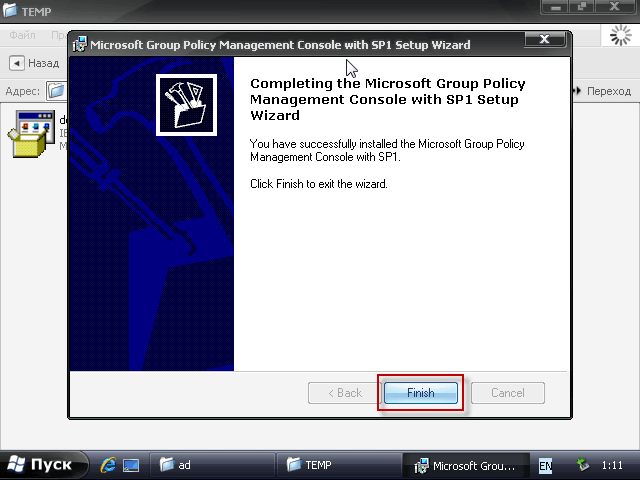
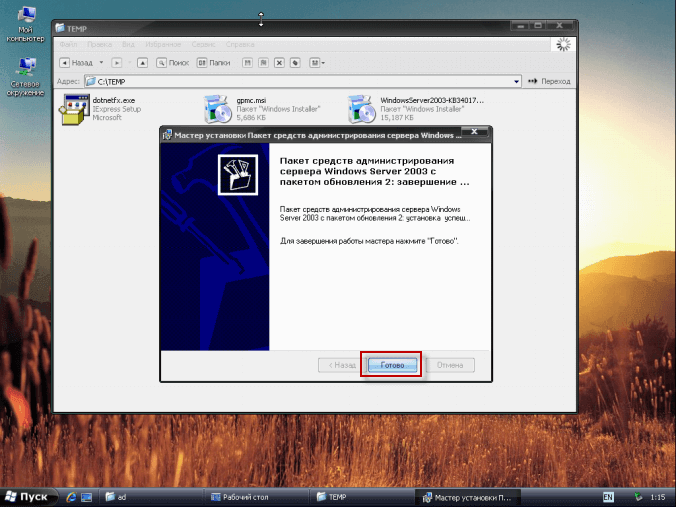
Встановіть інструментарій адміністрування серверів Windows Server 2003 для управління активами Linux:
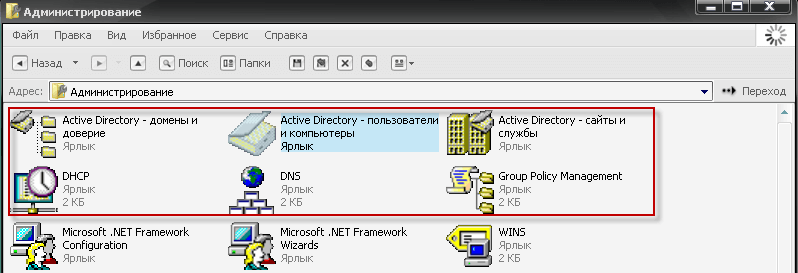
Коли все встановлено, ми можемо бачити, що в Запуск - Панель управління - Адміністрування Linux Active Directory Адміністрування запускає етикетки:
- Active Directory - домени та довіра
- Active Directory - Користувачі та комп'ютери
- Active Directory - Сайти та послуги
- Group Policy Management
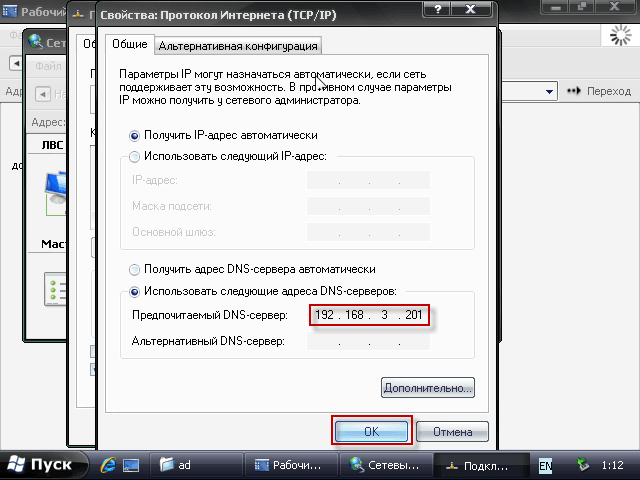
Додайте Linux Active Directory сервер DNS на налаштування віртуальної мережі:
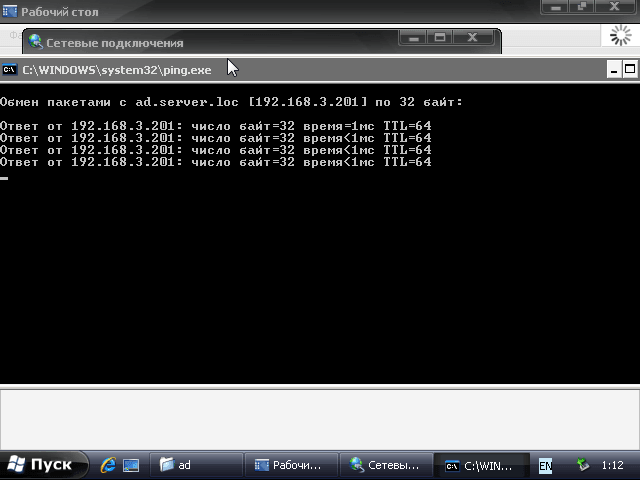
Перевірити, якщо доменне ім'я з сервером DNS Linux Active Directory є роздільною здатністю:
ping ad.server.loc
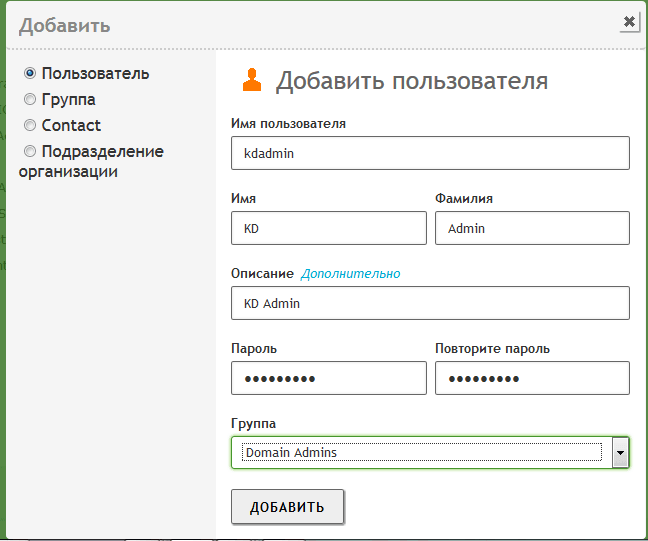
Додана до інтерфейсу веб-користувача kdadmin адміністратор сервера Linux Active Directory, заповнивши ваші дані на приклад нижче:
- Ім'я користувача: kdadmin
- Ім'я KD
- Ім'я: Admin
- Опис: KD Admin
- Пароль: Введіть Ваш пароль і пароль
- Група: Domain Admins
Додати користувача, натиснувши на кнопку Додати:
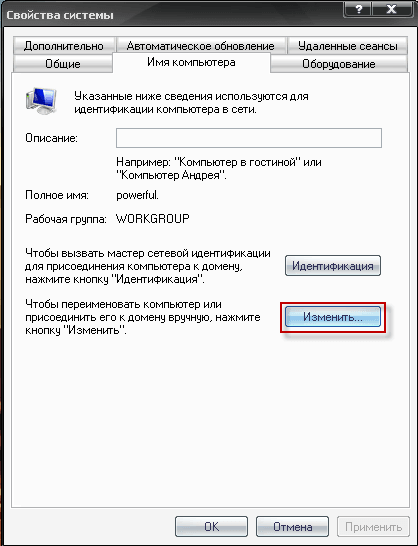
Тепер введіть нашу віртуальну машину з Windows Active DirectoryДля цього в Windows клацніть правою кнопкою миші Мій комп'ютер. пресований ВластивостіУ відкритому вікні перейдіть в вкладку. Назва комп'ютера - Змінити.:
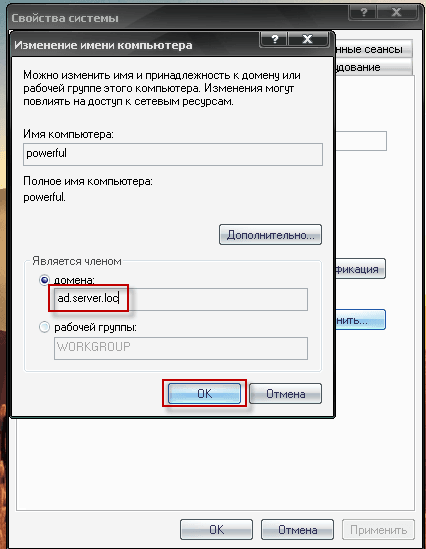
Перевірити коробку. Чи є учасником домену і введіть доменне ім'я: ad.server.loc натиснути кнопку. OK:
У вікні, яка з'являється, потрібно ввести логін адміністратора домену і пароль:

Введіть комп'ютер в домен, натисніть кнопку OK і підтвердіть інформацію про необхідність перезапустити і перезавантажити комп'ютер:


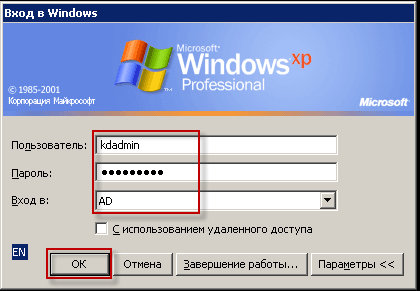
Після перезавантаження комп'ютера заповніть поля:
- Користувач: kdadmin
- Пароль: дайте мені пароль.
- Вхід: У списку випадаючого списку виберіть AD.
Введіть домен на штовхання кнопки OK:
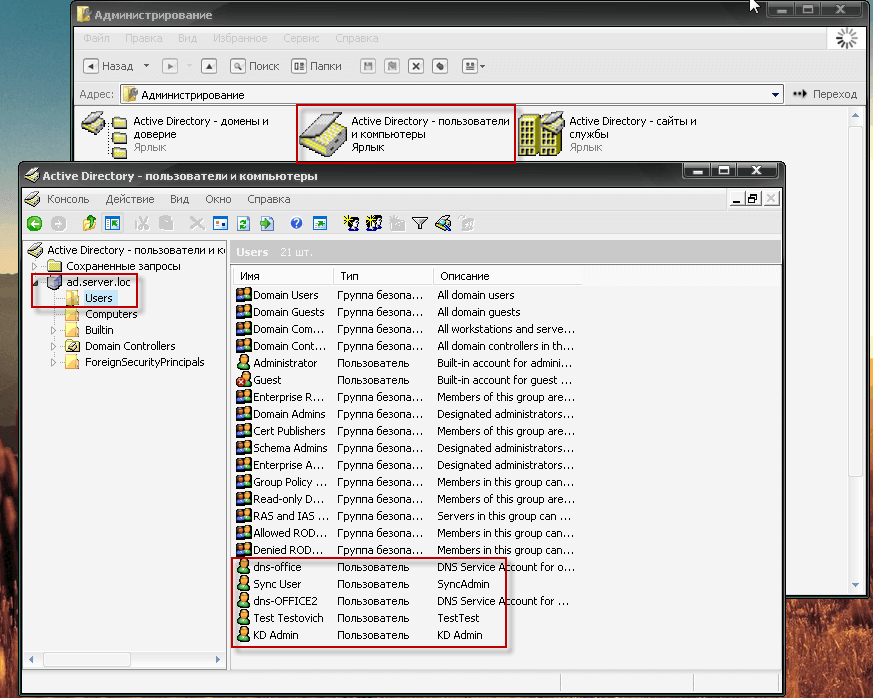
Після завантаження комп'ютера ми відкриваємо його. Запуск - Панель управління - Адміністрування Відкрийте посилання Active Directory - Користувачі та комп'ютериУ відкритому вікні ми можемо додати групи та користувачів:
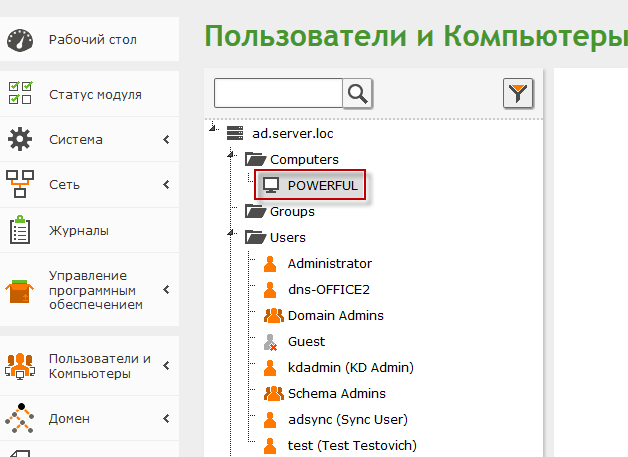
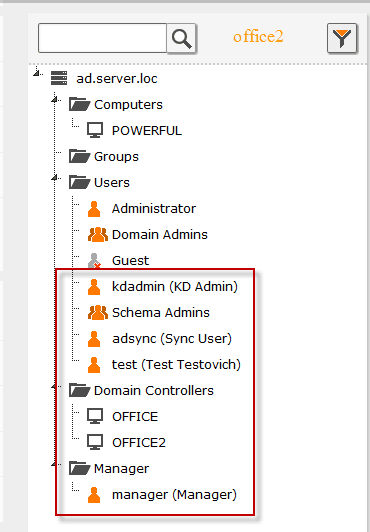
У веб-інтерфейс Zentual Linux Active Directory ми також можемо бачити комп'ютер, введений в домен:
Додавання користувача та групи через адміністрування Linux Active Directory з Windows

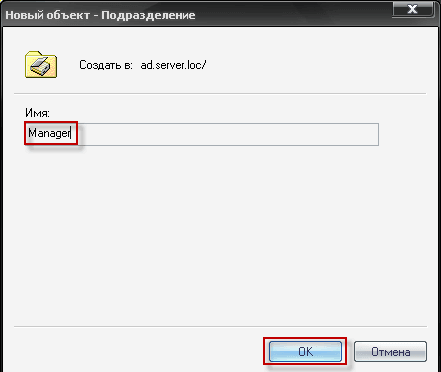
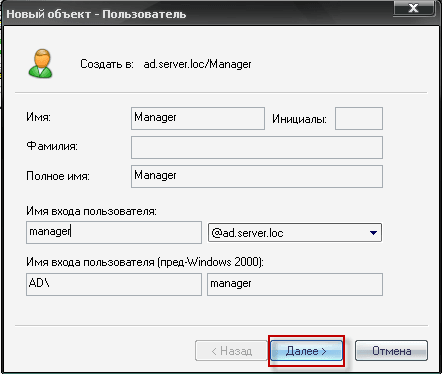

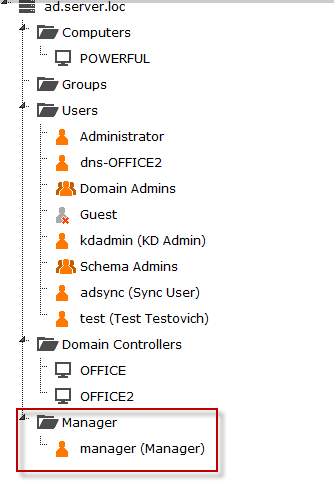
Тепер перейдіть на Windows під доданою користувачем manager:
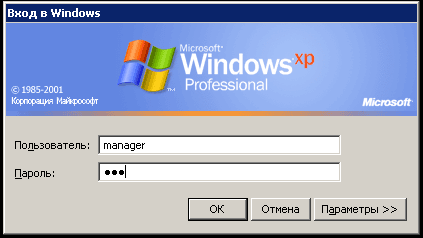

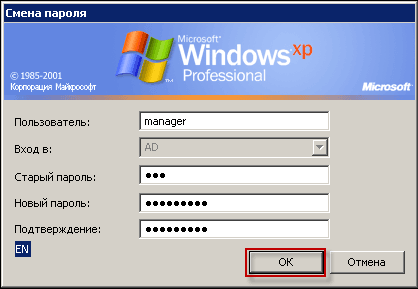
Сьогодні ми встановили програмне забезпечення для адміністрування. Linux Active Directory сервер. Після цього ми додамо інструкції щодо додавання спільних папок з обмеженим доступом для користувачів та груп.
Сергій Лазаренко з вами.
Дайте коротку проростанню і подивіться відео про те, як в приватному будинку ви зможете заощадити на обігріву:

Про нас