

 Der vorherige. Artikel Wir haben Ejabberd Server mit mod_logdb Modul installiert, dann müssen wir unseren neu installierten Server und Modul konfigurieren.
Einreichen. /etc/ejabberd/ejabberd.cfg Wir machen Veränderungen.
war:
...
%% Admin user
{acl, admin, {user, "", "localhost"}}.

%% Hostname
{hosts, ["localhost"]}.
…
wurde:
...
%% Admin user
{acl, admin, {user, "admin", "jabber.local.ua"}}.

%% Hostname
{hosts, ["jabber.local.ua"]}.
…
war:
...
%% language: Default language used for server messages.
%%
{language, "en"}.
…
wurde:
…
%% language: Default language used for server messages.
%%
{language, "ru"}.
...
war:
...
%%%   ============
%%%   ACCESS RULES
…
wurde:
…
%%%   ============
%%%   ACCESS RULES
%%This allows admins to change module/users settings via ad-hoc commands:
{access, mod_logdb_admin, [{allow, admin}]}.
...
war:
…
%%%   =======
%%%   MODULES

%%
%% Modules enabled in all ejabberd virtual hosts.
%%
{modules,
[
 {mod_adhoc,    []},
...
wurde:
…
%%%   =======
%%%   MODULES

%%
%% Modules enabled in all ejabberd virtual hosts.
%%
{modules,
[
 {mod_logdb, [
 {dbs, [{mysql5, [{user, "userlogdb"},{password, "passlogdb"},{server, "localhost"},{port, 3306},{db, "logdb"}]}]}, {vhosts, [{"jabber.local.ua", mysql5}]}
 ]},
 {mod_adhoc,    []},
...
Jetzt müssen Sie eine Datenbank für mod_logdb hinzufügen.
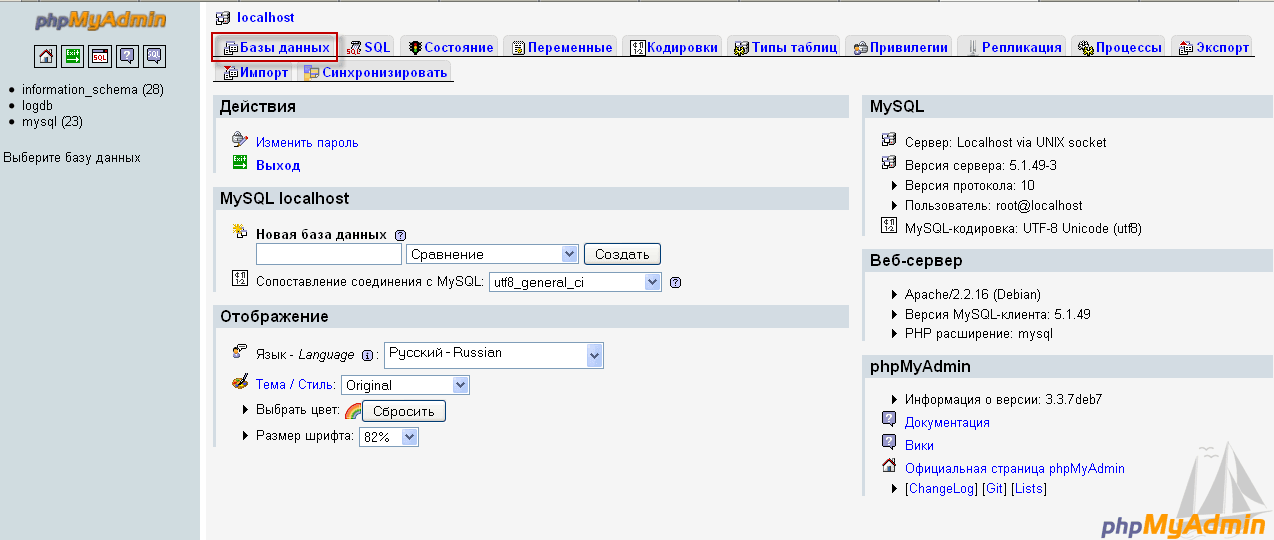
Um dies zu tun, im Browser öffnen phpmyadmin auf unserem Debian-Server im http://192.168.0.1/phpmyadmin
Bei der Autorisierung geben wir das Login an root und das Passwort, das wir bei der Installation des mysql-Servers eingegeben haben
Ein Fenster öffnet sich:
Erstellen einer Datenbank in utf8-Codierung:
Klicken Sie auf den Link Datenbanken
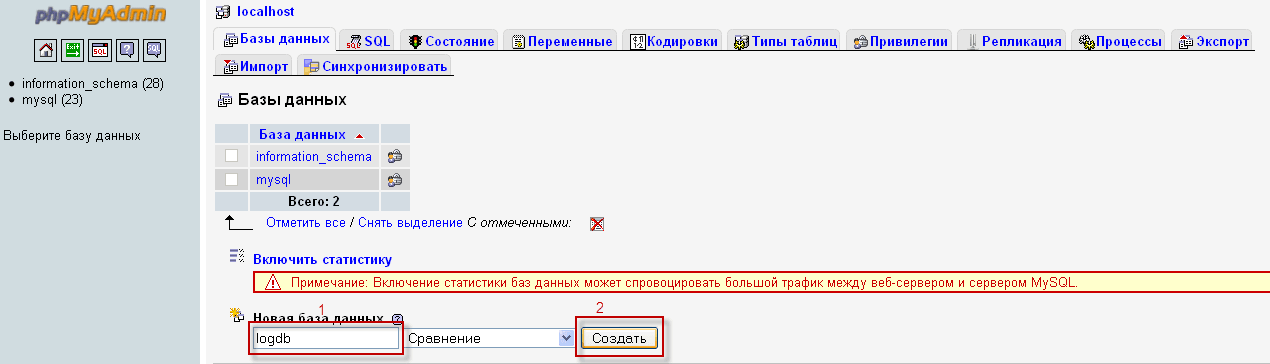
Ein Datenbank-Additionsfenster wird geöffnet.
Schreiben Sie den Namen der Basis. logdb Drücken Sie die Taste. Schaffen:
Als nächstes erstellen Sie einen Benutzer, um auf die Datenbank zuzugreifen:
Drücken Sie es. Rechte und folge dem Link Hinzufügen eines neuen Benutzers

Ausfüllen in: Benutzername verordnen userlogdbin Gastgeber wählen localhostin Passwort Wir geben Ihnen unser Passwort (Sie ändern es in Ihrs) passlogdb. Feiern NichtDatenbank (wir haben bereits mit dem gewünschten Namen erstellt) OK:
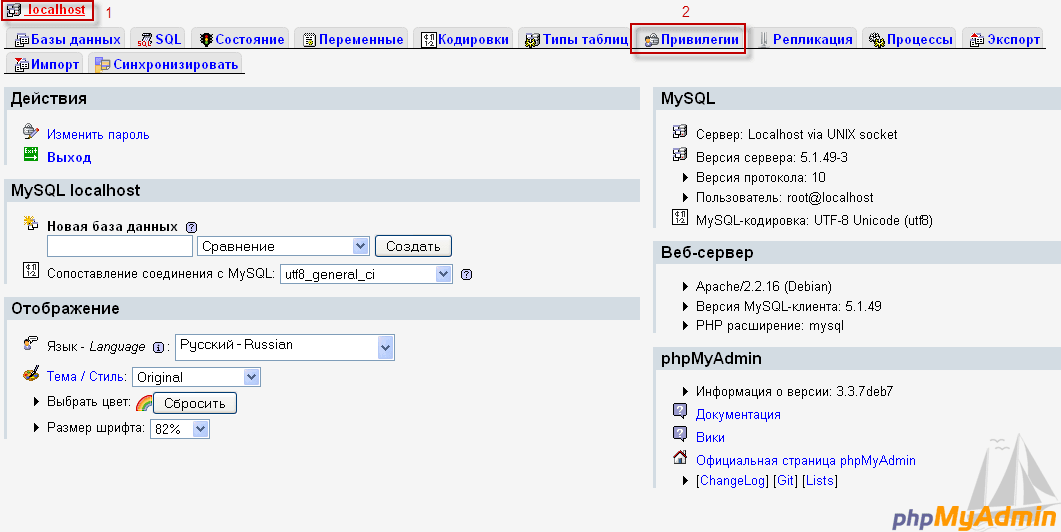
Um die erstellte Datenbank mit unserem Benutzer zu verknüpfen und dem Benutzer alle Rechte an der Basis zu geben, müssen Sie auf den Link klicken. localhost und dann den Knopf drücken. Rechte:
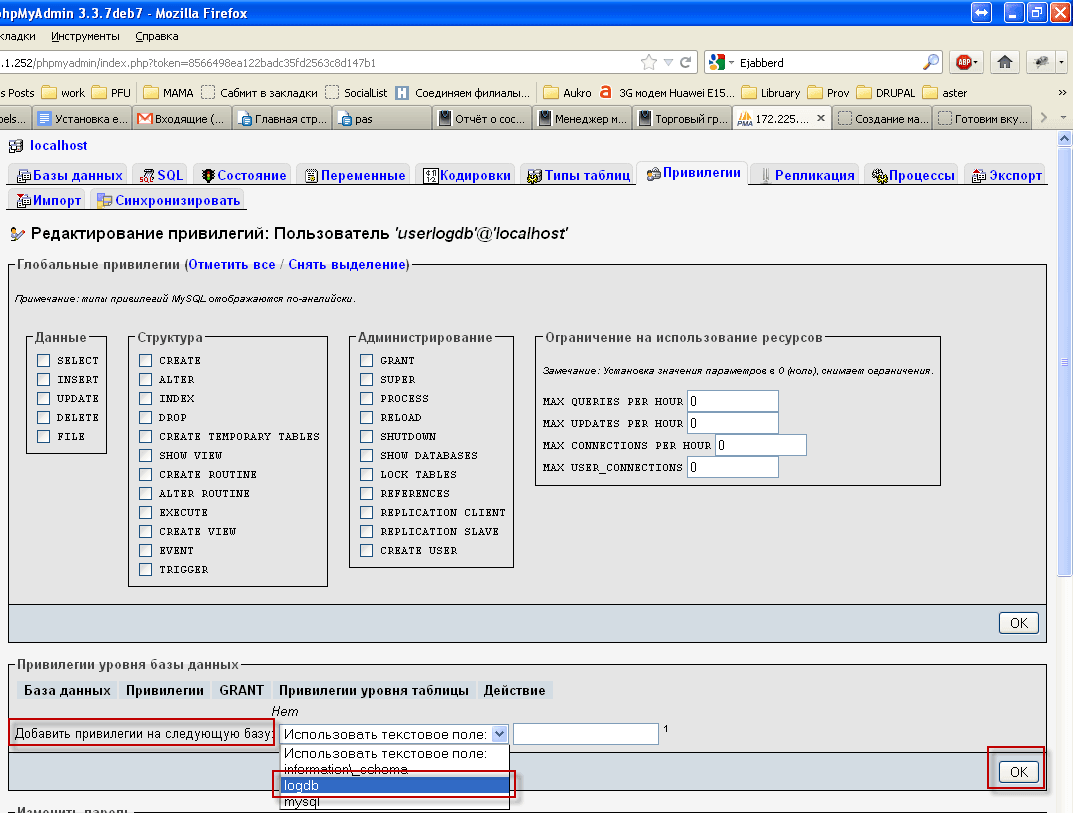
In dem Fenster, das vor unserem Benutzer erscheint, drücken Sie die Taste. Aktion:

Auf dem Feld. Rechte auf DatenbankebeneSie müssen unsere Datenbank in der Dropdown-Liste auswählen. logdb Drücken Sie die Taste. OK:
In dem Fenster, das sich öffnete:
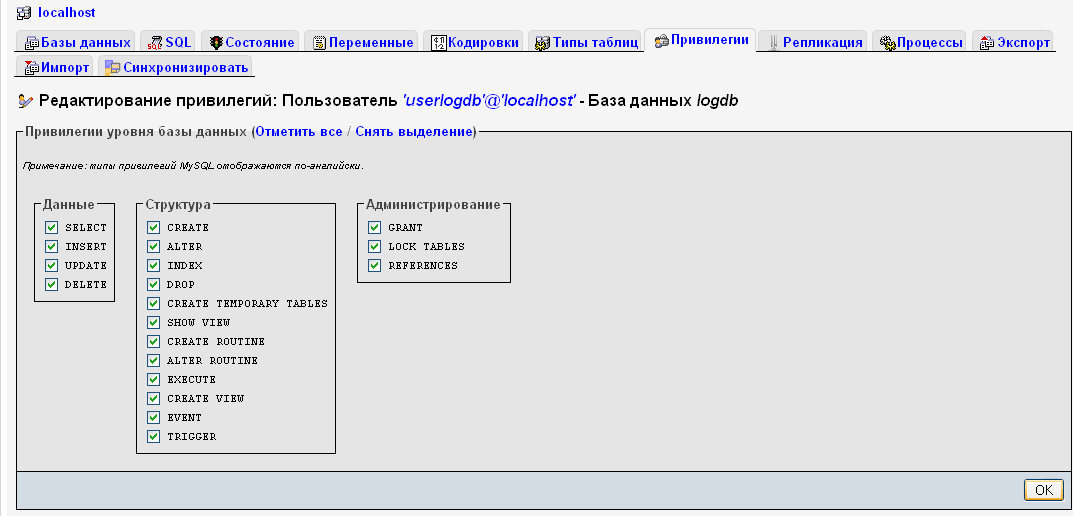
Der Datenbankbenutzer und die Datenbank selbst zur Verwendung durch das mod_logdb-Modul werden in der Ejabberd-Serverkonfigurationsdatei erstellt und oben verbunden.
Jetzt müssen Sie ejabberd mit dem Befehl neu starten:
/etc/init.d/ejabberd restart
Prüfen Sie, ob unser Server mit einem Team arbeitet:
ejabberdctl status
Schlussfolgerung des Teams:
The node ejabberd@jabber is started with status: started
ejabberd 2.1.5 is running in that node
Sie müssen einen Administrator-Benutzer erstellen, den wir auch früher in der Konfigurationsdatei mit dem Befehl registriert haben:
ejabberdctl register admin jabber.local.ua 777
Die Schlussfolgerung des Teams sollte lauten:
User [email protected] successfully registered
Wir haben den Benutzer registriert. admin Passwort 777 Jetzt können wir unter diesem Benutzer auf die Web-Schnittstelle unseres Servers gehen und sowohl unseren Server als auch unsere Benutzer mit ihrer Korrespondenz verwalten.
Um das Web-Interface zu betreten, müssen Sie die Adresse öffnen. http://192.168.0.1:5280/admin
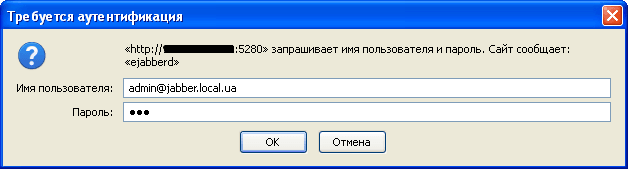
Wenn Sie das Web-Interface öffnen, wird das System Sie bitten, ein Login und Passwort einzugeben, wir geben das Login ein. [email protected] a in Passwort 777, klicken Sie auf OK und gelangen Sie zur Weboberfläche des Ejabberd-Servers:

Klicken Sie auf den Link Virtual Hosts Und wir gehen durch das Fenster.

In diesem Fenster sehen wir eine Liste der registrierten virtuellen Hosts, in unserem Fall haben wir einen. jabber.local.uaKlicken Sie darauf und gehen Sie durch das Fenster:
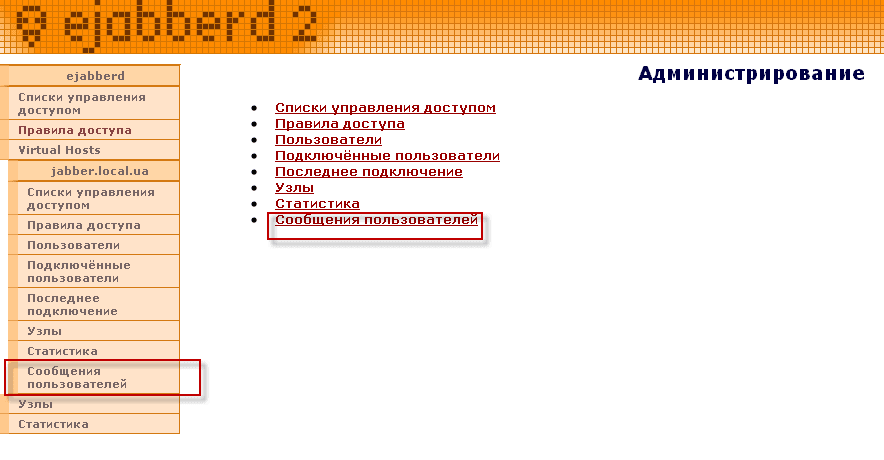
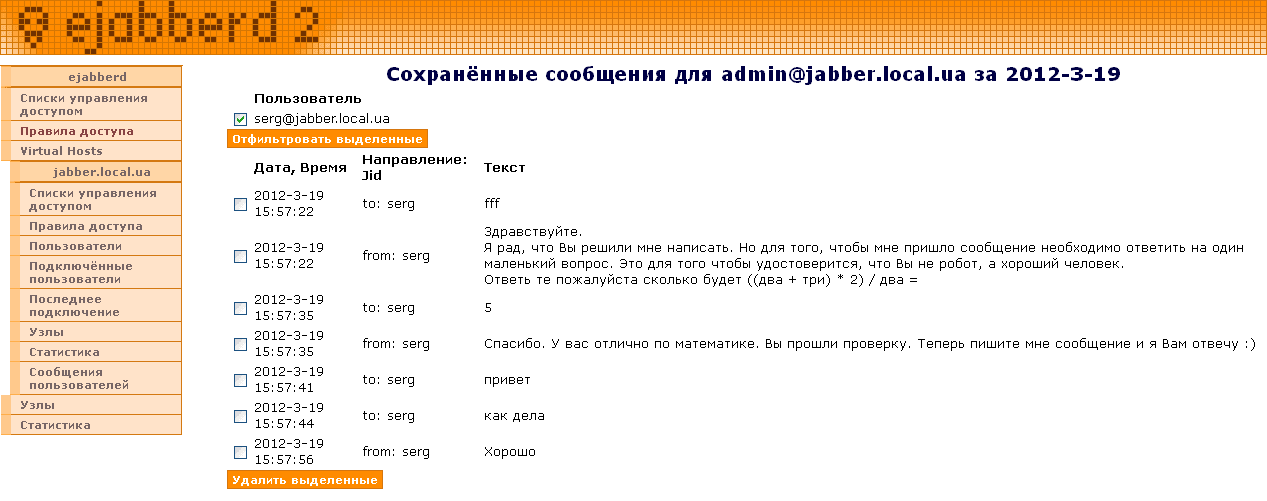
Im virtuellen Hosting sehen wir den hinzugefügten Abschnitt Nutzerkommunikation.
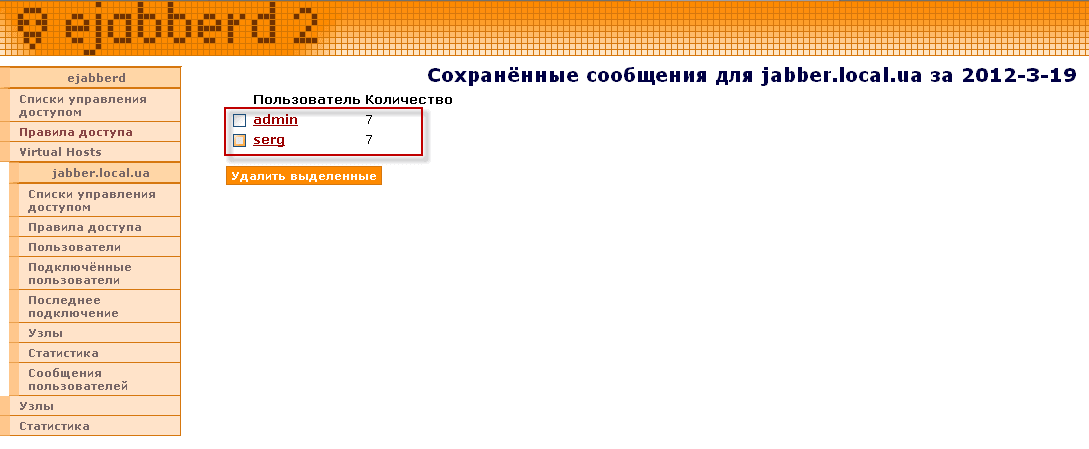
Benutzernachrichten werden nach Datum gruppiert und innerhalb des Datums nach Benutzernamen gruppiert:

Ich war bei dir. Sergej Lazarenko.

Kommentar