

 Для віддаленої роботи з серверами Linux, FreeBSD, *BSD зручно використовувати програму шпаклівки.
Пошта - це безкоштовна програма - клієнт для підключення до сервера в основному за допомогою протоколу SSH, але ви також можете використовувати протокол Telnet, який не бажано через його недоторканність, оскільки все над протоколом Telnet передається безшифровано.
За допомогою протоколу SSH ви дізнаєтеся, як кинути порт на маршрутизаторі, модем або іншим обладнанням за сервером з встановленим сервером SSH, дізнатися, як завантажити або завантажувати файл на сервер або з сервера. В цілому, компанія Putty є дуже корисним і зручним для маленьких програм з відмінними можливостями.
Програма шпаклівки також може використовуватися для підключення до пристроїв за допомогою серійного порту, наприклад. Налаштування модему Huawei 3G через шпаклівку.
Завантажити програму Putty і PSCP на сторінці:
Коли ви відкриєте вищевказане посилання в браузері, ви відкриєте вікно:
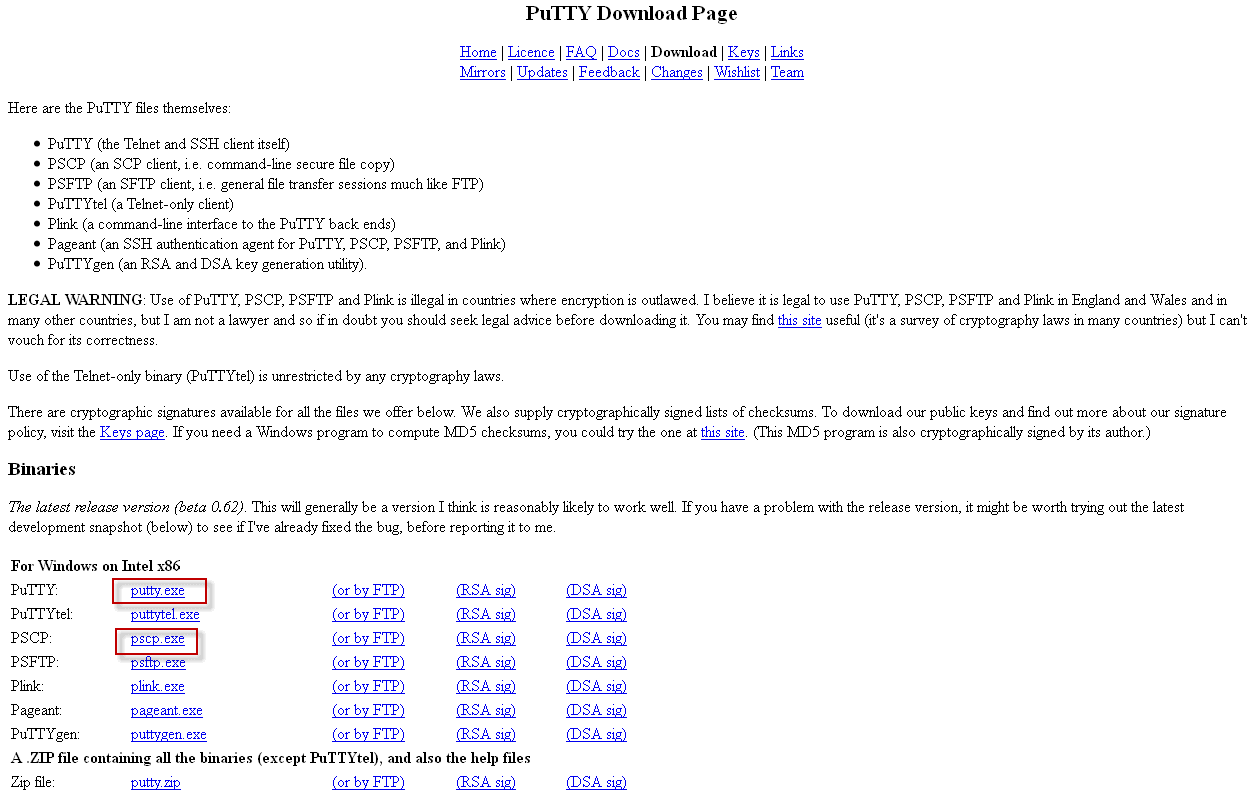
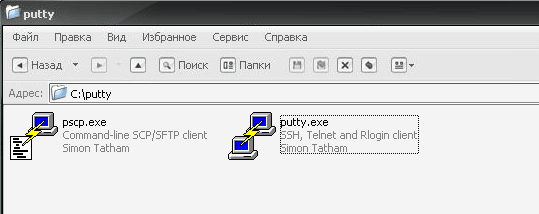
У скріншоті вище, є два посилання, які потрібно завантажити на диск. С: \ папка шпаклівки, яка повинна бути створена заздалегідь. Ми завантажуємо дві програми. putty.exe і pscp.exe. У У скріншоті нижче ви можете побачити програми, завантажені на комп'ютер в папці пальти на диску C: \
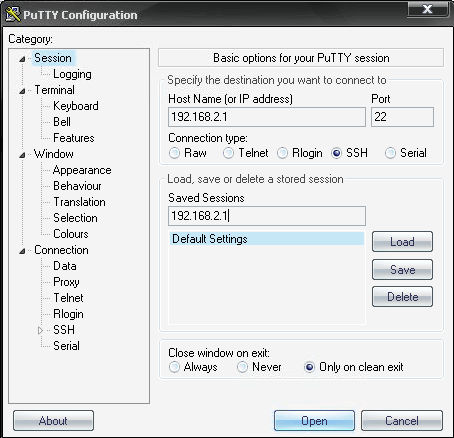
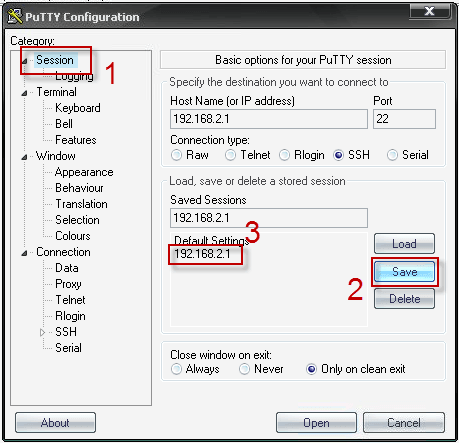
Запустіть файл Addty.exe, натиснувши двічі на файл з мишею, вікно відкриється в якому я додаю сервер Linux, який знаходиться в моїй мережі і має IP-адресу 192.168.2.1 з стандартом SSH порт - 22, всього:
- Host Name: 192.168.2.1
- Port: 22
- Збережена сесія: 192.168.2.1 (з будь-якої назви можна писати тут, наприклад) Сервер Пупкіна)
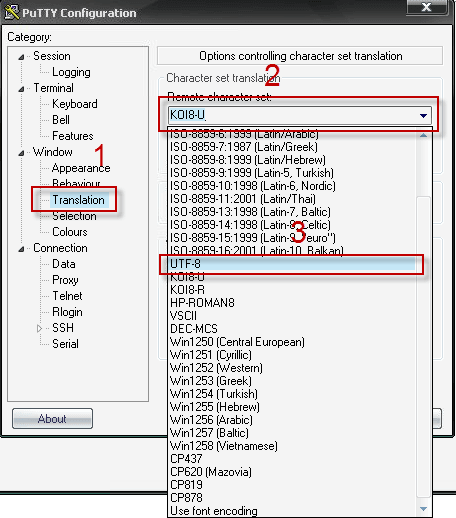
Далі ми обов'язково будемо йти в вкладку. Window - Translation і в випадаючому списку виберіть кодування UTF-8 (або вибрати кодування, з якого налаштовується ваш віддалений сервер, у більшості випадків це UTF-8), якщо ви не це зробити, то після підключення до сервера за допомогою Putty всі російські слова будуть відображатися з непрочитаними символами:
Після зміни кодування, перейдіть до основного вікна. Session і переконайтеся, що у вас є повне поле. Saved Session натиснути кнопку Save. У Тепер у вас є новий запис 192.168.2.1 в головному вікні (або Сервер Пупкіна). Після завершення програми «Пошти» ви отримаєте додатковий запис і підключення до віддаленого сервера через SSH, вам потрібно двічі натиснути на збережений запис. 192.168.2.1:
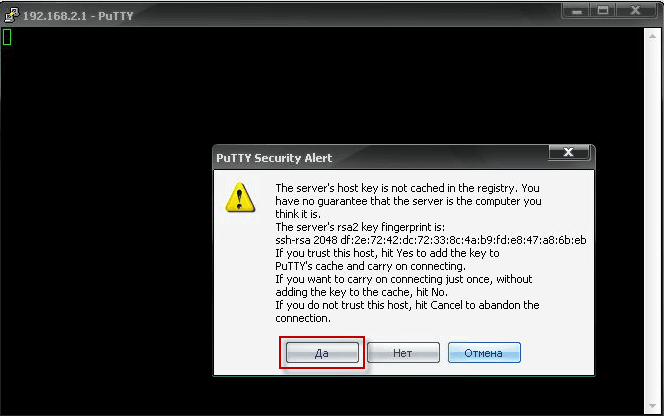
При першому підключенні до сервера через протокол SSH, ви попросите згоду на написання ключа віддаленого сервера в кеші програми «Пошти», ви погоджуєтесь з цим, натиснувши кнопку. Так. І ви відкриєте вікно входу в логін і пароль:
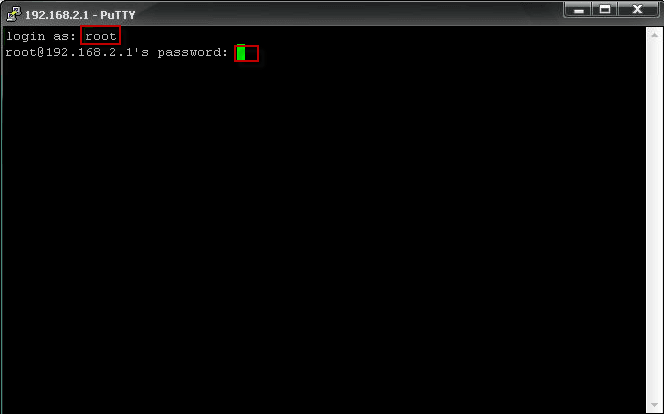
У відкритому вікні введіть ім'я користувача на прикладі. root і натисніть кнопку Enter, ви будете готові ввести пароль користувача root, введений пароль не буде видно, просто коли ви вводите пароль натисніть кнопку Enter і якщо ви правильно ввімкнете логін: пароль Ви будете віддалено на сервері Linux:
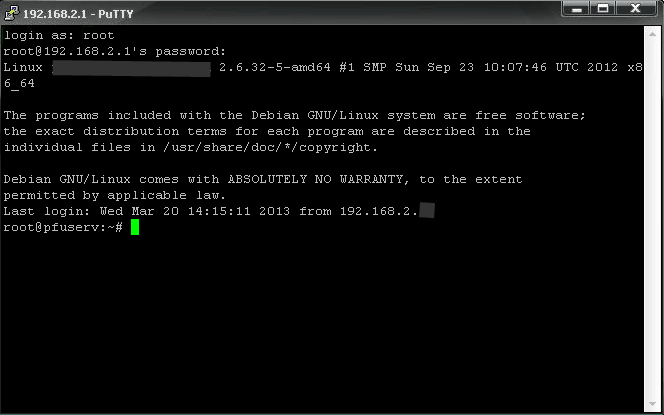
Нижче наведено скріншот, в якому я увійшов у сервер Linux через програму дистанційного доступу SSH bcgjmpez:
У наведеній вище інструкції ви дізналися, як і де завантажити Putty, запустив програму «Пошти», додано віддалений сервер і збережені його налаштування, включаючи кодування сервера в параметрах «Пошта», а також підключено до віддаленого сервера Linux.
Припустимо, що у нас є сервер або маршрутизатор з встановленим Linux і відкритим портом SSH. Ми повинні підключитися до модему, через який цей сервер має доступ до Інтернету. Сама модема не доступна з Інтернету. У цій ситуації ми дуже корисною програмою дистанційного доступу Putty, з якою ми кидаємо порт з нашого комп'ютера через віддалений сервер до маршрутизатора або модему.
Девон:
- IP віддаленого сервера - 192.168.2.1
- IP маршрутизатор або модем - 192.168.1.1
- Порт, щоб бути скида - 82
Щоб відкрити налаштування маршрутизатора або модему в браузері, зробіть зміни та заощаджуйте. Ми відкидаємо її. 82 порт, оскільки він не використовується в стандартних налаштуваннях як сервера, так і на робочому столі.
Оскільки ми кидаємо 82 порт на маршрутизаторі на одному сервері, до якого ми раніше підключені, потрібно використовувати вкладку. Session Видалити попередньо доданий сервер з ім'ям 192.168.2.1 і натиснути кнопку LoadПісля цього поля будуть заповнені. Host Name, Port, Saved Session:

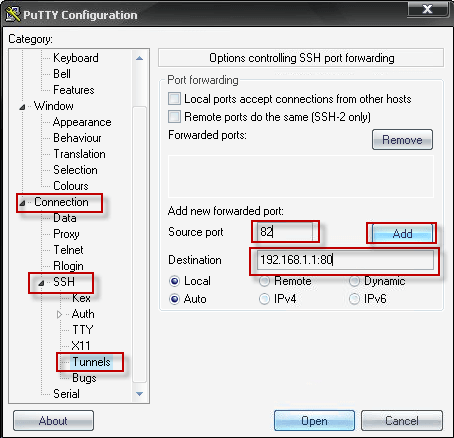
Потрібно перейти в вкладку. Connection - SSH - Tunnels і заповнювати поля:
Source port: 82
Destination: 192.168.1.1:80
де порт 82 є портом, який відкривається на вашому комп'ютері (дектоп), і 192.168.1.1:80Це маршрутизатор IP і порт, який нам потрібно перевозити до. порт http 80 і порт HTTPS 443. Так само, ви можете перевернути і 21 порти FTP, пошти, SSH, Radmin, RDP і так далі. Після заповнення полів натисніть кнопку Додати, щоб додати тунель до ваших поточних налаштувань:
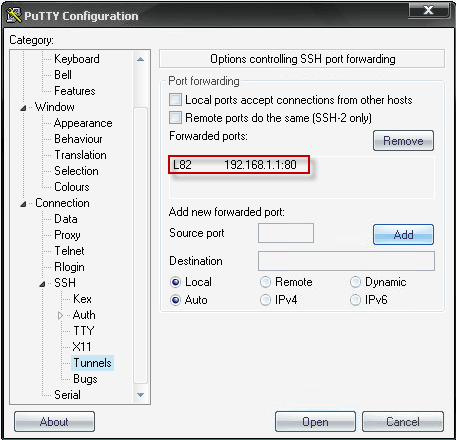
У вікні нижче ми додали тунель до маршрутизатора з 82 портів на маршрутизаторі IP 192.168.1.1 та WEB-порт 80:
Після додавання тунелю необхідно зберігати дані налаштувань під різною назвою, для цього ми переходимо в вкладку. Session і в Заслуженому Сесійському полі, напишіть назву підключення до налаштованого тунелю: 192.168.2.1_82-to-192.168.1.1 натиснути кнопку. SaveУ вікні з’явиться нове ім’я. 192.168.2.1_82-to-192.168.1.1 Натиснувши на те, що ми будемо отримувати запрошення для вступу Логін, вказавши, що ми будемо йти на віддалений сервер.

Після входу в віддалений сервер з профілю 192.168.2.1_82-to-192.168.1.1У який ми налаштували порт 82 на 80 маршрутизаторі порту через IP 192.168.1.1, нам потрібно зареєструватися в браузері для підключення до маршрутизатора або модему http://localhost:82 і ви відкриєте вікно входу в логін та пароль з маршрутизатора:

Після входу в роутер, вам доведеться лише зробити необхідні зміни до налаштувань маршрутизатора або модему. Для того, щоб зупинитися на прокаті портів, потрібно просто закрити програму дистанційного доступу.
Ви дізналися, як налаштувати порт через Putty, тому ми переходимо на третій розділ копіювання файлів над SSH.
Скопіювати файли через SSH за допомогою програмного забезпечення віддаленого доступу.
Щоб копіювати файл на віддалений сервер, я архівував програму мітки.exe у папці pytty на диску C:\, а в архівному вигляді файл має назву putty.zip Знімок екрана:

Скопіювати файл putty.zip Щоб відкрити рядок команд Windows, натисніть кнопку. Запуск - Виконання У вікні, яка з'являється, введіть команду. cmd і натисніть OK:

Після запуску командного рядка, виконання командної команди, вікно відкриється для нас:
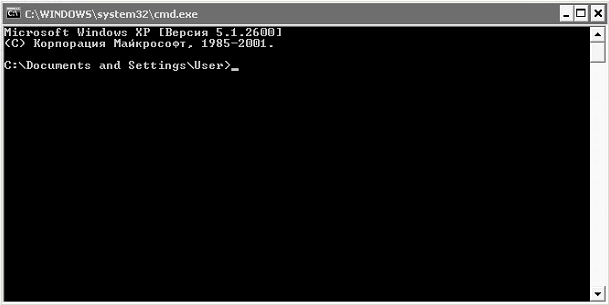
Після відкриття командного рядка нам необхідно перейти в папку, де знаходиться програма pscp.exe і файл скопійований. putty.zip, Для цього нам необхідно виконати команду в командному рядку:
cd c:\putty
Після входу в папку шпаклівки на диску C:\, ми можемо перевірити вміст папки за наступним командуванням:
dir
Знімок екрана нижче показує все:

І тепер ми повинні завантажити файл. putty.exe до віддаленого сервера під користувачем root папка /root Ми повинні виконувати команду:
Якщо у вас є навігація сервера SSH на стандарті 22 У порту виконуємо команду:
pscp.exe putty.zip [email protected]:/root/
Якщо у вас є сервер SSH, який висить на нестандартний порт, наприклад. 222Далі слідуйте за командуванням:
pscp.exe -P 222 putty.zip [email protected]:/root/
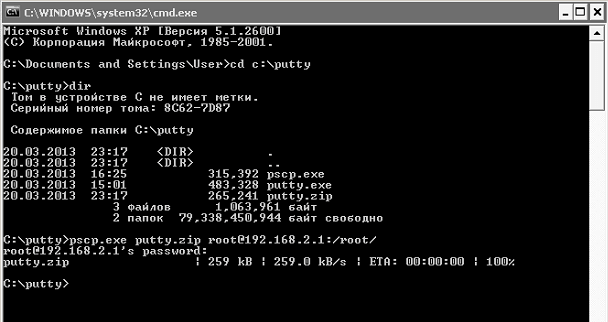
В команді над ми сказали програму. pscp.exe скачати putty.zip в поточному каталозі на віддалений сервер під користувачем root IP-адреса 192.168.2.1 папка /root. У Після виконання команд, Вам буде запропоновано ввести пароль користувача. root
Для копіювання файла мітки.zip з віддаленого сервера в поточну папку, сервер SSH знаходиться на стандарті. 22 Ми повинні виконувати команду в порту:
pscp.exe [email protected]:/root/putty.zip .
Щоб скопіювати файл setty.zip з віддаленого сервера в поточну папку, сервер SSH на нестандартному 222 Ми повинні виконувати команду в порту:
pscp.exe -P 222 [email protected]:/root/putty.zip .

В команді над ми сказали програму. pscp.exe скачати putty.zip директорка /root на віддаленому сервері під корінь користувача з IP-адресою 192.168.2.1 Поточна папка (в папці, в якій ми знаходимося)
Ось інструкції по роботі з програмою «Пошта». Після читання цього посібника ви дізналися (якщо ви не знали) як встановити, запустити, налаштувати та використовувати програму для дистанційного доступу. Ви дізналися, як кинути порт через шпаклівку на маршрутизаторі, модемі або іншому сервері за струмом. Ви дізналися, як завантажити файл з сервера на комп'ютер або навпаки, завантажити потрібний файл з комп'ютера до віддаленого сервера за допомогою протоколу SSH.
Я був з вами. Лазаренко СергійЯ буду дуже щасливим, якщо ця інструкція буде корисною для вас.
Трохи перерву, відпочивати за 3 хвилини дивитись гарне відео:

Про нас