

 Für die Fernarbeit mit Linux-Servern verwenden FreeBSD, *BSD bequem das Putty-Programm.
Putty ist ein kostenloses Programm - ein Client für die Verbindung zum Server hauptsächlich über das SSH-Protokoll, aber Sie können auch das Telnet-Protokoll verwenden, was wegen seiner Unsicherheit nicht wünschenswert ist, da alles über das Telnet-Protokoll unverschlüsselt übertragen wird.
Durch das SSH-Protokoll erfahren Sie, wie Sie einen Port auf einem Router, Modem oder anderen Geräten hinter einem Server mit einem installierten SSH-Server werfen und lernen, wie Sie eine Datei auf den Server oder vom Server herunterladen oder hochladen. Im Allgemeinen ist Putty ein sehr nützliches und bequemes kleines Programm mit großartigen Möglichkeiten.
Das Putty-Programm kann auch zum Verbinden mit Geräten verwendet werden, die beispielsweise einen seriellen Port verwenden. Konfigurieren Sie das 3G-Modem von Huawei über Putty.
Laden Sie das Putty und PSCP Programm auf der Seite herunter:
Wenn Sie den obigen Link im Browser öffnen, öffnen Sie ein Fenster:
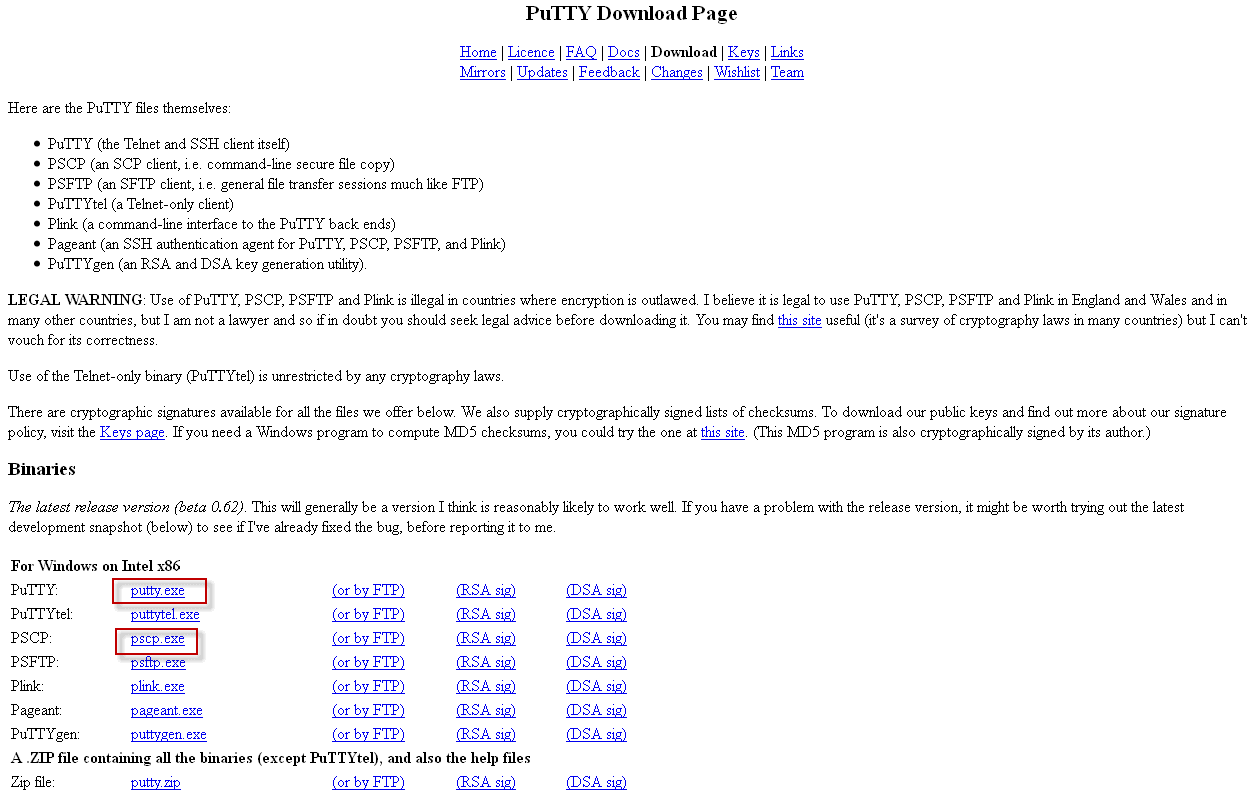
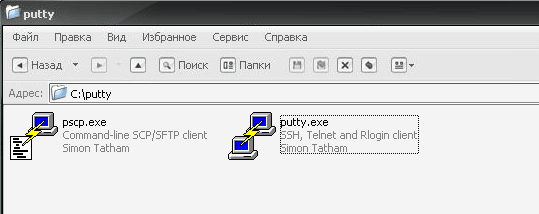
Im Screenshot oben gibt es zwei Links, die Sie auf die Festplatte herunterladen müssen. C:\ einen Putty-Ordner, der im Voraus erstellt werden muss. Dort laden wir zwei Programme herunter. putty.exe und pscp.exe. Im Screenshot unten können Sie die Programme sehen, die auf meinem Computer im Putty-Ordner auf der Festplatte C heruntergeladen wurden: \
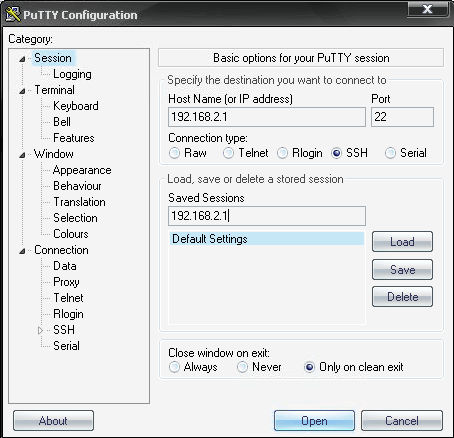
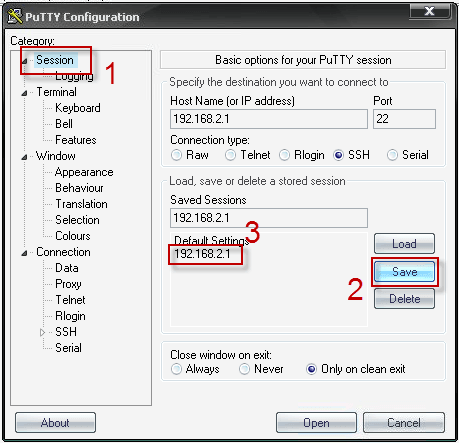
Starten Sie die Datei putty.exe, indem Sie zweimal mit der Maus auf die Datei klicken, es öffnet sich ein Fenster, in dem ich einen Linux-Server hinzufüge, der sich in meinem Netzwerk befindet und eine IP-Adresse 192.168.2.1 mit einem Standard-SSH-Port hat - 22, insgesamt:
- Host Name: 192.168.2.1
- Port: 22
- Gespeicherte Sitzung: 192.168.2.1 (ein beliebiger Name kann hier geschrieben werden, zum Beispiel) Server von Vasi Pupkin)
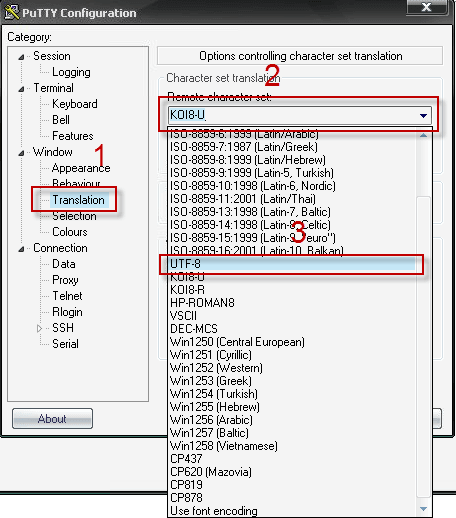
Dann werden wir definitiv auf den Tab gehen. Window - Translation Wählen Sie in der Dropdown-Liste die UTF-8-Kodierung aus (oder wählen Sie die Kodierung, von der Ihr Remote-Server konfiguriert ist, in den meisten Fällen ist es UTF-8), wenn Sie dies nicht tun, werden nach der Verbindung mit dem Server mit Putty alle russischen Wörter mit unlesbaren Zeichen angezeigt:
Nachdem Sie die Kodierung geändert haben, gehen Sie zum Hauptfenster. Session Stellen Sie sicher, dass Sie ein vollständiges Feld haben. Saved Session Drücken Sie den Knopf Save. Jetzt haben Sie einen neuen Eintrag 192.168.2.1 im Hauptfenster (oder) Server von Vasi Pupkin. Nachdem das Putty-Programm geschlossen wurde, haben Sie einen zusätzlichen Datensatz und um sich über SSH mit einem entfernten Server zu verbinden, müssen Sie nur zweimal auf den gespeicherten Datensatz klicken. 192.168.2.1:
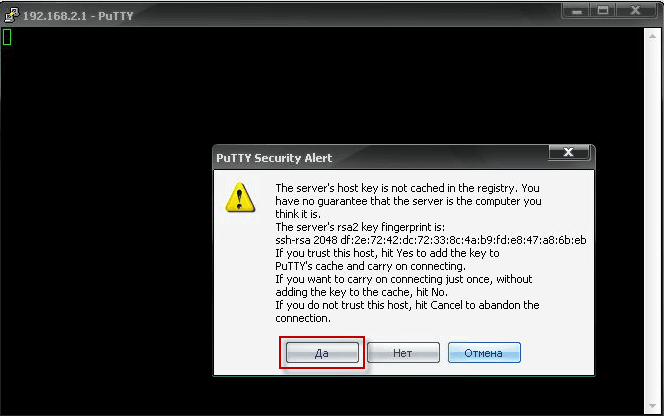
Wenn Sie sich zum ersten Mal über das SSH-Protokoll mit dem Server verbinden, werden Sie aufgefordert, dem Schreiben des Schlüssels des entfernten Servers in den Cache des Putty-Programms zuzustimmen, indem Sie auf die Schaltfläche klicken. Ja. Und Sie öffnen das Login- und Passworteingabefenster:
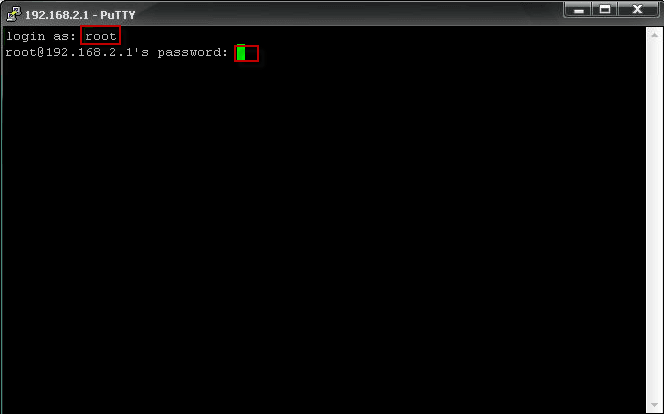
Geben Sie im geöffneten Fenster beispielsweise einen Benutzernamen ein. root und klicken Sie auf Enter, werden Sie aufgefordert, das Benutzerpasswort einzugeben root, wird das eingegebene Passwort selbst nicht sichtbar sein, nur wenn Sie das Passwort eingeben, klicken Sie auf Enter und wenn Sie richtig das Login eingegeben haben: Passwort Sie befinden sich remote auf einem Linux-Server:
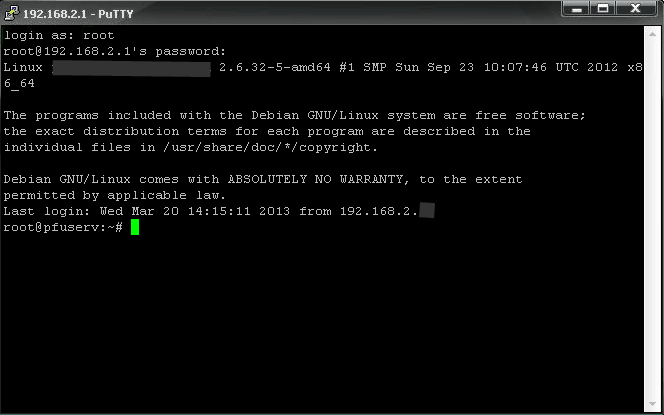
Unten ist ein Screenshot, in dem ich mich über das SSH bcgjmpez Fernzugriffsprogramm Putty am Linux-Server eingeloggt habe:
In den obigen Anweisungen haben Sie gelernt, wie und wo Sie Putty herunterladen, das heruntergeladene Putty-Programm gestartet, einen Remote-Server hinzugefügt und seine Einstellungen einschließlich Serverkodierung in den Parametern von Putty gespeichert und auch mit einem Remote-Linux-Server verbunden.
Nehmen wir an, wir haben einen Server oder Router mit Linux installiert und einen offenen SSH-Port. Wir müssen uns mit dem Modem verbinden, über das dieser Server auf das Internet zugreift. Das Modem selbst ist aus dem Internet nicht verfügbar. In dieser Situation sind wir ein sehr nützliches Fernzugriffsprogramm Putty, mit dem wir einen Port von unserem Computer über einen entfernten Server zum Router oder Modem werfen.
Dano:
- IP des Remote Servers - 192.168.2.1
- IP-Router oder Modem - 192.168.1.1
- Der Port wird fallen gelassen - 82
Wir müssen die Einstellungen des Routers oder Modems im Browser öffnen, Änderungen vornehmen und speichern. Wir werden es wegwerfen. 82 Port, da es nicht in den Standardeinstellungen sowohl des Servers als auch des Desktops verwendet wird.
Da wir 82 Ports auf den Router auf denselben Server werfen, mit dem wir zuvor verbunden waren, müssen Sie die Registerkarte verwenden. Session Entfernen Sie einen zuvor hinzugefügten Server mit einem Namen 192.168.2.1 und drücken Sie den Knopf LoadDanach werden die Felder gefüllt. Host Name, Port, Saved Session:

Wir müssen auf die Rechnung gehen. Connection - SSH - Tunnels und füllen Sie die Felder aus:
Source port: 82
Destination: 192.168.1.1:80
wobei Port 82 der Port ist, der auf Ihrem Computer (Dextop) geöffnet wird, und 192.168.1.1:80Dies ist der IP-Router und der Port, an den wir portieren müssen. Der http-Port ist 80 und der https-Port ist 443. In ähnlicher Weise können Sie Flip und 21 Ports sind FTP, Mail, SSH, Radmin, RDP und so weiter. Klicken Sie nach dem Ausfüllen der Felder auf Hinzufügen, um den Tunnel zu Ihren aktuellen Einstellungen hinzuzufügen:
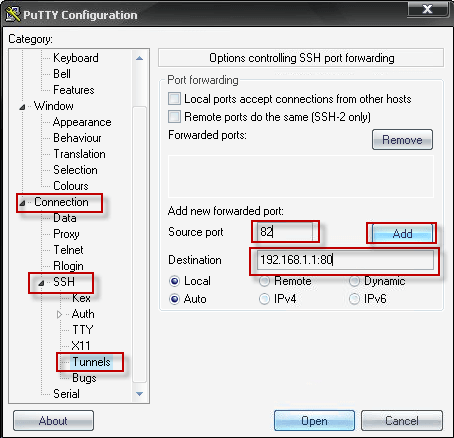
Im Fenster unten haben wir einen Tunnel zum Router von 82 Ports auf IP-Router 192.168.1.1 und WEB Port 80 hinzugefügt:
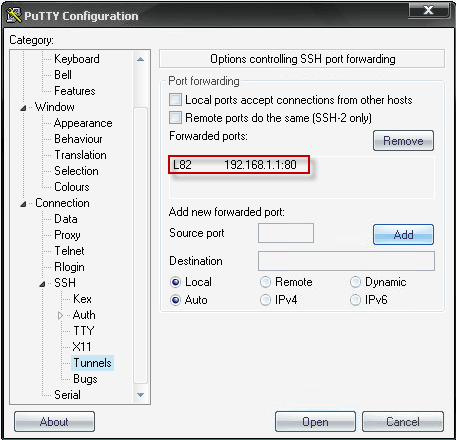
Nach dem Hinzufügen des Tunnels müssen wir die Einstellungsdaten unter einem anderen Namen speichern, dazu gehen wir in den Tab. Session und schreiben Sie im Feld Speicherte Sitzung den Namen der Verbindung zum konfigurierten Tunnel: 192.168.2.1_82-to-192.168.1.1 Drücken Sie die Taste. SaveEin neuer Name erscheint im Fenster unten. 192.168.2.1_82-to-192.168.1.1 Zweimal klicken auf welche Maus wir eine Einladung zum Eintreten erhalten Login, in die wir zum entfernten Server gehen.

Nachdem wir uns von einem Profil aus bei einem Remote-Server angemeldet haben 192.168.2.1_82-to-192.168.1.1In dem wir Port 82 auf 80 Port Router über IP 192.168.1.1 konfiguriert haben, müssen wir die Adresse im Browser registrieren, um eine Verbindung zum Router oder Modem herzustellen. http://localhost:82 und Sie öffnen ein Anmelde- und Passworteingabefenster vom Router:

Nach dem Einloggen in den Router müssen Sie nur die notwendigen Änderungen an den Einstellungen des Routers oder Modems vornehmen. Um den Port-Rollover zu stoppen, müssen Sie nur das Putty-Fernzugriffsprogramm schließen.
Sie haben gelernt, wie man den Port über Putty konfiguriert, also gehen wir zum dritten Abschnitt des Kopierens von Dateien über SSH über.
Kopieren Sie Dateien über SSH mit Putty Remote Access Software.
Um eine Datei auf einen entfernten Server zu kopieren, habe ich das putty.exe-Programm im pytty-Ordner auf der C: \ -Diskette archiviert, und in der archivierten Form hat die Datei den Namen putty.zip Screenshot:

Um die Datei zu kopieren putty.zip Wir müssen die Windows-Befehlszeile öffnen, drücken Sie die Taste. Launch - Ausführen In dem Fenster, das erscheint, geben Sie einen Befehl ein. cmd und drücken Sie OK:

Nach dem Starten der Befehlszeile, Ausführen des cmd-Befehls, öffnet sich ein Fenster für uns:
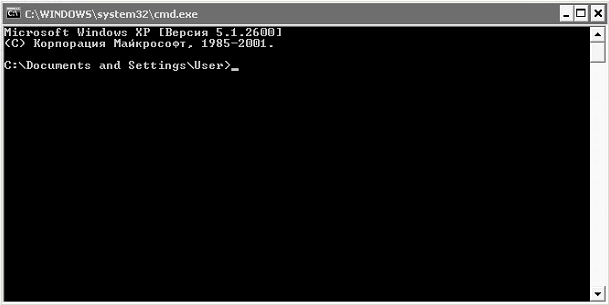
Nach dem Öffnen der Befehlszeile müssen wir zum Ordner gehen, in dem sich das Programm pscp.exe und die kopierte Datei befinden. putty.zip, Um dies zu tun, müssen wir einen Befehl in der Kommandozeile ausführen:
cd c:\putty
Nachdem wir uns in den Putty-Ordner auf der C:\-Diskette eingeloggt haben, können wir den Inhalt des Ordners überprüfen, indem wir dem Befehl folgen:
dir
Der Screenshot unten zeigt alles:

Und jetzt müssen wir die Datei herunterladen. putty.exe zu einem Remote-Server unter dem Benutzer root Ordner /root Wir müssen den Befehl ausführen:
Wenn Sie einen SSH-Server haben, der an einem Standard hängt 22 Führen Sie im Hafen einen Befehl aus:
pscp.exe putty.zip [email protected]:/root/
Wenn Sie beispielsweise einen SSH-Server an einem nicht standardmäßigen Port haben. 222Folge nun dem Befehl:
pscp.exe -P 222 putty.zip [email protected]:/root/
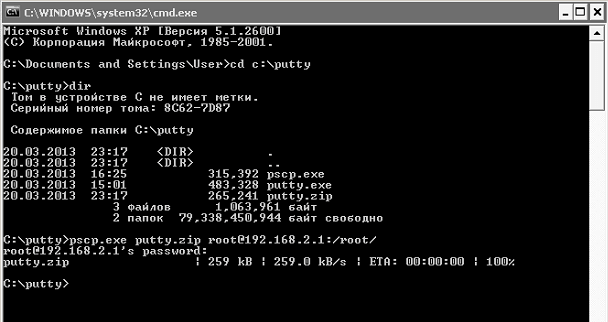
Im Team oben haben wir das Programm erzählt. pscp.exe Download putty.zip im aktuellen Verzeichnis zu einem Remote-Server unter dem Benutzer root IP-Adresse 192.168.2.1 Ordner /root. Nachdem der Befehl ausgeführt wurde, werden Sie aufgefordert, das Benutzerkennwort einzugeben. root
Um die putty.zip-Datei von einem entfernten Server in den aktuellen Ordner zu kopieren, ist der SSH-Server standardmäßig. 22 Wir müssen den Befehl im Hafen ausführen:
pscp.exe [email protected]:/root/putty.zip .
Um die putty.zip-Datei von einem entfernten Server in den aktuellen Ordner zu kopieren, wird der SSH-Server auf einem nicht standardmäßigen 222 Wir müssen den Befehl im Hafen ausführen:
pscp.exe -P 222 [email protected]:/root/putty.zip .

Im Team oben haben wir das Programm erzählt. pscp.exe Download putty.zip Direktorium /root auf einem Remote-Server unter dem Root-Benutzer mit einer IP-Adresse 192.168.2.1 Der aktuelle Ordner (in dem Ordner, in dem wir uns befinden)
Hier sind die Anweisungen für die Arbeit mit dem Putty-Programm. Nachdem Sie dieses Handbuch gelesen haben, haben Sie gelernt (wenn Sie es nicht wussten), wie Sie das Programm für den Fernzugriff Putty installieren, ausführen, konfigurieren und verwenden. Sie haben gelernt, wie man einen Port durch Putty auf einen Router, ein Modem oder einen anderen Server hinter den aktuellen schleudert. Sie haben gelernt, wie Sie eine Datei vom Server auf Ihren Computer herunterladen oder umgekehrt die gewünschte Datei von Ihrem Computer mit dem SSH-Protokoll auf einen entfernten Server herunterladen.
Ich war bei dir. Lazarenko SergejIch würde mich sehr freuen, wenn diese Anweisung für Sie nützlich wäre.
Eine kleine Pause, ruhen Sie sich für 3 Minuten ein schönes Video an:

Kommentar