
У організаціях, що пов’язано з затягуванням контролю за наявністю ліцензійного програмного забезпечення та відсутністю фінансування, необхідно використовувати безкоштовне програмне забезпечення від операційної системи до програми.
Єдина безкоштовна альтернатива Windows - Linux дистриб'юторам.
Розподіл Linux можна вибрати для дуже слабких характеристик комп'ютерів, а також нових комп'ютерів з дуже потужним обладнанням.
У цьому посібнику ми встановимо операційну систему Linux Mint 5 на слабкому комп'ютері з наступними характеристиками:
Процесор: Келерон 366 МХК
Оперативна пам'ять: 128МБ
Вінчестер: КСНУМКСГБ
На цьому апараті операційна система працює задовільно.
Linux Mint 5 Він заснований на базі пакета Ubuntu 8.04. Ми встановимо версію дистрибуції за допомогою XFCE настільного комп'ютера, який виконує найкраще на комп'ютерах з слабкою продуктивністю. Мета дистрибуції полягає в тому, щоб забезпечити кінцевий користувач з найпростішою можливою системою, яка буде готова працювати відразу після установки і не вимагає завантаження найбільш популярних програм, включаючи додаткові кодеки для відтворення популярних мультимедійних форматів. В іншому випадку Linux Mint є майже ідентичним Ubuntu, який приносить новий оригінальний інтерфейс переважно в зелених тонах і невеликій кількості рідних додатків.mintInstall, mintUpdate, mintMenu Для спрощення роботи тих, хто просто знайомий з Linux.
У базовій інсталяції ми будемо мати все безкоштовне програмне забезпечення, яке вам потрібно працювати:
OpenOffice 2 є аналогом Microsoft Office, Pidgin є миттєвою програмою обміну повідомленнями для підключення до корпоративного сервера Jabber, PDF-переглядачів, зображень, текстового редактора та іншого вільного програмного забезпечення.
Наведені нижче інструкції будуть описати скріншоти, як встановити Linux Mint 5 XFCE на двох жорстких дисках:
Winchester 4GB повністю розбитиметься під Linux Mint 5 XFCE.
Winchester 170GB - з двома дисками С: і D:Ми встановимо систему на місці диска. С:
Версія. Linux Mint 5 XFCE Ядро було обрано, тому що ядер менш новий, і підтримка обладнання даних древніх комп'ютерів повинна перекриватися величезною подачею. Якщо необхідно встановити драйвери для відеокарт, WiFi або іншого обладнання, система має менеджер з монтажу драйвера. За допомогою менеджера драйвера ви можете зручно встановити відсутні драйвери в операційній системі в парі кліків з мишею, єдине, що потрібно - наявність підключеного Інтернету, якщо інтернет наразі не можна підключити, це буде добре, оскільки він може бути підключений пізніше і встановити необхідні програми та пакети локалізації.
Доступність інтернету також необхідна для початкової установки і подальшої установки необхідного програмного забезпечення та локалізації встановленої системи в повному обсязі.
Розсилка Linux Mint 5 XFCE Для слабкого комп'ютера ми завантажити стор.Або завантажте пряме посилання диска CD: Завантажити LinuxMint-5-XFCE
Завантажувальний розподіл необхідно письмово на CD або DVD диск, в залежності від того, що є доступним (диску), і з якого ви будете встановлювати (накопичувач), завантаживши комп'ютер з записаного на диск. Linux Mint 5 XFCE І перше, що ми бачимо, це автоматично завантажується з диска до системи, але ви також можете спробувати його без установки Linux.
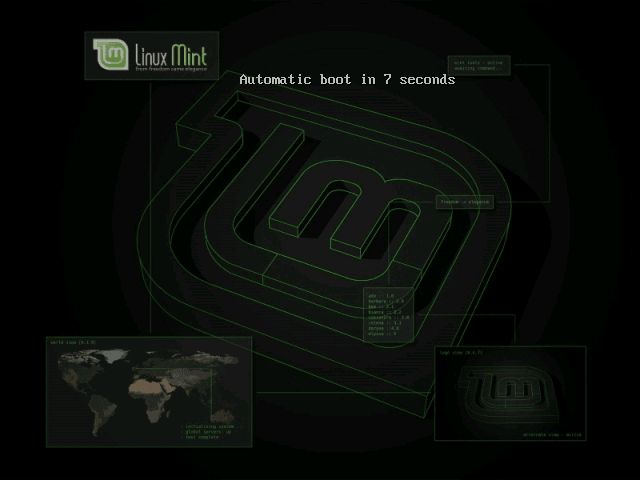
Linux Mint 5 черевики з робочим столом XFCE на слабкому комп'ютері:

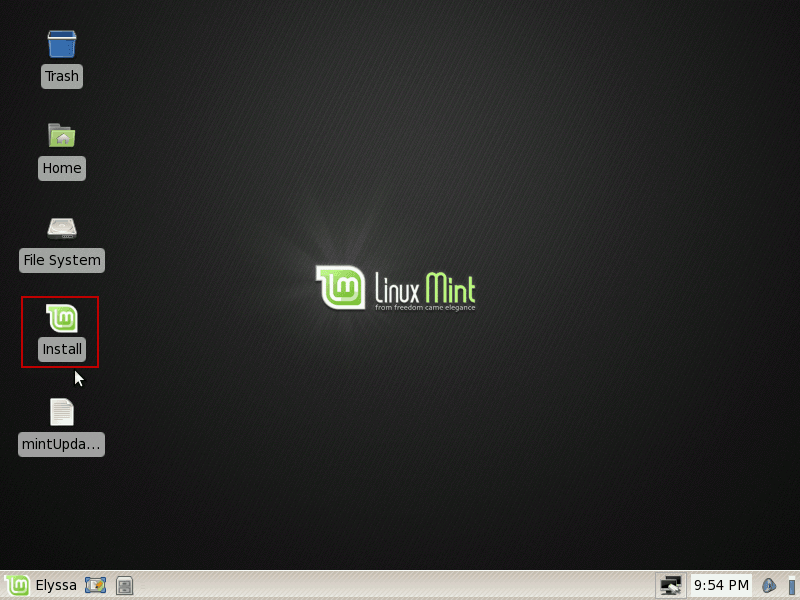
Після завантаження потрібно запускати ярлик на робочому столі:
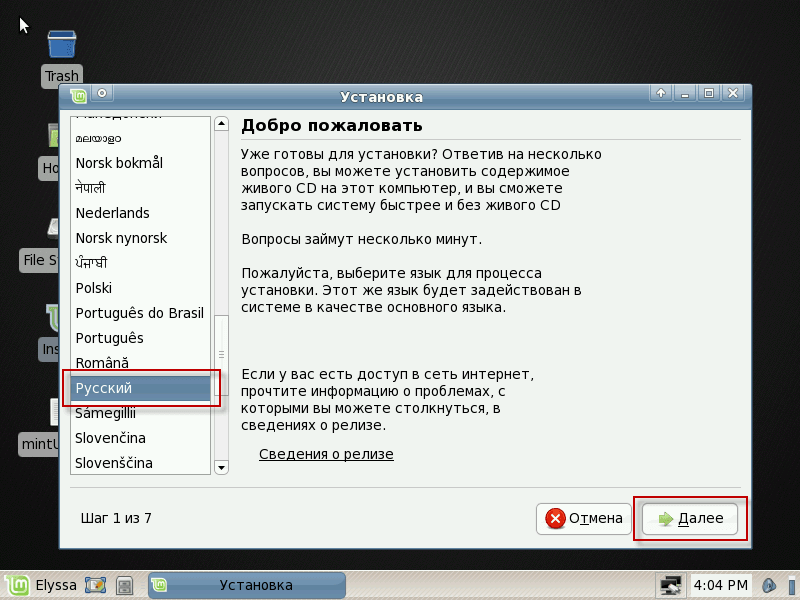
Вікно відкриється, де потрібно вибрати мову установки. Російська і натиснути кнопку Подати заявку:
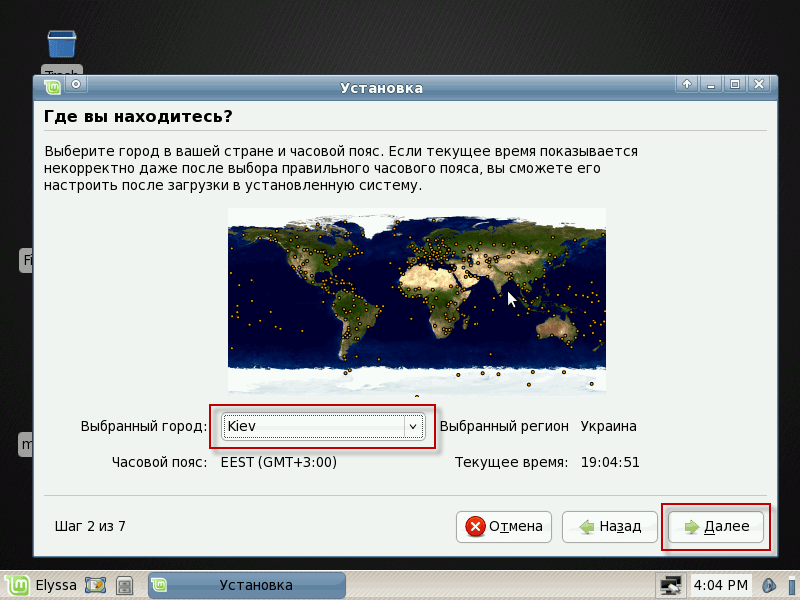
У відкритому вікні необхідно вибрати місто. Kievвизначити часову зону і продовжити установку натисніть кнопку Подати заявку:
У вікні. Планування клавіатуриВибрані Ukraine в обох вікнах, як на скріншоті нижче і продовжити установку натисніть кнопку Подати заявку:

Тепер нехай трохи розбити і говорити про жорсткі диски, а їх поломка.
У комп'ютері можна встановити як один або кілька жорстких дисків. На цих жорстких дисках раніше можна встановити операційну систему Windows, вона характеризується двома найбільш поширеними файловими системами:
- Fat32
- NTFS
Диски з цими файловими системами дуже зручні для підключення та роботи з ними як зручніше, так і з Windows.
Ми будемо описати кілька ситуацій з встановленими жорстких дисків і на скріншотах ми покажемо вам, як не видаляти необхідні дані, щоб установка для вас була гладко і тільки з приємними враженнями.
- Комп'ютер має один жорсткий диск розміром 4 Гб з диском C: c файловою системою Fat32.
4Gb жорсткий диск досить тільки для установки Linux на весь жорсткий диск, перш ніж потрібно копіювати необхідні документи з диска до зовнішнього середовища, такі як флеш-накопичувач, так що після установки копіювання на комп'ютер вже встановлена Linux Mint 5. Ми видалимо все на жорсткому диску і створимо один розділ у файловій системі Ext3 та одному розділі.
- У комп'ютері є головний жорсткий диск розміром 4 Гб з диском C: c файловою системою Fat32 та другим додатковим розміром жорсткого диска 171.8 Гб з двома дисками C: 20Гб, файлова система Fat32, D: 150.8Gb, файлова система NTFS
Ми встановимо Linux Mint 5 на жорсткому диску 4GB, видаліть все на ньому, і з'єднайтеся з другого розділу жорсткого диска D: 150.8Gb, файлової системи NTFS до папки. /mnt/d
- Комп'ютер має жорсткий диск 171.8 Gb з двома дисками C: 20Gb, D: 150.8Gb
Ми видалимо C: диск і створимо необхідні розділи для установки Linux Mint 5 на слабкому комп'ютері. Диск D: ми підключимо до системи в папці /mnt/d
- Комп'ютер є основною жорсткою диском 171.8 Gb з двома дисками C: 20Gb, D: 150.8Gb і додатковий жорсткий диск 4Gb
Ми видалимо C: диск і створимо необхідні розділи для установки Linux Mint 5 на слабкому комп'ютері. Диск D: ми підключимо до системи в папці /mnt/d, і додатковий жорсткий диск 4Gb ми з'єднуємось до системи в папці /mnt/her
З моменту підключення жорсткого диска, і якщо ми працюємо над ситуацією лише одним, то припустимо, що немає другого жорсткого диска.
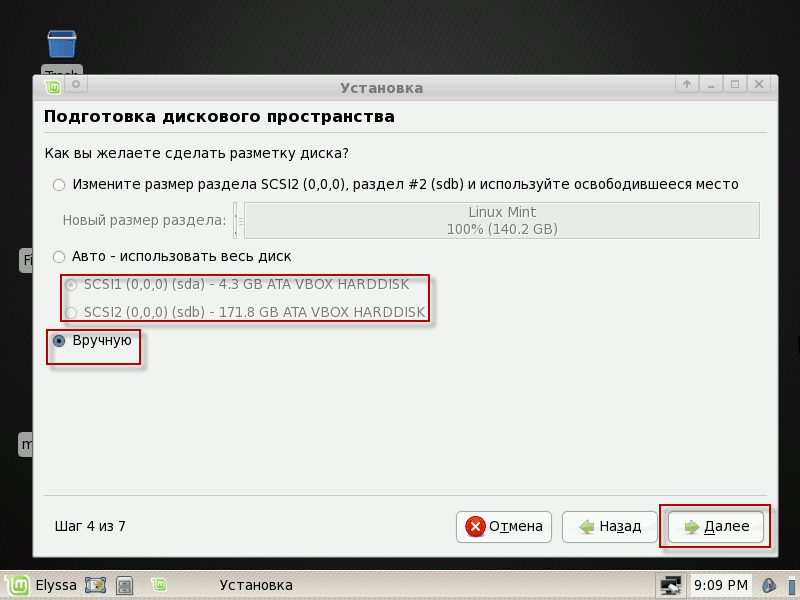
Коли установка Linux Mint 5 підійшов до розбиття жорсткого диска, вікно відкриється Підготовка дискового просторуПотрібно вибрати макет диска. ручний. і продовжити установку натисніть кнопку Подати заявку:
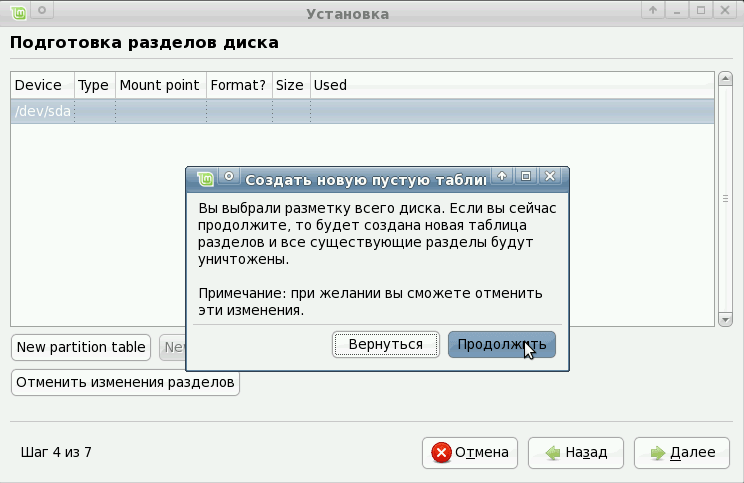
Трохи відступати. Якщо у вас є новий жорсткий диск, встановлений на вашому комп'ютері, який не має перегородок (перший). /devsdaand секція буде називатися /dev/sdaXде-небудь X - це номер розділу, необхідно створити структуру розділів на цьому жорсткому диску. Ми можемо самі зателефонувати одержувачу. /dev/sda натиснути кнопку. New partition table:
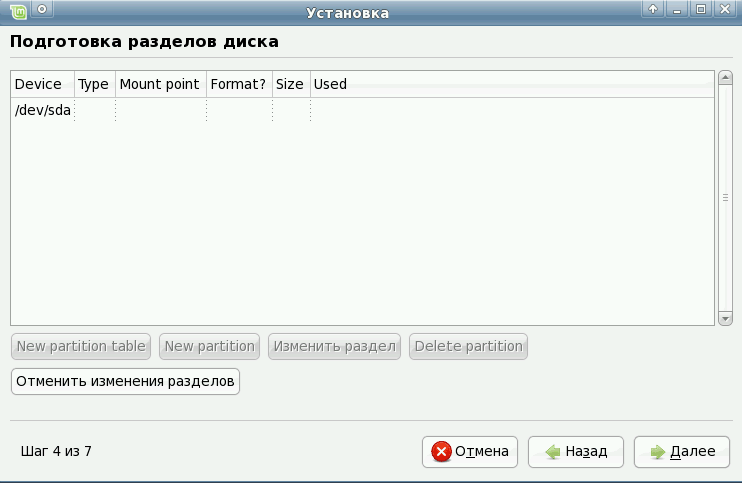
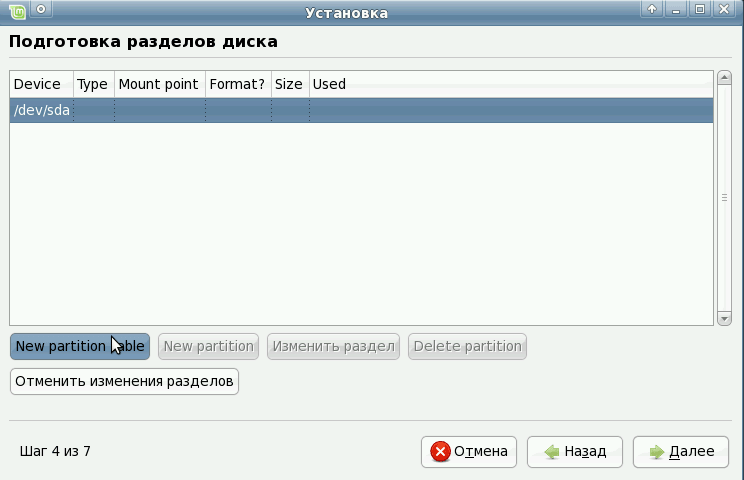
Після створення нової таблиці розділів, ви будете мати доступ до всіх вільного простору жорсткого диска, який ви вже можете створити розділи, які вам потрібно.
У вікні. Підготовка дискових секцій Ви побачите жорсткі диски, підключені до системи з дисками, в які вони розбиваються і файлові системи на цих дисках:
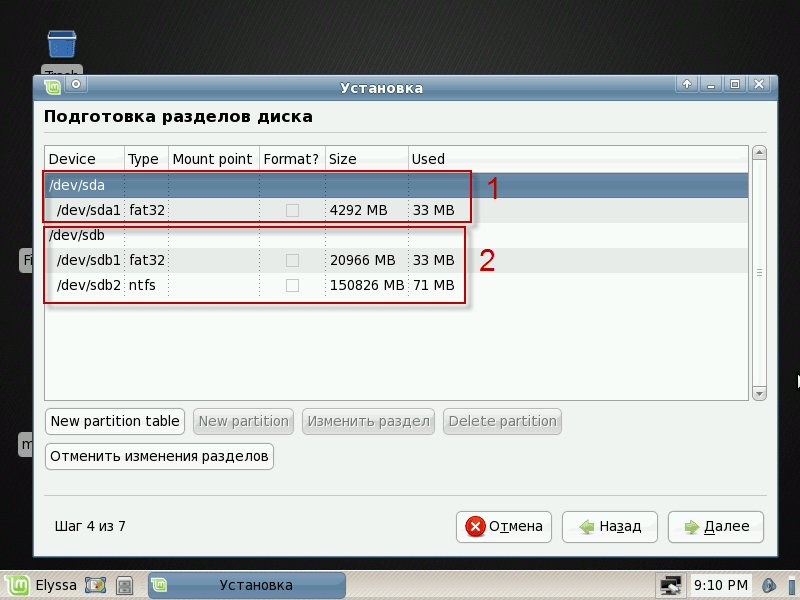
Сценаріо 1
Ми працюємо над першим сценарієм тільки з 4Gb жорсткого диска. Щоб видалити розділ, потрібно стати мишею на розділі. /dev/sda1 і видалити розділ, натиснувши кнопку Delete partition:

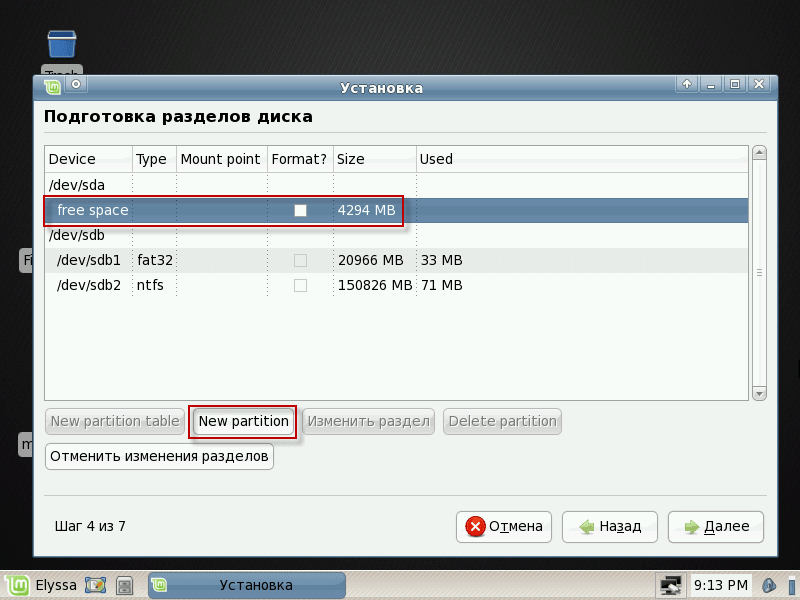
Після видалення перегородки ми будемо мати вільний простір в своєму місці, нам потрібно стати мишею на ньому і натиснути кнопку. New partition:
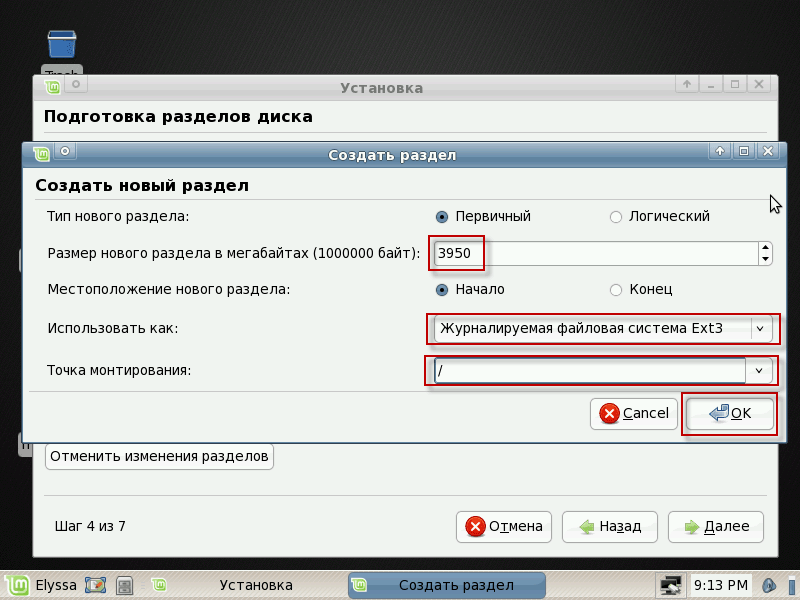
Коли створюється новий розділ, ми створимо 3950 Mb кореневий розділ Linux так, що є близько двох разів більше простору як комп'ютер оперативної пам'яті.
Заповнити поля на прикладі нижче:
- Тип нового розділу: Головна
- Розмір нового розділу в мегабайтах: 3950
- Використовуйте як: в списку випадаючого списку виберіть файлову систему Журнальна файлова система Ext3
- Точка кріплення: в списку спадаючого списку виберіть /
Після заповнення полів для створення кореневого розділу натисніть кнопкуOK:
У вікні ми бачимо створену розділ, файлову систему та точку кріплення. Створіть розділ swap, цей розділ використовується, якщо система недостатньо для оперативної пам'яті, то він починає використовувати розділ swap на жорсткому диску. Стати мишею на решту вільного простору і натисніть кнопку. New partition:
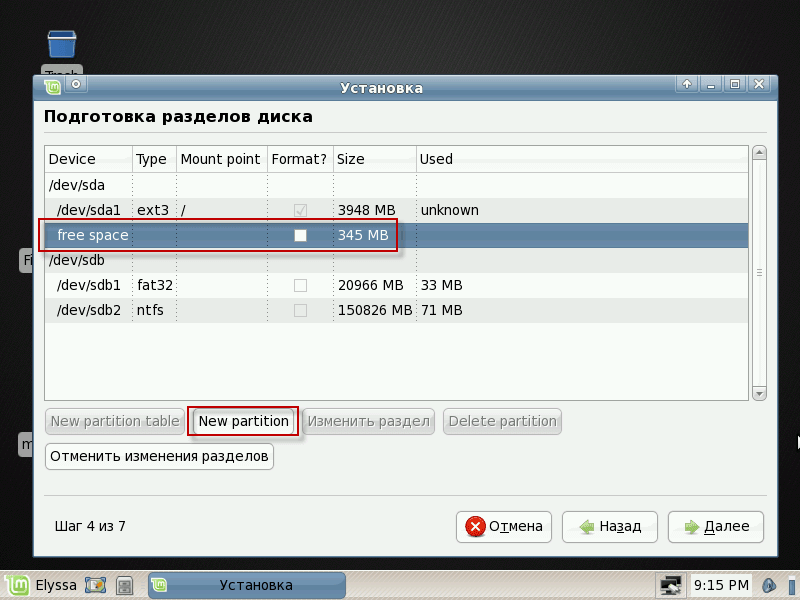
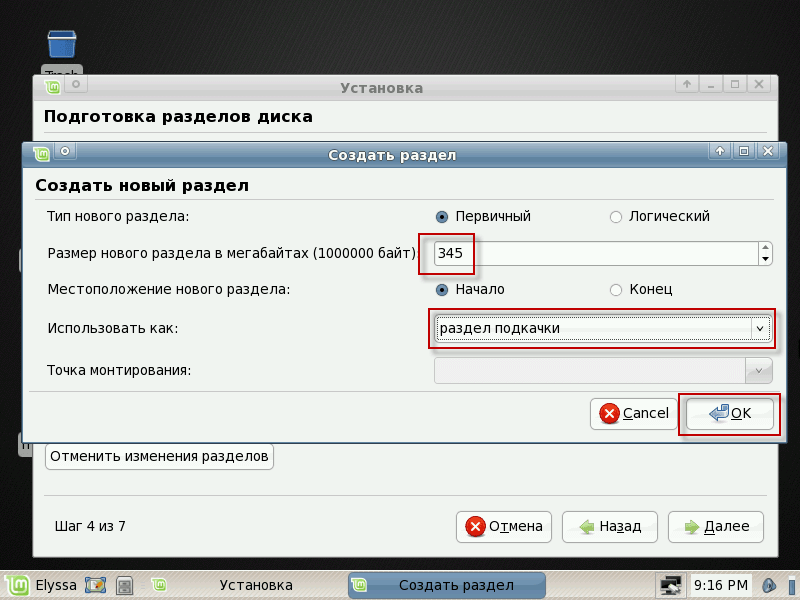
У вікні, яка відкривається, заповнюємо поля на прикладі нижче:
- Тип нового розділу: Головнаале ви можете відмітити і Логічні
- Розмір нового розділу в мегабайтах: 345
- Використовуйте як: в списку випадаючого списку виберіть файлову систему насоси-заготовки
Після заповнення полів для створення застібки розділу, натисніть кнопкуOK:
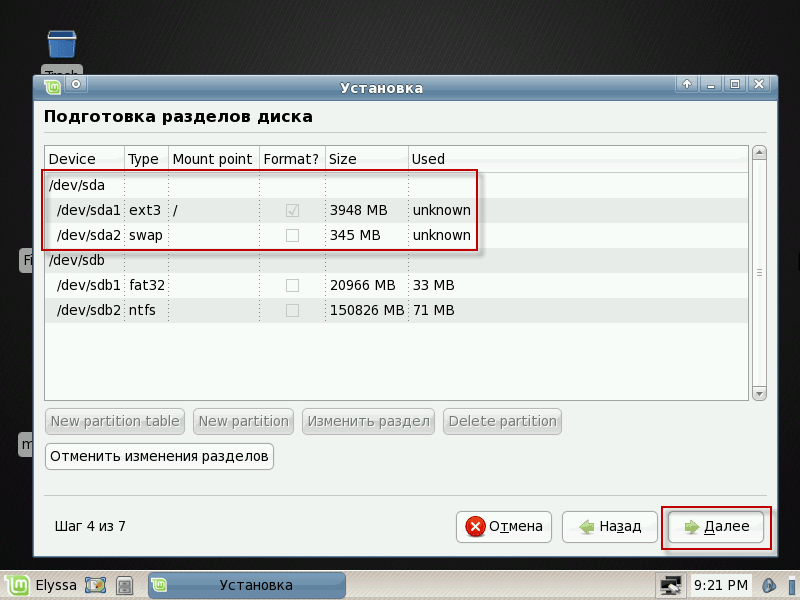
Після виконання всіх вищевказаних дій ми маємо два розділи на жорсткому диску: це кореневий розділ, з яким користувач і система безпосередньо працює, а розділ swap, з яким працює тільки система, щоб продовжити встановлення Linux Mint 5 натисніть кнопку. Подати заявку
Завершено розкол жорсткого диска за першим сценарієм.
Сценаріо 2
4Gb жорсткий диск схожий на перший сценарій. Ми просто повинні підключатися (монтувати) диск. D: Файл-to-file /mnt/d так, щоб користувач може використовувати дані в розділі.
Для підключення диска D: другий жорсткий диск з файловою системою ntfsМи повинні бути мишкою в розділі. /dev/sdb2 і натиснути кнопку Подивитись розділ:
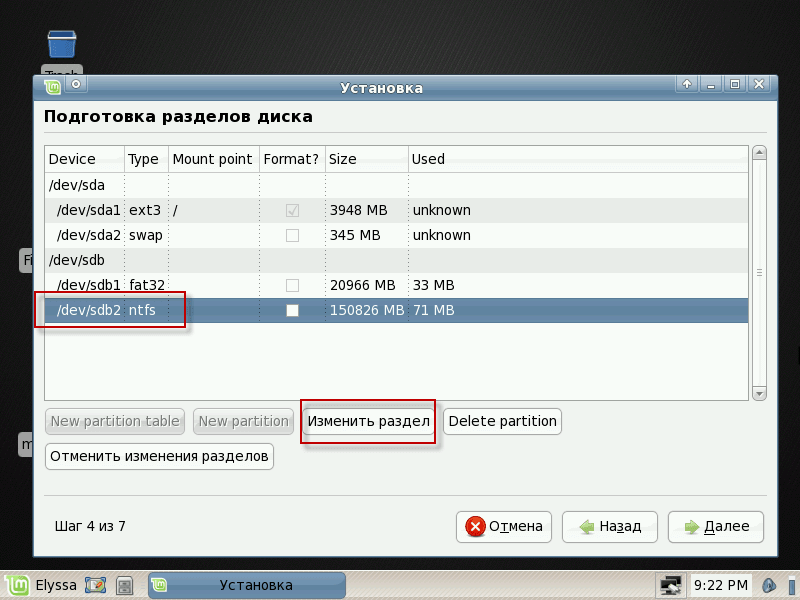
У вікні, яка з'являється, потрібно заповнити поля наступним чином:
- Розмір нового розділу в мегабайтах: залишити його незмінним
- Використовуйте як: в списку випадаючого списку виберіть файлову систему ntfs
- Формат розділу: Не кладемо замітку.
- Точка кріплення: /mnt/d
Після заповнення полів натисніть кнопку.OK:

У цьому вікні ми можемо бачити поломку першого жорсткого диска, а з'єднання D: другого жорсткого диска до системи. Ви можете продовжити установку, натиснути кнопку. Подати заявку
Розщеплення жорсткого диска за другим сценарієм проводиться:

Сценаріо 3
Перервувати Winchester на третій сценарій.
Ми працюємо над диском. С: 170Gb жорсткий диск, видалити розділ для створення структури диска для установки Linux Mint 5.
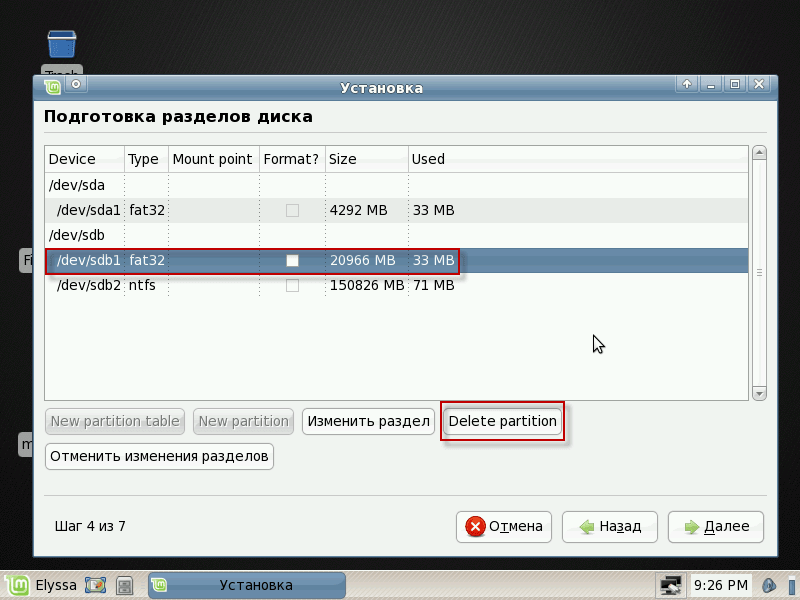
Для видалення диска C: Стати мишею на розділі /dev/sdb1 (Якщо є один жорсткий диск в системі, розділ буде названий.) /dev/sda1) і натисніть кнопку Delete partition:
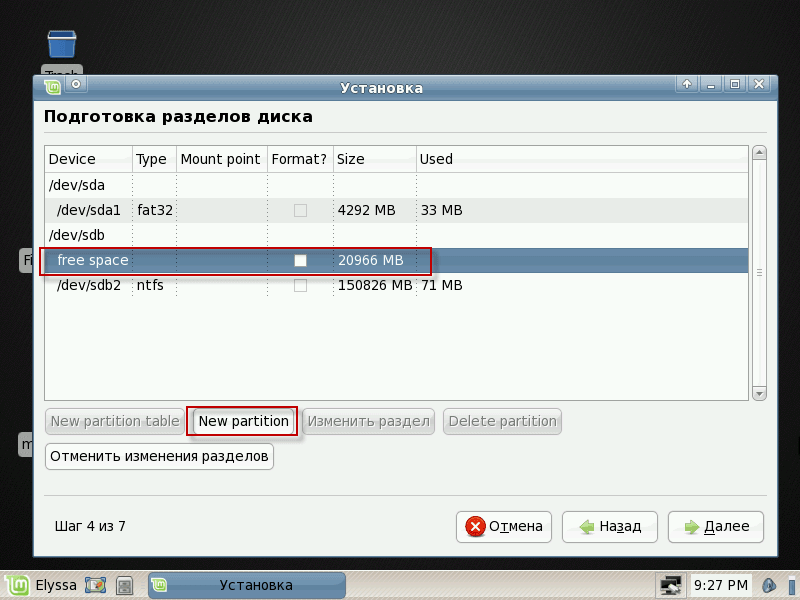
У вільному місці ми стаємо мишею і натискаємо кнопку. New partition:
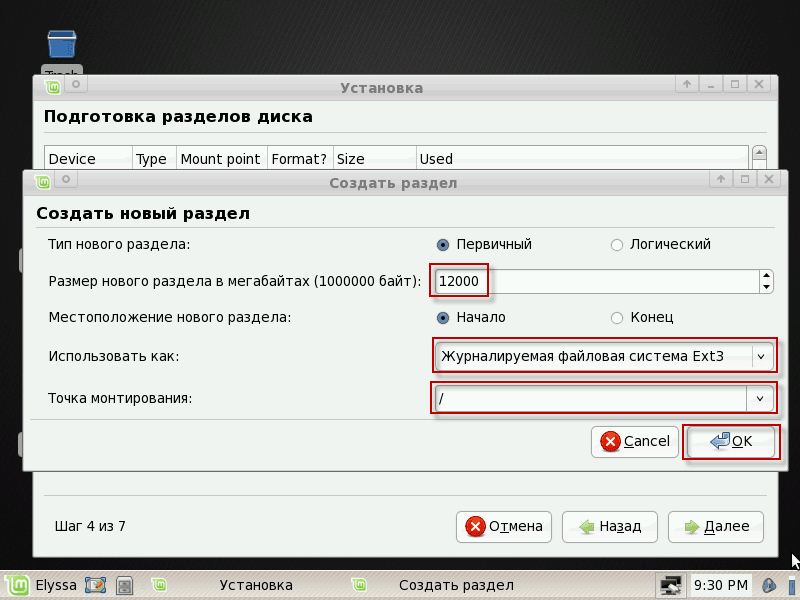
У вікні, яка з'являється, потрібно заповнити поля наступним чином:
- Тип нового розділу: Головна
- Розмір нового розділу в мегабайтах: 12000
- Розташування нового розділу: Почати
- Використовуйте як: в списку випадаючого списку виберіть файлову систему Журнальна файлова система Ext3
- Точка кріплення: /
Після заповнення полів для створення кореневого розділу натисніть кнопкуOK:
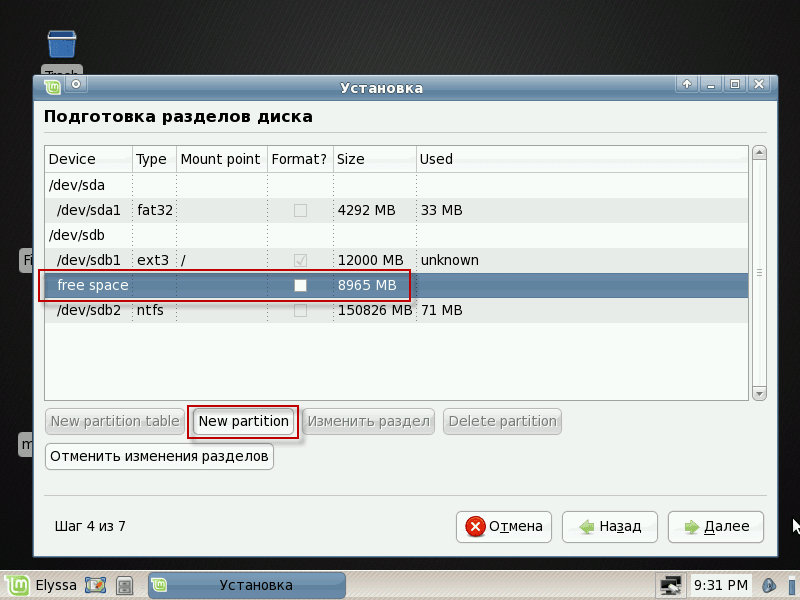
Стати мишею в порожньому просторі і натисніть кнопку. New partition:
У вікні, яка з'являється, потрібно заповнити поля наступним чином:
- Тип нового розділу: Головна
- Розмір нового розділу в мегабайтах: 8000
- Розташування нового розділу: Почати
- Використовуйте як: в списку випадаючого списку виберіть файлову систему Журнальна файлова система Ext3
- Точка кріплення: /home
Після заповнення полів для створення домашнього розділу натисніть кнопкуOK:

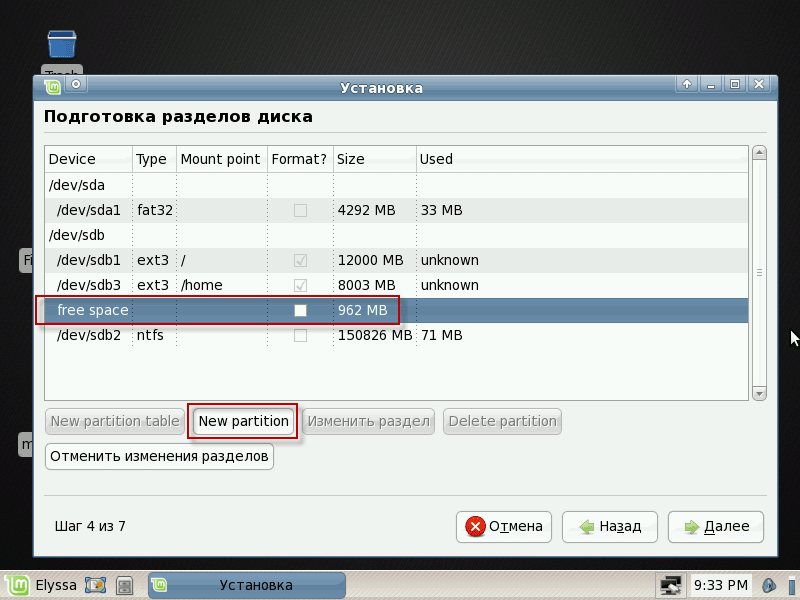
На решті місця створюйте застібку для системи. Для цього ми стаємо мишею в вільному просторі і натискаємо кнопку. New partition:
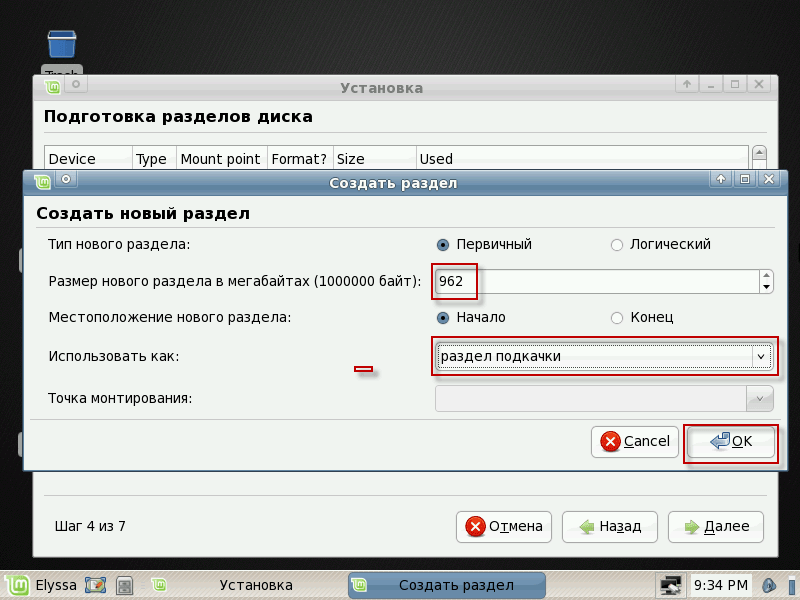
У вікні, яка відкривається, заповнюємо поля на прикладі нижче:
- Тип нового розділу: Головнаале ви можете відмітити і Логічні
- Розмір нового розділу в мегабайтах: залишити його незмінним
- Використовуйте як: в списку випадаючого списку виберіть файлову систему насоси-заготовки
Після заповнення полів для створення застібки розділу, натисніть кнопкуOK:
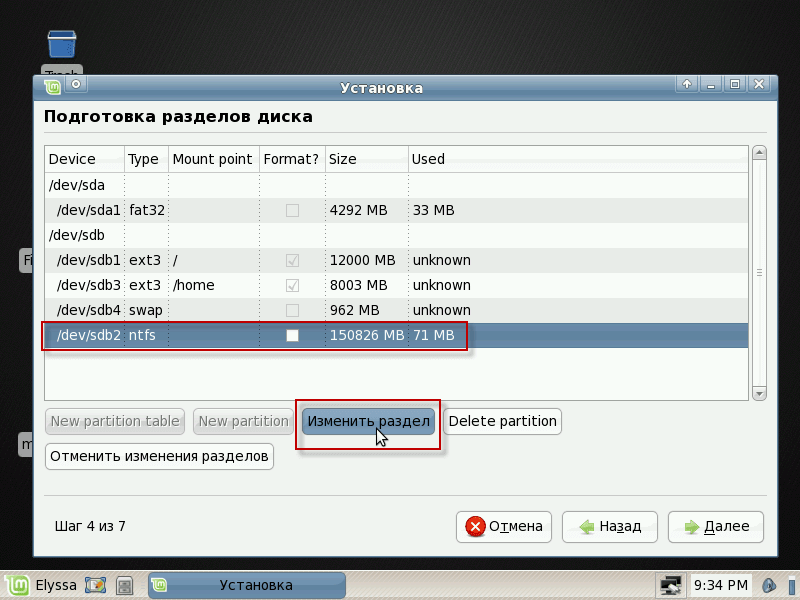
Для підключення диска D: файлова система ntfsМи повинні бути мишкою в розділі. /dev/sdb2 (Якщо є тільки один жорсткий диск, ім'я диска буде /dev/sda2) і натисніть кнопку Подивитись розділ:
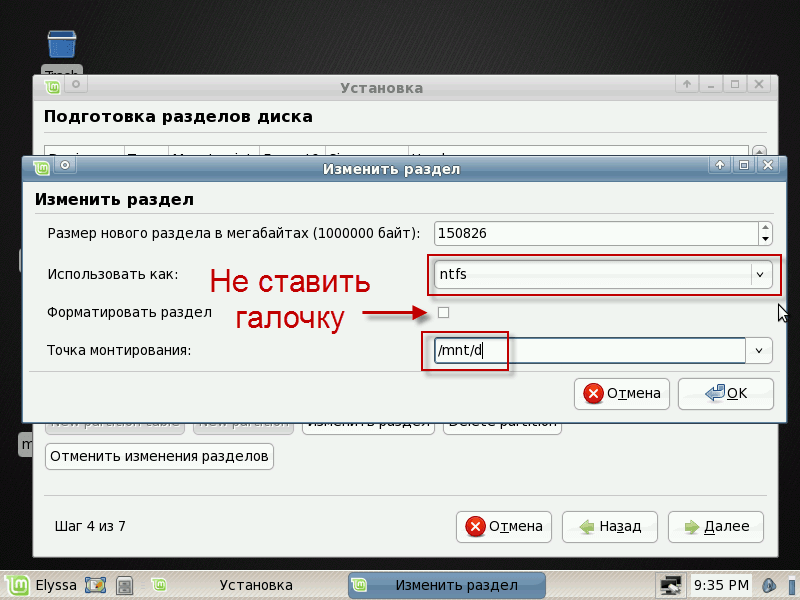
У вікні, яка з'являється, потрібно заповнити поля наступним чином:
- Розмір нового розділу в мегабайтах: залишити його незмінним
- Використовуйте як: в списку випадаючого списку виберіть файлову систему ntfs
- Формат розділу: Не кладемо замітку.
- Точка кріплення: /mnt/d
Після заповнення полів натисніть кнопку.OK:
Вимкнення жорсткого диска на третій сценарій фінішного пристрою, щоб продовжити установку потрібно натиснути кнопку Подати заявку:
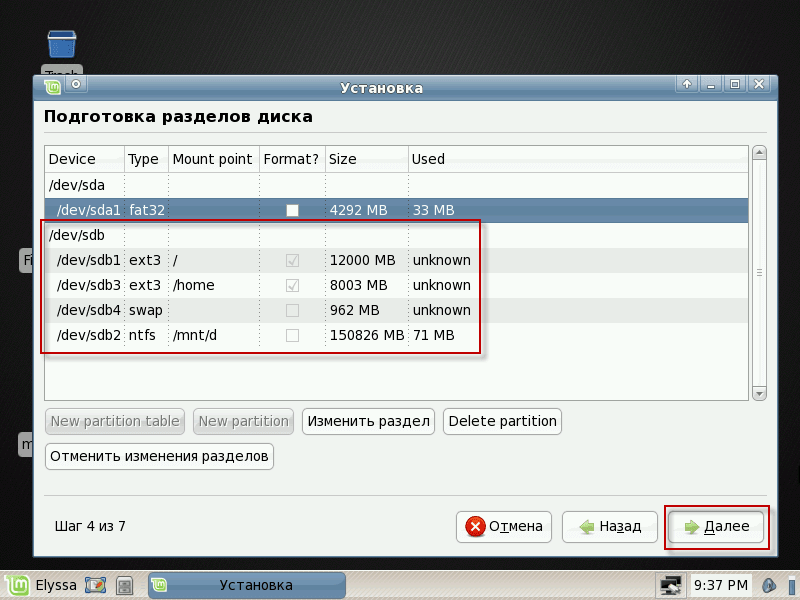
Сценаріо 4
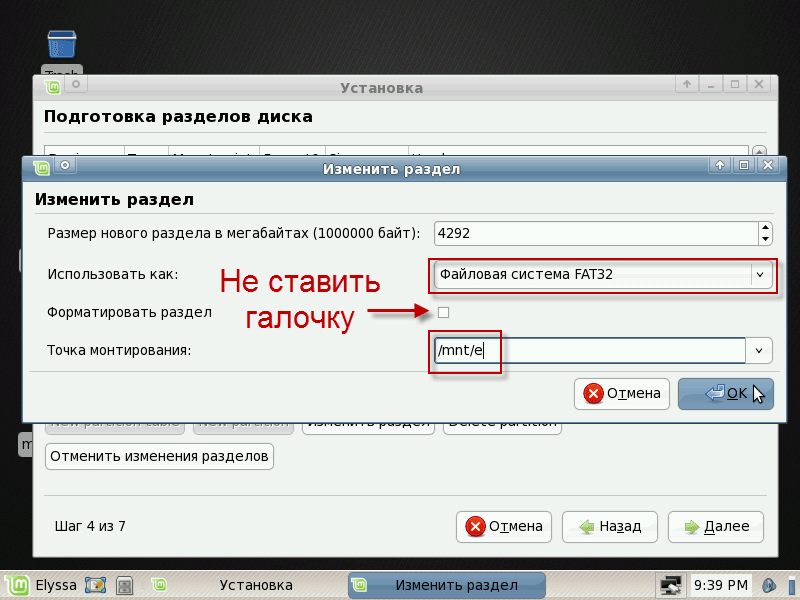
Перервувати жорсткий диск за четвертим сценарієм відрізняється від третього тільки в тому, що в четвертому сценарії нам потрібно підключити 4Gb жорсткий диск до системи в папці. /mnt/eДля цього нам необхідно стати мишею на розділі Winchester. /dev/sda1 і натиснути кнопку Зміна розділу.
У вікні, яка з'являється, заповнюємо всі поля на прикладі нижче:
- Розмір нового розділу в мегабайтах: залишити його незмінним
- Використовуйте як: в списку випадаючого списку виберіть файлову систему Файлова система FAT32
- Формат розділу: Не кладемо замітку.
- Точка кріплення: /mnt/e
Після заповнення полів натисніть кнопку.OK:
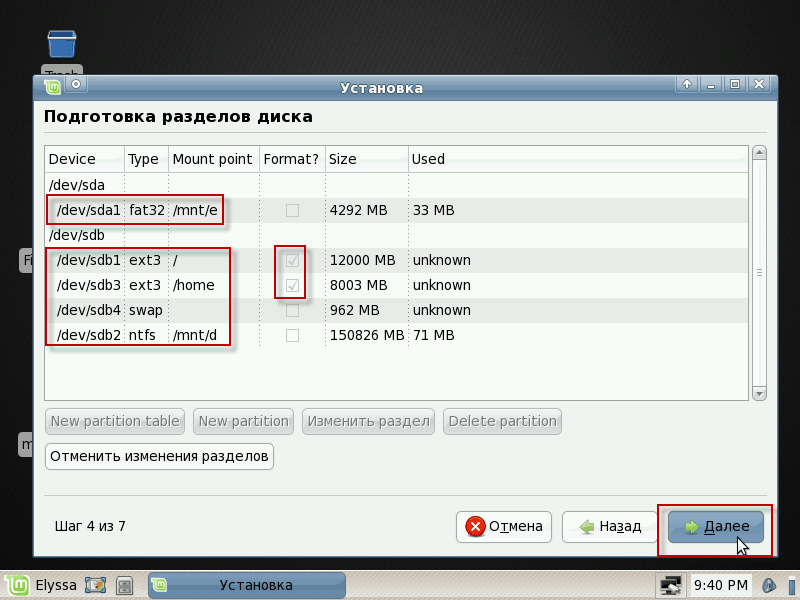
Завершено розщеплення жорстких дисків на четвертому сценарії.
Після зміни всіх розділів жорсткого диска ми можемо запустити установку Linux Mint 5 XFCE, для цього потрібно натиснути на кнопку. Подати заявку:
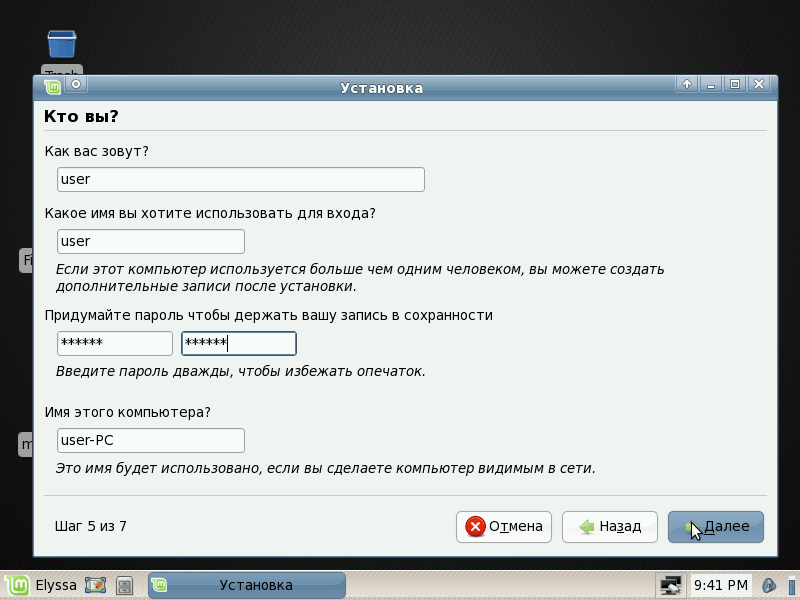
Після перервування розділів жорсткого диска ми відкриємо вікно, в якому потрібно заповнити ім'я користувача, пароль, назву комп'ютера на прикладі нижче (природно всі ці поля, які ви заповнюєте даними):
- Що таке ім'я? user
- Яку назву ви хочете використовувати для введення: user
- Створіть пароль для збереження вашого облікового запису: Ваш пароль
- Назва цього комп'ютера? user-PC
Після заповнення всіх полів (важко рекомендуємо ввести пароль не менше 8 символів, що чергуються літери з цифрами та символами, наприклад, rV4jN#fg) для продовження установки потрібно натиснути на кнопку. Подати заявку:
У наступному вікні ми можемо контролювати, які розділи ми будемо форматувати, якщо все правильно, то для запуску установки натисніть кнопку. Встановити:

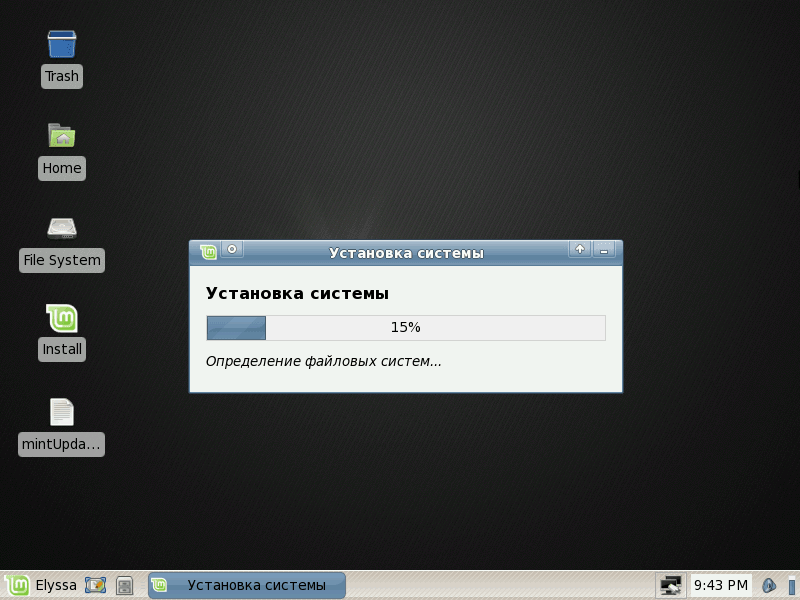
Ви можете побачити процес встановлення Linux Mint 5 XFCE:
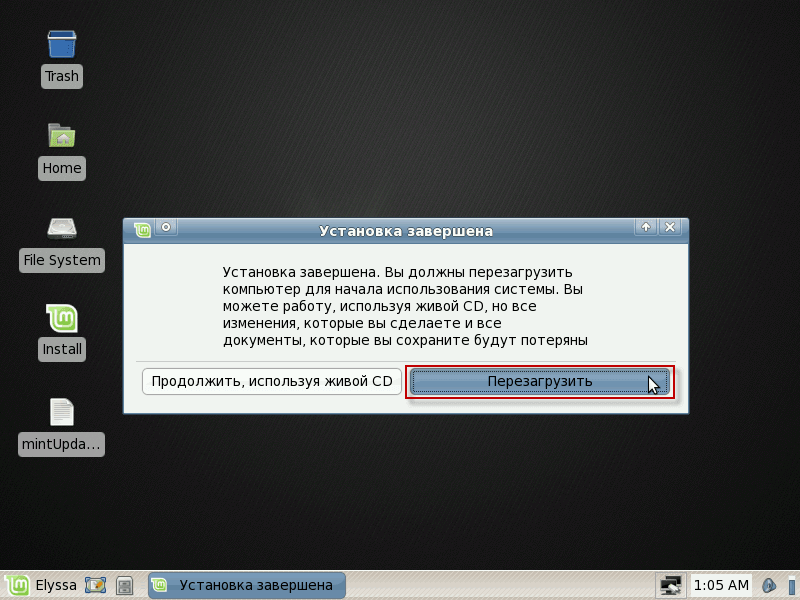
Після завершення установки інсталятор підкаже вам натиснути кнопку. Перезавантаження.Не забудьте витягти диск з приводу, щоб не завантажувати знову з диска:
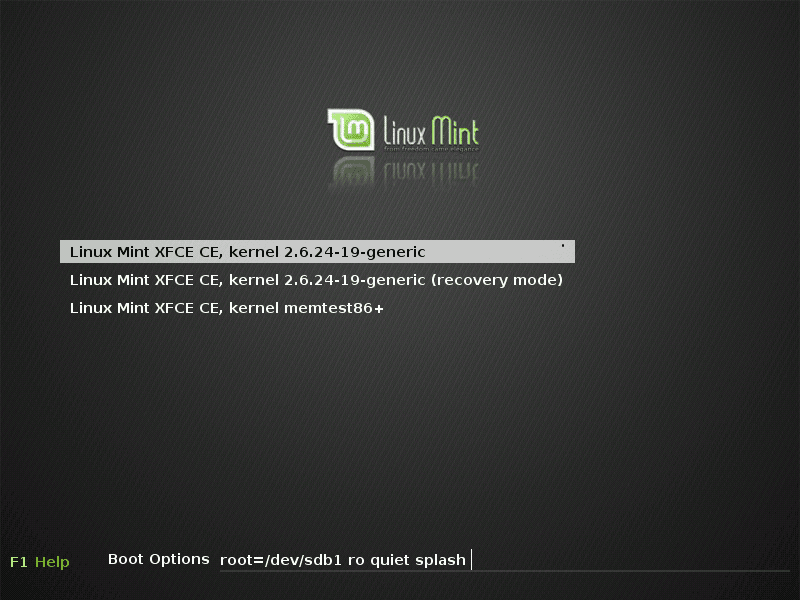
Показано, що процес запуску операційної системи Linux Mint 5 xfce:
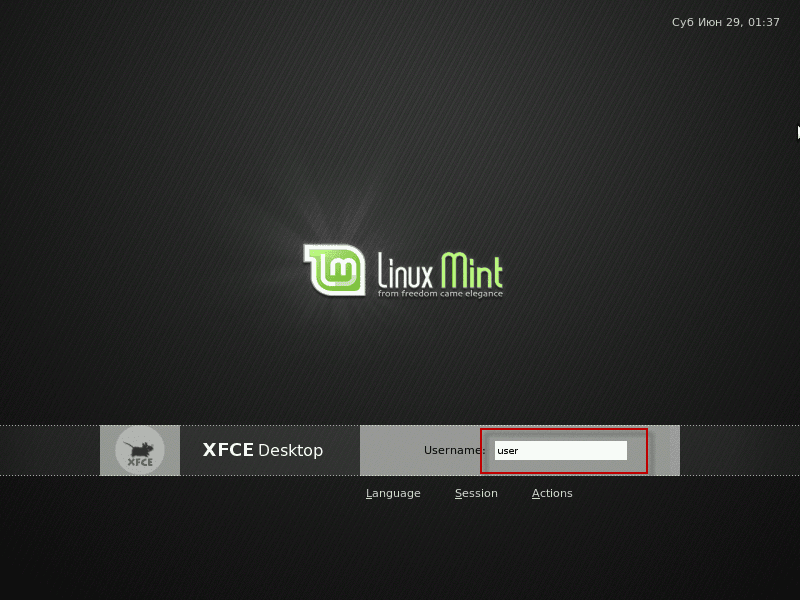
Після завантаження комп'ютера ви побачите вікно введення користувача та пароля, введіть ім'я користувача та натисніть кнопку Enter:
Після введення імені користувача введіть пароль користувача і натисніть кнопку Enter:
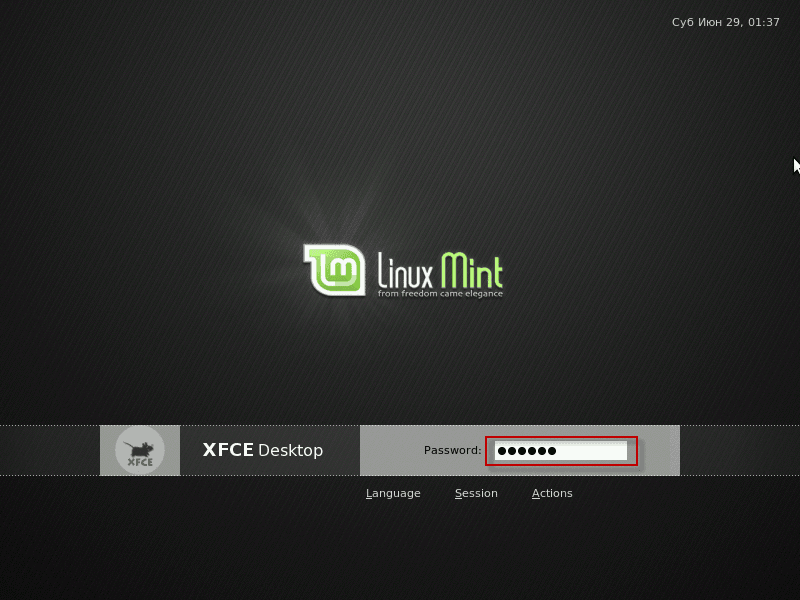
На першому етапі потрібно відповісти кілька простих питань, вони чітко відображаються на скріншотах і я вважаю, що кожен повинен бути зайвим (якщо ви думаєте, що це все ще варто описати, будь ласка, напишіть в коментарях до статті і я буду закінчити):

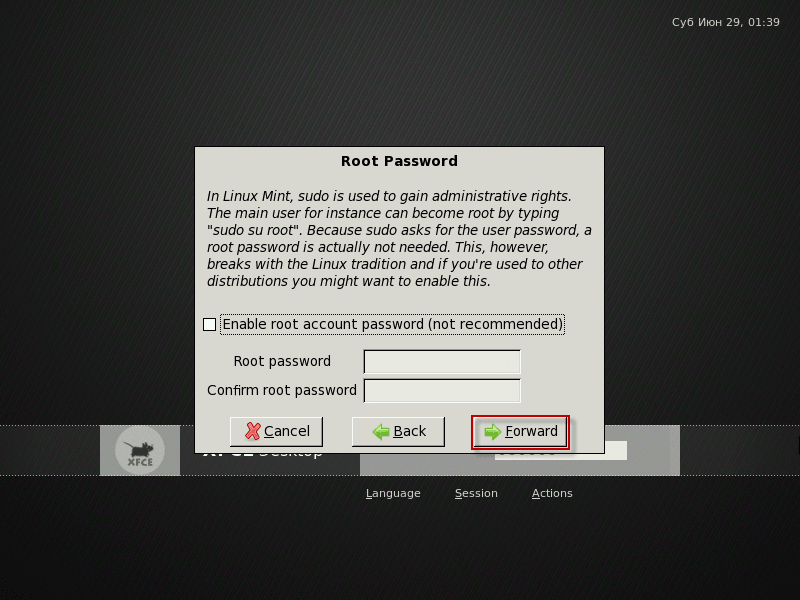
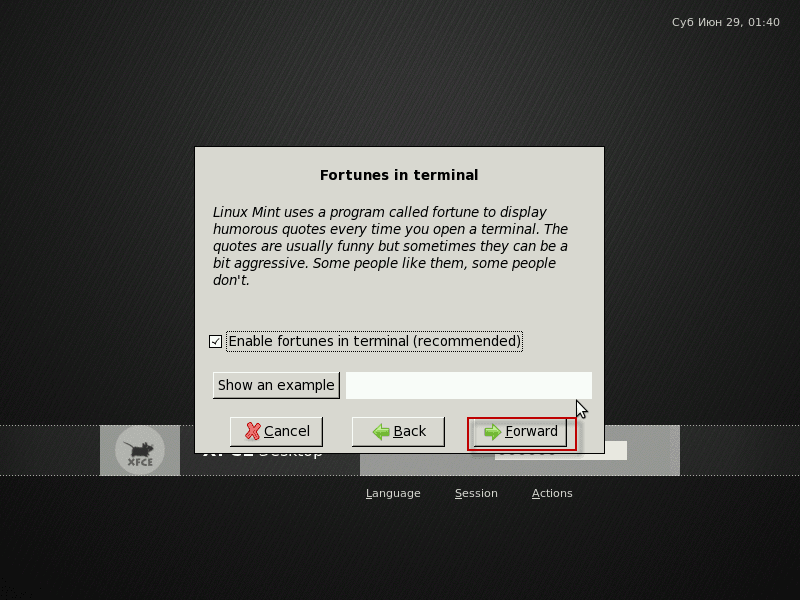
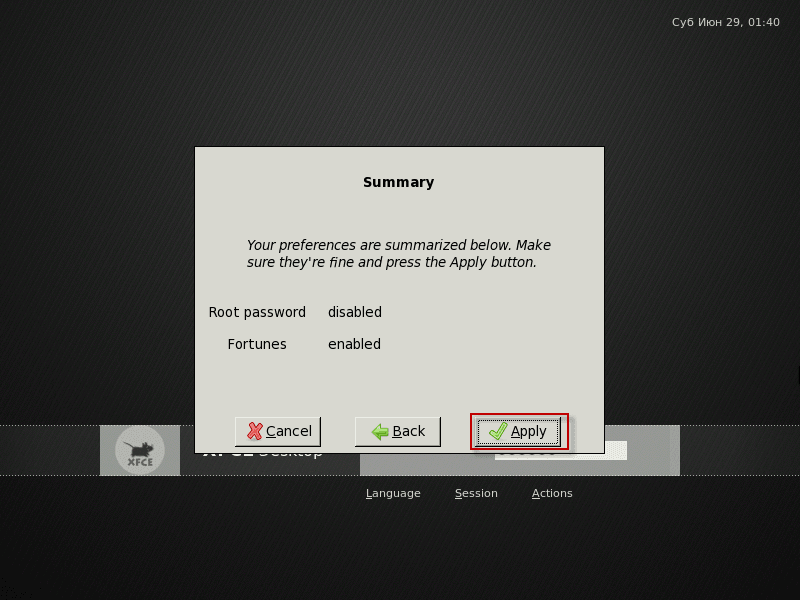
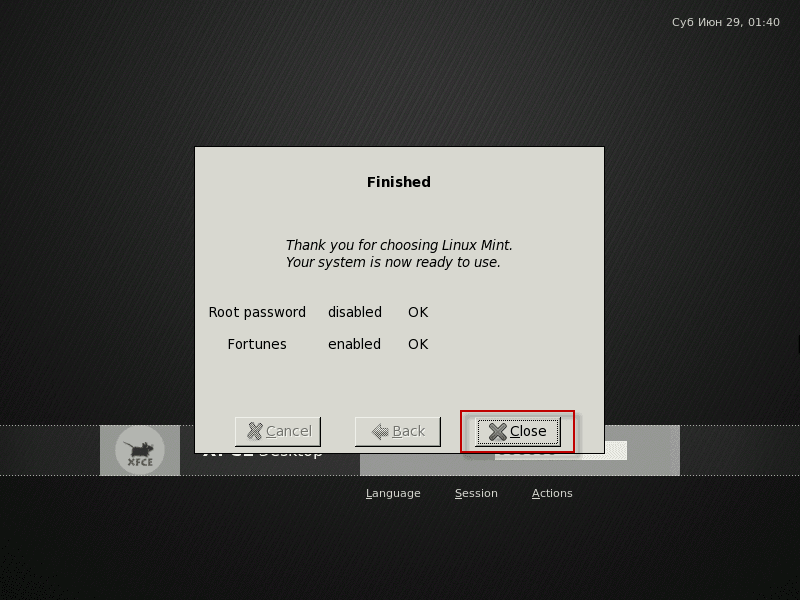
Після завершення всіх етапів монтажу, система буде навантажувати робочий стіл XFCE операційної системи. Linux Mint 5:
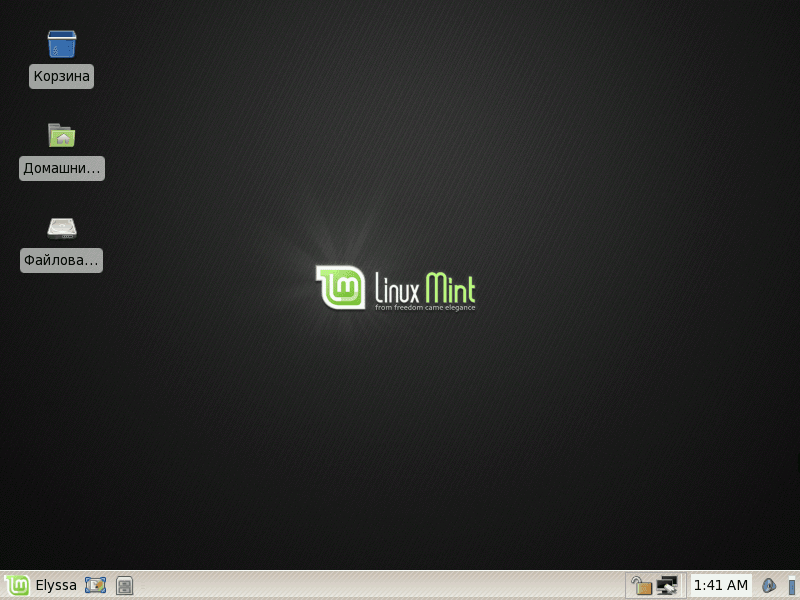
Монтаж операційної системи Linux Mint 5 XFCE Слабкий комп'ютер завершено. Щоб далі налаштувати операційну систему з робочим столом XFCE, я написав статтю: Налаштування Linux Mint XFCE
!! До уваги!!!
Для установки додаткових програм в цій застарілій операційній системі необхідно додати репозиторію поточного репозиторію, виконувати команди:
echo '
deb http://de.archive.ubuntu.com/ubuntu/ precise main restricted

deb http://packages.linuxmint.com/ elyssa main upstream import
deb http://packages.linuxmint.com/ elyssa backport
deb http://packages.linuxmint.com/ elyssa community
' > /etc/apt/sources.list
aptitude update
aptitude install remmina remmina-plugin-rdp
Після виконання вищевказаних інструкцій система встановить програму. Remmina для віддаленого доступу до робочого столу, а також оновлення необхідних залежностей, одночасно оновлення системи друку cups.
Я був з вами. Сергій Лазаренко.
Після багато роботи візьміть поломку на 3 хвилини і подивіться, як люди працюють на воді в прямому сенсі слова:

Про нас