
In Organisationen ist es aufgrund der Verschärfung der Kontrolle über die Verfügbarkeit von Lizenzsoftware und eines Mangels an Finanzierung notwendig, freie Software vom Betriebssystem bis zur Anwendungssoftware zu verwenden.
Die einzige kostenlose Alternative zu Windows sind Linux-Distributionen.
Linux-Distributionen können für sehr schwache Eigenschaften von Computern sowie neue Computer mit sehr leistungsfähiger Hardware ausgewählt werden.
In diesem Handbuch installieren wir das Betriebssystem Linux Mint 5 auf einem schwachen Computer mit den folgenden Eigenschaften:
Verarbeiter: Celeron 366 MHC
RAM: 128 MB
Winchester: 4 GB
Auf dieser Hardware funktioniert das Betriebssystem zufriedenstellend.
Linux Mint 5 Es basiert auf der Ubuntu 8.04-Paketbasis. Wir werden eine Version der Distribution mit XFCE-Desktop installieren, die auf Computern mit schwacher Leistung am besten funktioniert. Der Zweck der Distribution ist es, dem Endbenutzer das einfachste mögliche System zur Verfügung zu stellen, das sofort nach der Installation einsatzbereit ist und nicht die gängigste Software herunterladen muss, einschließlich zusätzlicher Codecs zum Abspielen beliebter Multimedia-Formate. Ansonsten ist Linux Mint fast identisch mit Ubuntu, das eine neue ursprüngliche Oberfläche vor allem in grünen Farben und einer kleinen Anzahl von nativen Anwendungen bringt.mintInstall, mintUpdate, mintMenu Andere sollen die Arbeit derjenigen vereinfachen, die nur mit Linux vertraut sind.
In der Basisinstallation haben wir alle kostenlose Software, die Sie zum Arbeiten benötigen:
OpenOffice 2 ist ein Analogon zu Microsoft Office, Pidgin ist ein Instant-Messaging-Programm für die Verbindung mit einem Jabber-Server, PDF-Viewern, Bildern, einem Texteditor und anderer freier Software.
Die folgenden Anweisungen beschreiben mit Screenshots, wie Linux Mint 5 XFCE auf zwei Festplatten installiert wird:
Winchester 4GB wird unter Linux Mint 5 XFCE vollständig aufgebrochen.
Winchester 170GB - mit zwei Discs C: und D:Wir werden das System anstelle der Festplatte installieren. C:
Version. Linux Mint 5 XFCE Der Kernel wurde gewählt, weil der Kernel weniger neu ist und sich die Unterstützung für die Datenhardware alter Computer mit einem riesigen Angebot überschneiden muss. Wenn Sie Treiber für Grafikkarten, WLAN oder andere Geräte installieren müssen, verfügt das System über einen Treiberinstallationsmanager. Mit dem Treiber-Manager können Sie bequem fehlende Treiber im Betriebssystem mit wenigen Klicks mit der Maus installieren, das einzige, was erforderlich ist, ist das Vorhandensein von angeschlossenem Internet, wenn das Internet derzeit unmöglich zu verbinden ist, ist es in Ordnung, da es später verbunden werden kann und die notwendigen Programme und Lokalisierungspakete installiert werden.
Die Verfügbarkeit des Internets ist auch für die Erstinstallation und weitere Installation der notwendigen Software und die vollständige Lokalisierung des installierten Systems erforderlich.
Verteilung Linux Mint 5 XFCE Für einen schwachen Computer laden wir herunter SeiteOder laden Sie einen direkten Link des CD-Disc-Images herunter: Download LinuxMint-5-XFCE
Die heruntergeladene Distribution muss auf eine CD oder DVD geschrieben werden, je nachdem, was verfügbar ist (Disc), und von dem Sie installieren (Laufwerk), starten Sie den Computer von aufgezeichnet auf die Festplatte. Linux Mint 5 XFCE Und das erste, was wir sehen, ist, dass es automatisch von der Festplatte zum System bootet, aber Sie können es auch ohne Linux installieren.
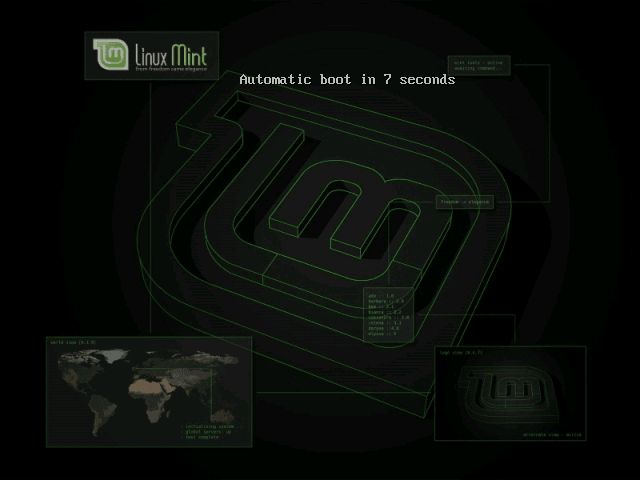
Linux Mint 5 bootet mit einem XFCE-Desktop auf einem schwachen Computer:

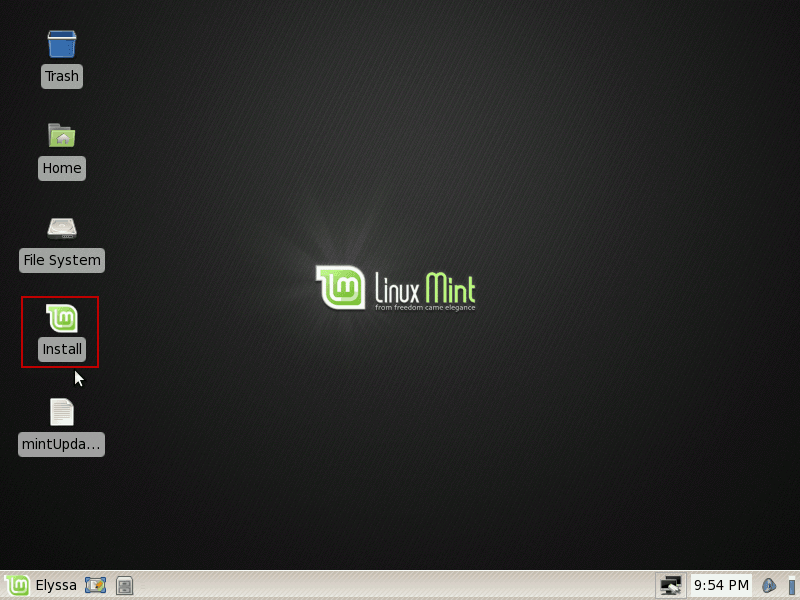
Nach dem Herunterladen müssen wir die Installationskombination auf dem Desktop ausführen:
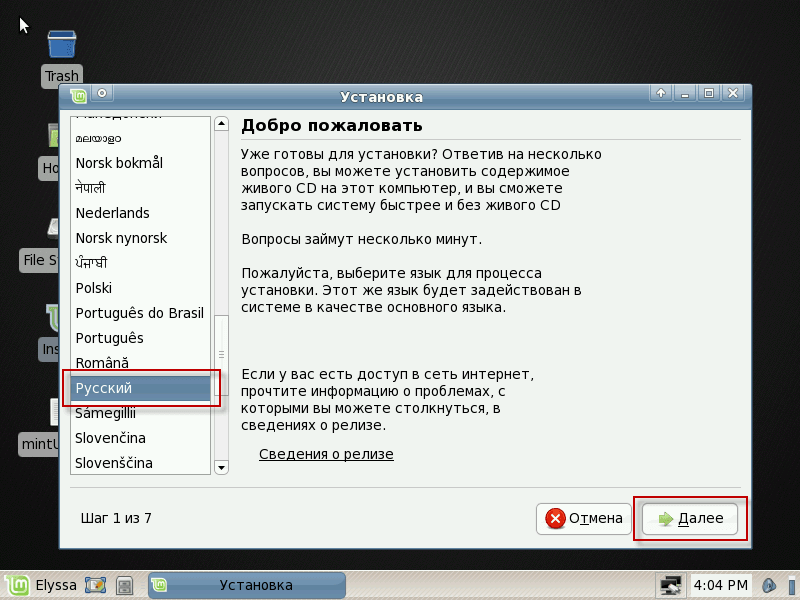
Es wird ein Fenster geöffnet, in dem wir die Sprache der Installation auswählen müssen. Russisch und drücken Sie den Knopf Nächster Artikel:
Im geöffneten Fenster müssen Sie eine Stadt auswählen. Kievum die Zeitzone zu bestimmen und die Installation fortzusetzen, drücken Sie die Taste Nächster Artikel:
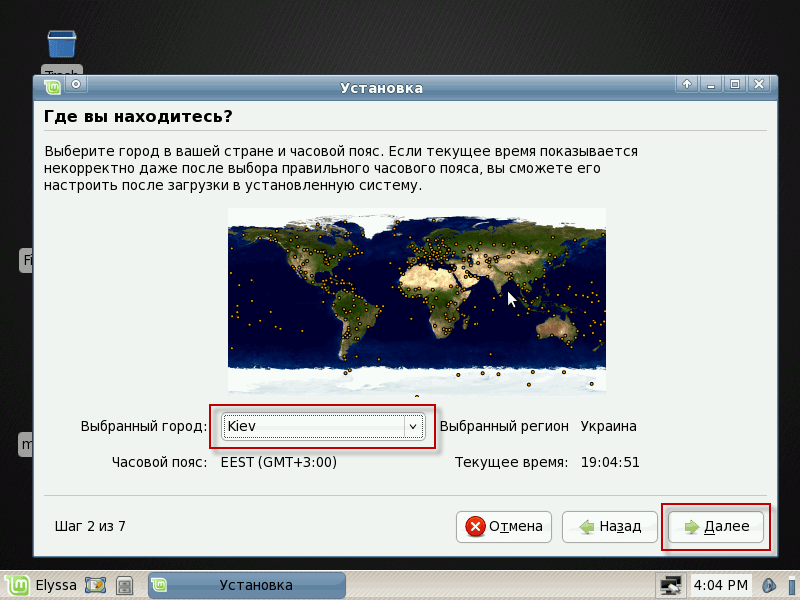
Im Fenster. Anordnung der Tastaturwählen Ukraine in beiden Fenstern wie im Screenshot unten und um weiter zu installieren, drücken Sie die Taste Nächster Artikel:

Lassen Sie uns nun eine kleine Pause einlegen und über Festplatten und deren Ausfall sprechen.
Im Computer können als eine oder mehrere Festplatten installiert werden. Auf diesen Festplatten konnte zuvor das Windows-Betriebssystem installiert werden, es zeichnet sich durch zwei der häufigsten Dateisysteme aus:
- Fat32
- NTFS
Festplatten mit diesen Dateisystemen sind sehr einfach zu verbinden und arbeiten mit ihnen so bequem wie von Windows.
Wir beschreiben verschiedene Situationen mit installierten Festplatten und auf Screenshots zeigen wir Ihnen, wie Sie die notwendigen Daten nicht löschen können, damit die Installation für Sie reibungslos und nur mit angenehmen Eindrücken verläuft.
- Der Computer hat eine Festplattengröße von 4 Gb mit Festplatte C: c Dateisystem Fat32.
Eine 4GB-Festplatte reicht nur für die Installation von Linux auf der gesamten Festplatte aus, bevor Sie die erforderlichen Dokumente von der Festplatte auf ein externes Medium wie ein Flash-Laufwerk kopieren müssen, so dass Sie nach der Installation auf einen bereits installierten Computer kopieren Linux Mint 5. Wir löschen alles auf der Festplatte und erstellen eine Partition im Ext3-Dateisystem und eine Partition.
- Der Computer hat eine Hauptfestplatte Größe von 4 Gb mit Festplatte C: c Dateisystem Fat32 und die zweite zusätzliche Festplatte Größe 171,8 Gb mit zwei Festplatten C: 20 Gb, Dateisystem Fat32, D: 150,8 Gb, Dateisystem NTFS
Wir werden Linux Mint 5 auf einer 4GB-Festplatte installieren, alles entfernen und von der zweiten Festplattenpartition D: 150,8 GB das NTFS-Dateisystem mit dem Ordner verbinden. /mnt/d
- Der Computer hat eine Festplatte 171,8 Gb mit zwei Discs C: 20 Gb, D: 150,8 Gb
Wir werden die C: Diskette löschen und die notwendigen Partitionen erstellen, um Linux Mint 5 auf einem schwachen Computer zu installieren. Disk D: Wir werden uns in einem Ordner mit dem System verbinden /mnt/d
- Der Computer ist die Hauptfestplatte 171,8 Gb mit zwei Festplatten C: 20 Gb, D: 150,8 Gb und einer zusätzlichen Festplatte 4 Gb.
Wir werden die C: Diskette löschen und die notwendigen Partitionen erstellen, um Linux Mint 5 auf einem schwachen Computer zu installieren. Disk D: Wir werden uns in einem Ordner mit dem System verbinden /mnt/d, und zusätzliche Festplatte 4Gb werden wir mit dem System in einem Ordner verbinden /mnt/her
Da wir jetzt beide Festplatten verbunden haben und wenn wir an einer Situation mit nur einer arbeiten, dann gehen wir davon aus, dass es keine zweite Festplatte gibt.
Wenn sich die Linux Mint 5-Installation dem Festplattenausfall nähert, öffnet sich ein Fenster Vorbereitung des ScheibenraumsWir müssen das Disk-Layout auswählen. Manuell. und um die Installation fortzusetzen, drücken Sie die Taste Nächster Artikel:
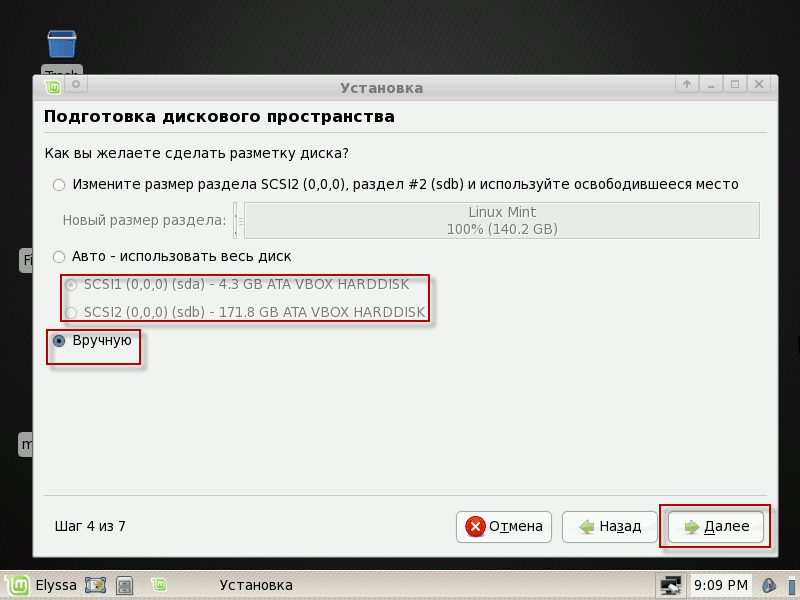
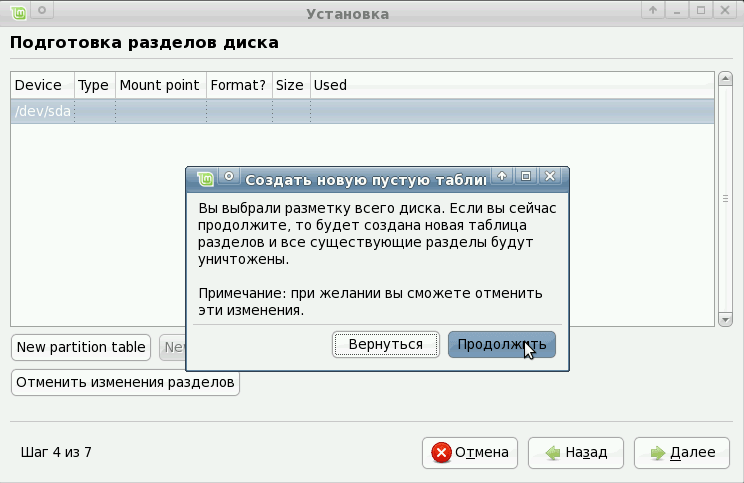
Ein kleines Retreat. Wenn Sie eine neue Festplatte in Ihrem Computer installiert haben, die keine Partitionen hat (Winchester ist die erste). /devsdaand Der Abschnitt wird aufgerufen /dev/sdaXwo X - Dies ist die Partitionsnummer), es ist notwendig, eine Partitionsstruktur auf dieser Festplatte zu erstellen. Also werden wir eine Maus dafür. /dev/sda Drücken Sie die Taste. New partition table:
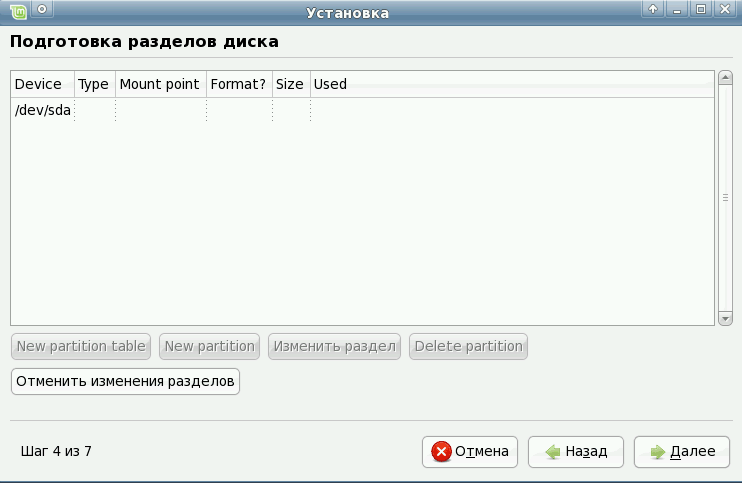
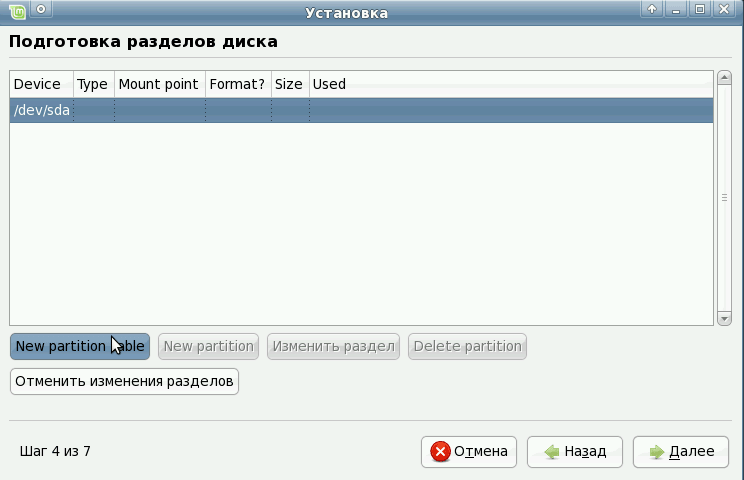
Nachdem Sie eine neue Partitionstabelle erstellt haben, haben Sie Zugriff auf den gesamten freien Festplattenspeicher, mit dem Sie bereits die benötigten Abschnitte erstellen können.
Im Fenster. Vorbereitung der Scheibenabschnitte Sie sehen Festplatten, die mit dem System verbunden sind, mit Festplatten, in die sie aufgebrochen werden, und Dateisysteme auf diesen Festplatten:
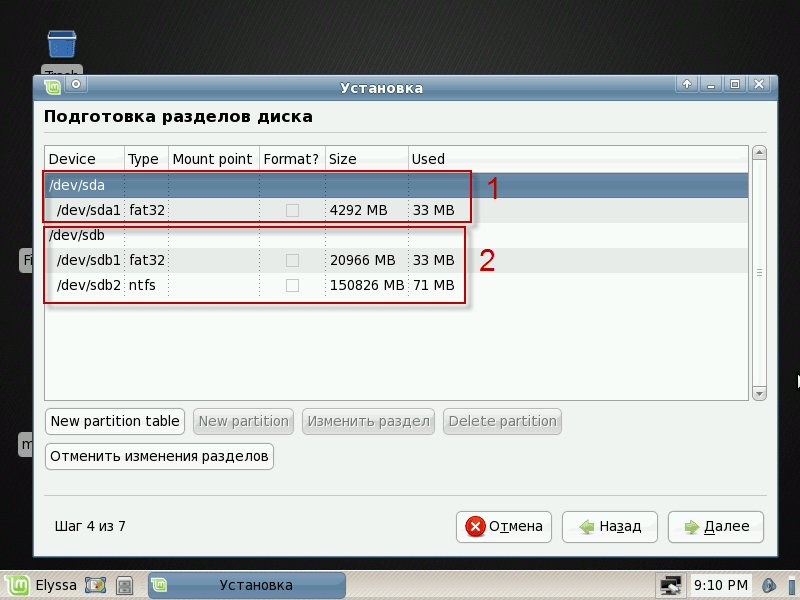
Szenario 1
Wir arbeiten am ersten Szenario nur mit 4GB Festplatte. Um den Abschnitt zu entfernen, müssen wir eine Maus auf dem Abschnitt werden. /dev/sda1 und löschen Sie den Abschnitt durch Drücken der Taste Delete partition:

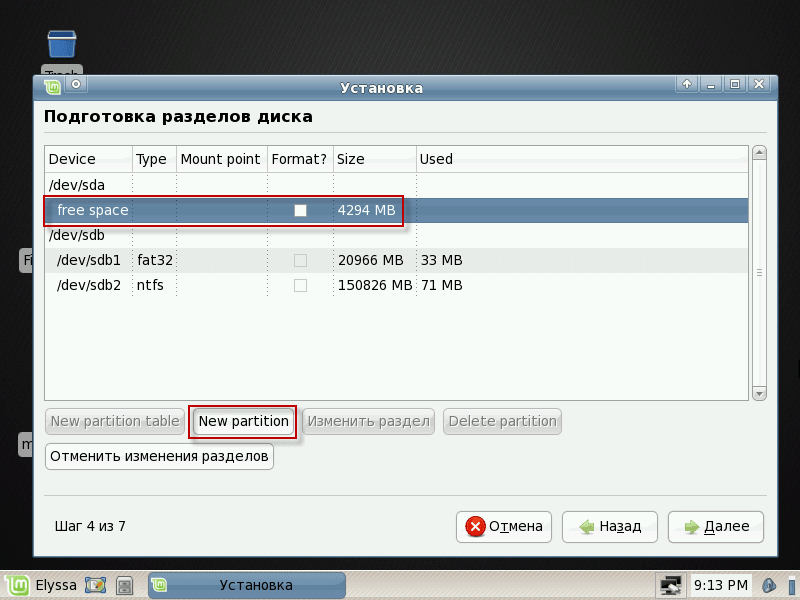
Nachdem wir die Partition entfernt haben, haben wir freien Platz an ihrer Stelle, wir müssen eine Maus darauf werden und den Knopf drücken. New partition:
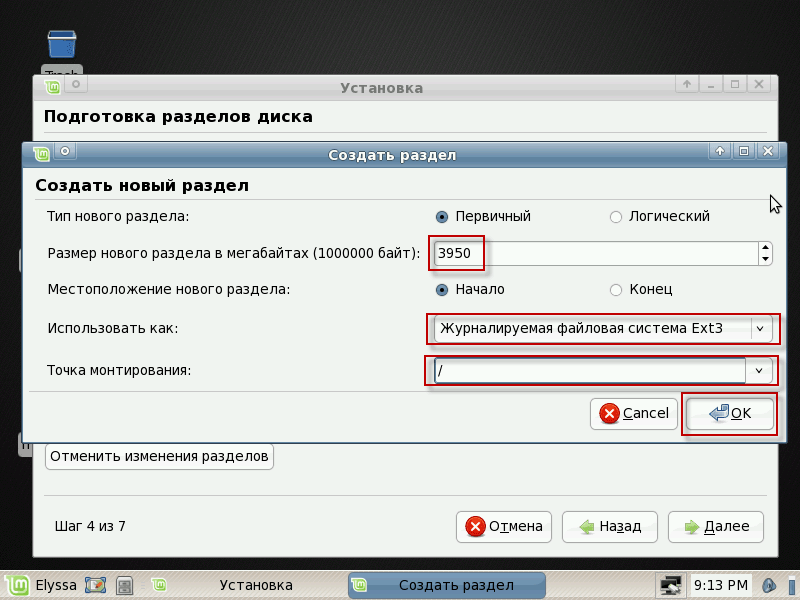
Wenn eine neue Partition erstellt wird, erstellen wir eine 3950 Mb Root-Partition von Linux, so dass etwa doppelt so viel Speicherplatz vorhanden ist wie der RAM-Computer.
Füllen Sie die Felder aus, z. B. unten:
- Art des neuen Abschnitts: Primär
- Die Größe der neuen Partition in Megabyte: 3950
- Verwenden Sie als: Wählen Sie in der Dropdown-Liste das Dateisystem aus Journalisiertes Dateisystem Ext3
- Befestigungspunkt: in der Dropdown-Liste auswählen /
Nachdem Sie die Felder zum Erstellen einer Root-Partition ausgefüllt haben, drücken Sie die TasteOK:
Im Fenster sehen wir die erstellte Partition, das Dateisystem und den Mount-Punkt. Erstellen Sie einen Swap-Abschnitt, diese Partition wird verwendet, wenn das System nicht für RAM ausreicht, dann beginnt es, den Swap-Abschnitt auf der Festplatte zu verwenden. Werden Sie eine Maus auf dem verbleibenden freien Platz und drücken Sie die Taste. New partition:
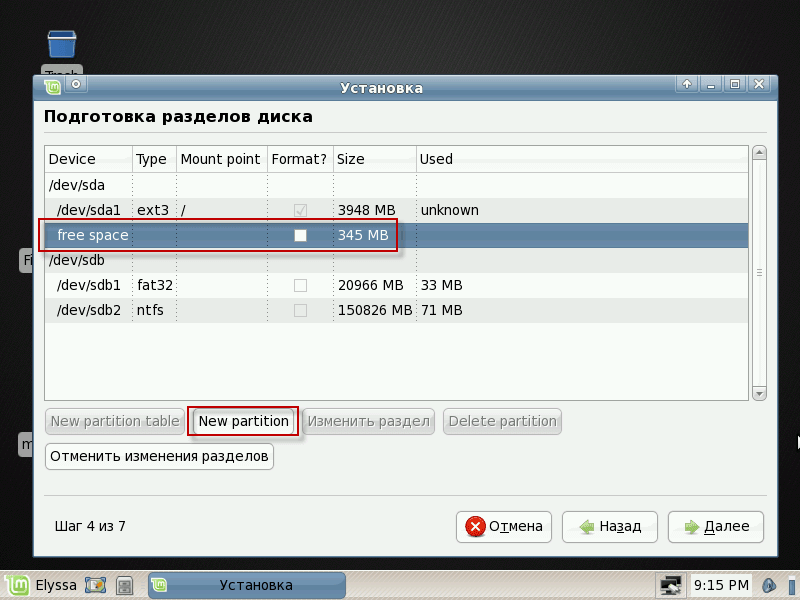
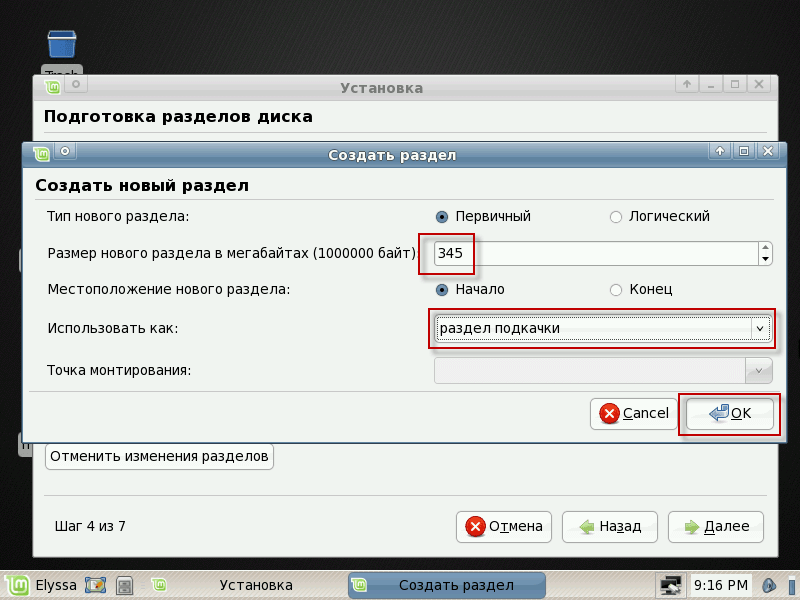
Im Fenster, das sich öffnet, füllen Sie die Felder aus, z. B. unten:
- Art des neuen Abschnitts: PrimärAber Sie können darauf hinweisen und Logisch
- Die Größe der neuen Partition in Megabyte: 345
- Verwenden Sie als: Wählen Sie in der Dropdown-Liste das Dateisystem aus Pumpstück
Nachdem Sie die Felder zum Erstellen eines Swap-Abschnitts ausgefüllt haben, drücken Sie die TasteOK:
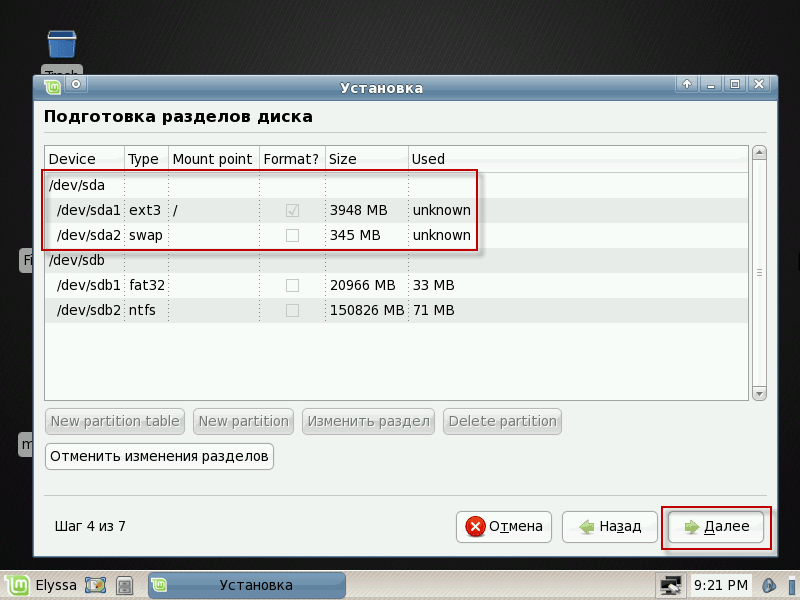
Nachdem wir alle oben genannten Aktionen ausgeführt haben, haben wir zwei Partitionen auf der Festplatte: Dies ist die Root-Partition, mit der der Benutzer und das System direkt arbeiten, und die Swap-Partition, mit der nur das System arbeitet, um die Installation von Linux Mint 5 fortzusetzen. Nächster Artikel
Die Aufteilung der Festplatte gemäß dem ersten Szenario ist abgeschlossen.
Szenario 2
Die 4GB-Festplatte ähnelt dem ersten Szenario. Wir müssen nur die Festplatte anschließen (montieren). D: file-to-file /mnt/d so dass der Benutzer die Daten in dem Abschnitt verwenden kann.
Um die Scheibe zu verbinden D: zweite Festplatte mit einem Dateisystem ntfsWir müssen eine Maus in der Sektion sein. /dev/sdb2 und drücken Sie den Knopf Ändern des Abschnitts:
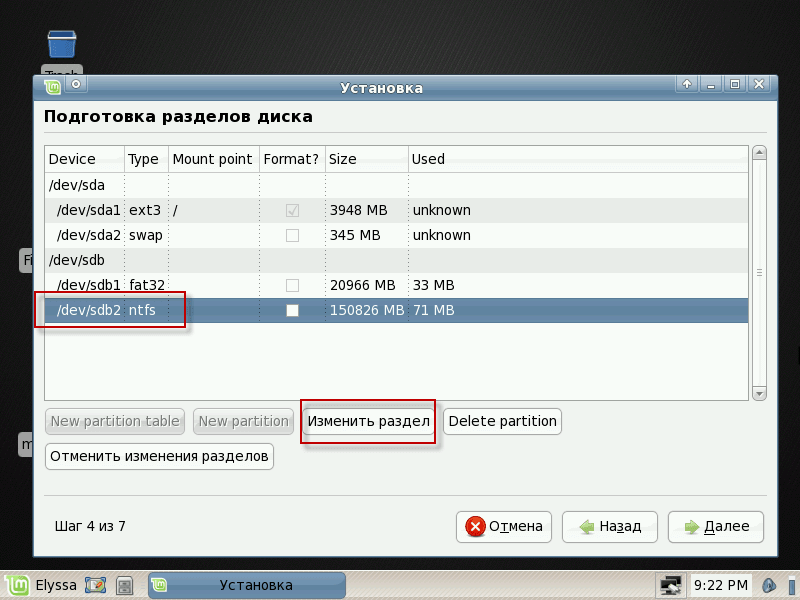
In dem Fenster, das angezeigt wird, müssen Sie die Felder wie folgt ausfüllen:
- Die Größe der neuen Partition in Megabyte: Lassen Sie es unverändert
- Verwenden Sie als: Wählen Sie in der Dropdown-Liste das Dateisystem aus ntfs
- Format der Sektion: Setzen Sie kein Häkchen.
- Befestigungspunkt: /mnt/d
Nachdem Sie die Felder ausgefüllt haben, drücken Sie die Taste.OK:

In diesem Fenster sehen wir den Zusammenbruch der ersten Festplatte und die Verbindung der D: zweiten Festplatte mit dem System. Sie können die Installation fortsetzen, drücken Sie den Knopf. Nächster Artikel
Die Aufteilung der Festplatte gemäß dem zweiten Szenario erfolgt:

Szenario 3
Den Winchester in ein drittes Szenario aufbrechen.
Wir arbeiten an der Disc. C: 170 GB Festplatte, löschen Partition, um eine Festplattenstruktur für die Installation zu erstellen Linux Mint 5.
Um die Disc zu entfernen C: Werden Sie eine Maus auf dem Abschnitt /dev/sdb1 (Wenn es eine Festplatte im System gibt, wird die Partition benannt.) /dev/sda1) und drücken Sie die Taste Delete partition:
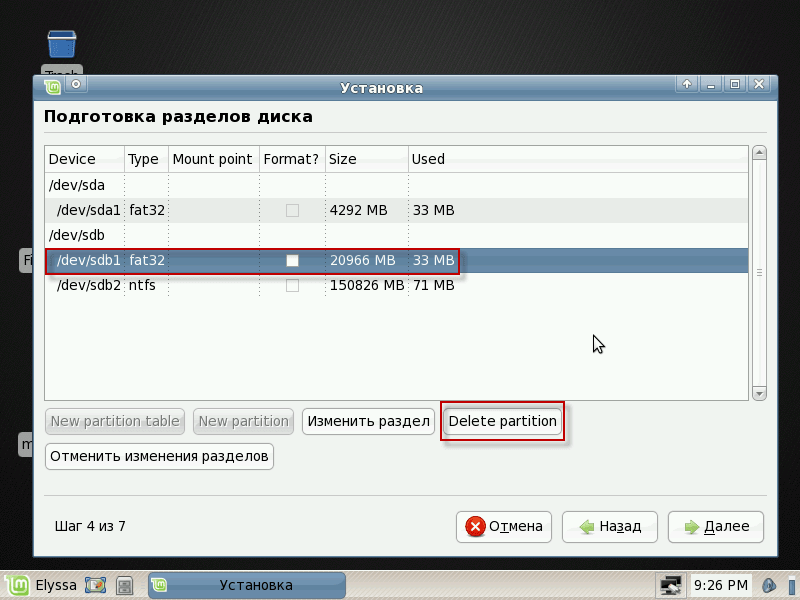
An einem freien Ort werden wir zur Maus und drücken den Knopf. New partition:
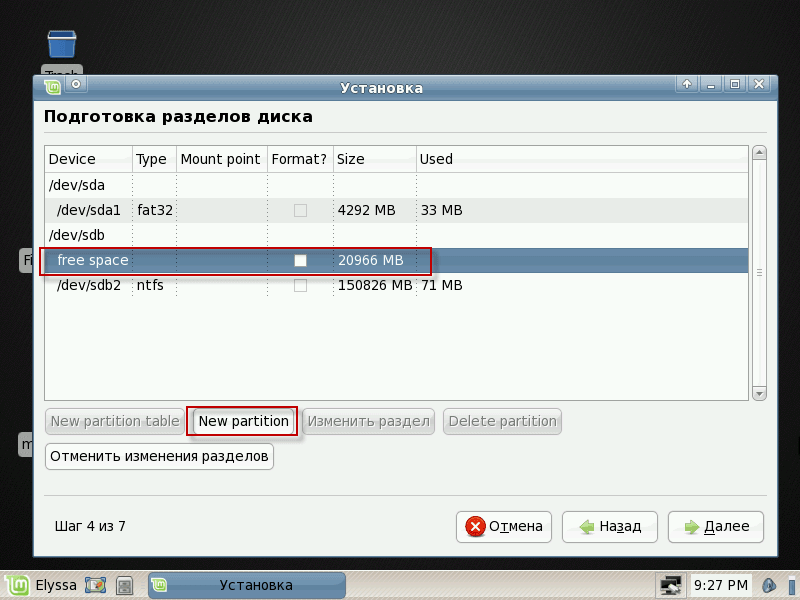
In dem Fenster, das angezeigt wird, müssen Sie die Felder wie folgt ausfüllen:
- Art des neuen Abschnitts: Primär
- Die Größe der neuen Partition in Megabyte: 12000
- Standort des neuen Abschnitts: Beginn
- Verwenden Sie als: Wählen Sie in der Dropdown-Liste das Dateisystem aus Journalisiertes Dateisystem Ext3
- Befestigungspunkt: /
Nachdem Sie die Felder zum Erstellen einer Root-Partition ausgefüllt haben, drücken Sie die TasteOK:
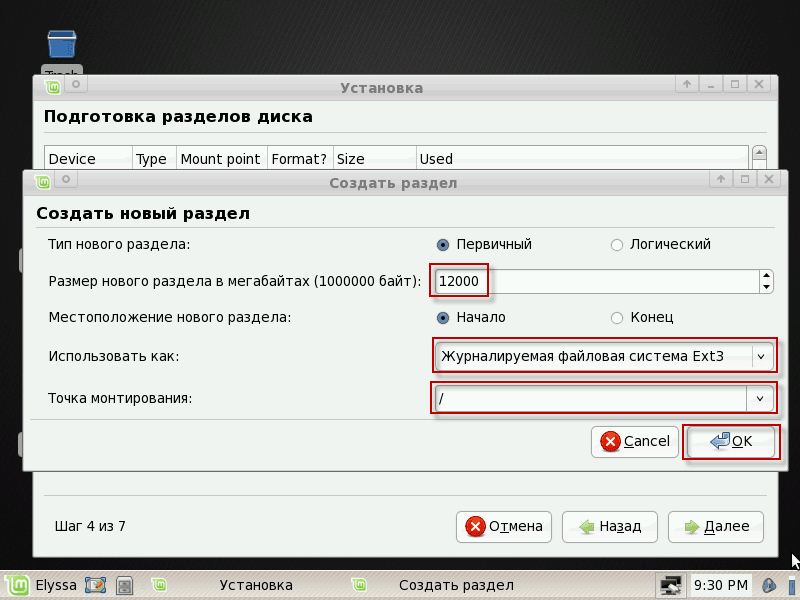
Werden Sie eine Maus in einem leeren Raum und drücken Sie den Knopf. New partition:
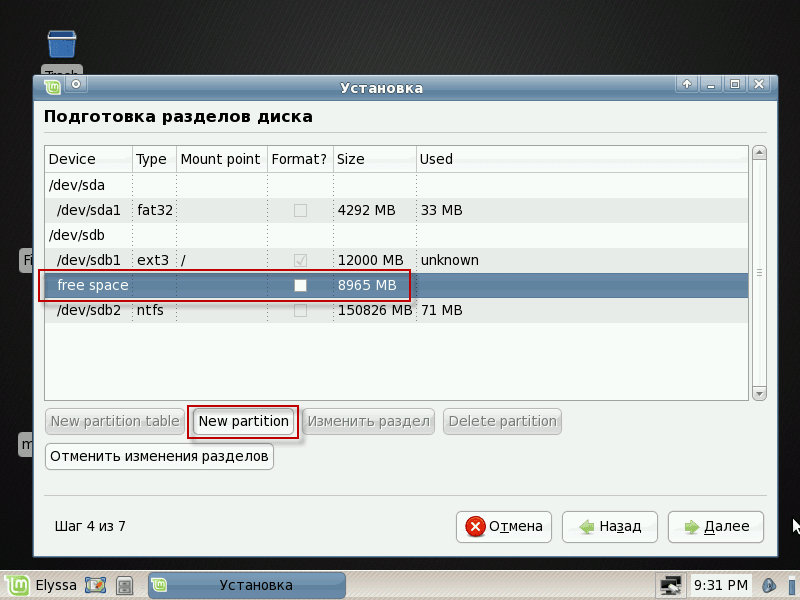
In dem Fenster, das angezeigt wird, müssen Sie die Felder wie folgt ausfüllen:
- Art des neuen Abschnitts: Primär
- Die Größe der neuen Partition in Megabyte: 8000
- Standort des neuen Abschnitts: Beginn
- Verwenden Sie als: Wählen Sie in der Dropdown-Liste das Dateisystem aus Journalisiertes Dateisystem Ext3
- Befestigungspunkt: /home
Nachdem Sie die Felder zum Erstellen eines Home-Abschnitts ausgefüllt haben, drücken Sie die TasteOK:

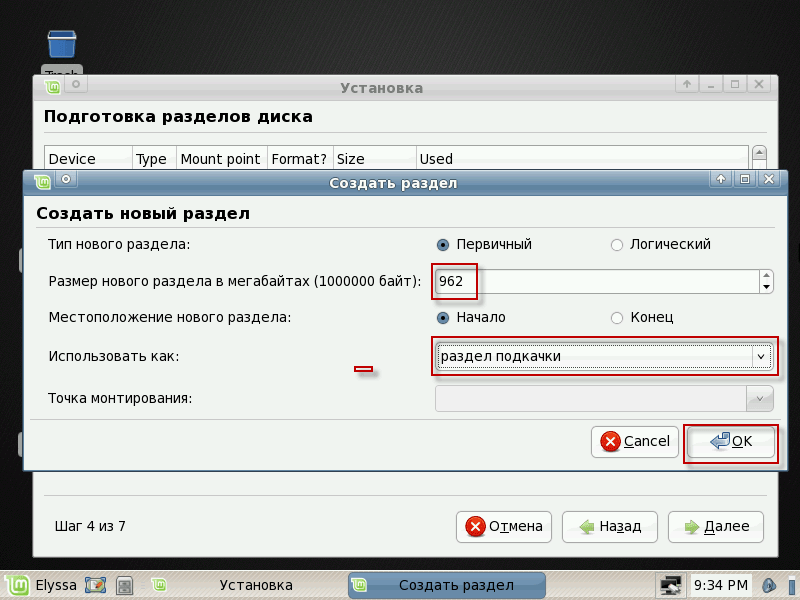
An der verbleibenden Stelle erstellen Sie einen Swap-Abschnitt für das System. Um dies zu tun, werden wir eine Maus im freien Raum und drücken den Knopf. New partition:
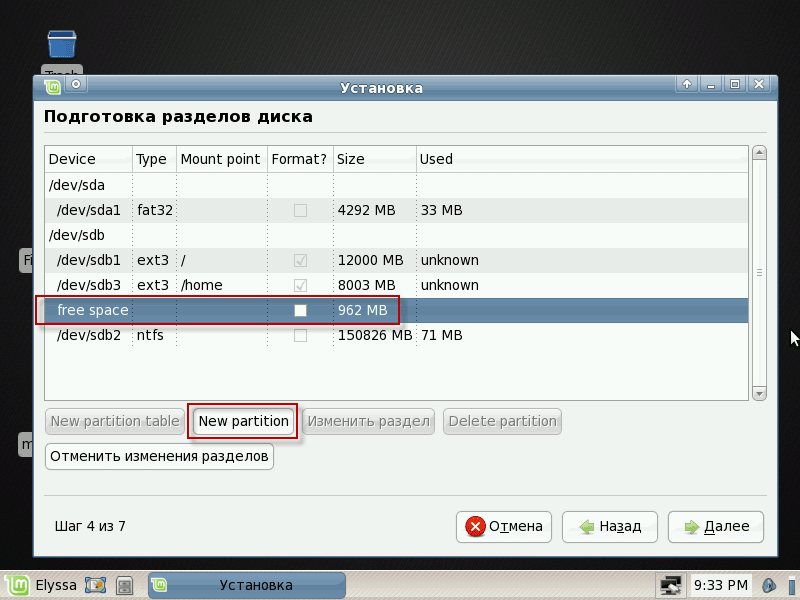
Im Fenster, das sich öffnet, füllen Sie die Felder aus, z. B. unten:
- Art des neuen Abschnitts: PrimärAber Sie können darauf hinweisen und Logisch
- Die Größe der neuen Partition in Megabyte: Lassen Sie es unverändert
- Verwenden Sie als: Wählen Sie in der Dropdown-Liste das Dateisystem aus Pumpstück
Nachdem Sie die Felder zum Erstellen eines Swap-Abschnitts ausgefüllt haben, drücken Sie die TasteOK:
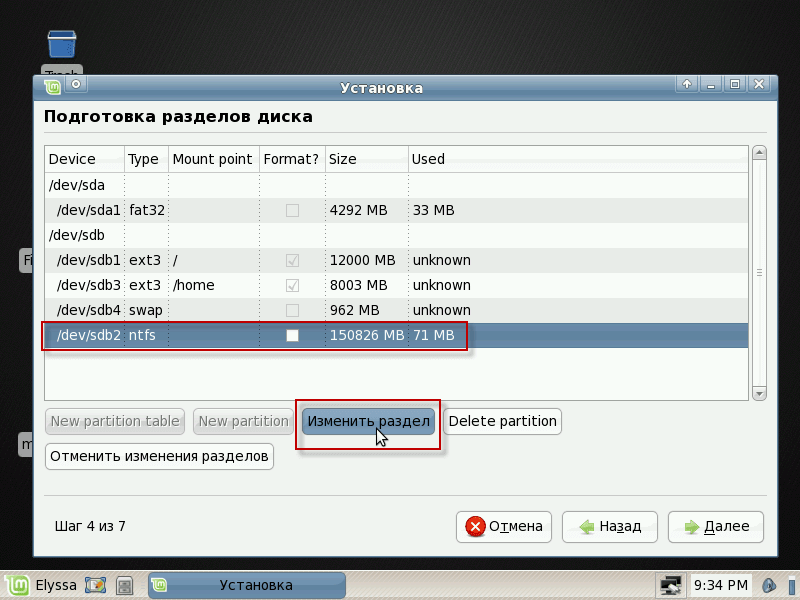
Um die Scheibe zu verbinden D: Dateisystem ntfsWir müssen eine Maus in der Sektion sein. /dev/sdb2 (Wenn es nur eine Festplatte gibt, wird der Name der Festplatte /dev/sda2) und drücken Sie die Taste Ändern des Abschnitts:
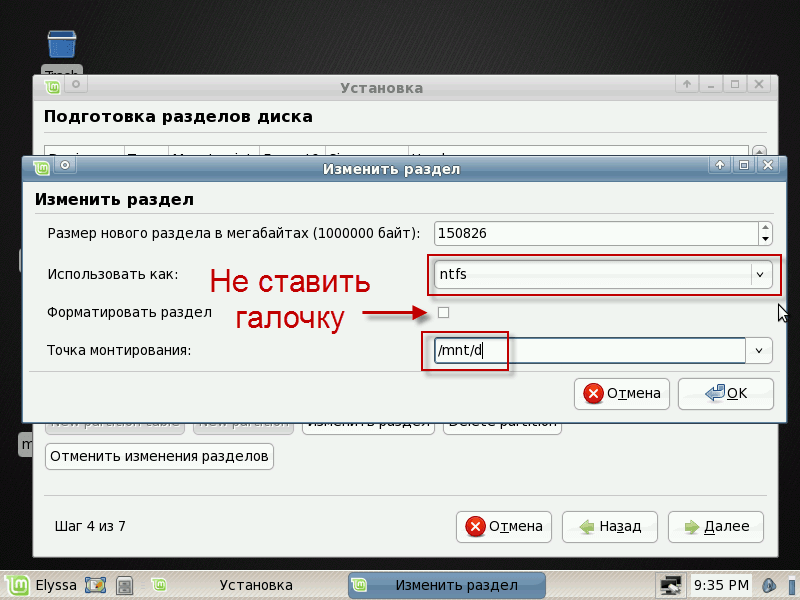
In dem Fenster, das angezeigt wird, müssen Sie die Felder wie folgt ausfüllen:
- Die Größe der neuen Partition in Megabyte: Lassen Sie es unverändert
- Verwenden Sie als: Wählen Sie in der Dropdown-Liste das Dateisystem aus ntfs
- Format der Sektion: Setzen Sie kein Häkchen.
- Befestigungspunkt: /mnt/d
Nachdem Sie die Felder ausgefüllt haben, drücken Sie die Taste.OK:
Zusammenbruch der Festplatte durch das dritte Szenario des Finishers, um die Installation fortzusetzen, müssen Sie den Knopf drücken Nächster Artikel:
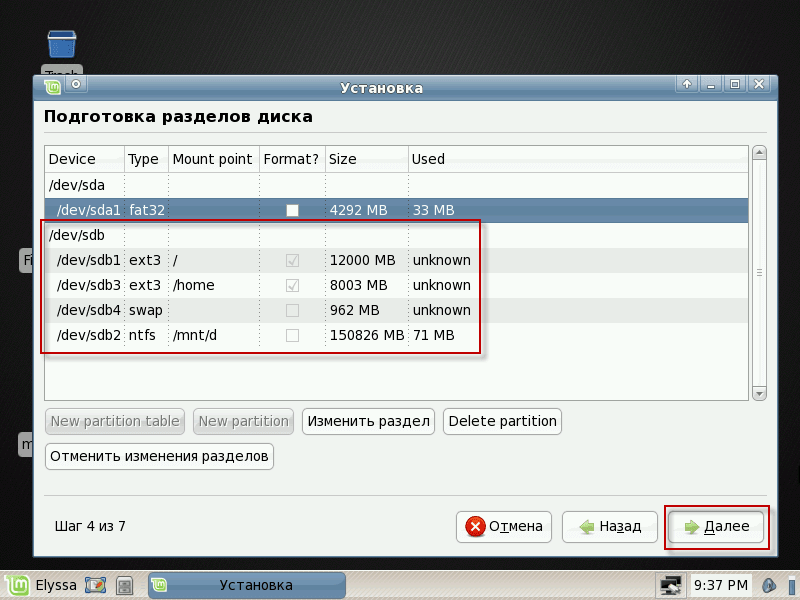
Szenario 4
Die Unterbrechung der Festplatte gemäß dem vierten Szenario unterscheidet sich von der dritten nur dadurch, dass wir im vierten Szenario eine 4GB-Festplatte an das System im Ordner anschließen müssen. /mnt/eUm dies zu tun, müssen wir eine Maus in der Winchester-Sektion werden. /dev/sda1 und drücken Sie den Knopf Ändern Sie den Abschnitt.
Füllen Sie im angezeigten Fenster alle Felder aus, z. B. unten:
- Die Größe der neuen Partition in Megabyte: Lassen Sie es unverändert
- Verwenden Sie als: Wählen Sie in der Dropdown-Liste das Dateisystem aus Dateisystem FAT32
- Format der Sektion: Setzen Sie kein Häkchen.
- Befestigungspunkt: /mnt/e
Nachdem Sie die Felder ausgefüllt haben, drücken Sie die Taste.OK:
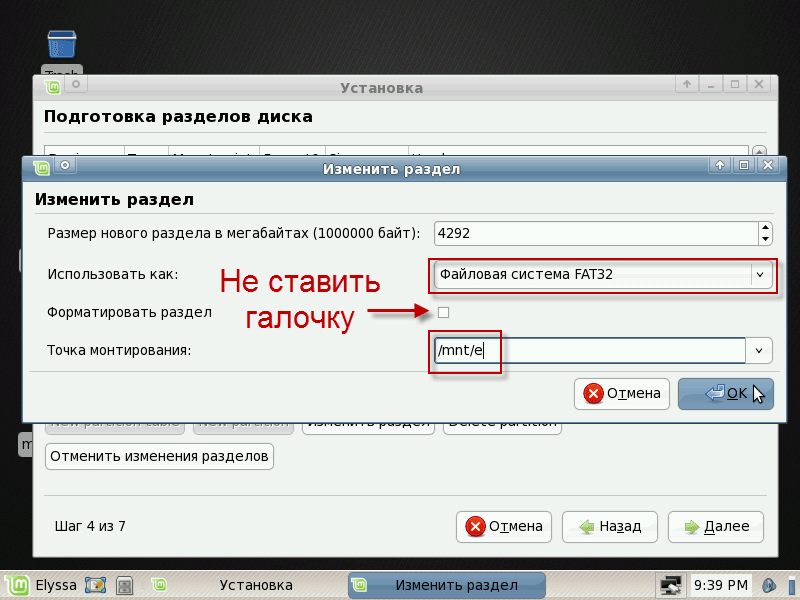
Die Aufteilung der Festplatten im vierten Szenario ist abgeschlossen.
Nachdem wir alle Festplattenpartitionen geändert haben, können wir die Installation von Linux Mint 5 XFCE starten, dazu müssen Sie auf den Button klicken. Nächster Artikel:
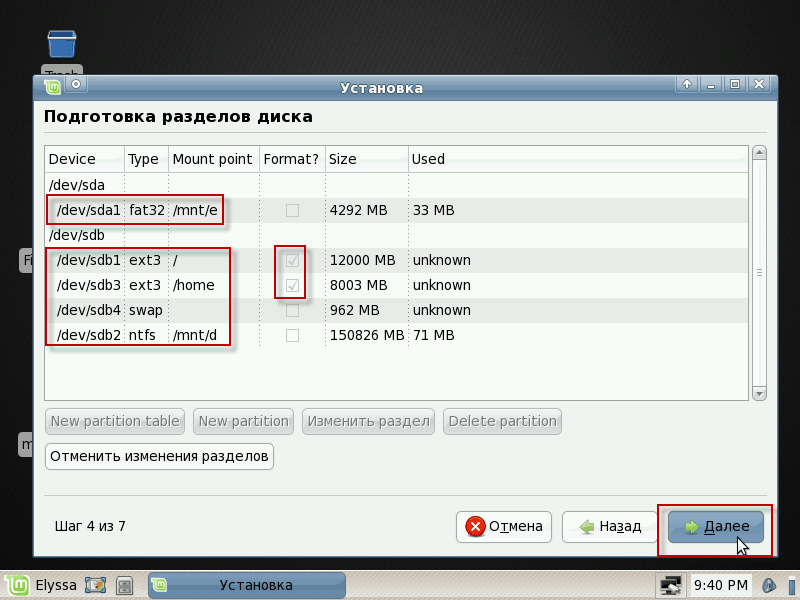
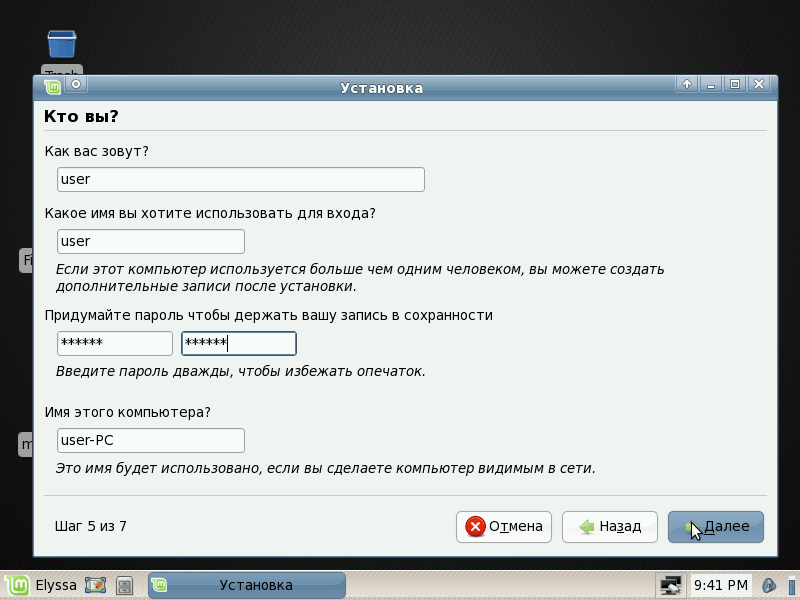
Nachdem wir die Festplattenabschnitte aufgebrochen haben, öffnen wir ein Fenster, in dem Sie den Benutzernamen, das Passwort und den Computernamen eingeben müssen (natürlich alle diese Felder, die Sie mit Ihren Daten ausfüllen):
- Wie heißt du? user
- Welchen Namen möchten Sie verwenden, um einzugeben: user
- Erstellen Sie ein Passwort, um Ihre Aufzeichnungen sicher zu halten: Ihr Benutzer-Passwort
- Der Name dieses Computers? user-PC
Nachdem Sie alle Felder ausgefüllt haben (empfohlen wird, ein Passwort mit mindestens 8 Zeichen und abwechselnden Buchstaben mit Zahlen und Symbolen einzugeben, z. B. rV4jN#fg), um die Installation fortzusetzen, müssen Sie auf den Button klicken. Nächster Artikel:
Im nächsten Fenster können wir steuern, welche Partitionen wir formatieren werden, wenn alles korrekt ist, und dann die Installation starten, drücken Sie den Knopf. Installieren:

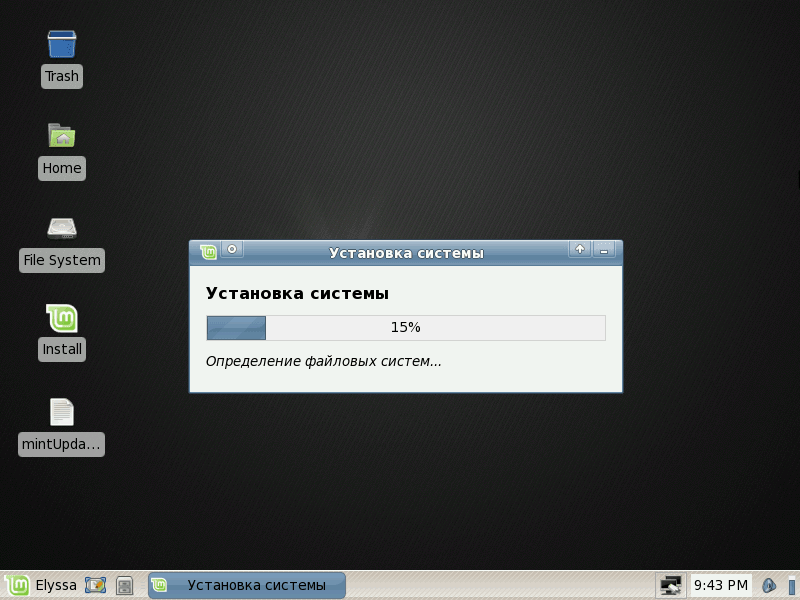
Sie können den Prozess der Installation von Linux Mint 5 XFCE sehen:
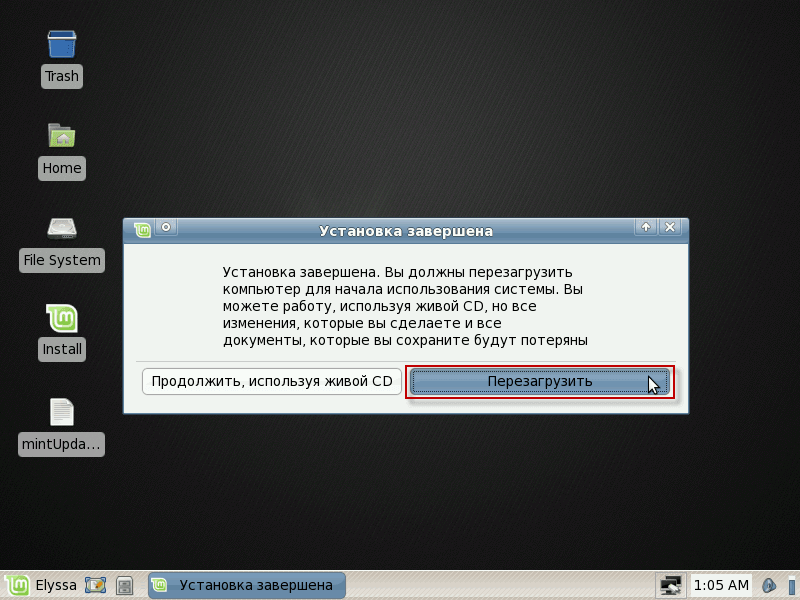
Nachdem die Installation abgeschlossen ist, wird der Installer Sie auffordern, den Knopf zu drücken. Neustart.Vergessen Sie nicht, die Festplatte vom Laufwerk zu ziehen, um nicht wieder von der Festplatte zu booten:
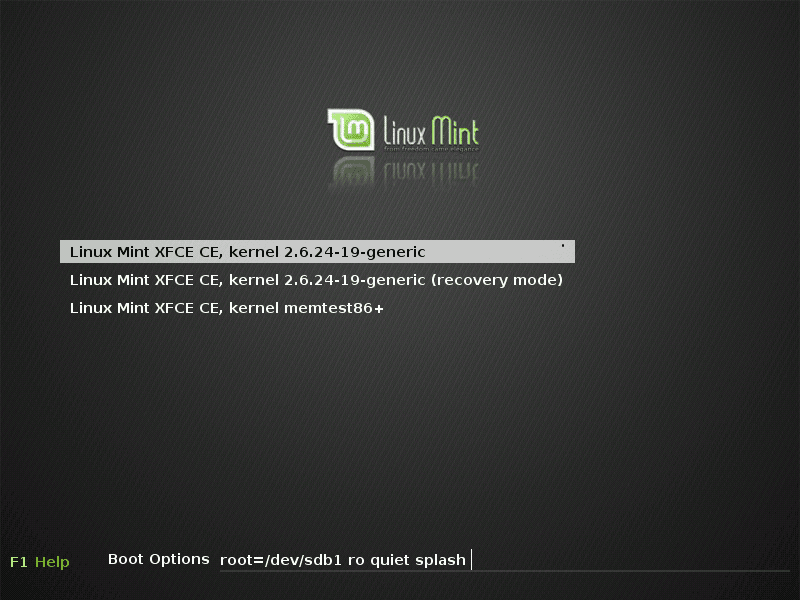
Der Prozess zum Starten des Betriebssystems Linux Mint 5 xfce wird gezeigt:
Nach dem Booten des Computers sehen Sie ein Benutzer- und Passworteingabefenster, geben einen Benutzernamen ein und klicken Enter:
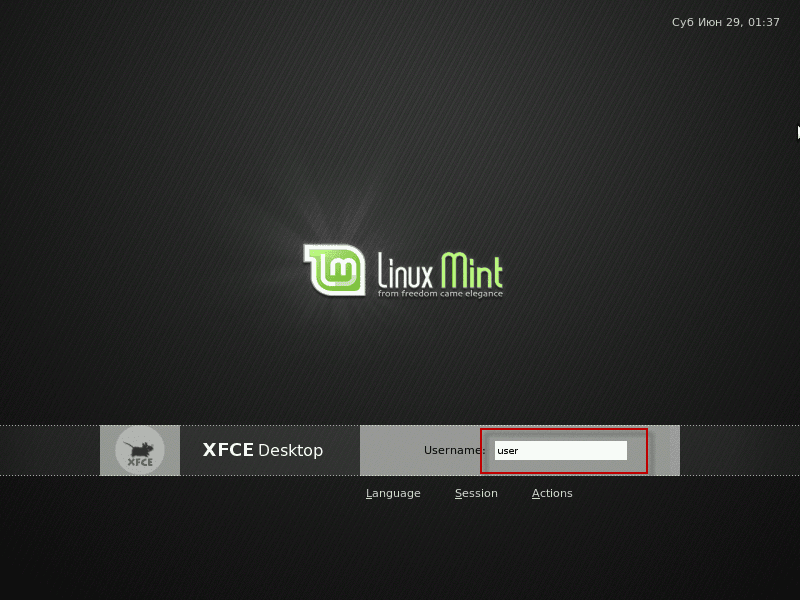
Nach Eingabe des Benutzernamens geben Sie das Benutzerpasswort ein und klicken Enter:
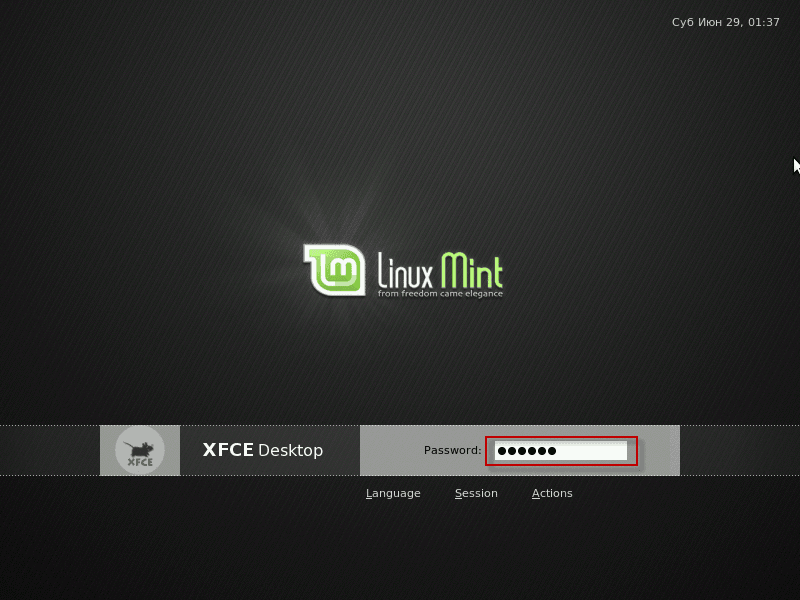
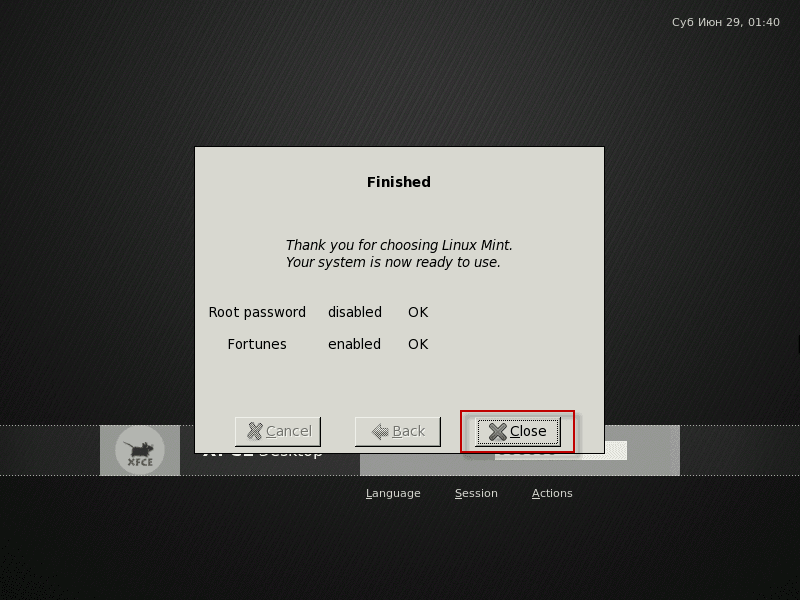
Beim ersten Durchlauf müssen Sie ein paar einfache Fragen beantworten, sie werden in den Screenshots deutlich gezeigt und ich halte jede für überflüssig (wenn Sie denken, dass es sich immer noch lohnt zu beschreiben, schreiben Sie bitte in die Kommentare zum Artikel und ich werde abschließen):

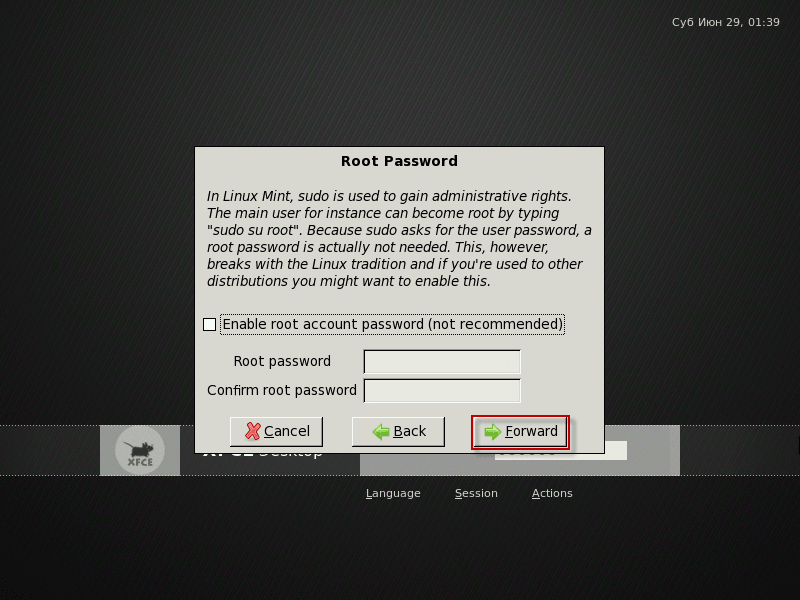
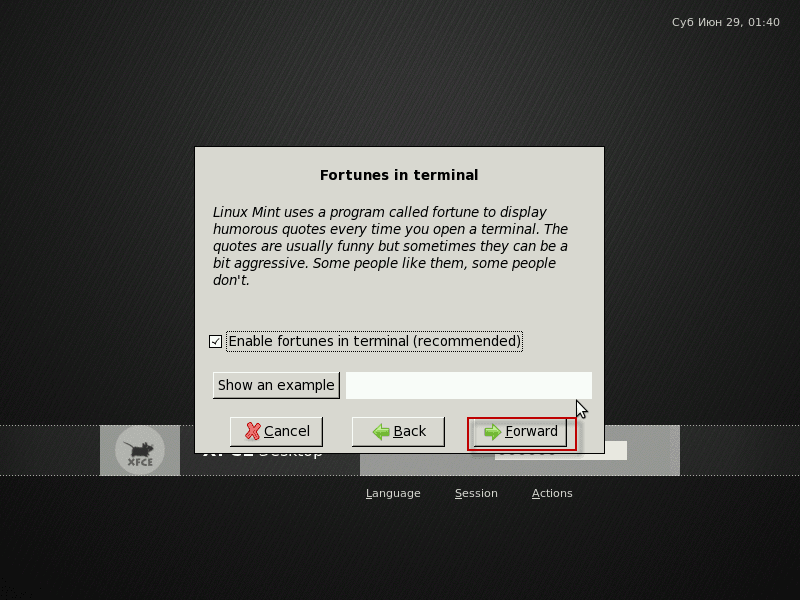
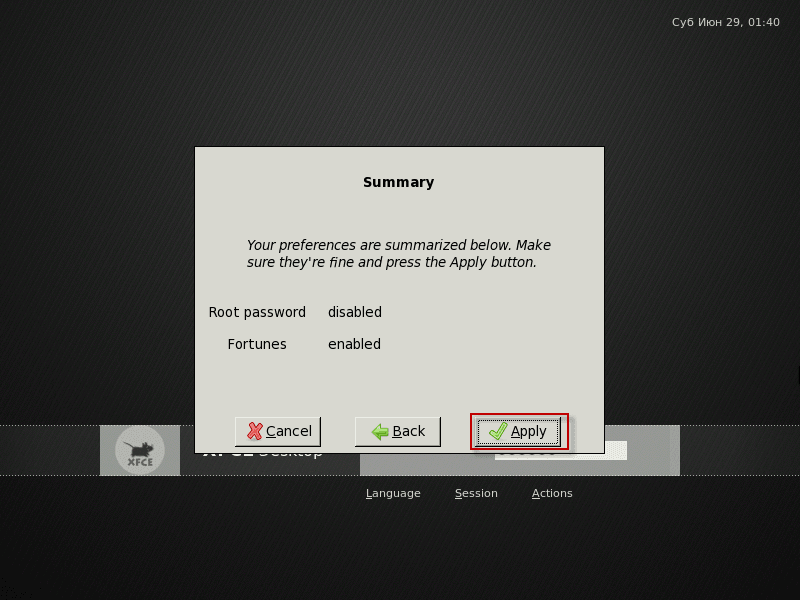
Nach Abschluss aller Installationsschritte lädt das System den XFCE-Desktop des Betriebssystems. Linux Mint 5:
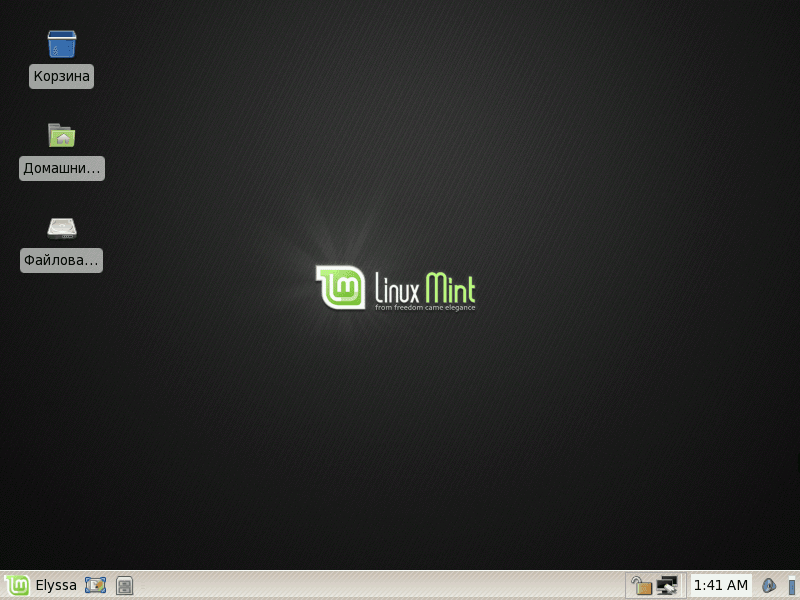
Installation des Betriebssystems Linux Mint 5 XFCE Der schwache Computer ist komplett. Um das Betriebssystem mit dem XFCE-Desktop weiter zu konfigurieren, habe ich einen Artikel geschrieben: Einrichten von Linux Mint XFCE
!! Achtung!!!
Um zusätzliche Programme in diesem veralteten Betriebssystem zu installieren, müssen Sie ein Repository des aktuellen Repository hinzufügen und Befehle ausführen:
echo '
deb http://de.archive.ubuntu.com/ubuntu/ precise main restricted

deb http://packages.linuxmint.com/ elyssa main upstream import
deb http://packages.linuxmint.com/ elyssa backport
deb http://packages.linuxmint.com/ elyssa community
' > /etc/apt/sources.list
aptitude update
aptitude install remmina remmina-plugin-rdp
Nachdem die oben genannten Anweisungen ausgeführt wurden, wird das System das Programm installieren. Remmina für den Fernzugriff auf den Desktop und aktualisieren Sie die erforderlichen Abhängigkeiten, gleichzeitig aktualisieren Sie das Drucksystem cups.
Ich war bei dir. Sergej Lazarenko.
Machen Sie nach viel Arbeit eine Pause für 3 Minuten und sehen Sie, wie Menschen im wörtlichen Sinne des Wortes auf Wasser laufen:

Kommentar