

Сьогодні я зустрівся з тим, що програма для запису звуку з мікрофона Free Sound Recorder Розробник-installator Він має величезну кількість рекламних і шпигунських додатків. Так я вирішив знайти щось, що є безкоштовним (безкоштовно, безкоштовні) без таких доповнень і я знайшов його - це аудіоредактор Audacity.
Audacity Безкоштовний багатоплатформний аудіоредактор звуків, орієнтований на роботу з декількома треками. Audacity - це дуже зручна програма для використання, а також як бонусні роботи під контролем таких операційних систем: Microsoft Windows, Linux, Mac OS X та інші. Програма розподілена під загальною публічною ліцензією GNU.
Завантажити аудіо редактор Audacity за прямим посиланням
чи?
Завантажити Audacity з офіційного сайту Аудасі аудіоредактор сайт
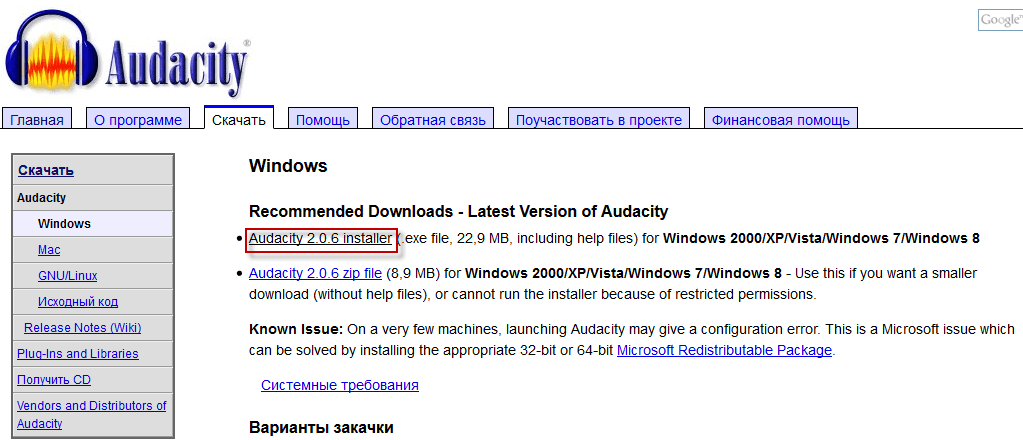
Вікно відкриється, де ми натискаємо на посилання. Audacity for Windows:

Вікно відкриває, де ми натискаємо на посилання Audacity 2.0.6 installer.exe:
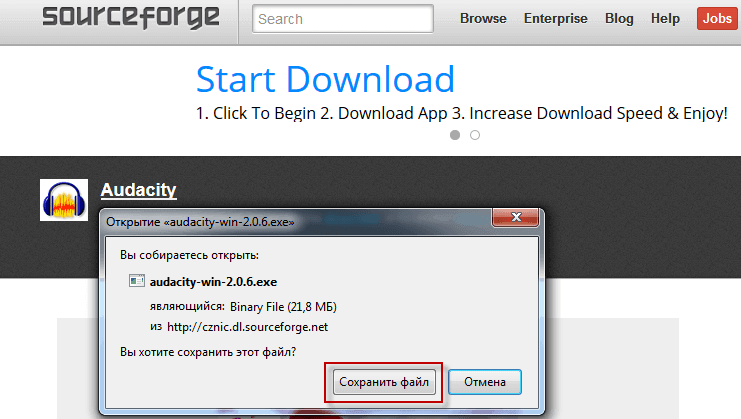
У наступному вікні збережіть завантажену програму на комп'ютер:
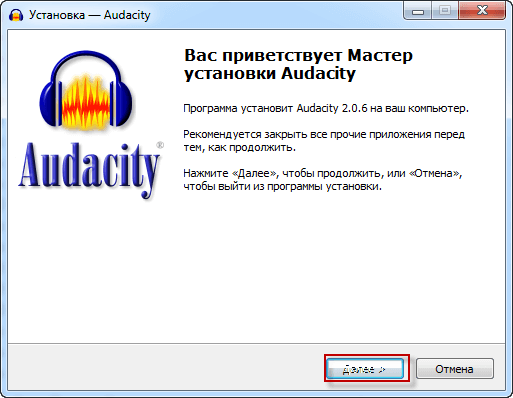
Відкриваємо зламану програму. Audacity і натискання кнопки OK Почати установку програми:

У відкритому вікні продовжити установку натисніть на кнопку Подати заявку:
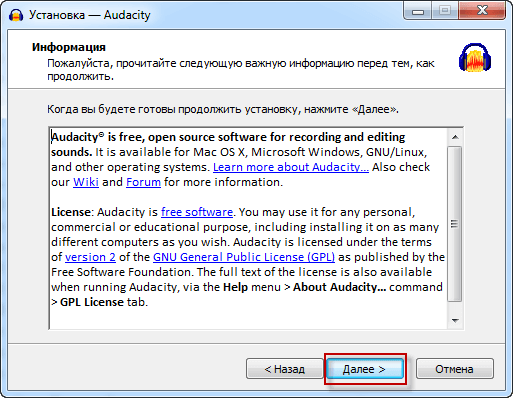
У наступному вікні читайте ліцензійну угоду програми. AudacityЯкщо ви погоджуєтесь, натисніть кнопку. Подати заявкуЯкщо ви не погоджуєтесь і не вирішили встановити програму Скасуванняабо Повернутися назад. змінити мову установки:
У вікні, яка відкривається, програма установки запропонує вибрати папку установки, в стандартному випадку вибір не потрібно, тому ми натискаємо Подати заявку продовжити монтаж:
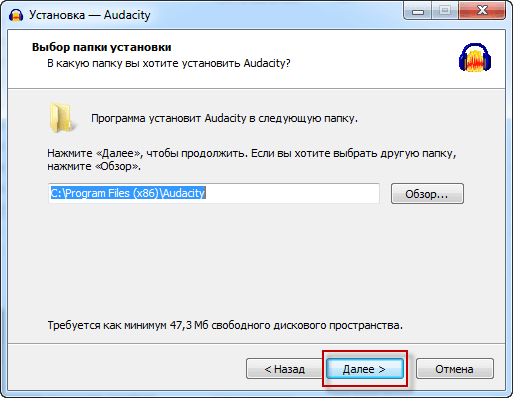
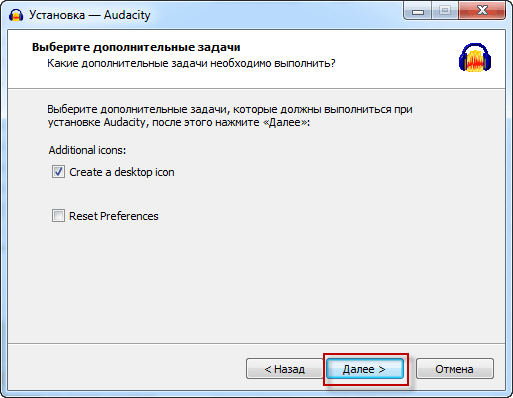
У відкритому вікні замітка параметра Create a desktop icon Це створення іконки запуску програми на робочому столі та натискання кнопки. Подати заявку продовжити монтаж:
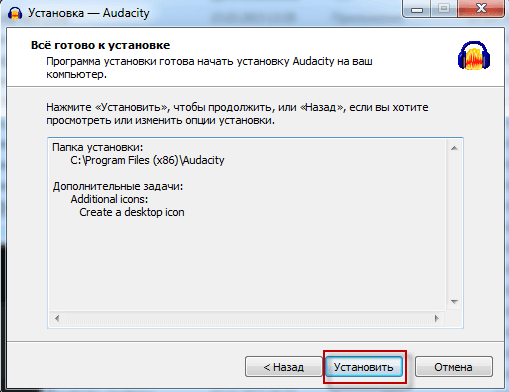
Якщо ви задоволені параметрами інсталятора, ми натискаємо кнопку «Встановити» для запуску установки:
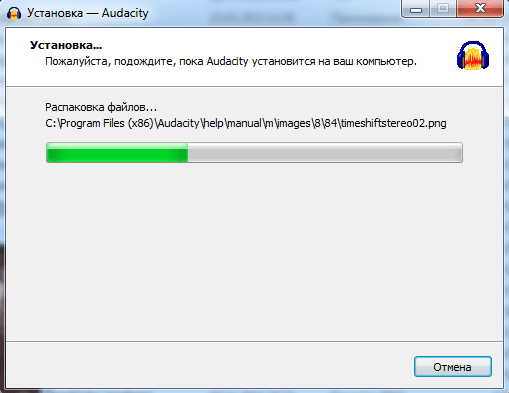
Процес встановлення аудіоредактора Audacity:
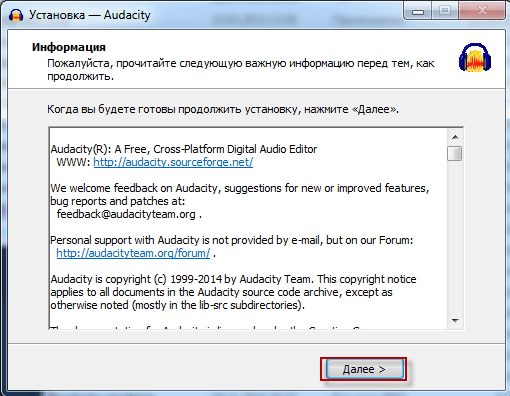
У наступному вікні натисніть на кнопку Далі:
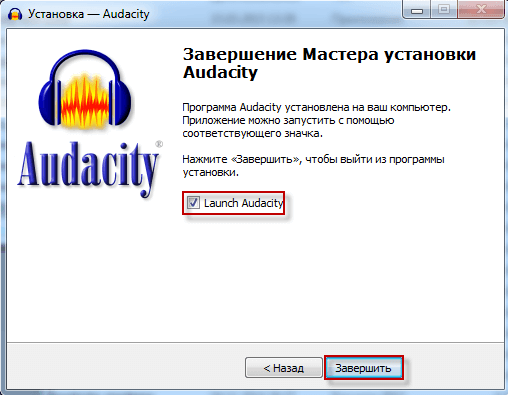
Після того, як випробувати поле на Launch Audacity, натисніть кнопку Повна кнопка, вікно установки програми буде закрито і сам аудіо редактор Audacity почнеться:
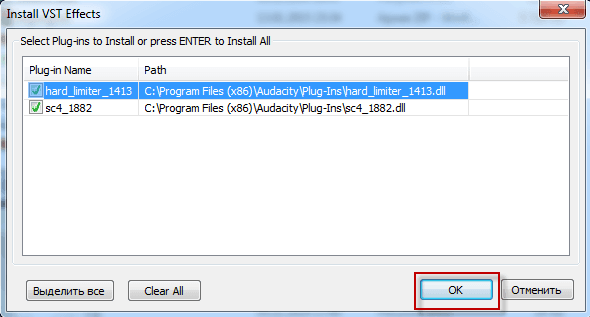
У наступному вікні натисніть на кнопку. ОК.:
На першому запуску у відкритому вікні, ласкаво просимо до Audacity! зніміть параметр. Не показувати це вікно знову на старті. натиснути кнопку. ОК.:

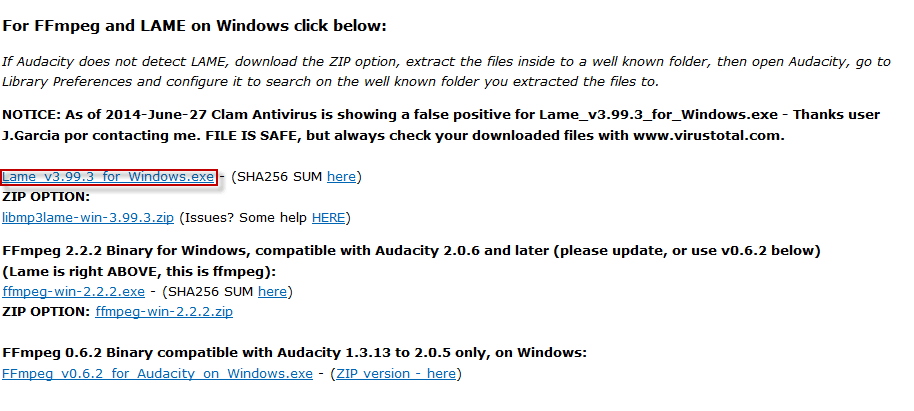
Щоб зберегти файли, записані з мікрофона в форматі mp3, вам потрібно завантажити Lame конвертер, для цього ми відкриваємо офіційне завантаження сайту Лам У вікні, яка відкривається, ми натискаємо на посилання. Lame_v3.99.3_for_Windows.exe:
Заощаджуйте люм диску:
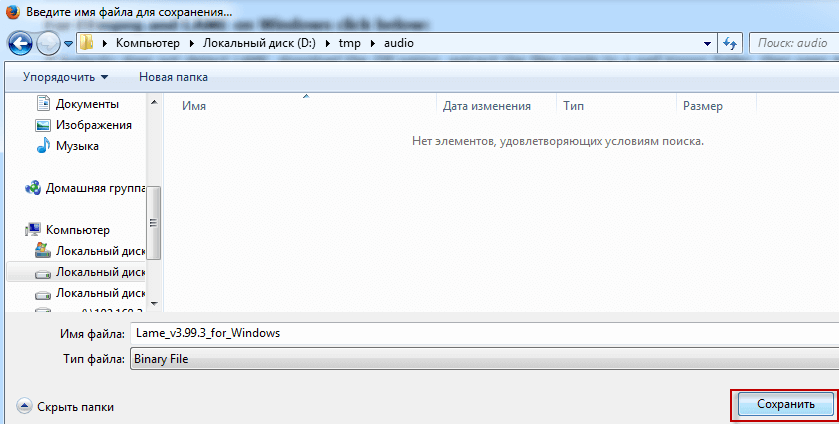
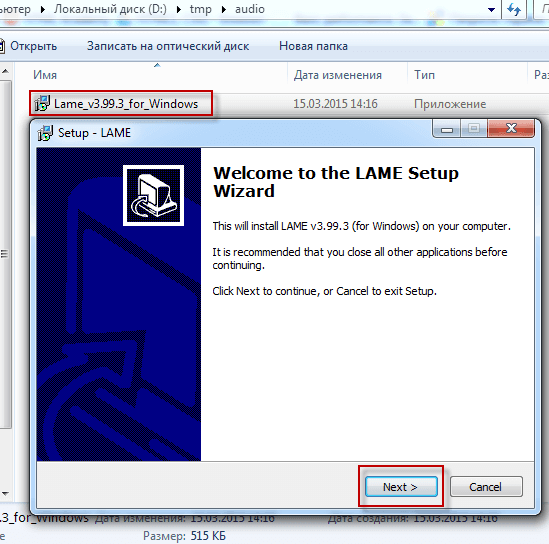
Почати програму і в відкритому вікні продовжити установку натисніть на кнопку Next:
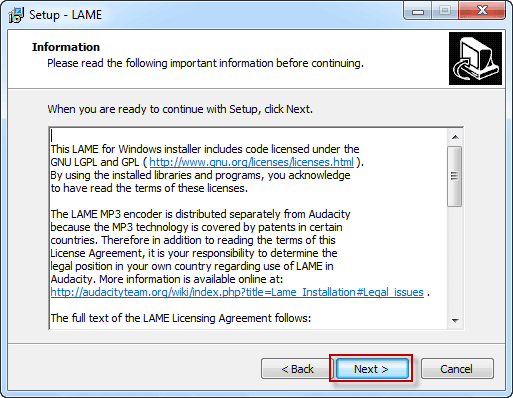
Ми погоджуємось на ліцензійну угоду та натискаємо кнопку. Next:
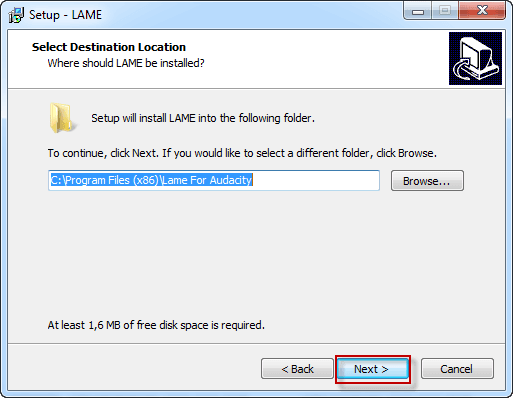
У наступному вікні згодні встановити в стандартну папку і натиснути Next:
Встановіть програму, натиснувши на кнопку Install:

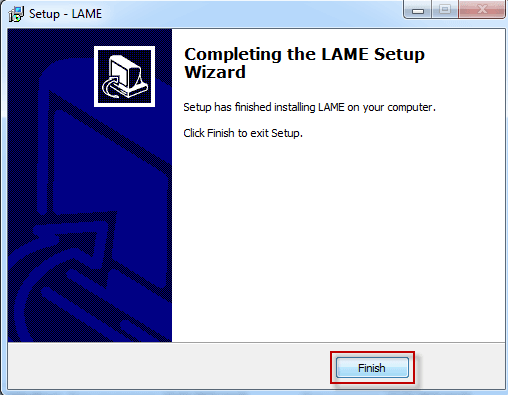
Щоб завершити монтаж, натисніть на кнопку. Finish:
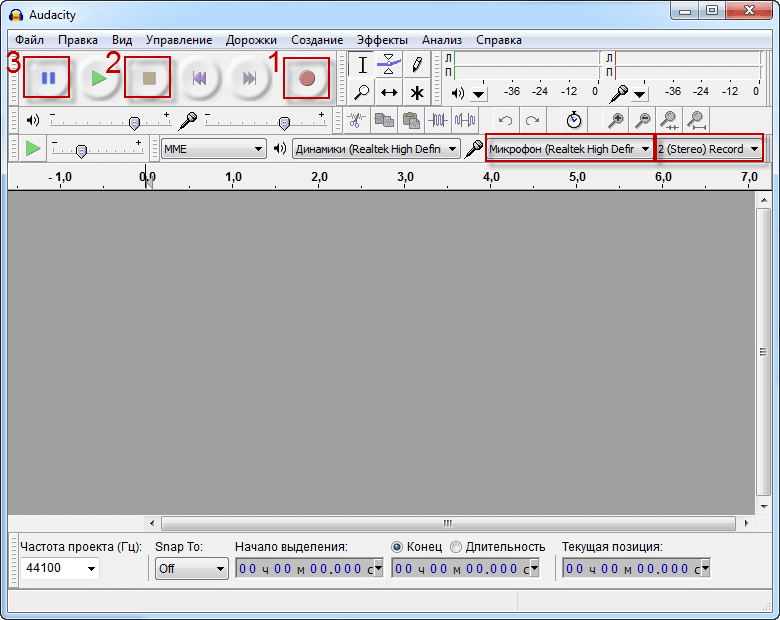
Старт запису аудіо з мікрофона в аудіо редакторі Audacity? Для цього ми запустили програму, натиснувши на ярлик Audacity на робочому столі, у вікні, яка відкриває, ми бачимо вкладку, де вона відображається Мікрофон (Realtek High Define) режими 2 (Stereo) Record. У Для запуску запису з мікрофона натисніть кнопку. Запис No. 1 часЗапис буде розпочато відразу і буде відображатися звуковий графік. Якщо потрібно паузати, натисніть на кнопку. Пауза No. 1 час 3Щоб продовжити запис, необхідно натиснути кнопку знову. Пауза No. 1 час 3. У Щоб зупинити запис, натисніть на кнопку Стоп No. 1 час.:
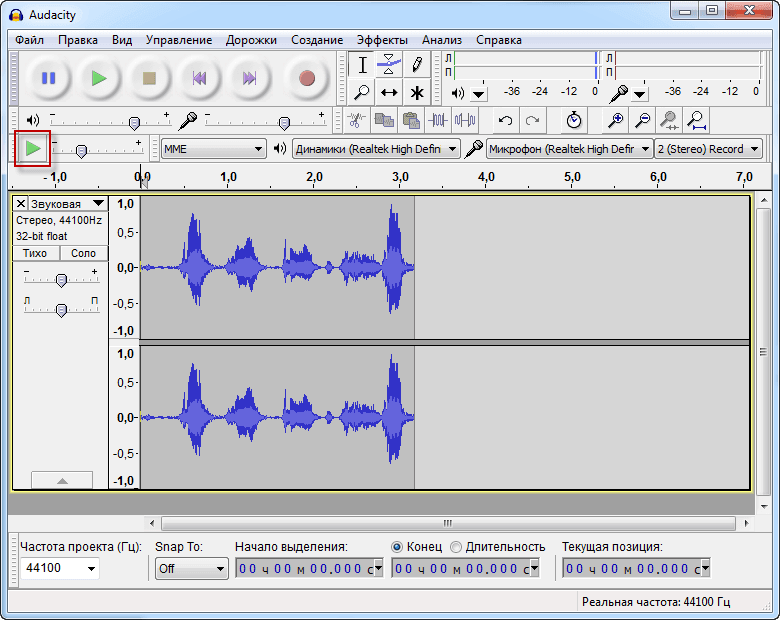
Після того, як ви записали потрібний текст, ви можете слухати поточний запис, для цього натисніть на кнопку Play (зелений трикутник праворуч), якщо вам не подобається запис, ви можете знову натиснути кнопку запису і диктувати текст потрібно:
Коли ви записали, слухайте до запису і він влаштовується для вас, вам потрібно зберегти його на диск для подальшого використання, для цього натисніть на вкладку. Файл. - Export Audio...:

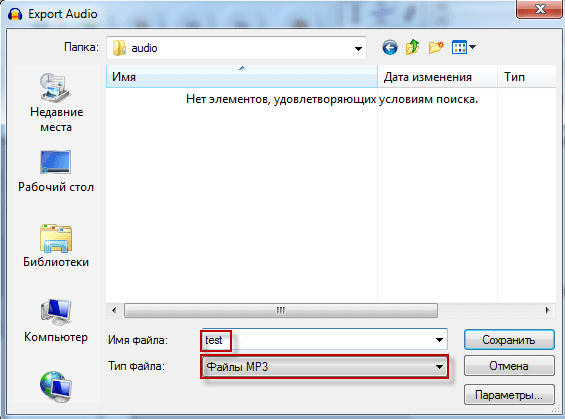
У відкритому вікні ми вказуємо Ім'я файлу, і по спадному списку Тип файлу Вибрані MP3 файли І натисніть на кнопку. Заощаджувати.:
У наступному вікні ви можете вказати ім'я треку, автора та інші параметри файлів, які будуть видимі в різних гравцях, якщо вам не потрібно нічого змінити, то натисніть кнопку. ОК.:
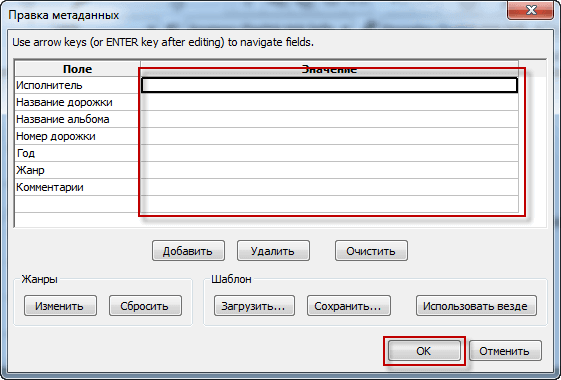
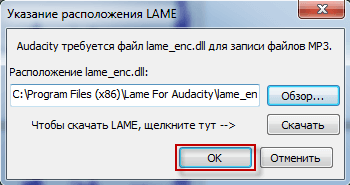
У наступному вікні програма запропонує вибрати кодувальника для формата MP3, цей вибір повинен бути виготовлений тільки один раз, для цього натисніть на кнопку. Огляди:
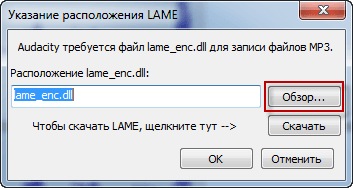
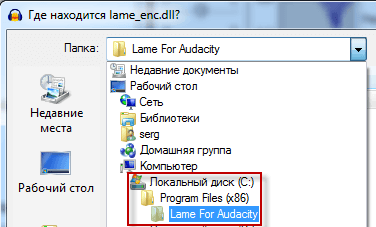
У відкритому вікні виберіть C - Файли програм (x86) - Lame For Audacity, якщо у вас немає файлів програми папок (x86), і є тільки файли програми, після чого виберіть його:
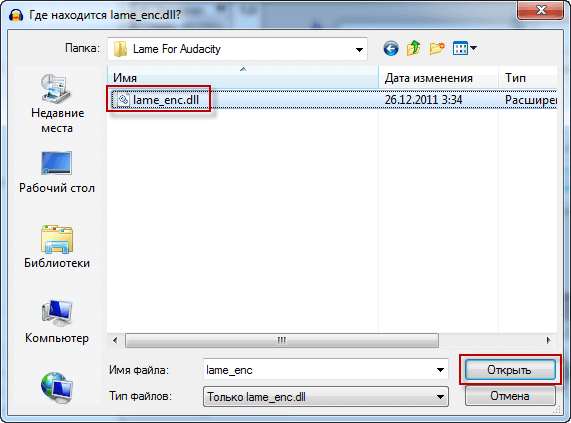
У вибраній папці натисніть на файл Lame_enc.dll пресований Відкрито.:
Далі ми погоджуємось зберегти файл, записаний з мікрофона до диску:
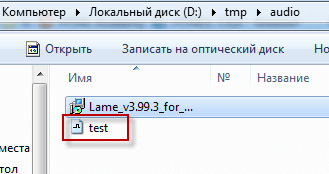
Відкрийте папку, де записаний файл був збережений і див. збережений файл test.mp3, який потім можна відкрити у гравця:
Сьогодні ми встановили 2 програми: аудіоредактор Audacity і encoder Lame, а також записані з мікрофона і зберігали його в форматі mp3.
Я був з вами. Сергій Лазаренко.
Давайте подивимося відео про захоплюючі трюки людей:

Про нас