

Heute bin ich auf die Tatsache gestoßen, dass das Programm, das ich früher benutzt habe, um Ton von einem Mikrofon aufzunehmen Free Sound Recorder Entwickler-Installationator Es hat eine große anzahl von werbe- und spionagezusätzen. Also entschied ich mich, etwas zu finden, das kostenlos ist (kostenlos, Freebies) ohne solche Ergänzungen und ich fand es - dies ist der Audio-Editor von Audacity.
Audacity Kostenloser Multi-Plattform-Audioeditor von Sounddateien, der sich auf die Arbeit mit mehreren Tracks konzentriert. Audacity ist ein sehr bequemes Programm zu verwenden, und als Bonus funktioniert unter der Kontrolle solcher Betriebssysteme: Microsoft Windows, Linux, Mac OS X und andere. Das Programm wird unter der GNU General Public License vertrieben.
Laden Sie den Audio Editor herunter Audacity über den direkten Link
entweder
Laden Sie Audacity von der offiziellen Website herunter Audacity Audio Editor Website
Es öffnet sich ein Fenster, in dem wir auf den Link klicken. Audacity for Windows:

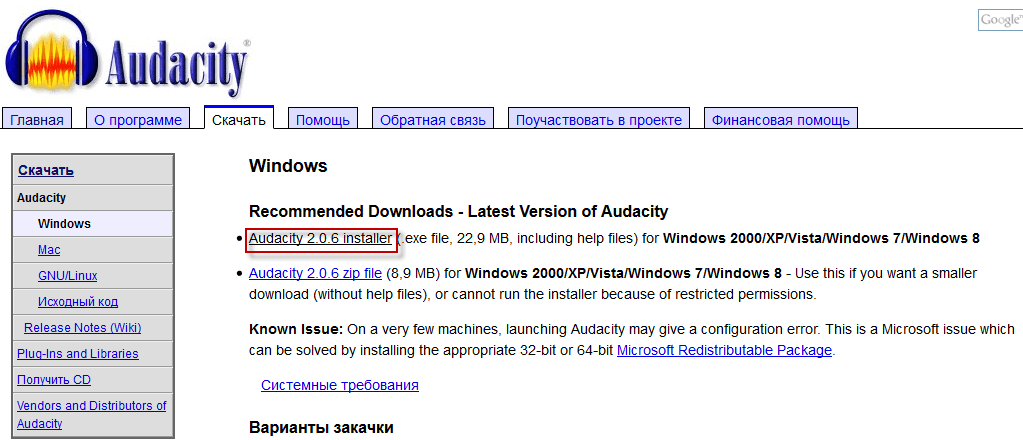
Es öffnet sich ein Fenster, in dem wir auf den Link klicken Audacity 2.0.6 installer.exe:
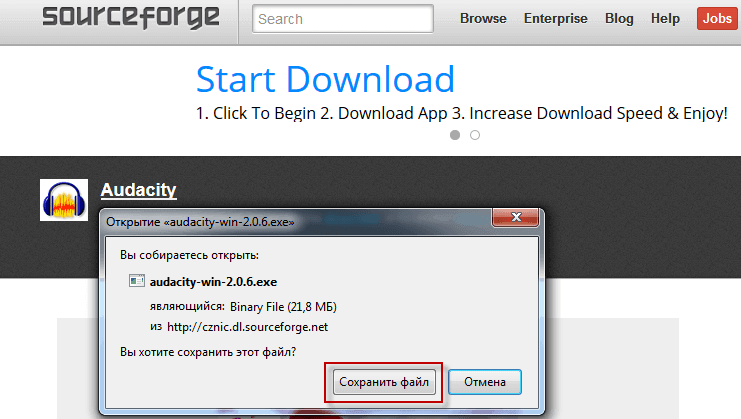
Speichern Sie im folgenden Fenster das heruntergeladene Programm auf dem Computer:
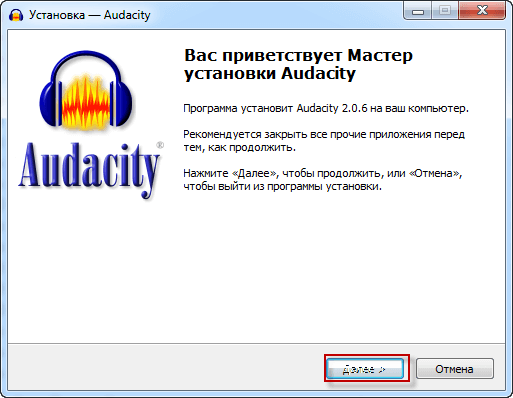
Ein kaputtes Programm öffnen. Audacity und auf den Button klicken OK Starten Sie die Installation des Programms:

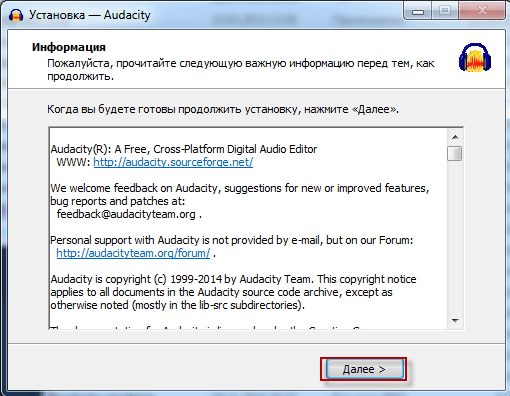
Im geöffneten Fenster, um die Installation fortzusetzen, klicken Sie auf den Button Nächster Artikel:
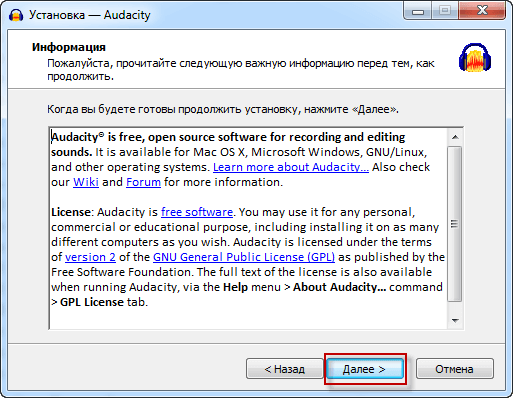
Lesen Sie im nächsten Fenster die Programmlizenzvereinbarung. AudacityWenn Sie einverstanden sind, klicken Sie. Nächster ArtikelWenn Sie nicht einverstanden sind und sich entscheiden, das Programm nicht zu installieren, klicken Sie auf Annullierungoder Geh zurück. Um die Installationssprache zu ändern:
In dem Fenster, das sich öffnet, bietet das Installationsprogramm an, den Installationsordner auszuwählen, im Standardfall ist die Auswahl nicht erforderlich, daher drücken wir Nächster Artikel die Installation fortzusetzen:
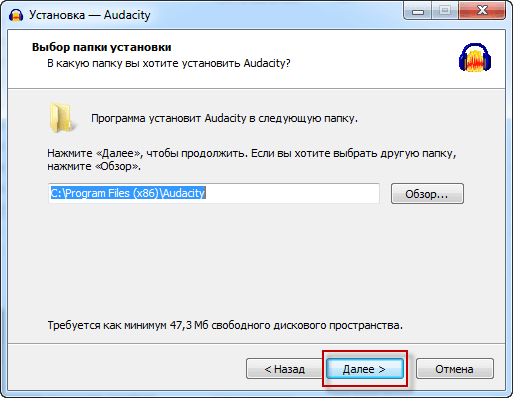
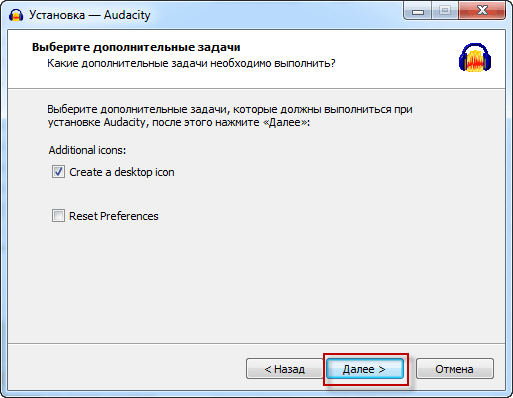
Im geöffneten Fenster notieren Sie sich den Parameter Create a desktop icon Dies erzeugt ein Programmstart-Symbol auf dem Desktop und drückt den Knopf. Nächster Artikel die Installation fortzusetzen:
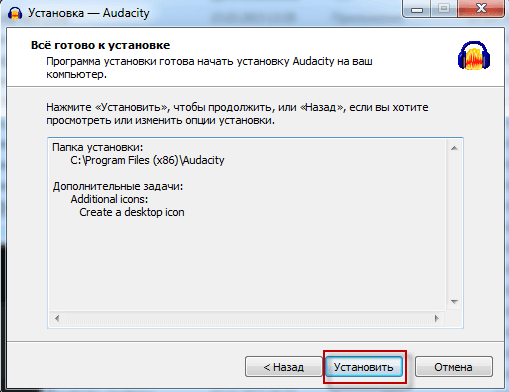
Wenn Sie mit den Installer-Parametern zufrieden sind, drücken wir die Schaltfläche Installieren, um die Installation zu starten:
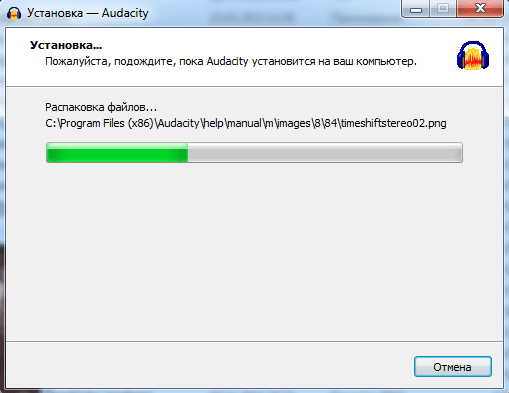
Der Prozess der Installation eines Audio Editors Audacity:
Klicken Sie im nächsten Fenster auf den Button Weiter:
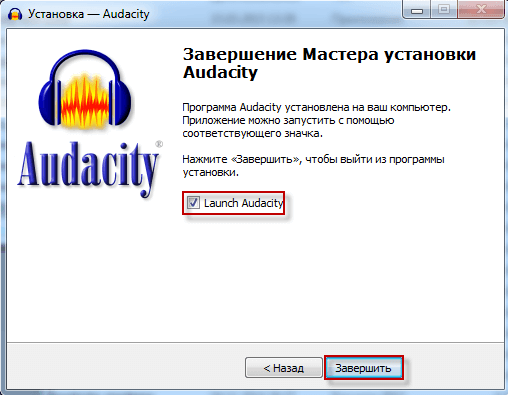
Nach dem Ankreuzen des Kästchens auf Starten von Audacity klicken Sie auf die Schaltfläche Vollständig, das Fenster zum Programminstallateur wird geschlossen und der Audacity-Audioeditor selbst startet:
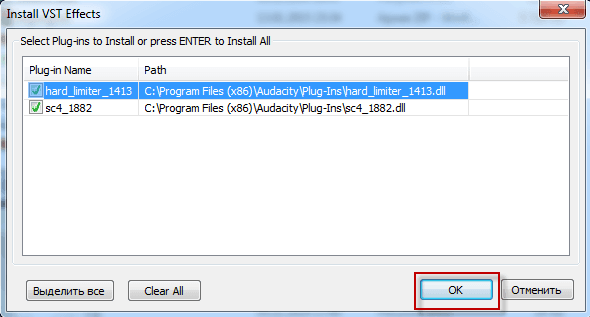
Klicken Sie im nächsten Fenster auf den Button. OK.:
Beim ersten Start im offenen Fenster, Willkommen bei Audacity! den Parameter zu deaktivieren. Zeigen Sie dieses Fenster beim Start nicht erneut an. Drücken Sie die Taste. OK.:

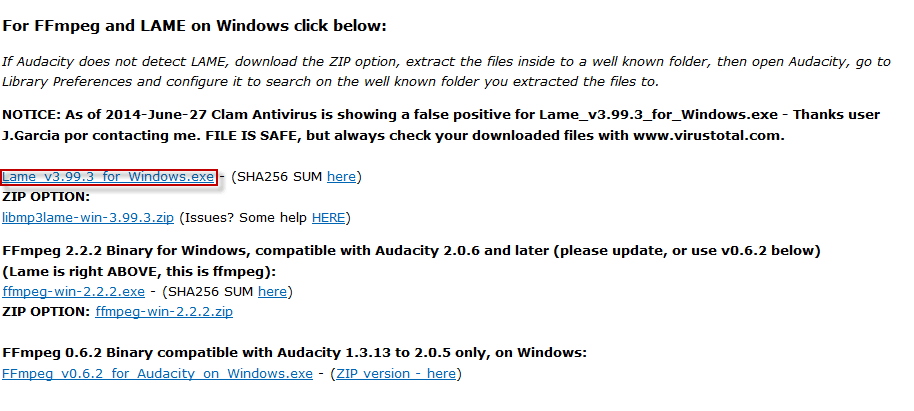
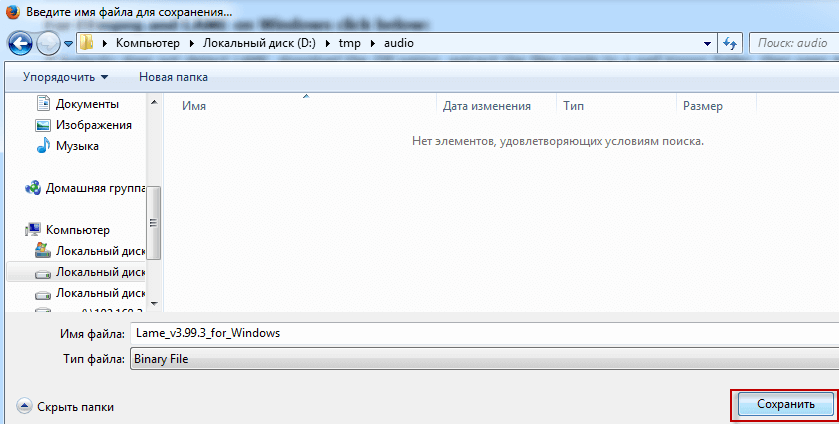
Um Dateien vom Mikrofon im mp3-Format aufgezeichnet zu speichern, müssen Sie den Lame-Encoder herunterladen, dafür öffnen wir Offizielle Downloadseite von Lame In dem Fenster, das sich öffnet, klicken wir auf den Link. Lame_v3.99.3_for_Windows.exe:
Speichern Sie die Lame auf der Disc:
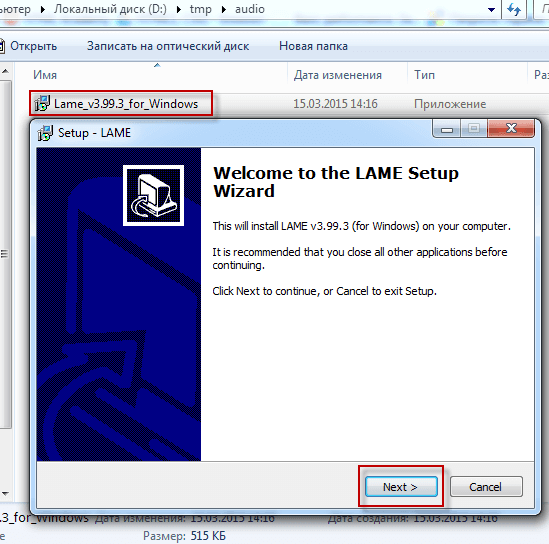
Starten Sie das Programm und im geöffneten Fenster, um die Installation fortzusetzen Klicken Sie auf den Button Next:
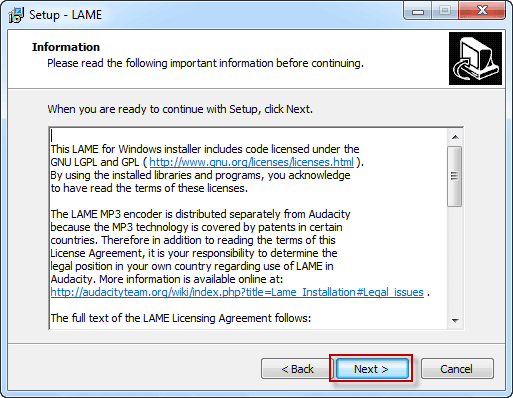
Wir stimmen dem Lizenzvertrag zu und drücken den Knopf. Next:
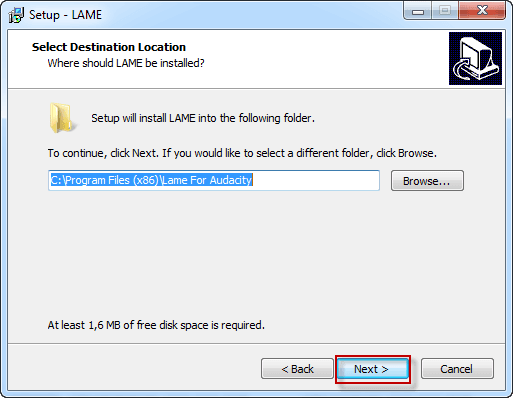
Im nächsten Fenster stimmen Sie der Installation in einem Standardordner zu und klicken Next:
Installieren Sie das Programm, indem Sie auf den Button klicken Install:

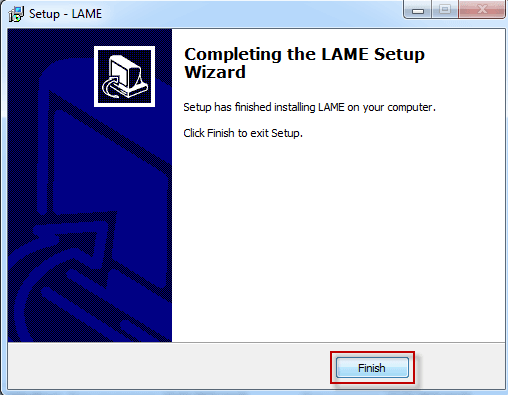
Um die Installation abzuschließen, klicken Sie auf den Button. Finish:
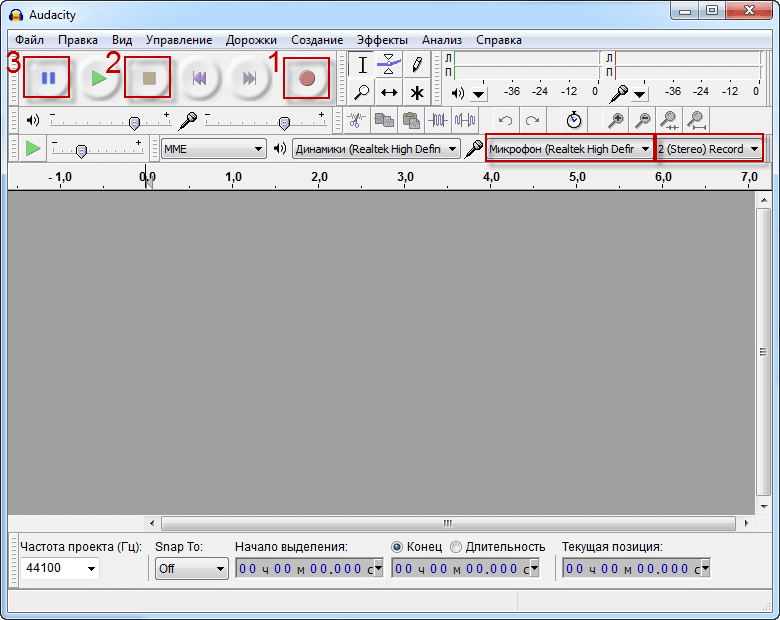
Beginnen Sie die Aufnahme von Audio vom Mikrofon im Audio-Editor Audacity? Um dies zu tun, starten wir das Programm, indem wir auf die Verknüpfung klicken Audacity auf dem Desktop, in dem Fenster, das sich öffnet, sehen wir eine Registerkarte, wo es angezeigt wird Mikrofon (Realtek High Define) Regime 2 (Stereo) Record. Um mit der Aufnahme vom Mikrofon zu beginnen, drücken Sie eine Taste. Aufzeichnungsnummer. 1Die Aufnahme beginnt sofort und der Tongraph wird angezeigt. Wenn Sie pausieren müssen, klicken Sie auf den Button. Pause Nr. 3Um die Aufnahme fortzusetzen, müssen Sie den Knopf erneut drücken. Pause Nr. 3. Um die Aufnahme zu stoppen, klicken Sie auf den Button Haltestelle Nr. 2:
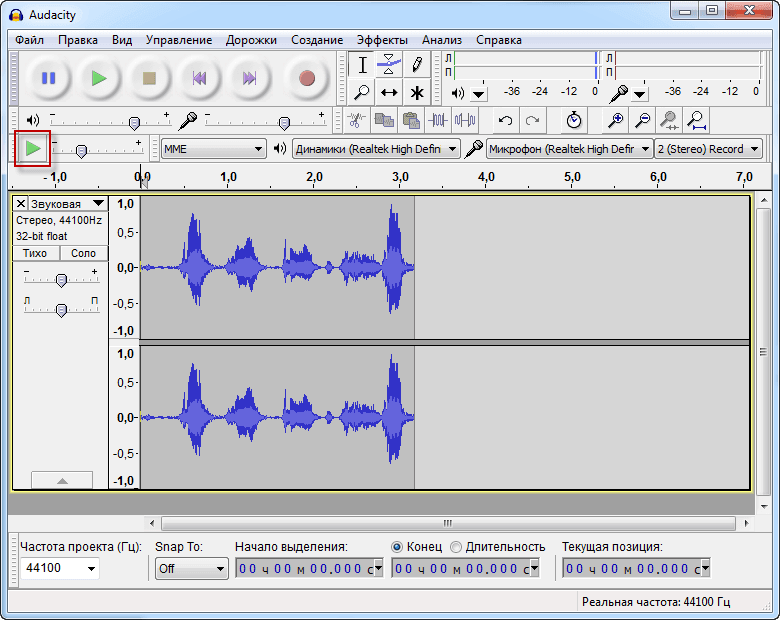
Nachdem Sie den gewünschten Text aufgenommen haben, können Sie sich die aktuelle Aufzeichnung anhören, dazu klicken wir auf den Play-Button (grünes Dreieck rechts), wenn Ihnen die Aufnahme nicht gefällt, können Sie erneut den Write-Button drücken und den benötigten Text diktieren:
Wenn Sie aufgenommen haben, Ihre Aufnahme gehört haben und es für Sie arrangiert wurde, müssen Sie es zur weiteren Verwendung auf der Festplatte speichern, dafür klicken wir auf den Tab. Datei. - Export Audio...:

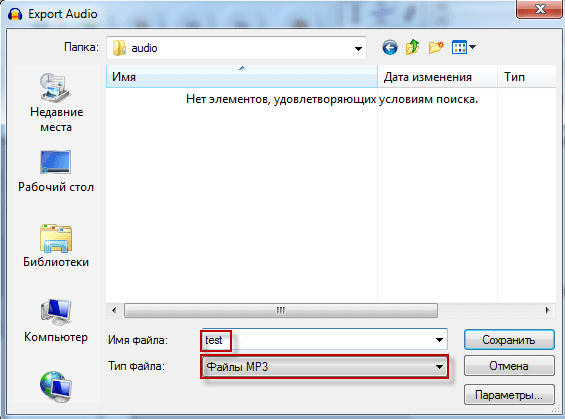
Im geöffneten Fenster zeigen wir Dateinameund auf der Dropdown-Liste Dateityp wählen MP3-Dateien Klicken Sie auf den Button. Sparen.:
Im nächsten Fenster können Sie den Namen des Tracks, den Autor und andere Dateiparameter angeben, die in verschiedenen Playern sichtbar sind, wenn Sie nichts ändern müssen, und dann auf die Schaltfläche klicken. OK.:
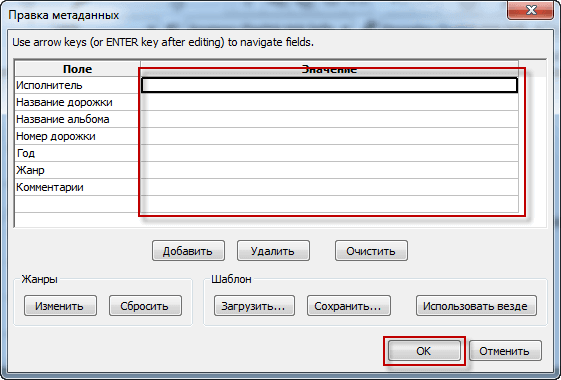
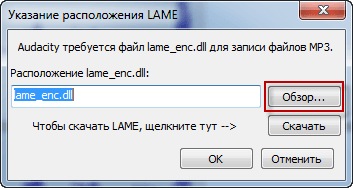
Im nächsten Fenster bietet das Programm an, einen Encoder für das MP3-Format auszuwählen, diese Auswahl muss nur einmal getroffen werden, dafür klicken wir auf den Button. Überprüfung:
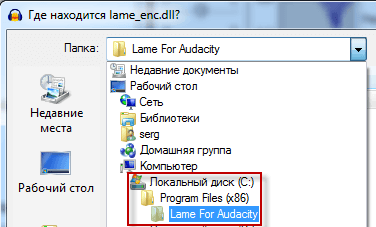
Wählen Sie im geöffneten Fenster C - Programmdateien (x86) - Lame For Audacity aus, wenn Sie keinen Ordner Programmdateien (x86) haben und es nur Programmdateien gibt, dann wählen Sie es aus:
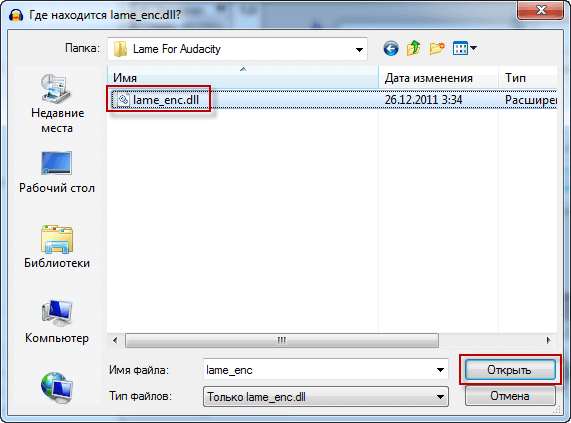
Klicken Sie im ausgewählten Ordner auf die Datei Lame_enc.dll gepresst Offen.:
Darüber hinaus erklären wir uns damit einverstanden, die vom Mikrofon auf die Festplatte aufgezeichnete Datei zu speichern:
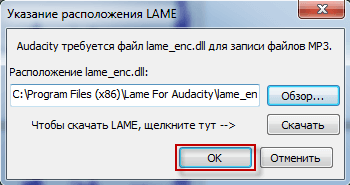
Öffnen Sie den Ordner, in dem die aufgezeichnete Datei gespeichert wurde, und sehen Sie sich die gespeicherte test.mp3-Datei an, die dann im Player geöffnet werden kann:
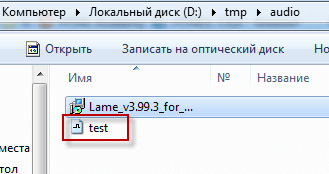
Heute haben wir 2 Programme installiert: Audio-Editor Audacity und Encoder Lame, sowie vom Mikrofon aufgenommen und im mp3-Format gespeichert.
Ich war bei dir. Sergej Lazarenko.
Machen wir eine kurze Pause und schauen uns ein Video über die spannenden Tricks der Menschen an:

Kommentar