

 Для того щоб вирізати аудіо з відеофайлу, скористайтеся безкоштовною програмою редагування відео Avidemux 2.5.
Avidemux Безкоштовна трансплатформна програма з відкритим вихідним кодом, яка надає можливість швидко (і простий) редагування відео файлів (видали непотрібні частини, що накладають всі види фільтрів і подальшого кодування). Робота з різними типами відео (амп, який AVI, MPEG, MP4/MOV, OGM, ASF/WMV, VOB, MKV і FLV), є багатий набір фільтрів. Avidemux добре працює з x264, Xvid, LAME, TwoLAME, Aften і іншими.
Наприклад, у нас є відео файл з ім'ям: Discovery-20111026-111029.avi І ми повинні вирізати звук з цього файлу.
Встановлення програми Avidemux 2.5 завантаження з офіційного сайту
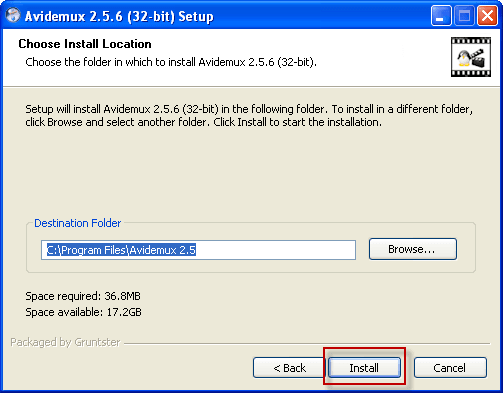
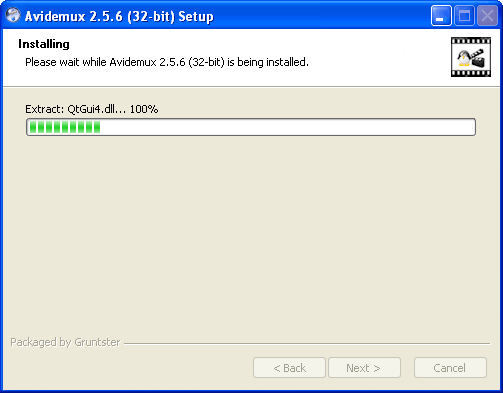
Або завантажити з цього сайту за посиланням /downloads/avidemux_2.5.6_win32.exe і встановити за допомогою запуску завантаженої програми. Ось скріншоти кожного кроку в установці програми:
Щоб встановити, потрібно натиснути на кнопках, що об'єднуються в червоний знімок екрана:
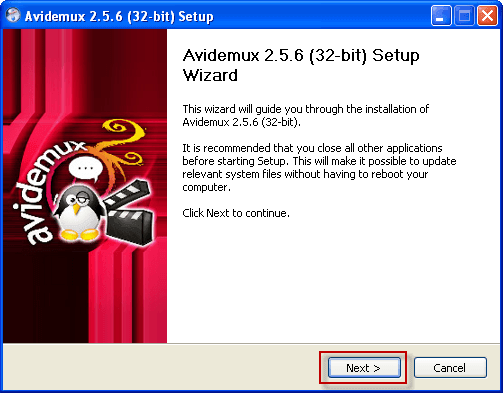

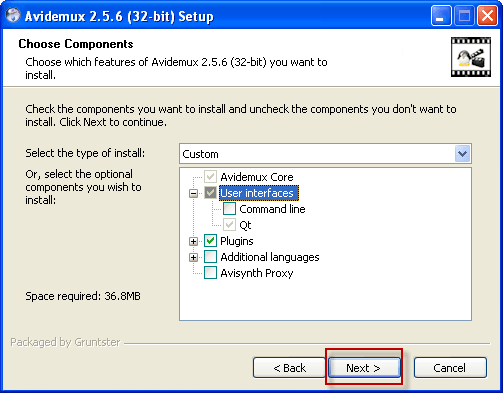

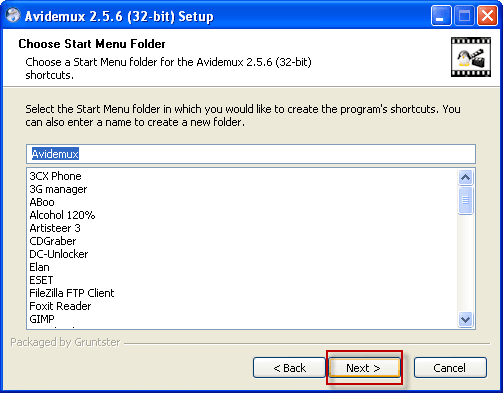
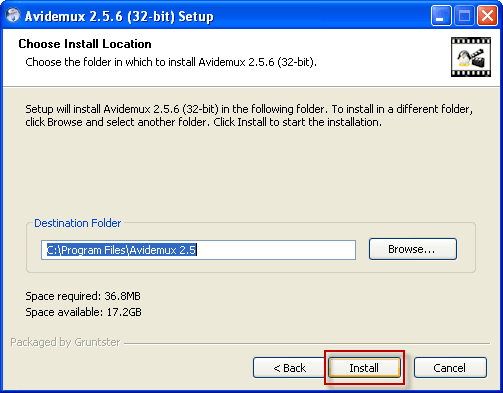
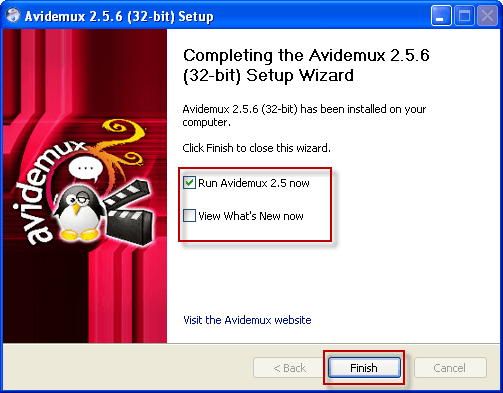
Залишити коментар або відгук про Avidemux 2.5 після натискання кнопки. Finish
Запущено вікно програми Avidemux 2.5:
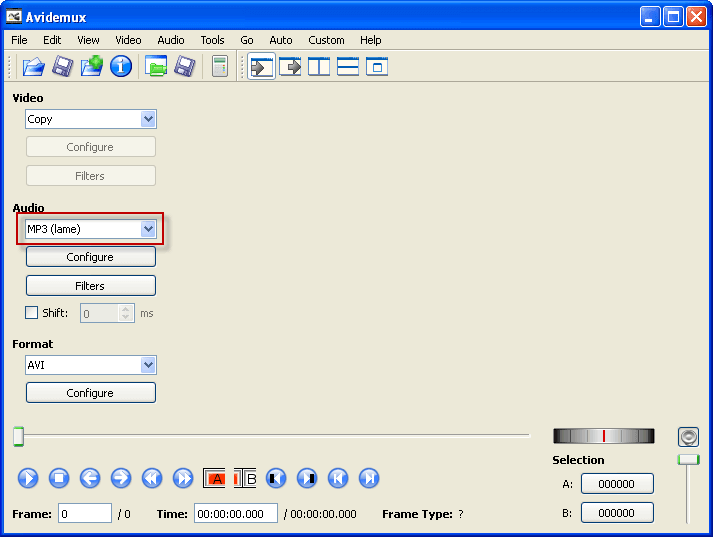
Для того, щоб вирізати звук з відеофайлу, потрібно вибрати кодеку, який стискає аудіо файл. В розділі Аудіо у списку випадаюче, виберіть MP3 (lame):
Далі потрібно натиснути на кнопку у вигляді папки (зрізаного в червоний) вибрати відео файл, з якого нам необхідно вирізати звук.
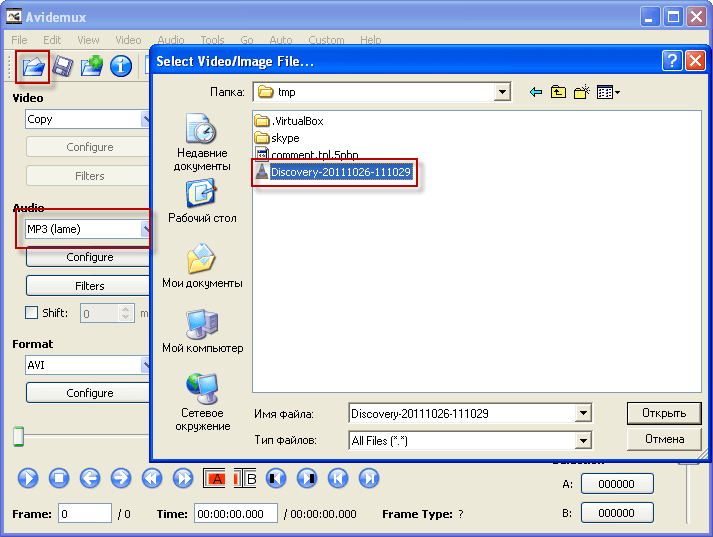
Ми погоджуємо запитати програму при відкритті файлу.

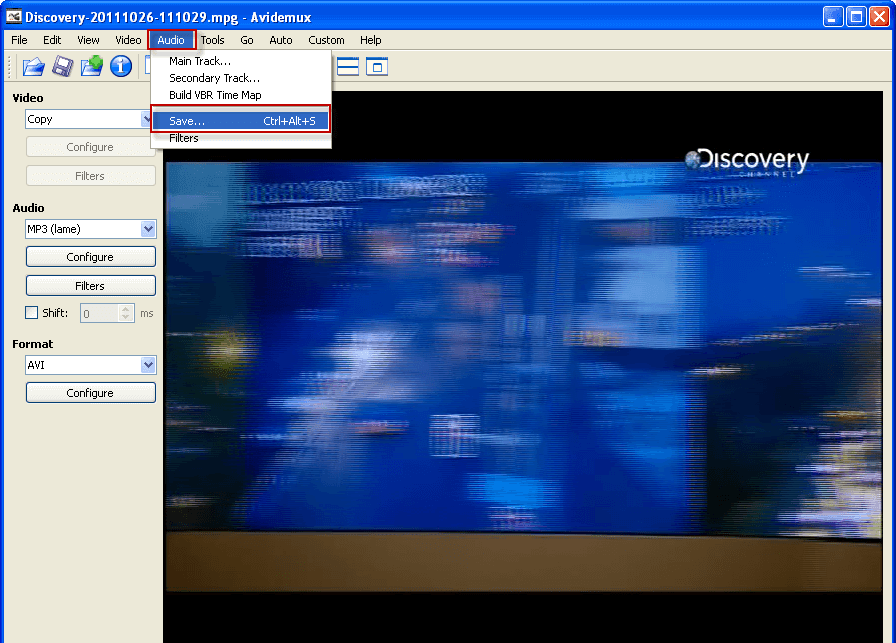
Після відкриття файлу необхідно зберегти аудіо файл, натиснувши на вкладку програми. Audio і натиснути кнопку Save
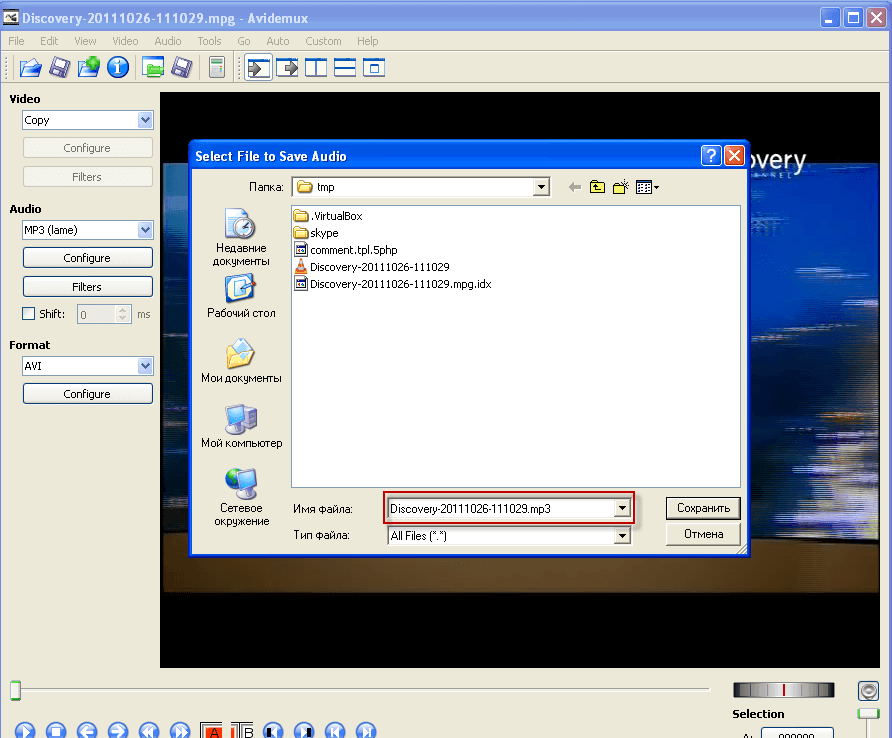
У вікні, яка відкривається, потрібно вказати місце, де буде зберігатися аудіо файл і призначити повне ім'я з розширенням файлів, в нашому випадку це Discovery-20111026-111029.mp3 натиснути кнопку. Заощаджувати..
Після збереження з папки, до якої ми вибрали при збереженні, ми можемо запустити збережений файл і редагувати його аудіо редакторами.
Я був з вами. Сергій Лазаренко.

Про нас