

 Um Audio aus einer Videodatei zu schneiden, verwenden Sie das kostenlose Videobearbeitungsprogramm Avidemux 2.5.
Avidemux Kostenlose plattformübergreifende Anwendung mit Open Source, die Möglichkeiten für eine schnelle (und einfache) Bearbeitung von Videodateien bietet (Löschen unnötiger Teile, Auferlegen aller Arten von Filtern und anschließende Kodierung). Arbeiten mit verschiedenen Arten von Videos (darunter AVI, MPEG, MP4/MOV, OGM, ASF/WMV, VOB, MKV und FLV), gibt es eine reiche Reihe von Filtern. Avidemux funktioniert gut mit x264, Xvid, LAME, TwoLAME, Aften und anderen.
Zum Beispiel haben wir eine Videodatei mit dem Namen: Discovery-20111026-111029.avi Und wir müssen den Sound aus dieser Datei herausschneiden.
Installation des Avidemux 2.5 Programms Download von der offiziellen Website
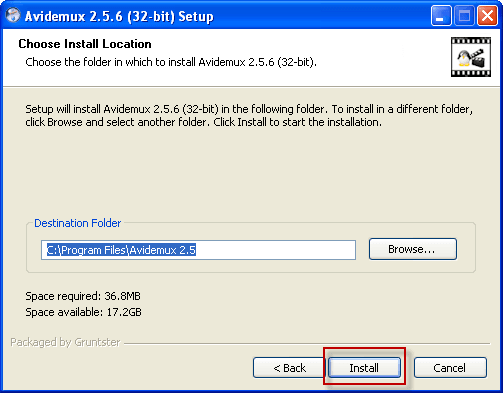
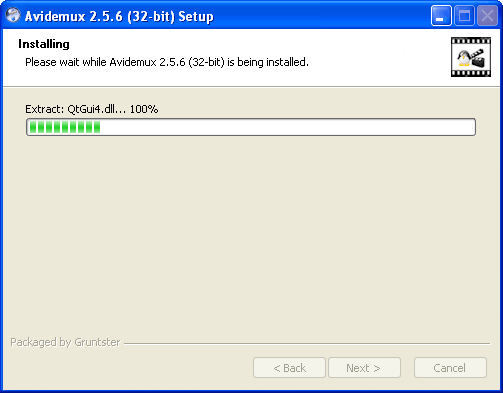
Oder downloaden Sie von dieser Seite unter dem Link /downloads/avidemux_2.5.6_win32.exe und installieren Sie, indem Sie das heruntergeladene Programm ausführen. Hier sind die Screenshots von jedem Schritt bei der Installation des Programms:
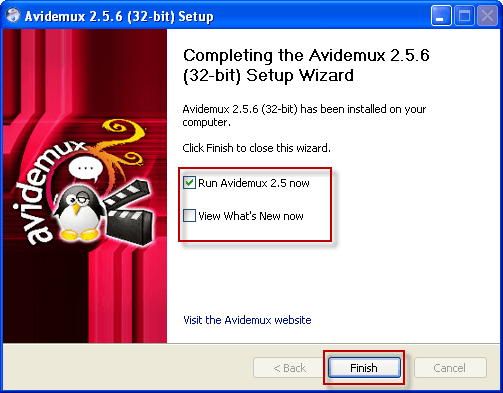
Um zu installieren, müssen Sie auf die Schaltflächen klicken, die in den Screenshots rot eingekreist sind:
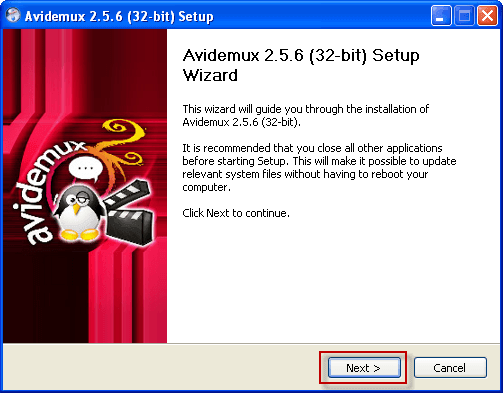

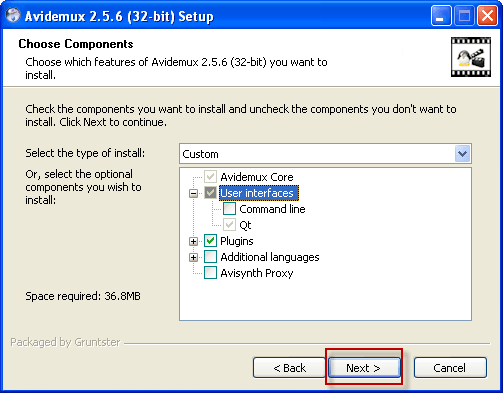

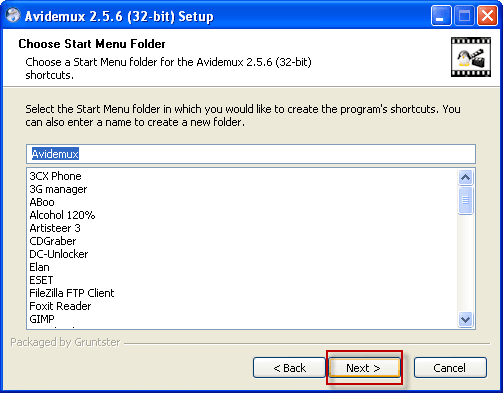
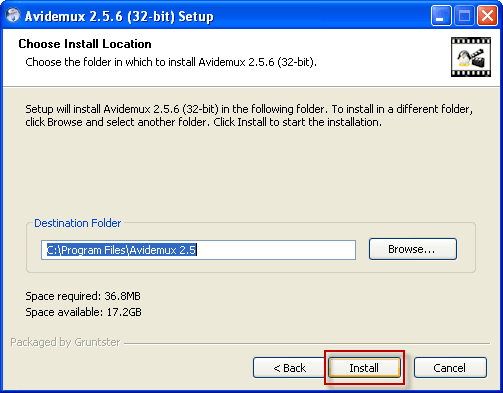
Hinterlassen Sie ein Häkchen, wenn Sie Avidemux 2.5 nach dem Drücken der Taste starten. Finish
Programmfenster gestartet Avidemux 2.5:
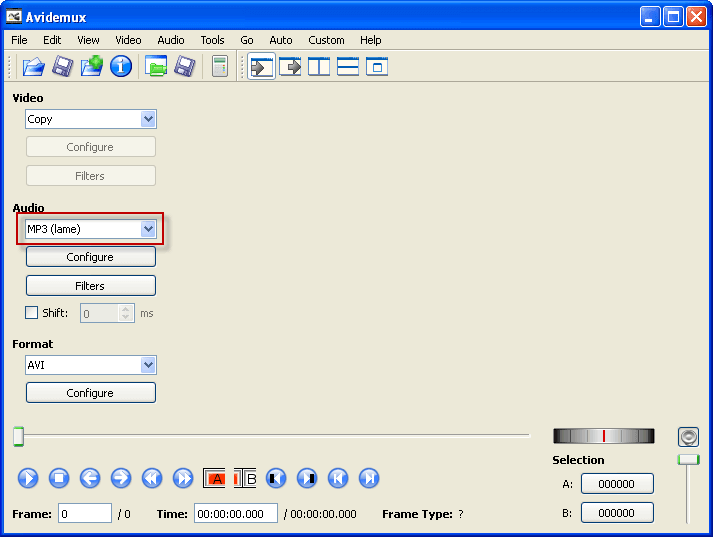
Um den Ton aus einer Videodatei zu schneiden, müssen wir einen Codec auswählen, der die Audiodatei komprimiert. Im Abschnitt Audio in der Dropdown-Liste, auswählen MP3 (lame):
Als nächstes müssen Sie auf die Schaltfläche in Form eines Ordners (rot eingekreist) klicken und eine Videodatei auswählen, aus der wir den Ton schneiden müssen.
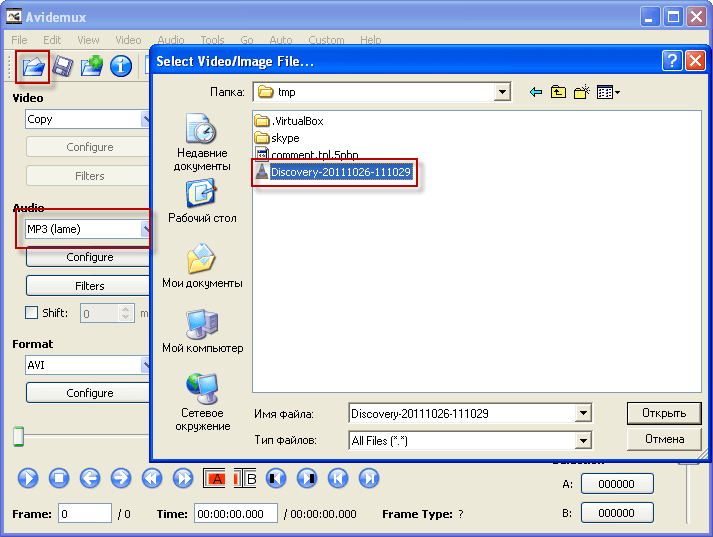
Wir stimmen zu, das Programm beim Öffnen der Datei anzufordern.

Nach dem Öffnen der Datei müssen wir die Audiodatei speichern, indem Sie auf die Registerkarte des Programms klicken. Audio und drücken Sie den Knopf Save
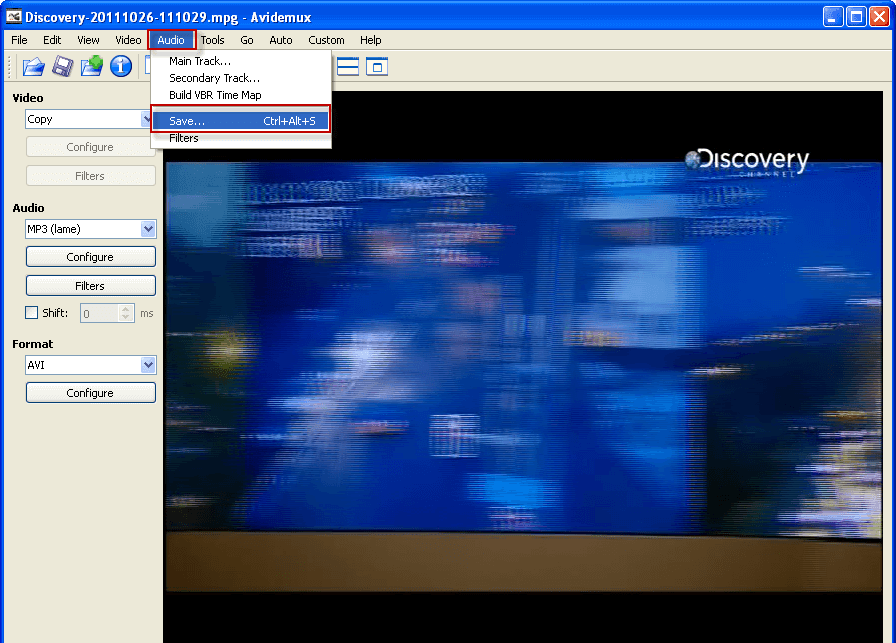
In dem Fenster, das sich öffnet, müssen Sie den Ort angeben, an dem die Audiodatei gespeichert werden soll, und den vollständigen Namen mit der Dateierweiterung vorgeben, in unserem Fall ist dies Discovery-20111026-111029.mp3 Drücken Sie die Taste. Sparen..
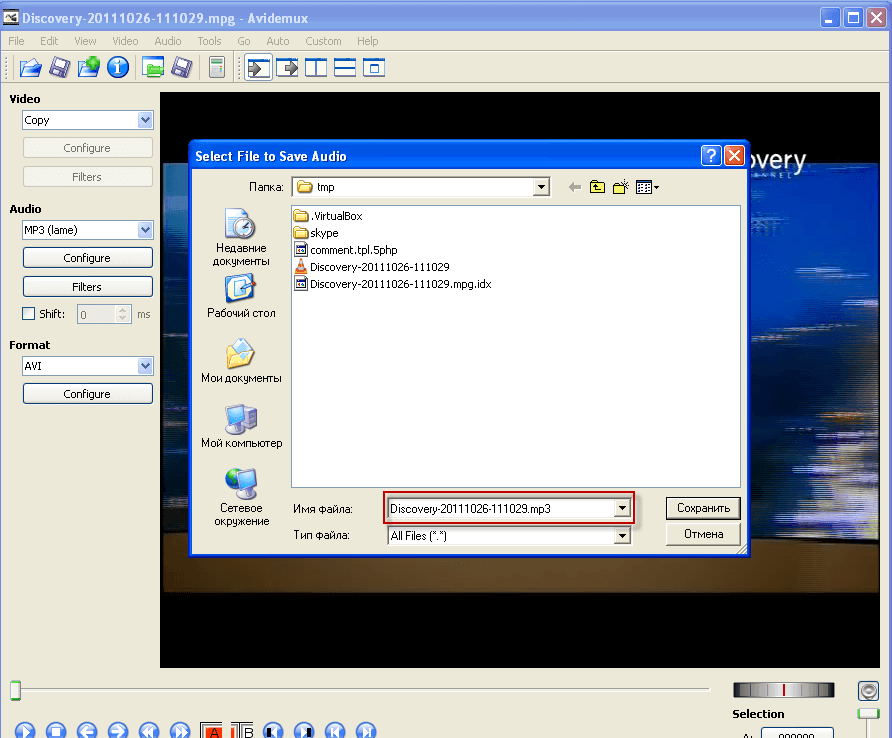
Nach dem Speichern aus dem Ordner, in den wir beim Speichern ausgewählt haben, können wir die gespeicherte Datei ausführen und mit Audio-Editoren bearbeiten.
Ich war bei dir. Sergej Lazarenko.

Kommentar