

Детальні інструкції щодо встановлення серверів Ubuntu 14.04. Крок за кроком скріншоти кріпляться.
Щоб встановити Ubuntu 14.04 LTS Server, завантажте зображення ізо стор. офіційний сайт, Завантажити ISO-образ для 32bit, Завантажити ISO-образ для 64bitМи записуємо завантажене зображення дистрибуції на CD або DVD і завантажуємо з нього.
Якщо ви не маєте можливості встановити CD / DVD-диск, то я б порадив вам встановити Ubuntu 14.04 LTS Server з інсталяційним флеш-накопичувачем. Щоб зробити це, просто і швидко створити завантажувальний флеш-накопичувач за допомогою інструкцій: Як створити завантажувальний флеш-накопичувач для установки Linux за допомогою прикладу Кубунту
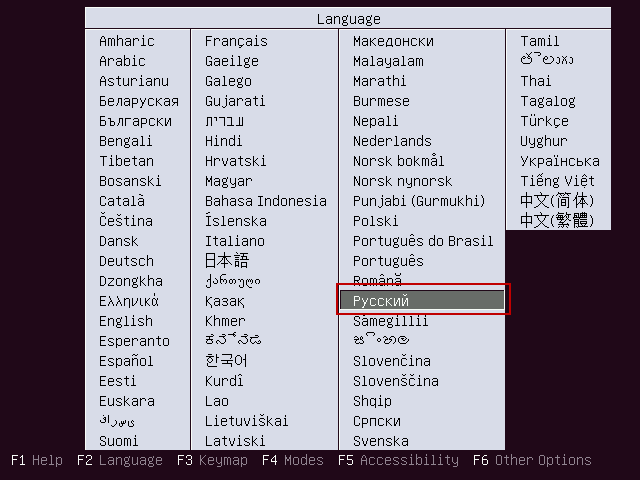
Перше вікно, виберіть мову установки, в нашому випадку я оберіть Російська:
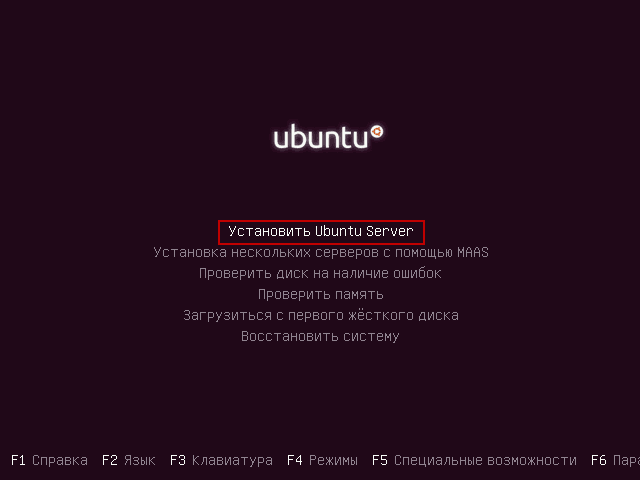
Запуск Ubuntu 14.04 установки:
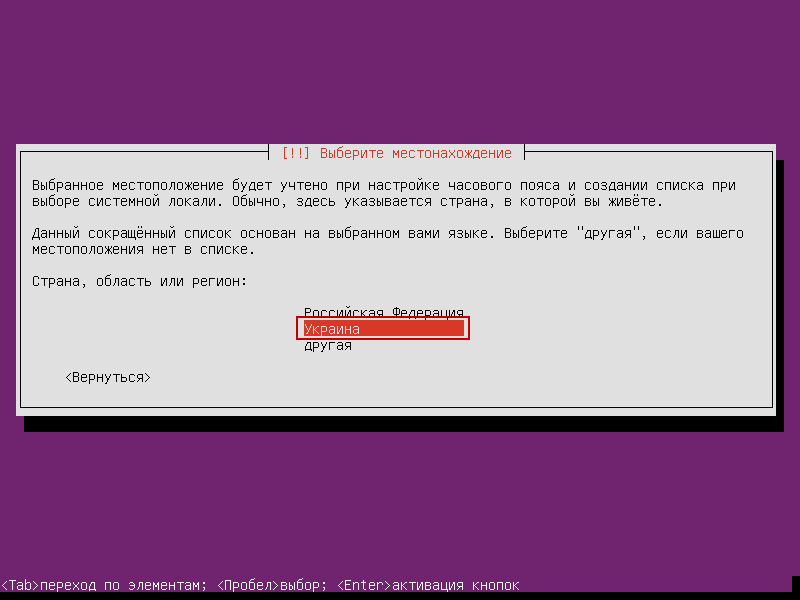
Виберіть країну:
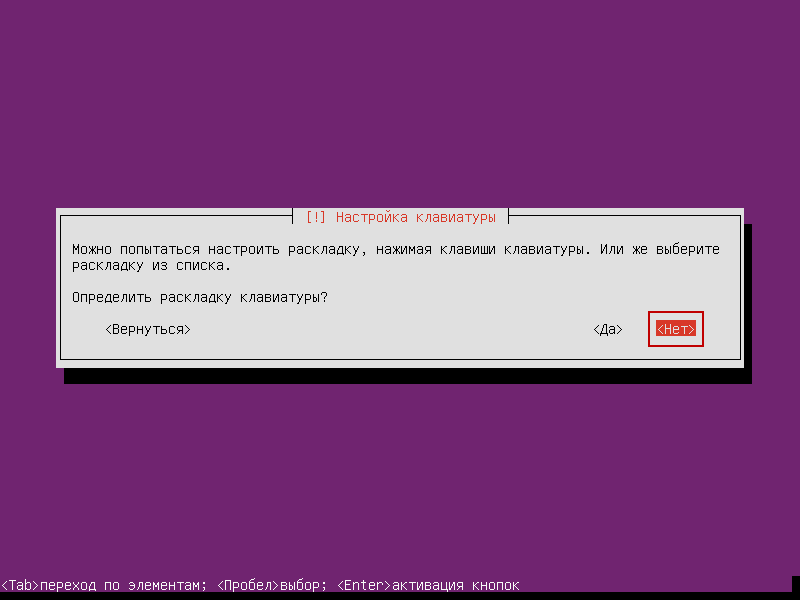
Ми не погоджуємось з автоматичним визначенням клавіатури:
Виберіть мову макета:
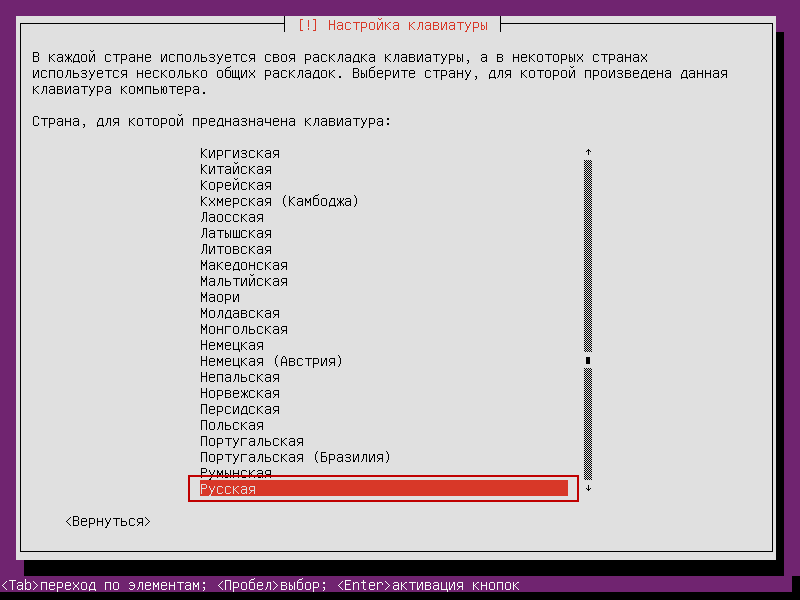
Виберіть макет російської клавіатури:

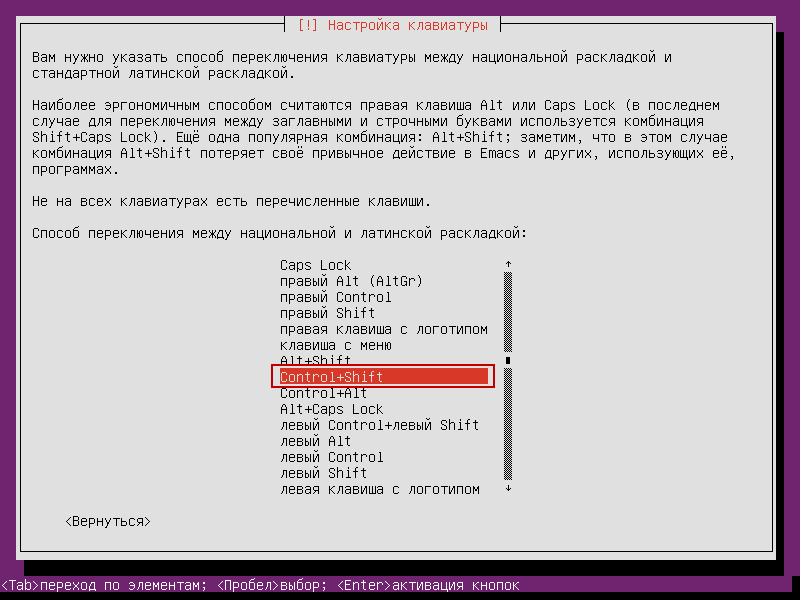
Ми вибираємо спосіб перемикання клавіатур, я віддаю перевагу Ctrl + ShiftУ вашому випадку, це може бути різним:
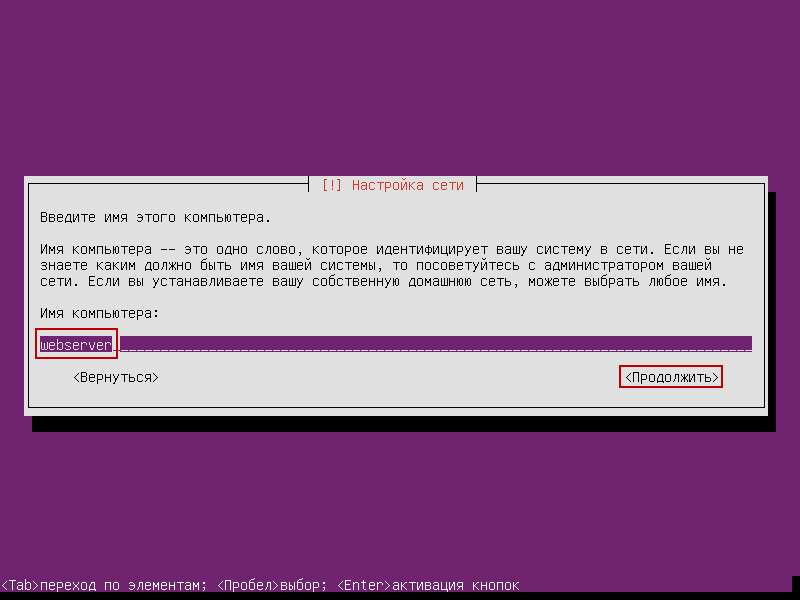
Напишіть ім'я сервера, в нашому випадку стандартне ім'я Ubuntu 14.04 LTS Server:
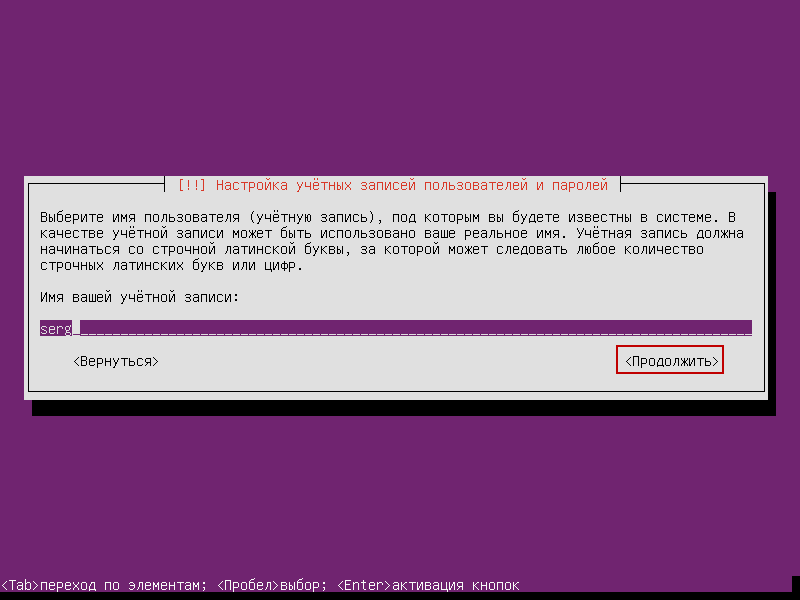
Напишіть ім'я користувача:
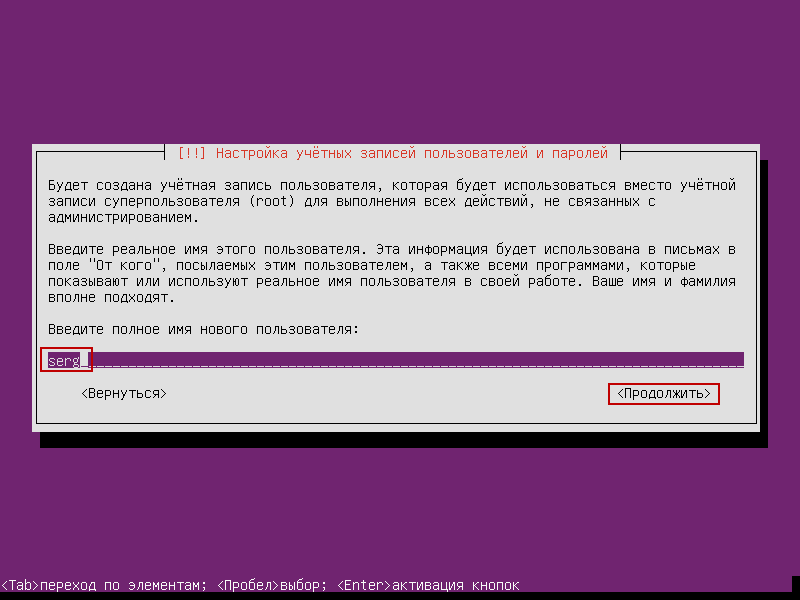
Повторити введення користувача:
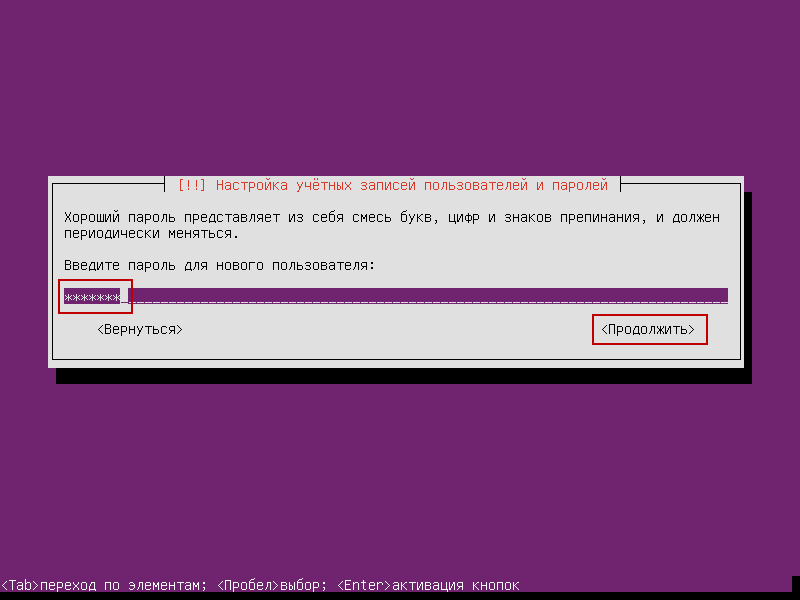
Введіть пароль, попередньо записати його в блокнот:
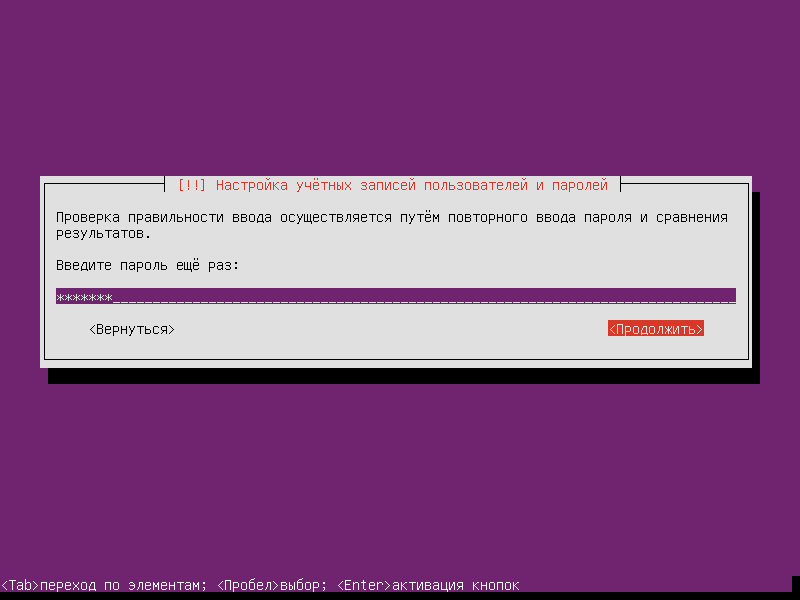
Повторити введення пароля, пароль складається з символів латинського макета, чергування верхнього і нижнього корпусу, а також випадково вставляє цифри всередині пароля. Пароль повинен складатися не менше 8 символів. Це мій рекомендація, і це до вас:
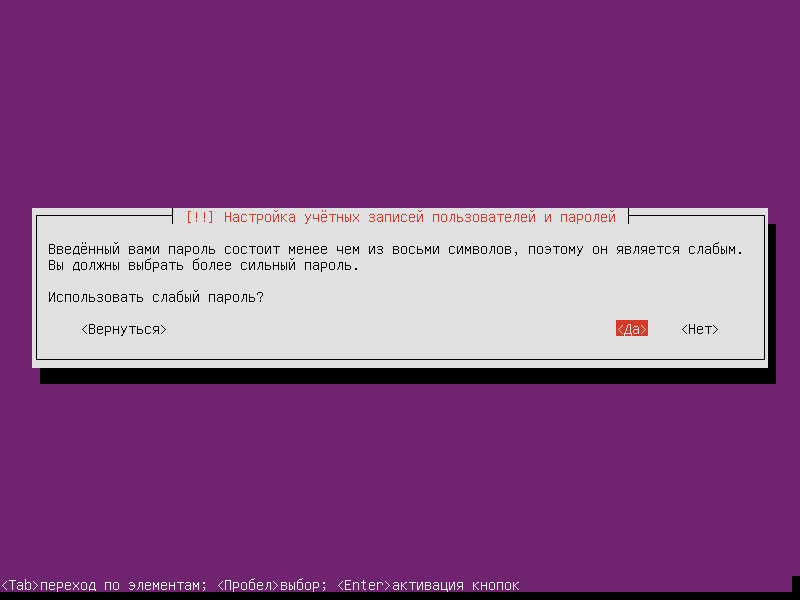
Я встановив його на віртуальній машині, тому я використовую слабкий пароль і інсталятор запитує, якщо я хочу використовувати слабкий пароль:
Ми не погоджуємось з шифруванням домашнього каталогу, інакше вам доведеться ввести пароль при завантаженні сервера, і якщо ви повинні перезавантажити сервер віддалено, сервер буде завантажуватися без введення пароля для підключення зашифрованого розділу:
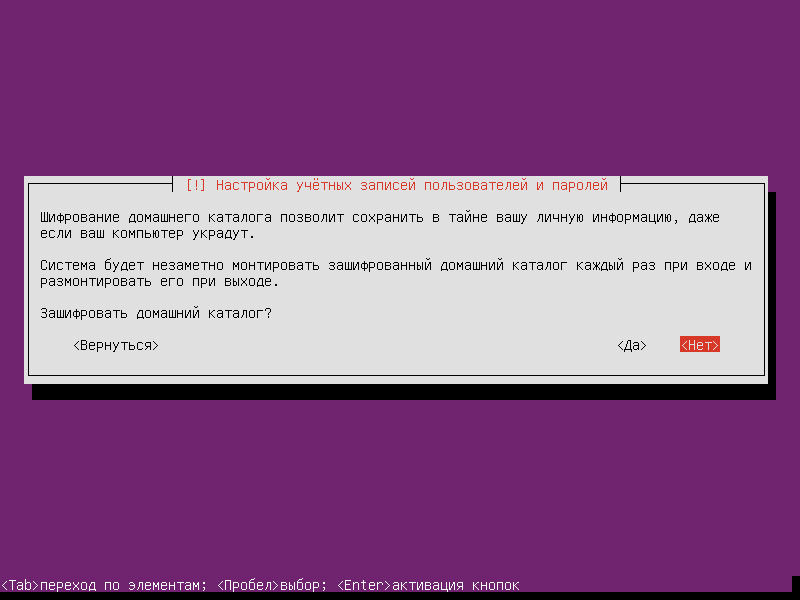
Починаємо розірвати жорсткий диск вручну:
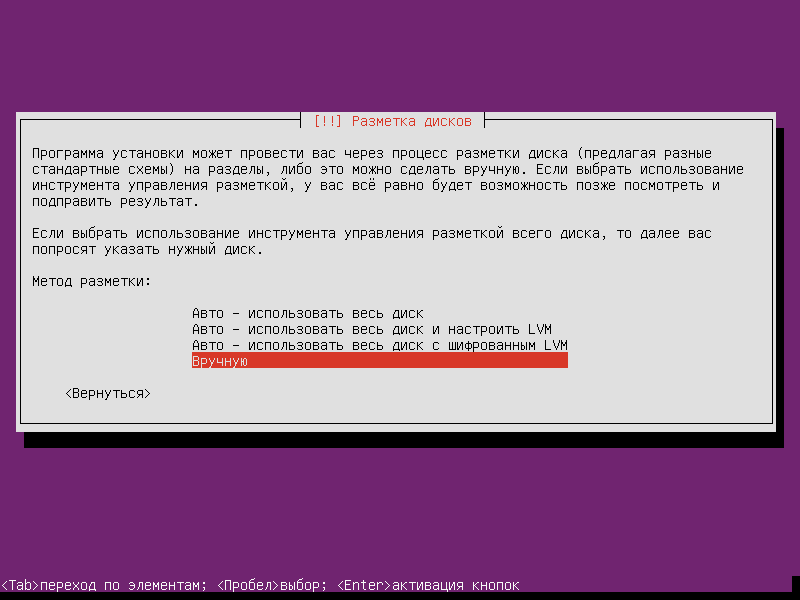
Шнек чистий, тому що ми бачимо, що на жорсткому диску немає таблиці розділів:

Повернемося до жорсткого диска і натискаємо. Enterі питання Створіть новий порожній таблицю розділів - згода і натисніть на Так. пресований Enter:
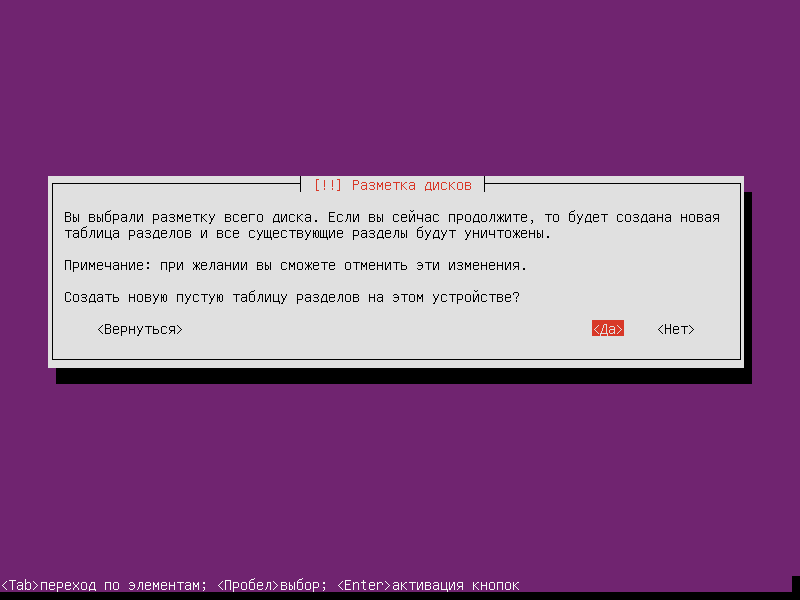
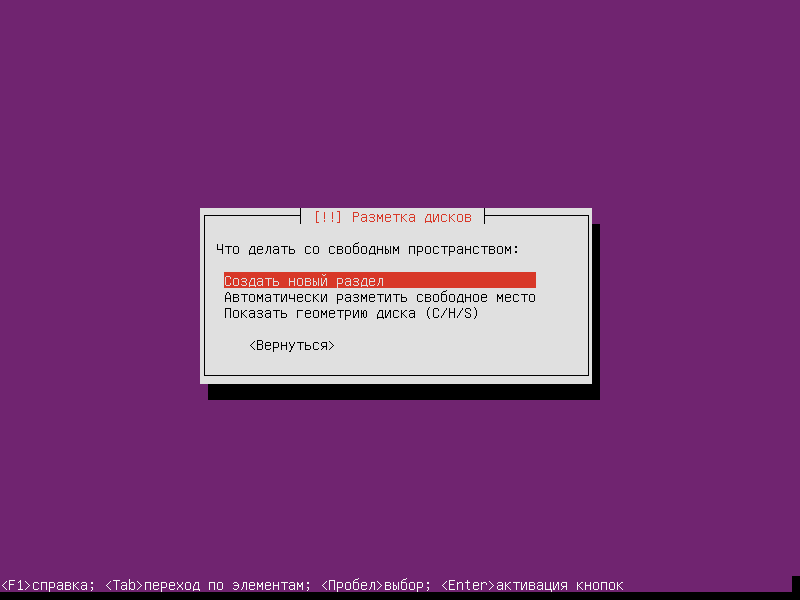
Створіть новий таблицю розділів, перейдіть до вільного місця, натисніть кнопку Enter і створюйте новий розділ. /boot :

Давайте опинитися. Створити новий розділ пресований Enter:
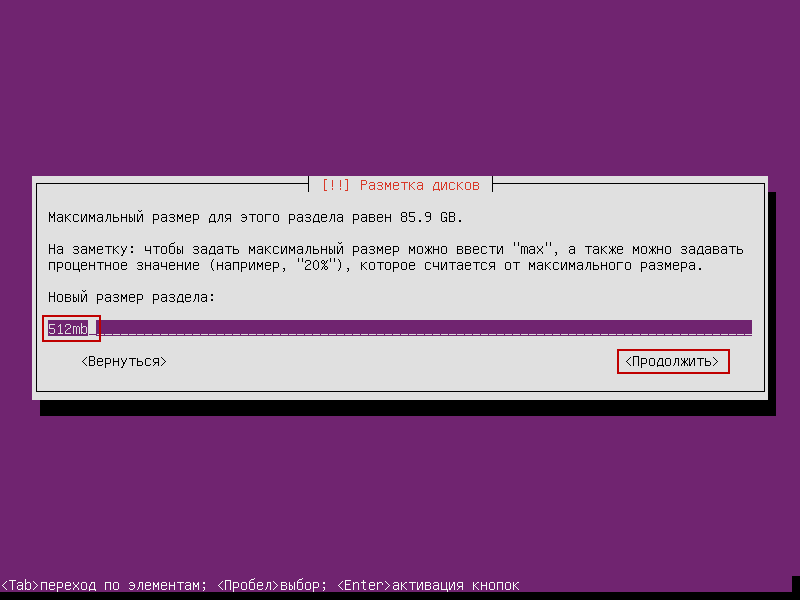
Введіть розмір розділу /boot - 512mb
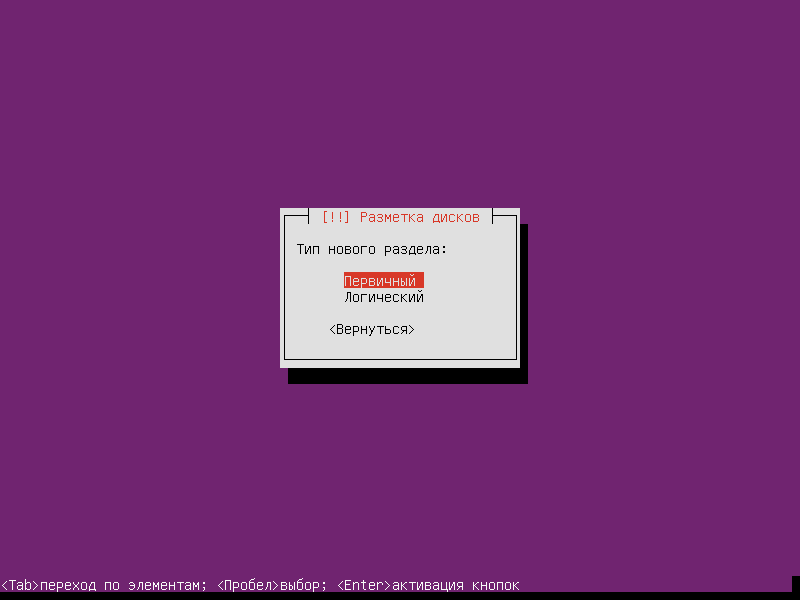
Виберіть тип /boot секція Головна:
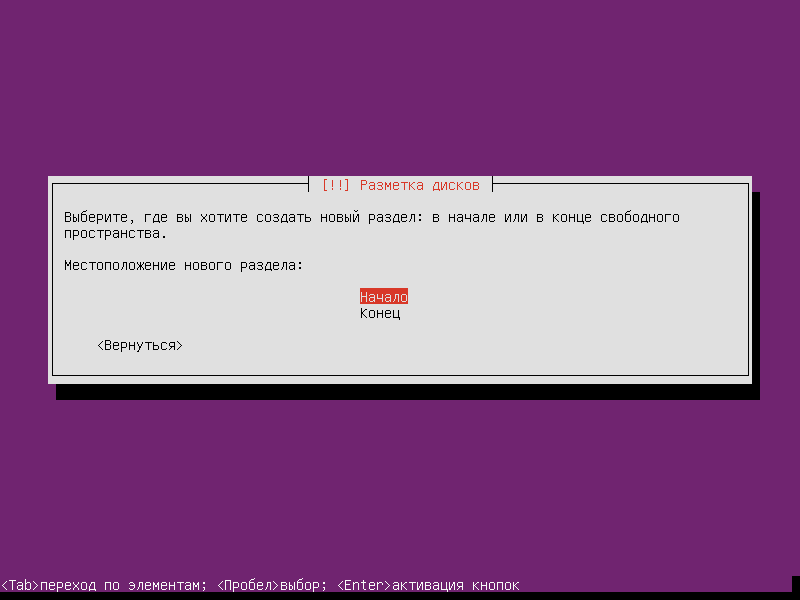
Пошати. Enter фуршет Почати:
Станьте точку кріплення, натиснувши кнопку Enter:
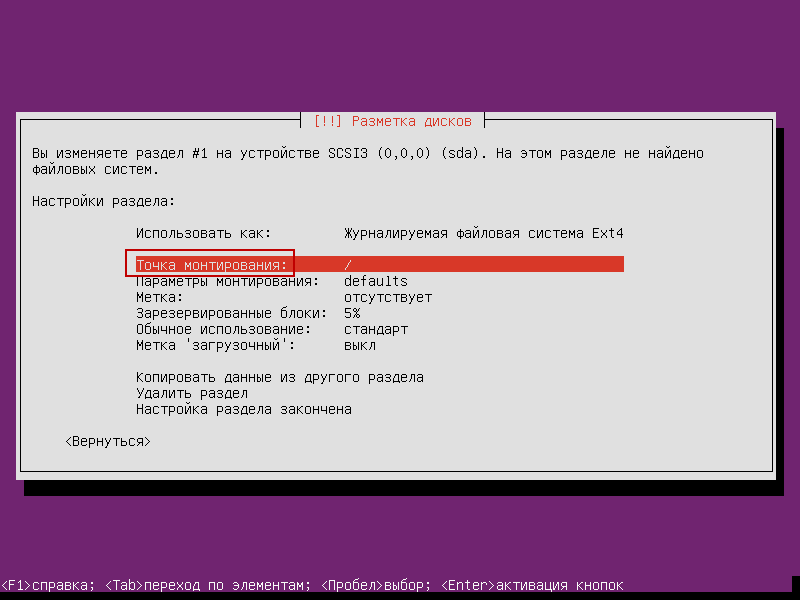
У відкритому вікні виберіть /boot пресований Enter:
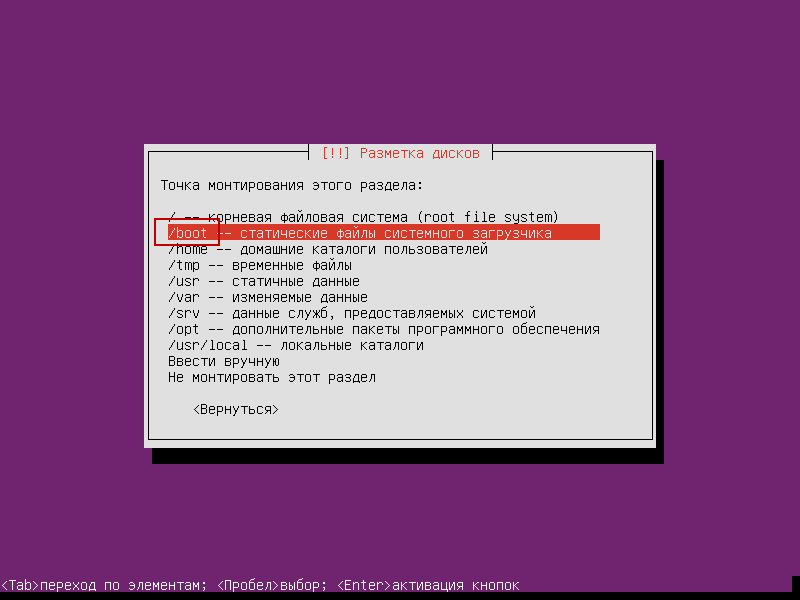
- Ми встановлюємо файлову систему. ext4
- Точка кріплення - /boot
- Розмітка розділу Loading - в наявності
Давайте опинитися. Встановити секцію завершено пресований Enter:
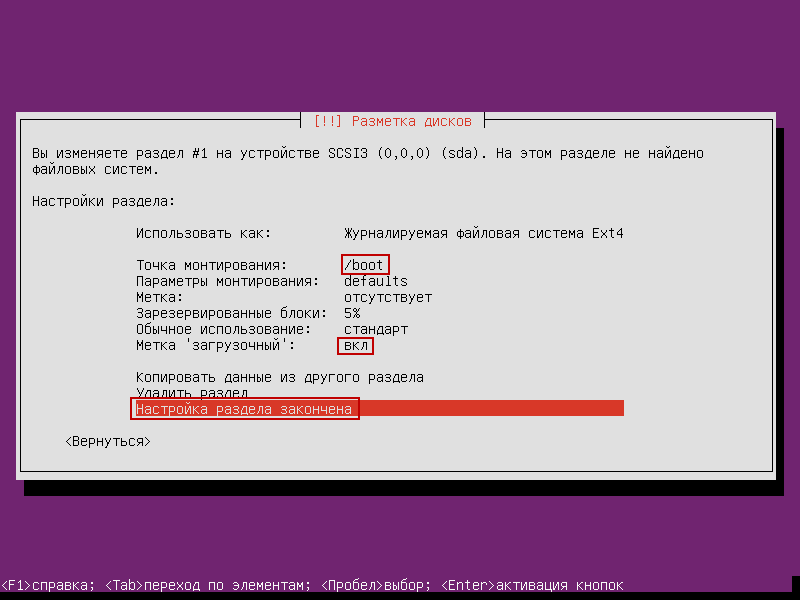
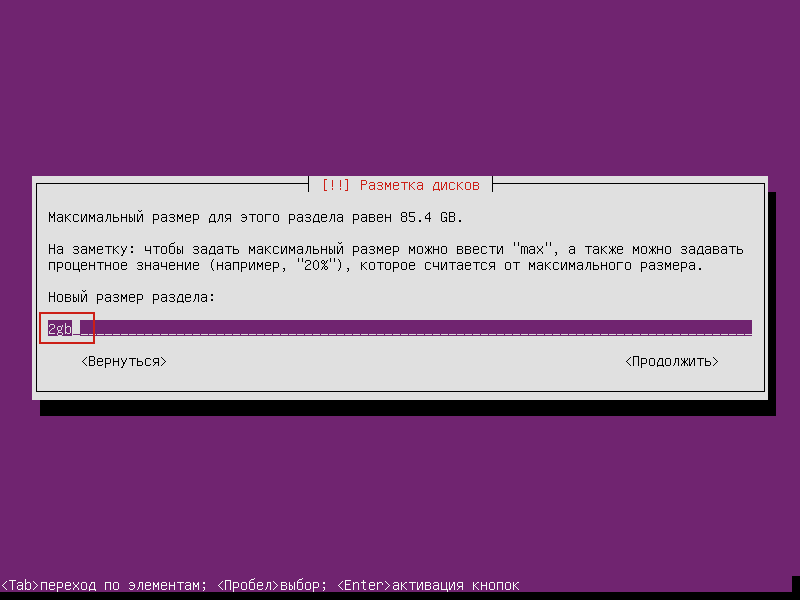
Ми працюємо в вільному місці і створюємо розділ. /tmp розмір 2gb:
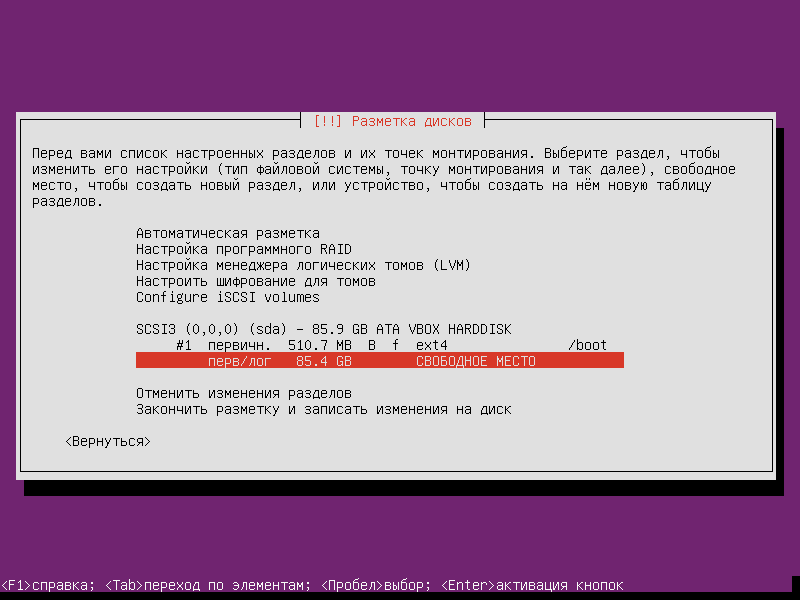
Натисніть на Створити новий розділ:
Вкажіть розмір розділу 2gb:
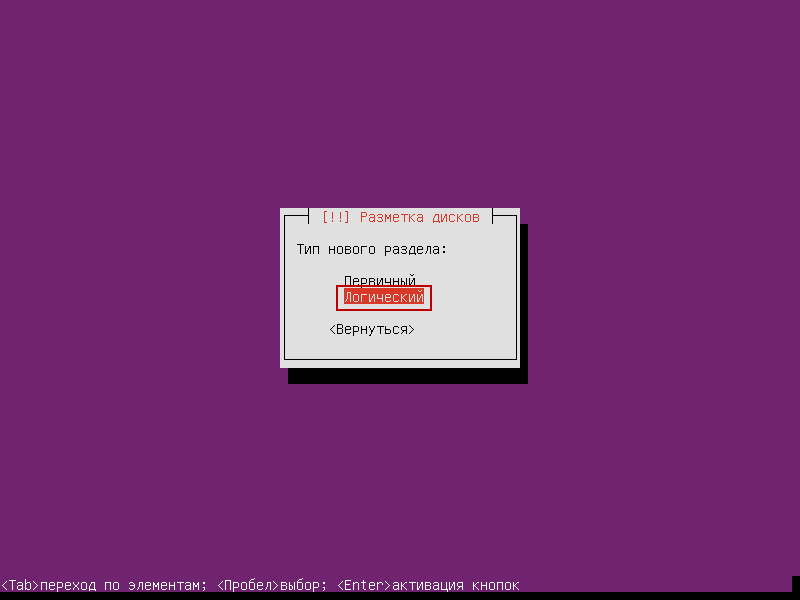
Тип секції /tmp Вибрані Логічні пресований Enter:
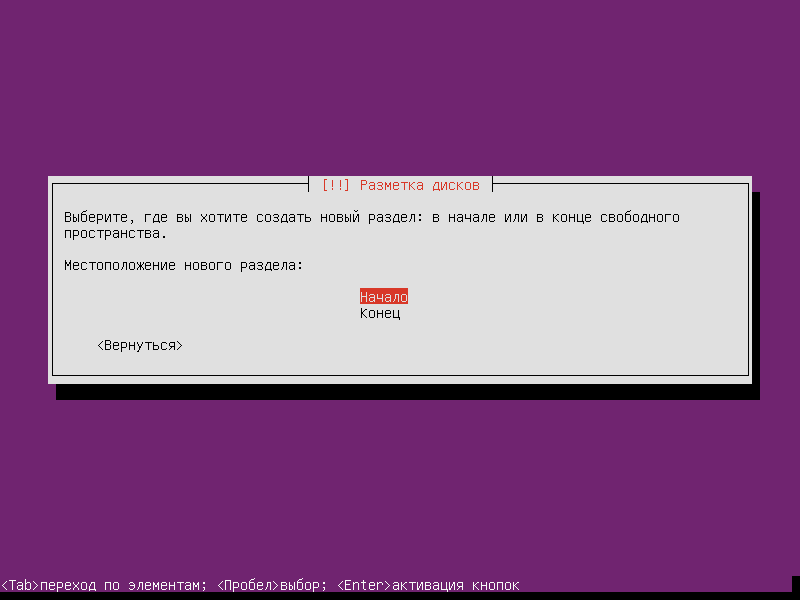
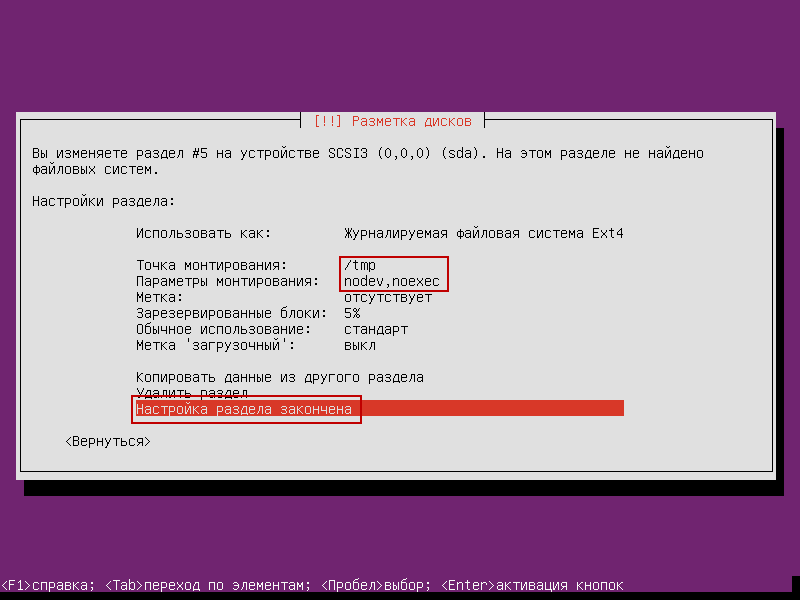
Вибір точки кріплення /tmpВиберіть параметри кріплення nodev і noexec, переїзд на Встановити секцію завершено пресований Enter:
Створіть розділ swap:
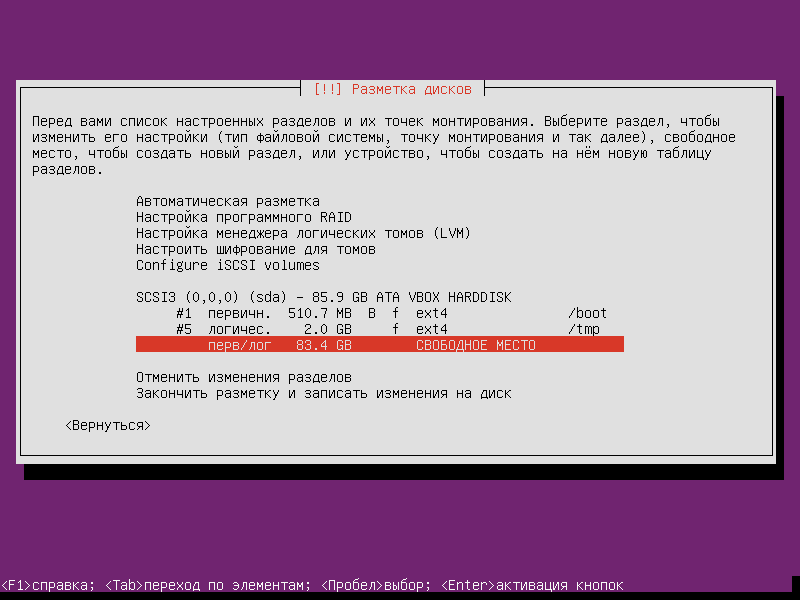
Давайте перейдемо. Створити новий розділ:
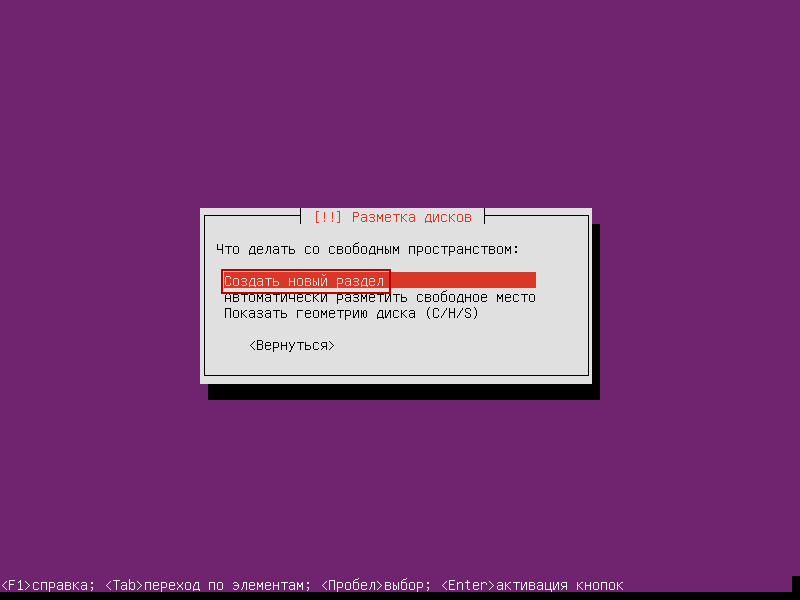
Вкажіть розмір блоку застібки - 2gb:
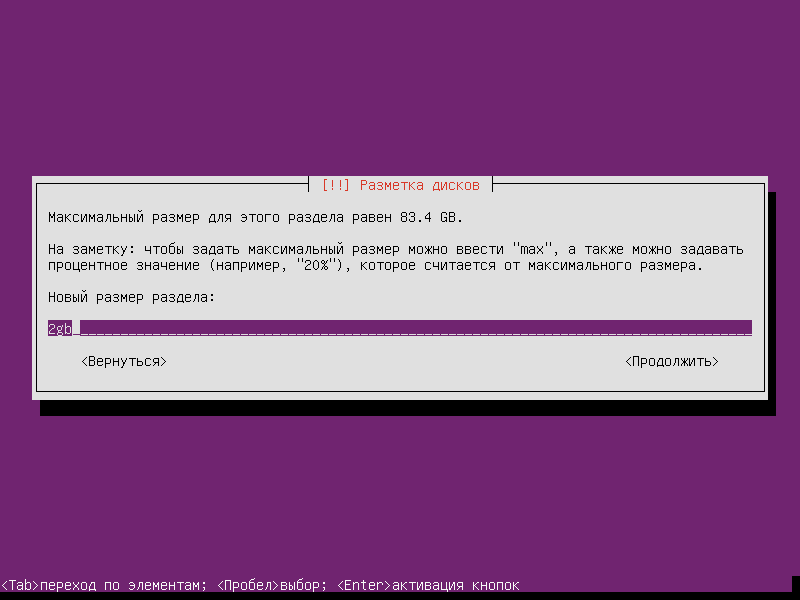
Виберіть тип нового розділу Логічні пресований Enter:
Давайте перейдемо. Почати пресований Enter:
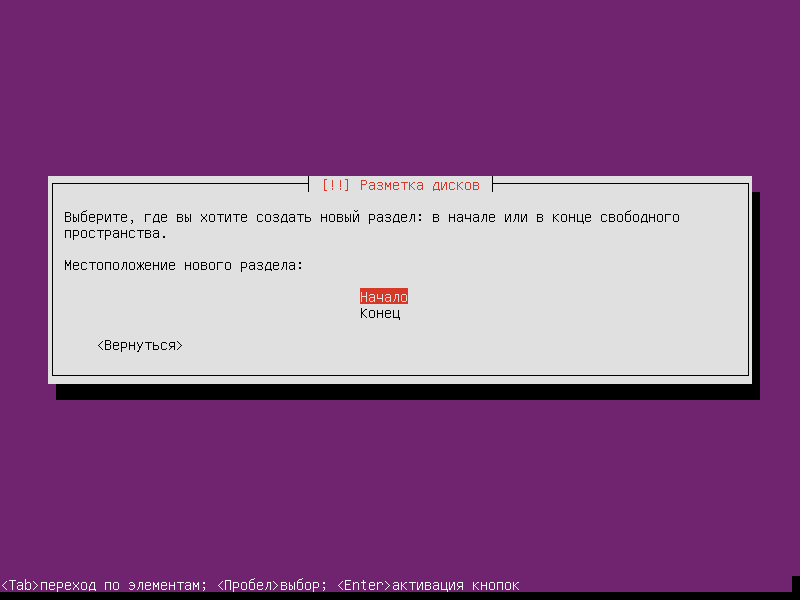
Виберіть в файловій системі замість ext4 - насоси-заготовки:

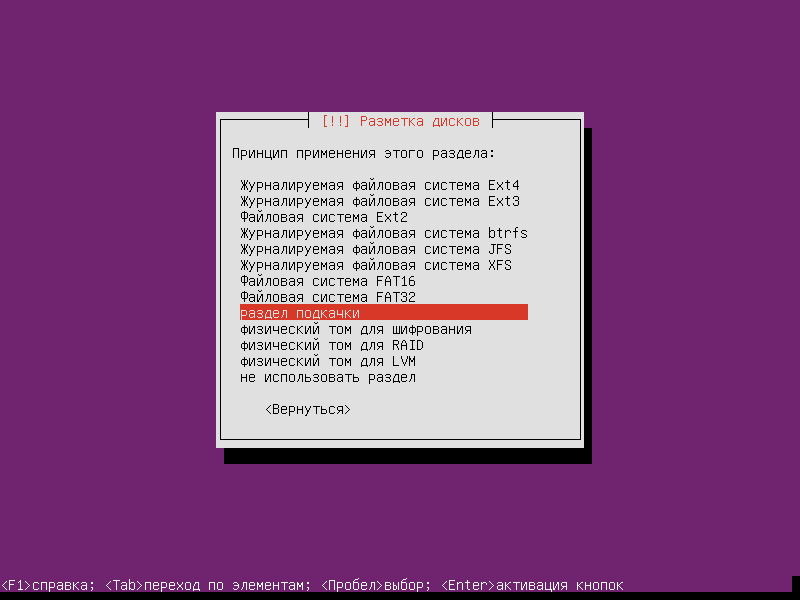
Створення кореневого розділу / Перейдіть на безкоштовне місце, натиснувши. Enter і натисніть на Створити новий розділ:
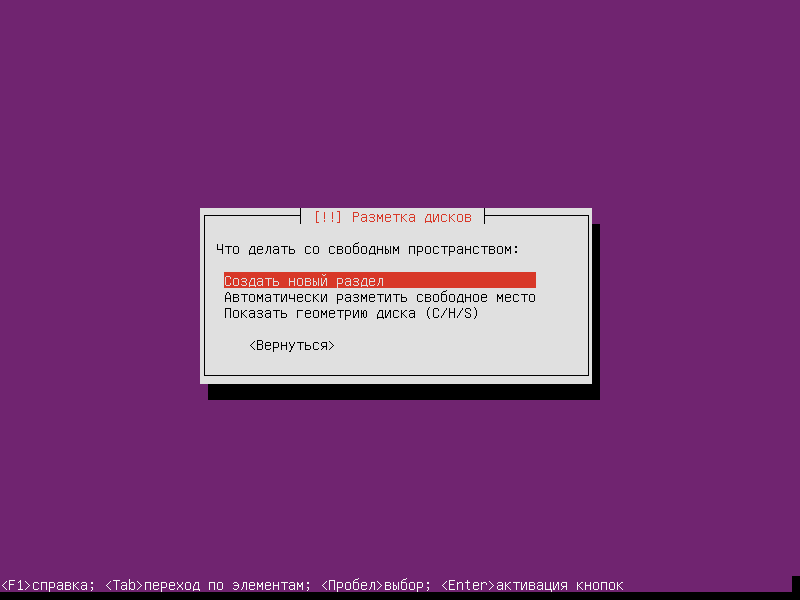
Вкажіть розмір кореневої перегородки, якщо у вас є невеликий жорсткий диск, то виділіть все місце, якщо великі, потім створіть кореневу секцію і домашній розділ. /home, ми надаємо вам розмір 20gb:
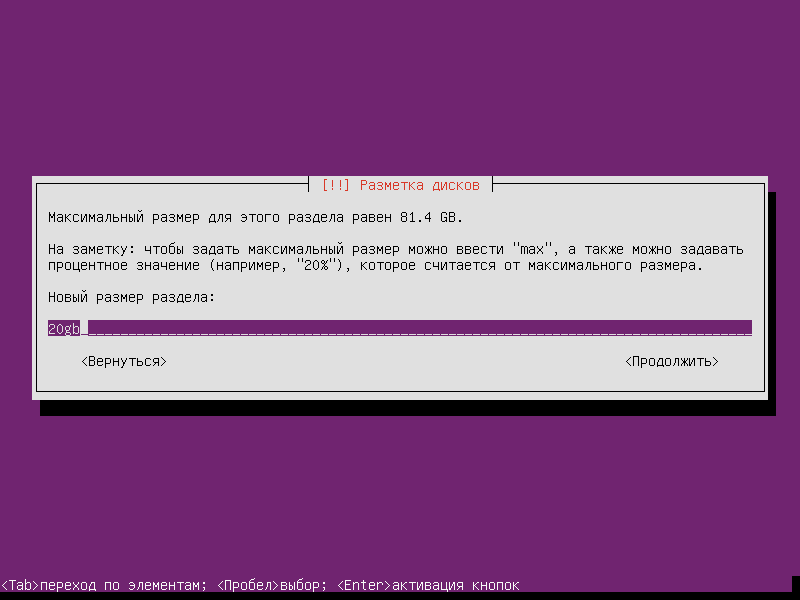
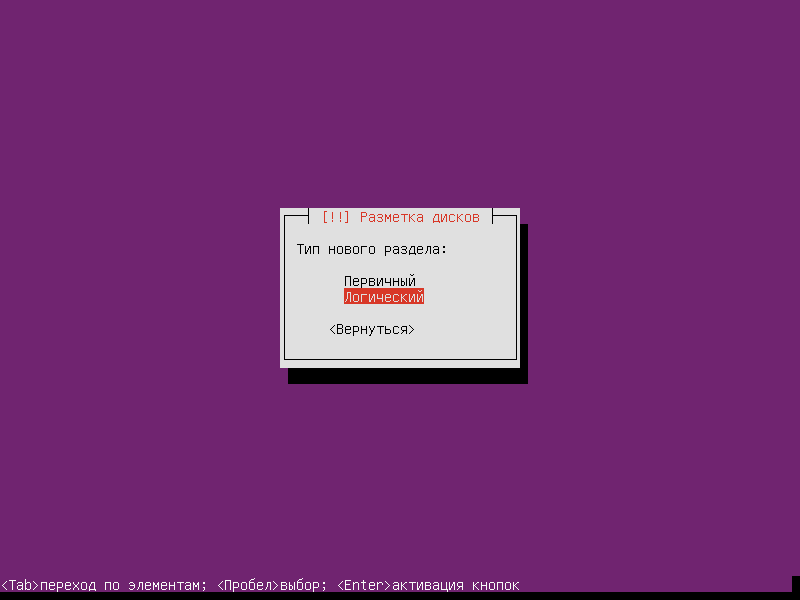
Обрати. Логічні тип секції:
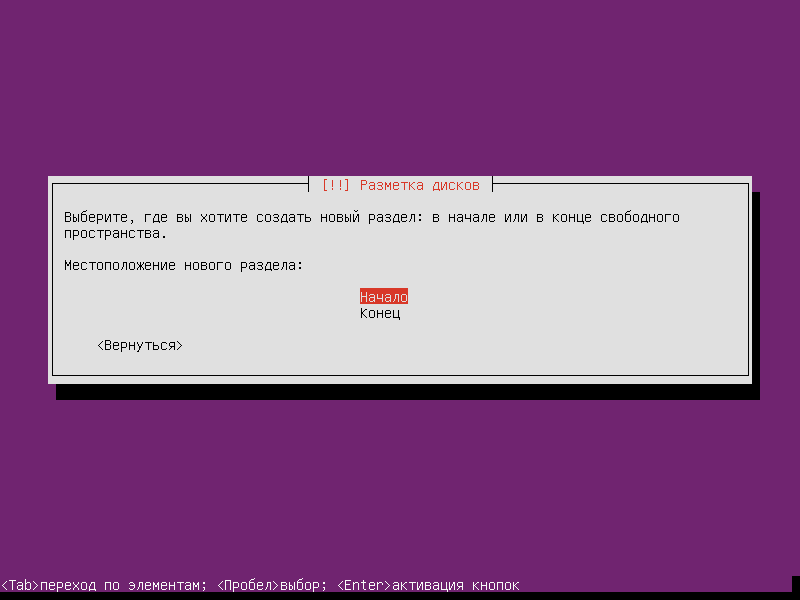
Давайте перейдемо. Почати пресований Enter:
Виберіть файлову систему ext4 для кореневого розділу / :

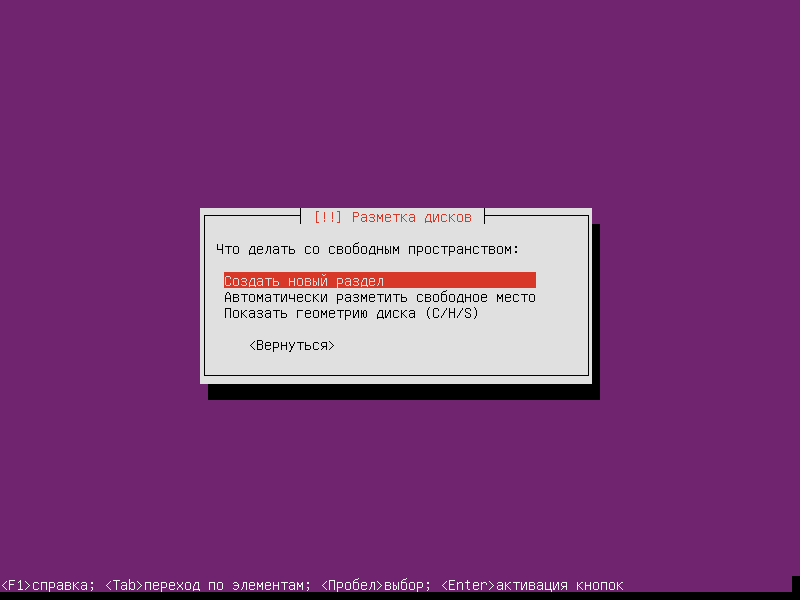
Натисніть на вільний простір. EnterУ відкритому вікні ми переходимо до Створити новий розділ пресований Enter:
Індикатор для розділу /home всі залишилися місця:

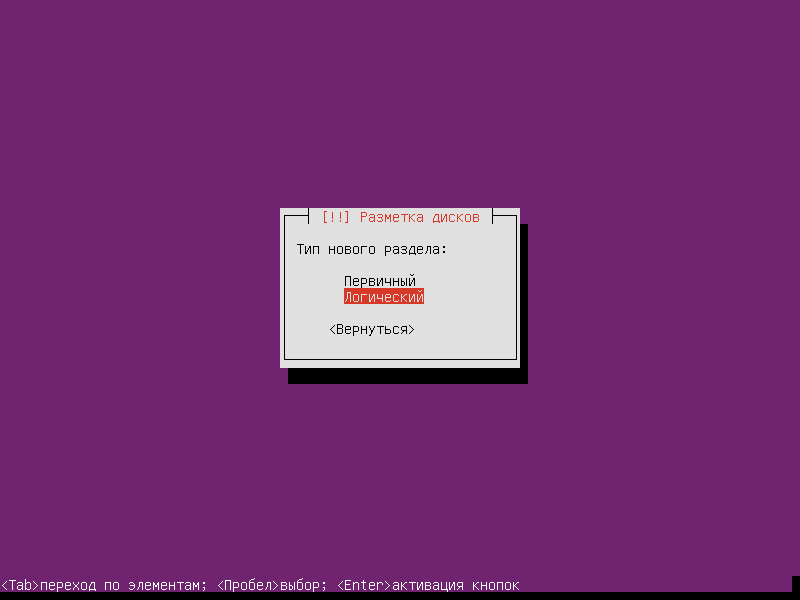
Обрати. Логічні тип секції:
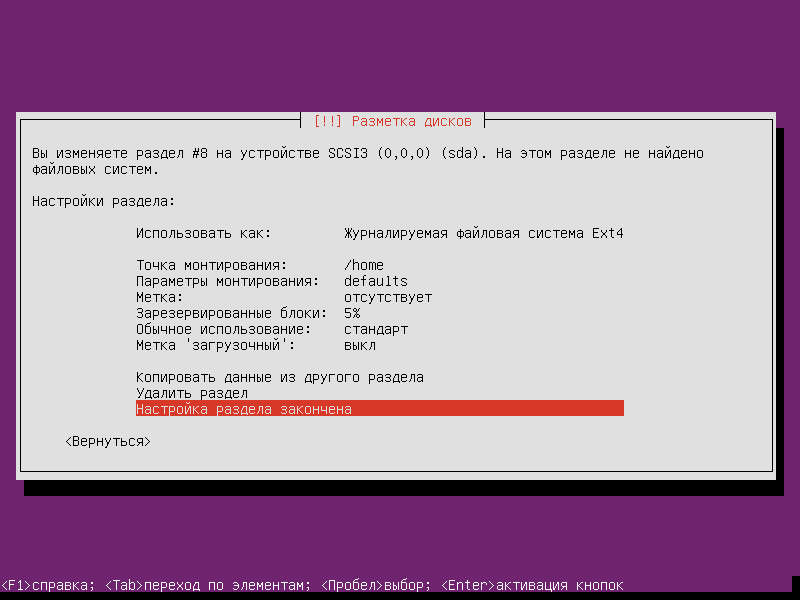
Ми монтуємо точку. /homeLet's перемістити на. Встановити секцію завершено пресований Enter:
Після розриву жорсткого диска ми переходимо до Оздоблення розмітки та запису змін на диск пресований Enter:
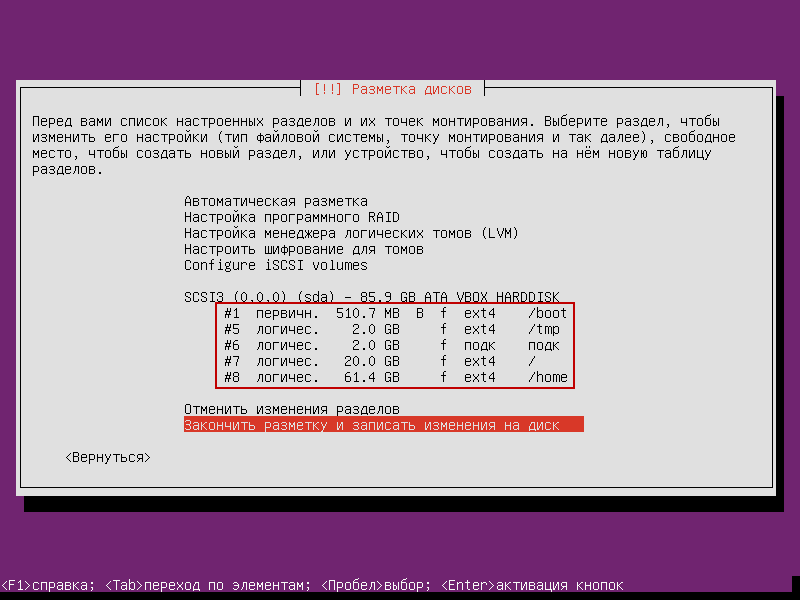
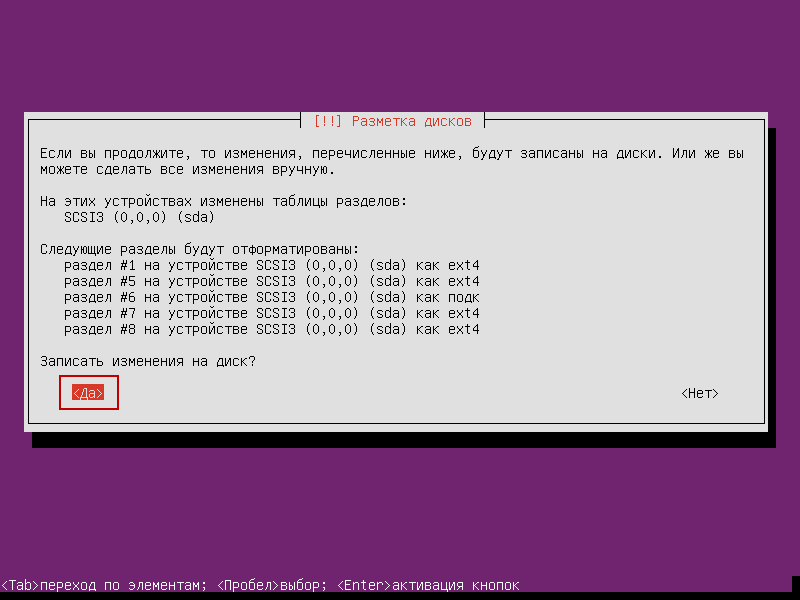
Ми погоджуємось з запитом. Напишіть зміни у диску:
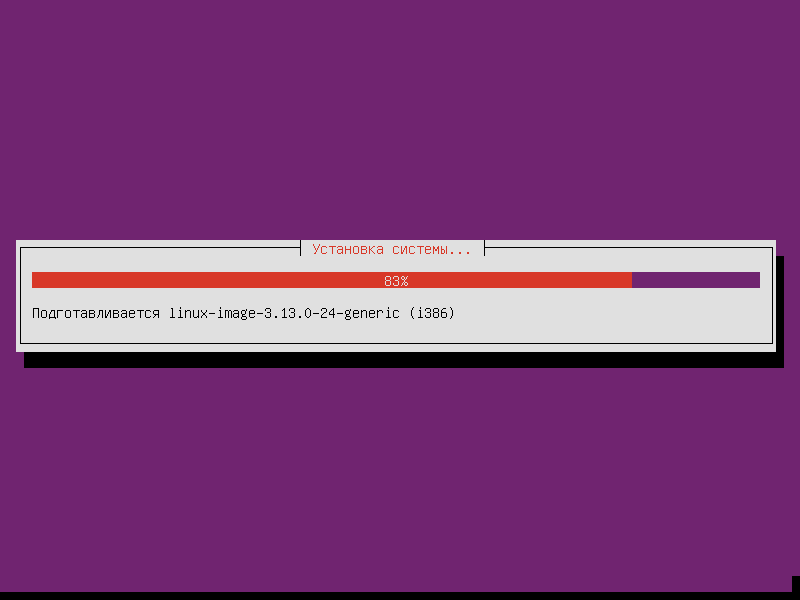
Процес розщеплення та форматування жорстких дисків:
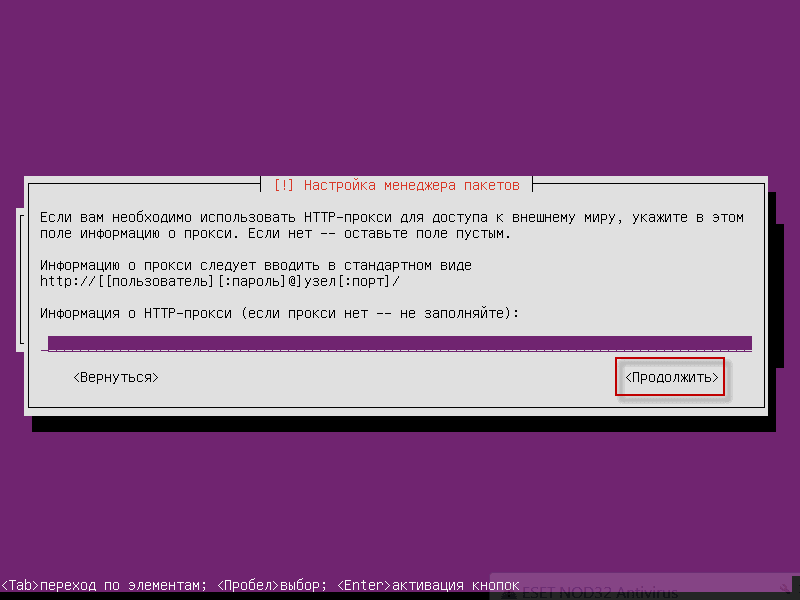
Якщо ви перебуваєте на локальній мережі в Інтернет, перейде через проксі-сервер, то вам потрібно вказати параметри з'єднання наприклад у скріншоті:
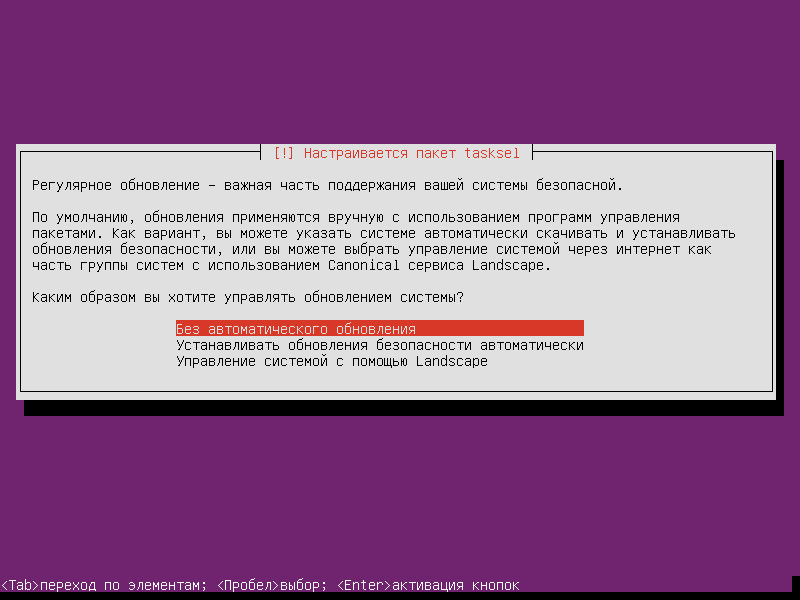
Тут ви можете вибрати для автоматичного встановлення оновлень безпеки, цілком можливо, що не буде проблем, але я віддаю перевагу ставити оновлення вручну, щоб дізнатися, що відбувається з оновлень, я б'ята. Не автоматичне оновленняЩо б ви хочете:
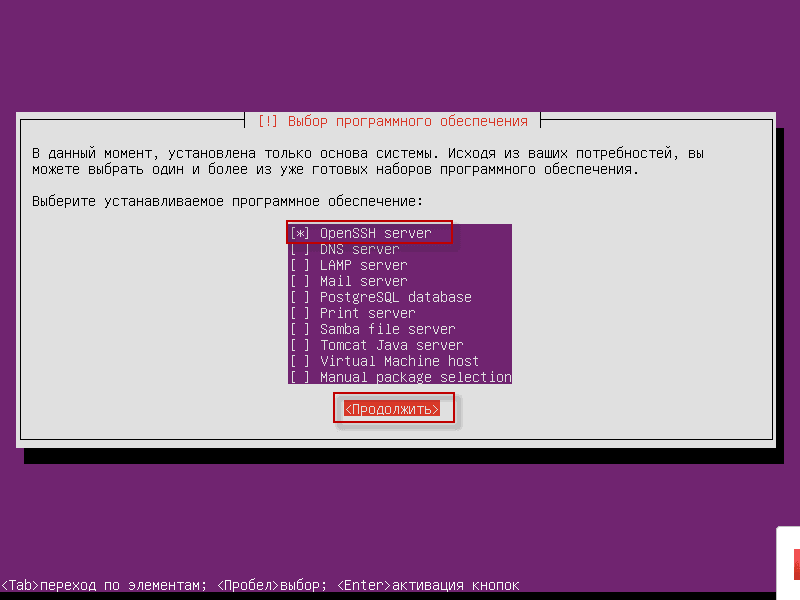
У вікні вибору програмного забезпечення натисніть тільки на OpenSSH server пресований Продовжити.:
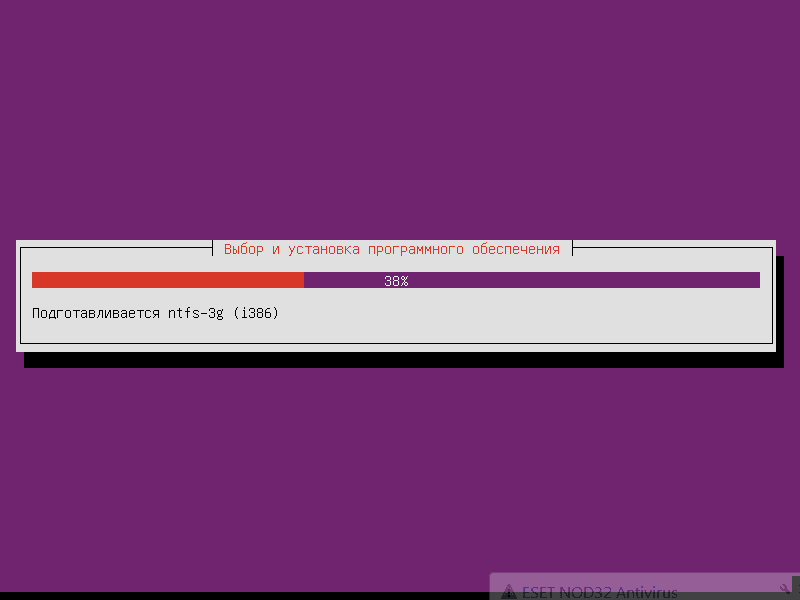
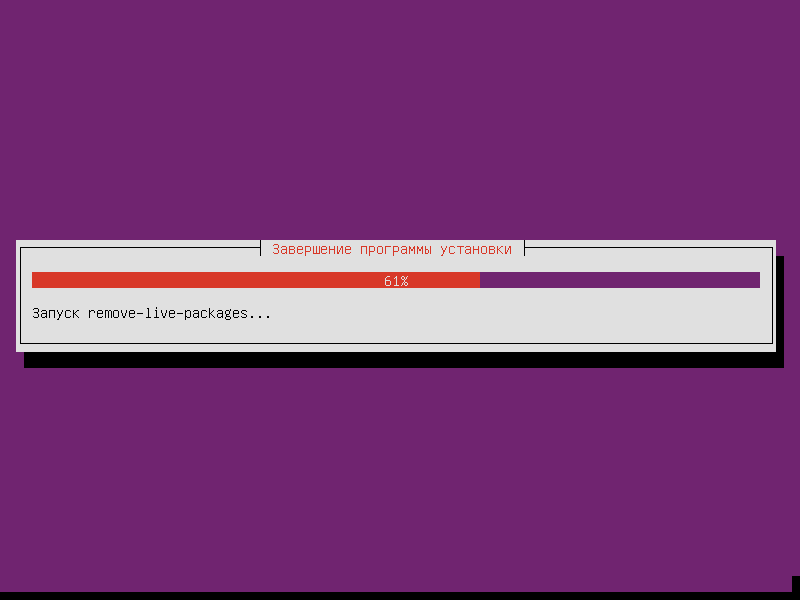
Процес установки Ubuntu 14.04 LTS Server:
Свята Встановіть навантажувач для завантаження системи GRUB в головному записі завантаження пресований Enter:
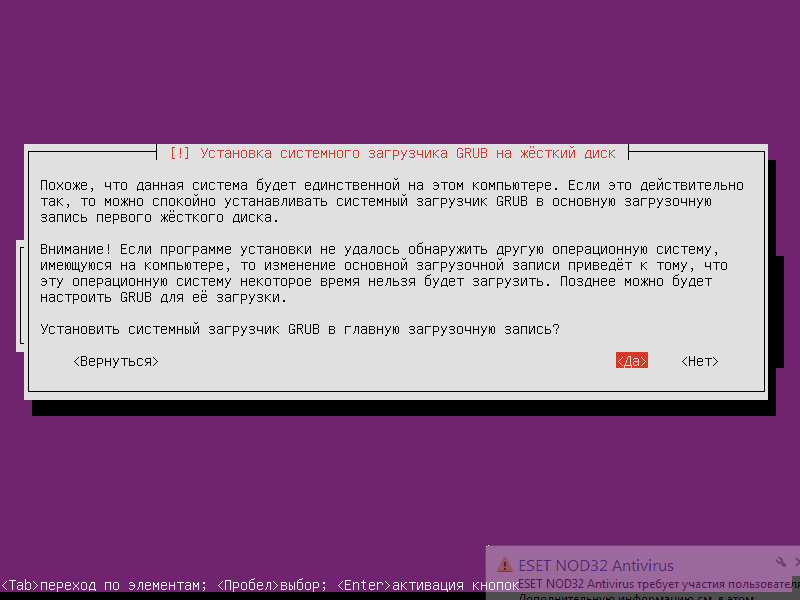
Після установки натисніть Продовжити.Прес-центр Enter установка системи не налаштовує диск установки і відштовхує її з CD / DVD-диску:

Після перезавантаження ми побачимо вікно завантаження встановленого Ubuntu 14.04 LTS Server:
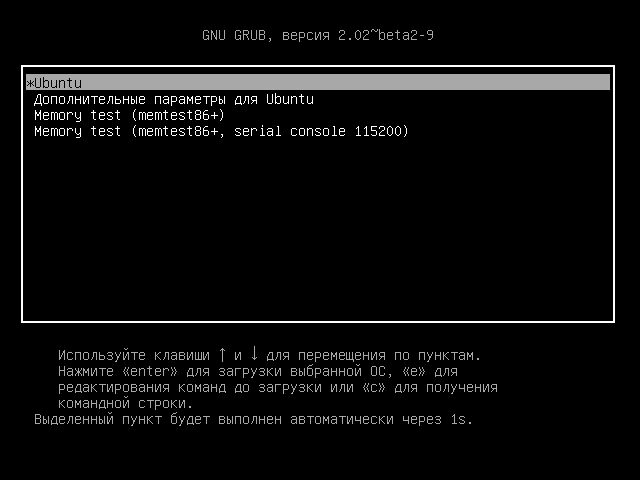
Завершено завдання установки Ubuntu 14.04 LTS Server, встановлена сервер.
Я був з вами. Сергій Лазаренко.
Після роботи ми займемо коротку прорву на 2,5 години.:

Про нас