

Detaillierte Anweisungen zum Installieren von Ubuntu 14.04-Servern. Schritt-für-Schritt-Screenshots sind angehängt.
Um Ubuntu 14.04 LTS Server zu installieren, laden Sie das iso-Image herunter Seite offizielle Website, Laden Sie das ISO-Image für 32bit herunter, Download ISO-Image für 64bitWir nehmen das heruntergeladene Bild der Distribution auf einer CD oder DVD auf und laden es herunter.
Wenn Sie nicht die Möglichkeit haben, ein CD / DVD-Laufwerk zu installieren, dann würde ich Ihnen empfehlen, Ubuntu 14.04 LTS Server mit einem Installations-Flash-Laufwerk zu installieren. Um dies zu tun, erstellen Sie einfach und schnell ein bootfähiges Installations-Flashlaufwerk mit den Anweisungen: So erstellen Sie ein bootfähiges Flash-Laufwerk für die Installation von Linux am Beispiel von Kubuntu
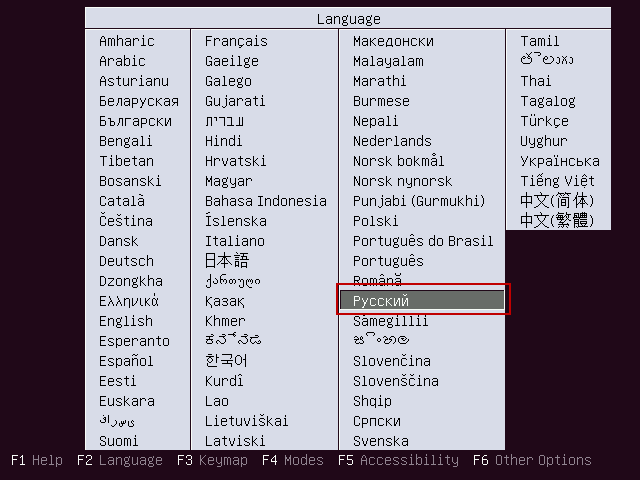
Erstes Fenster, wählen Sie die Sprache der Installation, in unserem Fall ich wählen Russisch:
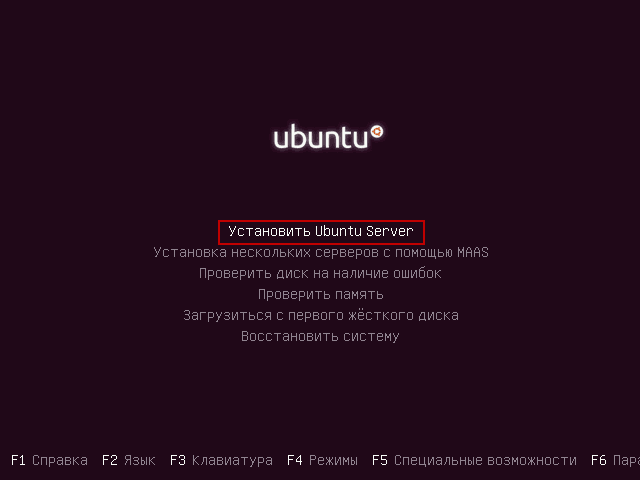
Starten der Ubuntu 14.04 Installation:
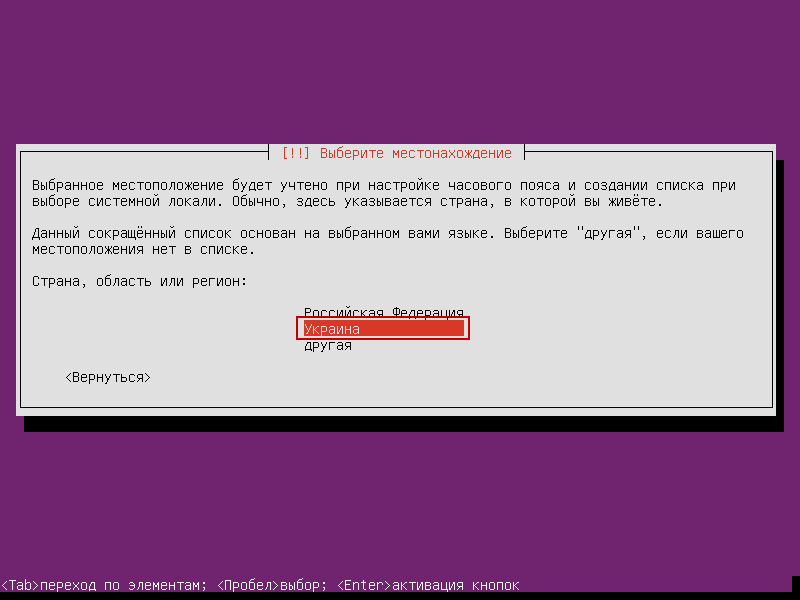
Wählen Sie ein Land:
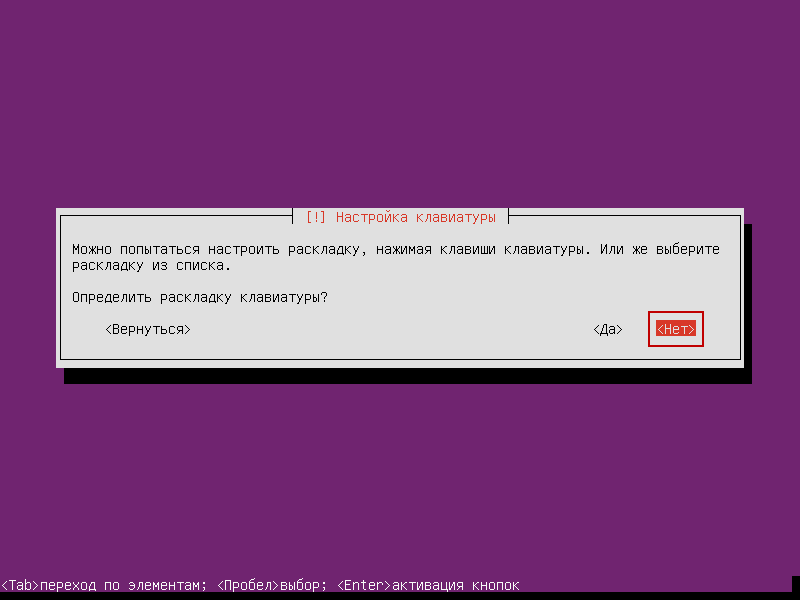
Wir sind nicht einverstanden mit der automatischen Definition der Tastatur:
Wählen Sie die Layoutsprache:
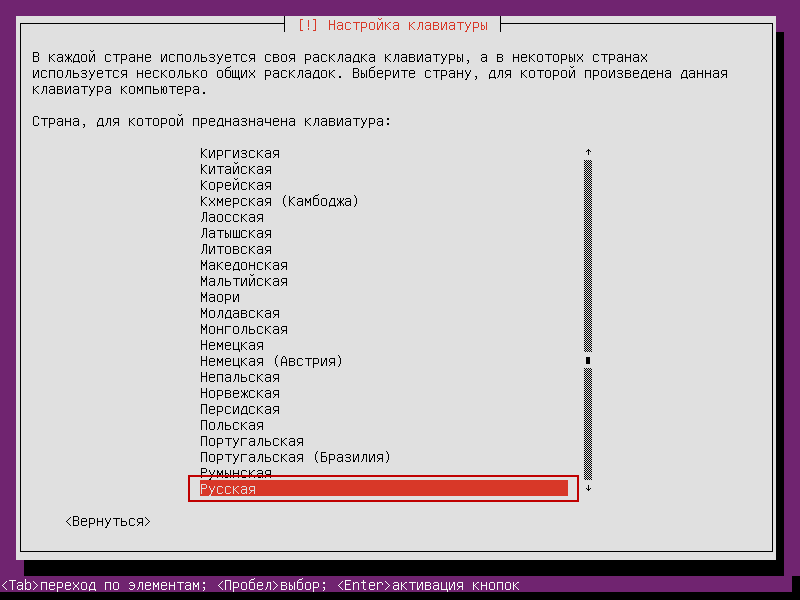
Wählen Sie das russische Tastaturlayout:

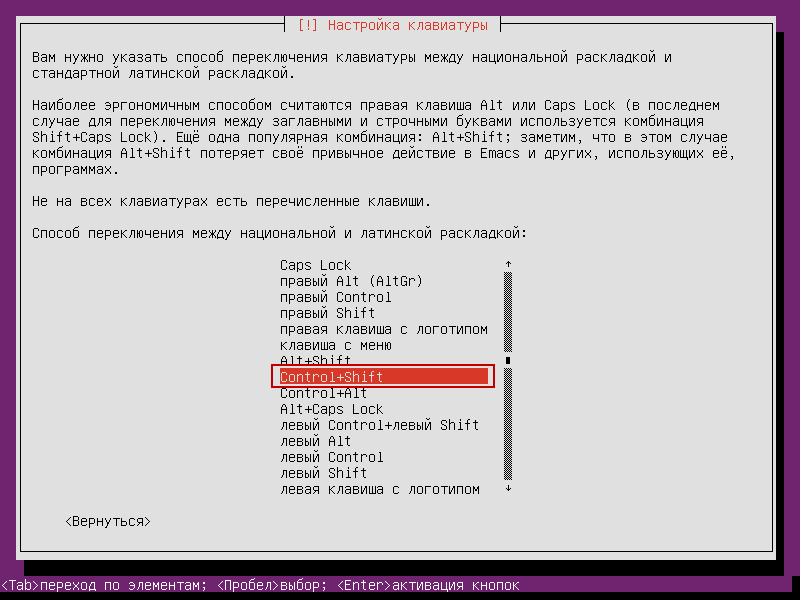
Wir wählen den Weg, um Tastaturen zu wechseln, ich bevorzuge Ctrl + ShiftIn Ihrem Fall kann es anders sein:
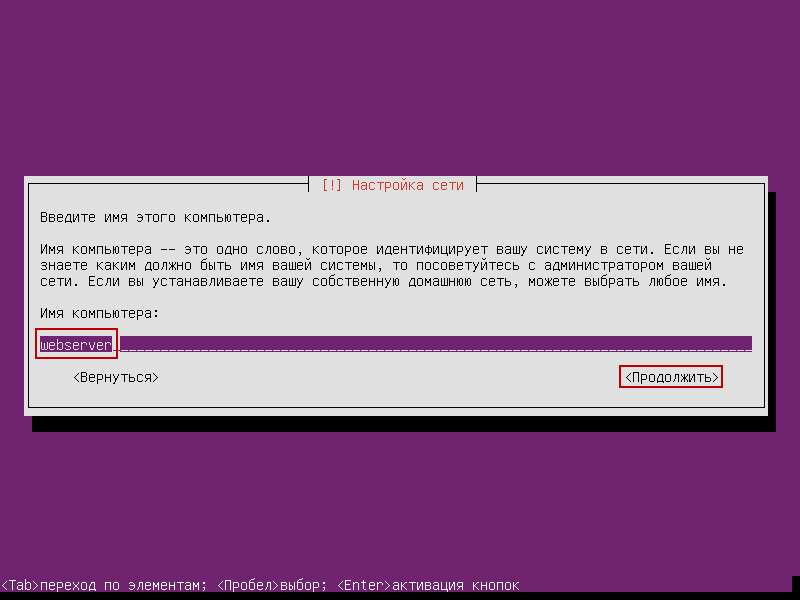
Schreiben Sie den Namen des Servers, in unserem Fall den Standardnamen Ubuntu 14.04 LTS Server:
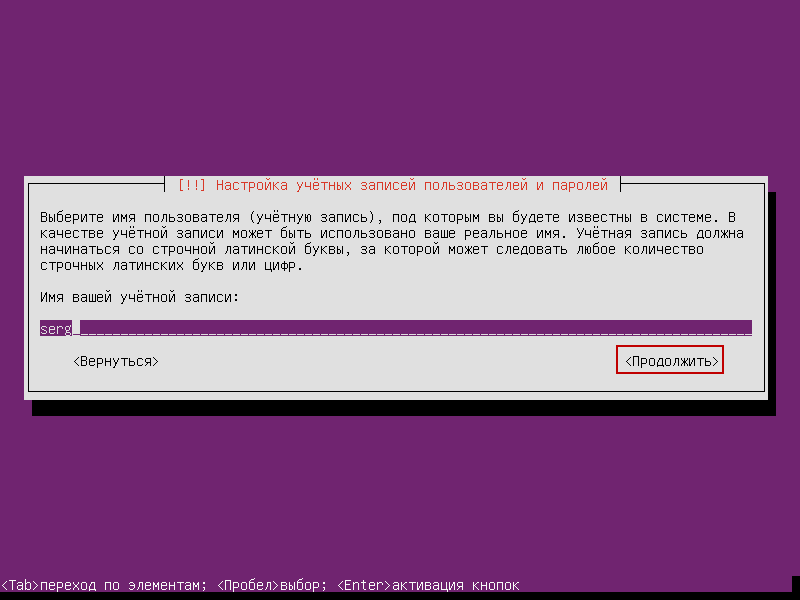
Schreiben Sie den Benutzernamen:
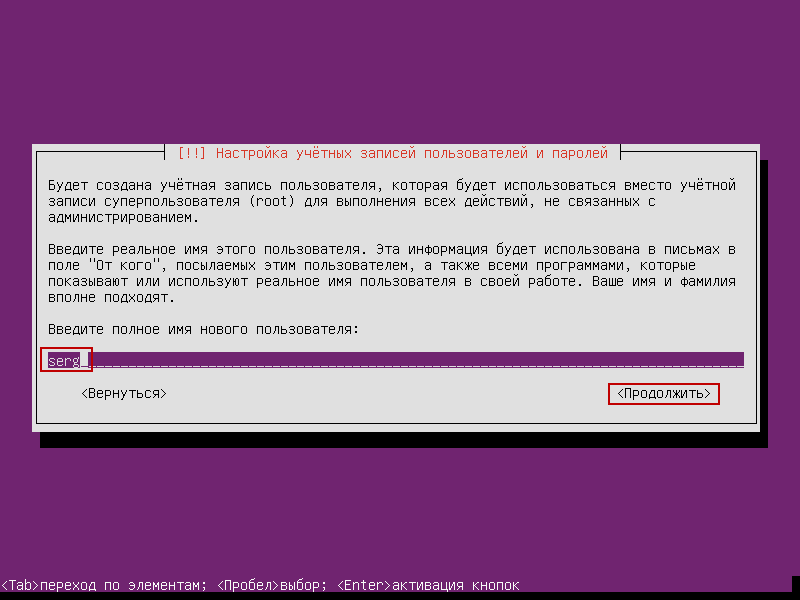
Wiederholte Benutzereingaben:
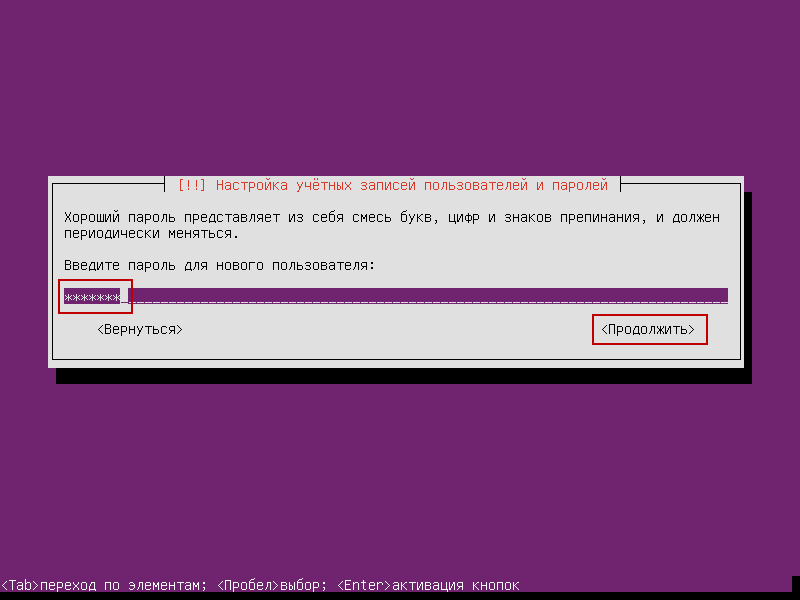
Geben Sie das Passwort ein, schreiben Sie es vorab in ein Notizbuch:
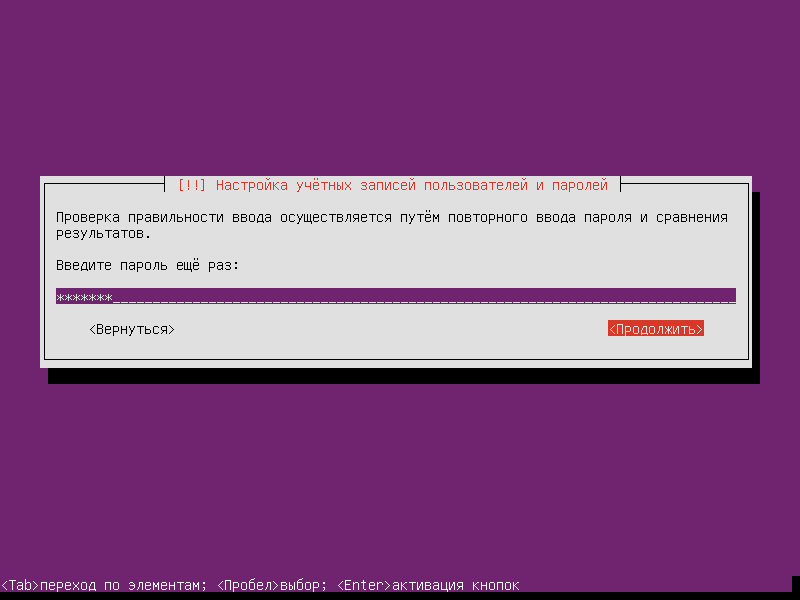
Wiederholen sie die eingabe des passworts, das passwort besteht aus symbolen des lateinischen layouts, die den groß- und kleinbuchstaben abwechseln, und fügen sie zufällig ziffern in das passwort ein. Das Passwort sollte aus mindestens 8 Zeichen bestehen. Dies ist meine Empfehlung, und es liegt an Ihnen:
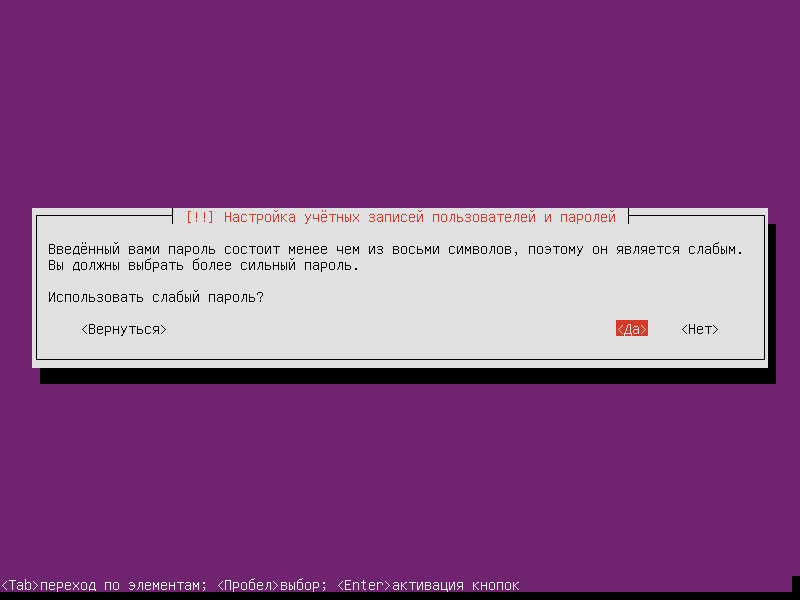
Ich installiere es auf der virtuellen Maschine, also verwende ich ein schwaches Passwort und der Installer fragt, ob ich ein schwaches Passwort verwenden möchte:
Wir sind nicht einverstanden mit der Verschlüsselung des Heimatverzeichnisses, sonst müssen Sie beim Laden des Servers ein Passwort eingeben, und wenn Sie den Server aus der Ferne überladen müssen, wird der Server hochgefahren, ohne ein Passwort einzugeben, um die verschlüsselte Partition zu verbinden:
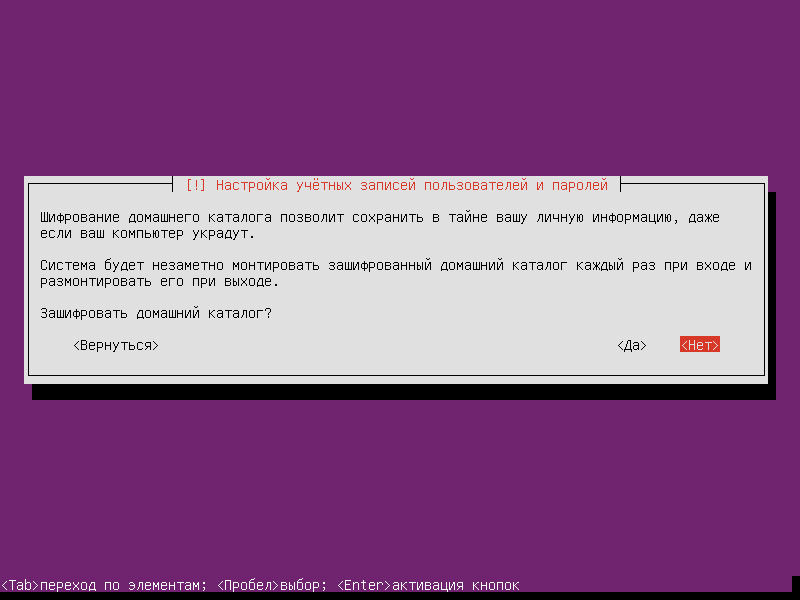
Fangen wir an, die Festplatte manuell zu unterbrechen:
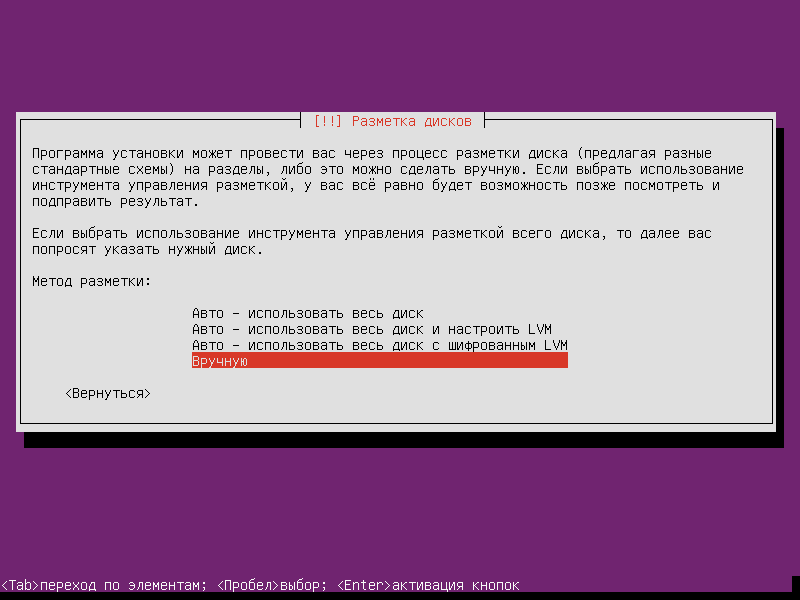
Die Schraube ist sauber, weil wir sehen, dass es keine Partitionstabelle auf der Festplatte gibt:

Gehen wir zur Festplatte und drücken. Enterund die Frage Erstellen einer neuen leeren Partitionstabelle - zustimmen und klicken Sie auf Ja. gepresst Enter:
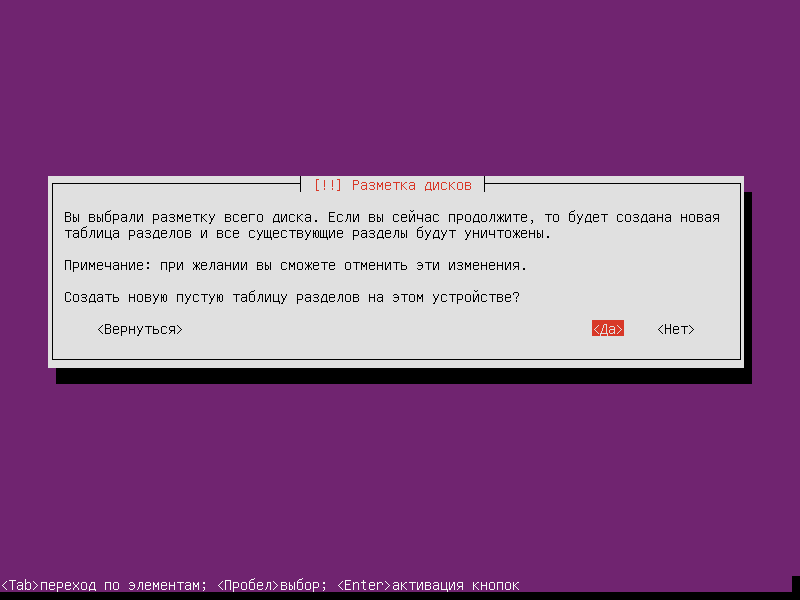
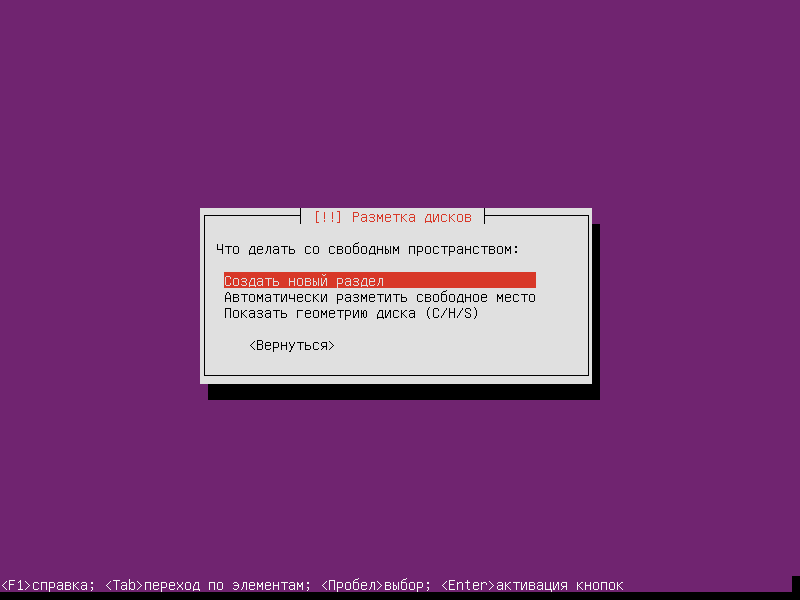
Erstellen Sie eine neue Partitionstabelle, gehen Sie zu Free Place, drücken Sie Enter und erstellen Sie eine neue Partition. /boot :

Lasst uns weitermachen. Erstellen Sie einen neuen Abschnitt gepresst Enter:
Geben Sie die Abschnittsgröße ein /boot - 512mb
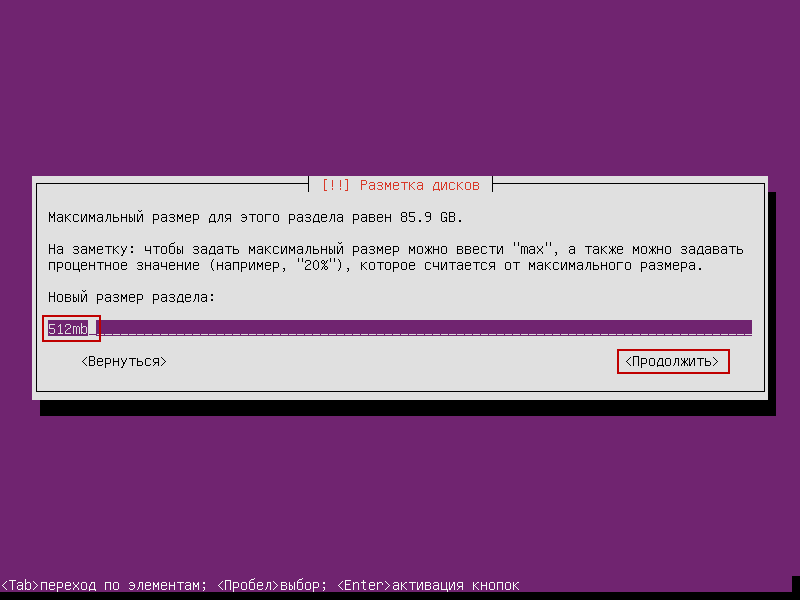
Wählen Sie den Typ /boot Abschnitt Primär:
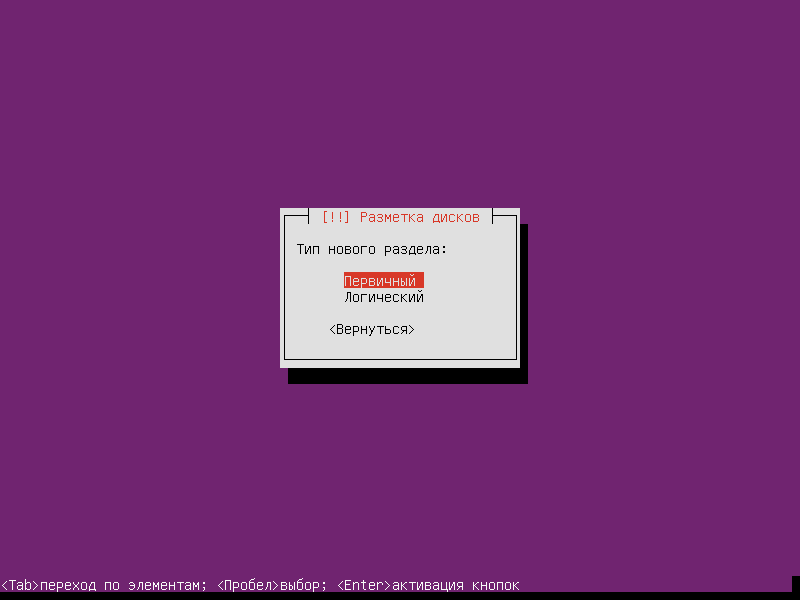
Drücken. Enter Stand-up Beginn:
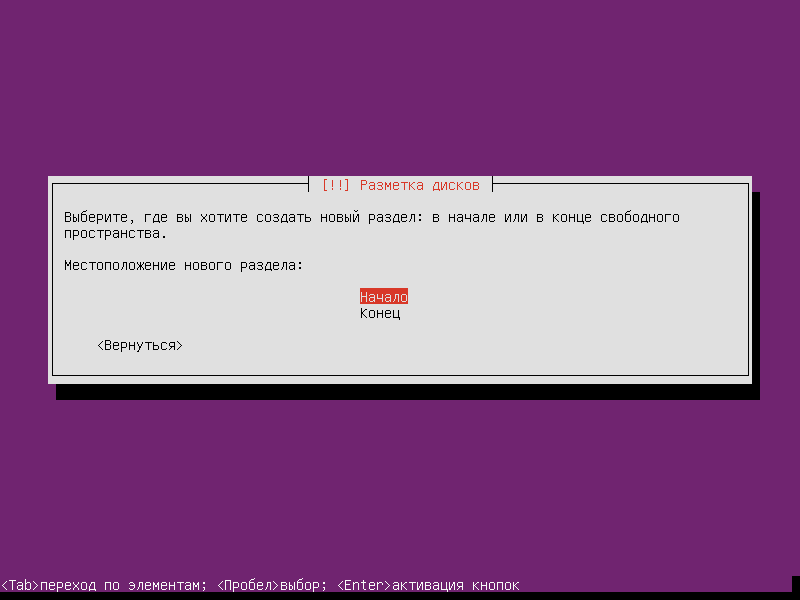
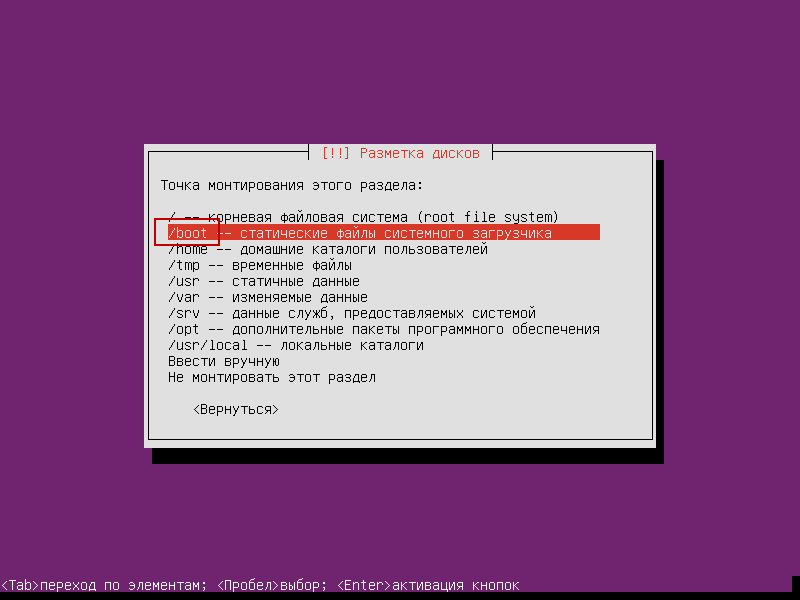
Werden Sie zum Befestigungspunkt, indem Sie auf Enter klicken:
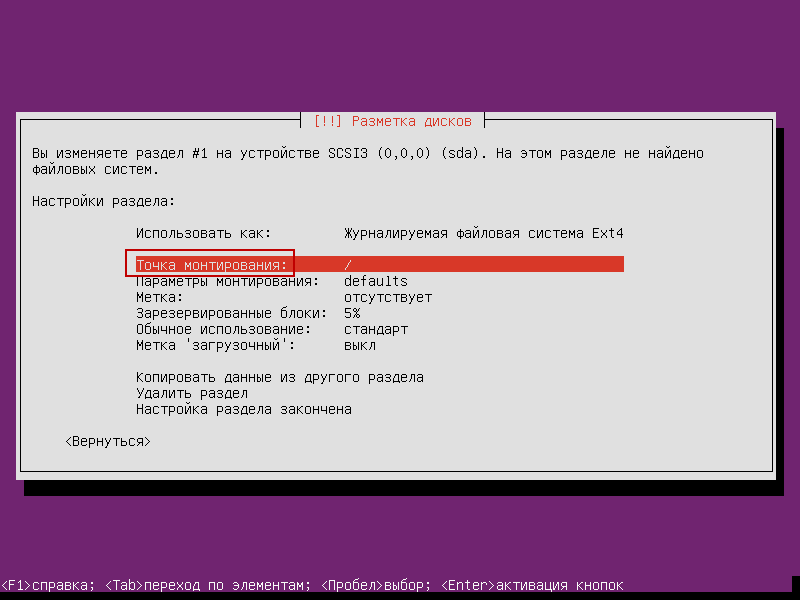
Im geöffneten Fenster wählen Sie /boot gepresst Enter:
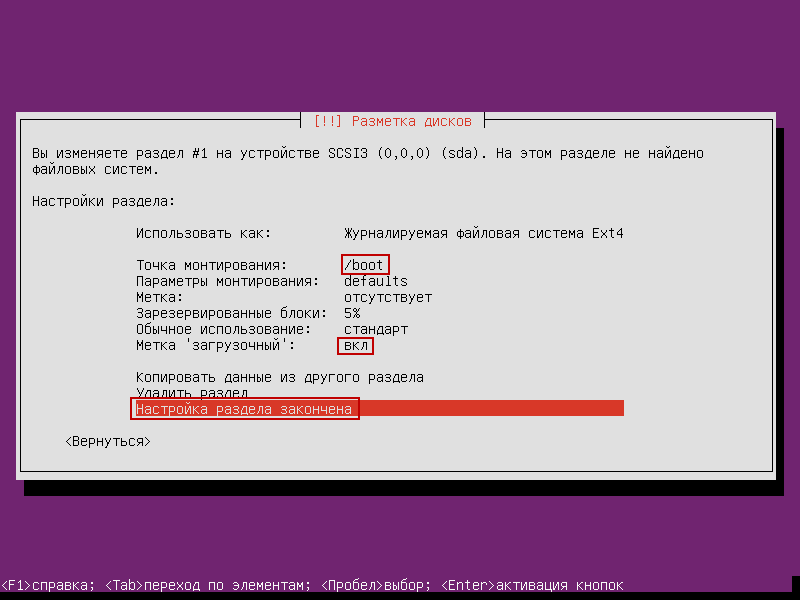
- Wir installieren das Dateisystem. ext4
- Befestigungspunkt - /boot
- Markierung des Beladeabschnitts - Inklusive
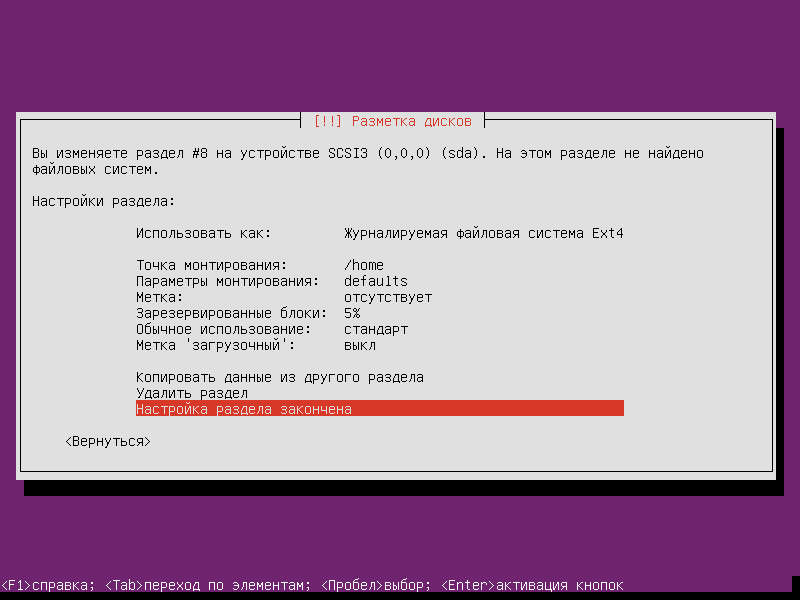
Lasst uns weitermachen. Setup-Sektion ist abgeschlossen gepresst Enter:
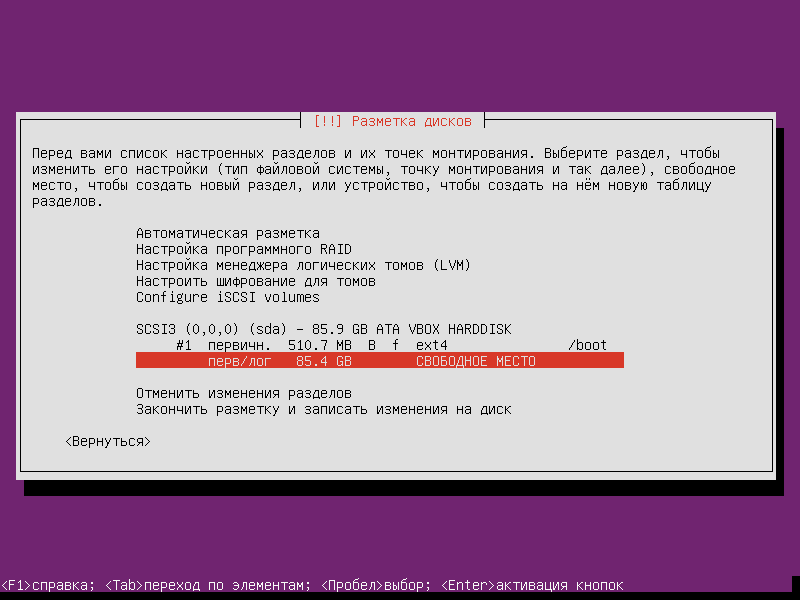
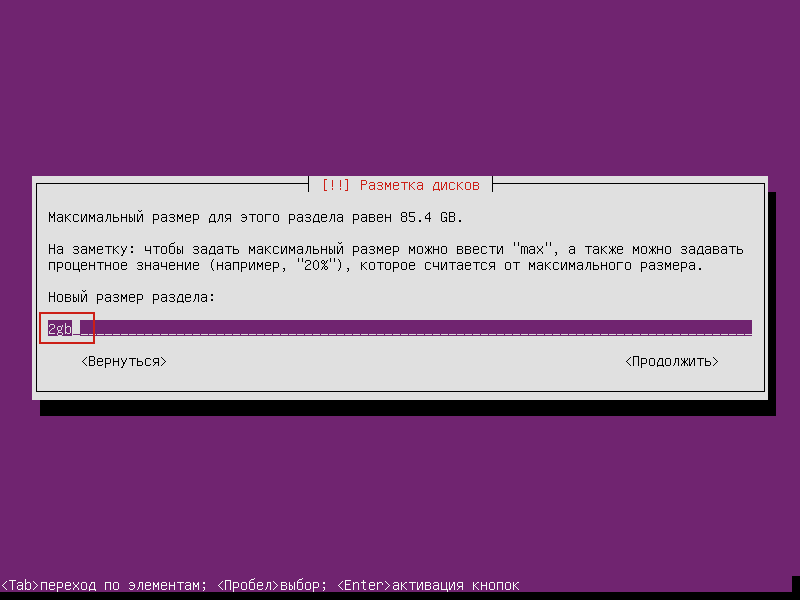
Wir stehen an einem freien Ort und schaffen einen Abschnitt. /tmp Größe 2gb:
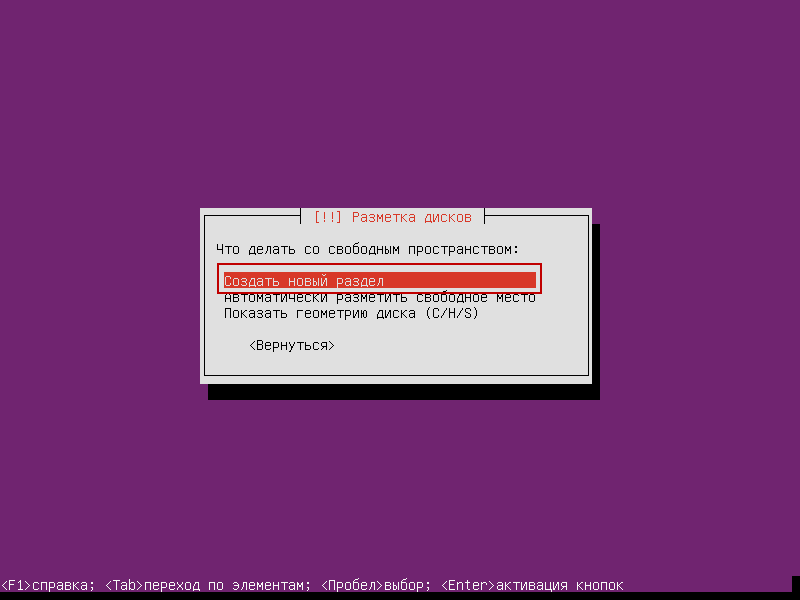
Klicken Sie auf Erstellen eines neuen Abschnitts:
Angabe der Größe des Abschnitts 2gb:
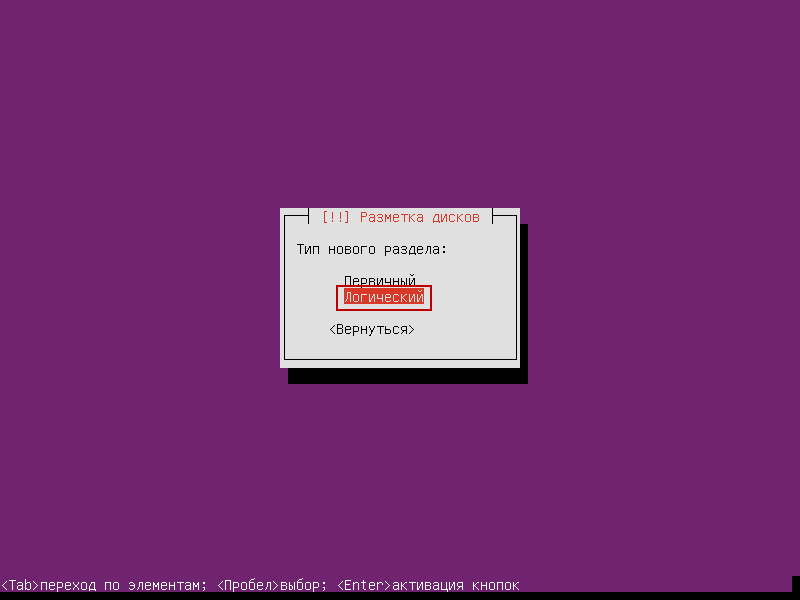
Art des Abschnitts /tmp wählen Logisch gepresst Enter:
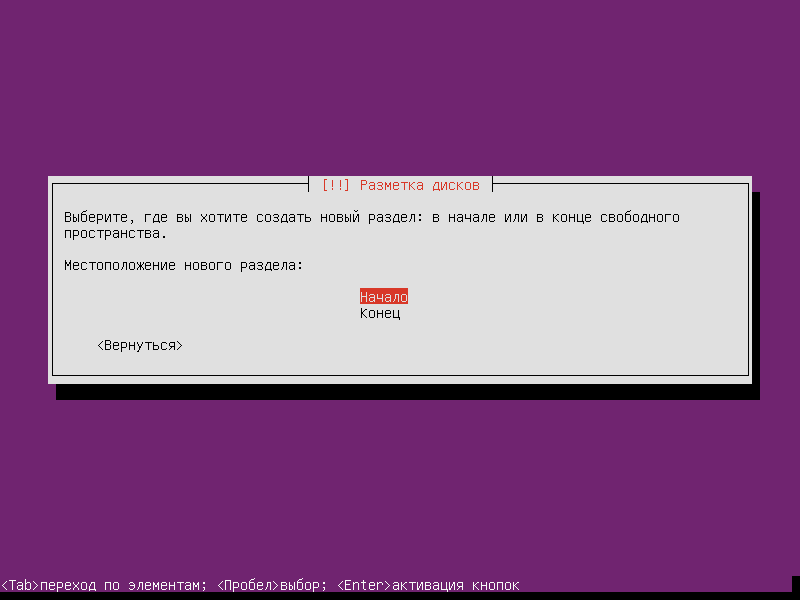
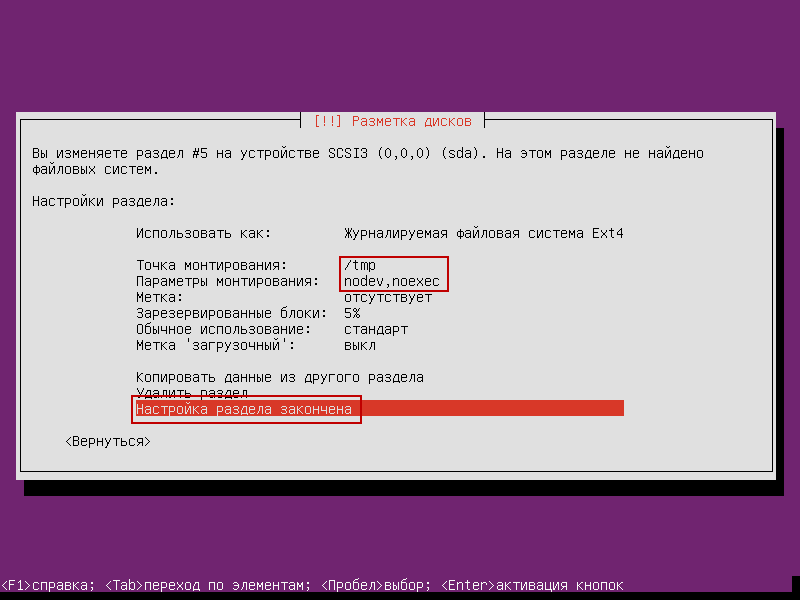
Auswahl des Befestigungspunktes /tmpWählen Sie die Montageparameter nodev und noexec, Weiterfahrt Setup-Sektion ist abgeschlossen gepresst Enter:
Erstellen Sie einen Swap-Abschnitt:
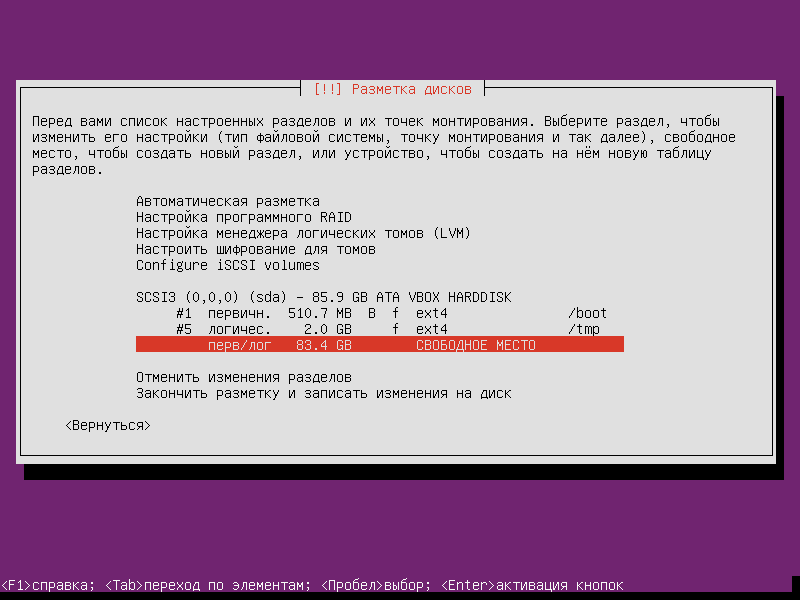
Lasst uns weitermachen. Erstellen Sie einen neuen Abschnitt:
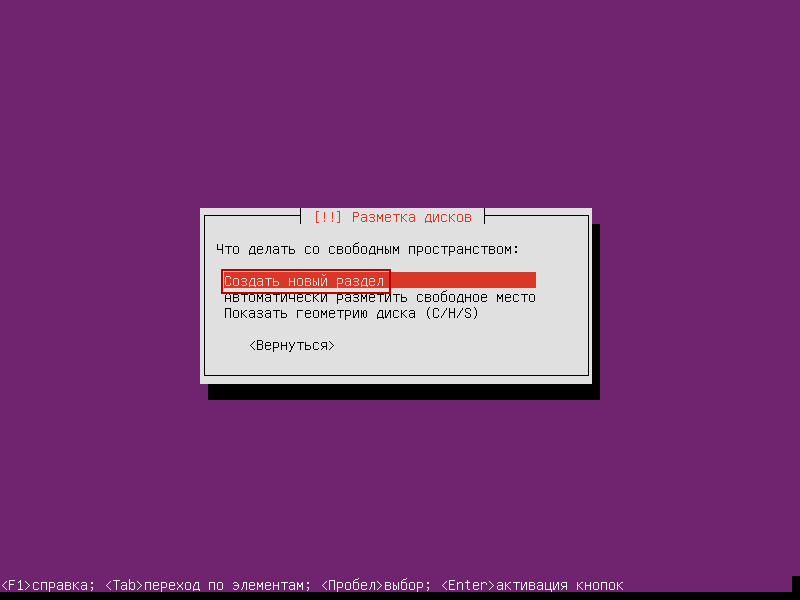
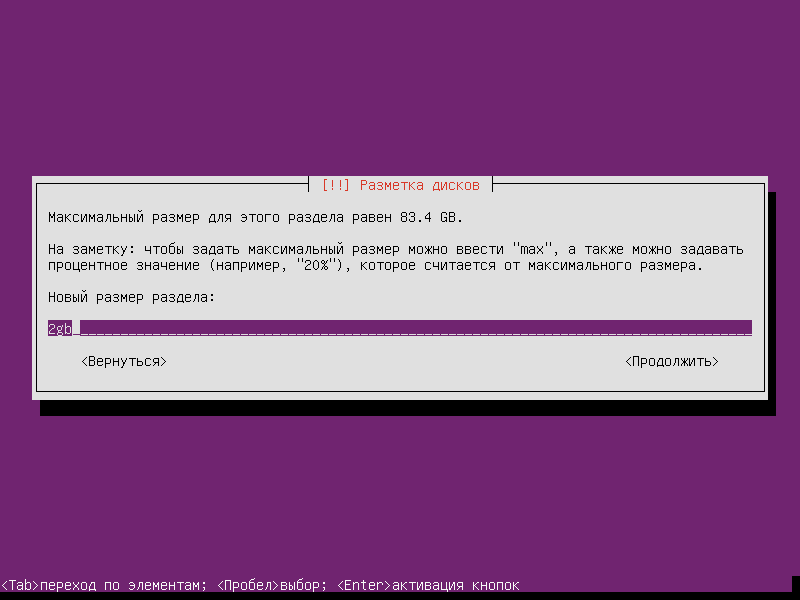
Geben Sie die Größe des Swap-Abschnitts an - 2gb:
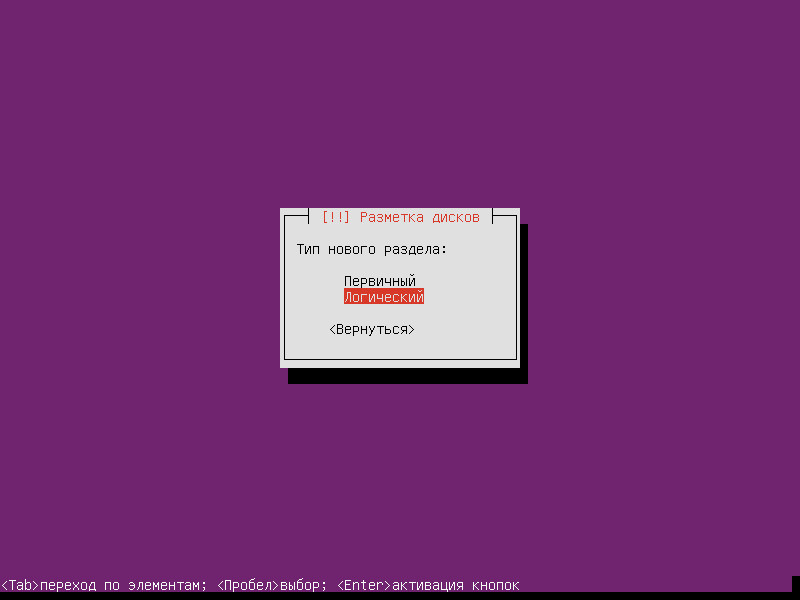
Wählen Sie den Typ des neuen Abschnitts Logisch gepresst Enter:
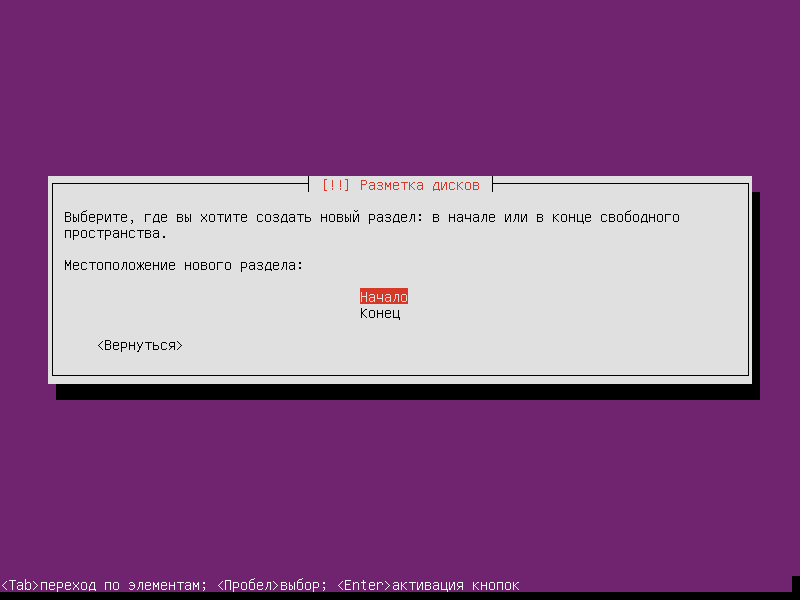
Lasst uns weitermachen. Beginn gepresst Enter:
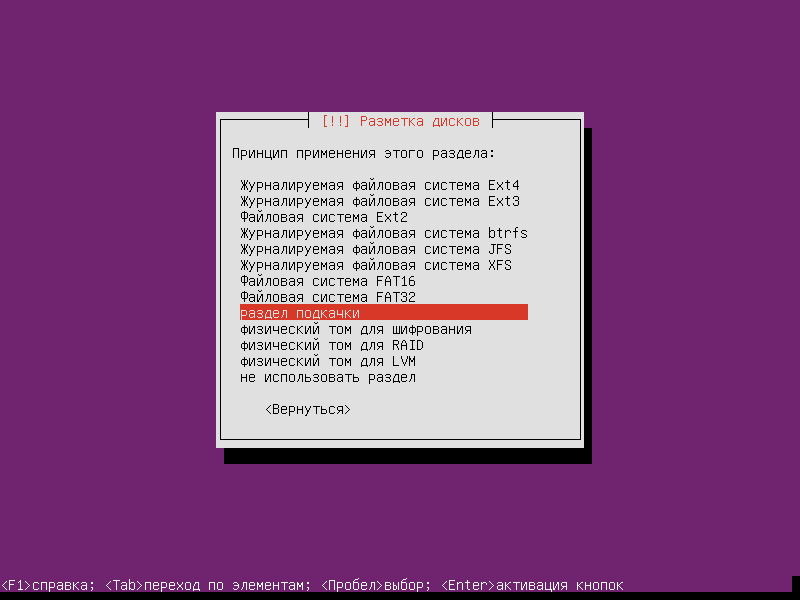
Wählen Sie im Dateisystem statt ext4 - Pumpstück:

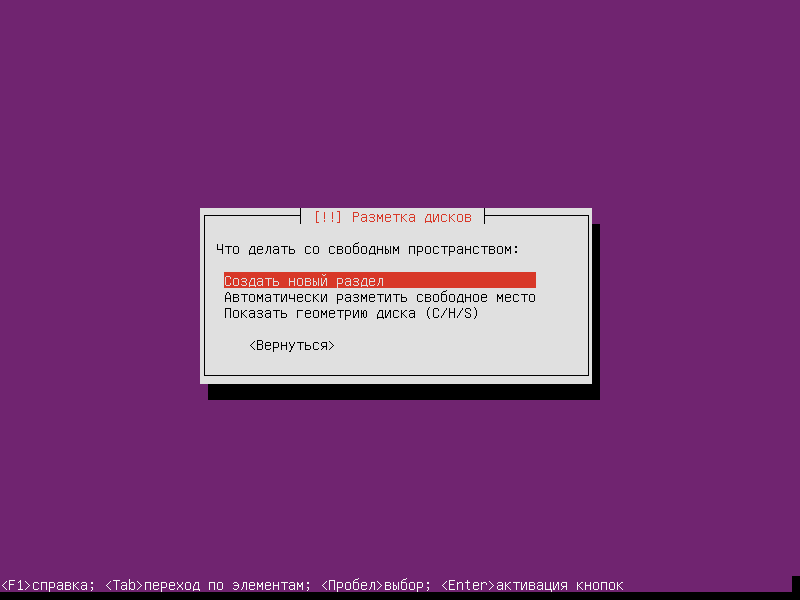
Erstellen eines Root-Abschnitts / Gehen wir an einen freien Ort, indem wir klicken. Enter und klicken Sie auf Erstellen Sie einen neuen Abschnitt:
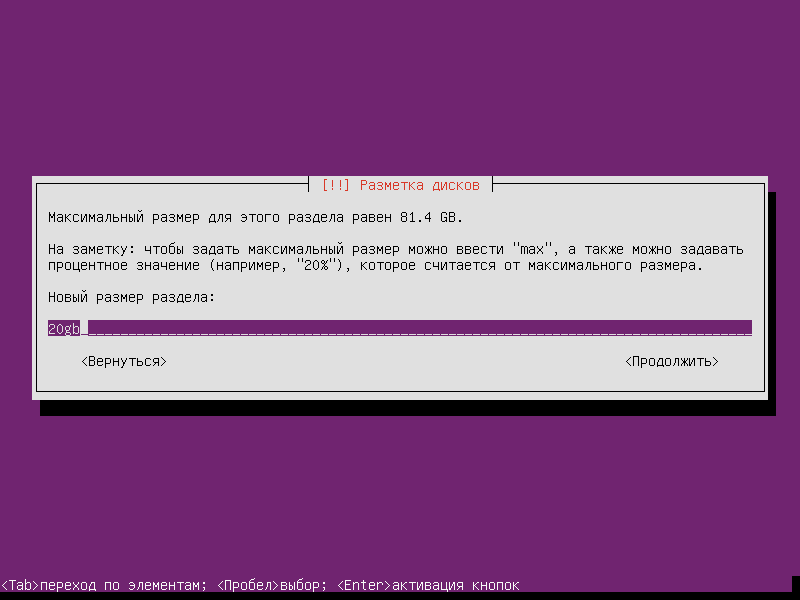
Geben Sie die Größe der Root-Partition an, wenn Sie eine kleine Festplatte haben, und weisen Sie dann den gesamten Platz zu, falls groß, und erstellen Sie dann einen Root-Abschnitt und eine Home-Partition. /homeWir geben Ihnen die Größe 20gb:
Wählen Sie. Logisch Art des Abschnitts:
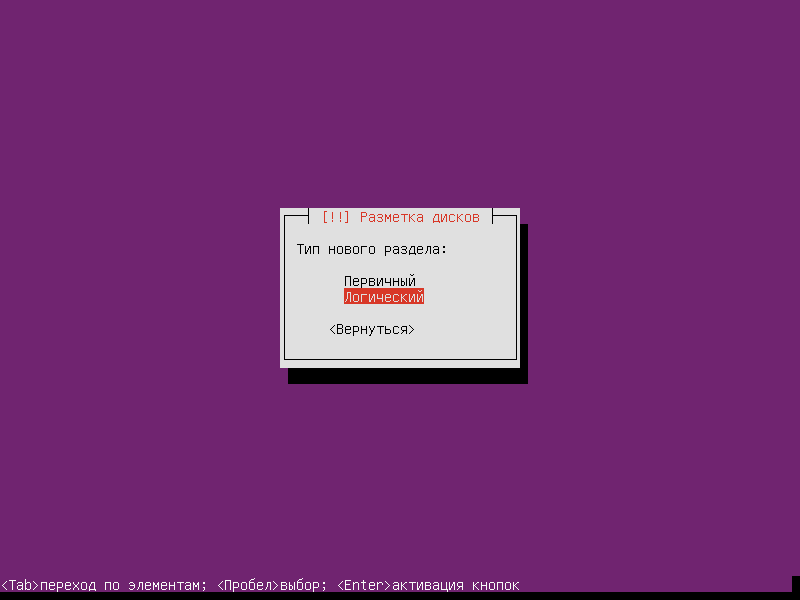
Lasst uns weitermachen. Beginn gepresst Enter:
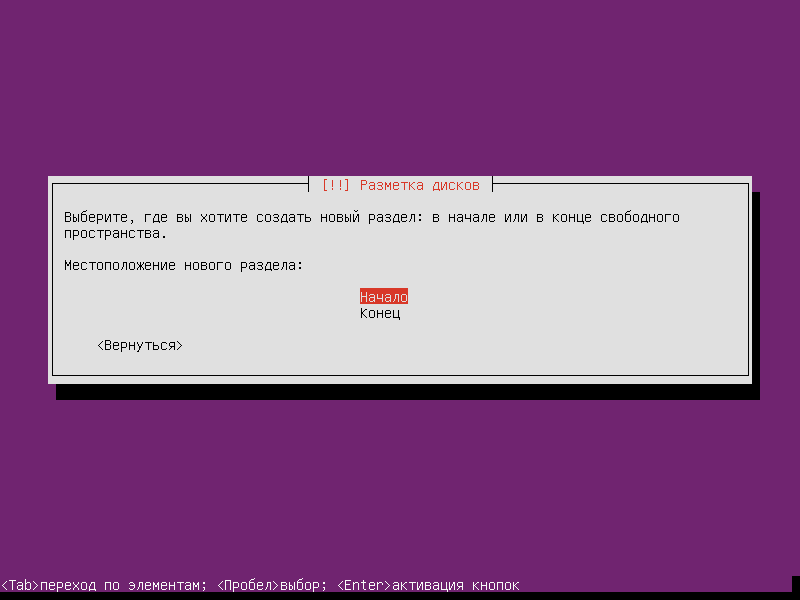
Wählen Sie ext4 Dateisystem für Root Partition / :

Klicken Sie auf den freien Raum. EnterIm offenen Fenster gehen wir zum Erstellen Sie einen neuen Abschnitt gepresst Enter:
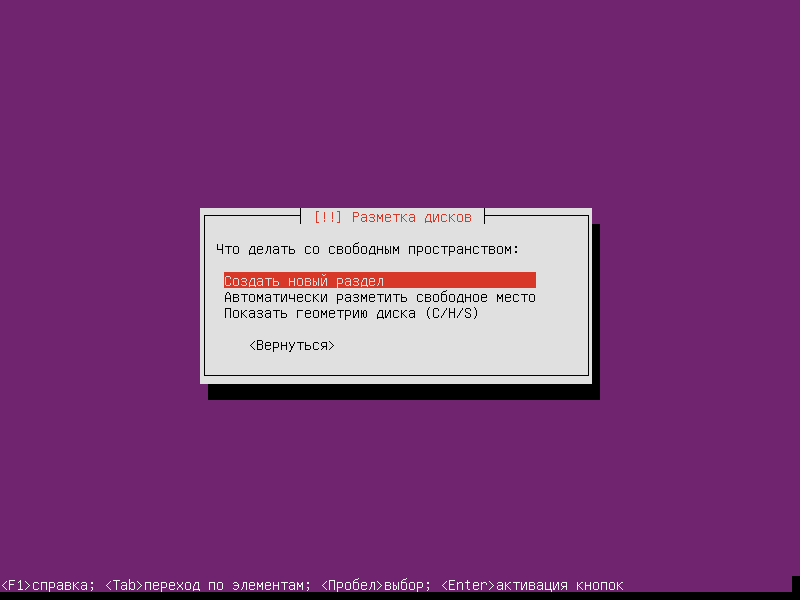
Abschnitt angeben /home aller verbleibende Raum:

Wählen Sie. Logisch Art des Abschnitts:
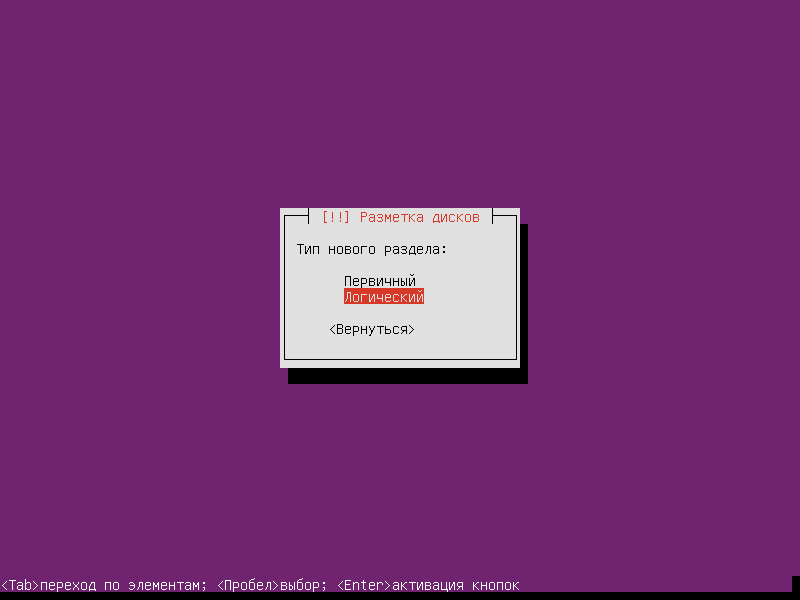
Wir machen einen Punkt. /homeLet's move on. Setup-Sektion ist abgeschlossen gepresst Enter:
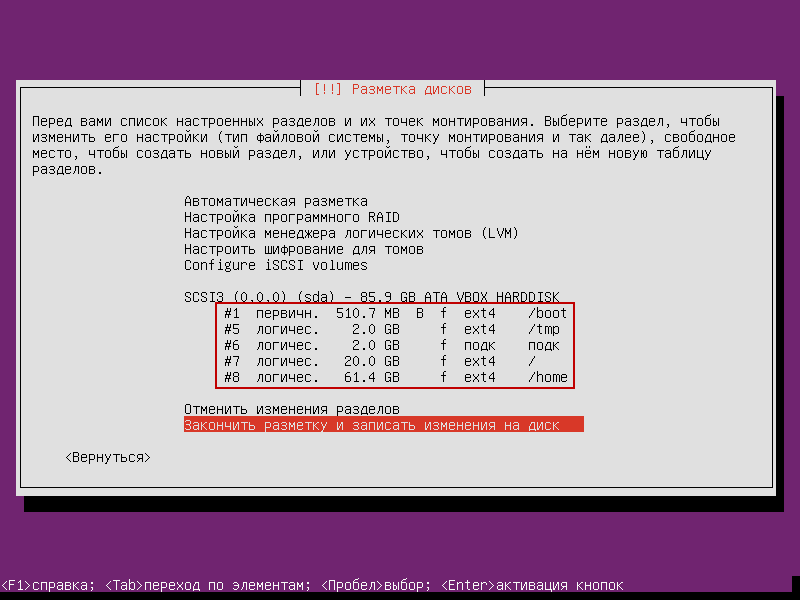
Nach dem Aufbrechen der Festplatte gehen wir weiter zu Beenden Sie das Markup und notieren Sie Änderungen an der Festplatte gepresst Enter:
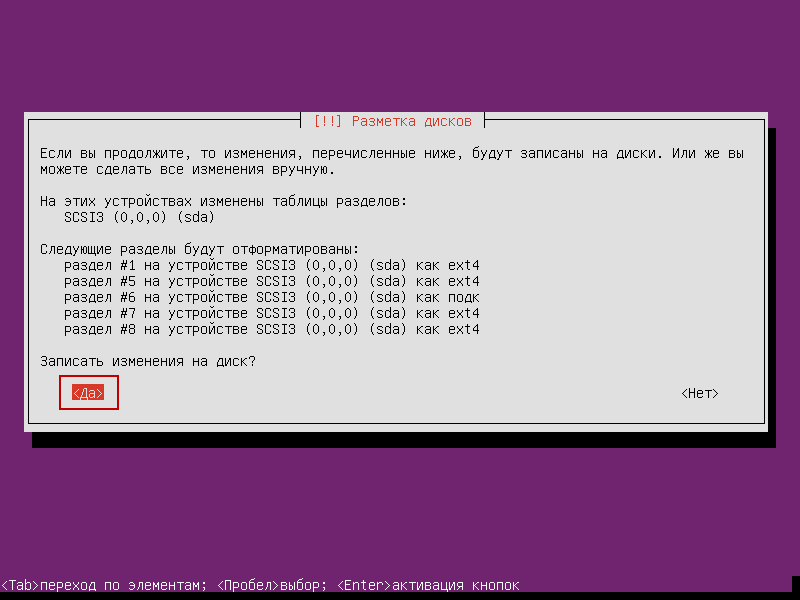
Wir stimmen dem Antrag zu. Schreiben Sie die Änderungen auf Disk:
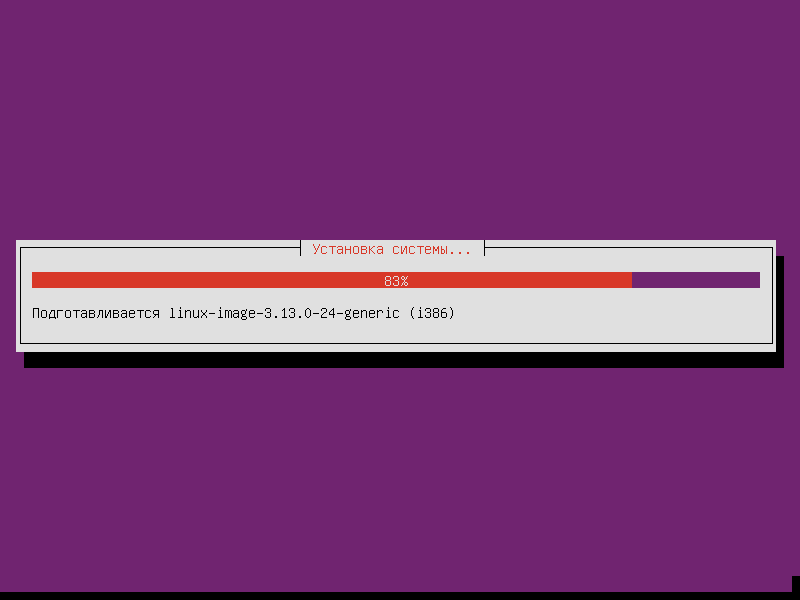
Der Prozess der Aufteilung und Formatierung von Festplattenabschnitten:
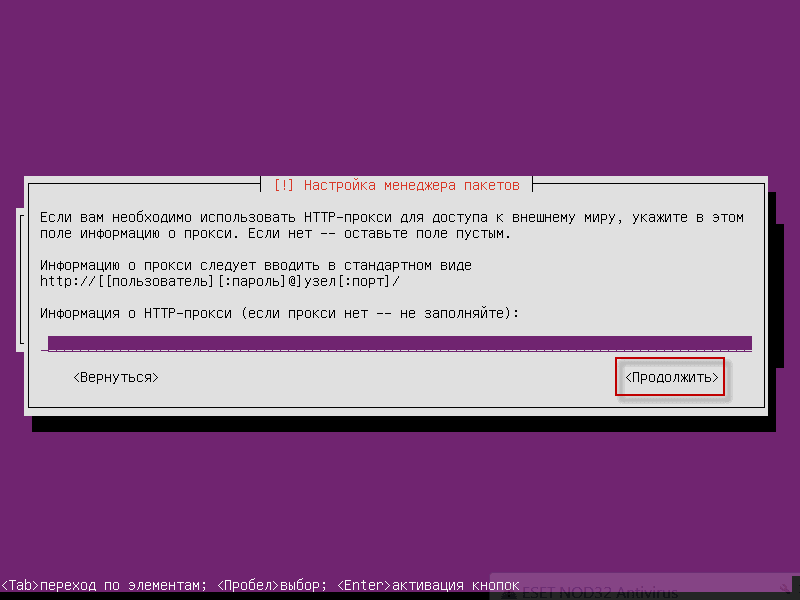
Wenn Sie sich im lokalen Netzwerk zum Internet befinden, gehen Sie über einen Proxy-Server, dann müssen Sie die Verbindungsparameter beispielsweise im Screenshot angeben:
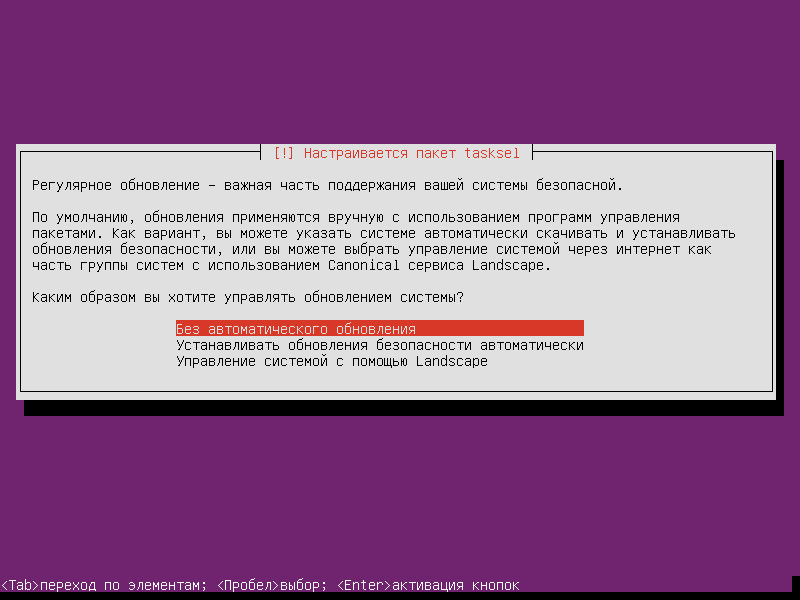
Hier können Sie wählen, um automatisch installieren Sicherheits-Updates, ist es durchaus möglich, dass es keine Probleme geben wird, aber ich ziehe es vor, das Update manuell zu wissen, was aus den Updates gesetzt wird, wette ich. Kein automatisches UpdateWas auch immer Sie wollen:
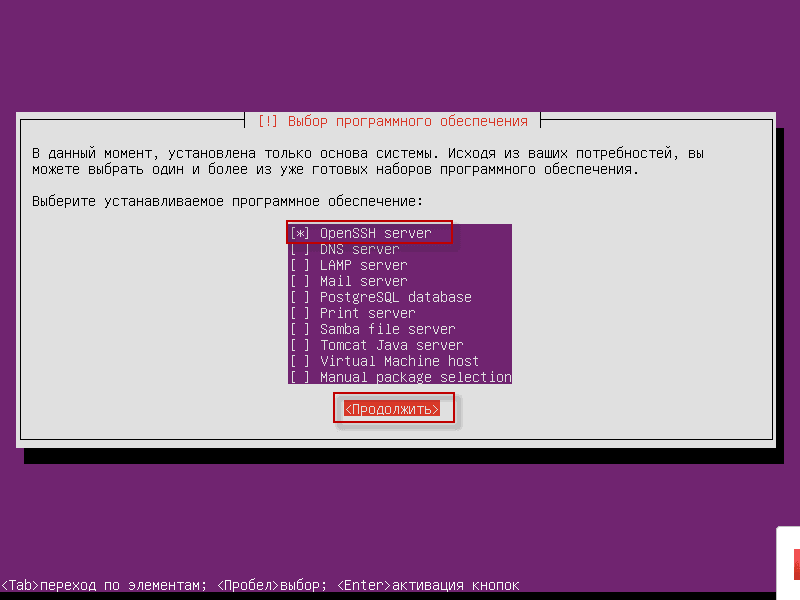
Klicken Sie im Auswahlfenster Softwareinstallation nur auf OpenSSH server gepresst Weiterfahren.:
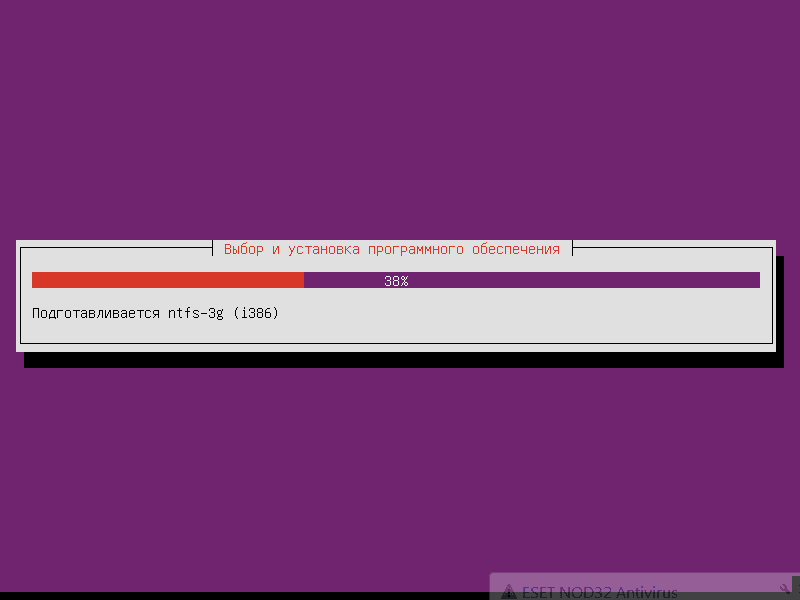
Installationsprozess von Ubuntu 14.04 LTS Server:
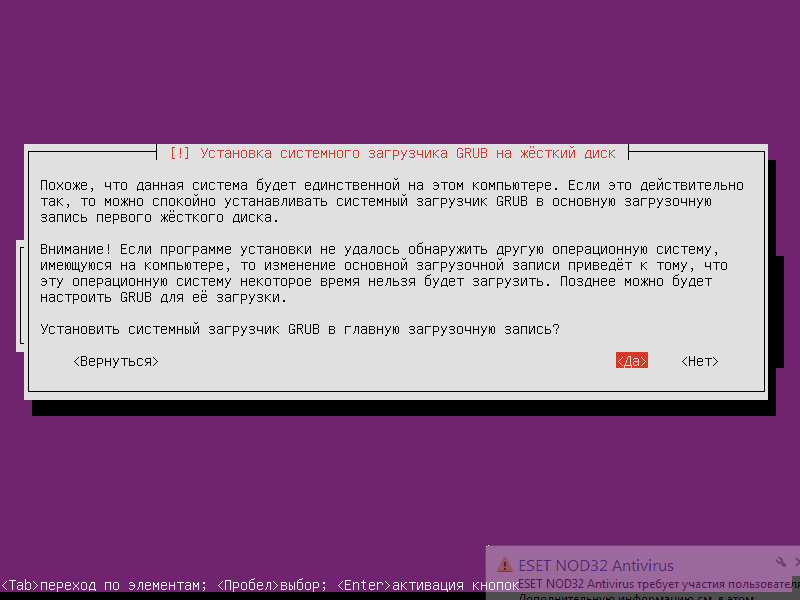
Feiern Installieren Sie den Bootloader des GRUB-Systems im Hauptboot-Record gepresst Enter:
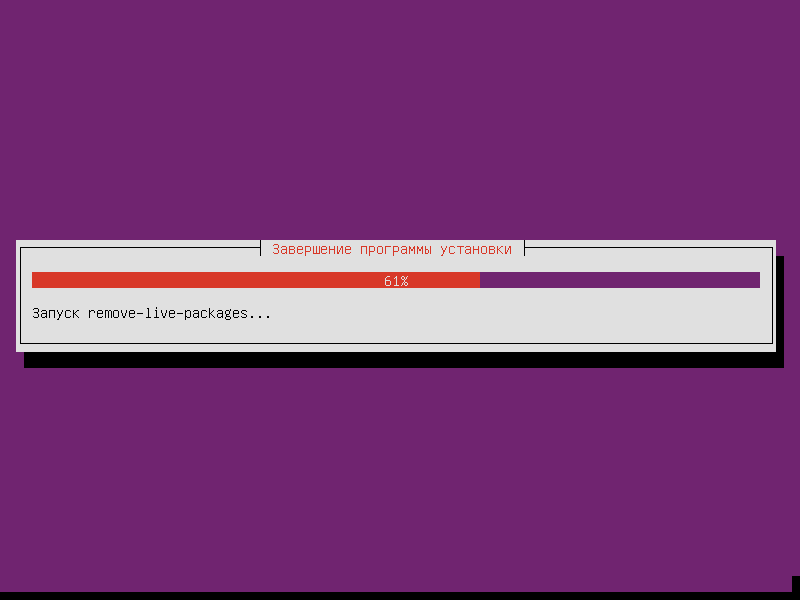
Nach der Installation klicken Weiterfahren.Presse Enter Der Systeminstallateur wird die Installationsdiskette abmontieren und sie vom CD / DVD-Laufwerk drücken:

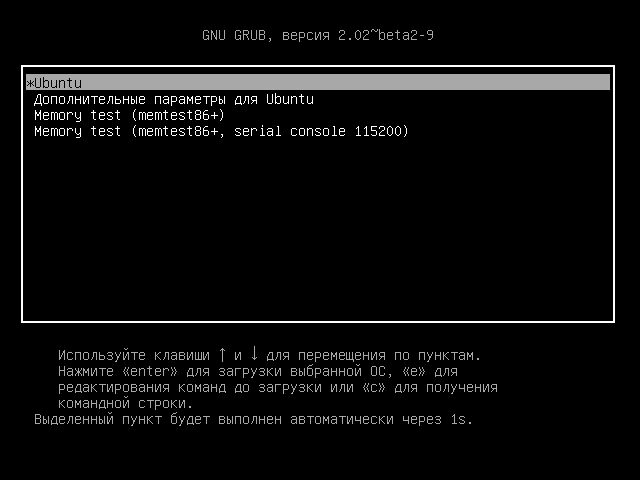
Nach dem Neustart sehen wir das Bootfenster des installierten Ubuntu 14.04 LTS Servers:
Die Installation von Ubuntu 14.04 LTS Server ist abgeschlossen, der Server ist installiert.
Ich war bei dir. Sergej Lazarenko.
Nach der Arbeit machen wir eine kurze Pause für 2,5 Stunden.:

Kommentar