

Ich habe beschlossen, eine detaillierte und schrittweise Anleitung für die Installation von Asterisk PBX 11 auf Debian zu schreiben, die Installation unter Ubuntu Linux wird nicht anders sein.
Asterisk PBX 11 Die neue Version des Voip-Asterisk-Servers hat den Status von LTS, Support wird bis Oktober 2017 versprochen.
Die Installation erfolgt aus dem Quellcode der aktuellsten Version.
Addieren Sie /etc/apt/sources.list Softwareinstallations-Repository:
Für Lenny:
echo 'deb http://archive.debian.org/debian/lenny main contrib non-free' >> /etc/apt/sources.list
Für Squeezy:
echo 'deb http://archive.debian.org/debian/squeezy main contrib non-free' >> /etc/apt/sources.list
Für Wheezy:
echo 'deb http://mirror.yandex.ru/debian wheezy main contrib non-free' >> /etc/apt/sources.list
Für Jessie:
echo 'deb http://mirror.yandex.ru/debian jessie main contrib non-free' >> /etc/apt/sources.list
Wir legen die notwendigen Abhängigkeiten für die Asterisk-Montage durch das Team fest:
aptitude install build-essential linux-headers-`uname -r` g++ subversion libmysqlclient-dev libxml2-dev libncurses5-dev libsqlite3-dev libssl-dev libsrtp0-dev unixodbc-dev libmyodbc libiksemel-dev
Im Katalog /usr/src, erstellen Sie einen Ordner asterisk-srcIn dem wir die Quelle der gewünschten Programme herunterladen und entpacken sowie zu diesem Ordner gehen:
mkdir -p /usr/src/asterisk-src
cd /usr/src/asterisk-src
Installation von Asterisk 11 LTS-Release bis Oktober 2017
Laden Sie die Quelle Asterisk 11 von der offiziellen Website von Camandas herunter:
wget http://downloads.asterisk.org/pub/telephony/asterisk/releases/asterisk-11.25.1.tar.gz
wget http://downloads.asterisk.org/pub/telephony/dahdi-linux-complete/dahdi-linux-complete-2.10.2+2.10.2.tar.gz
wget http://downloads.asterisk.org/pub/telephony/libpri/libpri-1.4.15.tar.gz
Auspacken aller Quellen, die unterwegs sind /usr/src/asterisk-sr(c) während in diesem Ordner:
tar xvf dahdi-linux-complete-2.*.tar.gz
tar xvf libpri-1.4*.tar.gz
tar xvf asterisk-1*.tar.gz
Zusammengestellt. Asterisk PBX in folgender Reihenfolge:
Installieren Sie es zuerst. Dahdi Kamandas:
cd dahdi-linux-complete-2.*
make all && make install && make config
Installation dann. Libpri nach Teams:
cd ../libpri-1.4*
make && make install
Installieren Sie Asterisk selbst mit Teams.make menuselect - Verwenden, wenn nötig, um Module zu deaktivieren:
cd ../asterisk-1*
./configure
make menuselect

Gehen Sie zum Add-ons-Bereich, um mysql-Module auszuwählen:
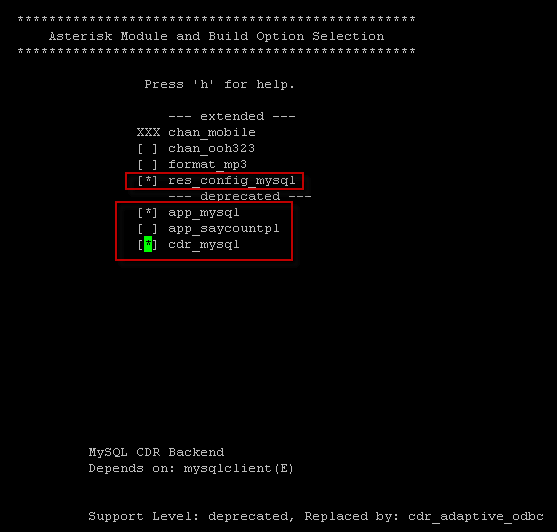
Ausfahrt aus einem beliebigen Abschnitt des make menuselect Nachdem die Änderungen vorgenommen wurden, drücken Sie den Knopf einmal. Esc
Gehen Sie zum Abschnitt Core Sound Packages und wählen Sie die benötigten Soundpakete aus:
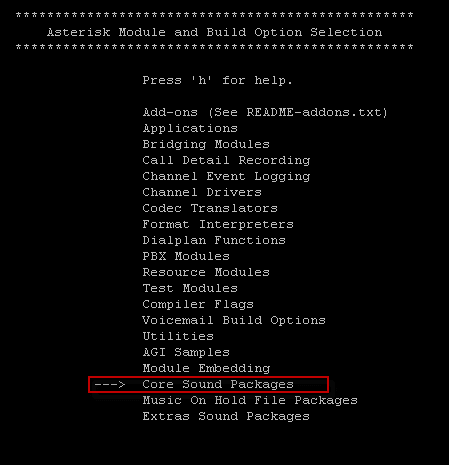
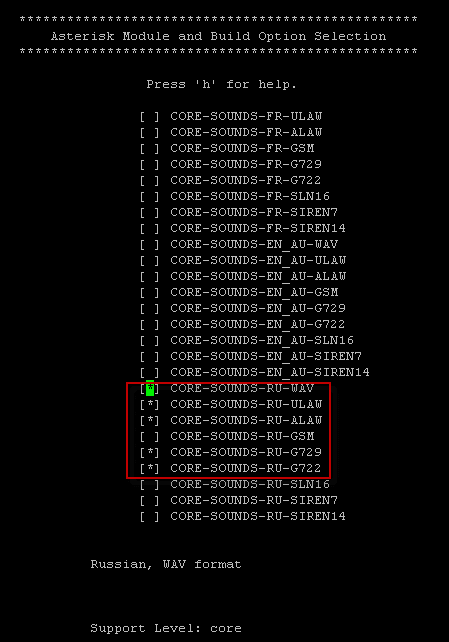
Nach den Änderungen drücken Sie den Knopf. Esc und gehen Sie zum vorherigen Menü, klicken Sie erneut. Esc Das Fenster, in dem wir drücken, öffnet sich S die vorgenommenen Änderungen beizubehalten:
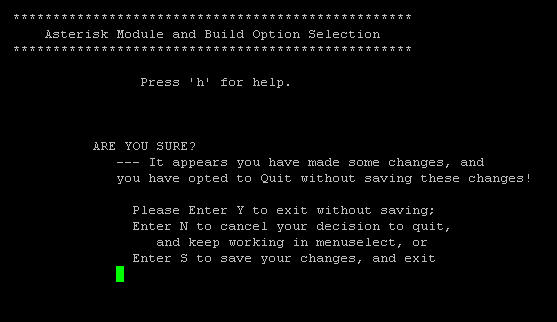

Nachdem wir die Änderungen gespeichert haben, installieren wir weiterhin Asterisk PBX LTS Release:
make && make install
make samples
make config
Asterisk wird für eine ziemlich lange Zeit zusammengestellt werden, machen Sie eine Tasse Tee oder Kaffee und ruhen.
Für mehr Sicherheit erlauben wir Asterisk PBX nicht, unter dem Root-Benutzer zu arbeiten, wir erstellen einen neuen Sternbenutzer, unter dem unsere VOIP-Telefonie funktioniert:
adduser asterisk --disabled-password --no-create-home --gecos "asterisk PBX user"
In der Akte. /etc/default/asterisk Es ist notwendig, den Benutzer und die Gruppe, unter der unsere VOIP-Telefonie gestartet wird, zu decommentieren:
war:
vi /etc/default/asterisk

#AST_USER="asterisk"
#AST_GROUP="asterisk"
wurde:
AST_USER="asterisk"
AST_GROUP="asterisk"
Starten Sie den Server neu und ändern Sie dann die Rechte.
Wir ändern die Rechte, unter dem Asterisk-Benutzer zu laufen, um die folgenden Dateien zu verwenden:
Ausführung von Befehlen:
chown -R asterisk:asterisk /var/lib/asterisk
chown -R asterisk:asterisk /var/log/asterisk
chown -R asterisk:asterisk /var/run/asterisk
chown -R asterisk:asterisk /var/spool/asterisk
chown -R asterisk:asterisk /usr/lib/asterisk
chown -R asterisk:asterisk /dev/dahdi
chmod -R u=rwX,g=rX,o= /var/lib/asterisk
chmod -R u=rwX,g=rX,o= /var/log/asterisk
chmod -R u=rwX,g=rX,o= /var/run/asterisk
chmod -R u=rwX,g=rX,o= /var/spool/asterisk
chmod -R u=rwX,g=rX,o= /usr/lib/asterisk
chmod -R u=rwX,g=rX,o= /dev/dahdi
chown -R root:asterisk /etc/asterisk
chmod -R u=rwX,g=rX,o= /etc/asterisk
Starten Sie den Server mit dem Befehl:
/etc/init.d/asterisk restart
Um die Leistung der VOIP-Telefonie zu überprüfen, gehen wir mit einem Team zur Proxy-Serverkonsole und führen den Befehl aus:
rasterisk
sip show peers
Rücknahme:
rasterisk
Asterisk 11.2.1, Copyright (C) 1999 - 2012 Digium, Inc. and others.
Created by Mark Spencer <[email protected]>
Asterisk comes with ABSOLUTELY NO WARRANTY; type 'core show warranty' for details.
This is free software, with components licensed under the GNU General Public
License version 2 and other licenses; you are welcome to redistribute it under
certain conditions. Type 'core show license' for details.
=========================================================================
Connected to Asterisk 11.2.1 currently running on terraludens (pid = 3124)
terraludens*CLI> sip show peers
Name/username             Host                                    Dyn Forcerport ACL Port     Status      Description
0 sip peers [Monitored: 0 online, 0 offline Unmonitored: 0 online, 0 offline]
terraludens*CLI>
Asterisk PBX 11 ist installiert. Dann können Sie es einrichten.
Ich war bei dir. Sergej Lazarenko
Lassen Sie uns nun eine kurze Pause einlegen und das Video zur SEO-Optimierung der Website ansehen:

Kommentar