

На сервері з урахуванням вимог до версій програмного забезпечення, хоча CentOS 7 вже був випущений, тому що я вирішив зробити інсталяційну інструкцію з докладними скріншотами версії 6.6.
CentOS Розподіл Linux на основі і сумісного з Red Hat's комерційним Red Hat Enterprise Linux. Red Hat Enterprise Linux складається з вільного програмного забезпечення, але доступний як бінарні диски пакетів тільки для оплати абонентів. Що потрібно за ліцензією GPL Red Hat надає всі вихідні коди. Розробники CentOS використовують цей вихідний код, щоб створити кінцевий продукт дуже близько до Red Hat Enterprise Linux і доступні для завантаження. На цьому коді є інші клони Red Hat Enterprise Linux.
Завантажити CentOS 6.6 на офіційному сайті для архітектури amd64:
Завантажити CentOS 6.6 CD amd64 мінімальна версія
Завантажити CentOS 6.6 DVD amd64 версія
Завантажити CentOS 6.5 на офіційному сайті для 32bit архітектура:
Завантажити CentOS 6.5 CD 32bit мінімум
Завантажити CentOS 6.5 DVD 32bit версія
Ми записуємо завантажені зображення для необхідної архітектури, бажаного розміру, але якщо є вимога встановити мінімальну конфігурацію, то достатньо для завантаження зображення диска CD під вашою архітектурою. Завантажити з диска і подивитися вікно, в якому ви перебуваєте в меню Install or upgrade an existing system:
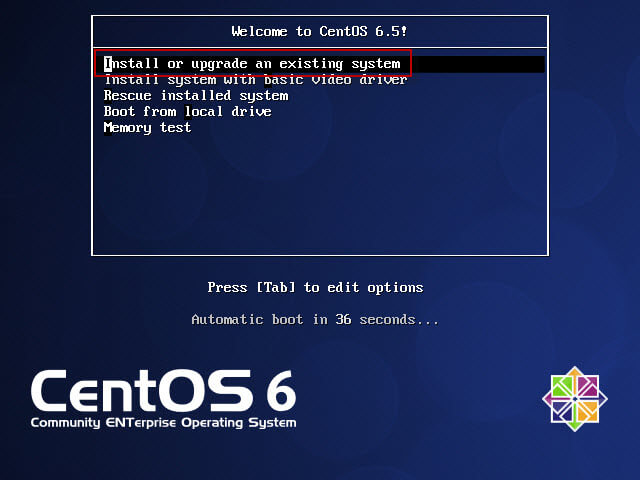
Старт монтажу системи:

Якщо ви впевнені, що диск ми натискаємо пропустити, натисніть кнопку Skip:
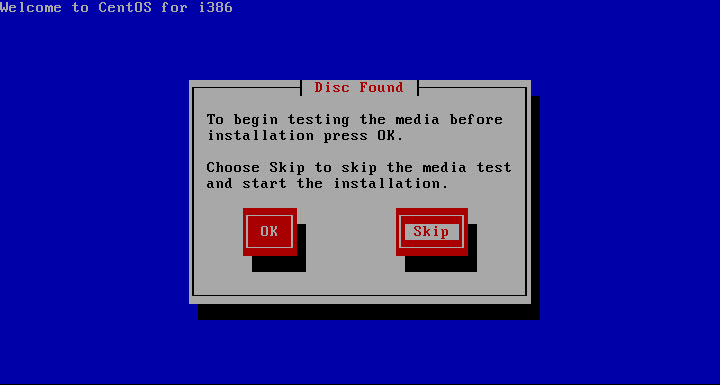
Запущена програма для установки системи, щоб запустити установку натисніть кнопку Next:

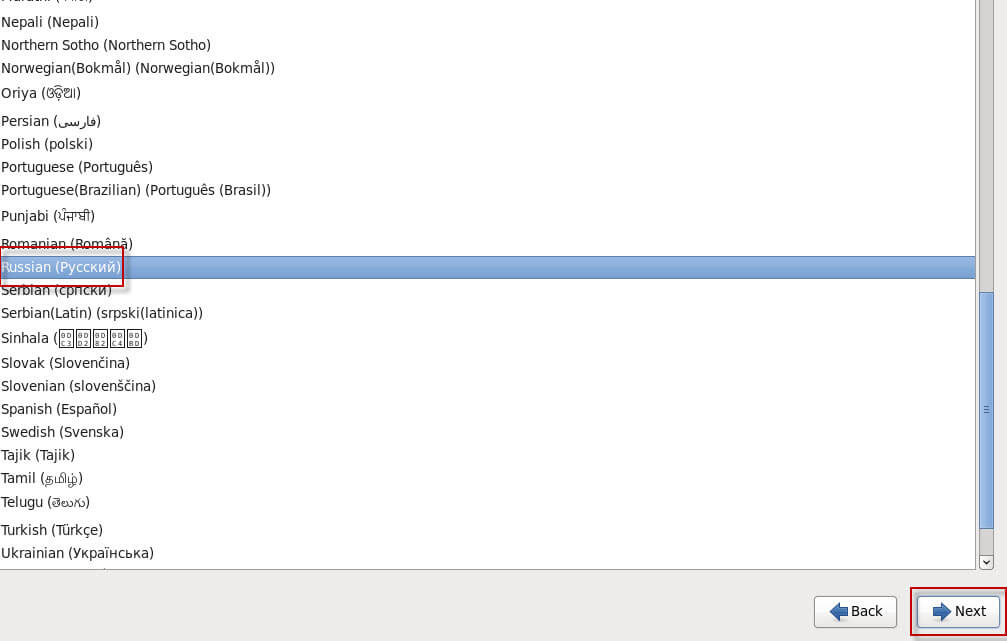
Виберіть мову інержавної установки російською мовою (російською мовою):
Якщо ви не використовуєте певні диски на сервері, але використовуються стандартні гвинти, позначте поле Стандартні диски:
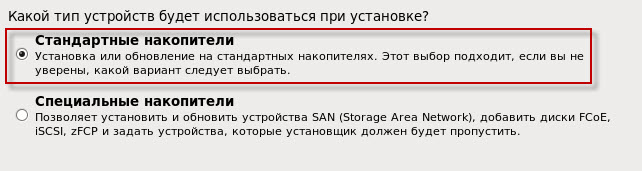
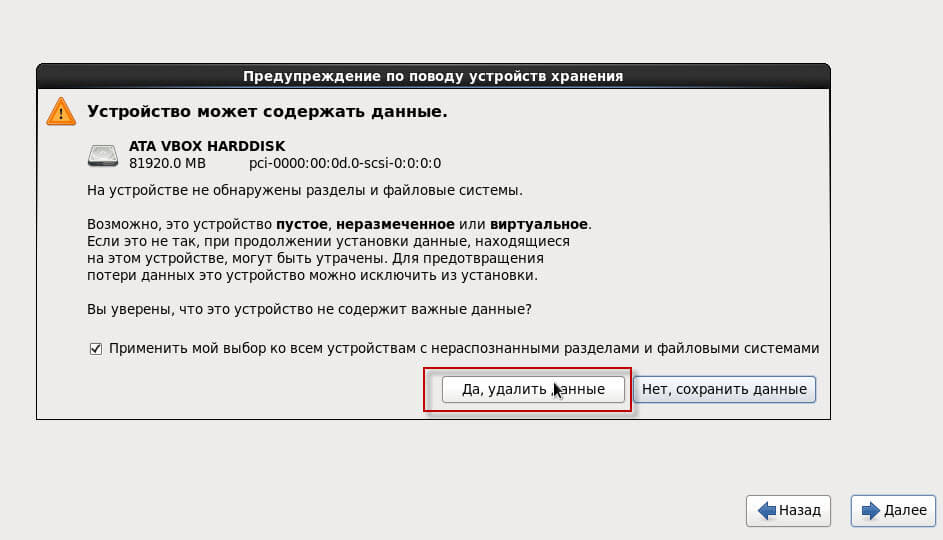
У нас є новий порожній диск, тому що ми погоджуємо, що ви можете видалити дані на порожній жорсткий диск:
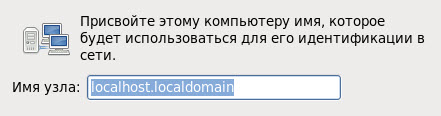
Ми вказуємо доменне ім’я сервера, якщо це необхідно, ви можете змінити після установки, оскільки ми залишаємо за замовчуванням:
Щоб налаштувати мережу (ви можете налаштувати після установки) натисніть кнопку Налаштування мережі:

У відкритому вікні натисніть на мережеву карту System eth0 і натиснути кнопку. Модифікувати...:

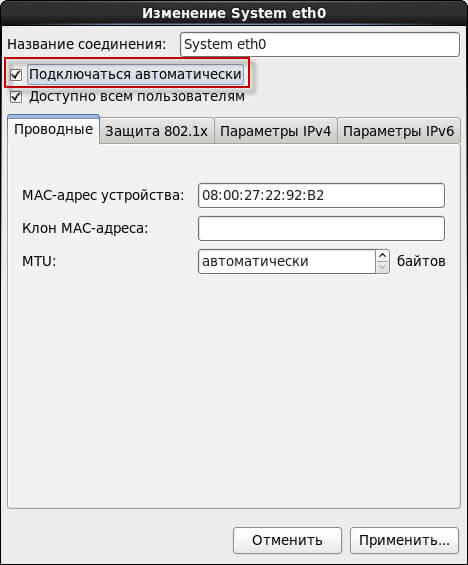
У відкритому вікні покласти кліщ в поле. Підключення автоматично:
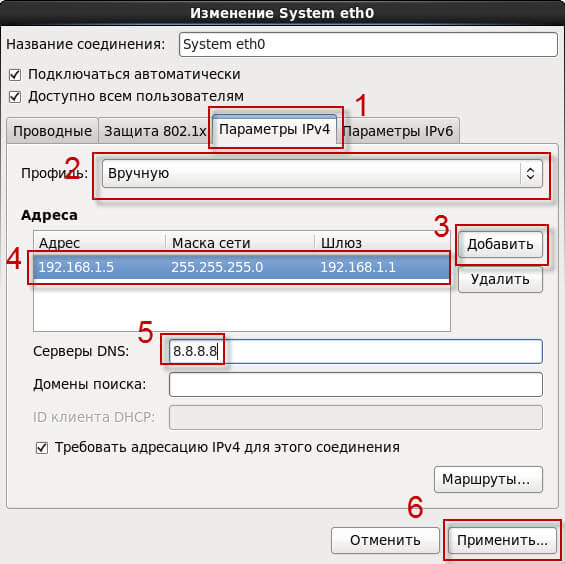
Натисніть на вкладку. Параметри IPv4Якщо необхідно зареєструвати статичну IPI, натисніть на поле. Про нас і в списку випадаюче, виберіть Manual, якщо сервер IP буде автоматично отримувати від маршрутизатора або більшого сервера:

Якщо у вас є статичний IP, при виборі профілю ручний. додати IP на прикладі як у скріншоті, а також вказати більш високий DNS сервер, щоб зберегти зміни натисніть на кнопку Застосувати:
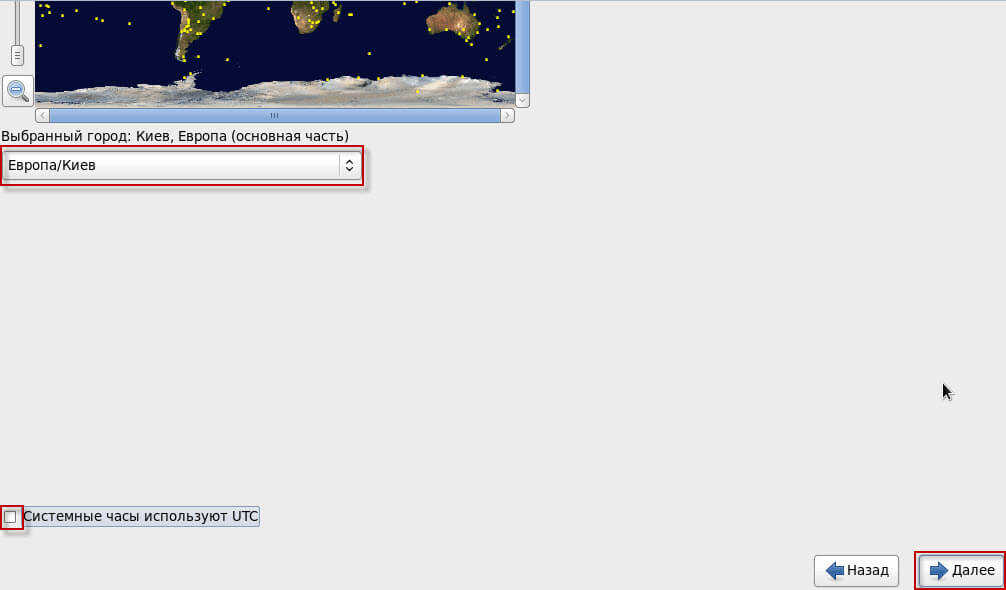
У вікні, яка відкривається, потрібно вибрати часову зону, в моєму випадку я оберіть. Європа/Київ Я збираю коробку в поле. Системні годинники з використанням UTC і натисніть кнопку Далі:
У вікні, яка відкривається, система установки попросить вас ввести пароль і підтвердження користувача root:

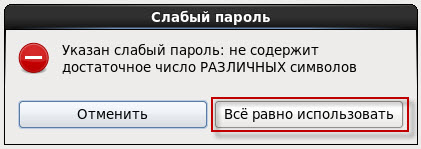
Якщо ви вводите слабкий пароль, система попередить вас про слабкий пароль і запропонує ввести новий відключення старого або погоджується використовувати слабкий пароль, натиснувши на кнопку. Використовуйте його будь-яким чином. Я доля за допомогою слабкого пароля для установки і початкової конфігурації, в той час як сервер не відображається в Інтернеті, але після налаштування обов'язково змініть всі паролі до складних, використовуючи обидва номери і літери та різні символи:
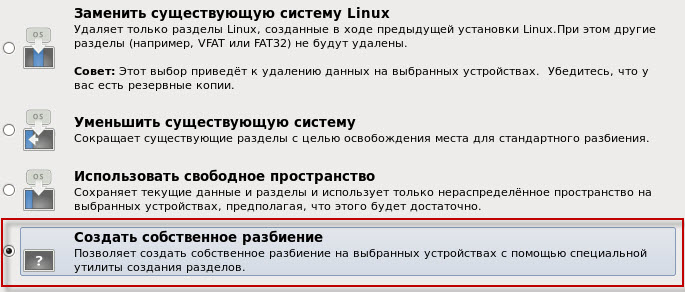
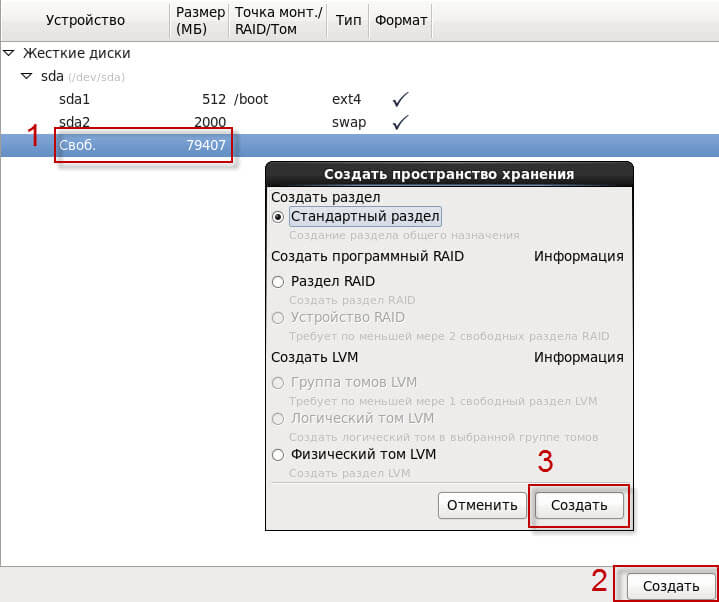
У відкритому вікні вибору жорсткого диска розбиття виберіть меню Створіть свій власний пазл:
У вікні, що відкривається, ми бачимо існуючий новий 80GB жорсткий диск. Натисніть на вільний простір і натисніть кнопку. Список:

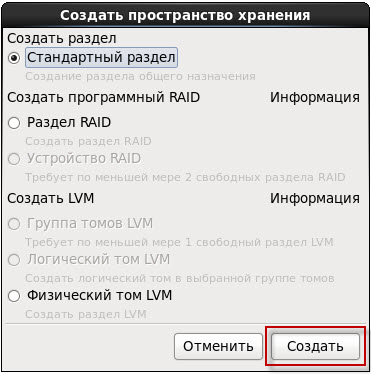
У вікні, яка з'являється, виберіть Стандартний розділ і натисніть кнопку. Список для створення завантажувального розділу /boot:
У відкритому вікні заповніть поля:
- Точка кріплення: /boot
- Тип FS: ext4
- Розмір (МБ): 512
- Зробіть первинну секцію: Зареєструватися
Наносити створення завантажувального розділу /boot натиснути кнопку ОК.:

Після створення перегородки завантажте, створіть розділ застібки, натисніть на вільний простір і натисніть кнопку. СписокУ відкритому вікні виберіть Стандартна секція натиснути кнопку. Список:

У відкритому вікні заповніть поля:
- Тип FS: swap
- Розмір (МБ): 2000
Наносити створення розділу swap (помпи) натиснути кнопку ОК.:

Створення кореневого розділу / Клацання в вільному місці і натисканням кнопки СписокУ відкритому вікні виберіть Стандартна секція натиснути кнопку. Список:
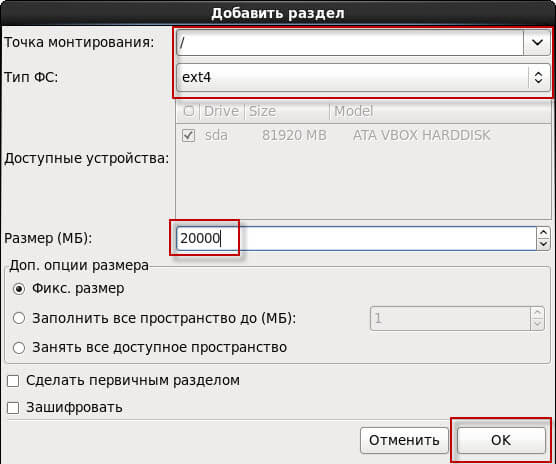
У відкритому вікні заповніть поля:
- Точка кріплення: /
- Тип FS: ext4
- Розмір (МБ): 20000
Наносити створення кореневого розділу / натиснути кнопку ОК.:
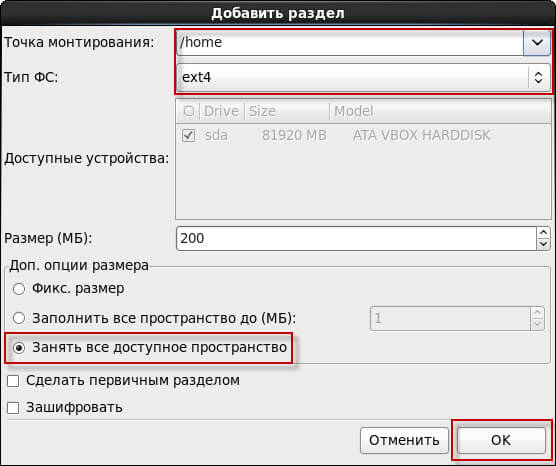
Створення домашнього розділу /home Клацання в вільному місці і натисканням кнопки СписокУ відкритому вікні виберіть Стандартна секція натиснути кнопку. Список:

У відкритому вікні заповніть поля:
- Точка кріплення: /home
- Тип FS: ext4
- Розмір (МБ): Додаткові параметри розмірів: Закупи хостинг »
Наносити створення кореневого розділу / натиснути кнопку ОК.:
Відключення жорсткого диска здійснюється, для використання і продовження натискання кнопки Подати заявку:

Привіт з форматуванням жорсткого диска, натиснувши кнопку Зареєструватися:
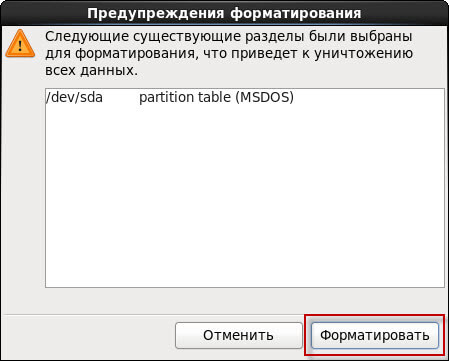
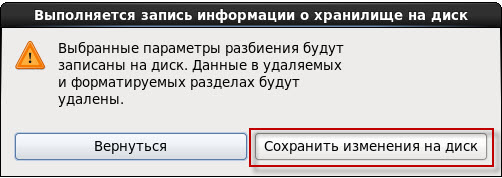
Ми погоджуємось з вибраними параметрами розділу та натискаємо кнопку. Зберегти зміни в диск:
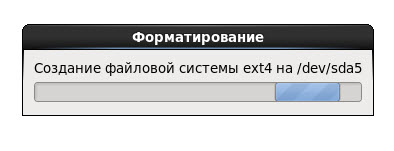
Процес форматування:
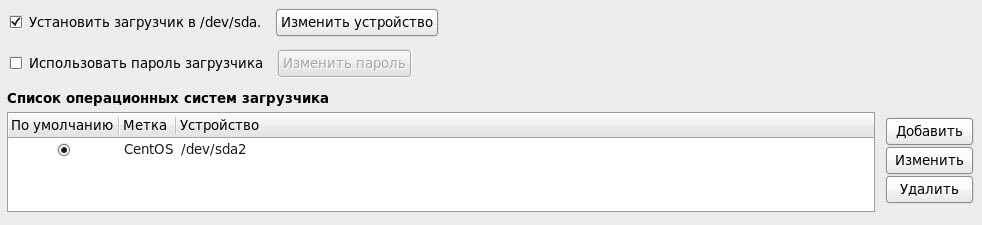
Ми погоджуємось на встановлення завантажувача на диск. /dev/sda:
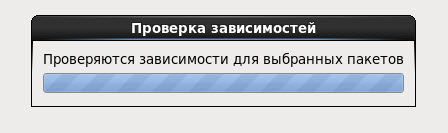
Процес установки CentOS 6.5:
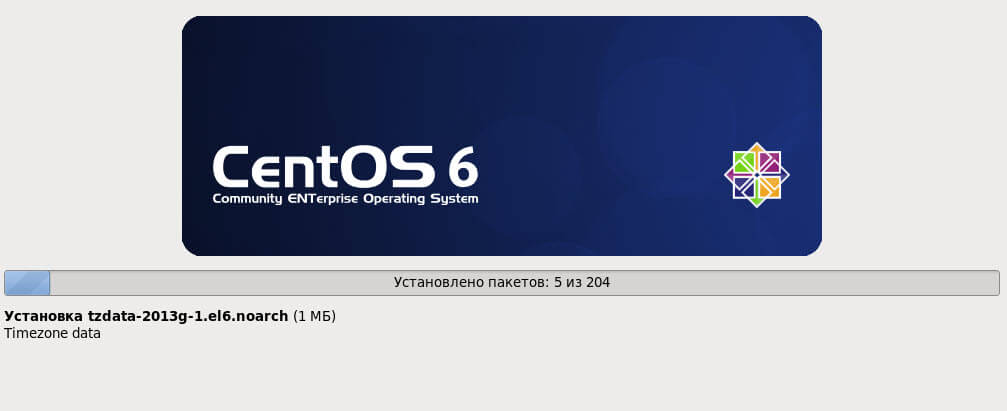
Встановлюється операційна система CentOS 6.5, щоб завершити натискання кнопки Перезавантаження.:
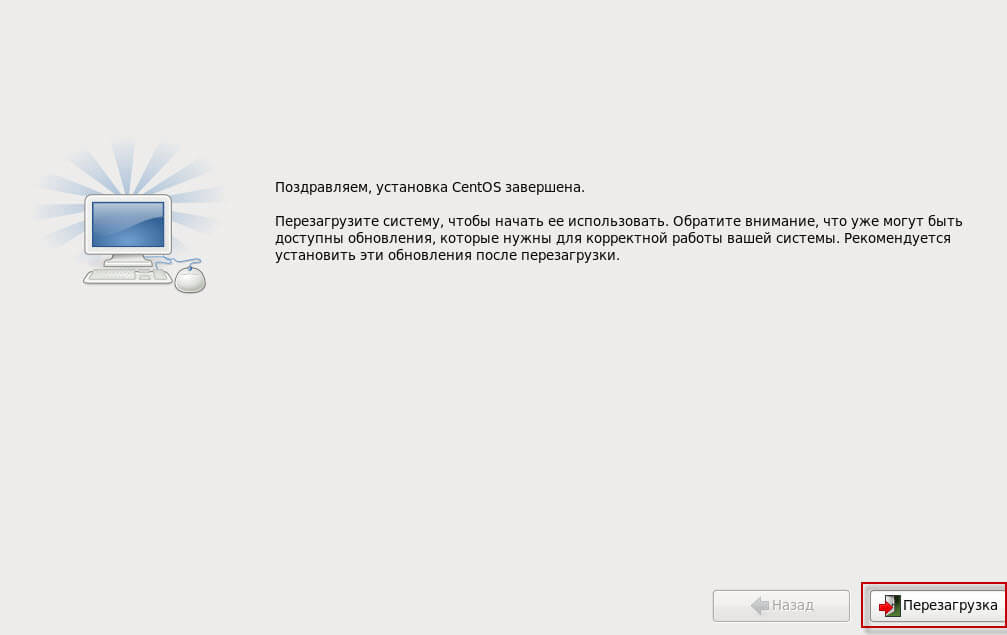
У цьому посібнику ми встановили операційну систему CentOS 6.5 Linux, в цьому посібнику ви можете змінити дії жорсткого диска та налаштування мережі.
Я був з вами. Сергій Лазаренко.
Давайте займіть коротку поломку і подивимося, як дівчата ковзають на гірці, дух захоплюючий:

Про нас