

Neulich musste ich das CentOS 6.6-Betriebssystem entsprechend den Anforderungen für Softwareversionen auf dem Server installieren, obwohl CentOS 7 bereits veröffentlicht wurde, da ich mich entschieden habe, eine Installationsanweisung mit detaillierten Screenshots der Version 6.6 zu erstellen.
CentOS Eine Linux-Distribution, die auf Red Hats kommerziellem Red Hat Enterprise Linux basiert und mit diesem kompatibel ist. Red Hat Enterprise Linux besteht aus kostenloser Open-Source-Software, ist aber als binäre Paketdiscs nur für zahlende Abonnenten verfügbar. Wie von der Lizenz gefordert GPL Red Hat bietet den gesamten Quellcode. CentOS-Entwickler verwenden diesen Quellcode, um ein Endprodukt zu erstellen, das Red Hat Enterprise Linux sehr nahe kommt und zum Download zur Verfügung steht. Es gibt andere Klone von Red Hat Enterprise Linux, die auf diesem Code basieren.
Laden Sie CentOS 6.6 auf der offiziellen Website für die Architektur von amd64 herunter:
Download CentOS 6.6 CD amd64 Minimalversion
Download CentOS 6.6 DVD amd64 Version
Laden Sie CentOS 6.5 auf der offiziellen Website für 32bit-Architektur herunter:
Download CentOS 6.5 CD 32bit Minimum
Download CentOS 6.5 DVD 32bit Version
Wir zeichnen das heruntergeladene Bild für die gewünschte Architektur, die gewünschte Größe auf, aber wenn es erforderlich ist, eine Mindestkonfiguration zu installieren, reicht es aus, das Bild für die CD-Disc unter Ihrer Architektur herunterzuladen. Laden Sie von der Festplatte herunter und sehen Sie ein Fenster, in dem Sie auf dem Menü stehen Install or upgrade an existing system:
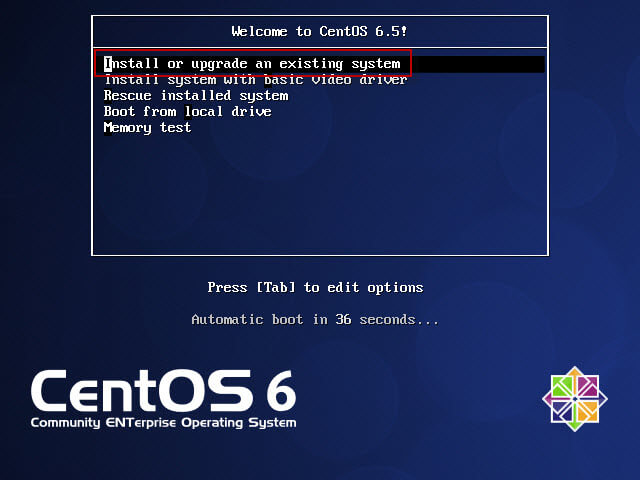
Inbetriebnahme des Installationssystems:

Empfohlen, die Festplatte auf einen Systemlesefehler zu überprüfen, wenn Sie sich des Laufwerks sicher sind, klicken wir auf Überspringen, Schaltfläche Skip:
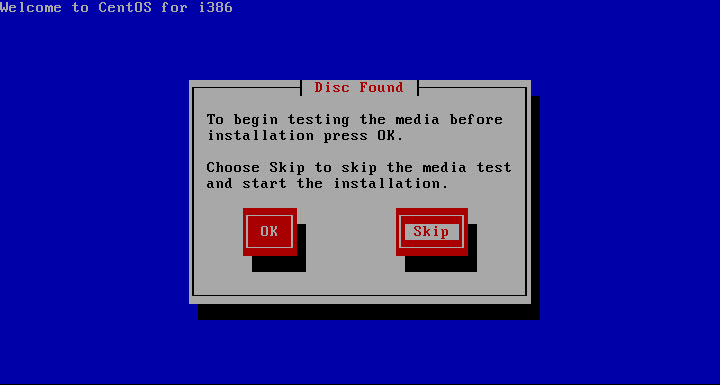
Starten Sie das Programm, um das System zu installieren, um die Installation zu starten, drücken Sie die Taste Next:

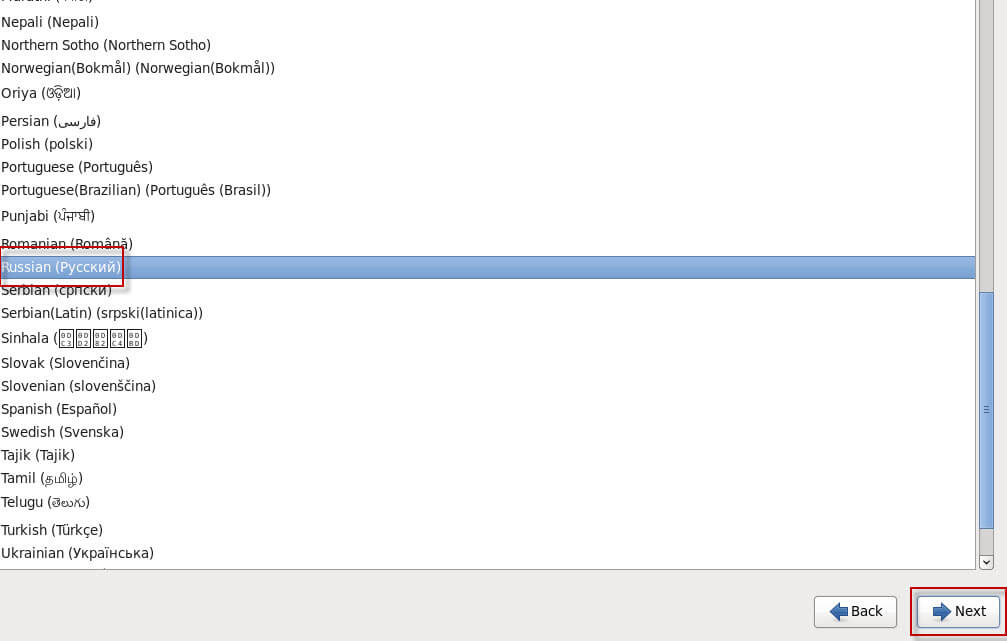
Wählen Sie die Sprache der iterface Installation Russisch (Russisch):
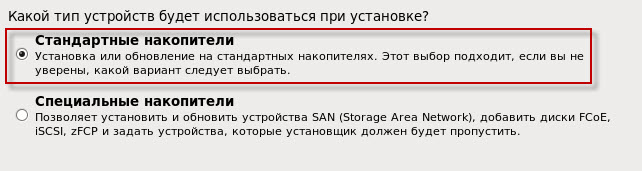
Wenn Sie keine bestimmten Laufwerke auf dem Server verwenden, aber Standardschrauben verwendet werden, markieren Sie das Feld Standardantriebe:
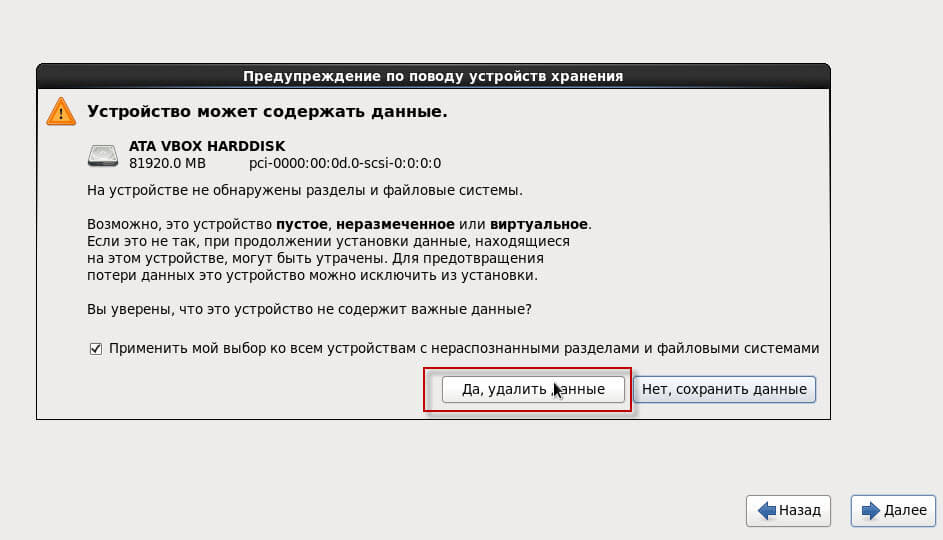
Wir haben ein neues leeres Laufwerk, weil wir zustimmen, dass Sie Daten auf einer leeren Festplatte löschen können:
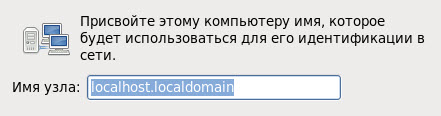
Wir geben den Domainnamen für den Server an, falls erforderlich, können Sie nach der Installation ändern, da wir standardmäßig verlassen:
Um das Netzwerk zu konfigurieren (Sie können nach der Installation konfigurieren) drücken Sie die Taste Aufbau eines Netzwerks:

Klicken Sie im geöffneten Fenster auf die Netzwerkkarte System eth0 und drücken Sie den Knopf. Ändern...:

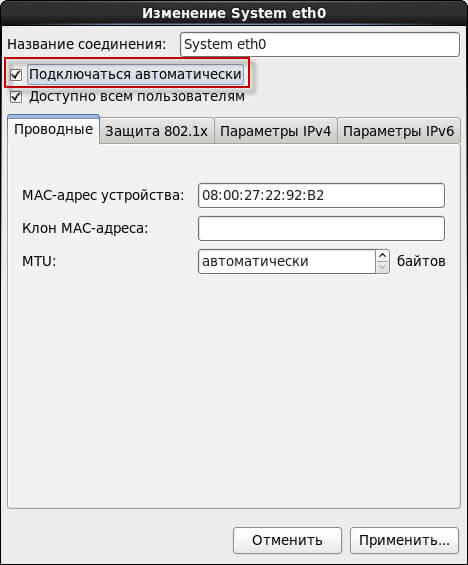
Im geöffneten Fenster legen Sie ein Häkchen in das Feld. Automatisch verbinden:
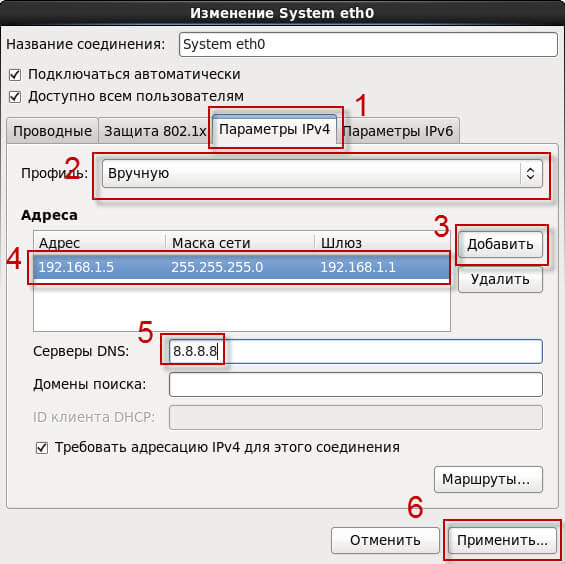
Klicken Sie auf den Tab. IPv4-ParameterWenn Sie einen statischen IPI registrieren müssen, klicken Sie auf das Feld. Profil und wählen Sie in der Dropdown-Liste Manual aus, wenn der IP-Server automatisch vom Router oder einem höheren Server empfangen wird:

Wenn Sie eine statische IP haben, bei der Auswahl eines Profils Manuell. Fügen Sie IP nach Beispiel wie im Screenshot hinzu und geben Sie auch den höheren DNS-Server an, um Änderungen zu speichern Klicken Sie auf die Schaltfläche Beantragen:
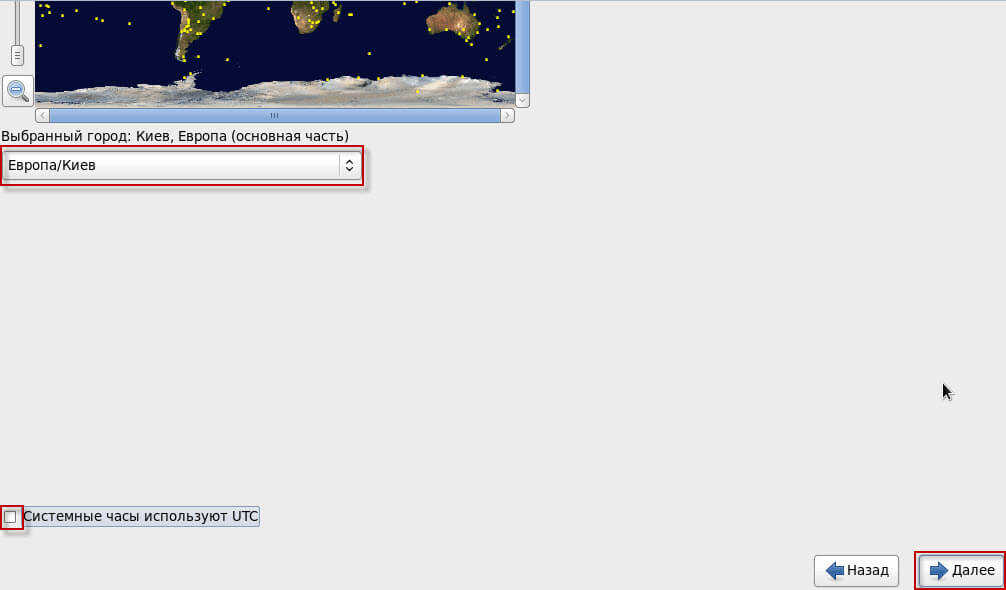
In dem Fenster, das sich öffnet, müssen Sie eine Zeitzone auswählen, in meinem Fall wähle ich. Europa/Kiew Ich nehme die Box vom Feld. Systemuhren mit UTC und drücken Sie den Knopf Weiter:
In dem Fenster, das sich öffnet, fordert das Installationssystem Sie auf, ein Passwort und eine Benutzerbestätigung einzugeben. root:

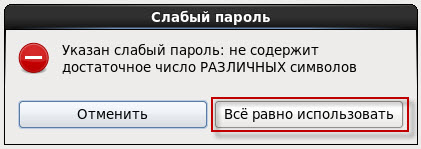
Wenn Sie ein schwaches Passwort eingeben, warnt das System Sie vor einem schwachen Passwort und bietet an, ein neues und das alte Passwort zurückzugeben, oder stimmt zu, ein schwaches Passwort zu verwenden, indem Sie auf die Schaltfläche klicken. Verwenden Sie es trotzdem. I Zulassen Verwenden eines schwachen Passworts für die Installation und erste Konfiguration, während der Server nicht im Internet angezeigt wird, aber nach dem Einrichten sollten Sie alle Passwörter in komplexe ändern, indem Sie sowohl Zahlen als auch Buchstaben und verschiedene Zeichen verwenden:
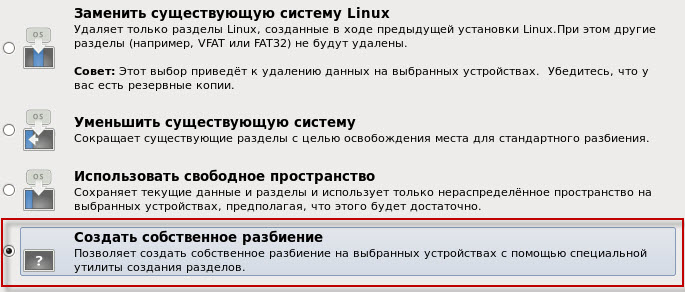
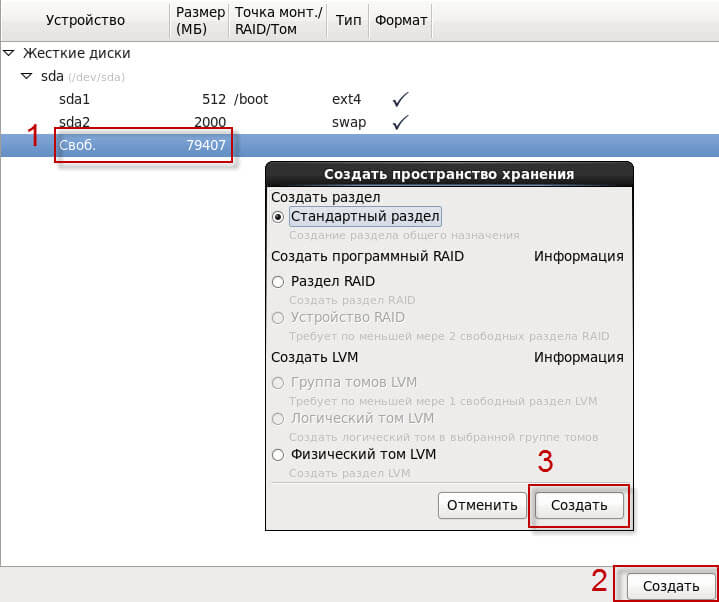
Im geöffneten Fenster der Auswahl des Festplattenausfalls wählen Sie das Menü Erstellen Sie Ihre eigene Trennung:
In dem Fenster, das sich öffnet, sehen wir eine bestehende neue 80GB Festplatte. Klicken Sie auf den freien Platz und drücken Sie die Taste. Schaffen:

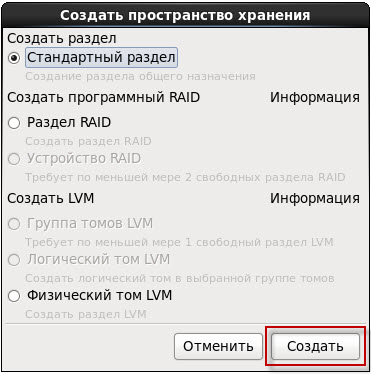
In dem Fenster, das erscheint, wählen Sie den Standard-Abschnitt und drücken Sie die Taste. Schaffen zum Erstellen eines Boot-Abschnitts /boot:
Füllen Sie im geöffneten Fenster die Felder aus:
- Befestigungspunkt: /boot
- Typ FS: ext4
- Größe (MB): 512
- Machen Sie den primären Abschnitt: Prüfzeichen
Um die Erstellung eines Boot-Abschnitts anzuwenden /boot Drücken Sie den Knopf OK.:

Nachdem Sie die Boot-Partition erstellt haben, erstellen Sie einen Swap-Abschnitt, klicken Sie auf den freien Speicherplatz und drücken Sie die Taste. SchaffenIm geöffneten Fenster wählen Sie Standard-Schnitt Drücken Sie die Taste. Schaffen:

Füllen Sie im geöffneten Fenster die Felder aus:
- Typ FS: swap
- Größe (MB): 2000
Um die Erstellung eines Abschnitts anzuwenden swap (Pumpen) den Knopf drücken OK.:

Erstellen eines Root-Abschnitts / Klicken Sie an einem freien Ort und drücken Sie den Knopf SchaffenIm geöffneten Fenster wählen Sie Standard-Schnitt Drücken Sie die Taste. Schaffen:
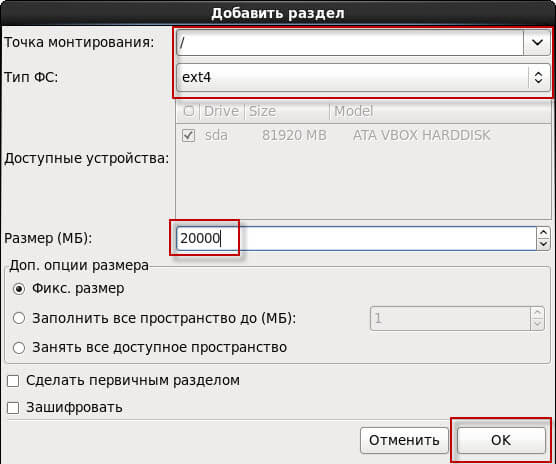
Füllen Sie im geöffneten Fenster die Felder aus:
- Befestigungspunkt: /
- Typ FS: ext4
- Größe (MB): 20000
Um die Erstellung eines Wurzelabschnitts anzuwenden / Drücken Sie den Knopf OK.:
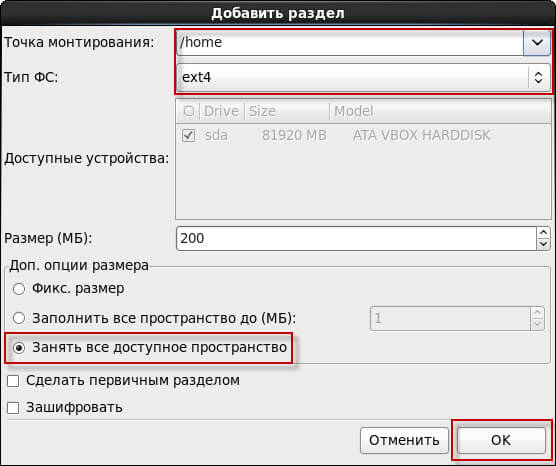
Erstellen eines Home Section /home Klicken Sie an einem freien Ort und drücken Sie den Knopf SchaffenIm geöffneten Fenster wählen Sie Standard-Schnitt Drücken Sie die Taste. Schaffen:

Füllen Sie im geöffneten Fenster die Felder aus:
- Befestigungspunkt: /home
- Typ FS: ext4
- Größe (MB): Zusätzliche Größenoptionen: Besetzen Sie alle verfügbaren Platz
Um die Erstellung eines Wurzelabschnitts anzuwenden / Drücken Sie den Knopf OK.:
Aufschlüsselung der Festplatte durchgeführt wird, für die Verwendung und weiterhin den Knopf drücken Nächster Artikel:

Stimmen Sie der Formatierung der Festplatte zu, indem Sie auf die Schaltfläche klicken Format:
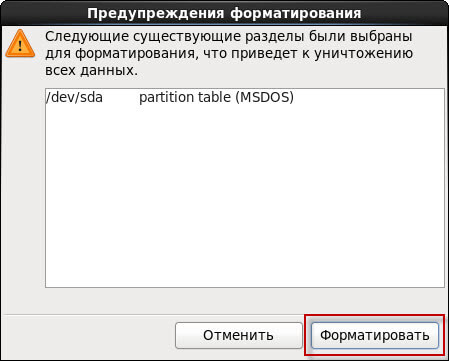
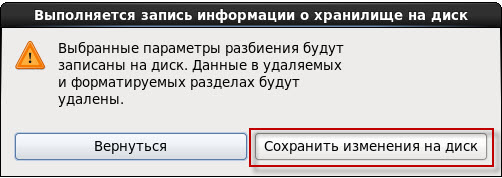
Wir stimmen den ausgewählten Partitionsparametern zu und klicken auf den Button. Speichern von Änderungen an der Festplatte:
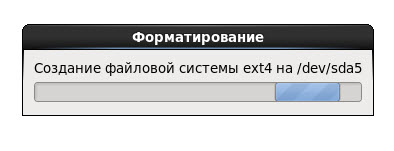
Formatierungsprozess:
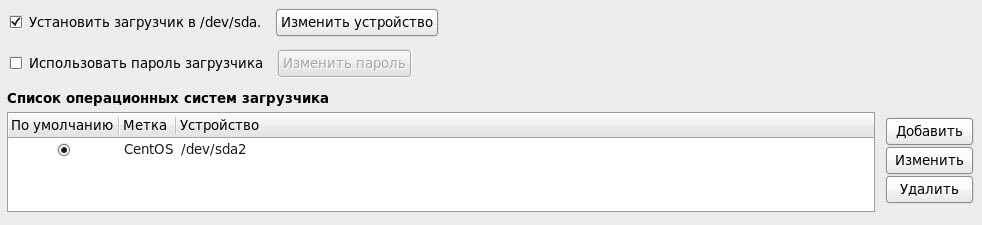
Wir stimmen zu, den Bootloader auf der Festplatte zu installieren. /dev/sda:
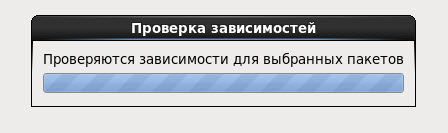
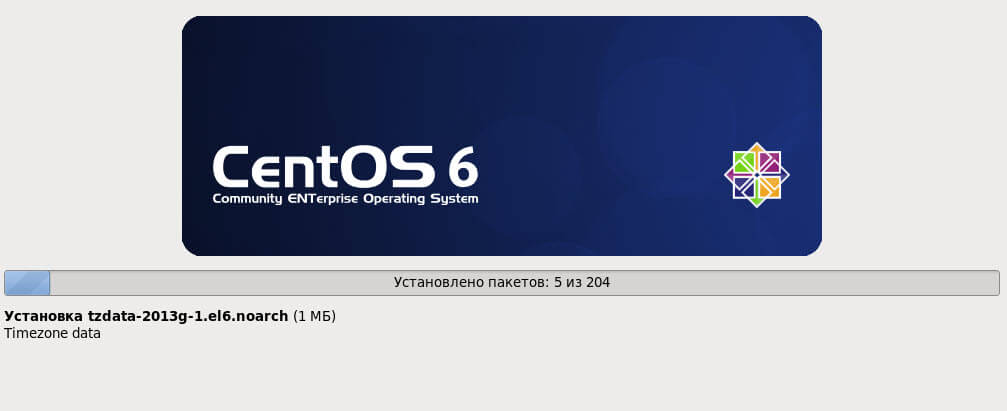
Der Installationsprozess von CentOS 6.5:
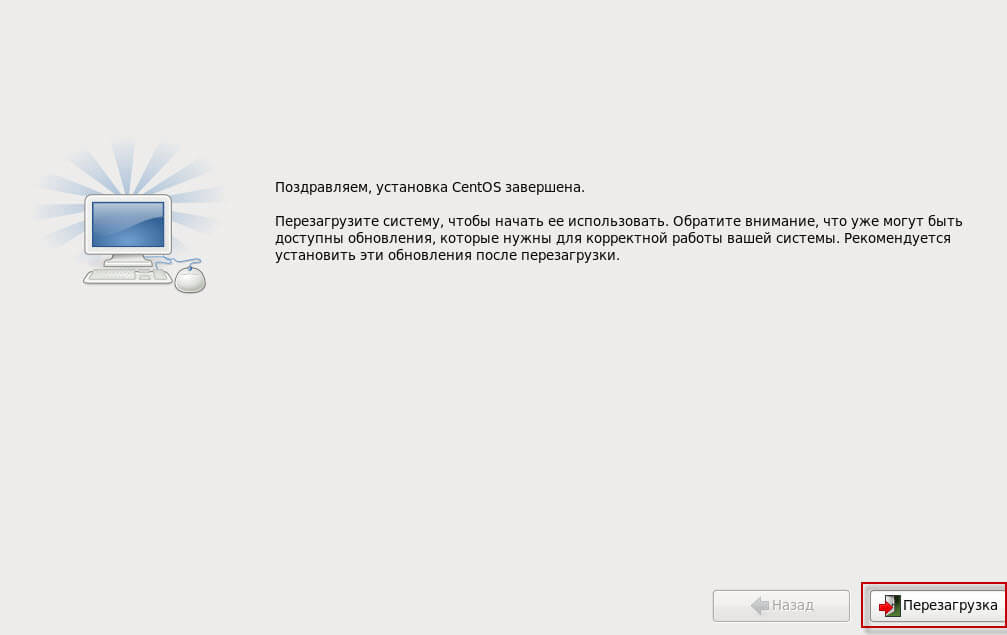
Das CentOS 6.5-Betriebssystem ist installiert, um auf den Button zu klicken Neustart.:
In diesem Handbuch haben wir das CentOS 6.5 Linux-Betriebssystem installiert, in diesem Handbuch können Sie die Schritte zum Ausfall der Festplatte und die Netzwerkkonfiguration ändern.
Ich war bei dir. Sergej Lazarenko.
Lassen Sie uns eine kurze Pause einlegen und zusehen, wie die Mädchen von der Rutsche laufen, der Geist ist atemberaubend:

Kommentar