
Linux Mint 15 XFCE На основі бази пакета Ubuntu 13.04. Ми встановимо версію розподілу за допомогою настільного комп'ютера XFCE, який ідеально показує себе на комп'ютерах з різними характеристиками, для комфортної роботи бажано мати принаймні 512MB оперативної пам'яті, але ви можете працювати з розміром оперативної пам'яті в 386MB. Мета дистрибуції полягає в тому, щоб забезпечити кінцевий користувач з найпростішою можливою системою, яка буде готова працювати відразу після установки і не вимагає завантаження найбільш популярних програм, включаючи додаткові кодеки для відтворення популярних мультимедійних форматів. В іншому випадку Linux Mint є майже ідентичним Ubuntu, який приносить новий оригінальний інтерфейс переважно в зелених тонах і невеликій кількості рідних додатків.mintInstall, mintUpdate, mintMenu Для спрощення роботи тих, хто просто знайомий з Linux.
У базовій інсталяції ми маємо практично всі безкоштовні програми, які вам необхідно працювати з:
OpenOffice 2 є аналогом Microsoft Office, Pidgin є миттєвою програмою обміну повідомленнями для підключення до корпоративного сервера Jabber, PDF-переглядачів, зображень, текстового редактора та іншого вільного програмного забезпечення.
Щоб встановити Linux Mint 15 XFCE, потрібно завантажити і обпекти розподіл на DVD. Ви можете завантажити Linux Mint 15 XFCE посиланняЯкщо ви хочете завантажити зображення інсталяції за допомогою торрент-клієнта або з сервера ближче до вас, можливо на цьому сайті. стор..
Для установки системи, і для установки необхідного програмного забезпечення потрібно підключити Інтернет до комп'ютера, на якому ми встановлюємо Linux Mint 15 XFCE, інсталятор автоматично завантажується і встановлює необхідні пакети локалізації, якщо в даний час інтернет не можна підключити, немає проблеми, так як його можна підключити пізніше і встановити необхідні програми та пакети локалізації.
Завантажити комп'ютер з записаного на диск Linux Mint 15 XFCE І перше, що ми бачимо, це автоматично завантажується з диска до системи, але ви також можете спробувати його без установки Linux.

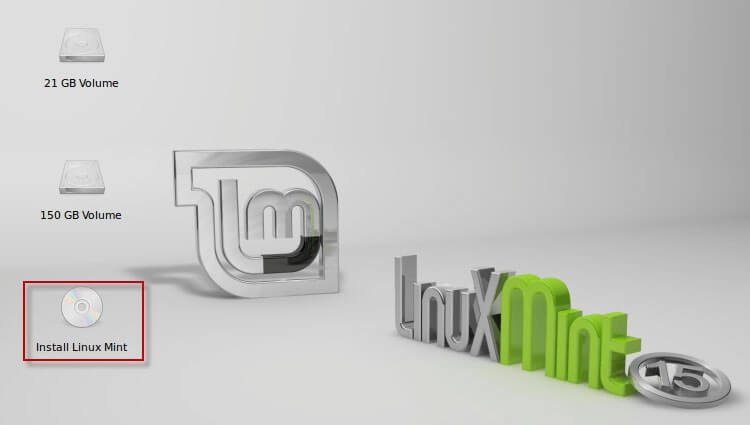
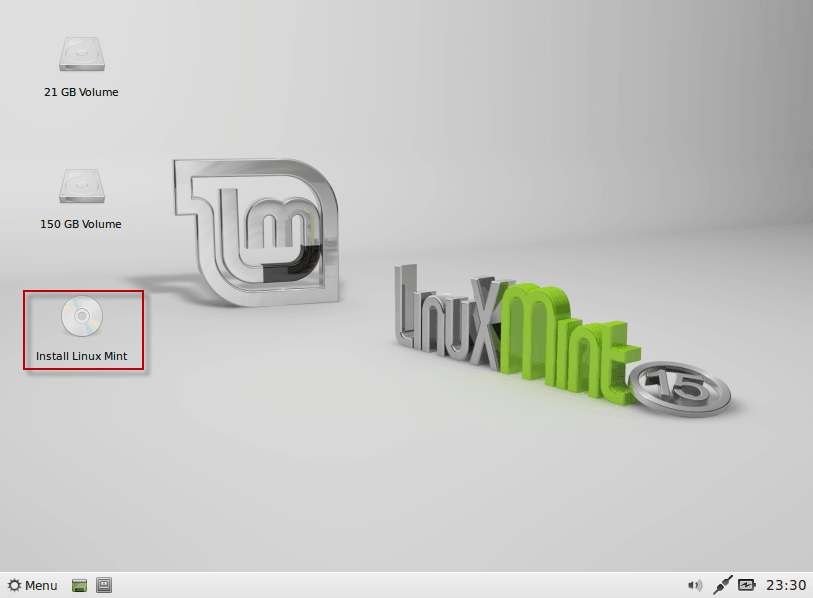
Linux Mint 15 черевики з робочим столом XFCE, після завантаження нам потрібно запустити ярлик Install Linux Mint на робочому столі:
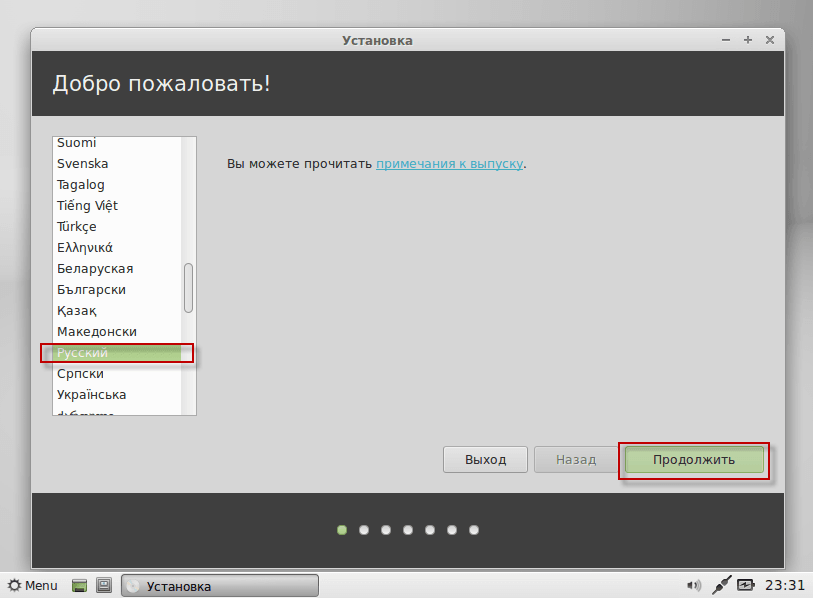
Вікно відкриється, де потрібно вибрати мову установки. Російська і натиснути кнопку Продовжити.:
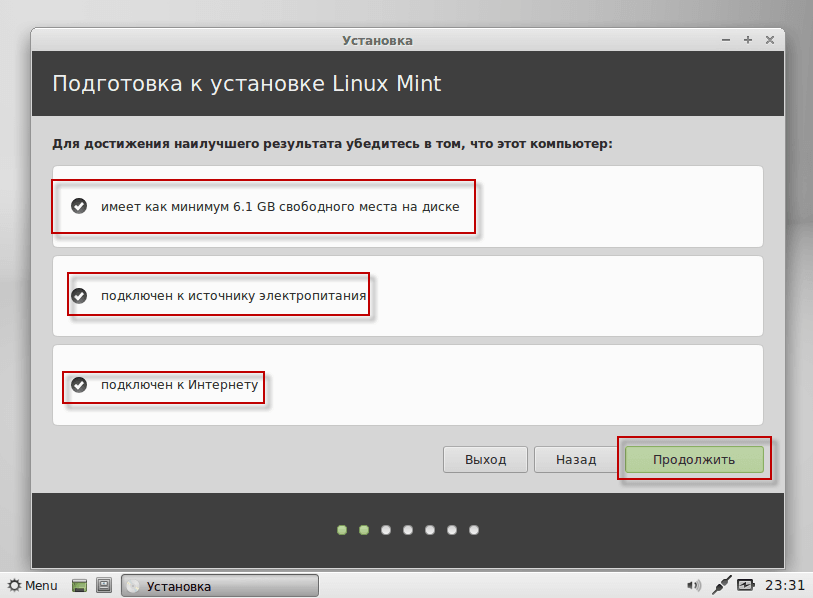
У вікні, яка відкривається, інсталятор повідомить вас про існуючі проблеми, якщо вони існують, наприклад, не підключені до Інтернету, але якщо інтернет не підключений, виникає велика проблема після установки, можна підключити комп'ютер в Інтернет і встановити необхідні програми та локалізацію пакетів. Продовжити монтаж, натиснути кнопку Продовжити.:
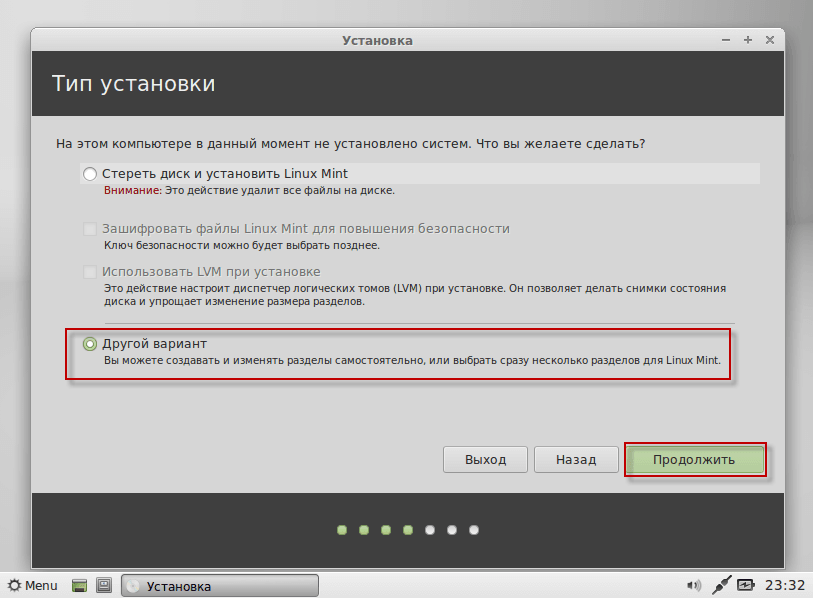
Коли ви відкриєте вікно, де потрібно вибрати, як ви будете розбити жорсткий диск автоматично або вручну, щоб не випадково видалити всі дані на жорсткому диску, вам необхідно вибрати тільки ручний метод збою. Для цього потрібно вибрати Ще один варіантНа знімку нижче, він об'єднується в червоному каркасі. Продовжити монтаж, натиснути кнопку Продовжити.:
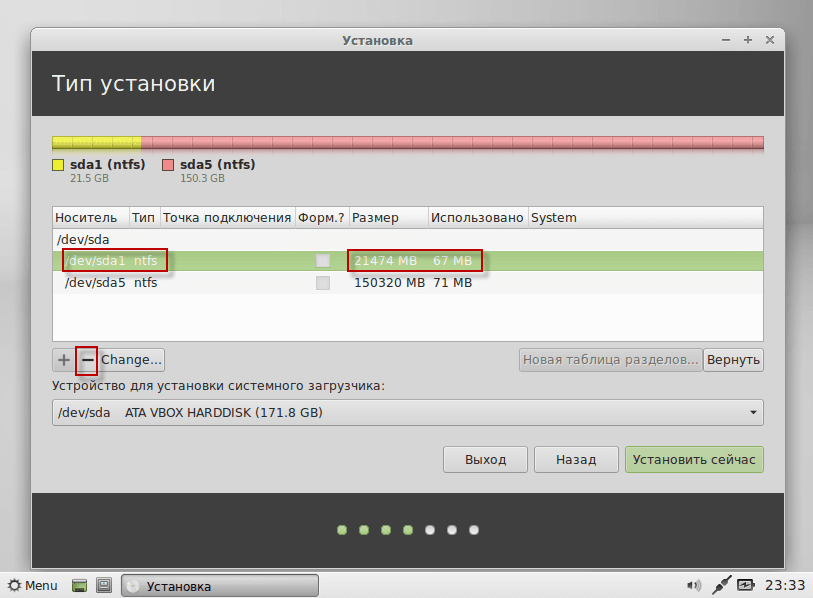
У наступному відкритому вікні ми бачимо структуру диска, він має два розділи з файловою системою NTFS. Перший розділ 21Gb за розміром, він був раніше під операційною системою диска C Windows, ми виведемо його і створимо необхідні розділи для установки Linux Mint 15 XFCE. Друга перегородка 150 Гб за розмірами, і ми будемо монтувати її в папку. /mnt/d і користувач зможе працювати з ним, як в Windows, дані на диску залишаються непристойними.
Щоб видалити диск C, потрібно стати мишею на диску. /dev/sda1 і натисніть кнопку -- на скріншоті, він виділяється в червоному прямокутнику:
Після видалення розділу потрібно створити три розділи:
- Кореневе відділення з точкою кріплення /
- Насосна секція
- Головна секція з точки кріпленням /home
- Підключіть другий жорсткий диск до папки /mnt/d
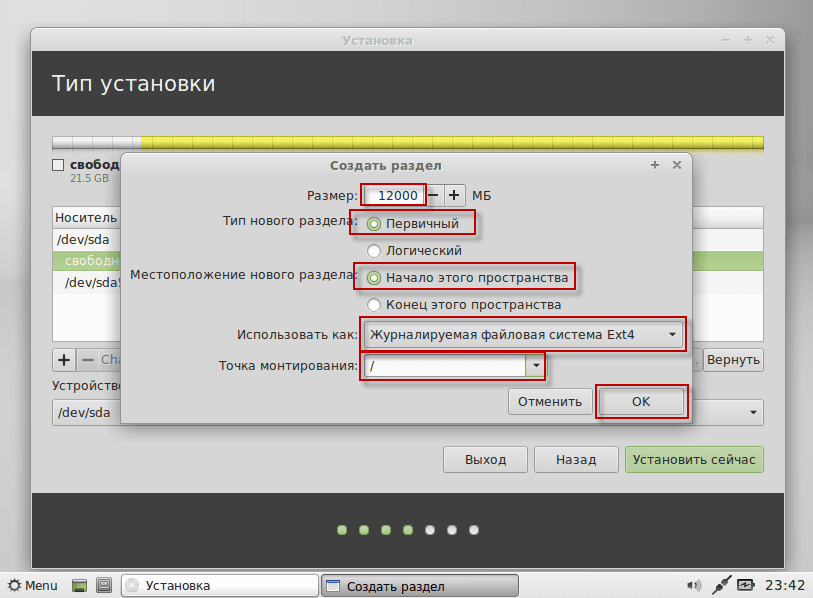
Для створення кореневого розділу потрібно стояти з мишею на вільному просторі і натиснути кнопку +:

Заповнити поля на прикладі нижче:
- Розмір: 12000
- Тип нового розділу: Головна
- Розташування нового розділу: Початок цього простору
- Використовуйте як: в списку випадаючого списку виберіть Журнальна файлова система Ext4
- Точка кріплення: /
Після заповнення всіх полів створення кореневого розділу натисніть кнопку. OK:
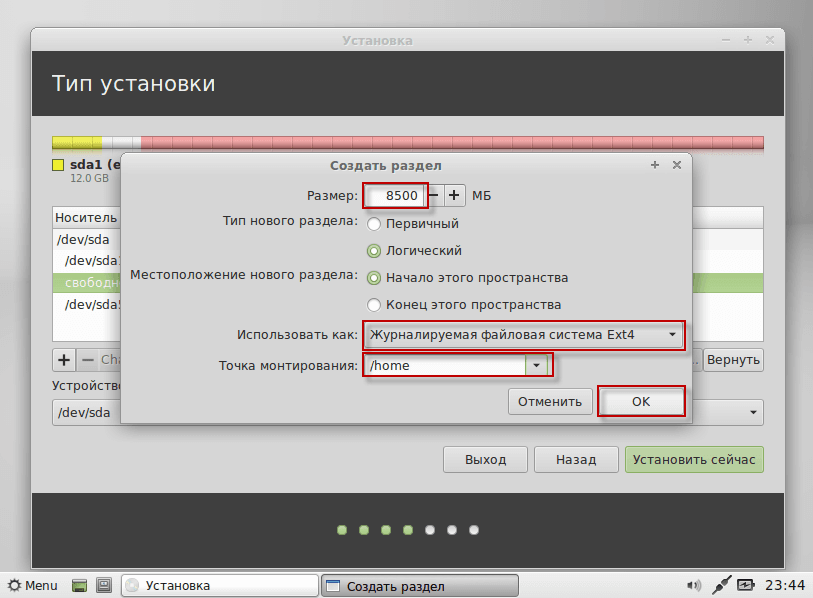
Ми починаємо створювати домашній розділ, для нього ми виділяємо розмір 8,5Gb. Для створення домашнього розділу мишею на вільному просторі і натисніть кнопку +:

У вікні, яка з'являється, заповнюємо поля на прикладі нижче:
- Розмір: 8500
- Тип нового розділу: Логічні
- Розташування нового розділу: Початок цього простору
- Використовуйте як: в списку випадаючого списку виберіть Журнальна файлова система Ext4
- Точка кріплення: /home
Після заповнення всіх полів створення домашньої перегородки натисніть кнопку OK:
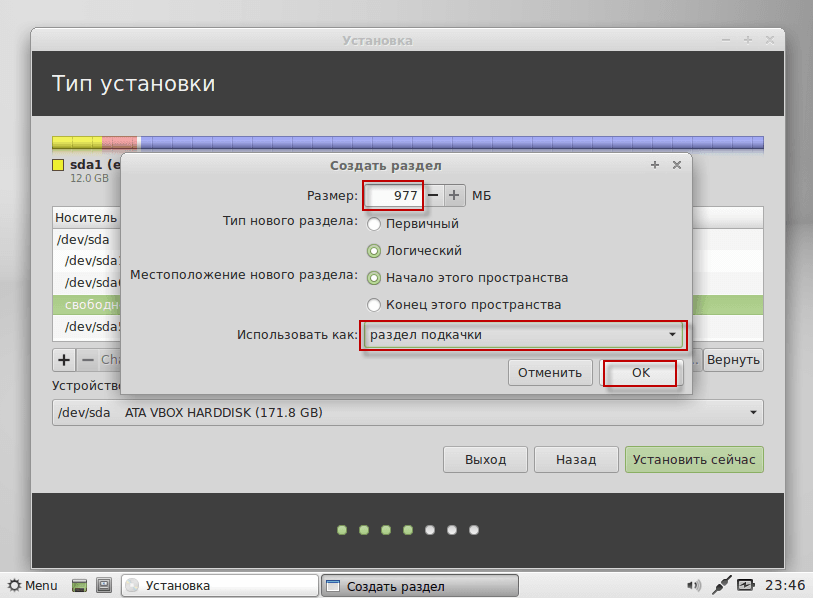
Ми приступаємо до створення перегородки, для неї ми розподіляємо решту простору з дистанційного диска C, який в нашому випадку дорівнює 976MB. Щоб створити розділ застібки, мишею на вільному просторі і натисніть кнопку +:

У вікні, яка з'являється, заповнюємо поля на прикладі нижче:
- Розмір: 977 (Якщо цей розділ створюється останнім, ви не можете змінити поле) Розмір, так як система автоматично відображає всі доступні місця для нового розділу.
- Тип нового розділу: Логічні
- Розташування нового розділу: Початок цього простору
- Використовуйте як: в списку випадаючого списку виберіть насоси-заготовки
Після заповнення всіх полів для створення застібки розділу, натисніть кнопку OK:
Все, що ми повинні зробити, це монтувати диск. D файлова система NTFS в папку /mnt/d. У Для цієї мети ми ставимося до розділу. /dev/sda5 натиснути кнопку. Change...:
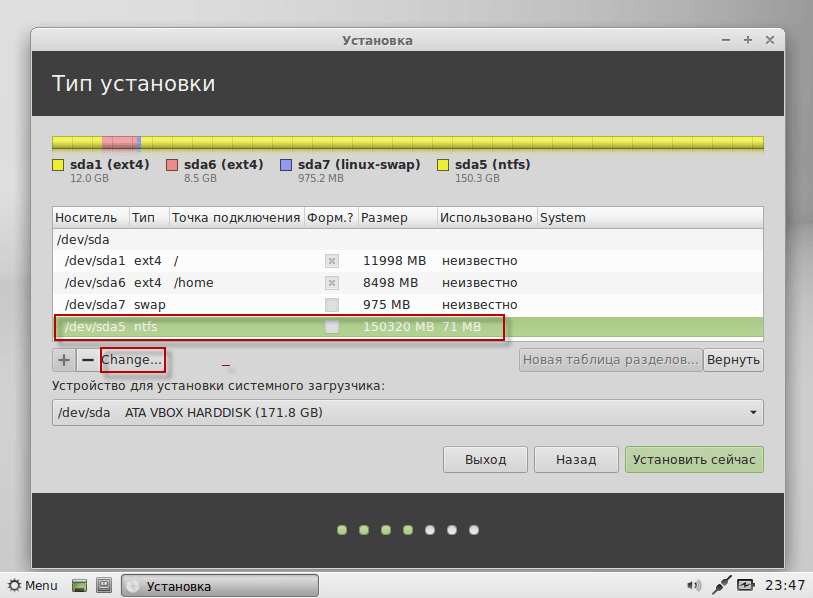
У вікні, яка з'являється, заповнюємо поля на прикладі нижче:
- Розмір: 150321 (Це не змінює, оскільки система автоматично встановлює розмір цього розділу)
- Використовуйте як: в списку випадаючого списку виберіть ntfs
- Формат розділу: Не кладемо замітку.
- Точка кріплення: /mnt/d
Після заповнення всіх полів для підключення диска D натиснути кнопку OK:

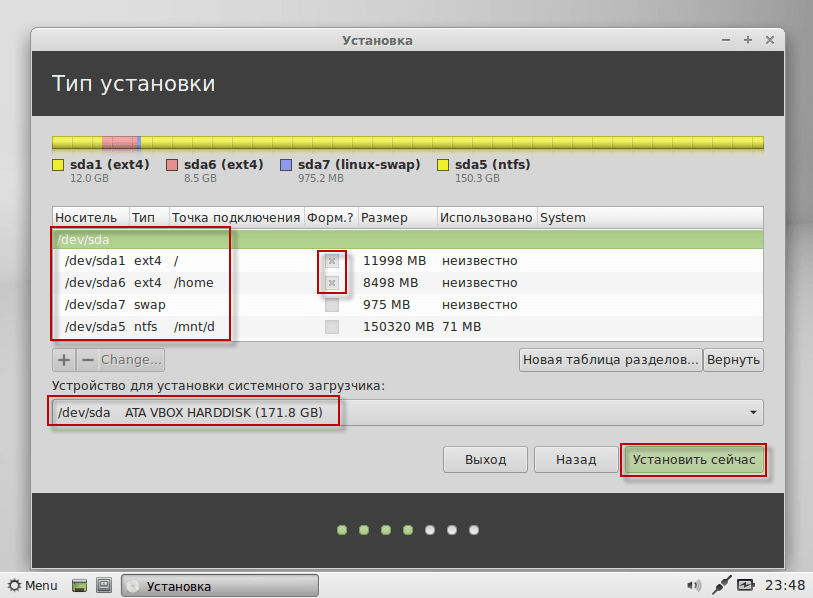
Після всіх дій можна побачити всі зміни, внесені до структури жорсткого диска, затемніті кліщі позначені розділи, які будуть відформатовані, якщо ви хочете скасувати всі дії і змінити щось, можете натиснути кнопку. Повернення. І зніміть зрізи Winchester в іншому вигляді.
Для продовження монтажу необхідно натиснути кнопку. Встановити зараз.:
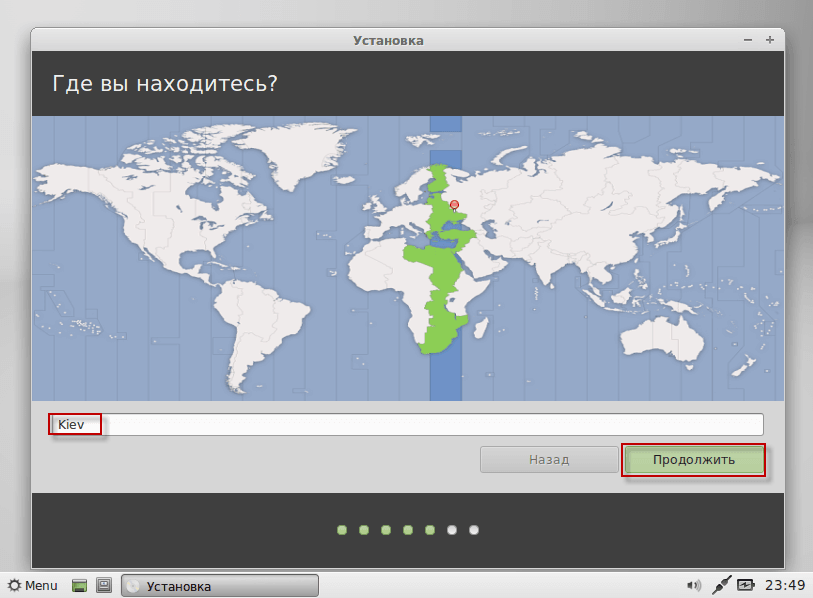
У вікні, яка з'являється, виберіть часовий пояс, для цього ми напишіть в поле Ваше місто латинськими літерами, у моєму випадку я писав Київ, потім натисніть кнопку продовжити установку. Продовжити.:
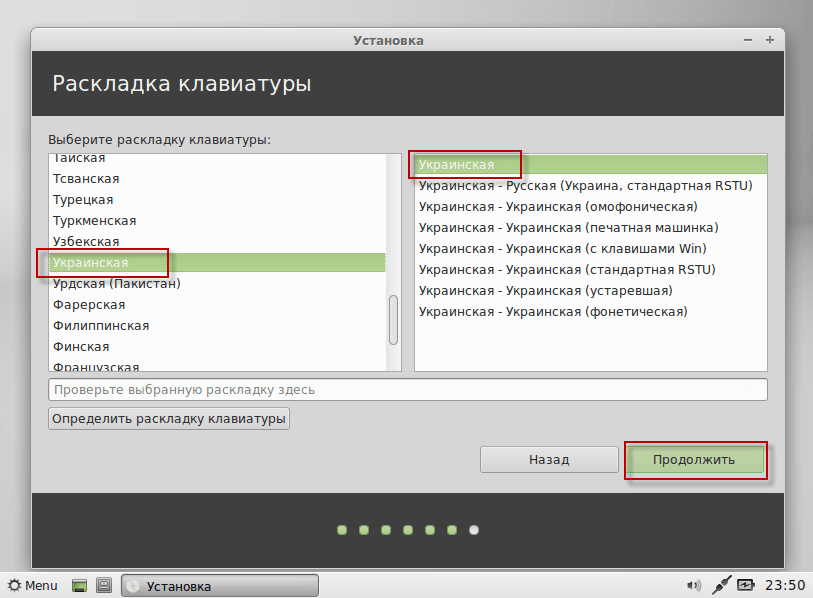
Виберіть макет клавіатури, в моєму випадку я вибрав українську, додаткову російську, яку я додаю після установки, щоб продовжити установку кнопки. Продовжити.:
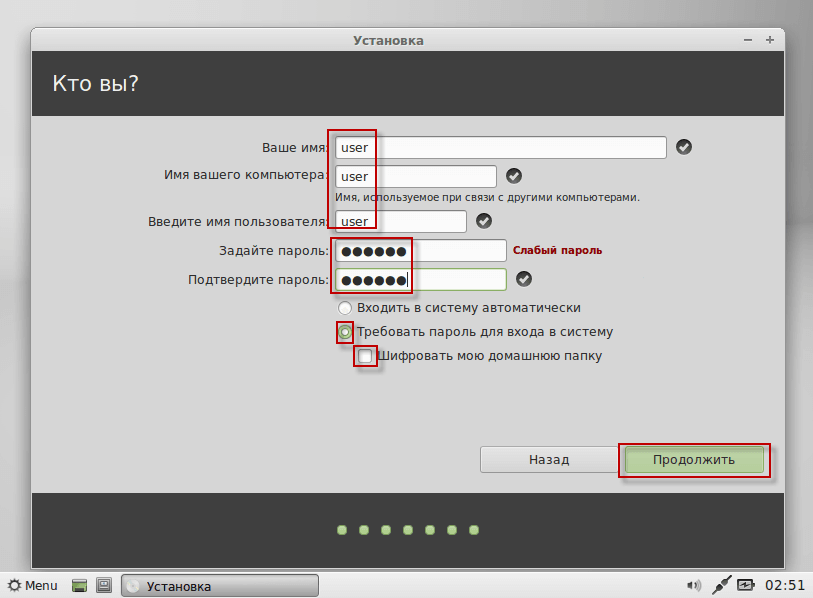
У наступному вікні необхідно ввести ім'я користувача в латинських літерах, а також пароль, заповнити поля на прикладі нижче:
- Ваше ім'я: user
- Ім'я комп'ютера: user
- Введіть ім'я користувача: user
- Введіть пароль: пароля
- Підтвердити пароль: пароля
- Введіть пароль для входу в систему: Зареєструватися
- Сшифрувати папку дому: мастурбаціяСистема буде прозора для вас, щоб зашифрувати вміст вашої домашньої папки, якщо це необхідно, то покласти.
Для початку установки Linux Mint 15 XFCE натисніть кнопку Продовжити.:
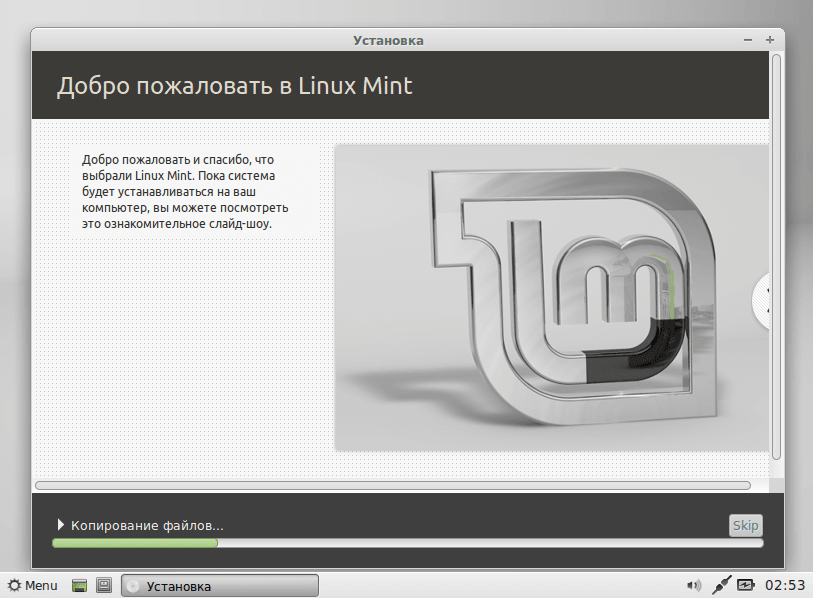
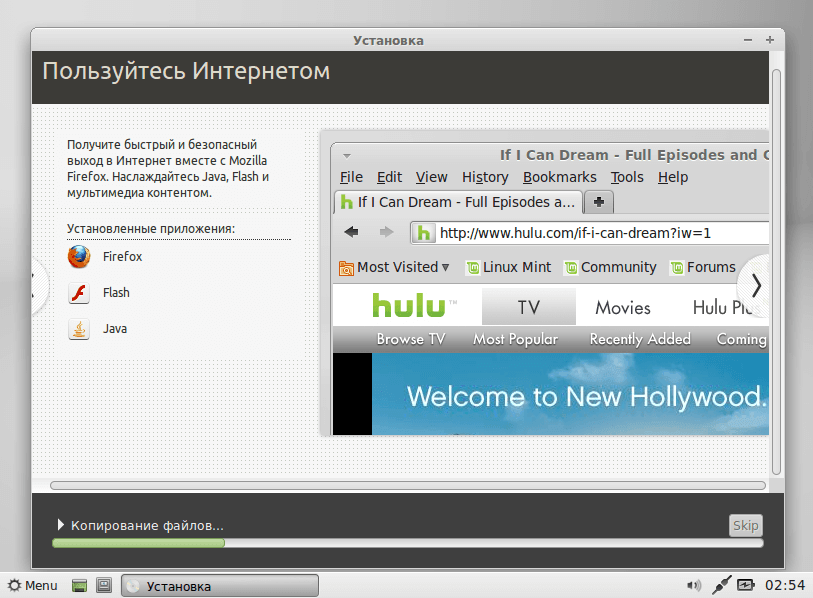
Нижче наведено скріншоти до процесу установки Linux Mint 15 XFCE:
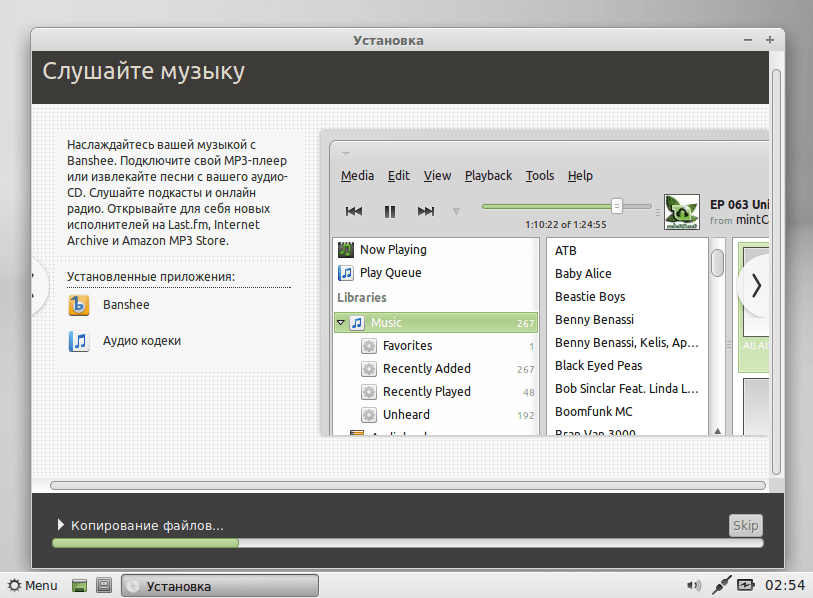
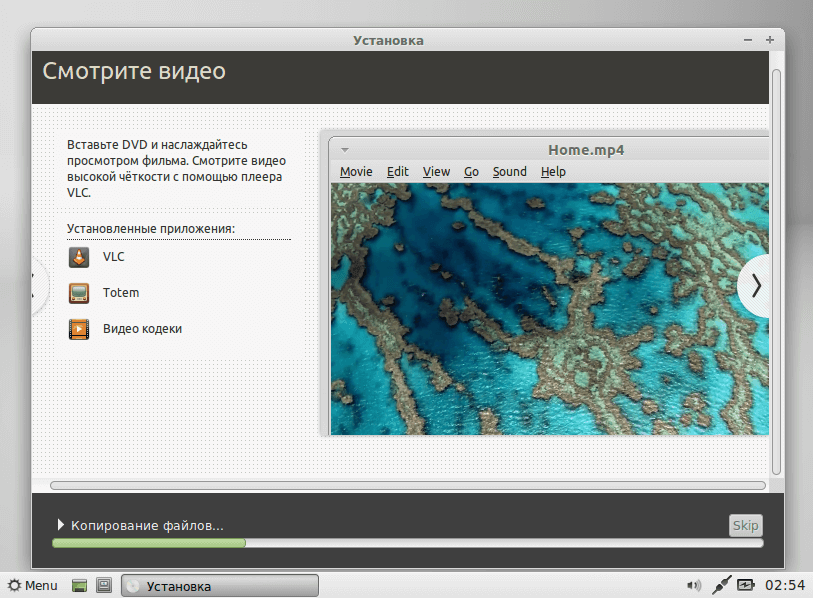
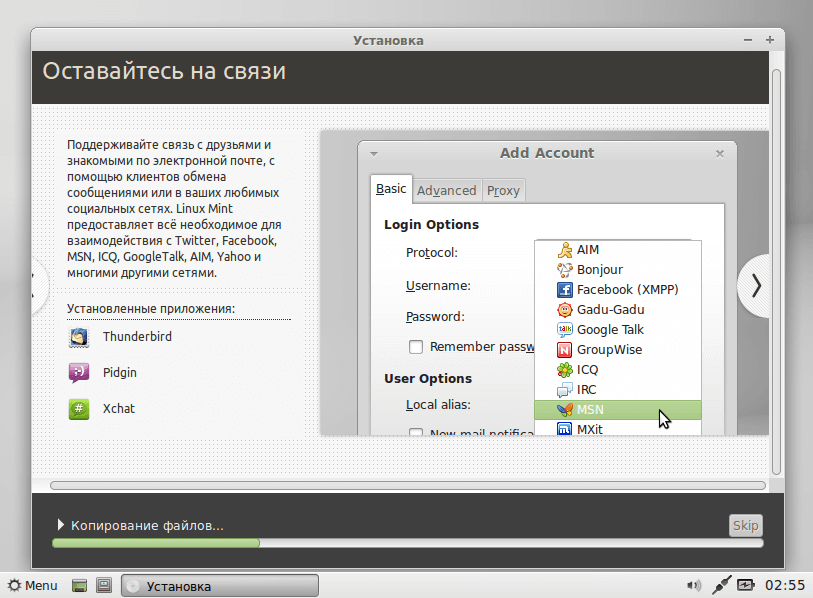

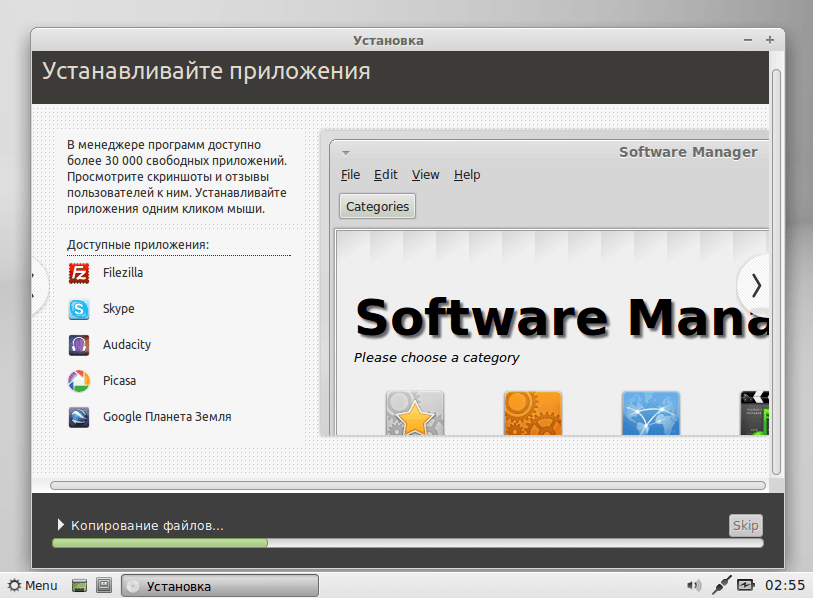
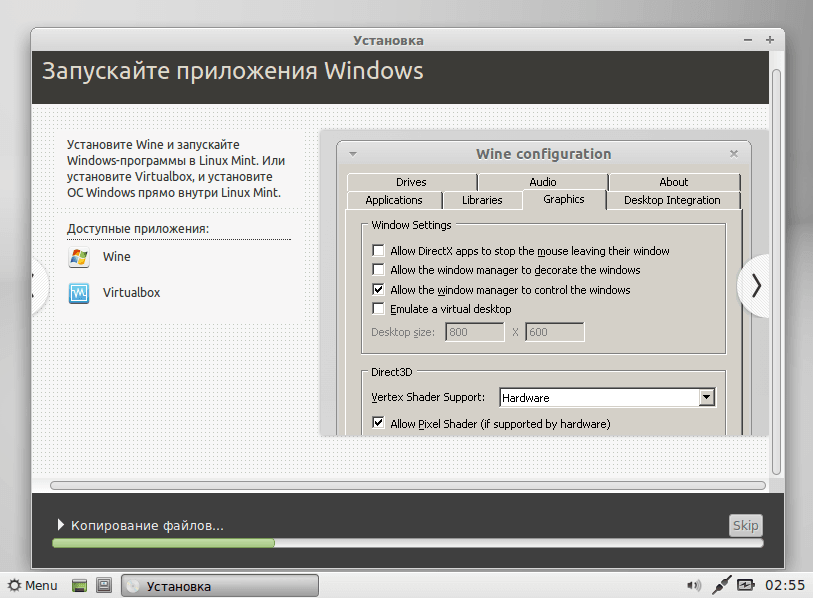
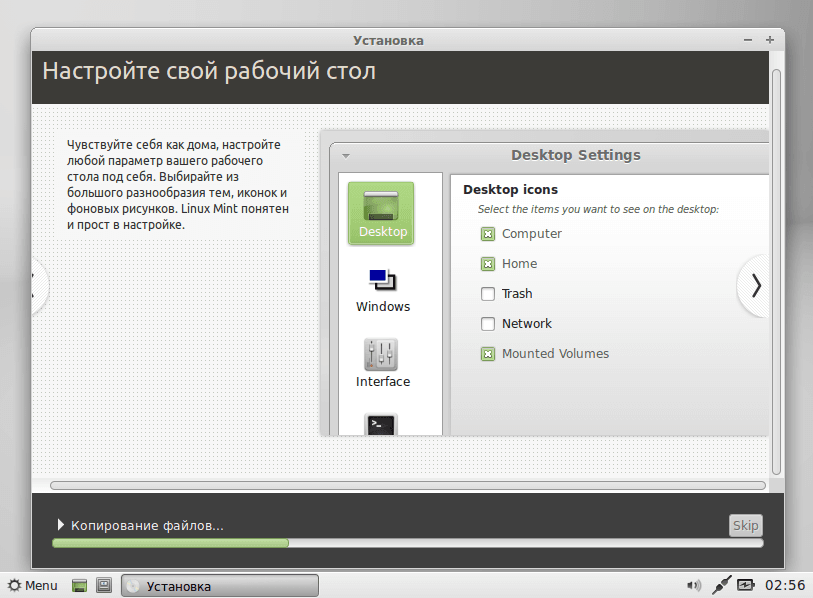
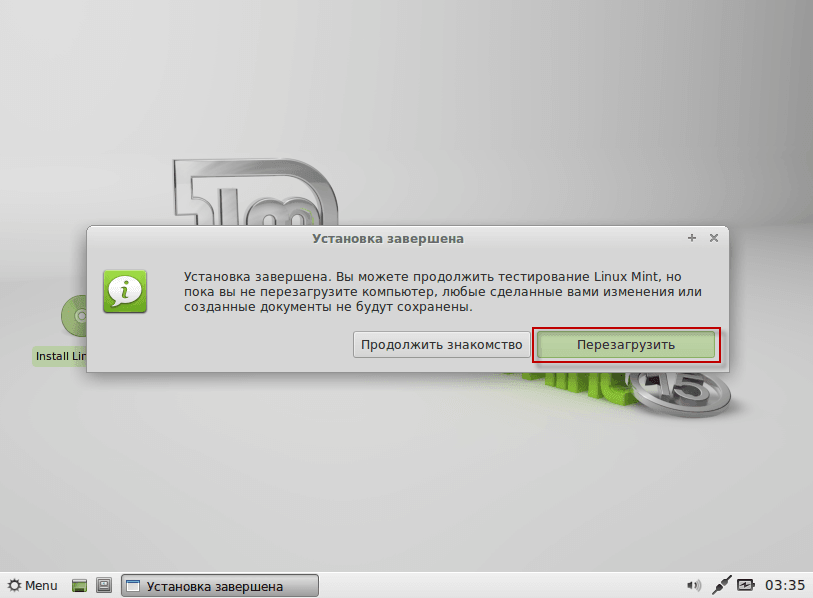
Після завершення установки інсталятор підкаже вам перезапустити комп'ютер, натиснути кнопку. Перезавантаження. (Не забудьте витягти диск інсталятор, коли інсталятор не монтує його і випробує його):
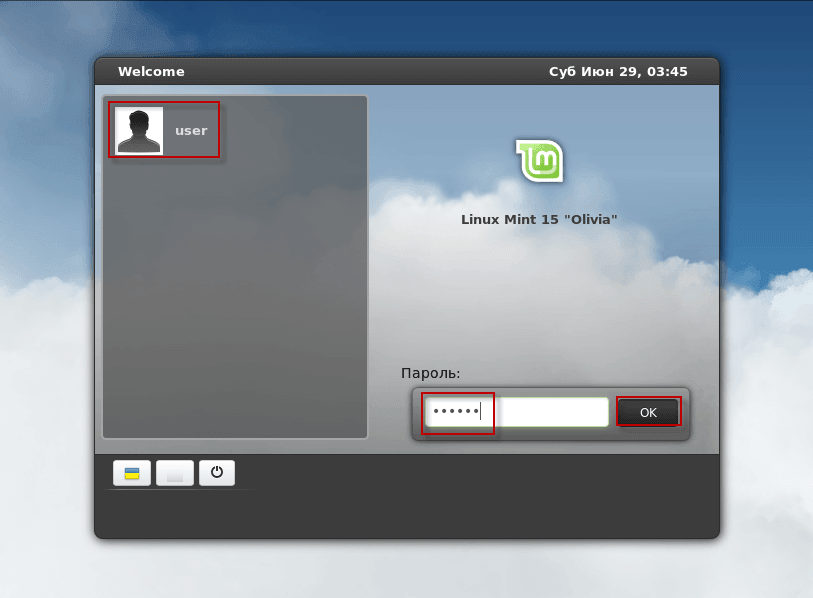
Після завантаження ви побачите вікно входу, для цього вам потрібно натиснути кнопку миші користувача і ввести пароль у вікно запису пароля, який ви входите під час установки Linux Mint 15 XFCE і натисніть кнопку. OK:
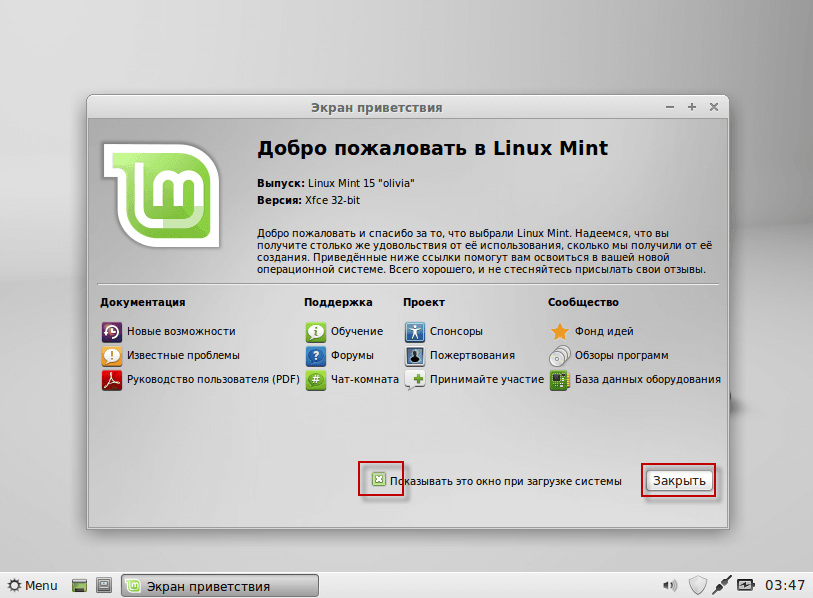
Коли ви вперше запустили, вам буде показано ласкаво просимо до вікна Mint Linux, щоб видалити автоматичний запуск вікна, коли ви ввімкнете на комп'ютер, потрібно видалити клітку з поля. Показати це вікно при завантаженні системи натиснути кнопку. Закрийте його.:
Встановлення Linux Mint 15 XFCE на комп'ютері для заміни операційної системи Windows завершено.
У детальній інструкції Налаштування Linux Mint XFCE Ви зможете продовжити налаштування системи, головного програмного забезпечення та робочого столу.
Я був з вами. Сергій Лазаренко.
Після продуктивної роботи ми з радістю проведемо короткі перерву і розглянемо красиві екстремальні рейси:

Про нас