
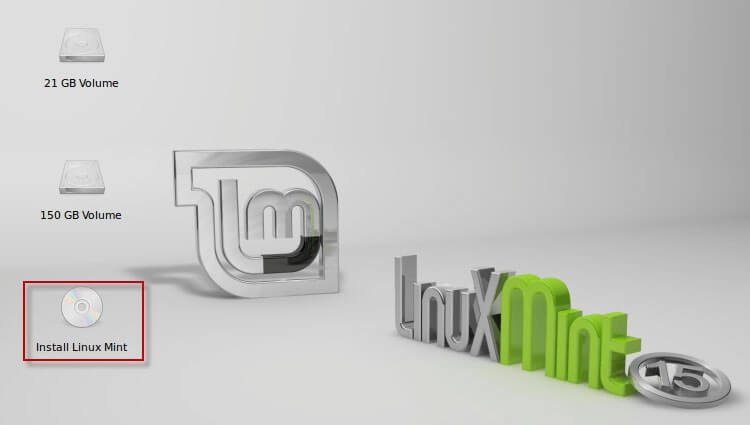
Linux Mint 15 XFCE Es basiert auf der Ubuntu 13.04 Paketbasis. Wir werden eine Version der Distribution mit dem XFCE-Desktop installieren, die sich auf Computern mit verschiedenen Eigenschaften perfekt zeigt, für komfortable Arbeit ist es wünschenswert, mindestens 512 MB RAM zu haben, aber Sie können mit der Größe von RAM in 386 MB arbeiten. Der Zweck der Distribution ist es, dem Endbenutzer das einfachste mögliche System zur Verfügung zu stellen, das sofort nach der Installation einsatzbereit ist und nicht die gängigste Software herunterladen muss, einschließlich zusätzlicher Codecs zum Abspielen beliebter Multimedia-Formate. Ansonsten ist Linux Mint fast identisch mit Ubuntu, das eine neue ursprüngliche Oberfläche vor allem in grünen Farben und einer kleinen Anzahl von nativen Anwendungen bringt.mintInstall, mintUpdate, mintMenu Andere sollen die Arbeit derjenigen vereinfachen, die nur mit Linux vertraut sind.
In der Basisinstallation haben wir fast alle kostenlose Software, mit der Sie arbeiten müssen:
OpenOffice 2 ist ein Analogon zu Microsoft Office, Pidgin ist ein Instant-Messaging-Programm für die Verbindung mit einem Jabber-Server, PDF-Viewern, Bildern, einem Texteditor und anderer freier Software.
Um Linux Mint 15 XFCE zu installieren, müssen Sie die Distribution herunterladen und auf eine DVD brennen. Sie können Linux Mint 15 XFCE herunterladen BezugsnummerWenn sie das installationsbild mit einem torrent-client oder von einem server in ihrer nähe herunterladen möchten, ist dies auf dieser website möglich. Seite.
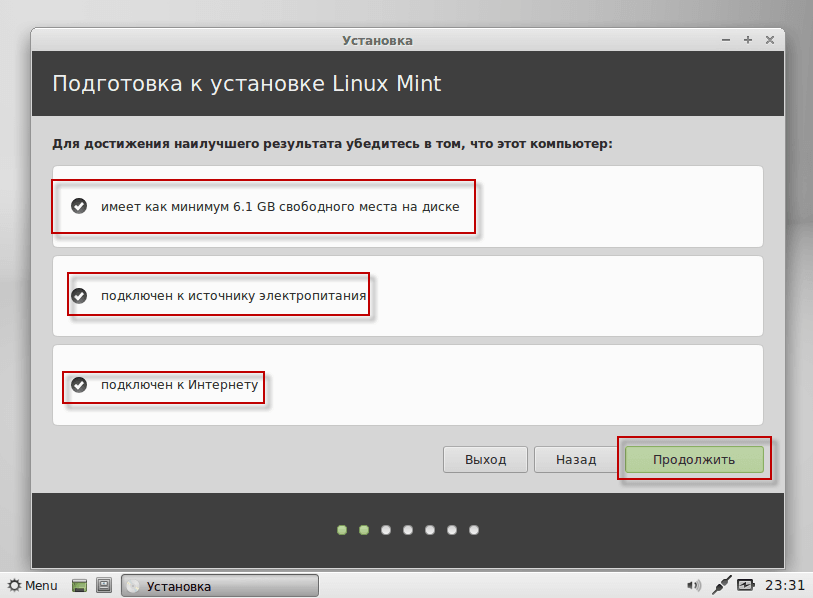
Um das System zu installieren und die notwendige Software zu installieren, müssen Sie das Internet mit dem Computer verbinden, auf dem wir Linux Mint 15 XFCE installieren, der Installer lädt automatisch die notwendigen Lokalisierungspakete herunter und installiert sie, wenn das Internet derzeit nicht angeschlossen werden kann, kein Problem, da es später verbunden werden kann und die erforderlichen Programme und Lokalisierungspakete installiert werden.
Laden Sie den Computer von der aufgezeichneten Festplatte herunter Linux Mint 15 XFCE Und das erste, was wir sehen, ist, dass es automatisch von der Festplatte zum System bootet, aber Sie können es auch ohne Linux installieren.

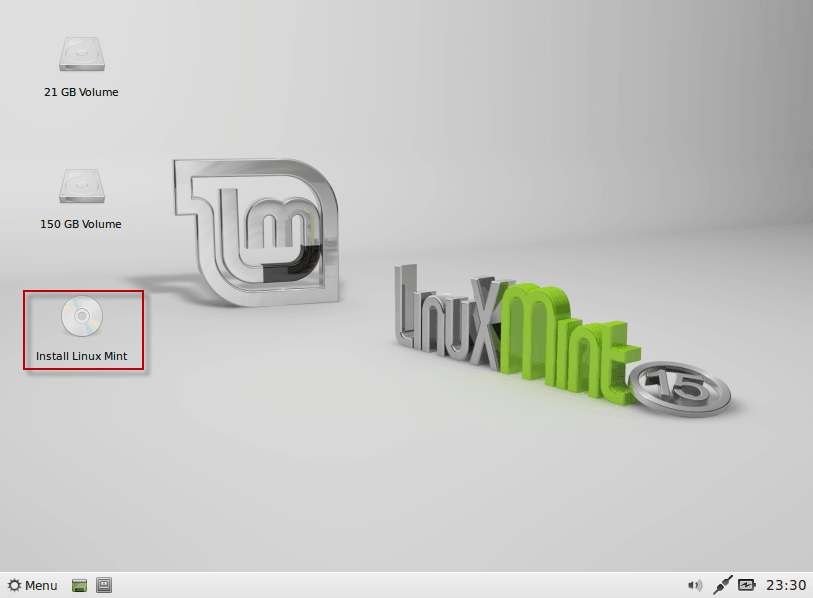
Linux Mint 15 bootet mit XFCE Desktop, nach dem Download müssen wir die Verknüpfung ausführen Install Linux Mint auf dem Desktop:
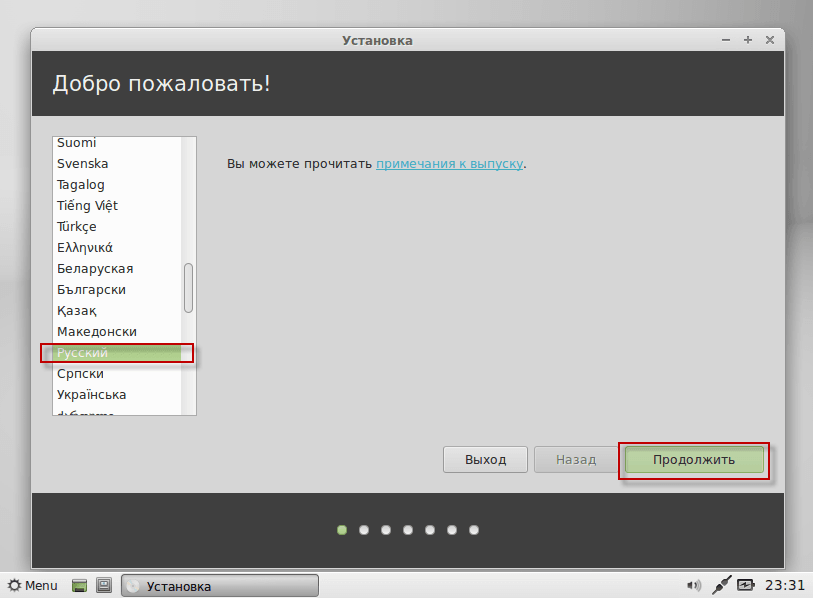
Es wird ein Fenster geöffnet, in dem wir die Sprache der Installation auswählen müssen. Russisch und drücken Sie den Knopf Weiterfahren.:
In dem Fenster, das sich öffnet, wird der Installer Sie über bestehende Probleme informieren, wenn sie vorhanden sind, z. B. nicht mit dem Internet verbunden sind, aber wenn das Internet nicht verbunden ist, gibt es kein großes Problem nach der Installation, Sie können Ihren Computer mit dem Internet verbinden und die erforderlichen Programme und Lokalisierungspakete installieren. Um die Installation fortzusetzen, drücken Sie die Taste Weiterfahren.:
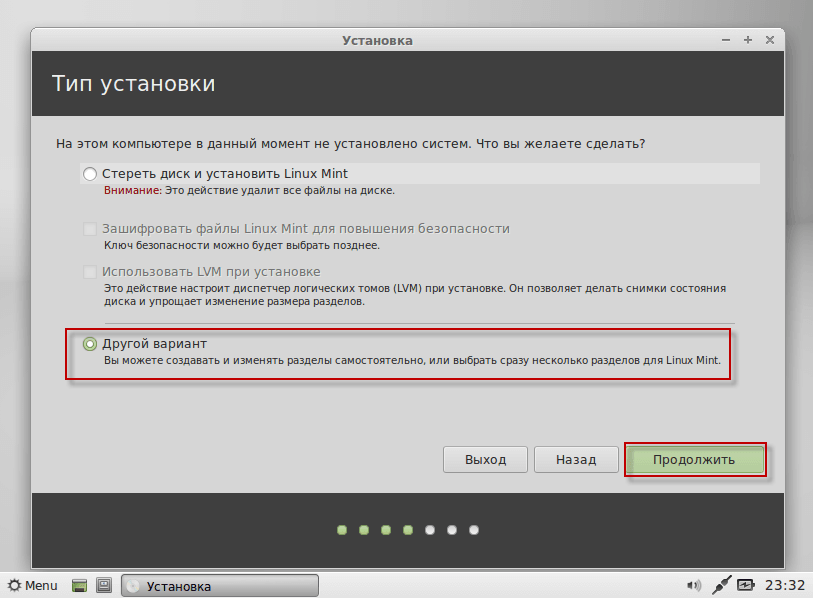
Wenn Sie das Fenster öffnen, in dem Sie auswählen müssen, wie Sie die Festplatte automatisch oder manuell aufschlüsseln möchten, um nicht versehentlich alle Daten auf der Festplatte zu löschen, müssen Sie nur eine manuelle Aufschlüsselungsmethode auswählen. Dafür müssen Sie wählen Eine weitere OptionIm Screenshot unten ist es in einem roten Rahmen eingekreist. Um die Installation fortzusetzen, drücken Sie die Taste Weiterfahren.:
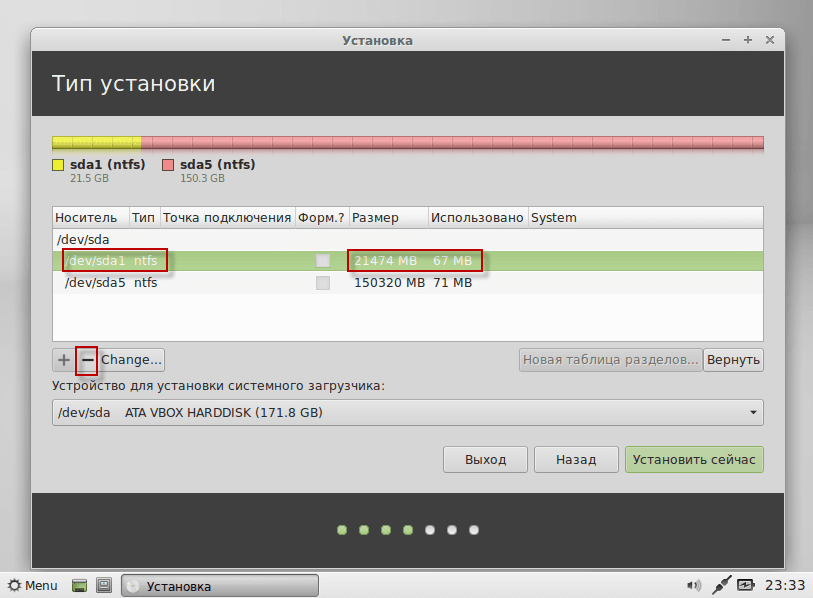
Im nächsten offenen Fenster sehen wir die Struktur der Festplatte, sie hat zwei Partitionen mit dem NTFS-Dateisystem. Die erste Partition ist 21 GB groß, sie war zuvor unter dem Windows-Betriebssystem Festplatte C, wir werden sie entfernen und die notwendigen Partitionen für die Installation von Linux Mint 15 XFCE erstellen. Die zweite Partition ist 150 GB groß und wir werden sie in einen Ordner montieren. /mnt/d und der Benutzer kann damit wie in Windows arbeiten, die Daten auf der Festplatte bleiben intakt.
Um Festplatte C zu entfernen, müssen Sie eine Maus auf der Festplatte werden. /dev/sda1 und drücken Sie den Knopf - im Screenshot wird es in einem roten Rechteck hervorgehoben:
Nach dem Löschen des Abschnitts müssen wir drei Abschnitte erstellen:
- Wurzelabschnitt mit Befestigungspunkt /
- Förderstrecke
- Home Section mit Montagepunkt /home
- Verbinden der zweiten Festplatte mit dem Ordner /mnt/d
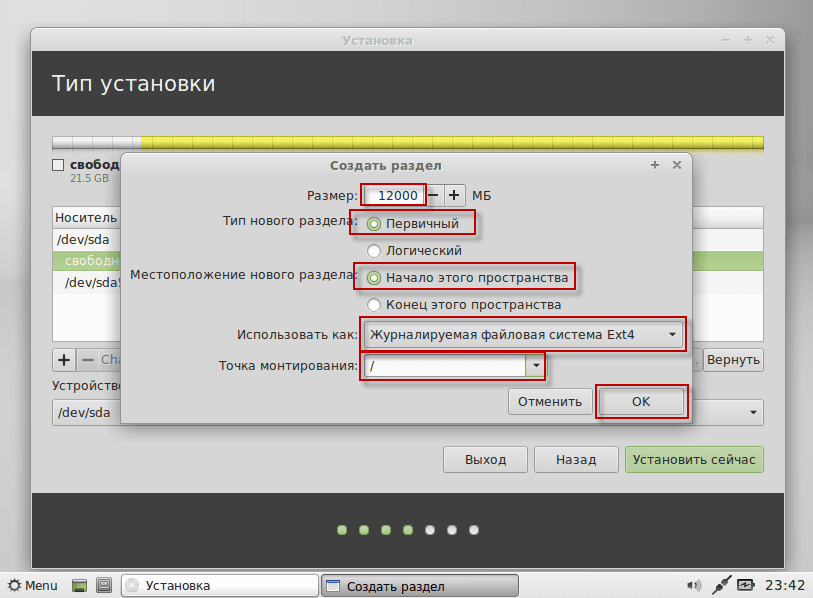
Um einen Root-Abschnitt zu erstellen, müssen Sie mit der Maus auf dem freien Platz stehen und die +-Taste drücken:

Füllen Sie die Felder aus, z. B. unten:
- Größe: 12000
- Art des neuen Abschnitts: Primär
- Standort des neuen Abschnitts: Der Anfang dieses Raumes
- Verwenden als: in der Dropdown-Liste select Journalisiertes Dateisystem Ext4
- Befestigungspunkt: /
Nachdem Sie alle Felder zum Erstellen der Root-Partition ausgefüllt haben, drücken Sie die Taste. OK:
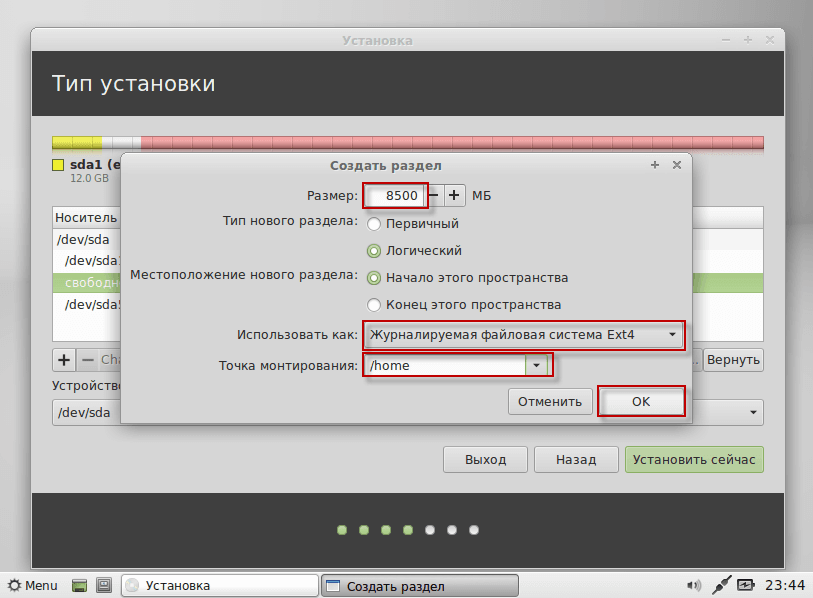
Wir fangen an, eine Home-Partition zu erstellen, dafür weisen wir die Größe von 8,5 GB zu. Um einen Home-Bereich zu erstellen, werden Sie die Maus im freien Bereich und drücken Sie die + -Taste:

Füllen Sie in dem Fenster, das angezeigt wird, die Felder aus, z. B. unten:
- Größe: 8500
- Art des neuen Abschnitts: Logisch
- Standort des neuen Abschnitts: Der Anfang dieses Raumes
- Verwenden als: in der Dropdown-Liste select Journalisiertes Dateisystem Ext4
- Befestigungspunkt: /home
Nachdem Sie alle Felder zum Erstellen einer Home-Partition ausgefüllt haben, drücken Sie die Taste OK:
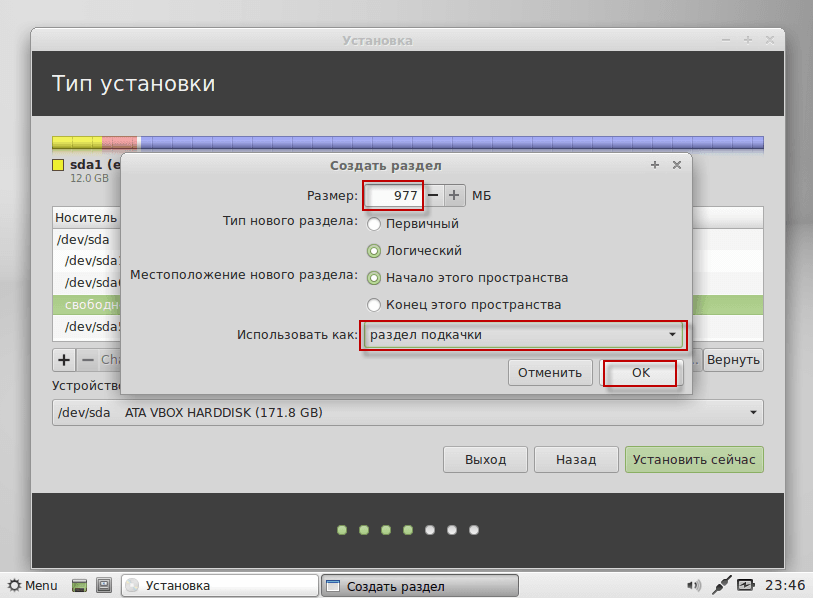
Wir erstellen eine Swap-Partition, für die wir den verbleibenden Speicherplatz von der Remote-Diskette C zuweisen, der in unserem Fall 976 MB entspricht. Um den Swap-Bereich zu erstellen, werden Sie eine Maus auf dem freien Raum und drücken Sie die + -Taste:

Füllen Sie in dem Fenster, das angezeigt wird, die Felder aus, z. B. unten:
- Größe: 977 (Wenn dieser Abschnitt zuletzt erstellt wurde, können Sie das Feld nicht ändern) Größe, da das System automatisch den gesamten verfügbaren Speicherplatz für eine neue Partition anzeigt.
- Art des neuen Abschnitts: Logisch
- Standort des neuen Abschnitts: Der Anfang dieses Raumes
- Verwenden als: in der Dropdown-Liste select Pumpstück
Nachdem Sie alle Felder ausgefüllt haben, um einen Swap-Abschnitt zu erstellen, drücken Sie die Taste OK:
Alles, was wir tun müssen, ist die Disc zu montieren. D NTFS-Dateisystem in Ordner /mnt/d. Zu diesem Zweck stehen wir auf der Sektion. /dev/sda5 Drücken Sie die Taste. Change...:
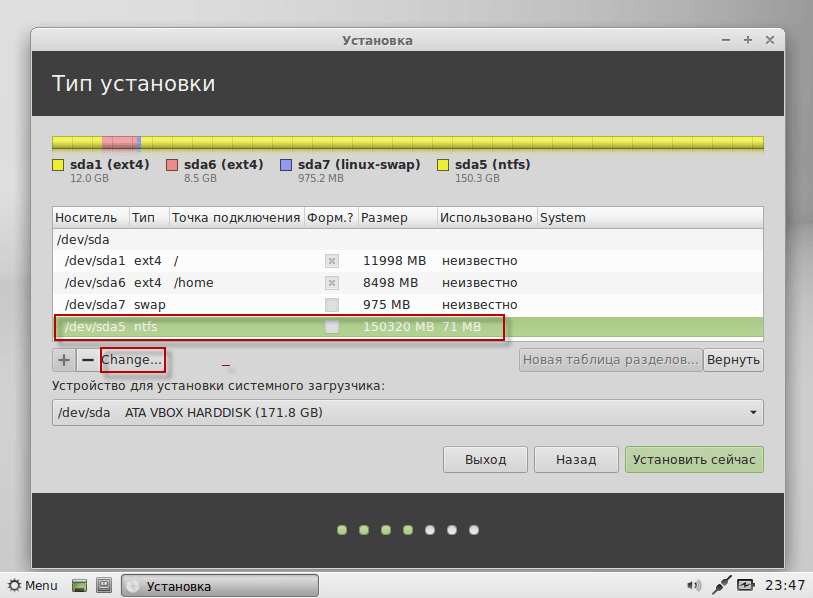
Füllen Sie in dem Fenster, das angezeigt wird, die Felder aus, z. B. unten:
- Größe: 150321 (Dies ändert sich nicht, da das System automatisch die Größe dieser Partition einstellt)
- Verwenden als: in der Dropdown-Liste select ntfs
- Format der Sektion: Setzen Sie kein Häkchen.
- Befestigungspunkt: /mnt/d
Nach dem Ausfüllen aller Felder zum Anschließen der Festplattenpartition D Drücken Sie den Knopf OK:

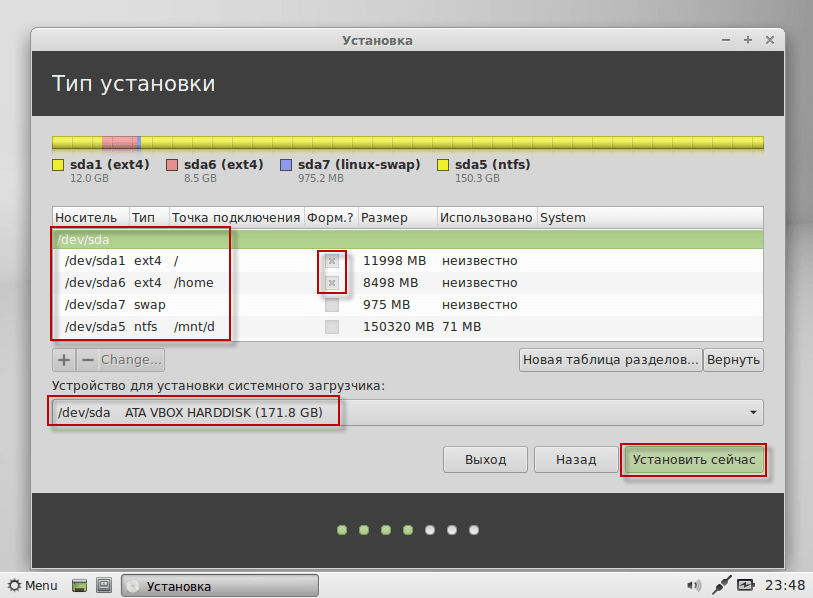
Nach all den Aktionen können Sie alle Änderungen sehen, die an der Struktur der Festplatte vorgenommen wurden, abgedunkelte Ticks markieren die Abschnitte, die formatiert werden, wenn Sie alle Aktionen abbrechen und etwas ändern möchten, können Sie die Taste drücken. Rückkehr. Und die Winchester-Sektionen auf eine andere Weise neu zu gestalten.
Um die Installation fortzusetzen, müssen Sie den Knopf drücken. Jetzt installieren.:
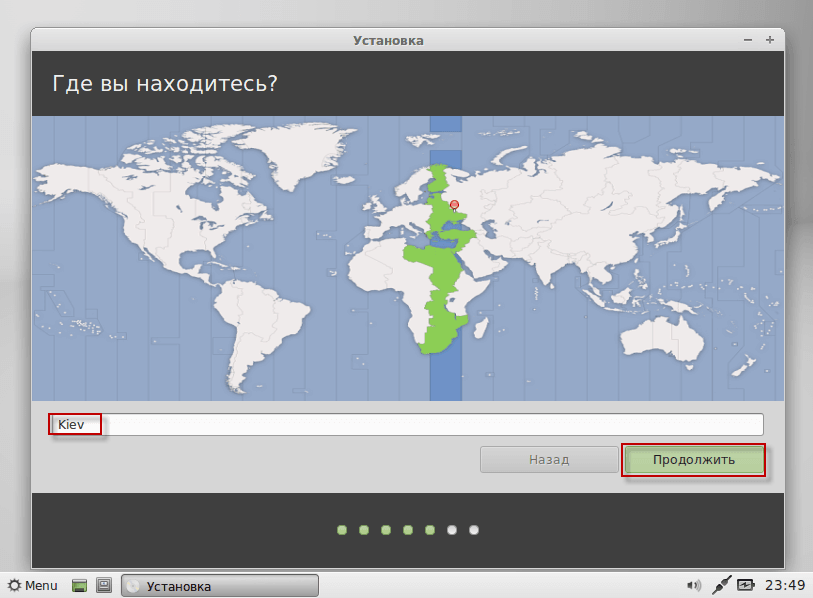
Wählen Sie in dem Fenster, das erscheint, eine Zeitzone aus, dafür schreiben wir im Feld Ihre Stadt in lateinischen Buchstaben, in meinem Fall habe ich Kiew geschrieben, und drücken Sie dann die Taste, um weiter zu installieren. Weiterfahren.:
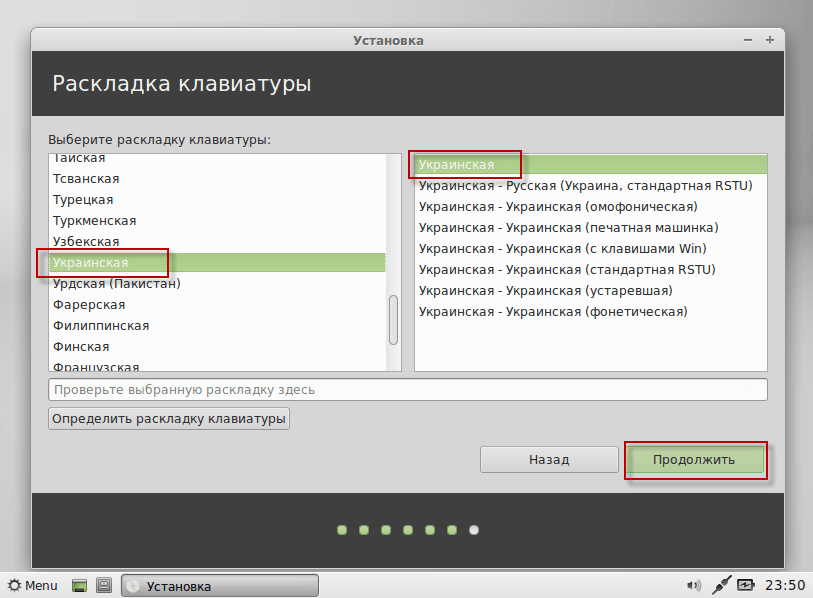
Wählen Sie das Layout der Tastatur, in meinem Fall wählte ich Ukrainisch, zusätzliches Russisch werde ich nach der Installation hinzufügen, um die Taste weiter zu installieren. Weiterfahren.:
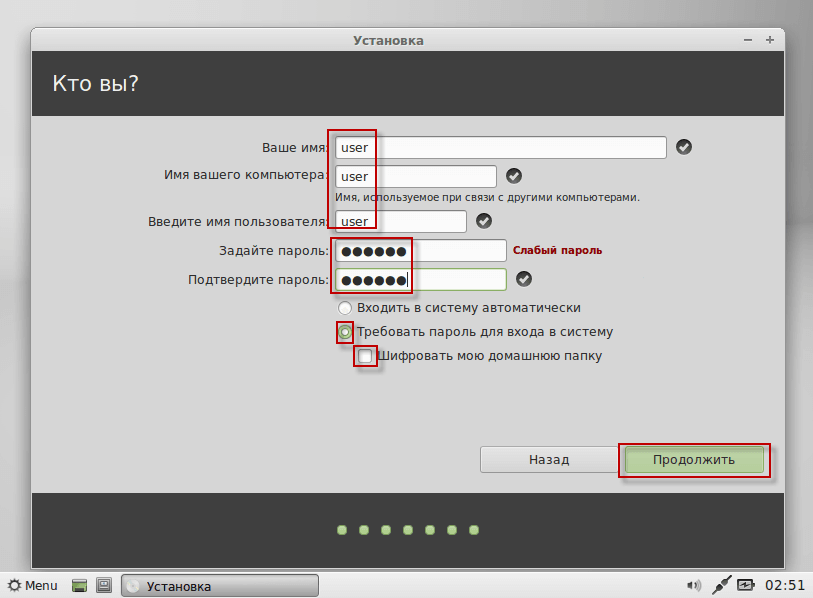
Im nächsten Fenster müssen wir den Benutzernamen in lateinischen Buchstaben sowie ein Passwort eingeben, füllen Sie die Felder aus, z. B. unten:
- Ihr Name: user
- Name Ihres Computers: user
- Geben Sie den Benutzernamen ein: user
- Passwort eingeben: Benutzerpasswort serg
- Bestätigen Sie das Passwort: Benutzerpasswort serg
- Erfordern ein Passwort zum Anmelden: Prüfzeichen
- Verschlüsseln Sie meinen Home Ordner: NotwendigDas System wird transparent sein, damit Sie den Inhalt Ihres Home-Ordners verschlüsseln können, falls erforderlich, und dann setzen.
Um mit der Installation von Linux Mint 15 XFCE zu beginnen, drücken Sie die Taste Weiterfahren.:
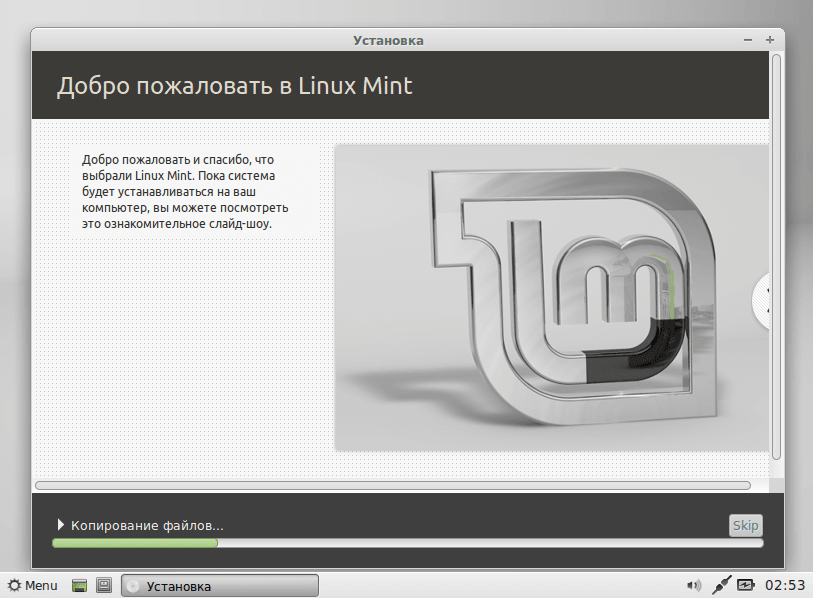
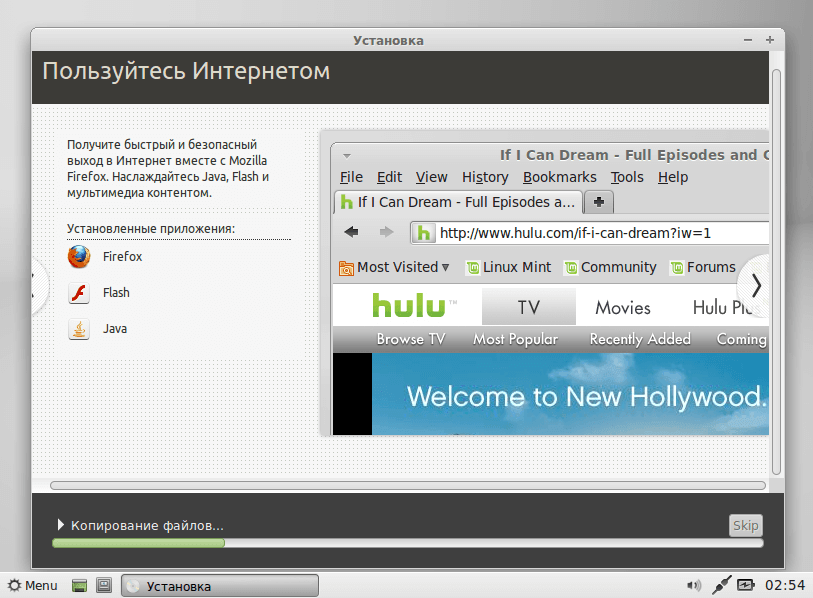
Im Folgenden finden Sie Screenshots des Linux Mint 15 XFCE-Installationsprozesses:
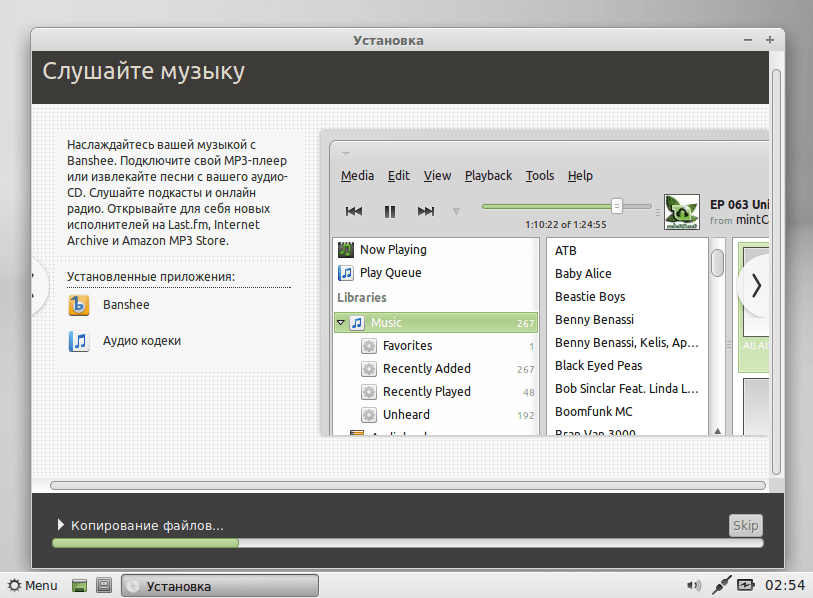
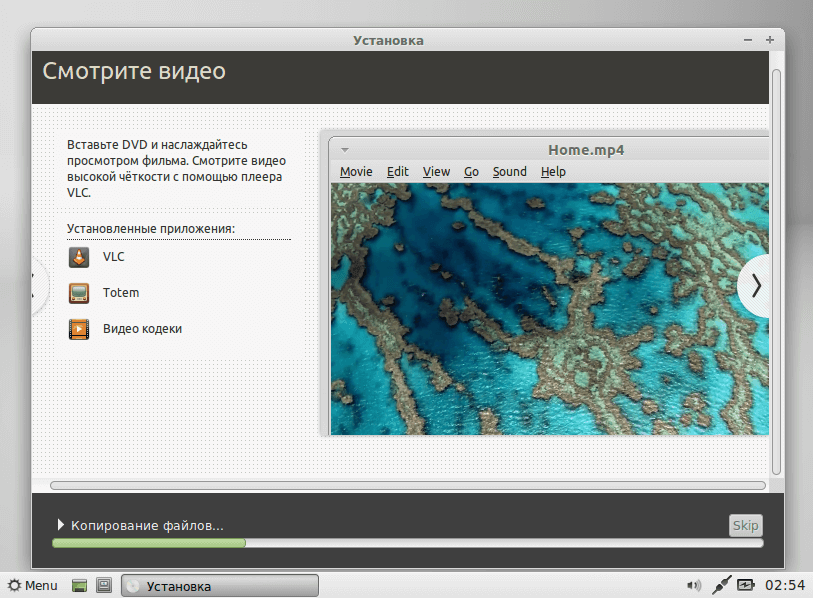
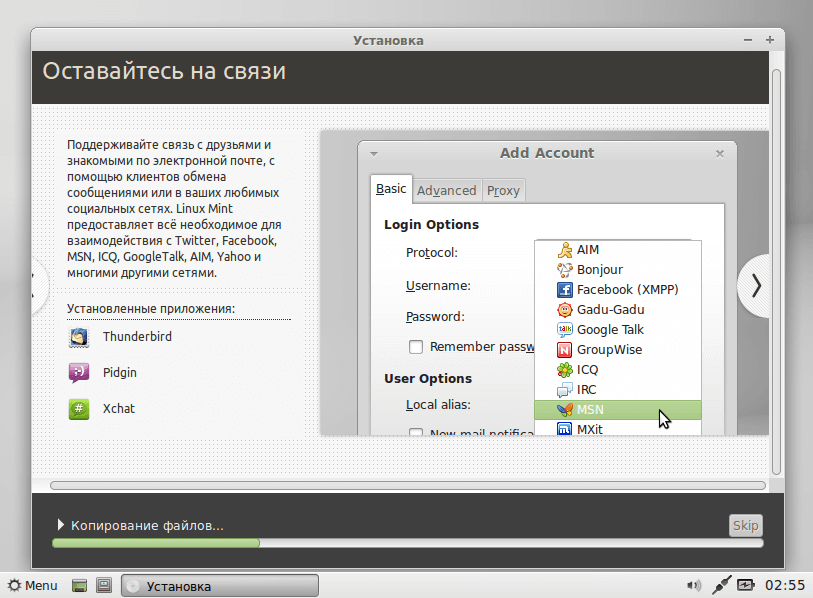

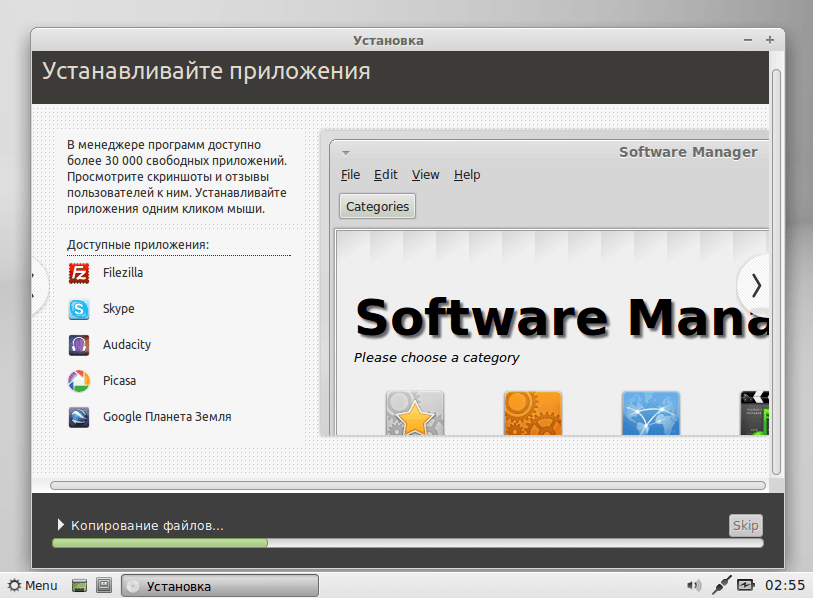
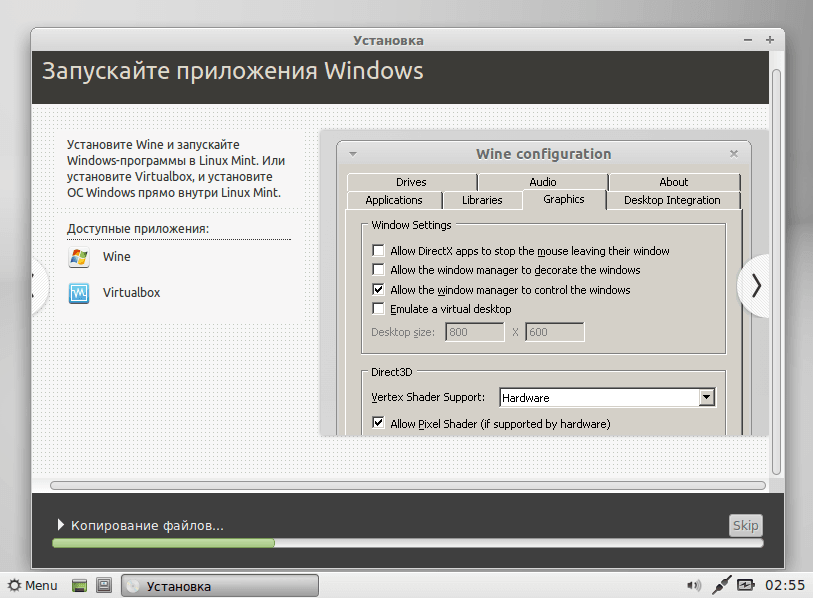
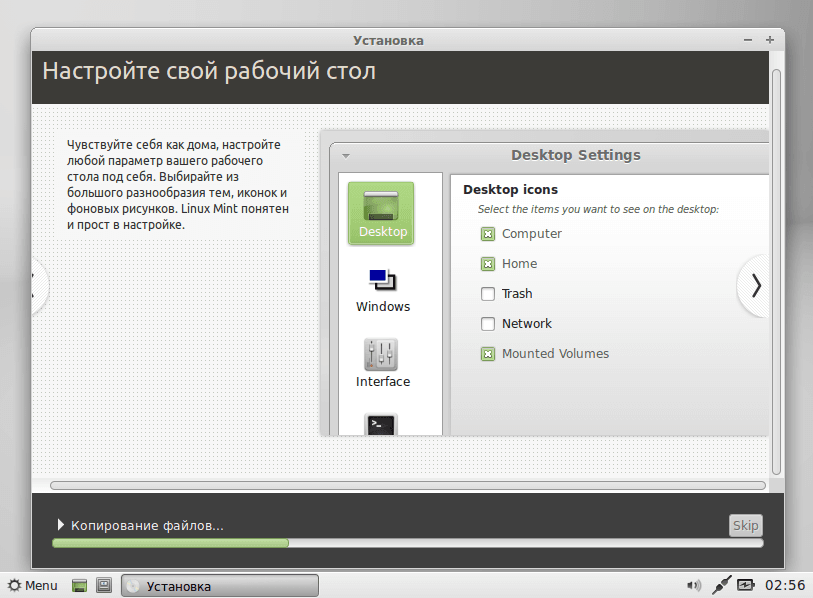
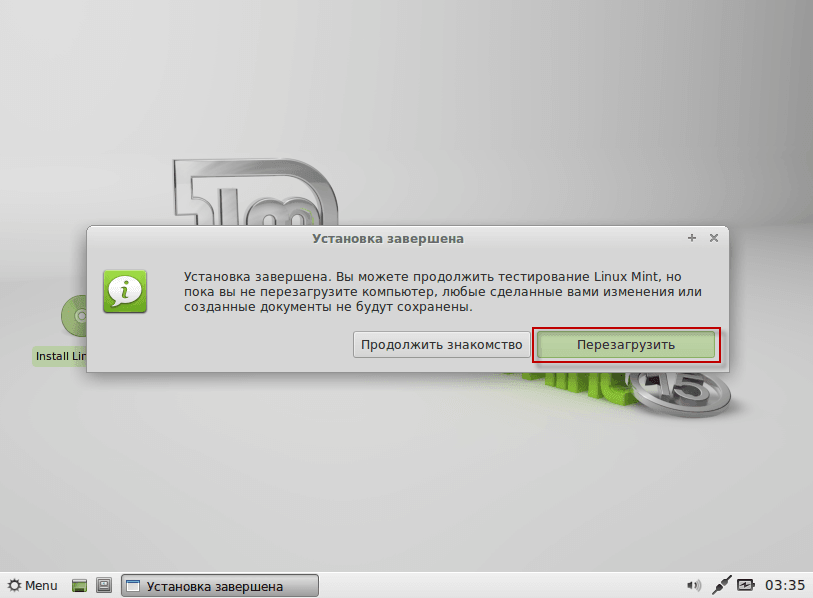
Nachdem die Installation abgeschlossen ist, fordert der Installer Sie auf, den Computer neu zu starten, drücken Sie die Taste. Neustart. (Vergessen Sie nicht, die Installationsscheibe herauszuziehen, wenn der Installateur sie ausbaut und ausspuckt):
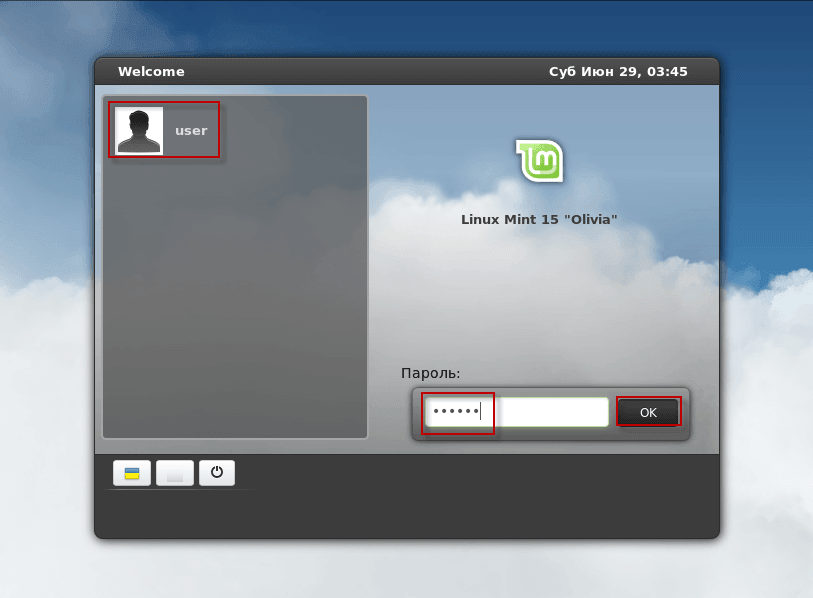
Nach dem Herunterladen sehen Sie ein Anmeldefenster, dazu müssen Sie auf die Benutzermaus klicken und Ihr Passwort in das Passworteingabefenster eingeben, das Sie bei der Installation von Linux Mint 15 XFCE eingegeben haben, und drücken Sie den Button. OK:
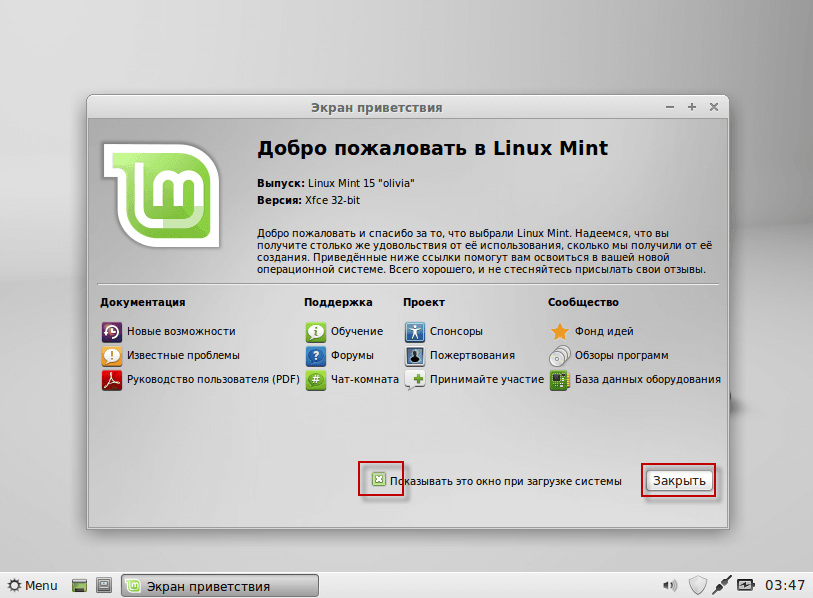
Wenn Sie zum ersten Mal starten, wird Ihnen das Fenster Welcome to Linux Mint angezeigt, um den automatischen Start des Fensters zu entfernen, wenn Sie Ihren Computer einschalten, müssen Sie das Häkchen aus dem Feld entfernen. Zeigen Sie dieses Fenster beim Booten des Systems an Drücken Sie die Taste. Schließen Sie es.:
Die Installation von Linux Mint 15 XFCE auf einem Computer, um das Windows-Betriebssystem zu ersetzen, ist abgeschlossen.
In den ausführlichen Anweisungen Einrichten von Linux Mint XFCE Sie können das System, die Hauptsoftware und den Desktop weiterhin konfigurieren.
Ich war bei dir. Sergej Lazarenko.
Nach produktiver Arbeit machen wir eine kurze Pause und schauen uns die schönen Extremflüge an:

Kommentar