
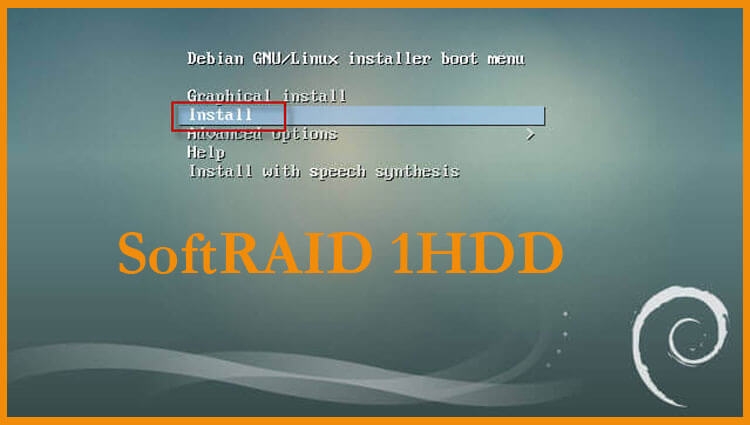
Привіт дорогий відвідувач, я хотів зробити інструкції для установки Debian або Ubuntu на одному жорсткому диску в SoftRAID, так що руки досягнуто і зробив. Встановлення в принципі схожа на інші версії Linux з невеликими розбіжами інсталятора, принцип аналогічний.
Для того, щоб вам було потрібно цей варіант установки:
1,1 км Якщо вам необхідно встановити і налаштувати сервер, але тільки один жорсткий диск доступний, а другий можна придбати лише після певного часу, ви встановите операційну систему на одному жорсткому диску, а потім коли з'являється другий жорсткий диск, він підключений до сервера SoftRAID.
2. ... Якщо у вас є сервер з двома жорстких дисків, які працюють нормально, з правим розміром і є необхідність перевстановити систему: ви відключити один гвинт від програмного забезпечення на рейдер на бойовому сервері, підключити його до іншого сервера, встановити операційну систему на одному шнеку в рейки програмного забезпечення та після налаштування, перевіряючи сервер і переключивши його, він працює стабільно, ви з'єднаєте другий гвинт в SoftRAID від старого сервера до нового.
3. Випадковий Якщо Вам необхідно для освітніх цілей.
4. У. Інший варіант (у тому числі).
Я використовував операційну систему для написання цієї статті. Debian 9 StretchПерейдіть на офіційну сторінку. DEBIAN.ORG Я скачав DVD або CD Netinstall розподіл, і я скачав DVD версію дистрибуції:
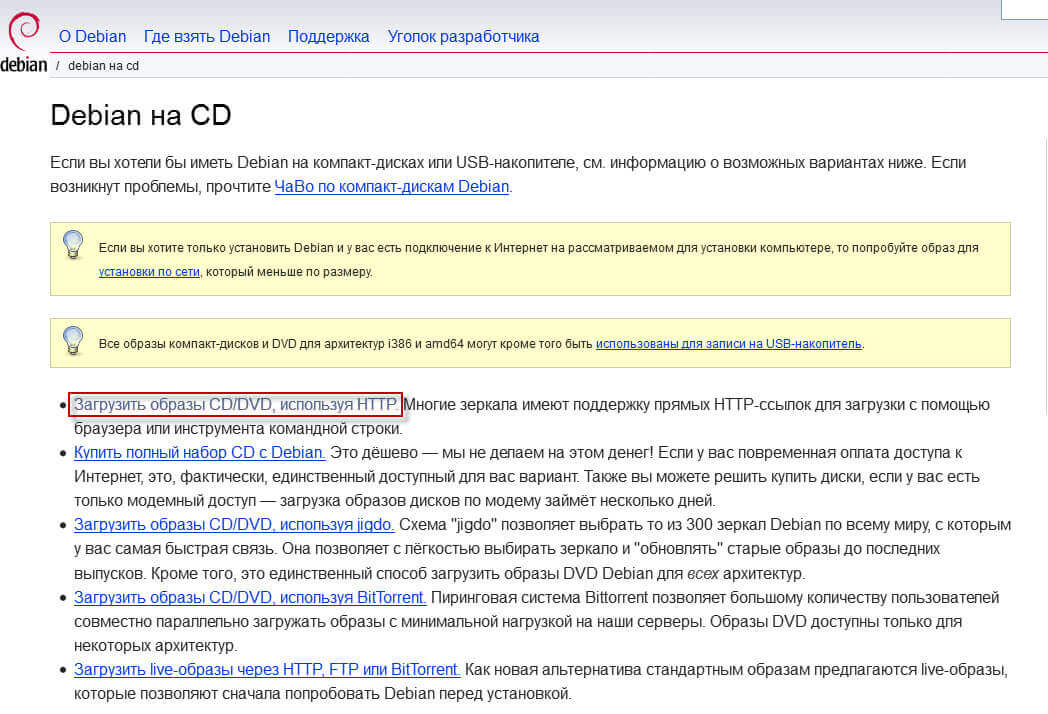
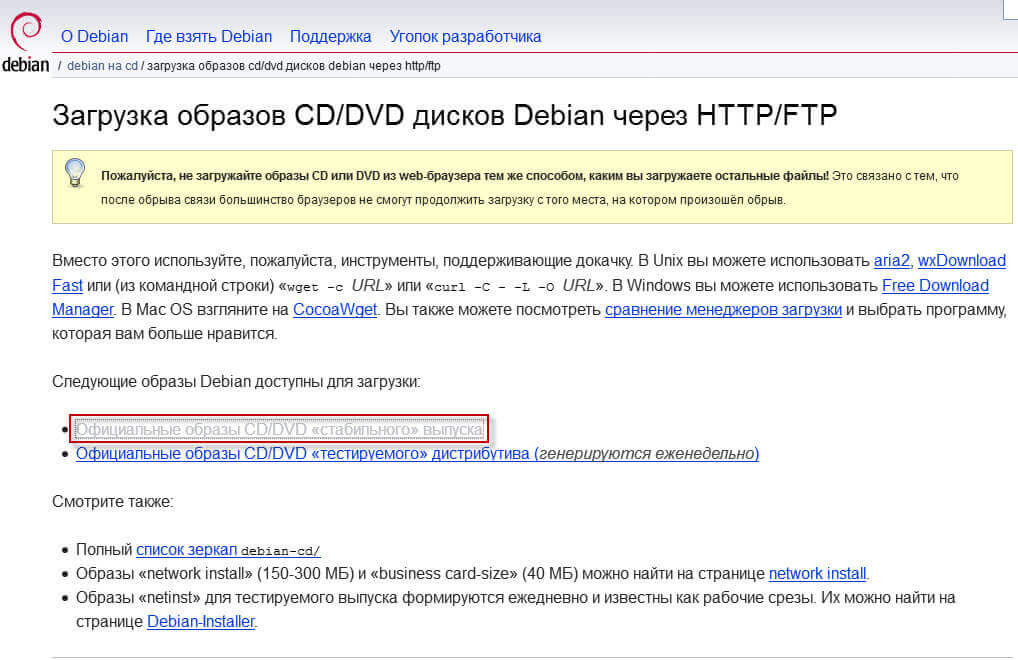

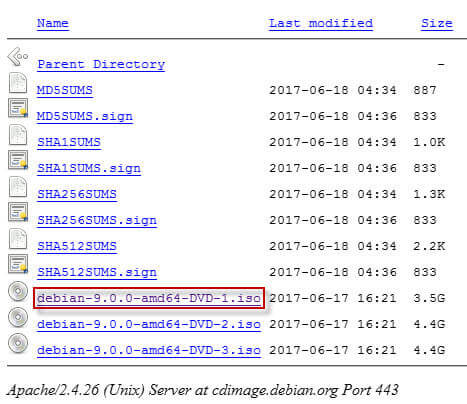
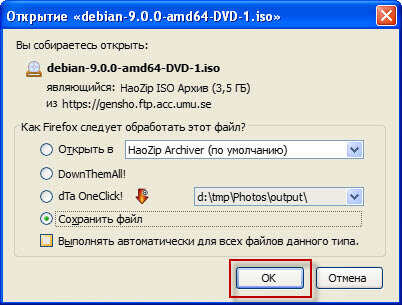
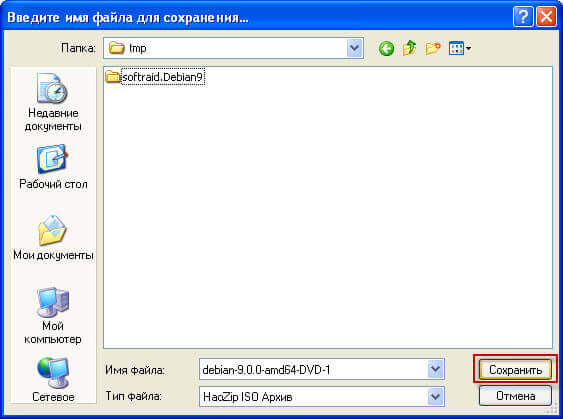
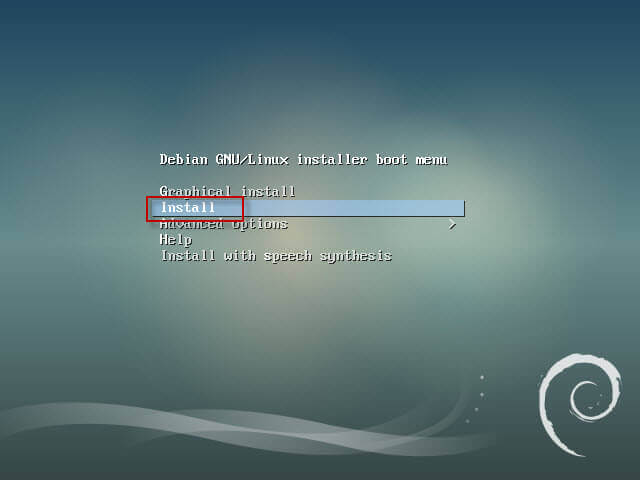
Напишіть завантажений зображення Debian 9 розтягувати на диск або використовувати програму UNetbootin відповідно до інструкцій: Як створити завантажувальний флеш-накопичувач для установки Linux за допомогою прикладу Кубунту Ми робимо завантажувальний флеш-накопичувач і завантаження з диска або флеш-накопичувача. Після завантаження інсталятора натисніть на кнопку Встановити, виберіть мову інсталятора російською або потрібно, наприклад, вибрати українську або залишити англійською мовою:

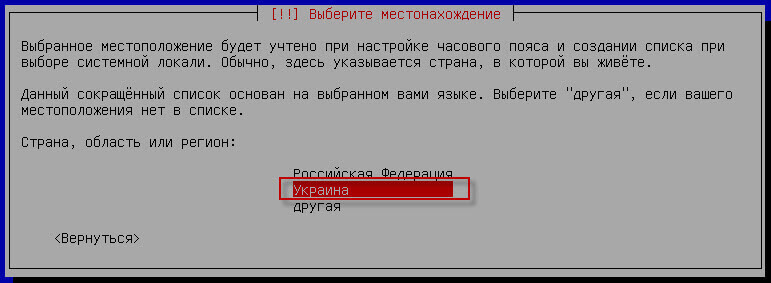
Оберіть Ваш варіант - Оберіть Ваш варіант -
Виберіть макет клавіатури:

Виберіть спосіб перемикання клавіатури зручно для вас, я використовую Control+Shift:

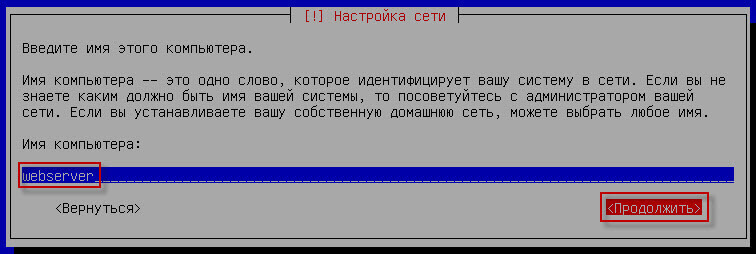
Додайте назву комп'ютера: webserver
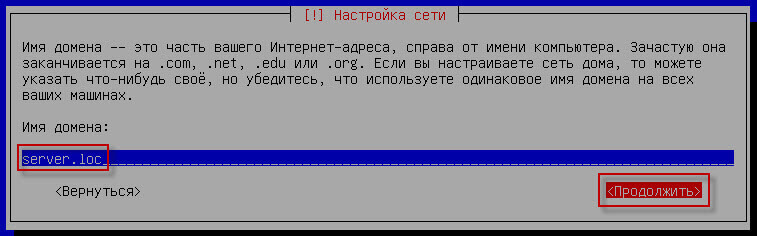
Ми надаємо Вам доменне ім'я: server.loc
Введіть пароль користувача root
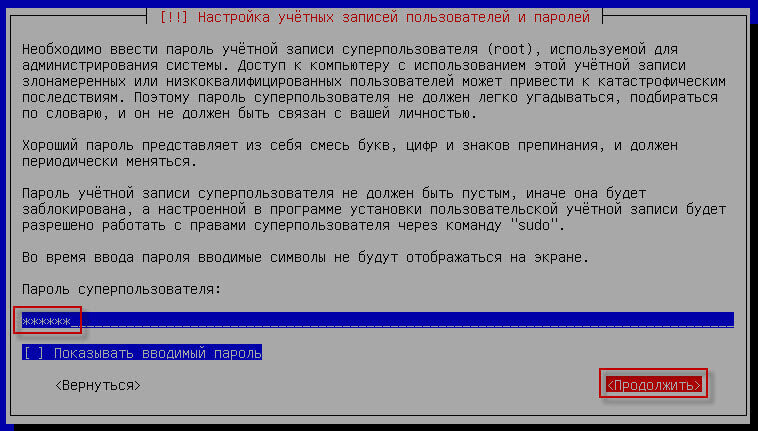
Повторити пароль. root

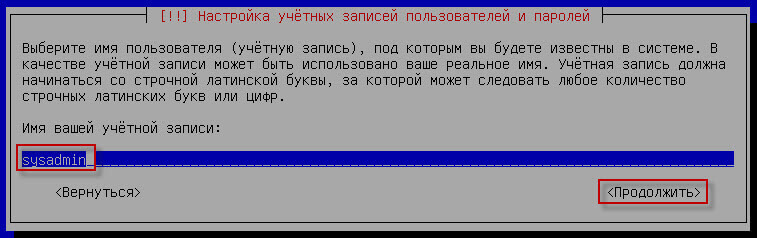
Введіть користувача системи, який ви захочете, і я створююю користувача. sysadmin

Повторити ім'я користувача sysadmin
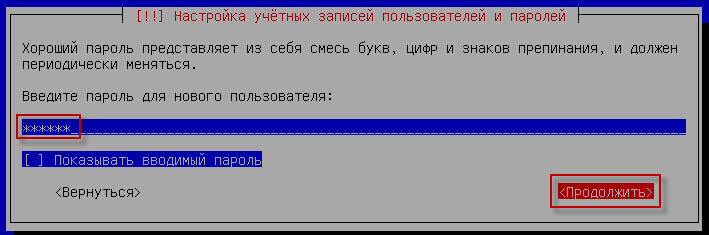
Введіть пароль користувача sysadmin:
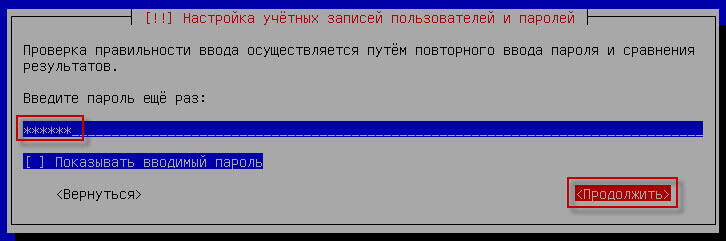
Повторити запис пароля для користувача sysadmin
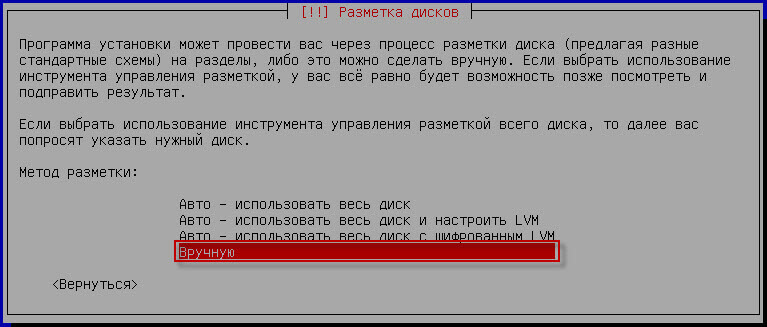
Ми приступаємо до розмітки жорсткого диска, вибравши спосіб розбиття вручну:
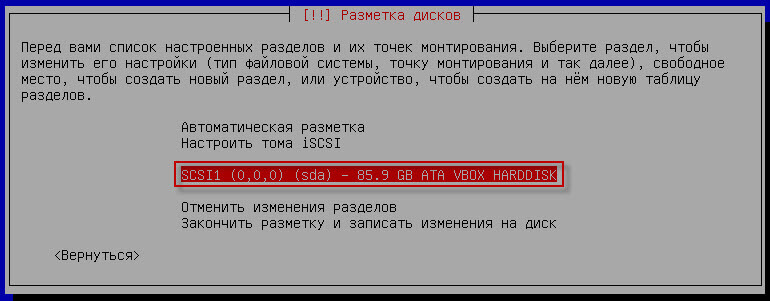
Створіть новий таблицю розділів, ставши курсором на sda і натисніть Enter:
Ми погоджуємось з створенням нового столу секцій:
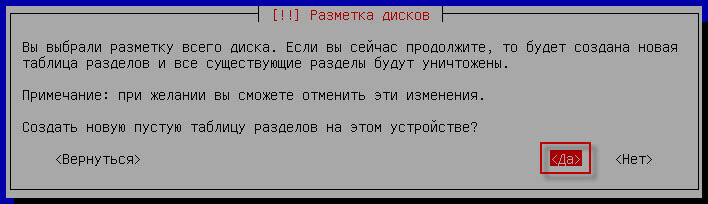
Щоб зламати жорсткий диск, я використовую цю структуру розбиття:
- /boot - 512mb
- swap - 2gb
- / - 40gb
- /tmp - 3gb
- /home - місце-лівий
Я розділяю його за розміром жорсткого диска, тобто якщо у мене є жорсткий диск розмір 80gbЩо я завжди робити boot розмір 512mb, секція старіння swap Я не зроблю це великий. 2gb, так як операція недорога, і активна робота зрізу лепа небажано. Розмір кореня залежить від мети сервера, але в цілому 40Gb досить, що є універсальним варіантом, звичайно, якщо розмір жорсткого диска 1Tb і вище може бути збільшений, розділ тимчасових файлів. /tmp Я роблю близько 3Gb, і розділяє будинок для всіх інших місць, як секція для архівів.
Створіть розділ. /boot р. 512mbДля цього ми стаємо курсором на вільний простір і натисніть кнопку Enter:
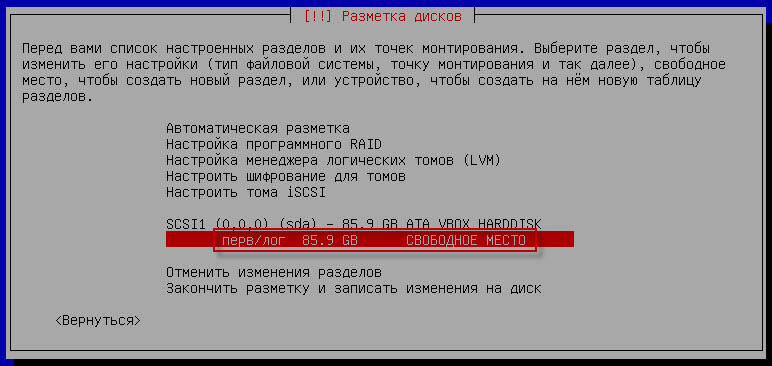
У відкритому вікні ми стаємо курсором на Створити новий розділ і натисніть кнопку Enter:

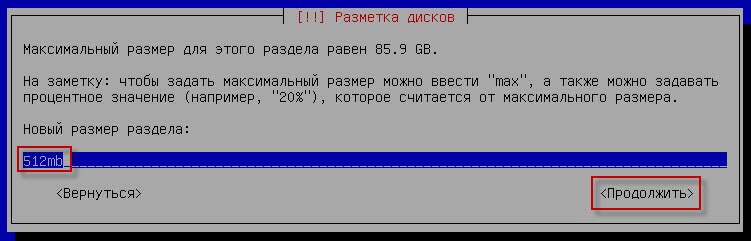
Вкажіть розмір. 512mb пресований Enter:
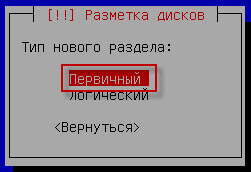
Вкажіть тип нового розділу Головна і натисніть кнопку Enter:
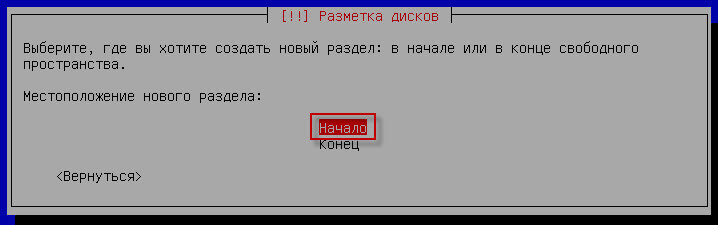
Виберіть місце розташування нового розділу Почати і натисніть кнопку Enter:
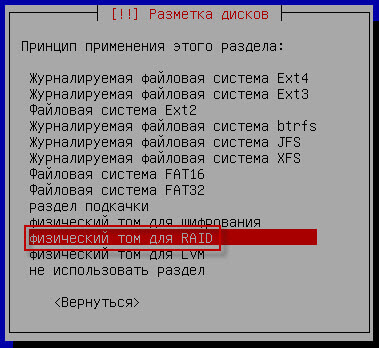
У відкритому вікні виберіть вкладку. Використовуйте його як натисніть Enter і виберіть вікно, яке відкривається ОДЯГ і натисніть кнопку Enter:
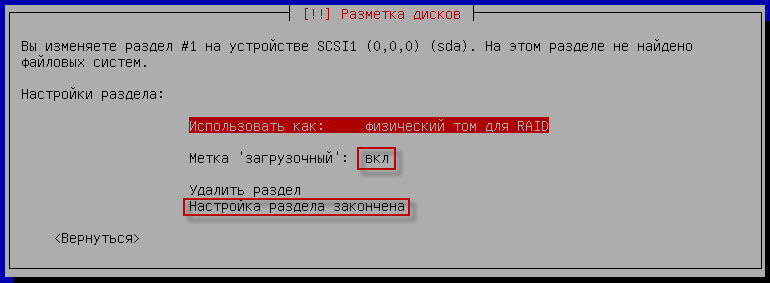
Далі ми стаємо курсором на Етикетка 'завантаження' і натисніть кнопку Enter, щоб стати часДавайте перейдемо. Встановити секцію завершено і натисніть кнопку Enter:
Ми зробили розділ завантаження, який ми налаштовуємо в рейдері, створюємо розділ swap, для цього ми стоїтьмо на вільному просторі і натисніть кнопку Enter:
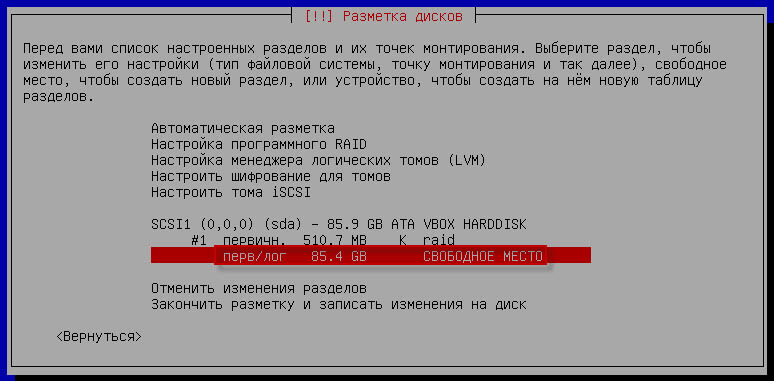
Вкажіть розмір блоку застібки (повороту) 2GB Натисніть Enter (Ви можете вказати розмір затиску, який вам потрібно):
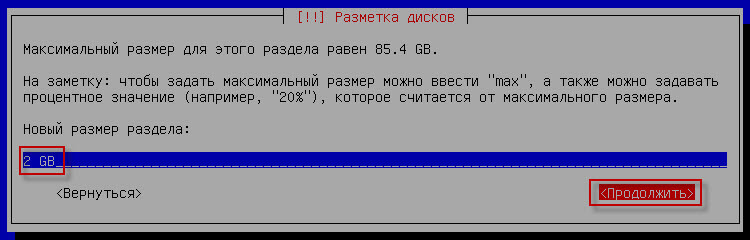
У чорнило, що з'являється, ми вибираємо Встановити секцію завершено і натисніть кнопку Enter:
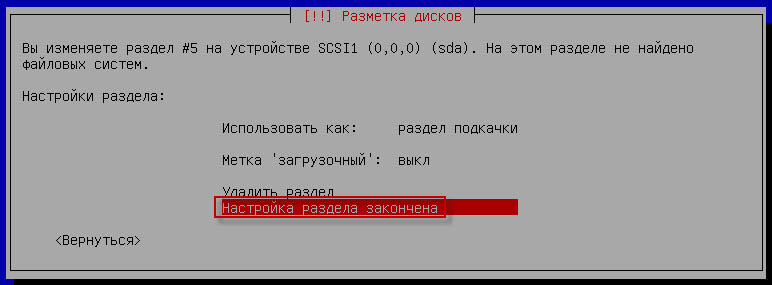
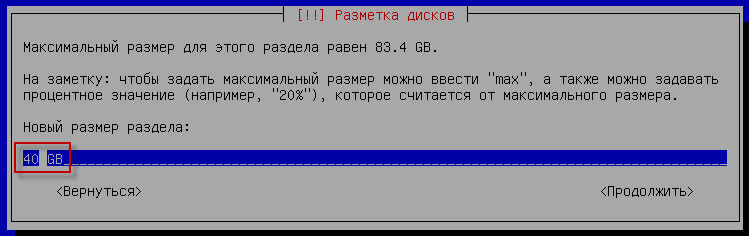
Таким чином, ми також створюємо 40Gb кореневий розділ. /tmp розмір перегородки 3.4Gb і /home секція також 40Gb:
Варто бути таким, як скріншот розбиття жорсткого диска, ще раз нагадуючи, що ви можете зламати залежно від розміру вашого жорсткого диска:

Після того, як всі зламані вниз, вказавши фізичний розділ для RAID, ми стаємо курсором на Налаштування RAID та у вікні, яка з'являється, ми погоджуємось з інсталятором, який буде застосовано зміни і налаштування RAID почнеться:
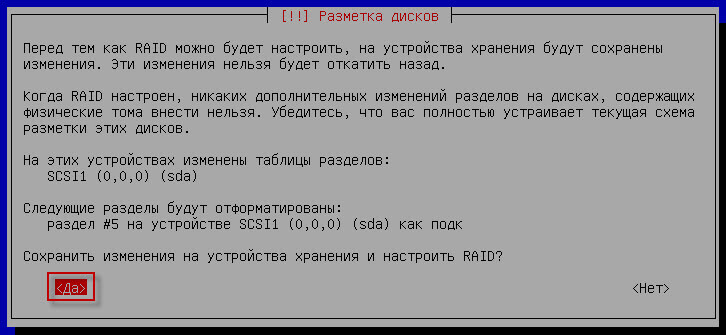
У вікні розмітки диска ми стаємо курсором на Створення пристрою MD Прес-реліз:
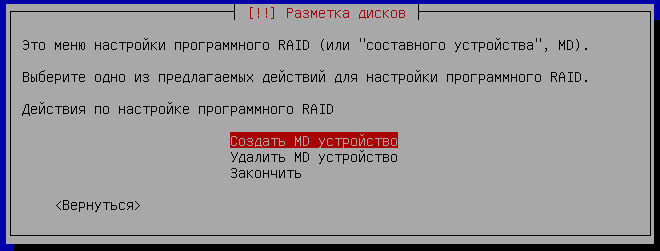
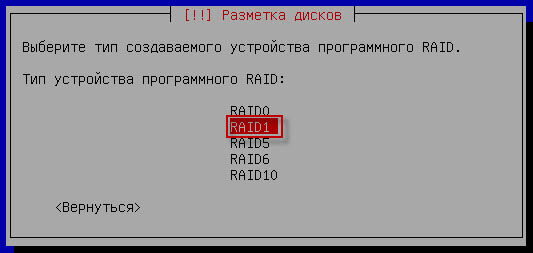
Створення Raid розділу завантаження /bootВиберіть тип програмного забезпечення Raid: RAID1 і натисніть кнопку Enter:
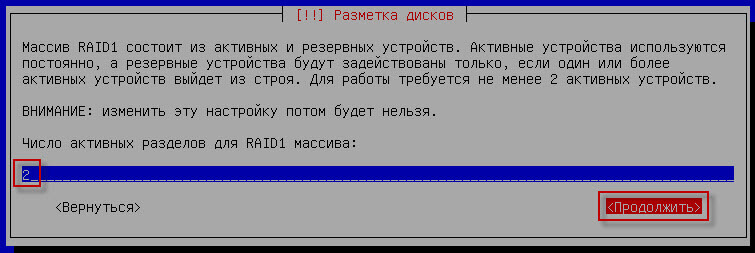
За замовчуванням кількість активних розділів для масиву RAID1: 2Залиште його незмінним пресуванням. Продовжити.:
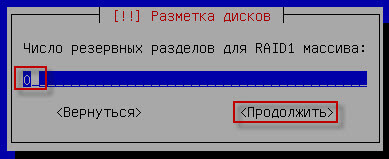
Кількість резервних копій для RAID1 масив: 0Залиште його незмінним пресуванням. Продовжити.:
З тих пір, як у нас є один жорсткий диск, виберіть тільки один розділ.dev/sda1 і натисніть кнопку Enter:

Аналогічно ми створюємо кореневу секцію, розділи. /tmp і /home:
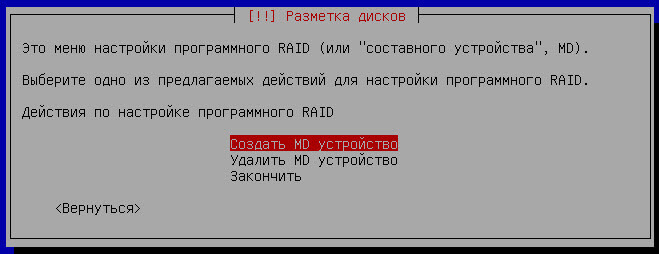

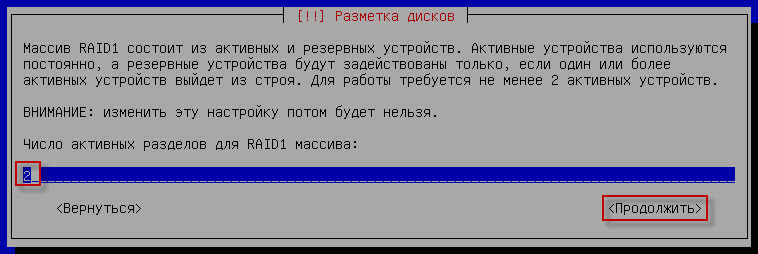
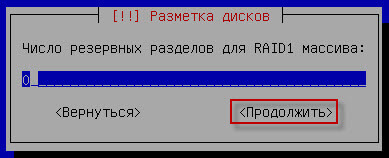
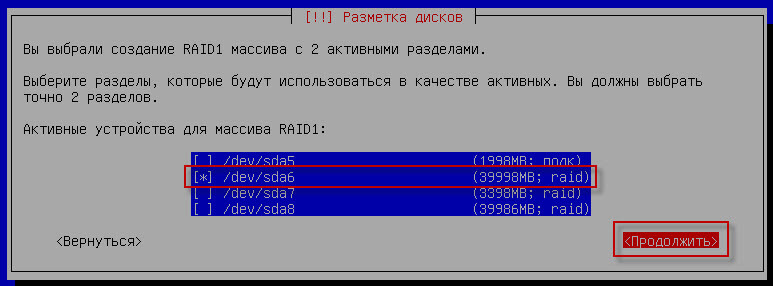
Таким чином, ми додаємо розділи: /dev/sda7, /dev/sda8 А коли ми зробили, ми стаємо курсором. Оздоблення. і натисніть кнопку Enter:

Після цього в вікні, яка відкривається, потрібно налаштувати монтаж і вибрати файлову систему для розділів Raid, які з'являються:
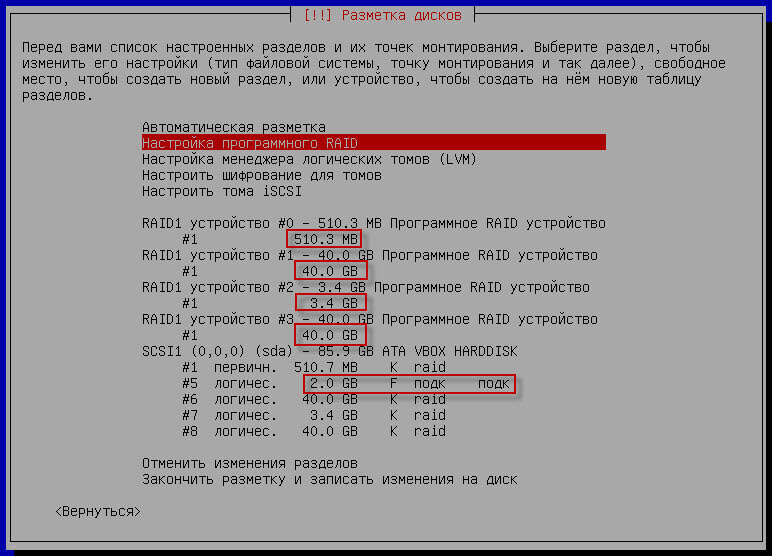
Налаштуйте розділ. /boot, стати курсором на 512mb прес Enter:
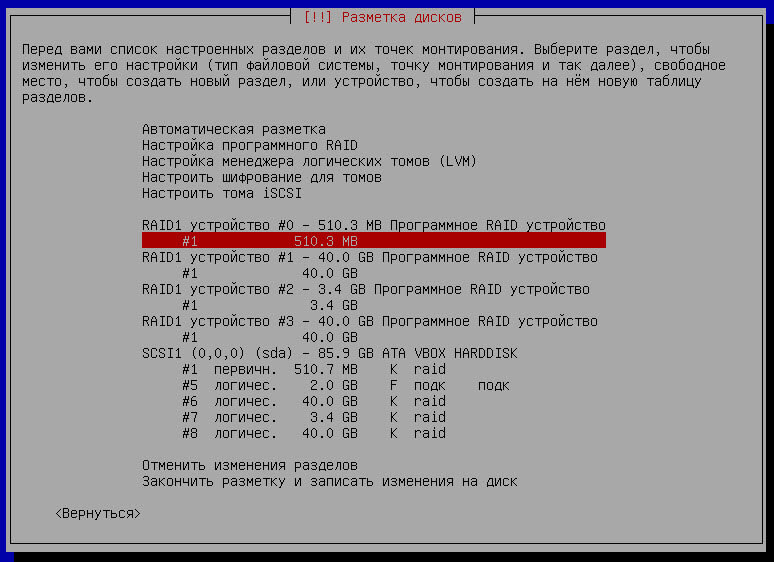
У вікні, яка з'являється, ми ставимося до Використовуйте як: Не використовуйте і натисніть кнопку Enter:

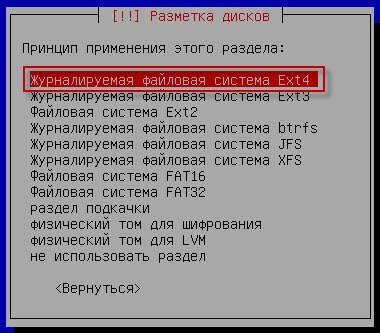
Давайте опинитися. Використовуйте його як І в вікні, що з'являється, ми підбираємо Журнальна файлова система Ext4 і натисніть кнопку Enter:
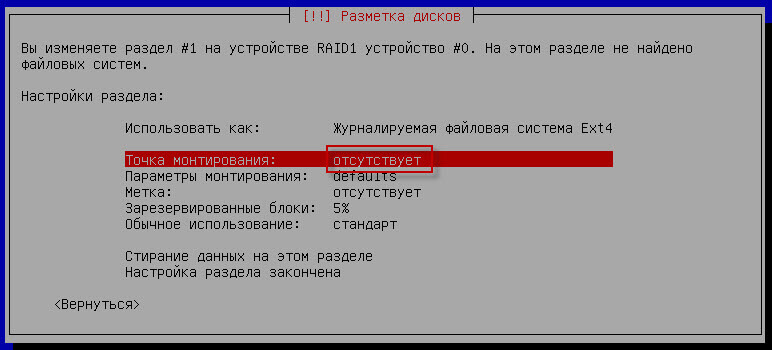
Отримання точки кріплення - Enter - виберіть /boot і натисніть кнопку Enter:
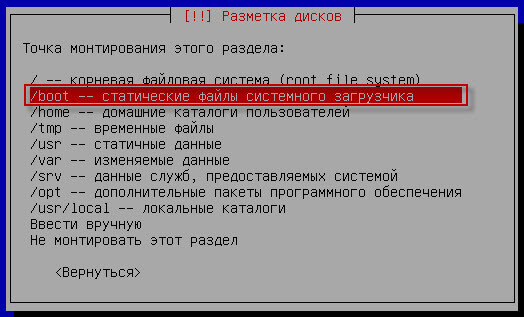
Давайте опинитися. Запасні блоки: 5%Прес-реліз:

У вікні, що з'являється, ми знімаємо 5% і покласти 0Для Raid перегородки не потрібно бронювати блоки і натиснути Продовжити.:

При встановленні параметрів /boot секція Встановити секцію завершено і натисніть кнопку Enter:
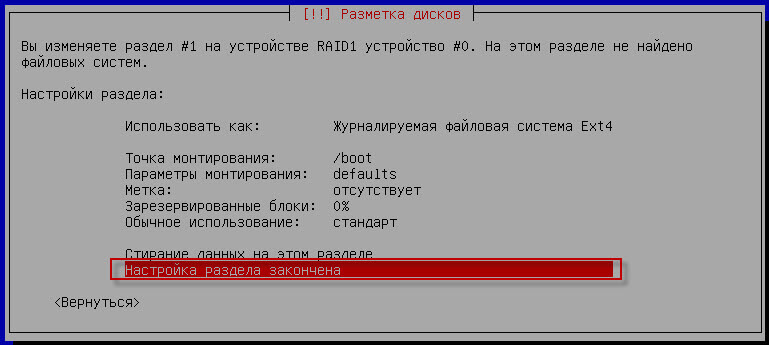
Таким чином, ми налаштовуємо розділ посилання / :
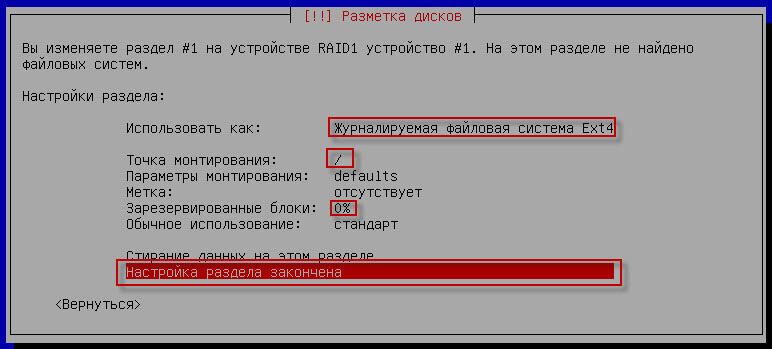
При налаштуванні розділу /tmp потрібно Параметри установки і натисніть кнопку Enter, у вікні, яка з'являється, виберіть параметри nodev, noexec Натиснувши на них і натискаючи простір:

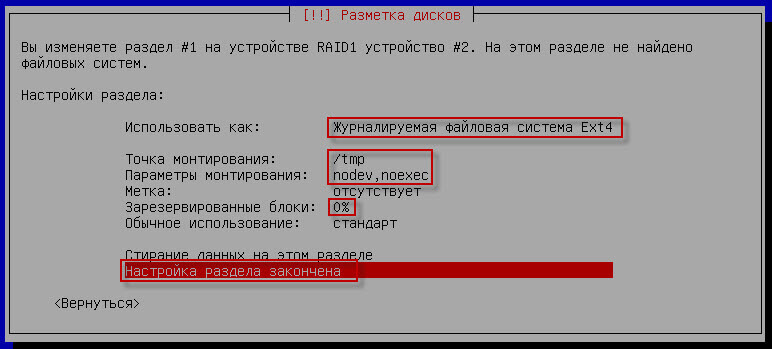
Аналогічно, налаштуємо розділ. /home:
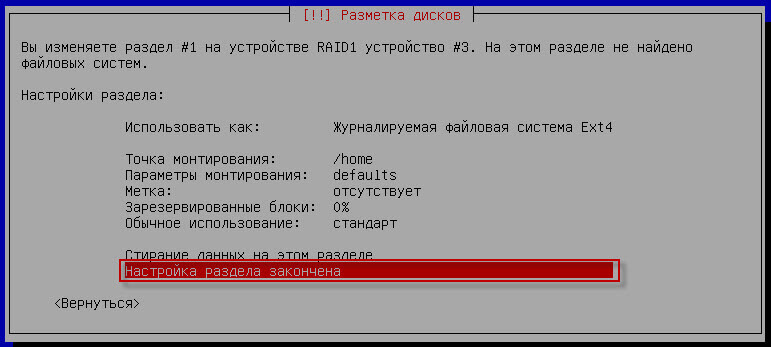
Після завершення розбиття та налаштування монтажних секцій ми стаємо курсором на Оздоблення розмітки та запису змін на диск пресований EnterУ вікні, яка з'являється, ми погоджуємось з змінами жорсткого диска та натисніть кнопку Enter:
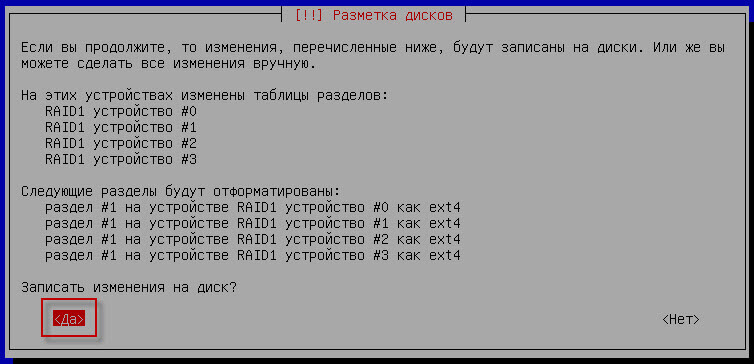
Далі ми встановлюємо операційну систему:

Коли ви скануєте інший CD або DVD, я оберіть Ні., але якщо у вас немає інтернету, можна додати кілька дисків і в майбутньому при установці програм, інсталятор запропонує вставити бажаний диск:

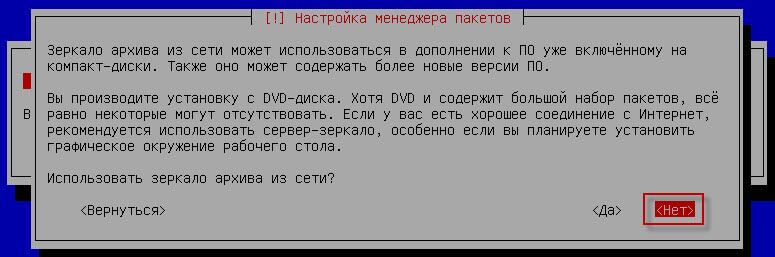
У мене є система, встановлена з DVD диска, тому не потрібно використовувати дзеркало архіву з мережі і вибрати No, але якщо ви встановите з жорсткого диска, краще вибрати репозиторію вищої країни:
Не брати участь у опитуванні популярності:

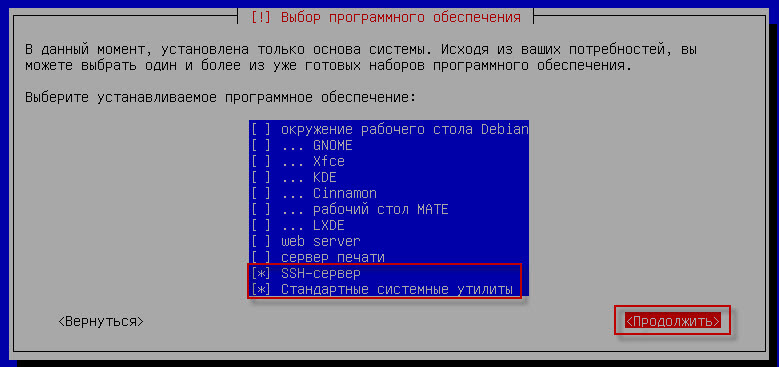
У вікні вибору програмного забезпечення виберіть:
- Сервер SSH
- Стандартні системи комунальних послуг
Програма завантажується і встановлена:

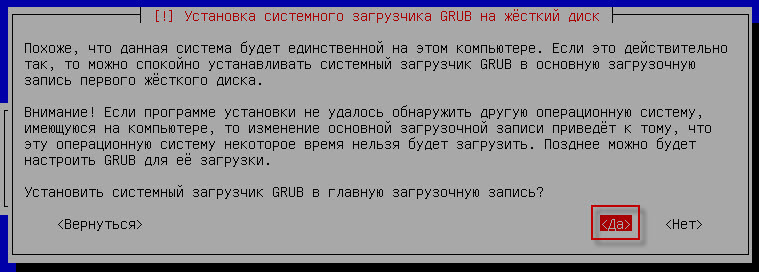
Ми погоджуємось на встановлення завантажувача Grub в головному записі завантаження:
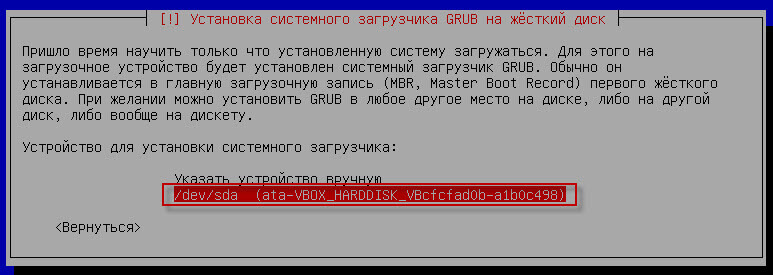
Виберіть розділ: /devsda і натисніть кнопку Enter:
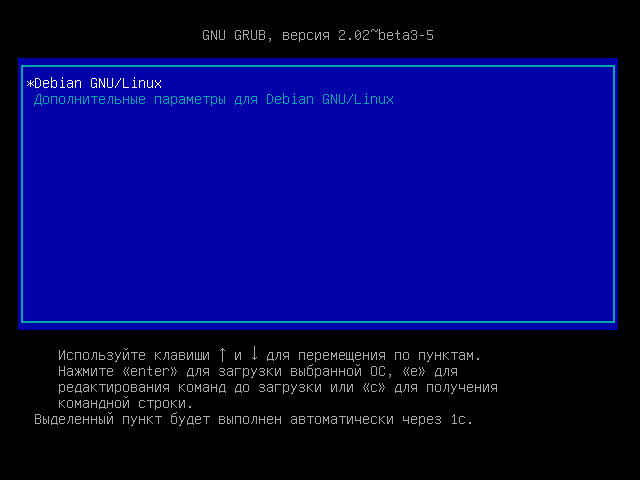
Після завершення установки натисніть кнопку Продовжити, інсталятор виштовхує диск монтажу, витягніть її, система буде перезапустити і нова операційна система буде завантажена:

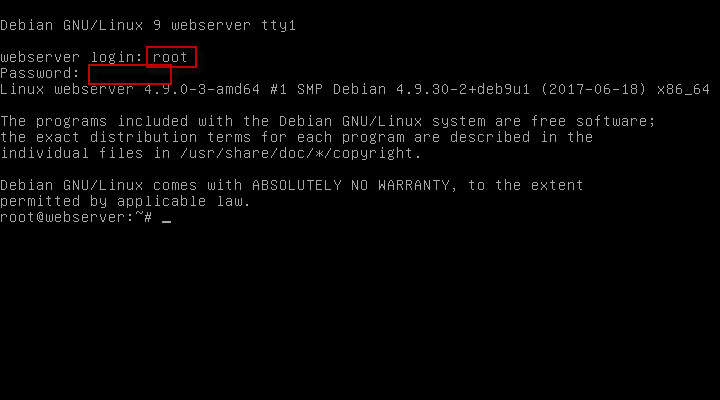
Зайдіть під користувачем. root або sysadmin При введенні пароля не відображається пароль, коли ви вводите:
Встановивши операційну систему Debian на одному жорсткому диску в масиві рейки програмного забезпечення, я сподіваюся, що ця інформація була корисною для вас, або в майбутньому вона буде.
Продовження інструкції: Додати і видалити жорсткий диск в SoftRAID
Я був з вами. Сергій Лазаренко.
Я теж зробив відео за цією інструкцією, якщо це буде зручніше для вас дивитися відео нижче, коментар не записував будь-який, так як все зрозуміло мені, і все описано за допомогою статті.

Про нас