
Hallo lieber Besucher, ich wollte schon lange Anweisungen für die Installation von Debian oder Ubuntu auf einer Festplatte in SoftRAID geben, also habe ich es von Hand erreicht und getan. Die Installation im Prinzip ähnelt anderen Versionen von Linux mit leichten Unterschieden Installer, das Prinzip ist ähnlich.
Für das, was Sie diese Installationsoption benötigen:
1. Wenn Sie einen Server installieren und konfigurieren müssen, aber nur eine Festplatte verfügbar ist und die zweite erst nach einiger Zeit gekauft werden kann, installieren Sie das Betriebssystem auf einer Festplatte und dann, wenn die zweite Festplatte erscheint, wird sie mit dem SoftRAID-Server verbunden.
2. Wenn Sie einen Server mit zwei Festplatten haben, die normal arbeiten, mit der richtigen Größe und es besteht die Notwendigkeit, das System neu zu installieren: Sie deaktivieren eine Schraube aus dem Software-Raid auf dem Kampfserver, verbinden sie mit einem anderen Server, installieren das Betriebssystem auf einer Schraube im Software-Raid und nach dem Einrichten, Überprüfen des Servers und Umschalten funktioniert es stabil, Sie verbinden die zweite Schraube in SoftRAID vom alten Server zum neuen.
3. Wenn Sie es für Bildungszwecke benötigen.
4. Die andere (Ihre Option).
Ich habe ein Betriebssystem verwendet, um diesen Artikel zu schreiben. Debian 9 StretchGehen Sie auf die offizielle Website. DEBIAN.ORG Ich habe eine DVD- oder CD-Netinstall-Distribution heruntergeladen und die DVD-Version der Distribution heruntergeladen:
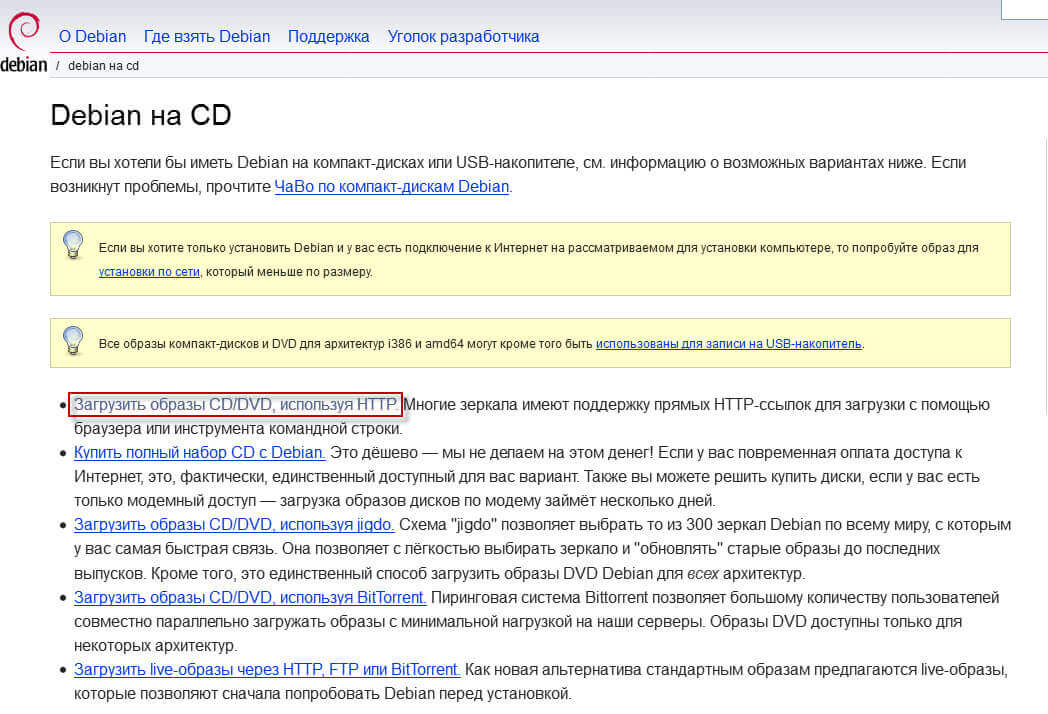
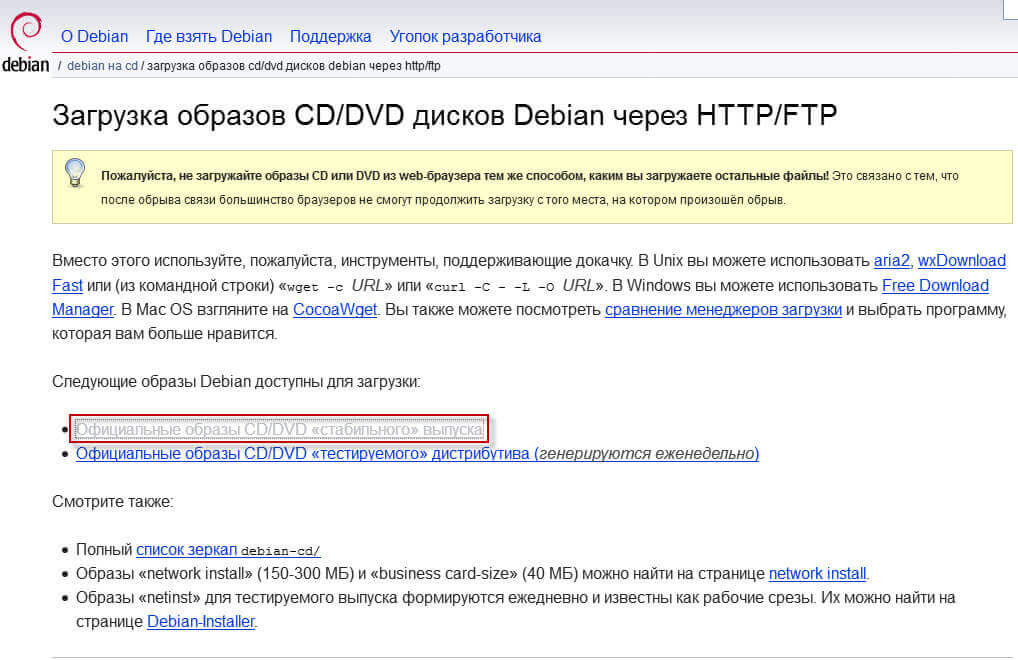

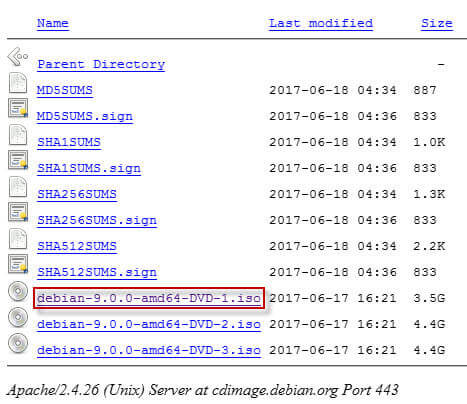
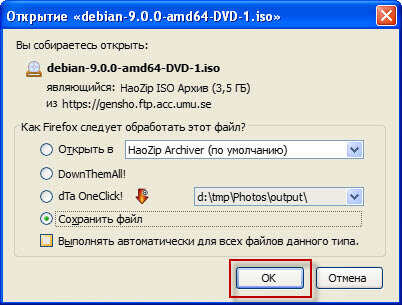
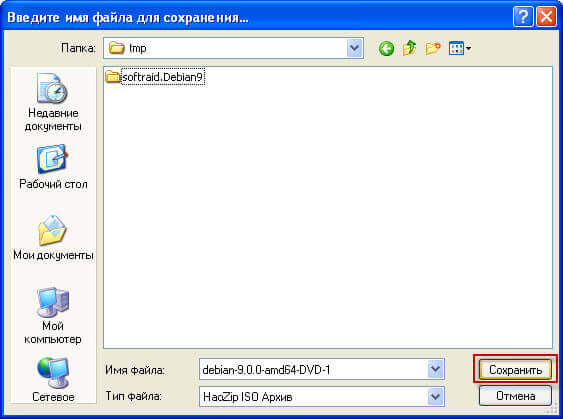
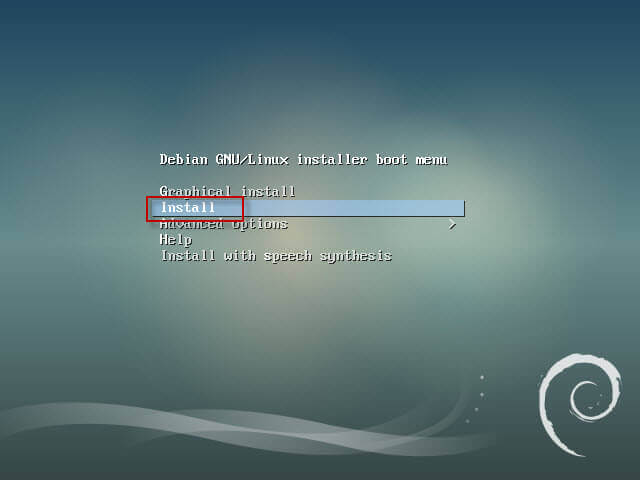
Schreiben Sie ein heruntergeladenes Bild der Debian 9 Stretch-Distribution auf die Festplatte oder verwenden Sie das UNetbootin-Programm gemäß den Anweisungen: So erstellen Sie ein bootfähiges Flash-Laufwerk für die Installation von Linux am Beispiel von Kubuntu Wir machen ein bootfähiges Flash-Laufwerk und booten von einer Festplatte oder einem Flash-Laufwerk. Klicken Sie nach dem Herunterladen des Installationsprogramms auf die Schaltfläche Installieren, wählen Sie die Installationssprache Russisch aus oder Sie müssen beispielsweise Ukrainisch auswählen oder Englisch verlassen:

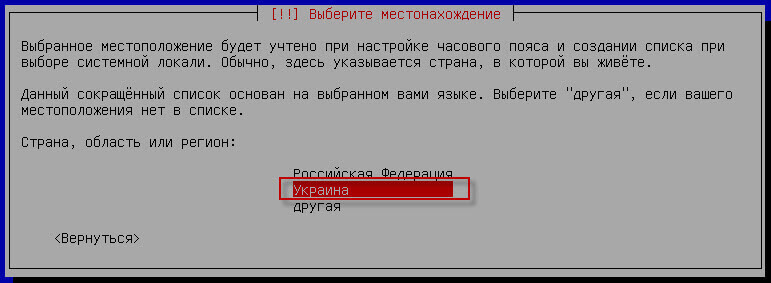
Wählen Sie Ihren Standort, in meinem Fall wähle ich die Ukraine:
Wählen Sie das Tastaturlayout:

Wählen Sie einen Weg, um die Tastatur bequem für Sie zu wechseln, benutze ich Control+Shift:

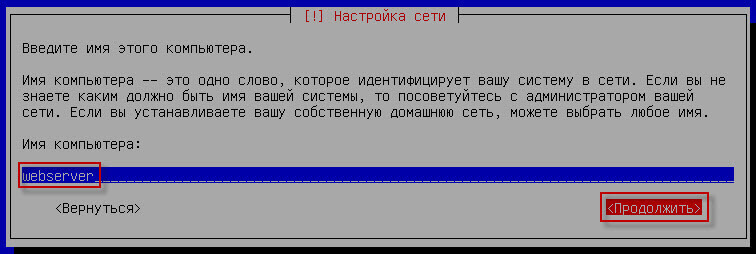
Geben wir den Computernamen an: webserver
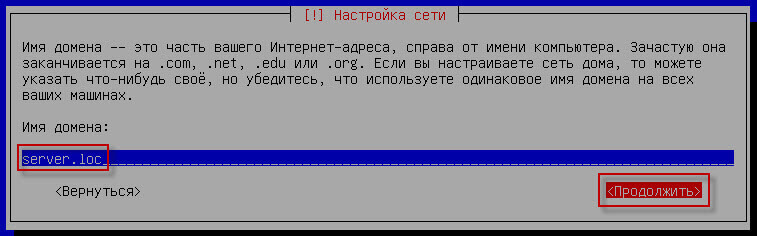
Wir geben Ihnen den Domainnamen: server.loc
Geben Sie das Benutzerpasswort ein root
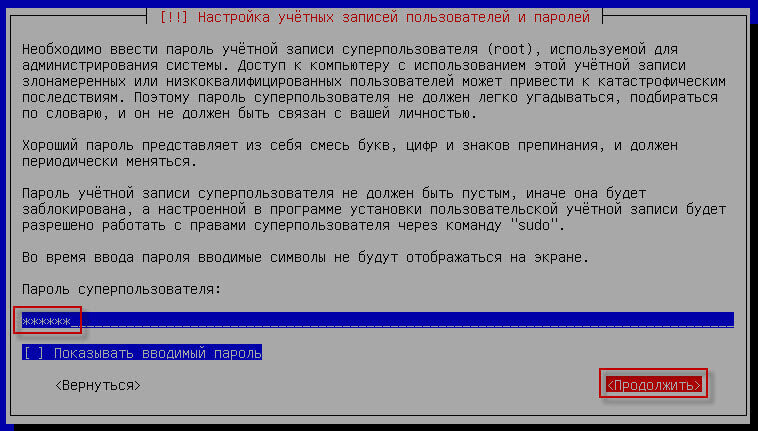
Wiederhole das Passwort. root

Geben sie den systembenutzer ein und rufen sie an, da sie bequem sind, erstelle ich einen benutzer. sysadmin

Wiederholen Sie den Namen des erstellten Benutzers sysadmin
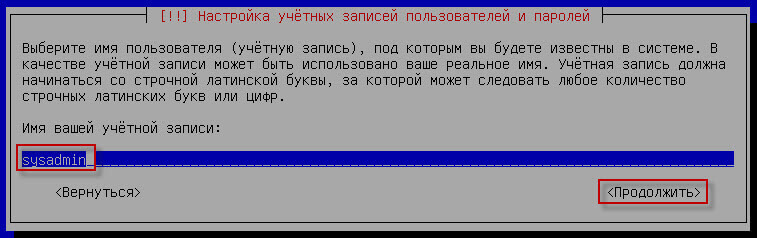
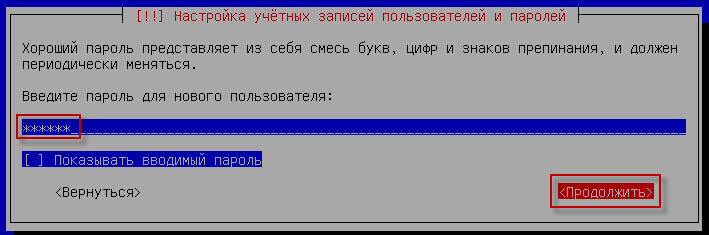
Geben Sie das Benutzerpasswort ein sysadmin:
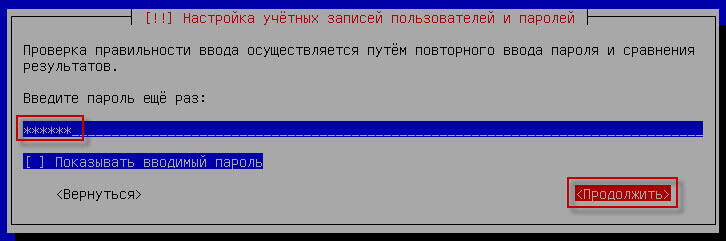
Wiederholen Sie die Eingabe eines Passworts für den Benutzer sysadmin
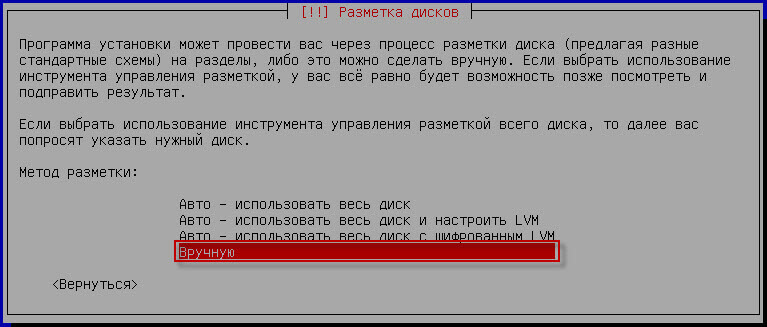
Wir gehen zum Markup der Festplatte über, indem wir die Aufschlüsselungsmethode manuell auswählen:
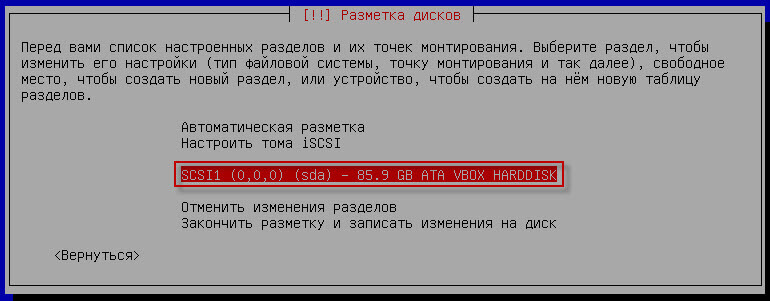
Erstellen Sie eine neue Abschnittstabelle, indem Sie der Cursor auf sda und klicken Enter:
Wir stimmen der Erstellung einer neuen Tabelle von Abschnitten zu:
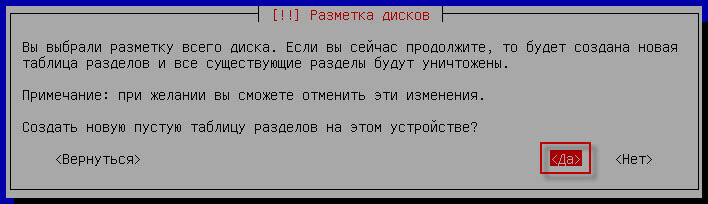
Um die Festplatte aufzubrechen, verwende ich diese Aufschlüsselungsstruktur:
- /boot - 512mb
- swap - 2gb
- / - 40gb
- /tmp - 3gb
- /home - Ortslinks
Ich teile es nach der Größe der Festplatte, das heißt, wenn ich eine Festplatte die Größe von 80gbDas ist es, was ich immer tue boot Größe 512mbPaging-Abschnitt swap Ich mache es nicht groß. 2gb, da der Betrieb nicht aufwendig ist und ein aktiver Betrieb des Wechselabschnitts unerwünscht ist. Die Root-Größe hängt vom Zweck des Servers ab, aber im Allgemeinen reicht 40 GB aus, das ist natürlich eine universelle Option, wenn die Größe der Festplatte 1 TB und höher erhöht werden kann, die Partition von temporären Dateien. /tmp Ich mache ungefähr 3 GB, und das Partitionieren von zu Hause für den Rest des Raumes ist wie ein Abschnitt für Archive.
Erstellen Sie einen Abschnitt. /boot Razzia 512mbUm dies zu tun, werden wir ein Cursor auf dem freien Raum und klicken Enter:
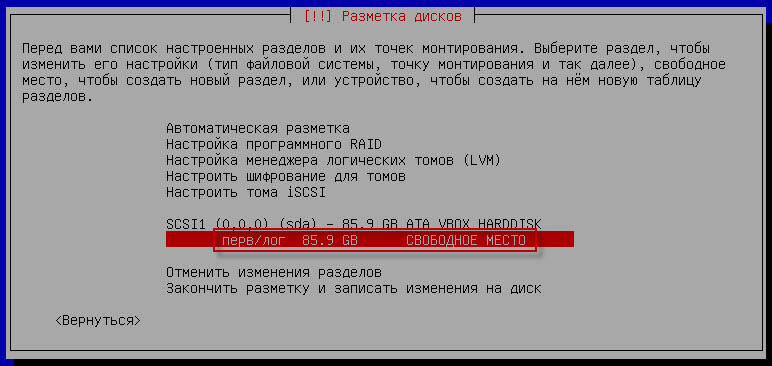
Im offenen Fenster werden wir ein Cursor auf Erstellen Sie einen neuen Abschnitt und drücken Sie Enter:

Größe angeben. 512mb gepresst Enter:
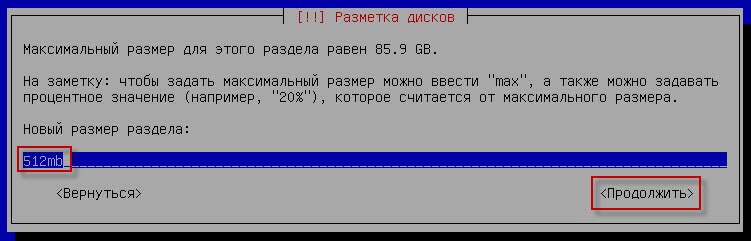
Art des neuen Abschnitts angeben Primär und drücken Sie Enter:
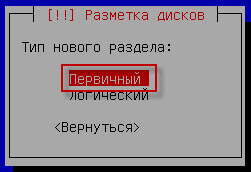
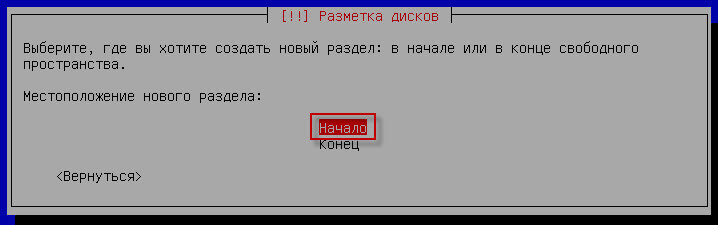
Wählen Sie den Standort eines neuen Abschnitts aus Beginn und drücken Sie Enter:
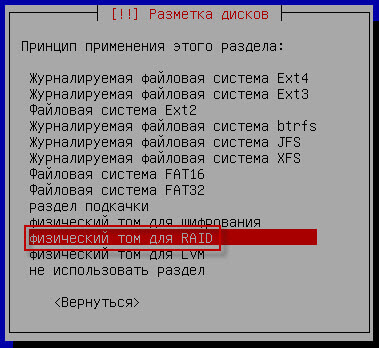
Wählen Sie im geöffneten Fenster einen Tab aus. Verwenden Sie es als Drücken Sie Enter und wählen Sie das Fenster, das sich öffnet RAID und drücken Sie Enter:
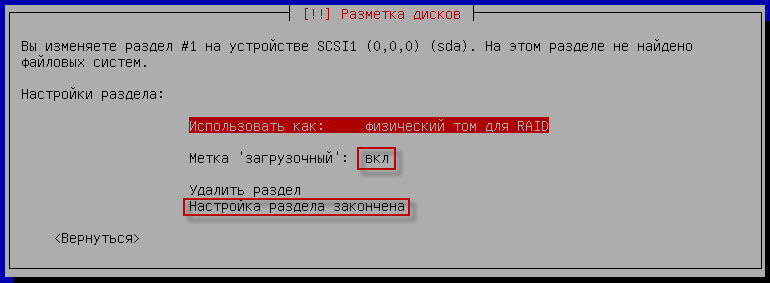
Dann werden wir ein Cursor auf der Label "Booting" Drücken Sie Enter, um zu werden TeilzeitLasst uns weitermachen. Setup-Sektion ist abgeschlossen und drücken Sie Enter:
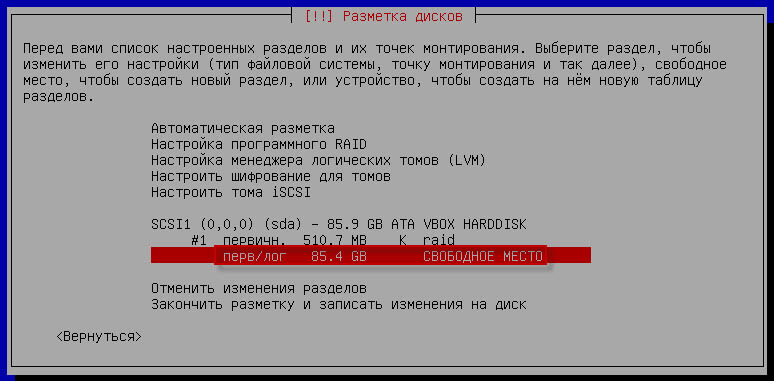
Also haben wir einen Boot-Boot-Abschnitt erstellt, den wir im Raid konfigurieren, einen Swap-Abschnitt erstellen, dafür stehen wir auf einem freien Platz und klicken auf Enter:
Geben Sie die Größe des Swap-Abschnitts an (Swap) 2GB Drücken Sie Enter (Sie können die Swap-Größe angeben, die Sie benötigen):
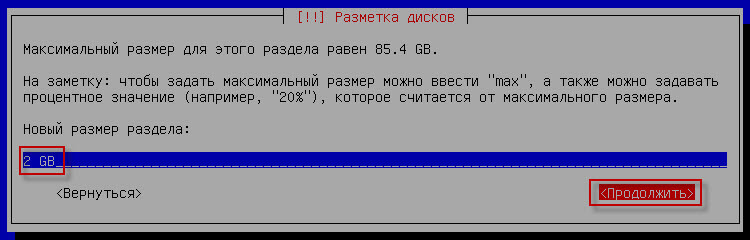
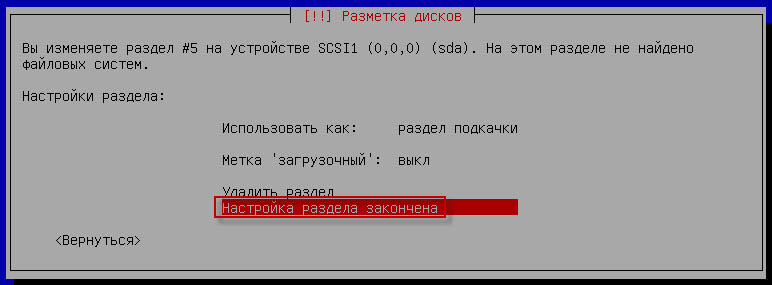
In der Onk, die erscheint, wählen wir Setup-Sektion ist abgeschlossen und drücken Sie auch Enter:
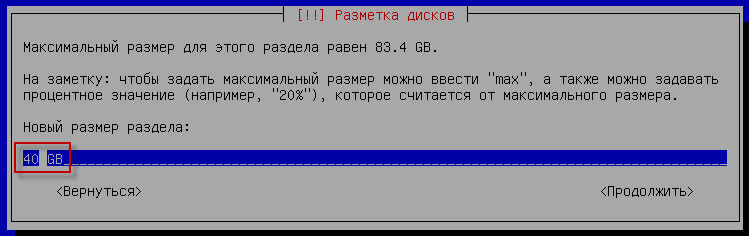
Auf die gleiche Weise erstellen wir auch eine 40 GB Root-Partition. /tmp einer Partitionsgröße von 3,4 GB und /home Abschnitt auch 40Gb:
Es sollte wie ein Screenshot der Auflösung der Festplatte sein, noch einmal daran erinnern, dass Sie je nach Größe Ihrer Festplatte brechen können:

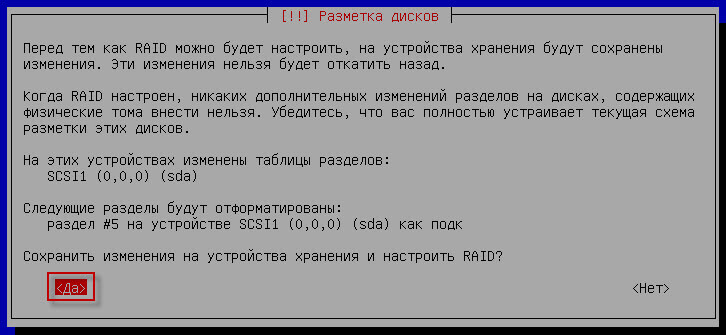
Nachdem wir die physische Partition für RAID aufgeschlüsselt haben, werden wir zum Cursor beim Einrichten von Software-RAID und im angezeigten Fenster stimmen wir mit dem Installer überein, dass Änderungen angewendet werden und die RAID-Einstellung beginnt:
Im Disk Markup Fenster, das erscheint, werden wir ein Cursor auf Erstellen Sie ein MD-Gerät T Enter drücken:
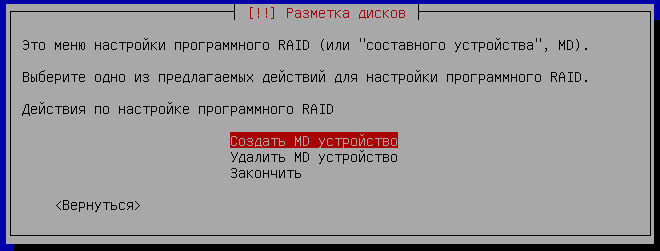
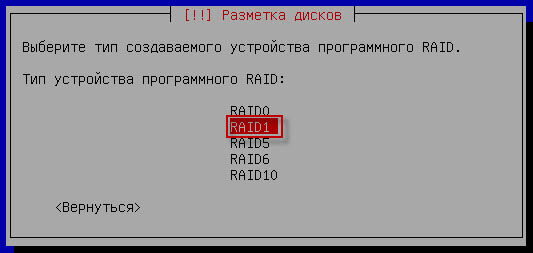
Erstellen einer Raid-Partition der Boot-Partition /bootWählen Sie die Art der Software Raid: RAID1 und drücken Sie Enter:
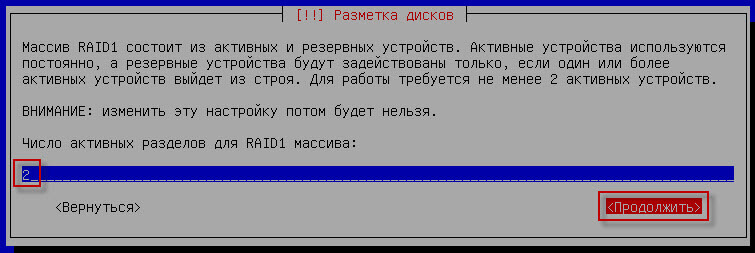
Standardmäßig ist die Anzahl der aktiven Partitionen für das RAID1-Array: 2Lassen Sie es unverändert drücken. Weiterfahren.:
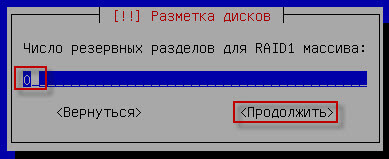
Anzahl der Backup-Partitionen für das RAID1-Array: 0Lassen Sie es unverändert drücken. Weiterfahren.:
Da wir nur eine Festplatte haben, wählen Sie nur eine Partition aus.dev/sda1 und drücken Sie Enter:

In ähnlicher Weise erstellen wir einen Wurzelabschnitt, Abschnitte. /tmp und /home:
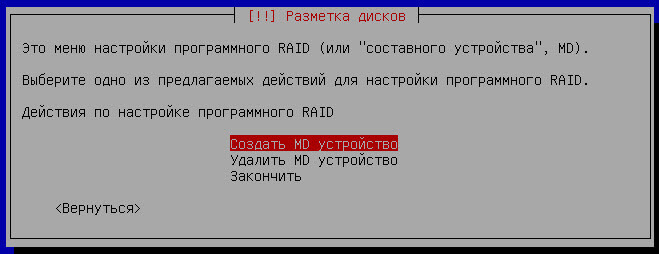

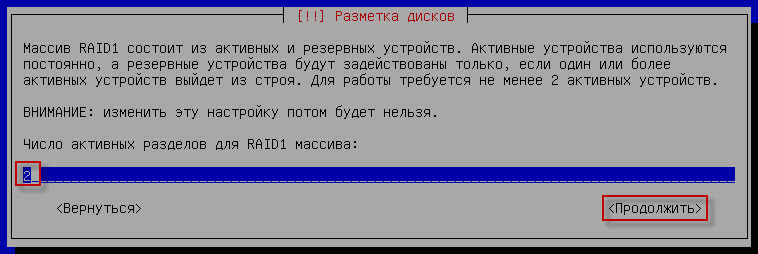
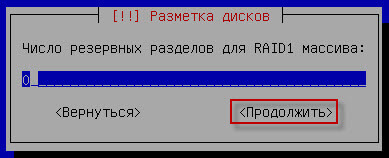
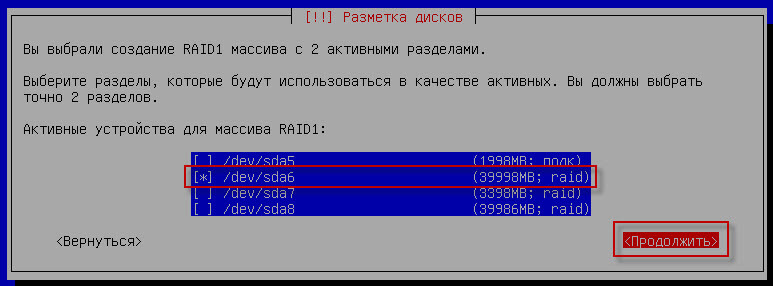
Auf die gleiche Weise fügen wir Abschnitte hinzu: /dev/sda7, /dev/sda8 Und wenn wir fertig sind, werden wir ein Cursor. Ende. und drücken Sie Enter:

Danach müssen Sie in dem geöffneten Fenster das Einhängen konfigurieren und das Dateisystem für die angezeigten Raid-Partitionen auswählen:
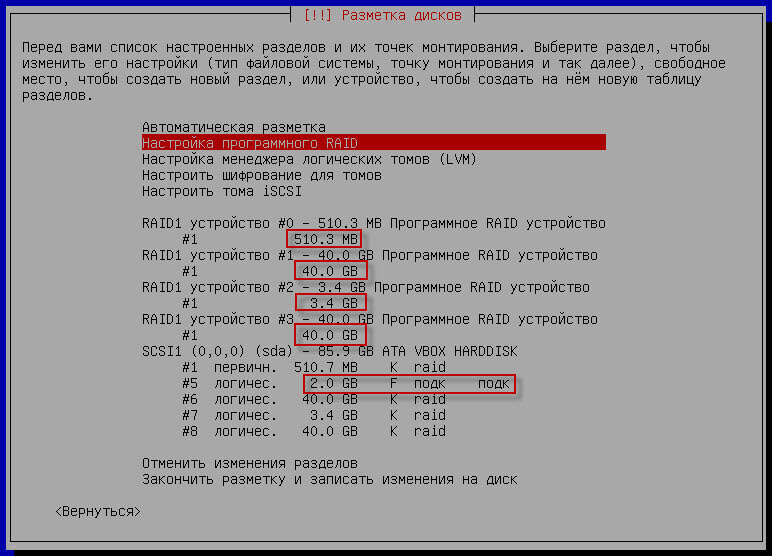
Passen Sie den Abschnitt an. /boot, werden Sie ein Cursor auf 512mb drücken Enter:
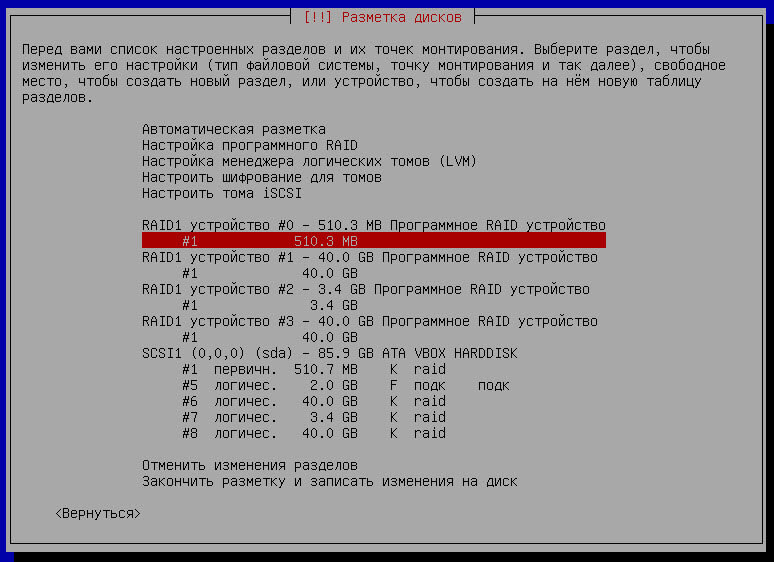
In dem Fenster, das erscheint, stehen wir auf Verwenden Sie als: Nicht verwenden und drücken Sie Enter:

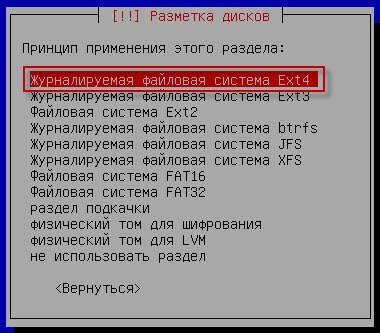
Lasst uns weitermachen. Verwenden Sie es als Und in dem Fenster, das erscheint, wählen wir Journalisiertes Dateisystem Ext4 und drücken Sie Enter:
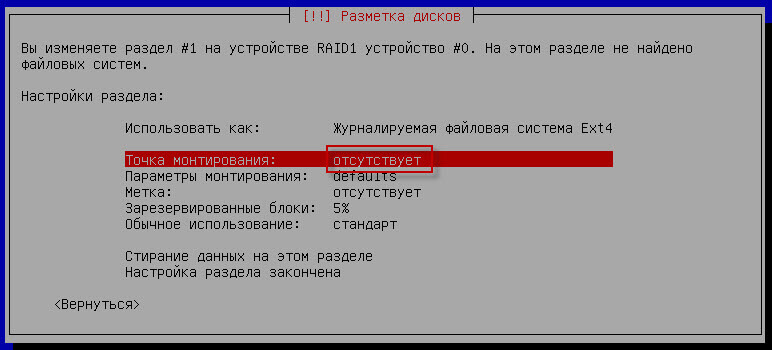
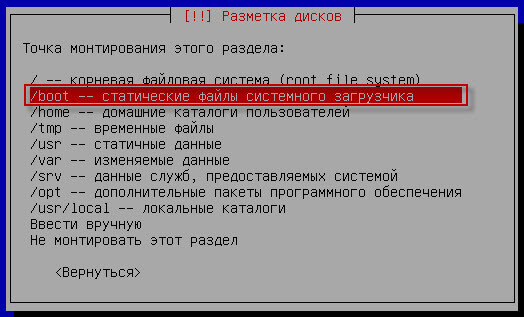
Anreise zum Befestigungspunkt - Enter - select /boot und drücken Sie Enter:
Lasst uns weitermachen. Reservierte Blöcke: 5%press Enter:

In dem Fenster, das erscheint, entfernen wir 5% und setzen 0Für Raid-Partition müssen Sie keine Blöcke reservieren und klicken Weiterfahren.:

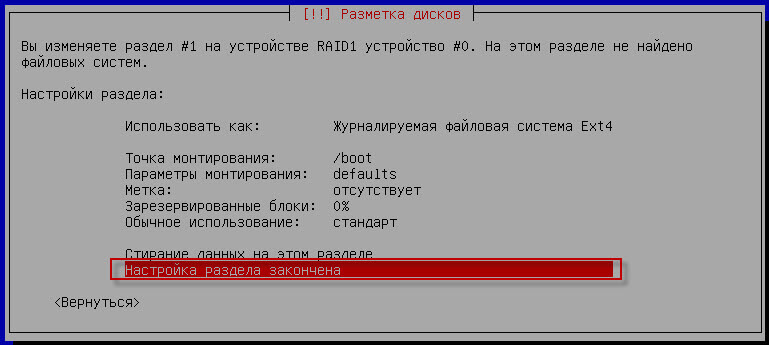
Wenn Sie die Parameter festlegen /boot Sektionalisierung Setup-Sektion ist abgeschlossen und drücken Sie Enter:
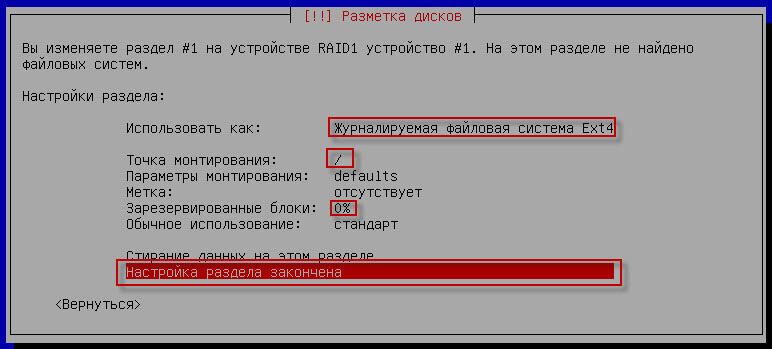
Auf die gleiche Weise konfigurieren wir den Linkabschnitt / :
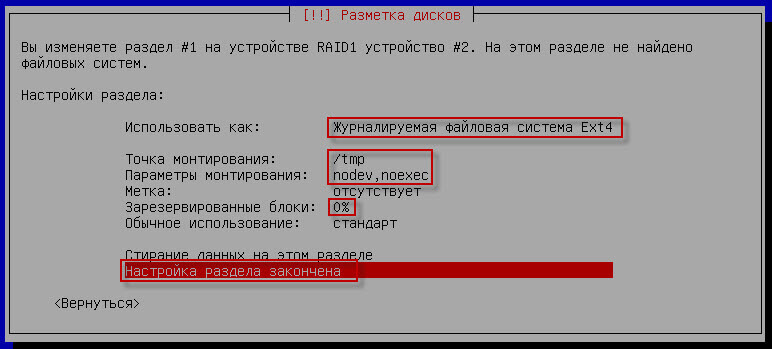
Beim Einrichten des Abschnitts /tmp müssen Installationsparameter und drücken Sie Enter, in dem Fenster, das angezeigt wird, wählen Sie Parameter nodev, noexec Indem Sie auf sie klicken und den Raum drücken:

In ähnlicher Weise konfigurieren wir den Abschnitt. /home:
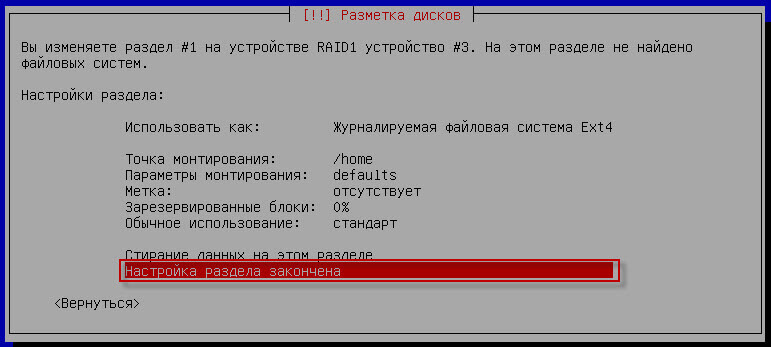
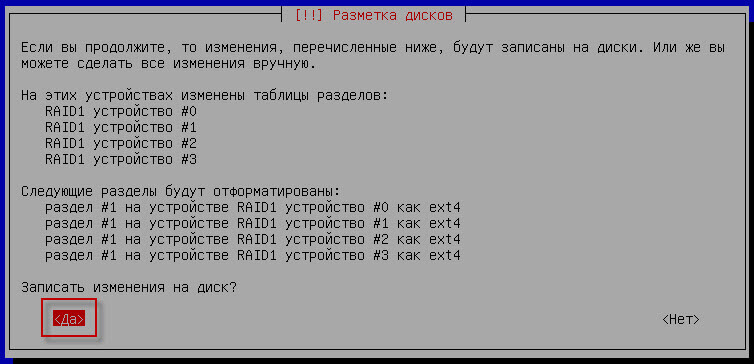
Nach Abschluss der Aufschlüsselung und Konfiguration der Montageabschnitte werden wir ein Cursor auf Beenden Sie das Markup und notieren Sie Änderungen an der Festplatte gepresst EnterIn dem Fenster, das erscheint, stimmen wir den Änderungen in der Festplattenausfall und klicken Sie auf Enter:
Als nächstes installieren wir das Betriebssystem:

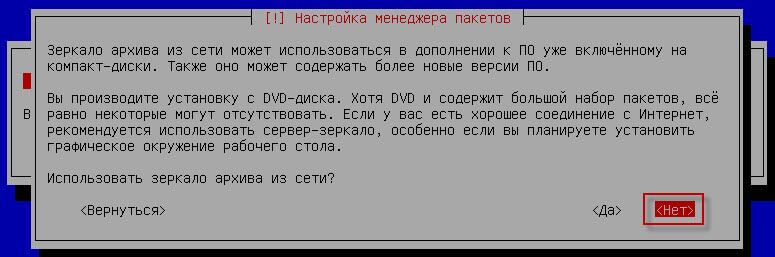
Wenn Sie eine andere CD oder DVD scannen, wähle ich Nein., aber wenn Sie nicht über das Internet verfügen, können Sie mehrere Festplatten hinzufügen und in Zukunft bei der Installation von Programmen wird der Installer anbieten, das gewünschte Laufwerk einzufügen:

Ich habe ein System von einer DVD installiert, also muss ich nicht den Archivspiegel aus dem Netzwerk verwenden und Nein wählen, aber wenn Sie von der netinstall-Diskette installieren, ist es besser, das Repository des höheren Landes zu wählen:
Ich beschließe, nicht an der Popularitätsumfrage teilzunehmen:

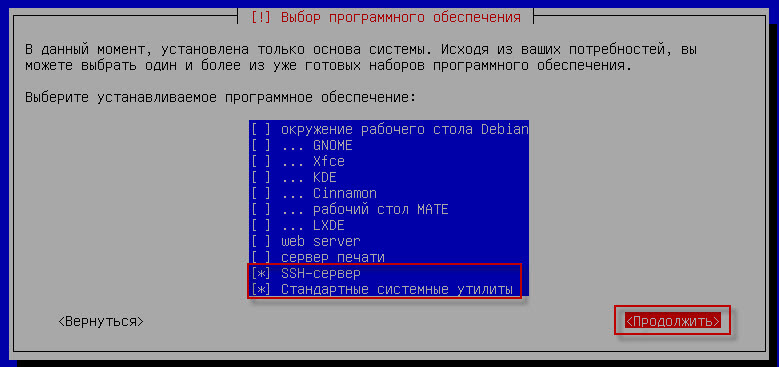
Wählen Sie im Softwareauswahlfenster aus:
- SSH Server
- Standardsystemversorgung
Die Software wird heruntergeladen und installiert:

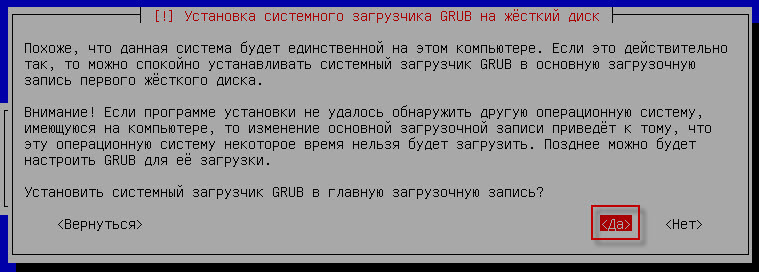
Wir stimmen zu, den Grub-Bootloader im Hauptboot-Record zu installieren:
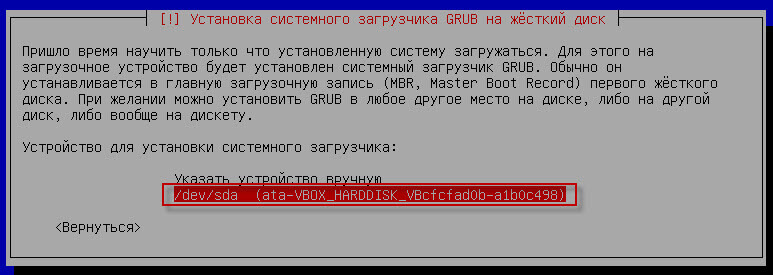
Wählen Sie einen Abschnitt: /devsda und drücken Sie Enter:
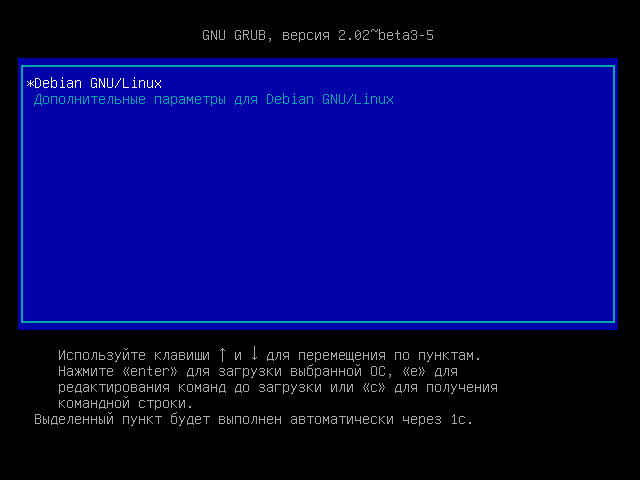
Nachdem die Installation abgeschlossen ist, drücken Sie Continue, der Installer drückt die Installationsplatte, zieht sie heraus, das System wird neu gestartet und das neue Betriebssystem wird geladen:

Unter dem Benutzer gehen. root oder sysadmin Durch die Eingabe ihres Passworts wird das Passwort selbst nicht angezeigt, wenn Sie Folgendes eingeben:
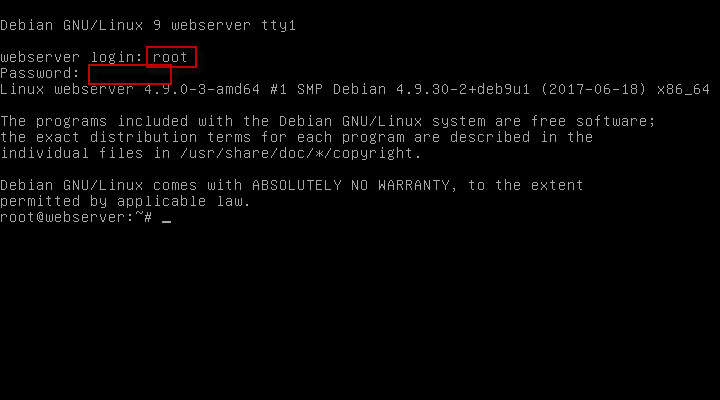
Die Installation des Debian-Betriebssystems auf einer Festplatte im Software-Raid-Array ist abgeschlossen, ich hoffe, dass diese Informationen für Sie nützlich waren, oder in Zukunft werden sie es sein.
Fortsetzung des Unterrichts: Hinzufügen und Entfernen der Festplatte in SoftRAID
Ich war bei dir. Sergej Lazarenko.
Ich habe auch ein Video nach dieser Anweisung gemacht, wenn es für Sie bequemer ist, das Video unten anzusehen, hat der Kommentar keine aufgezeichnet, da mir alles klar ist und alles mit Hilfe des Artikels beschrieben wird.

Kommentar