
У цій інструкції ми встановимо клієнт FTP Total Commander і налаштовуємо підключення до сервера FTP за допомогою ftp (не захищено) і sftp (захищений).
Встановлення буде виконано в операційній системі Windows 7, для інших версій програми установки Windows Total Commander ідентичний.
Total Commander - кращий файловий менеджер, має вбудований простий клієнт FTP, для завантаження, завантаження та редагування файлів цілком підходить, якщо вам потрібно змінити права на папки або файли, тоді вам необхідно використовувати повний менеджер FTP, таких як: Filezilla.
Завантажити. Total Commander
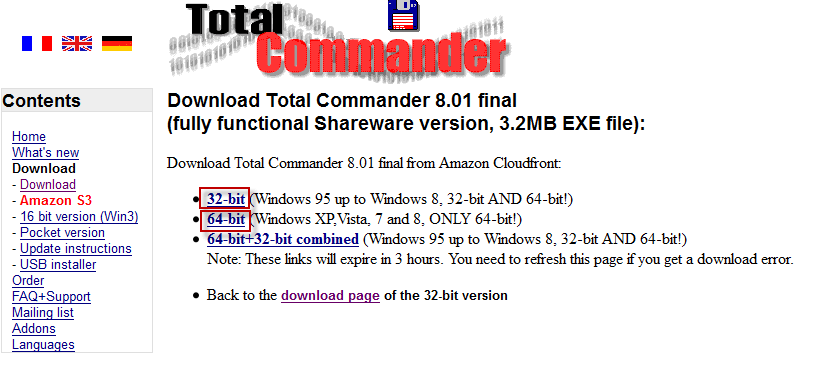
Завантажити програму командувача загального призначення офіційний сайт. У Коли ви відкриєте посилання вище, сторінка відкриється з посиланнями на Загальний файл встановлення Командора для 32bit та 64bit, залежно від вашої архітектури:
Якщо ви натиснете на посилання архітектури, вам потрібно буде відкрити вікно браузера для збереження програми Total Commander:

У вікні, яка з'являється для збереження файлу установки Total Commander, потрібно вибрати папку для збереження, в нашому випадку я оберіть ту саму папку. tmp КРЕДИТ D:Ми зберігаємо це.
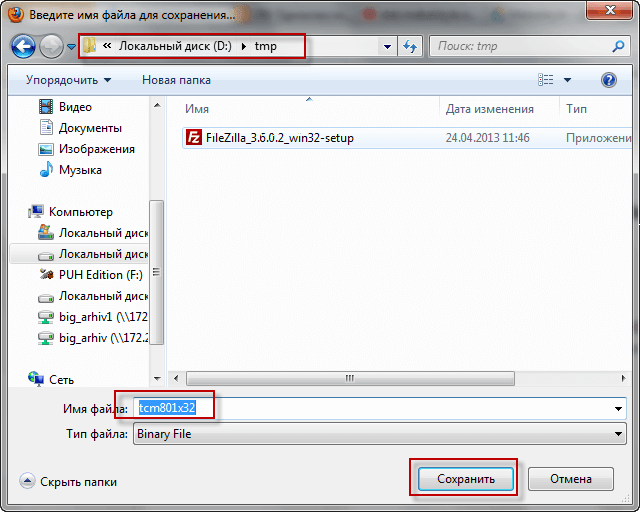
Після збереження установки програми Total Commander Для цього ми запустили монтажний файл. tcm801x32.exe папка tmp КРЕДИТ D:
Ми запускаємо інсталятор програми Total Commander, ми відкриваємо вікно, щоб вибрати мову програми, ми природно вибираємо російську і натисніть кнопку. Подати заявку:

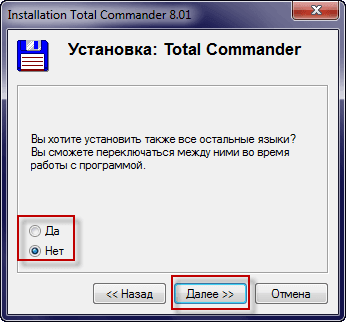
На питання про те, чи потрібно встановити всі мови, я вибрав немає, тому що якщо інтерфейс так чіткий за межі, де немає необхідності встановлювати і натиснути кнопку знову продовжити установку. Подати заявку:
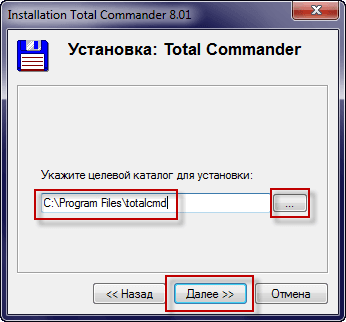
На цьому етапі встановлення файлового менеджера Total Commander потрібно вибрати папку для установки і так як за замовчуванням інсталятор намагається встановити програму в папці. totalcmd Диск-роот С:Натиснути на кнопку вибору папок установки і відкрити папку. Program Files КРЕДИТ С: і оберіть її. Таким чином, шлях до установки повинен бути C:\Program Files\totalcmd Як у скріншоті нижче натисніть кнопку, щоб продовжити встановлення Подати заявку:
У цьому вікні ми зазначимо, що швидки для запуску Total Commander необхідно встановити, позначте наступні логіку або на прикладі у скріншоті, виберіть для створення ярликів в меню Старта і на робочому столі, а також створення ярликів для всіх користувачів системи. Продовжити монтаж, натиснути кнопку Подати заявку:

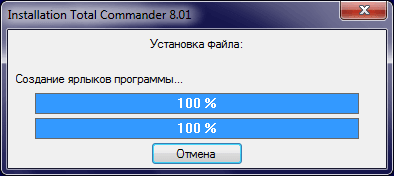
У скріншоті нижче ви можете побачити процес установки Загальне командувача:
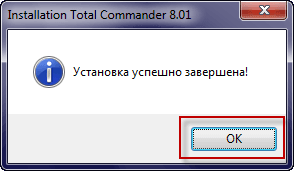
Встановлення Total Commander завершено, натисніть кнопку OK закрити генератора загального призначення.
Встановлюємо файловий менеджер Total Commander в Windows 7, ми починаємо підключення до сервера FTP.
У ручному режимі. Встановити і налаштувати ISPConfig 3 в Debian Ми встановили сервер FTP SSL і використовуючи веб-інтерфейс IPConfig 3 панелей додано FTP користувача, під яким ми будемо йти на сервер FTP, щоб перевірити цю інструкцію.
Дані з'єднання, які ми додали в панель ISPConfig, дозволяють нам мати:
- Користувач FTP: user_ftp
- Користувачі FTP пароль: erbgad3tgbVs
- IP-адреса сервера FTP: 192.168.0.2
Запустіть кращий файловий менеджер Установити командувача в Windows 7, натиснувши кнопку Запуск - Всі програми. - Total Commander - Total Commander
З моменту завантаження та встановлення Total Commander з офіційного сайту, і програма не купила, програма попросить вас натиснути на одну з кнопок при запуску. Якщо ви хочете видалити це вікно за допомогою запуску, вам потрібно буде придбати ліцензію на програму або пошук в Інтернеті для торгівлі Total Commander, це власний бізнес.
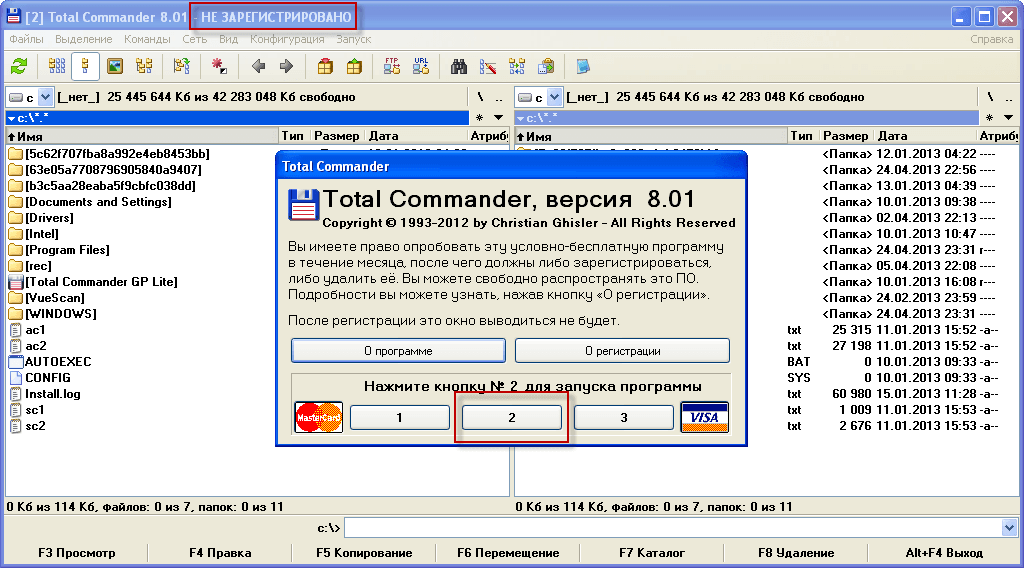
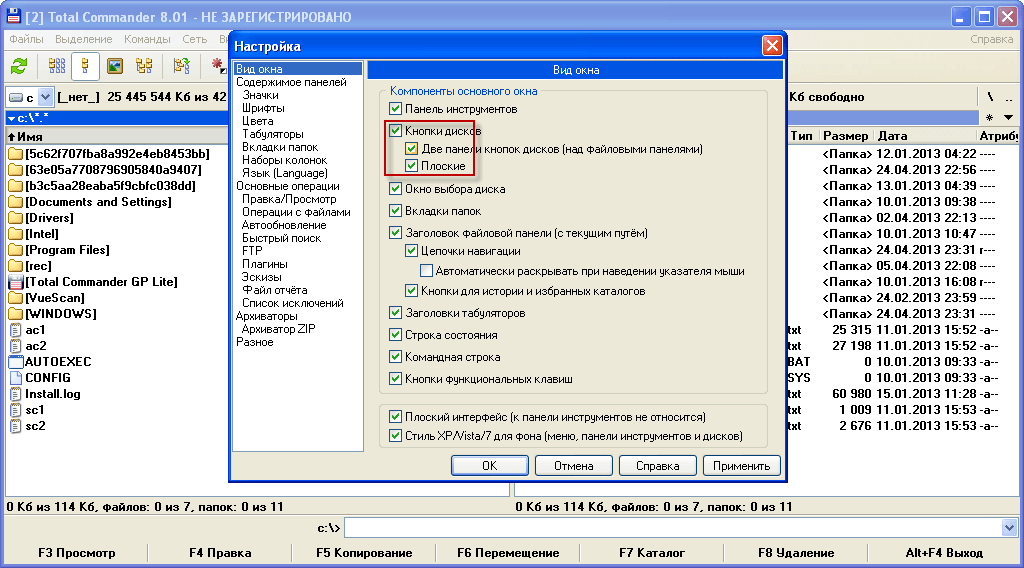
На першому запуску в вкладці «Всього командувача» потрібно покласти в вкладку. Вид вікна замітки на:
- Дискові кнопки
- Двох кнопок з диском
- Плоский.
Перейти до вкладки. Зміст панелі і перевірте коробку. Показати приховані / системні файлиПісля цього для збереження змін натисніть кнопку. OK:

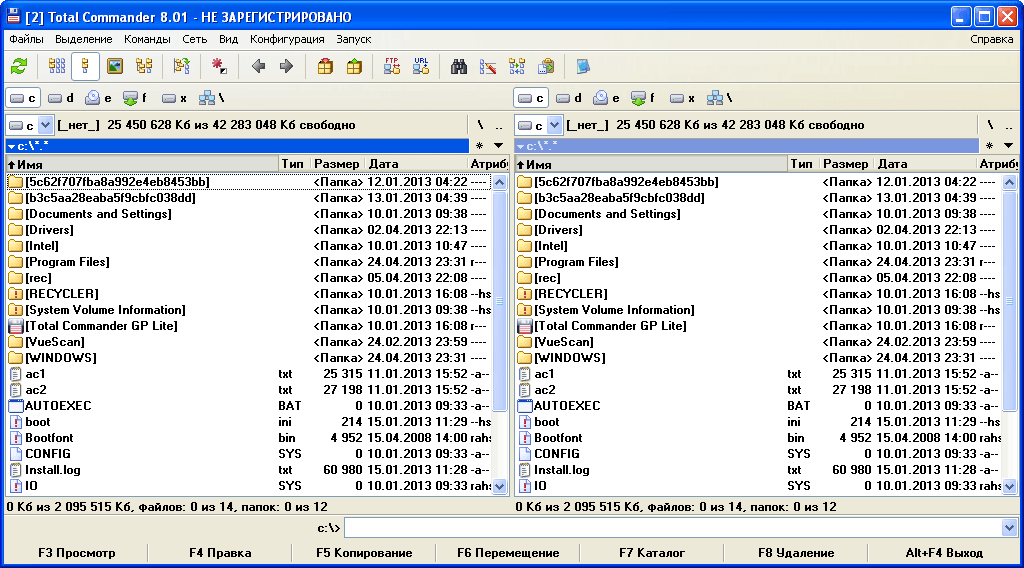
Це файловий менеджер Total Commander:
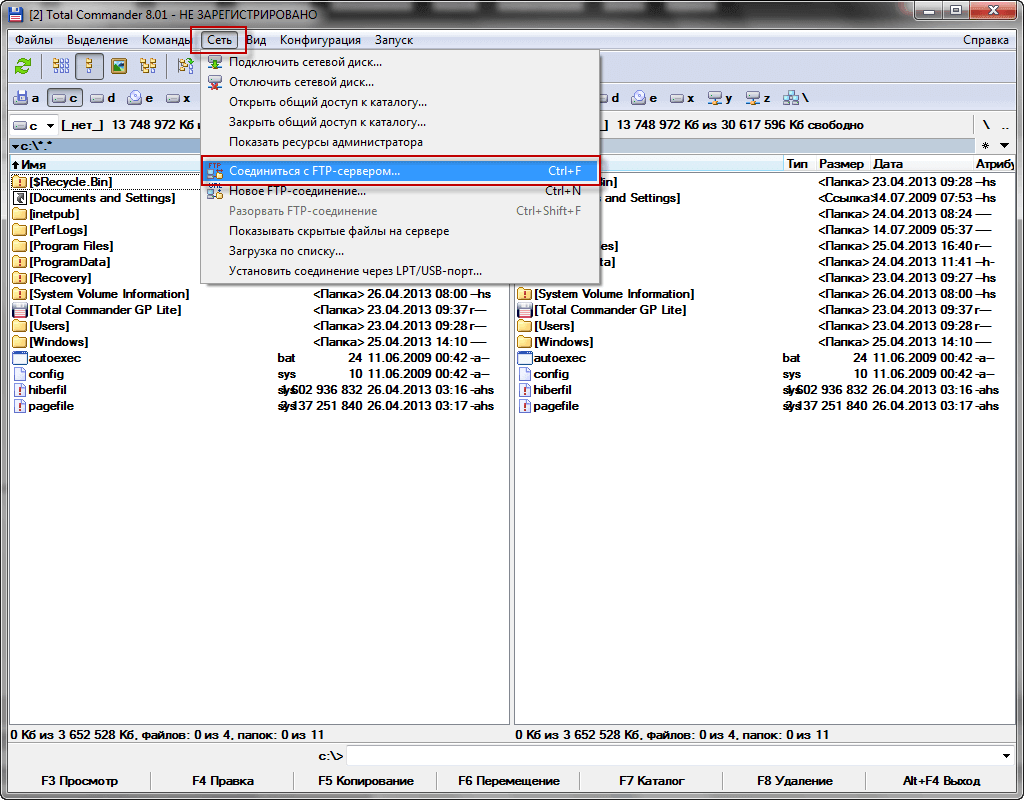
Щоб додати параметри підключення до сервера FTP в файловому менеджеру Total Commander, потрібно натиснути на меню. Веб-сайт - Підключення до сервера FTP:
Відкриється вікно. Підключення до сервера FTPде ми натискаємо кнопку Додати І в вікні, що з'являється, заповнюємо поля наступним чином:
- Назва підключення: 192.168.0.2
- Сервер [:Port]: 192.168.0.2
- Облік: user_ftp
- Пароль: erbgad3tgbVs
Перевірити коробку. Пасивний режим Exchange (наприклад, веб-браузер)
Щоб зберегти налаштування, натисніть кнопку OK

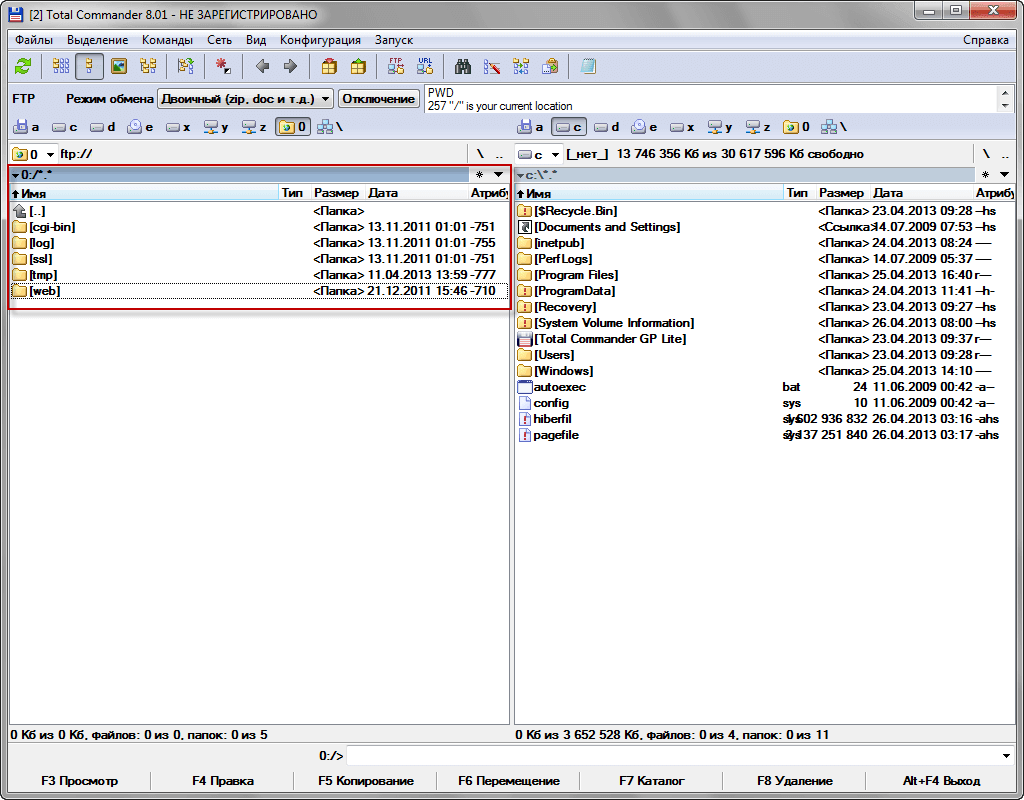
Підключення до сервера FTP, натиснувши в вікно Підключення до сервера FTP Увійти Роз'єм.:
Щоб підключитися до сервера FTP за допомогою захищеного протоколу SFTP у файловому менеджері Total Commander, необхідно записати налаштування підключення FTP. SSL/TLS Як на скріншоті нижче, зберегти зміни, натиснувши кнопку OK і підключення до сервера, натиснувши кнопку Роз'єм.:
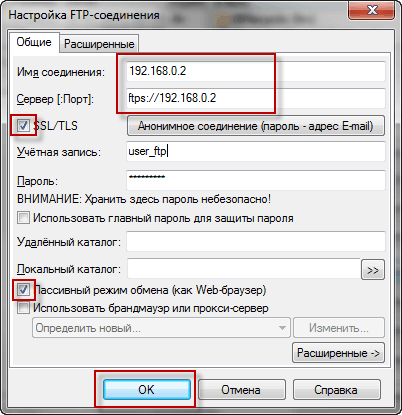
Підключення до сервера FTP через SFTP в цілому командувача:
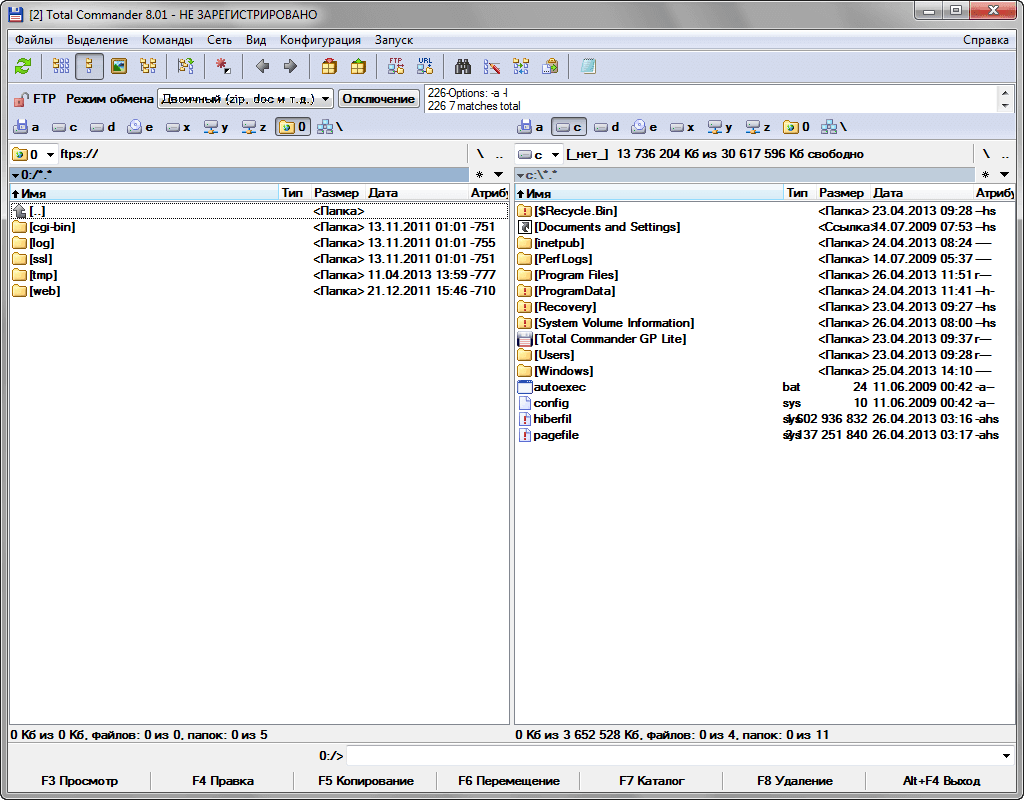
Завершено завдання підключення до сервера FTP через FTP і SFTP в Total Commander файловий менеджер. Все з установки Total Commandera для підключення до сервера FTP описано в деталях і ілюстровано знімками кожного кроку.
Я був з вами. Сергій Лазаренко
Ми будемо відпочивати протягом декількох хвилин після перегляду цього відео, знімати робочі штамифти і заряджати вас, щоб продовжити подальшу повноцінну роботу:

Про нас