

Вони просять налаштувати комп'ютер в Інтернеті через модем ADSL (одноразово налаштований і з маршрутизатором) і роботу комп'ютера в локальній мережі через локальний маршрутизатор.
Ми налаштуємо мережу в Windows XP, з Windows 7 аналогічно.
Девон:
1,1 км Місцева мережа 10.10.0.0/24 роутер 10.10.0.1
2. ... ADSL модем від провайдера налаштовується маршрутизатором з IP 192.168.0.1 включений до локального мережевого перемикача, тобто розподіляє Інтернет на всю підмережу 192.168.0.0/24 з якого буде призначати головний шлюз.
Завдання налаштування роботи комп'ютерів в Інтернеті при роботі в локальній мережі через маршрутизатор 10.10.0.1 та інші мережі за маршрутизатором.
Перше, що ми робимо, вимкнемо сервер DHCP в модемі. Для того, щоб модем не поширював IP в локальній мережі, ми будемо призначати всі IP-адреси своїми руками.
По-друге, ми відкриваємо налаштування мережевої картки та приписуємо:
Відкрийте налаштування мережі вашої мережевої картки:
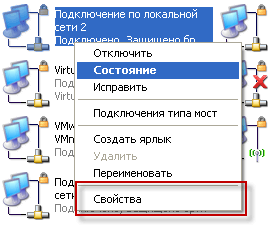
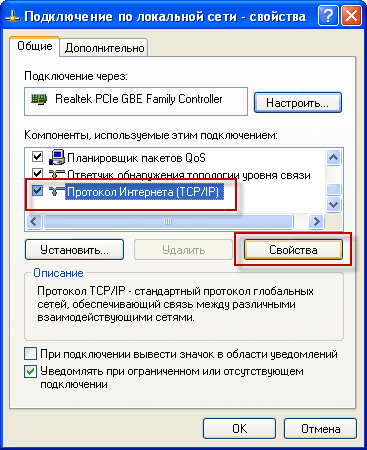
Відкрий вікно для введення параметрів, введіть IP-адресу, маску, шлюзу та DNS в налаштуваннях мережевої картки і приступайте до додаткових налаштувань:
IP: 192.168.0.5
Маска: 255.255.255.0
Головний шлюз: 192.168.0.1
DNS: 192.168.0.1
Для кожного настроюється комп'ютер, необхідно вказати інший IP-адресу, наприклад. 192.168.0.5, 192.168.0.6, 192.168.0.7 і т.д.
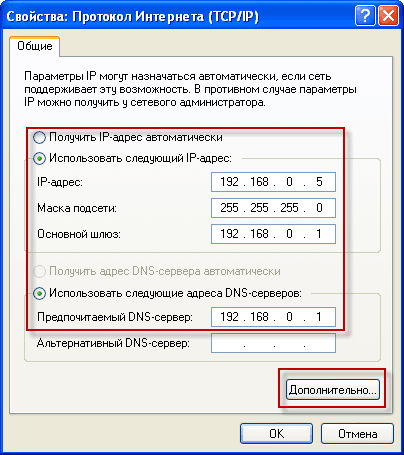
Після заповнення всіх полів як на скріншоті, натисніть кнопку Додатково.:
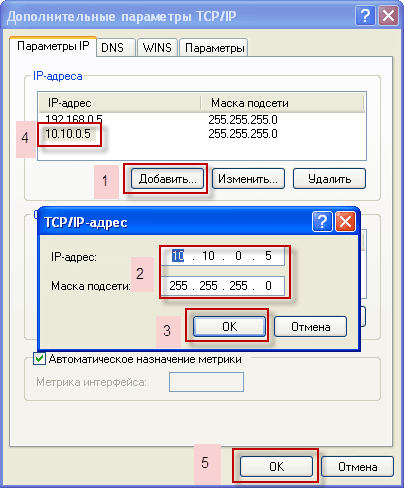
У відкритому вікні Додаткові параметри ТCP/IP натиснути кнопку №1: ДодатиЦе відкриє вікно, щоб ввести додаткову IP-адресу. Введіть адресу нашого комп'ютера в локальній мережі №2: 10.10.0.5 і маска 255.255.255.0Щоб зберегти додаткову IP-адресу, натисніть кнопку №3: OK
У поле. IP адреси Додатковий IP-адреса буде додатковою. №4: 10.10.0.5Щоб зберегти налаштування, натисніть кнопку. №5: OK
Заощаджуйте зміни, внесені до параметрів TCP/IP мережі за допомогою натискання кнопки OK в обох вікнах :
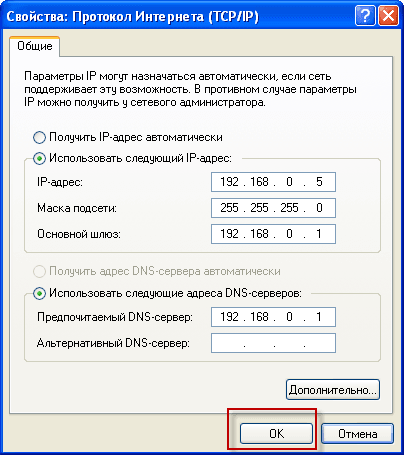
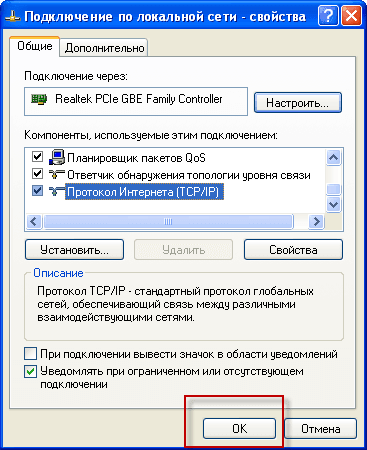
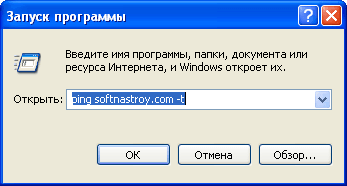
Після внесення змін, ми вже повинні мати Інтернет на комп'ютері, щоб перевірити, що ви можете виконувати команду і натисніть кнопку OK:
Запуск - Виконання і введіть команду:
ping softnastroy.com -t
параметра -tЯкщо ви не користуєтеся ним, то будуть виготовлені 4 пінги і програма буде закрита.
Якщо модем або маршрутизатор розподіляє Інтернет, то у нас є відповідь на наступні системи:
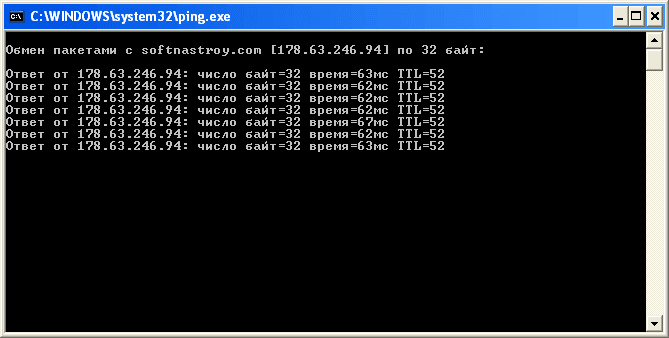
Аналогічно, оскільки ми додали 2 IP-адреси в мережу, ми повинні ping локальної мережі, у нашому випадку маршрутизатор локальної мережі. 10.10.0.1
Найголовніше, що ми встановили, Інтернет у нас є, ping на маршрутизаторі також йде, тепер для роботи локальної мережі і маршрутизатора потрібно додавати постійний маршрут.
Щоб зробити це, ми просто додаємо все, що йде на мережі 10.0.0.0/8, щоб пройти через локальний маршрутизатор 10.10.0.1, для цього натисніть Запуск - Виконання і введіть команду:
route add -p 10.0.0.0 mask 255.0.0.0 10.10.0.1
Щоб перевірити статичні постійні маршрути, запустіть команду:
route print
Для того, щоб переконатися, що ви не закрити вікно консолі, ми запустили команду. Початок - Виконувати - смтІ в вікні, яка відкривається, ми вже виконуємо виконання вищевказаних команд.
Якщо у вас є інші адреси, то просто змініть свої дані за аналогією.
Налаштування мережі завершено. Я був з вами. Сергій Лазаренко.
Дайте коротку прорву і подивіться коротке відео:

Про нас