

Sie fragten, wie man den Computer im Internet über ein ADSL-Modem (ähnlich konfiguriert und mit einem Router) und die Arbeit des Computers im lokalen Netzwerk über einen lokalen Router konfigurieren könnte.
Wir werden das Netzwerk in Windows XP konfigurieren, mit Windows 7 ähnlich.
Dano:
1. Lokales Netz 10.10.0.0/24 Router 10.10.0.1
2. ADSL-Modem des Anbieters, konfiguriert durch einen Router mit IP 192.168.0.1 im lokalen Netzwerk-Switch enthalten ist, d.h. das Internet an das gesamte Subnetz 192.168.0.0/24 verteilt, von dem es vom Haupt-Gateway vorgeschrieben wird.
Die Aufgabe, die Arbeit von Computern im Internet zu konfigurieren, während Sie in einem lokalen Netzwerk über einen Router arbeiten 10.10.0.1 und andere Netzwerke hinter dem Router.
Das erste, was wir tun, ist den DHCP-Server im Modem auszuschalten. Dies soll sicherstellen, dass das modem keine ip im lokalen netzwerk verteilt, wir werden alle ips mit unseren händen verschreiben.
Zweitens öffnen wir die Netzwerkkarteneinstellungen und verschreiben:
Öffnen Sie die Netzwerkeinstellungen Ihrer Netzwerkkarte:
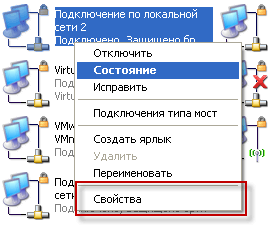
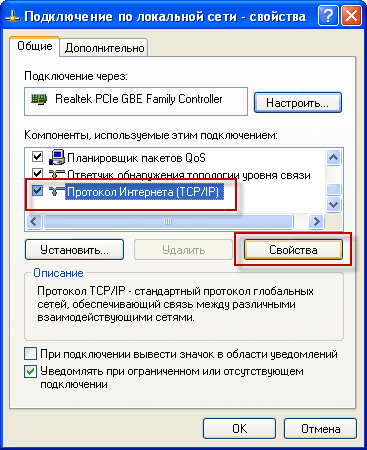
Öffnet ein Fenster, um Parameter einzugeben, geben Sie IP-Adresse, Maske, Gateway und DNS in die Einstellungen der Netzwerkkarte ein und fahren Sie mit zusätzlichen Einstellungen fort:
IP: 192.168.0.5
Maske: 255.255.255.0
Hauptzugang: 192.168.0.1
DNS: 192.168.0.1
Für jeden konfigurierbaren Computer müssen Sie beispielsweise eine andere IP-Adresse angeben. 192.168.0.5, 192.168.0.6, 192.168.0.7 usw.
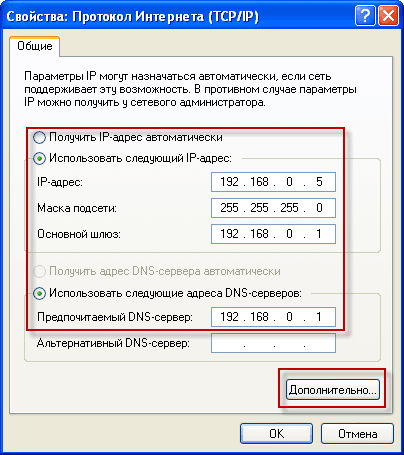
Nachdem Sie alle Felder wie im Screenshot ausgefüllt haben, drücken Sie die Taste Zusätzlich.:
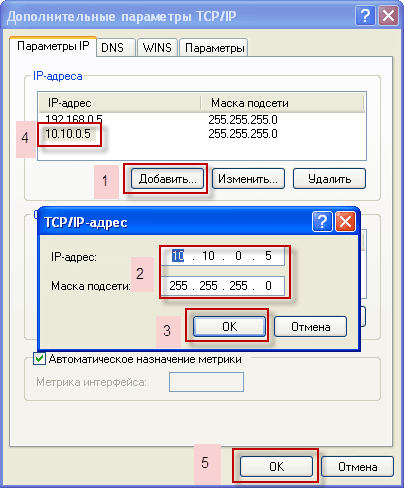
Im offenen Fenster Zusätzliche Parameter für TCP/IP Drücken Sie den Knopf №1: AdditivDadurch wird ein Fenster geöffnet, um eine zusätzliche IP-Adresse einzugeben. Geben Sie die Adresse unseres Computers im lokalen Netzwerk ein №2: 10.10.0.5 und Maske 255.255.255.0Um eine zusätzliche IP-Adresse zu speichern, drücken Sie den Button. №3: OK
Auf dem Feld. IP-Adressen Es wird eine zusätzliche IP geben. №4: 10.10.0.5Um Einstellungen zu speichern, drücken Sie die Taste. №5: OK
Speichern Sie die Änderungen, die an den TCP/IP-Einstellungen der Netzwerkkarte vorgenommen wurden, indem Sie auf die Schaltfläche drücken OK In beiden Fenstern :
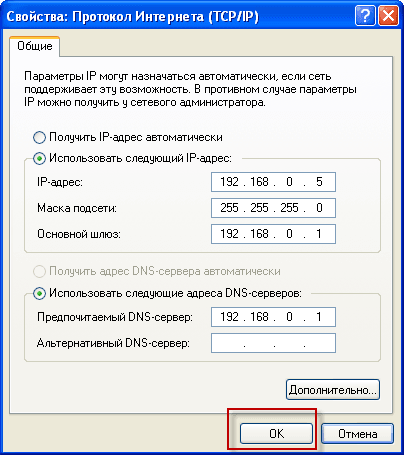
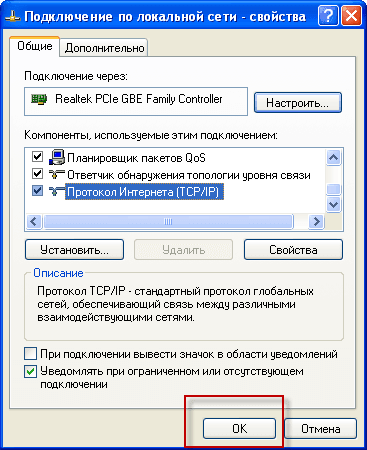
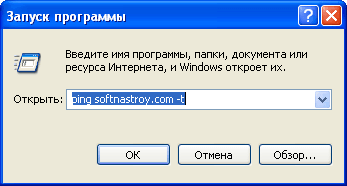
Nach Änderungen müssen wir bereits das Internet auf dem Computer haben, um zu überprüfen, ob Sie einen Befehl ausführen und klicken können OK:
Launch - Ausführen und geben Sie den Befehl ein
ping softnastroy.com -t
Parameter -tDer Ping wird auf unbestimmte Zeit fortgesetzt, wenn Sie ihn nicht verwenden, dann werden 4 Pings produziert und das Programm wird geschlossen.
Wenn ein Modem oder Router das Internet verteilt, haben wir die folgende Systemantwort:
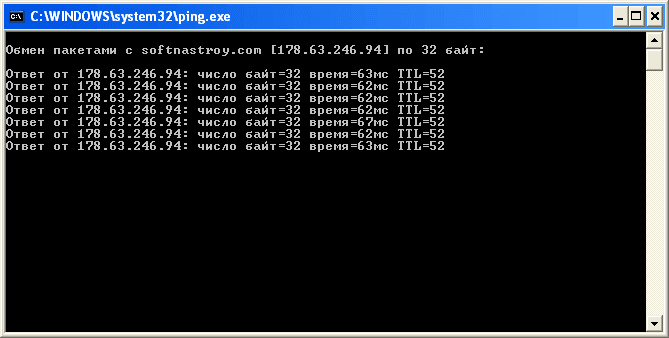
Da wir 2 IP-Adressen zum Netzwerk hinzugefügt haben, müssen wir auch ein lokales Netzwerk pingen, in unserem Fall einen LAN-Router. 10.10.0.1
Das Wichtigste, was wir eingerichtet haben, das Internet, das wir haben, Ping auf dem Router ist auch gehen, jetzt für den Betrieb des lokalen Netzwerks und der Router müssen Sie eine dauerhafte Route hinzufügen.
Dazu fügen wir einfach alles hinzu, was im 10.0.0.0/8-Netzwerk läuft, um den lokalen Router 10.10.0.1 zu durchlaufen, für diesen Klick Launch - Ausführen und geben Sie den Befehl ein
route add -p 10.0.0.0 mask 255.0.0.0 10.10.0.1
Um nach statischen permanenten Routen zu suchen, führen Sie den Befehl aus:
route print
Um sicherzustellen, dass Sie das Konsolenfenster nicht schließen, starten wir einen Befehl. Start - Ausführen - cmdUnd in dem Fenster, das sich öffnet, führen wir bereits die oben genannten Befehle aus.
Wenn Sie andere Adressen haben, ändern Sie einfach analog zu Ihnen.
Netzwerk-Setup abgeschlossen. Ich war bei dir. Sergej Lazarenko.
Machen wir eine kurze Pause und schauen uns ein kurzes Video an:

Kommentar