

Installieren eines Roundcube-E-Mail-Webclients für das ISPConfig 3-Hosting-Bedienfeld in Debian. Die Anweisungen werden sehr umfangreich und detailliert sein.
Wie wir aus dem ersten Artikel über die Installation von ISPConfig in Debian erfahren haben, verwenden wir einen Domainnamen. server.locDaher verwenden wir eine Standard-Domain, um den Roundcube-E-Mail-Client mit Namen zuzugreifen. mail.server.locAus diesem Grund müssen wir einfach eine neue Website mit einem Namen zu ISPConfig hinzufügen. mail.server.locFügen Sie FTP-Zugriff auf die Website hinzu, fügen Sie Benutzer und Mysql-Datenbank hinzu.
In den Anweisungen werde ich die Installation mit 2 Methoden beschreiben:
1. Installieren Sie Roundcube über FTP-Zugriff auf die Website
2. Roundcube-Installation über SSH-Standortzugang
Wir werden Roundcube auf dem Domainnamen installieren mail.server.locUm dies zu tun, erstellen Sie im ISPConfig 3-Panel im Tab-Bereich Gebiete Typenschild mail.server.loc Schub Add new website:
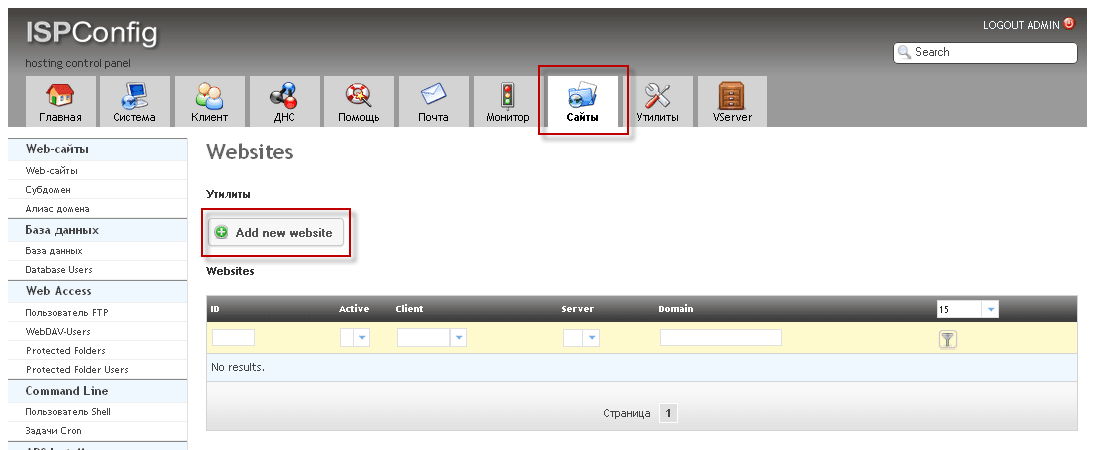
Nachdem das Fenster erscheint, füllen Sie die Felder wie folgt aus:
- Server: webserver.server.loc
- Kunde: username
- IP-Adresse: *
- Bereich: mail.server.loc
- SuEXEC: Prüfzeichen
- Allgemeine Fehlerdokumentationen: Prüfzeichen
- SSL: Prüfzeichen
- PHP: fast-cgi
- PHP-Version: Default
- Aktiv: Prüfzeichen
Nachdem Sie alle Felder ausgefüllt haben, drücken Sie die Taste. Sparen. Add-on mail.server.loc:

Im ISPConfig 3-Panel auf dem Tab Gebiete Die hinzugefügte Site wird erscheinen mail.server.loc:
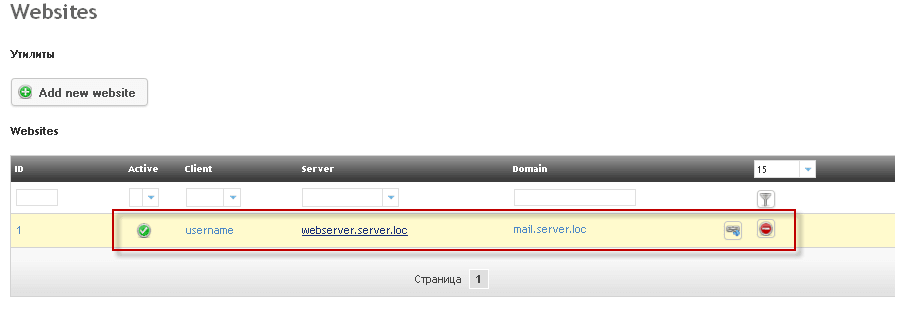
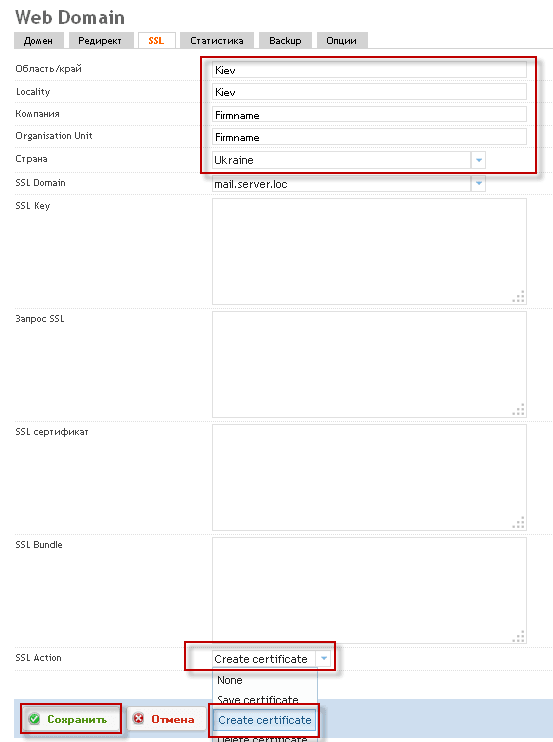
Jetzt auf der hinzugefügten Seite mail.server.loc Für den Betrieb von Roundcube richten wir einen sicheren Eingang ein, so dass Passwörter und Browsing-E-Mail-Nachrichten nicht mit SSL abgefangen werden können, wofür wir die Felder im Tab ausfüllen. SSL Zum Beispiel unten:
- Fläche/Edge: Kiev
- Licality: Kiev
- Unternehmen: Firmname
- Organisation Unit: Firmname
- Land: Ukraine
- SSL Domain: mail.server.loc
- SSL Action: Create certificate
Nachdem Sie alle Felder ausgefüllt haben, drücken Sie die Taste. Sparen. nach ISPConfig erstellt automatisch selbstsignierte SSL-Zertifikate für die Domain mail.server.loc:
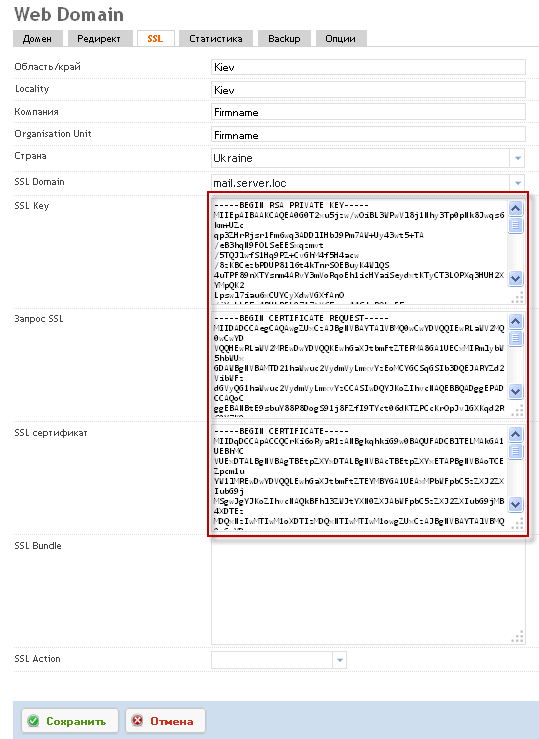
Nachdem Sie SSL für Roundcube in ISPConfig 3 konfiguriert haben, um die Erstellung von Zertifikaten zu überprüfen, müssen Sie die hinzugefügte Site nach einigen Minuten nach dem Speichern erneut öffnen und auf den Tab gehen. SSL Und wir müssen sehen, wie die Felder ausgefüllt sind:
- SSL Key
- SSL-Anfrage
- SSL-Zertifikat
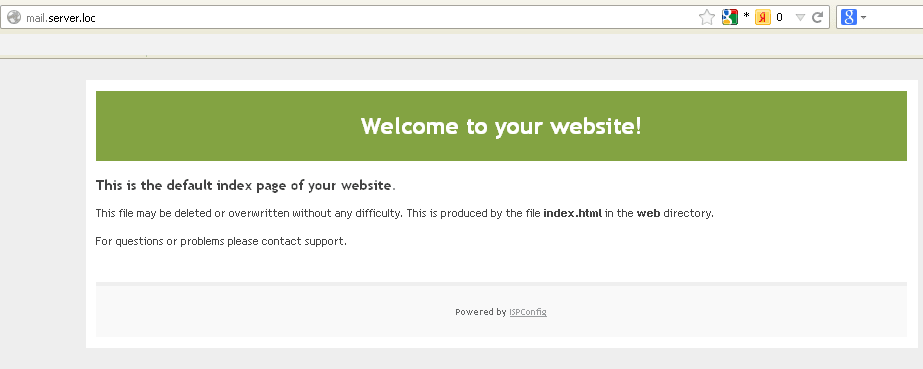
Nach dem Hinzufügen der Website mail.server.loc Arbeiten mit ssl-Verschlüsselung, um die Bedienbarkeit zu überprüfen, müssen Sie die Adresse im Browser öffnen https://mail.server.loc/ Ein Fenster öffnet sich:
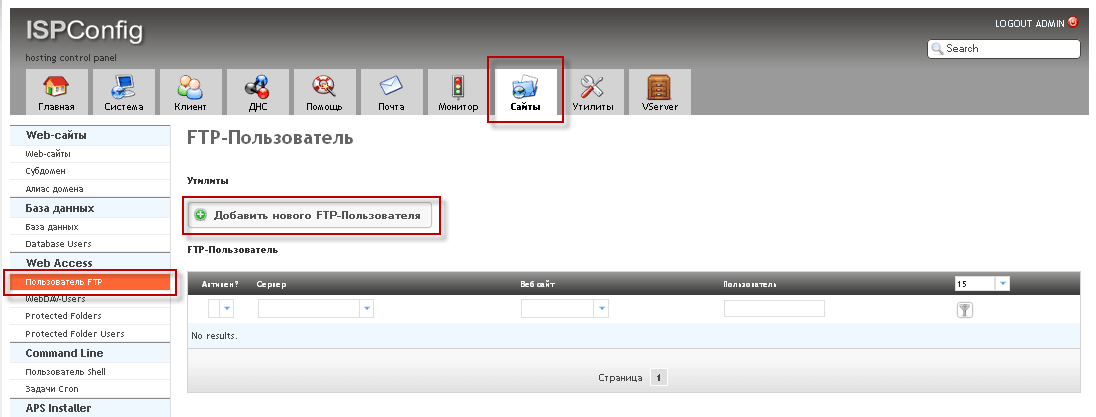
Um Roundcube über FTP in ISPConfig 3 zu installieren, müssen Sie ein FTP-Konto für die Site erstellen. mail.server.locUm dies zu tun, müssen Sie ISPConfig 3 in den Tab eingeben. Gebiete Drücken Sie den Knopf FTP-Nutzer:
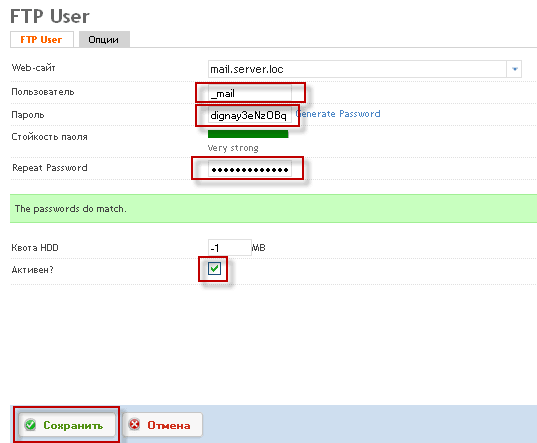
Um ein FTP-Konto zu ISPConfig 3 hinzuzufügen, müssen Sie die folgenden Felder ausfüllen:
- Website: mail.server.loc
- Benutzer: _mail
- Kennwort: dignay3eNz0Bq
- Repeat Password: dignay3eNz0Bq
- HDD-Kontingent: -1
- Aktiv? Tick off
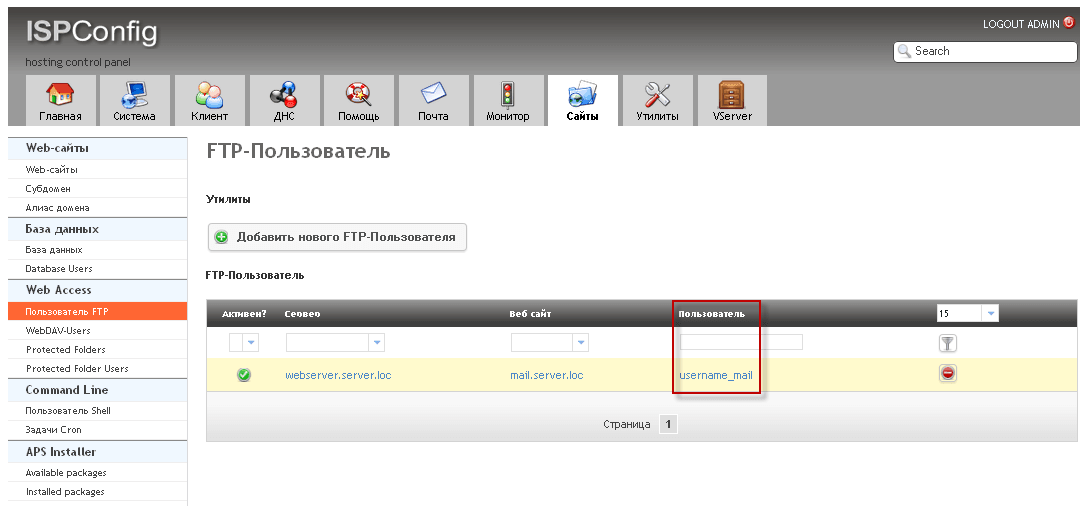
In diesem Screenshot sehen wir, dass es einen zusätzlichen FTP-Account gab, den Login-FTP-Account. username_mailDas Passwort ist im Screenshot oben zu sehen, es ist ziemlich komplex: dignay3eNz0Bq
Um Roundcube über SSH zu installieren, fügt ISPConfig 3 ein SSH-Konto hinzu, das im Ordner der Website mail.server.loc mit dem Programm isoliert ist Jailkit
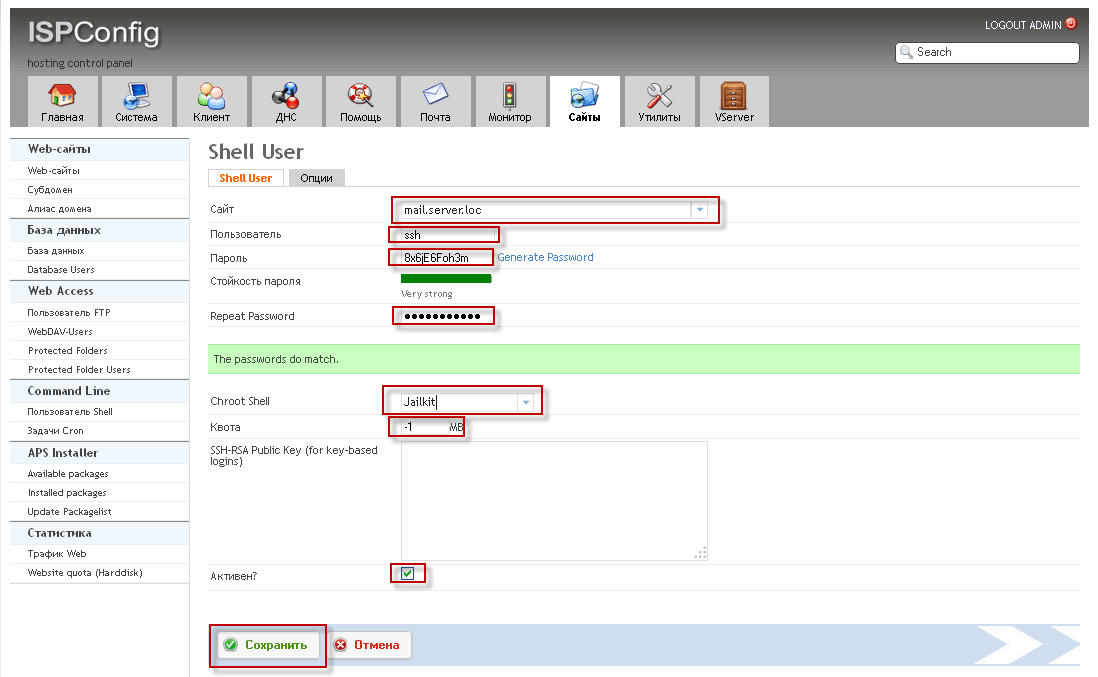
Um SSH-Zugriff auf Ihre Website hinzuzufügen, finden Sie in ISPConfig 3 im Tab Gebiete Drücken Sie den Knopf Shell-Benutzer Und in dem Fenster, das erscheint, drücken wir einen Knopf. Hinzufügen eines Shell-Benutzers:

Füllen Sie die Felder aus, z. B. unten:
- Website: mail.server.loc
- Benutzer: ssh
- Kennwort: 8x6jE6Foh3m
- Repeat Password: 8x6jE6Foh3m
- Chroot Shell: Jailkit
- Kontingent: -1
- Aktiv? Prüfzeichen
Um ein SSH-Konto hinzuzufügen, drücken Sie die Taste Sparen.:
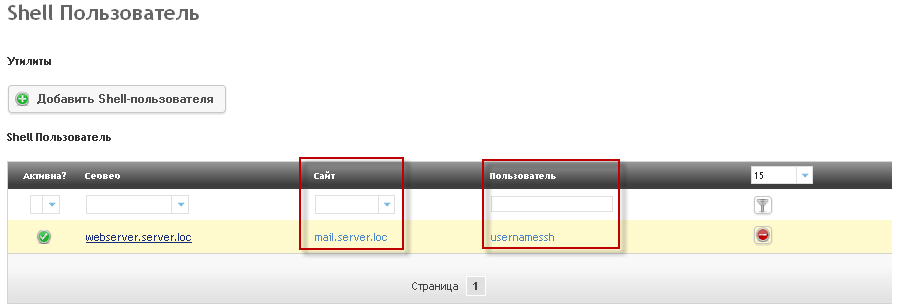
Der Screenshot unten zeigt das hinzugefügte SSH-Konto in ISPConfig 3. Login für den Zugriff per SSH: usernamessKennwort: 8x6jE6Foh3m
Nehmen Sie Änderungen an der php.ini Konfigurationsdatei auf dem Weg vor /etc/php5/cgi/php.ini zur Korrektur der Parameter:
vi /etc/php5/cgi/php.ini
war:
...
;date.timezone =
...
post_max_size = 8M
...
upload_max_filesize = 2M
...
wurde:
...
date.timezone = Europe/Kiev
...
post_max_size = 32M
...
upload_max_filesize = 32M
...
Zeitzone, die Sie Ihre angeben, sagte ich. Europe/KievWir speichern die Datei.
Jetzt zur Datei hinzufügen. /etc/php5/cgi/php.ini Parameter suhosin.session.encrypt Und dann habe ich den Befehl erteilt.
echo 'suhosin.session.encrypt = Off' >> /etc/php5/cgi/php.ini
Starten Sie den Webserver neu, um Änderungen durch den Befehl anzuwenden:
/etc/init.d/apache2 restart
Starten Sie die Installation von Roundcube über das ISPConfig 3-Hosting-Bedienfeld.
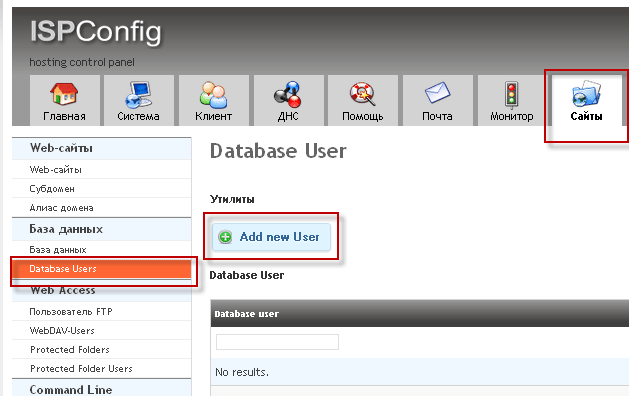
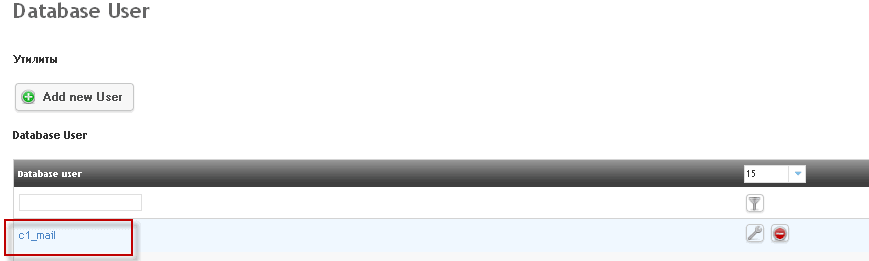
Fügen Sie den Mysql-Benutzer hinzu, dazu müssen Sie auf die Registerkarte im ISPConfig 3-Hosting-Bedienfeld gehen. Gebiete Drücken Sie den Knopf auf der linken Seite. Database Users und fügen Sie den Benutzer hinzu, um die Taste zu drücken Add new User:
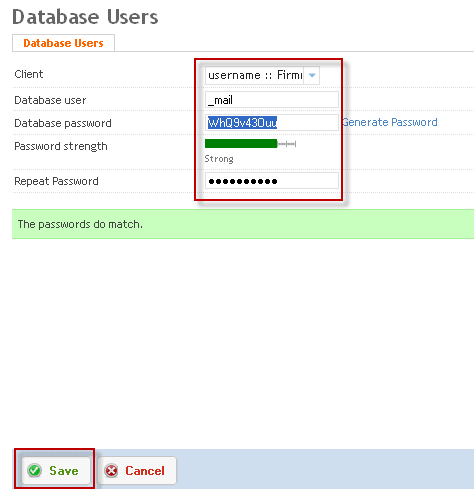
Um einen Mysql-Benutzer hinzuzufügen, füllen Sie die folgenden Felder aus:
- Client: username
- Database user: _mail
- Database password: WhQ9v43Ouu
- Repeat Password: WhQ9v43Ouu
Um BD Mysql Benutzer hinzuzufügen, klicken Sie auf den Button Sparen.:
Im Screenshot unten können wir sehen, dass wir BD Mysql Login hinzugefügt haben: c1_mail, Benutzerpasswort: WhQ9v43Ouu
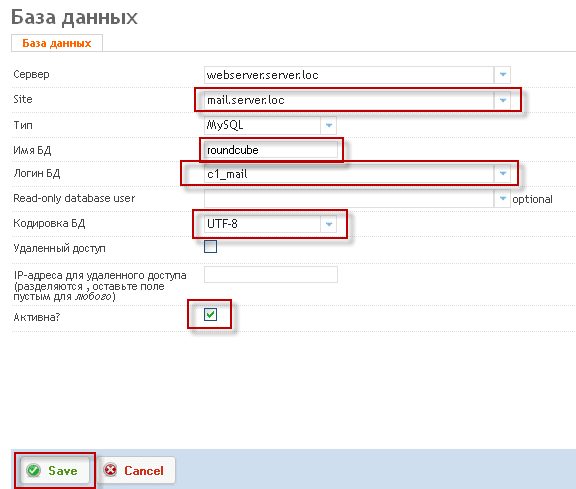
Nachdem Sie Mysql zum Benutzer hinzugefügt haben, fügen Sie eine Datenbank für die Installation von Roundcube hinzu, dazu müssen Sie auf die Registerkarte im ISPConfig 3-Panel gehen. GebieteDrücken Sie den Knopf Datenbank Drücken Sie die Taste. Add new Database:

Füllen Sie die Felder aus, um eine Datenbank zu erstellen, und füllen Sie die Felder aus:
- Server: webserver.server.loc
- Site: mail.server.loc
- Typ: MySQL
- Name der BD: roundcube
- Login BG: c1_mail
- OBD-Code: UTF-8
- Aktiv? Tick off
Um eine Datenbank hinzuzufügen, drücken Sie den Button. Sparen.:
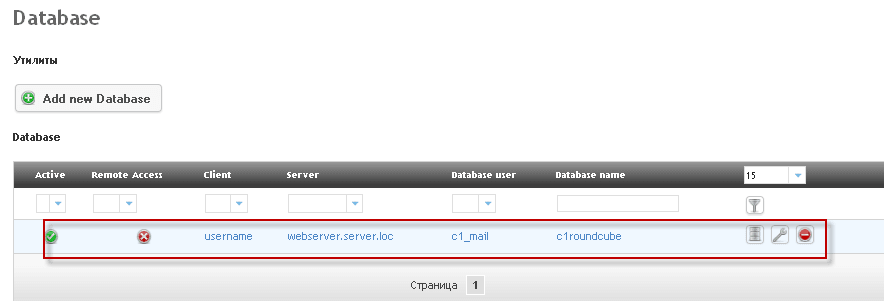
Der Screenshot unten zeigt die hinzugefügte Datenbank zur Installation von Roundcube in ISPConfig 3:
Vorbereitende Arbeiten wurden durchgeführt, die Website mail.server.loc selbst wird installiert, der ftp-Account für die Site wird hinzugefügt, Login und Mysql-Datenbank werden hinzugefügt, jetzt gehen wir zur Direktinstallation über.
Wie Sie eine Verbindung zu einem FTP-Server mit TLS-Verschlüsselung oder eine Verbindung mit SFTP über das SSH-Protokoll konfigurieren, entnehmen Sie den Anweisungen:
Verbinden Sie sich mit dem FTP-Server vom Total Commander FTP-Client
Verbinden Sie sich mit dem FTP-Server über den FTP-Client von Filezilla
Verbinden Sie sich mit dem FTP-Server unter Verwendung des Logins und Passworts, das wir in dieser Anleitung oben angegeben haben. Im Verzeichnis. webEs gibt Dateien, die für die Anzeige aus dem Internet verantwortlich sind, einen Screenshot mit den Inhalten des FTP-Serververzeichnisses im folgenden Screenshot:
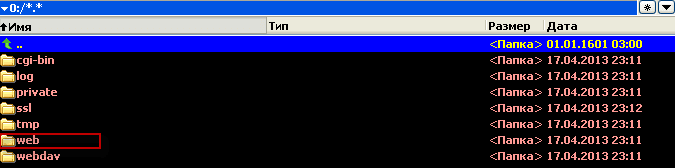
Gehen Sie zum Webverzeichnis und löschen Sie die zugewiesenen Dateien. In einem Ordner. error Fehlerdateien des Webservers werden vom Server automatisch erstellt. In einem Ordner. stats Statistikdateien, die vom Awstats-Programm generiert werden (in der Registerkarte konfiguriert) Gebiete ISPConfig-Panels:

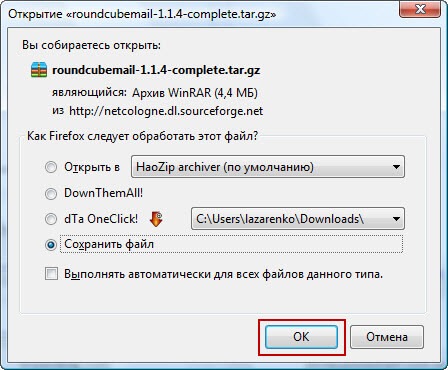
Laden Sie die aktuelle Version des Mail-Webclients Roundcube unter dem Link herunter: Download Roundcube von der offiziellen Website
Nachdem Sie auf den Link geklickt haben, werden Sie aufgefordert, die Roundcube-Distribution zu speichern und im tmp-Ordner auf der Festplatte D zu speichern:

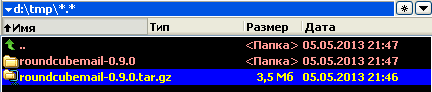
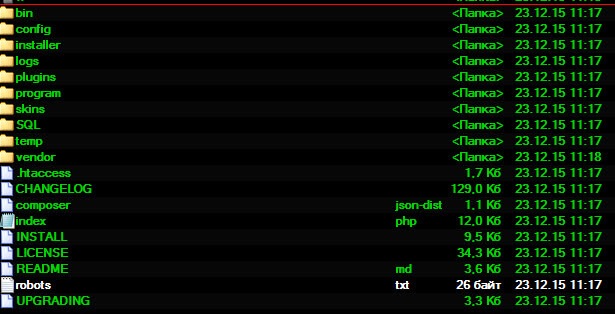
Gehen Sie zum ausgepackten Ordner. roundcubemail-1.1.4und den Inhalt des Ordners zu kopieren, FTP-Server:
Konfigurieren von Konfigurationsdateien des Roundcube-E-Mail-Webclients für das Hosting des ISPConfig 3-Panels
Zuerst müssen wir zum Verzeichnis auf dem FTP-Server gehen. config, die Konfigurationsdateien des Mail-Webclients Roundcube enthält. Im Verzeichnis. config Es gibt eine Datei.
- config.inc.php.sample
Wir müssen diese Dateien umbenennen und die Dateinamenserweiterung entfernen .sampleEs sollte sein:
- config.inc.php
Öffnen Sie die Datei. config.inc.php zum Bearbeiten durch Klicken auf die Datei mit der rechten Maustaste und im Dropdown-Menü auswählen Bearbeiten:
Datei. config.inc.php öffnet sich im Text-Editor, müssen wir Verbindungsparameter zu der Datenbank machen, die wir dem Hosting des ISPConfig 3-Panels in dieser Konfigurationsdatei hinzugefügt haben, dafür müssen wir Änderungen vornehmen:
war:
...
$config['db_dsnw'] = 'mysql://roundcube:pass@localhost/roundcubemail';
...
$config['smtp_server'] = '';
...
wurde:
...
$config['db_dsnw'] = 'mysql://c1_mail:WhQ9v43Ouu@localhost/c1roundcube';
...
$config['smtp_server'] = '%h';
...
Nach dem Speichern und Schließen der geänderten Datei werden wir aufgefordert, die geänderte Datei im FTP-Client zu speichern.config.inc.php auf dem FTP-Server, mit dem wir einverstanden sind und klicken Ja.:
Da die gleiche Datei auf einem FTP-Server existiert, bietet Total Commander an, die Datei zu ersetzen. config.inc.php auf die modifizierten, auf die wir mit Zustimmung antworten und den Knopf drücken Ersetzen.
Öffnen Sie die Datei. defaults.inc.php zum Bearbeiten durch Klicken auf die Datei mit der rechten Maustaste und im Dropdown-Menü auswählen Bearbeiten:
Datei. defaults.inc.php öffnet sich im Texteditor, müssen wir einige Parameter in diese Konfigurationsdatei eingeben:
war:
...
$config['create_default_folders'] = false;
...
$config['session_lifetime'] = 10;
...
wurde:
...
$config['create_default_folders'] = TRUE;
...
$config['session_lifetime'] = 30;
...
Nach dem Speichern der Änderungen in der Datei defaults.inc.phpfür uns dasselbe wie für die Akte. config.inc.php werden aufgefordert, diese Datei auf einen FTP-Server zu schreiben und den bestehenden durch einen modifizierten zu ersetzen, dem wir zustimmen.
Wir beginnen, eine Datenbank des Mail-Web-Clients Roundcube zu erstellen, dafür müssen wir zu phpmyadmin gehen.
Gehen Sie zu phpmyadmin unter:
https://192.168.0.2:8080/phpmyadmin/
Unter dem Benutzer und Passwort, das wir für die Mysql-Datenbank erstellt haben:
- Der Benutzername der Datenbank: c1_mail
- Das Passwort des Datenbankbenutzers: WhQ9v43Ouu
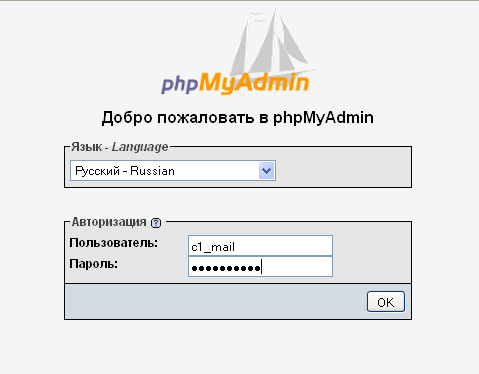
Nachdem wir uns bei phpmyadmin angemeldet haben, müssen wir in die Datenbank gehen, zu der wir die Verbindung in der Konfigurationsdatei konfiguriert haben. db.inc.phpUm dies zu tun, müssen Sie drücken c1roundcubeIm Screenshot unten ist ein Link, der angeklickt werden muss:
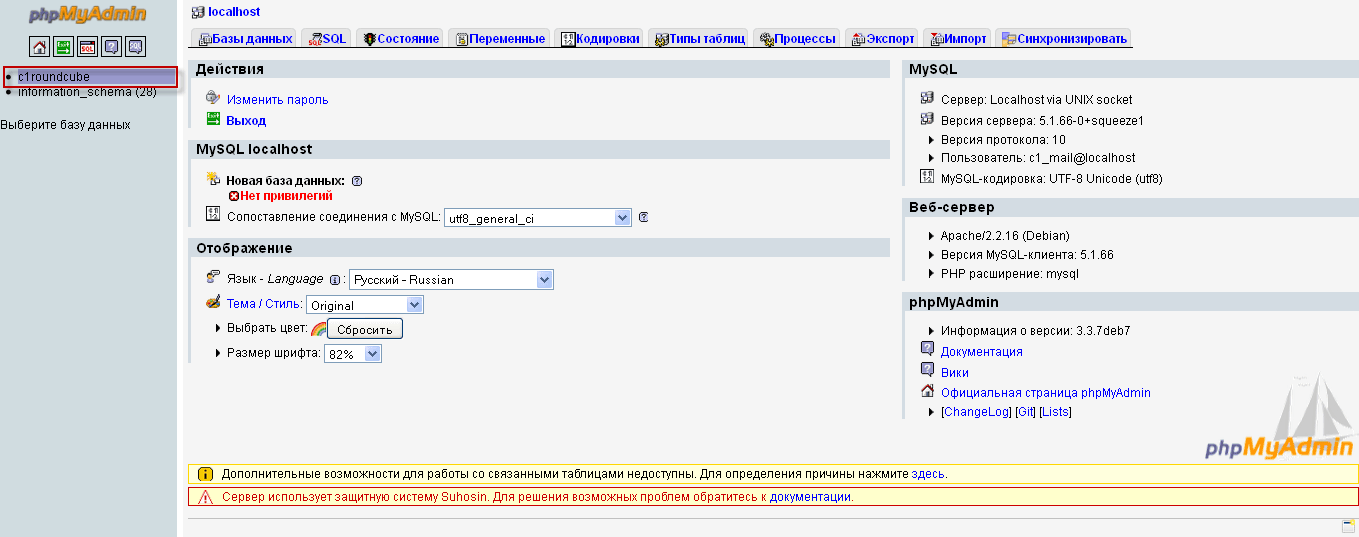
Nach dem Eintritt in die DB c1roundcube den Tab öffnen EinfuhrDrücken Sie den Knopf. Überprüfung und in einem Ordner d:\tmp\roundcubemail-0.9.0\SQL\Akte öffnen mysql.initialUm die importierte Datei mit der Datenbankstruktur herunterzuladen, drücken Sie die Schaltfläche OK:

Im Screenshot unten sehen wir die Struktur der Roundcube E-Mail-Webclient-Datenbank, die wir zuvor durch Importieren einer Datei erstellt haben. mysql.initial B. c1roundcube:

Zu diesem Zeitpunkt wurde die Installation von Roundcube für das Hosting des ISPConfig 3-Panels abgeschlossen.
Wir müssen nur im Firefox-Browser E-Mail-Webclient Roundcube auf unserem Server mit installiertem Bedienfeld öffnen, das ISPConfig 3 hostet.
Wenn Sie unseren konfigurierten Server in Ihren Computernetzwerkeinstellungen im DNS-Feld haben, das unter der IP-Adresse 192.168.0.2 verfügbar ist, reicht es aus, die Adresse im Firefox-Browser (oder einem anderen) zu öffnen:
https://mail.server.loc/
Wenn Sie den DNS-Server nicht konfiguriert haben, müssen Sie eine Datei in den Hosts registrieren, die sich an der Adresse befindet. c:\WINDOWS\system32\drivers\etc\hosts:
192.168.1.1 mail.server.loc
Nachdem Sie die Änderungen in der Datei gespeichert haben, können Sie einen Roundcube unter:
https://mail.server.loc/
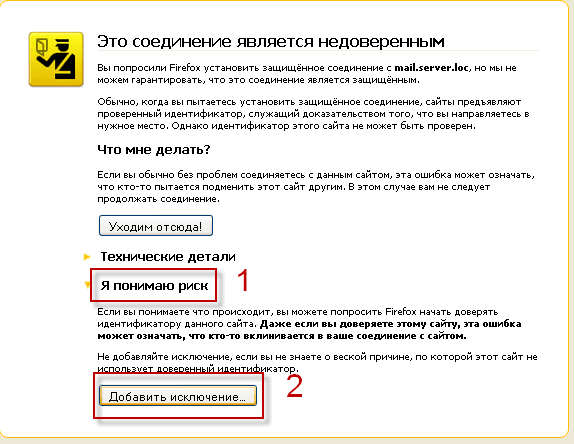
Wenn Sie zum ersten Mal eine SSL-verschlüsselte Verbindung öffnen, wird Ihnen der Firefox-Browser mitteilen, dass die Verbindung unzuverlässig ist, da wir ein selbstsigniertes Zertifikat verwenden, müssen wir auf Ich verstehe das Risiko. Drücken Sie den Knopf Hinzufügen einer Ausnahme:
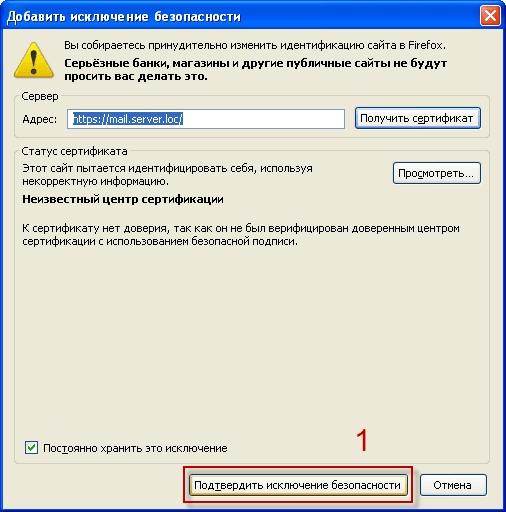
In dem Fenster, das erscheint, drücken Sie die Taste. Sicherheitsausnahmen bestätigen:
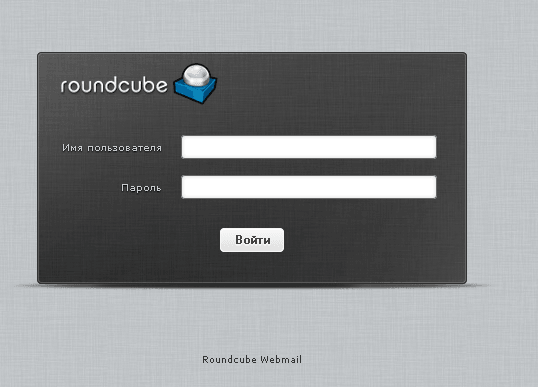
Nach diesen Aktionen öffnen Sie ein Anmelde- und Passworteingabefenster im Browser für den Mail-Webclient Roundcube:
SSH-Anlage
Wenn Sie eine Datenbank erstellen, Benutzer und herunterladen Roundcube direkt auf dem Server durch Verbindung über SSH (SSH-Benutzer für die Website, die wir oben in den Anweisungen hinzugefügt), wenn Sie nicht wissen, wie man über SSH verbinden möchten, lesen Sie bitte KittführerSie müssen einige einfache Befehle ausführen:
Wir erstellen eine Datenbank und einen Benutzer in der Serverkonsole für den Root-Benutzer, dafür führen wir Befehle aus, Sie müssen das Root-Mysql-Passwort des Servers eingeben:
mysqladmin -u root -p create c1roundcube
Verbinden Sie sich mit mysql unter dem Root-Benutzer, müssen Sie das Root-Mysql-Passwort des Servers eingeben:
mysql -u root -p
Führen Sie vier Befehle aus, die einen Benutzer erstellen c1_mail Datenbank c1roundcube Erstellen Sie ein Passwort für diesen Benutzer. WhQ9v43Ouu
GRANT ALL PRIVILEGES ON  c1roundcube.* TO 'c1_mail'@'localhost' IDENTIFIED BY 'WhQ9v43Ouu';
GRANT ALL PRIVILEGES ON c1roundcube.* TO 'c1_mail'@'localhost.localdomain' IDENTIFIED BY 'WhQ9v43Ouu';
FLUSH PRIVILEGES;
quit;
Gehen Sie zu dem Ordner, in dem sich die Roundcube-Dateien befinden werden, indem Sie den Befehl ausführen:
cd /var/www/mail.server.loc/web/
Löschen Sie die Dateien, die automatisch vom ISPConfig 3-Panel erstellt wurden, indem Sie den Befehl ausführen:
rm favicon.ico index.html robots.txt .htaccess
Laden Sie die neueste aktuelle Version von Roundcube herunter, decampen und installieren Sie sie, indem Sie Befehle ausführen:
wget http://heanet.dl.sourceforge.net/project/roundcubemail/roundcubemail/0.9.0/roundcubemail-0.9.0.tar.gz
tar xvf roundcubemail-0.9.0.tar.gz
rm roundcubemail-0.9.0.tar.gz
mv roundcubemail-0.9.0/* .
mv roundcubemail-0.9.0/.htaccess .
rmdir roundcubemail-0.9.0/
Als nächstes benennen wir die Konfigurationsdateien für die Installation um, dafür führen wir Befehle aus:
mv /var/www/mail.server.loc/web/config/config.inc.php.sample /var/www/mail.server.loc/web/config/config.inc.php
Und wir erstellen eine Datenbankstruktur, indem wir die Datei mysql.initial.sql in die Datenbank c1roundcube importieren, indem wir einen Befehl ausführen:
mysql -uc1_mail -pWhQ9v43Ouu c1roundcube < /var/www/mail.server.loc/web/SQL/mysql.initial.sql
In der Akte. /var/www/mail.server.loc/web/config/config.inc.php Wir nehmen Änderungen gemäß den oben genannten Anweisungen vor.
In der Akte. /var/www/mail.server.loc/web/config/defaults.inc.php Wir nehmen Änderungen gemäß den oben genannten Anweisungen vor.
Weisen Sie 777-Rechte an Temp- und Protokollverzeichnissen zu, indem Sie die folgenden Befehle ausführen:
chmod 777 /var/www/mail.server.loc/web/temp/
chmod 777 /var/www/mail.server.loc/web/logs/
Sie können jetzt mit einer verschlüsselten SSL-Verbindung unter der Adresse auf Ihren Posteingang zugreifen
https://mail.server.loc/
Die Installation von Roundcube in ISPConfig 3 ist abgeschlossen. Ich kann mit Sicherheit sagen, dass diese Anweisung eine der detailliertesten für die Installation von Roundcube im Hosting-Panel ISPConfig 3 ist, in diesem Beispiel können Sie Roundcube analog in jedem Hosting-Control-Panel installieren. Ebenfalls beleuchtet ist die Installation von Roundcube unter Verwendung einer Linux-Konsole, verbunden mit SSH zum Server durch das Programm Putty.
Ich war bei dir. Sergej Lazarenko
Die Arbeit an der Anleitung wurde durchgeführt, jetzt können Sie eine kurze Pause einlegen, mit dem Vorteil, dass Sie Videos über SEO-Promotion-Websites ablenken und ansehen, der Kurs wurde vom Schulungszentrum "Spezialist" an der MSTU gemacht. N.E. Bauman:

Kommentar