

In diesem Handbuch setzen wir die Artikelserie über die Installation und Konfiguration des ISPConfig 3-Hosting-Panels auf dem Debian Squeeze-Server fort und werden heute eine server.loc-Domäne zum ISPConfig DNS-Panel hinzufügen.
Natürlich kann die Domain ein beliebiger Name sein, aber da wir uns von Anfang an für server.loc entschieden haben, werden wir damit arbeiten.
Grundsätzlich, auf Ihrem Hosting-Server, wenn es nur seine eigenen Websites hat und es gibt nur wenige von ihnen, dann ist die Notwendigkeit für Ihr DNS, als ob nicht genug für den Domain-Registrar, um seine Domain auf die IP seines dedizierten Servers umleiten und das ist alles. Eine andere Sache ist, wenn Sie 2 dedizierte Server haben, dann konfigurieren Sie dns auf ihnen und machen einen NS1-Server, den zweiten NS2 und leiten dns zu den Anforderungen des Registrars um, das heißt, Sie verschreiben vom Registrar der NS-Serverdomäne selbst und verwalten bereits auf ihnen unabhängig, wo jeder :
In dieser Anweisung fügen wir einfach die DNS-Zone server.loc hinzu und fügen mehrere Subdomains hinzu, um Websites in diesem Bereich zu installieren, die in den folgenden Anleitungen detailliert beschrieben werden.
Wir werden viel sagen, also fangen wir an.
Öffnen Sie die Registerkarte ISPConfig 3 im Hosting-Control Panel DNS und führen Sie den Assistenten aus, um eine Domain hinzuzufügen, indem Sie auf die Schaltfläche drücken Add new DNS Zone with Wizard:
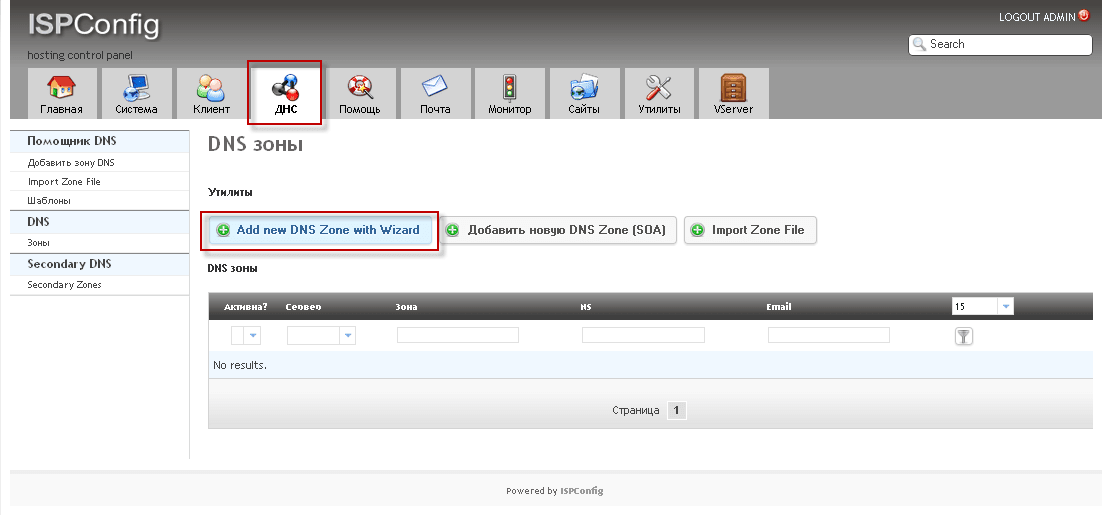
Ein Fenster des DNS Zone Adder Wizard wird geöffnet.
Hinzufügen von DNS server.locWir müssen die Felder ausfüllen:
- Meldebogen: Default
- Server: webserver.server.loc
- Kunde: username
- Bereich: server.loc
- IP-Adresse: 192.168.0.2
- NS1: ns1.server.loc
- NS2: ns2.server.loc
- E-mail: [email protected]
Nach dem Ausfüllen der Felder wie oben, um eine DNS-Domäne zu ISPConfig 3 hinzuzufügen, müssen wir nur auf den Button klicken. Erstellen Sie einen DNS-RecordUnd das ist es, was wir tun.

Nach den durchgeführten Aktionen wird eine zusätzliche DNS-Zone im ISPConfig 3-DNS-Tab angezeigt. server.loc c an dem wir weiterarbeiten werden:
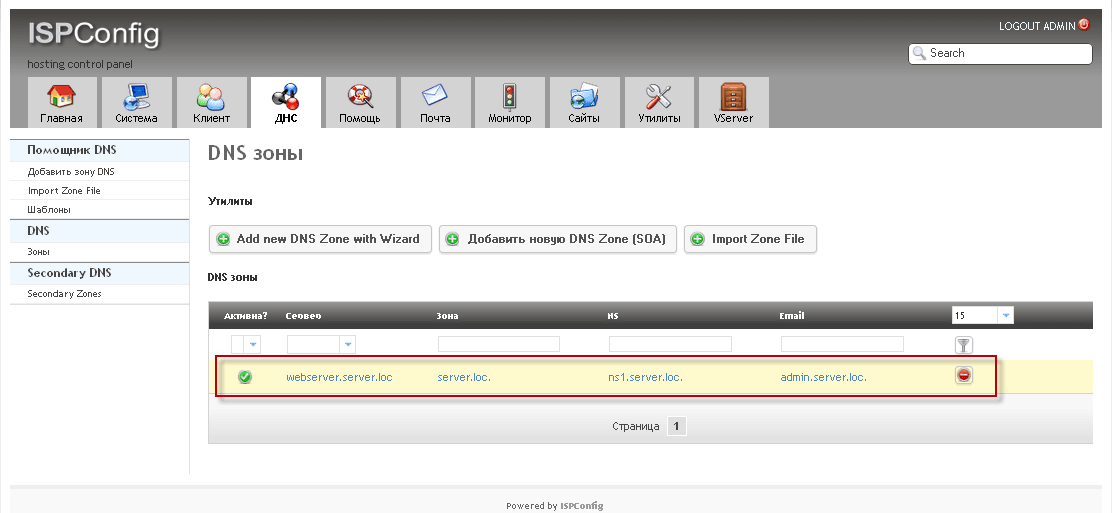
Nach dem Hinzufügen des DNS-Bereichs server.loc müssen wir ihn eingeben, indem wir auf server.loc im Screenshot oben klicken und den Tab mit Datensätzen öffnen Records:
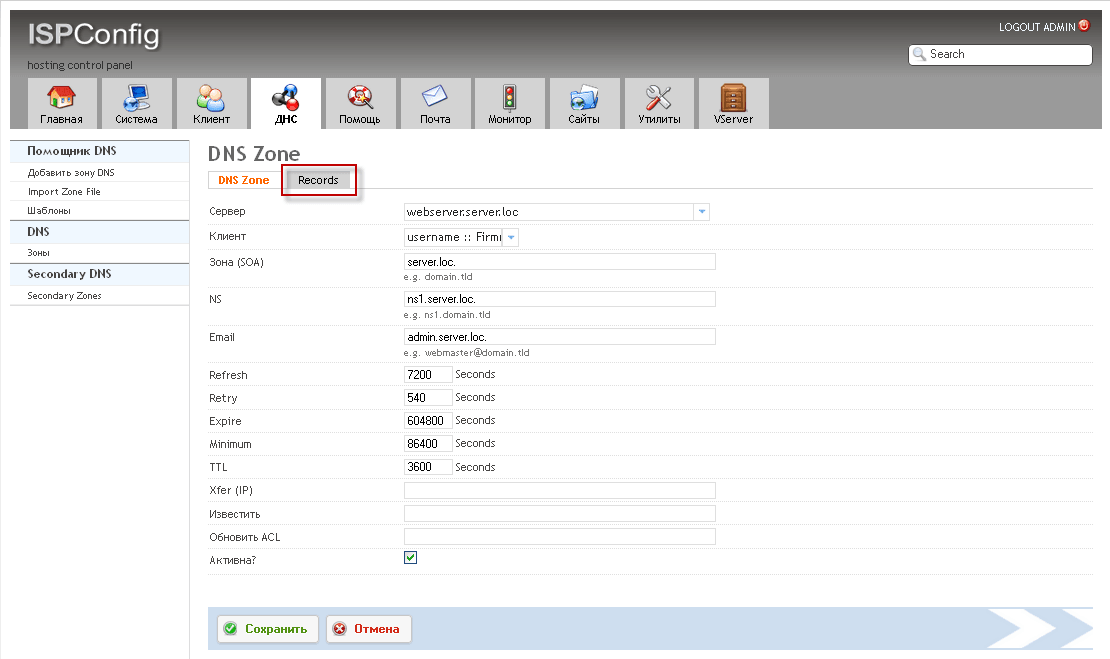
Die Registerkarte Records wird geöffnet, um NS DNS-Zoneneinträge zu konfigurieren server.locUm NS zu konfigurieren, müssen wir hinzufügen Ein Rekord. Schub A:
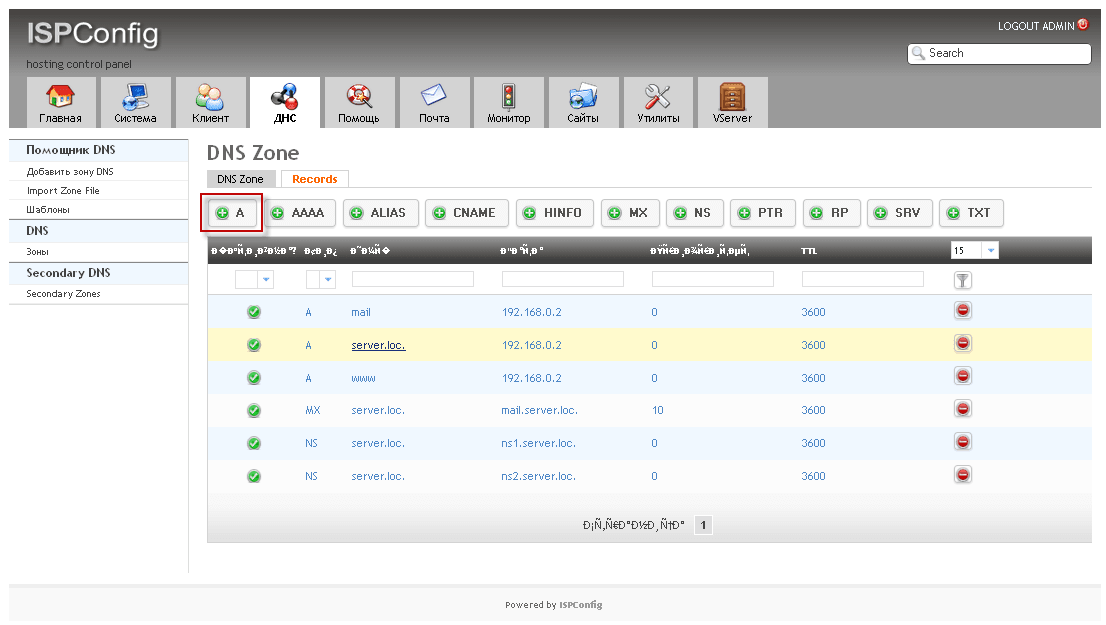
Füllen Sie im geöffneten Fenster die Felder aus, zum Beispiel:
- Name des Knotens: ns1
- IP-Adresse: 192.168.0.2
- TTL: 86400
- Aktiv? Prüfzeichen
Nachdem Sie die Felder ausgefüllt haben, drücken Sie die Taste. Sparen.
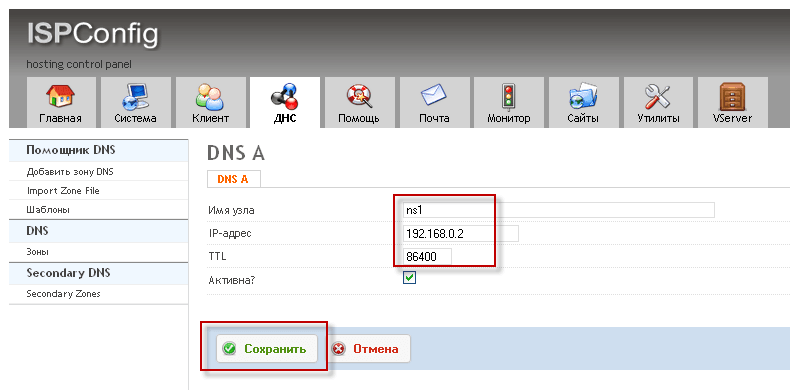
Auf die gleiche Weise fügen Sie NS2-Eintrag hinzu:
Füllen Sie im geöffneten Fenster die Felder aus, zum Beispiel:
- Name des Knotens: ns2
- IP-Adresse: 192.168.0.2
- TTL: 86400
- Aktiv? Prüfzeichen
Nachdem Sie die Felder ausgefüllt haben, drücken Sie die Taste. Sparen.

Nach den Aktionen sehen wir, dass NS-Einträge für die Domain hinzugefügt werden. server.loc:
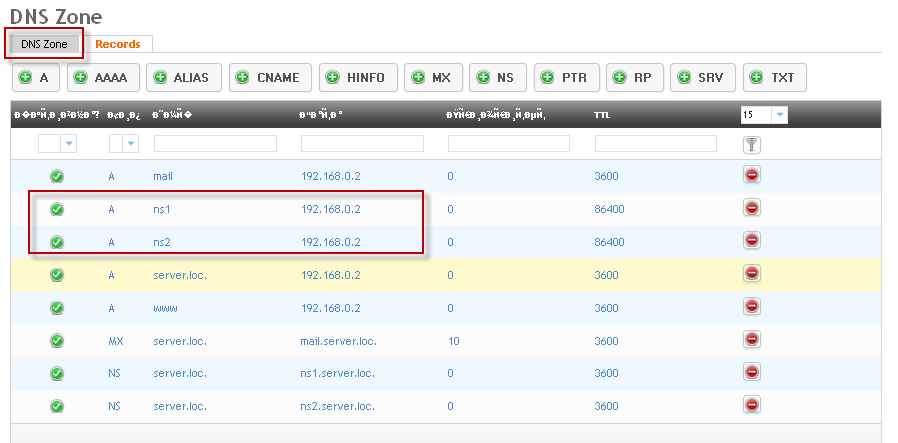
Jetzt müssen wir eine Subdomain des Servers webserver.server.loc hinzufügen, dazu klicken wir auch auf den Button. A Um einen Eintrag in der server.loc-Domäne zu erstellen und Felder wie:
Füllen Sie im geöffneten Fenster die Felder aus, zum Beispiel:
- Name des Knotens: webserver
- IP-Adresse: 192.168.0.2
- TTL: 86400
- Aktiv? Prüfzeichen
Nachdem Sie die Felder ausgefüllt haben, drücken Sie die Taste. Sparen.
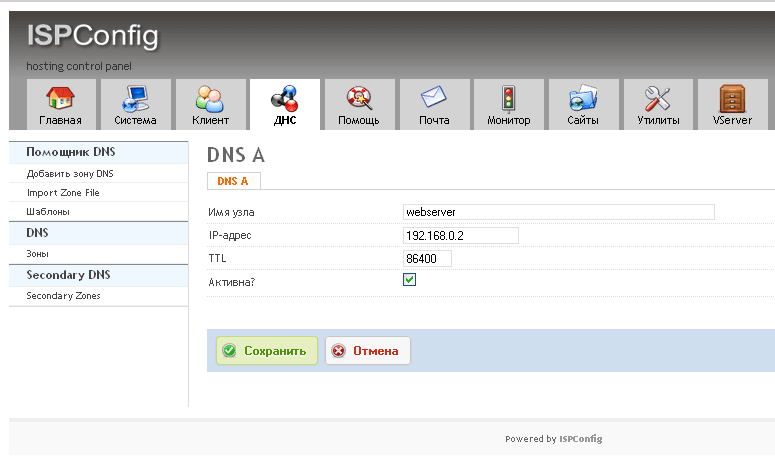
Nach dieser Aktion gehen wir zum Tab über. DNS Zone und alle Änderungen in der Domain zu speichern server.loc Drücken Sie den Knopf Sparen.:

Um die Leistung des DNS-Servers zu überprüfen, müssen Sie nur angeben, ob Ihr Computer den DNS auf unserem Server mit IP 192.168.0.2 verwenden soll, z. B.:
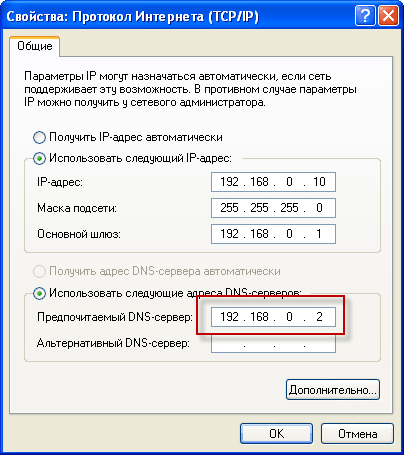
Um nun von Windows aus zu überprüfen, reicht es aus, Ping-Befehle zu überprüfen:
ping server.loc
ping webserver.server.loc
ping mail.server.loc
Jeder Befehl muss auf IP 192.168.0.2 gepingt sein
Um die Arbeit des DNS-Servers auf dem Server selbst über SSH oder direkt (Tastatur und Monitor) in der Konsole zu überprüfen, müssen Sie eine Datei einschreiben, die sich auf dem Weg befindet. /etc/resolv.conf:
vi /etc/resolv.conf
nameserver 192.168.0.2
Und wir überprüfen auch die Ping-Befehle nach Domainnamen:
ping server.loc
ping webserver.server.loc
ping mail.server.loc
Oder, um nichts vorzuschreiben, reicht es aus, einen Befehl auf dem Server auszuführen:
nslookup mail.server.loc 192.168.0.2
Systemreaktion:
Server:         192.168.0.2
Address:        192.168.0.2#53

Name:   mail.server.loc
Address: 192.168.0.2
In diesem Fall ist die Aufgabe dieses Handbuchs abgeschlossen, die Domain server.loc wurde mit dem installierten ISPConfig 3-Hosting-Control-Panel zum Debian-Server hinzugefügt und dessen Leistung überprüft.
Ich war bei dir. Sergej LazarenkoAbonnieren Sie Updates von der Website und kommentieren Sie den Artikel.
Nach fruchtbarer Arbeit müssen Sie Ihr Gehirn schütteln, dafür werden wir ein Video ansehen Abschied von einem 13-jährigen Mädchen, das bis zum letzten Mal für das Leben gekämpft hat, Frieden zu ihrem Staub, sie ballte eine anständige Person, nicht jeder wird in der Lage sein, es im letzten Moment seines kurzen Lebens festzuhalten:

Kommentar