
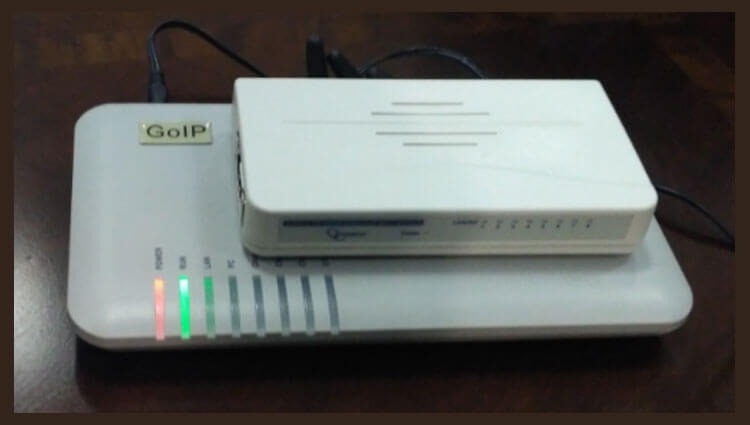
В іншому день я налаштував GSM шлюз GOIP-4, тому я вирішив зробити інструкцію не шукати налаштування в Інтернеті, коли пізніше конфігуруючи ту саму шлюзу.
Увімкнення GSM GOIP4 має 2 порти для підключення до мережі Лан та ПК. Лан порт отримує IP через DHCP від маршрутизатора або шлюзу в локальній мережі, а сам ПК розподіляє IP від підмережі 192.168.8.0/24, IP-адреса шлюзу сама 192.168.8.1. Таким чином, ви можете використовувати 1 кабель для підключення GOIP4 до мережі підприємства, а також підключення кабелю до ПК і комп'ютера, цей комп'ютер буде мати доступ до Інтернету та локальної мережі через GSM GOIP4 шлюзу.
Ми з'єднуємо шлюз GSM GOIP4 до локальної мережі в розетці Лан і відстежуємо на маршрутизаторі або шлюзі, які IP-переспрямовуються на ворота, це IP, який отримав GOIP4, ми входимо в браузер для конфігурації. Ми також можемо підключити ваш комп'ютер до порту ПК і налаштувати GOIP4 в браузері:
http://192.168.8.1/
Якщо ви відкриєте веб-інтерфейс GOIP, вам буде запропоновано ввести логін і пароль, введіть логін та пароль. admin
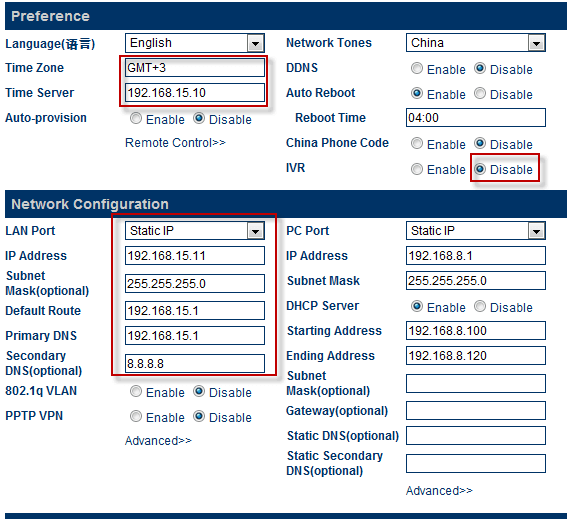
Ми налаштовуємо часовий збір з нашого сервера NTP, який налаштовується на сервері Asterisk, для цього ми натискаємо на посилання: Configurations - Preferences І ми змінюємо часовий пояс для України. GMT+3за м. Москва GMT+2:
- Time Zone: GMT+3
- Time Server: 192.168.15.10
Вимкніть голосове меню:
- IVR: Disable
Дозвоніть посилання: Configurations - Network і введіть налаштування:
- LAN Port Вибрані Static IP
- IP Address: 192.168.15.11
- Subnet Mask: 255.255.255.0
- Default Route: 192.168.15.1
- Primary DNS: 192.168.15.1
- Secondary DNS: 8.8.8.8
Після змін, збереження параметрів, натиснувши на кнопку Save Changes
Перезавантажити шлюзу, для внесення змін, натиснувши на посилання: Tools - Reboot і погоджується перезавантажити пристрій.
Оновлення прошивки
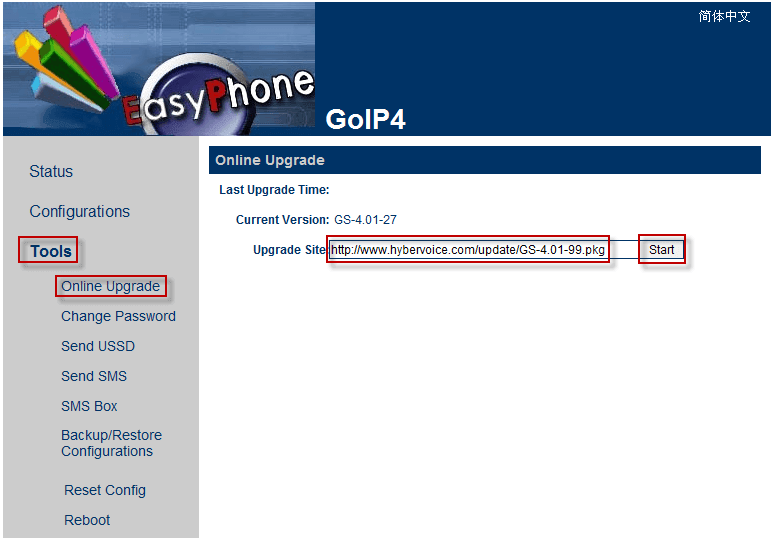
Ми йдемо на сайт, натиснувши на посилання: Сайт прошивки для GSM GOIP. У Вікно відкриється, в якому ми бачимо останні прошивки для нашої брами, скопіюємо посилання на прошивку повну адресу:
- Upgrade Site: http://www.hybervoice.com/update/GS-4.01-99.pkg
Натисніть на кнопку. Start замок-старт GOIP4:

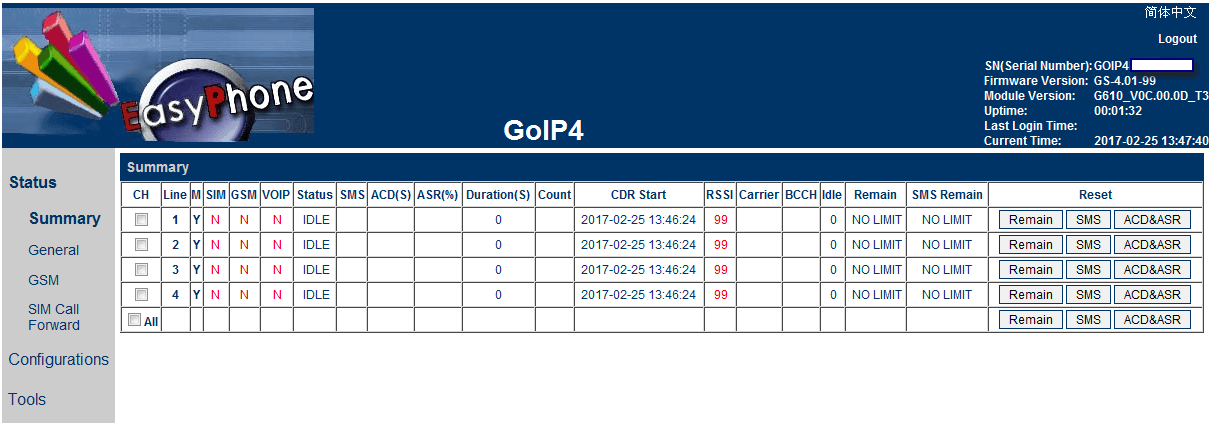
Після прошивки перевантажуємо шлюзу. GOIP4 І ми бачимо сторінку статистики воріт:
Налаштування підключення шлюзу GOIP4 на боці ПБС зірочка
Додати бенкет. kievstar-1Інші додаються аналогічно, тільки змінивши назву на прикладі:
[kievstar-1]
host=dynamic
type=friend
context=incoming-goip
disallow=all
allow=alaw
allow=ulaw
dtmfmode=rfc2833
username=kievstar-1
secret=45gfaSwvfMet5Fr
qualify=yes
nat=no
deny=0.0.0.0/0.0.0.0
permit=192.168.15.11/255.255.255.255
canreinvite=no
insecure=port,invite
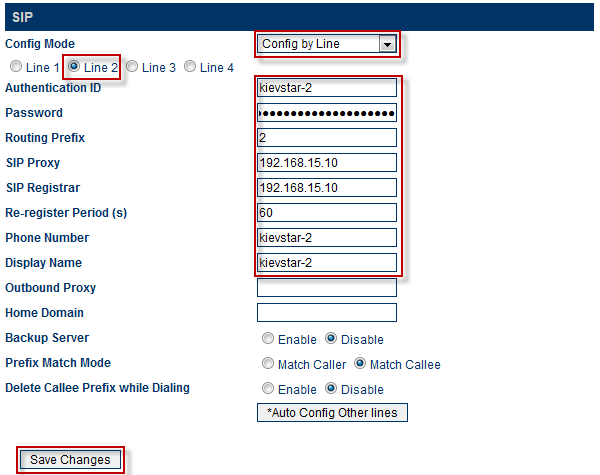
Натисніть на посилання Configurations - Basic VoIP налаштований Line 1
- Config Mode: Config by Line
- Line 1
- Authentication ID: kievstar-1
- Password: 45gfaSwvfMet5Fr
- Routing Prefix: 1
- Sip Proxy: 192.168.15.10
- SIP Registrar Server: 192.168.15.10
- Endpoint Type: SIP Phone
- Config Mode: Single Server Mode
- Phone Nymber: kievstar-1
- Display Name: kievstar-1
Після змін, збереження параметрів, натиснувши на кнопку Save Changes:

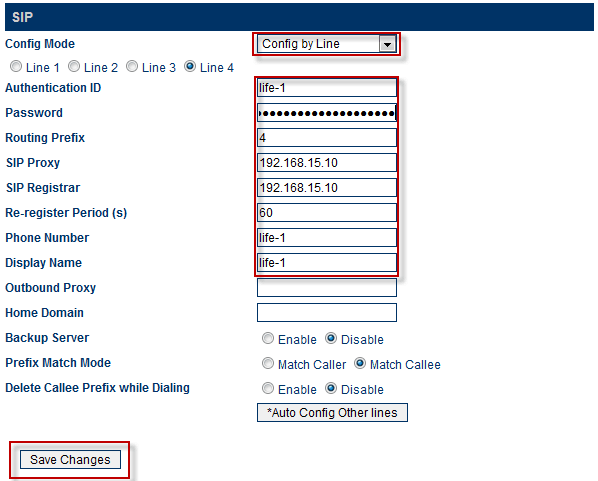
аналогічно налаштований і Line 2, Line 3 і Line 4:

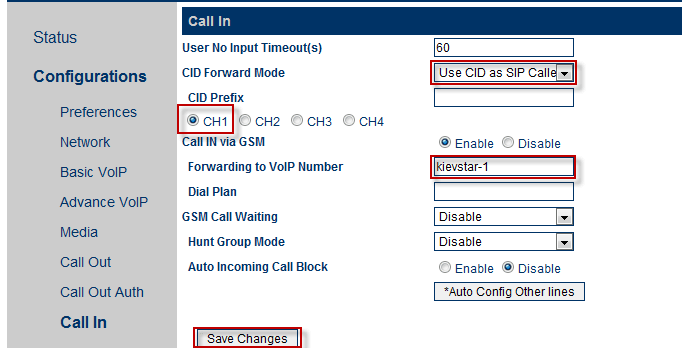
Натисніть на посилання Configurations - Call In і налаштовувати відправку ідентифікатора Caller від шлюзу до зірочка, для цього в списку випадаючого режиму CID Forward виберіть Використовуйте CID як SIP Caller ID:
- CID Forward Mode: Use CID as SIP Caller ID
Для Каналу CH1 У полі Forward Number в VoIP ми вказуємо номер, який отримає дзвінок від шлюзу до Астерику, у моєму випадку це kievstar-1:
- Forward Number (PSTN To VoIP): kievstar-1
Щоб застосувати внесені зміни, натисніть на кнопку Save Changes:
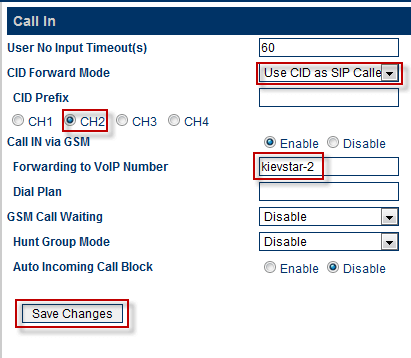
Для каналу два. CH2 У полі Forward Number в VoIP ми вказуємо номер, який отримає дзвінок від шлюзу до Астерику, у моєму випадку це kievstar-2:
- Forward Number (PSTN To VoIP): kievstar-2
Щоб застосувати внесені зміни, натисніть на кнопку Save Changes:
Для каналу два. CH3 У полі Forward Number в VoIP ми вказуємо номер, до якого буде отримано дзвінок від шлюзу до Астерику, у моєму випадку це mts-1:
- Forward Number (PSTN To VoIP): mts-1
Щоб застосувати внесені зміни, натисніть на кнопку Save Changes:
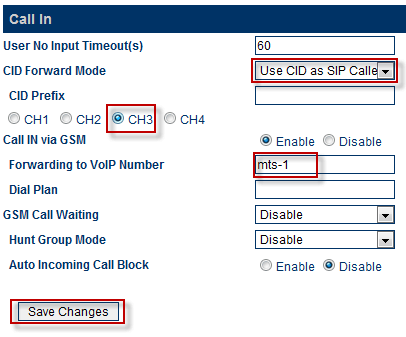
Для каналу два. CH3 У поле "Переадреса" ми вказуємо номер, який отримає дзвінок від шлюзу до Астерику, у моєму випадку це життя-1:
- Forward Number (PSTN To VoIP): life-1
Щоб застосувати внесені зміни, натисніть на кнопку Save Changes:

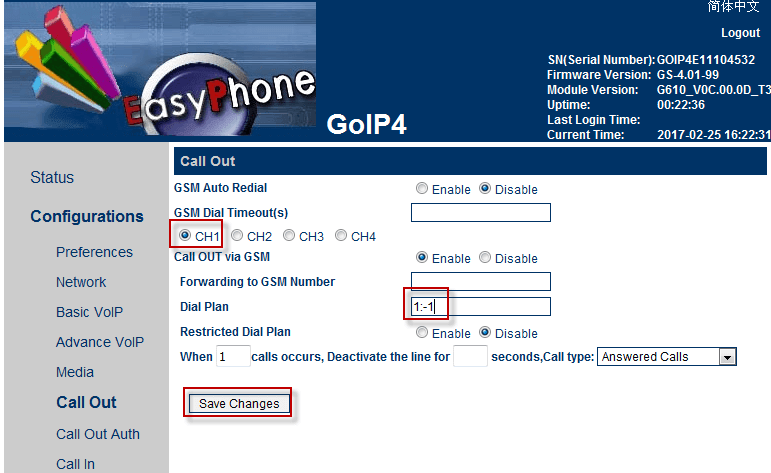
Натисніть на посилання Configurations - Call Out для CH1 Вкажіть префікс, який буде відправлений з Астерика і який буде видалено на першому шлюзу каналу:
- Dial Plan: 1:-1
Щоб застосувати внесені зміни, натисніть на кнопку Save Changes:
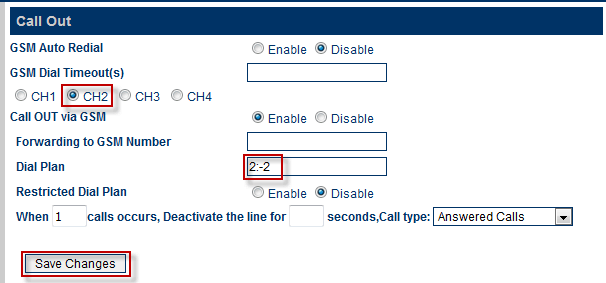
Для CH2 Вкажіть префікс, який буде відправлений з Астерика і який буде видалено на другому шлюпному каналі:
- Dial Plan: 2:-2
Щоб застосувати внесені зміни, натисніть на кнопку Save Changes:
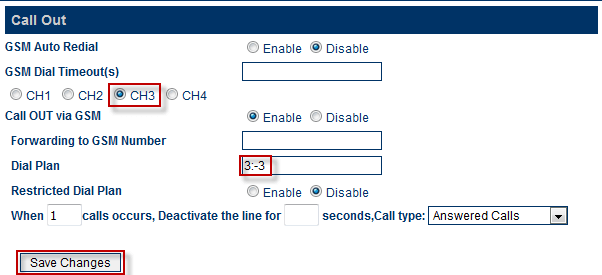
Для CH3 Вкажіть префікс, який буде відправлений з Астерика і який буде видалено на другому шлюпному каналі:
- Dial Plan: 3:-3
Щоб застосувати внесені зміни, натисніть на кнопку Save Changes:
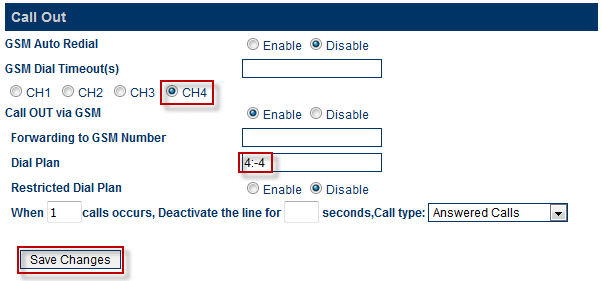
Для CH4 Вкажіть префікс, який буде відправлений з Астерика і який буде видалено на другому шлюпному каналі:
- Dial Plan: 4:-4
Щоб застосувати внесені зміни, натисніть на кнопку Save Changes:
Налаштуйте вхідний дзвінок на зірку на прикладі kievstar-1, для інших подібних. Додайте контекст вхідного виклику:
[incoming-goip]
exten => _kievstar-1,1,Dial(SIP/101&,120,KTt)
  same => n,Hangup(19)
Ми додаємо контекст вихідного виклику через наш шлюз для дзвінків тільки на оператор Київстар, ми налаштуємо його аналогічно іншим операторам:
[out]
exten => _0[36][789]XXXXXXX,1,Dial(SIP/kievstar-1/${EXTEN},120,KT)
  same => n,Hangup(${HANGUPCAUSE})

exten => _0[9][678]XXXXXXX,1,Dial(SIP/kievstar-1/${EXTEN},120,KT)
  same => n,Hangup(${HANGUPCAUSE})
Після налаштування ви можете перейти до консолі Asterisk, набрати команду sip-шоу однолітків і в списку підключених однолітків див. налаштування GSM шлюзу GOIP4:
voip*CLI> sip show peers
Name/username             Host                                    Dyn Forcerport ACL Port     Status
...
kievstar-1/kievstar-1     192.168.15.11                              D              A  5060     OK (8 ms)
kievstar-2/kievstar-2     192.168.15.11                              D              A  5060     OK (16 ms)
mts-1/mts-1     192.168.15.11                              D              A  5060     OK (18 ms)
life-1/life-1     192.168.15.11                              D              A  5060     OK (10 ms)
...
У роботі ці шлюзи довели бути відмінними, зв'язок є якісним, набагато краще, ніж за допомогою 3G модемів, таких як Huawei E1550 і аналогічний. Залишилося лише вирішити, як зручно це видалити баланс з SIM в цьому шлюзу і відправити отриманий SMS на веб-сервер для зручного перегляду.
Я був з вами. Сергій Лазаренко.
Після налаштування GSM шлюзу GOIP4 і Asterisk сервер, введіть коротку прорву і подивіться відео:

Про нас