
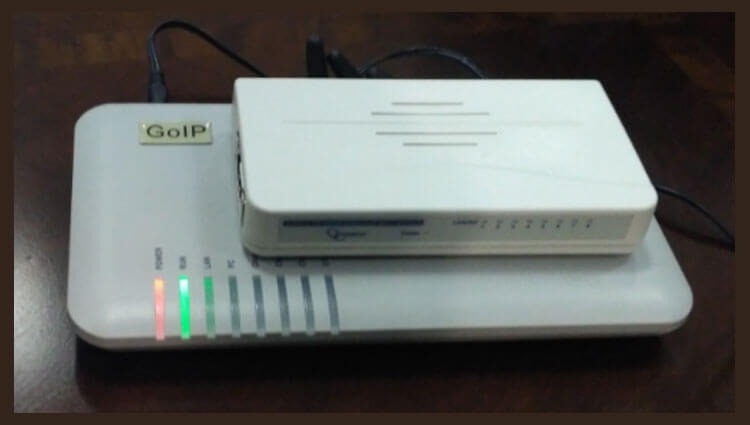
Neulich habe ich das GSM-Gateway GOIP-4 konfiguriert, also habe ich beschlossen, eine Anweisung zu geben, bei der späteren Konfiguration des gleichen Gateways nicht nach Einstellungen im Internet zu suchen.
Das GSM GOIP4-Gateway verfügt über 2 Ports für die Verbindung zum Lan- und PC-Netzwerk. Der Lan-Port empfängt IP über DHCP vom Router oder Gateway im lokalen Netzwerk, und der PC selbst verteilt IP aus dem Subnetz 192.168.8.0/24, die IP-Adresse des Gateways selbst 192.168.8.1. So ist es so, dass Sie 1 Kabel verwenden können, um GOIP4 mit dem Unternehmensnetzwerk zu verbinden, und durch das Verbinden des Kabels mit dem PC-Anschluss und Computer hat dieser Computer über das GSM GOIP4-Gateway Zugang zum Internet und zum lokalen Netzwerk.
Wir verbinden das GSM GOIP4-Gateway mit dem lokalen Netzwerk in der Lan-Buchse und überwachen auf dem Router oder Gateway, welche IP das GOIP4-Gateway empfängt, diese IP, die GOIP4 erhalten hat, geben wir zur Konfiguration in den Browser ein. Wir können Ihren Computer auch an den PC-Port anschließen und GOIP4 im Browser konfigurieren unter:
http://192.168.8.1/
Wenn Sie die GOIP-Weboberfläche öffnen, werden Sie aufgefordert, ein Login und Passwort einzugeben, ein Login und Passwort einzugeben. admin
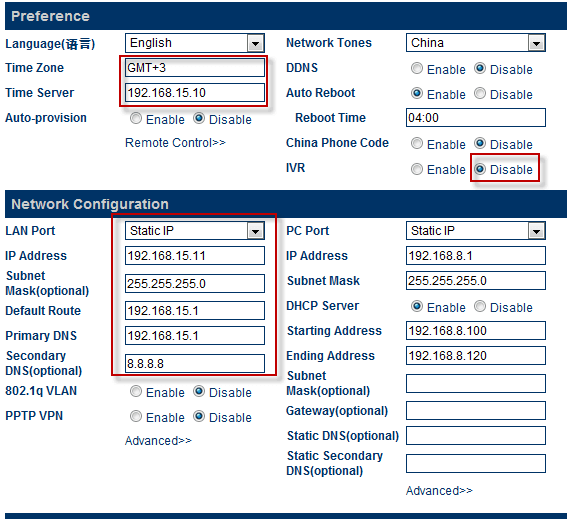
Wir konfigurieren die Zeiterfassung von unserem NTP-Zeitserver, der auf dem Asterisk-Server konfiguriert ist, dazu klicken wir auf den Link: Configurations - Preferences Und wir ändern die Zeitzone für die Ukraine. GMT+3für Moskau GMT+2:
- Time Zone: GMT+3
- Time Server: 192.168.15.10
Schalten Sie das Voice-Menü aus:
- IVR: Disable
Gehen wir zum Link: Configurations - Network und geben Sie die Einstellungen ein:
- LAN Port wählen Static IP
- IP Address: 192.168.15.11
- Subnet Mask: 255.255.255.0
- Default Route: 192.168.15.1
- Primary DNS: 192.168.15.1
- Secondary DNS: 8.8.8.8
Speichern Sie nach den Änderungen die Einstellungen, indem Sie auf den Button klicken Save Changes
Starten Sie das Gateway neu, für die Anwendung von Änderungen durch Klicken auf den Link: Tools - Reboot und dem Neustart des Geräts zustimmen.
Aktualisieren der Firmware
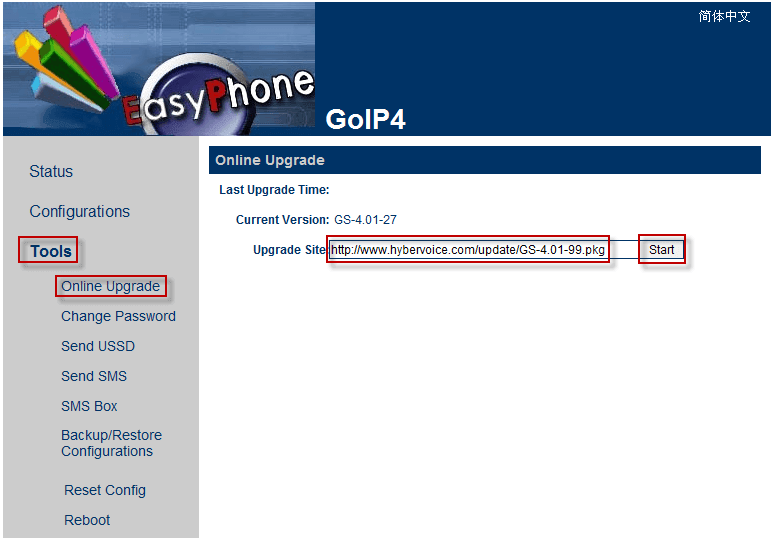
Wir gehen auf die Website, indem wir auf den Link klicken: Firmware-Site für GSM GOIP Gateway. Es öffnet sich ein Fenster, in dem wir die neueste Firmware für unser Gateway sehen, kopieren Sie den Link zur vollständigen Firmware-Adresse:
- Upgrade Site: http://www.hybervoice.com/update/GS-4.01-99.pkg
Klicken Sie auf den Button. Start Startsperre GOIP4:

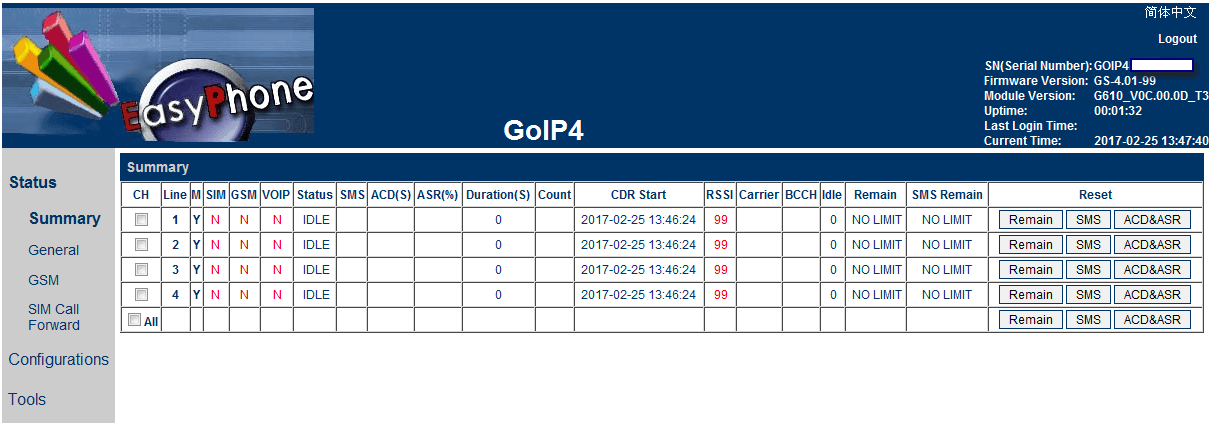
Nach der Firmware überladen wir das Gateway. GOIP4 Und wir sehen die Gateway-Statistikseite:
Einrichten der Gateway-Verbindung GOIP4 auf der Seite von PBX Asterisk
Fügen Sie ein Fest hinzu. kievstar-1Andere werden in ähnlicher Weise hinzugefügt, nur durch Änderung des Namens zum Beispiel:
[kievstar-1]
host=dynamic
type=friend
context=incoming-goip
disallow=all
allow=alaw
allow=ulaw
dtmfmode=rfc2833
username=kievstar-1
secret=45gfaSwvfMet5Fr
qualify=yes
nat=no
deny=0.0.0.0/0.0.0.0
permit=192.168.15.11/255.255.255.255
canreinvite=no
insecure=port,invite
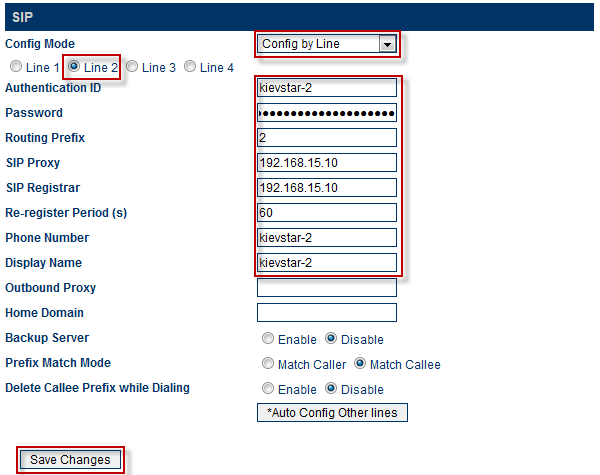
Klicken Sie auf den Link Configurations - Basic VoIP anpassbar Line 1
- Config Mode: Config by Line
- Line 1
- Authentication ID: kievstar-1
- Password: 45gfaSwvfMet5Fr
- Routing Prefix: 1
- Sip Proxy: 192.168.15.10
- SIP Registrar Server: 192.168.15.10
- Endpoint Type: SIP Phone
- Config Mode: Single Server Mode
- Phone Nymber: kievstar-1
- Display Name: kievstar-1
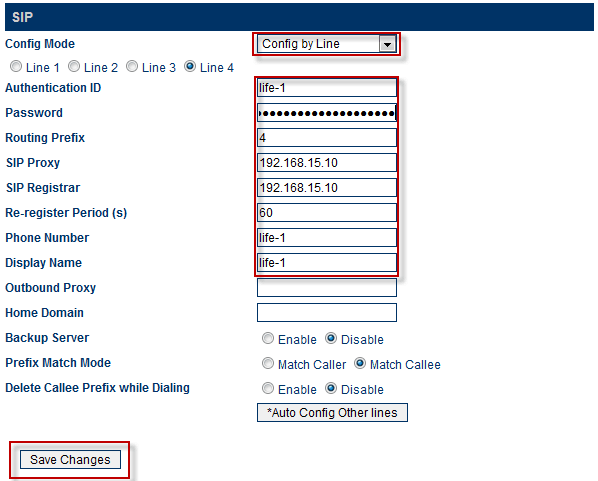
Speichern Sie nach den Änderungen die Einstellungen, indem Sie auf den Button klicken Save Changes:

ähnlich ausgebildet und Line 2, Line 3 und Line 4:

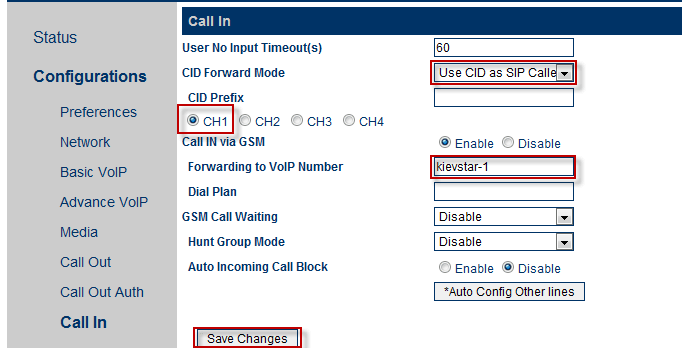
Klicken Sie auf den Link Configurations - Call In und konfigurieren Sie das Senden der Anrufer-ID vom Gateway an Asterisk, zu diesem Zweck in der Dropdown-Liste des CID-Weiterleitungsmodus wählen Verwenden Sie die CID als SIP-Anrufer-ID:
- CID Forward Mode: Use CID as SIP Caller ID
Für Channel One. CH1 Im Feld Vorwärtsnummer zu VoIP-Nummer geben wir die Nummer an, die einen Anruf vom Gateway zu Asterisk erhält, in meinem Fall ist es kievstar-1:
- Forward Number (PSTN To VoIP): kievstar-1
Um die eingeführten Änderungen anzuwenden, klicken Sie auf den Button Save Changes:
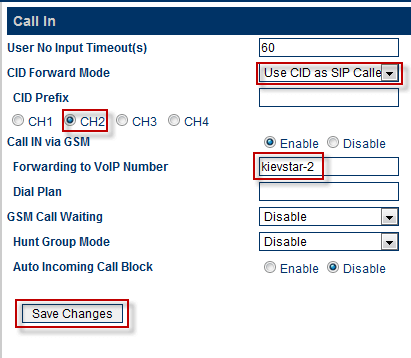
Für Kanal zwei. CH2 Im Feld Vorwärtsnummer zu VoIP-Nummer geben wir die Nummer an, die einen Anruf vom Gateway zu Asterisk erhält, in meinem Fall ist es kievstar-2:
- Forward Number (PSTN To VoIP): kievstar-2
Um die eingeführten Änderungen anzuwenden, klicken Sie auf den Button Save Changes:
Für Kanal zwei. CH3 Im Feld Vorwärtsnummer zu VoIP-Nummer geben wir die Nummer an, an die ein Anruf vom Gateway zu Asterisk empfangen wird, in meinem Fall ist es mts-1:
- Forward Number (PSTN To VoIP): mts-1
Um die eingeführten Änderungen anzuwenden, klicken Sie auf den Button Save Changes:
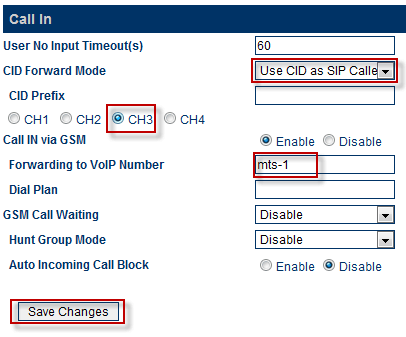
Für Kanal zwei. CH3 Im Feld Vorwärtsnummer zu VoIP-Nummer geben wir die Nummer an, die einen Anruf vom Gateway zu Asterisk erhält, in meinem Fall ist es life-1:
- Forward Number (PSTN To VoIP): life-1
Um die eingeführten Änderungen anzuwenden, klicken Sie auf den Button Save Changes:

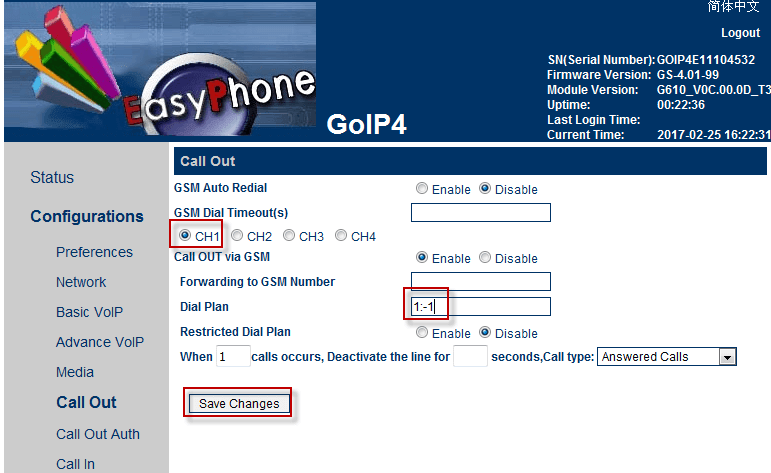
Klicken Sie auf den Link Configurations - Call Out für CH1 Geben Sie das Präfix an, das von Asterisk gesendet werden soll und das auf dem ersten Gateway-Kanal gelöscht wird:
- Dial Plan: 1:-1
Um die eingeführten Änderungen anzuwenden, klicken Sie auf den Button Save Changes:
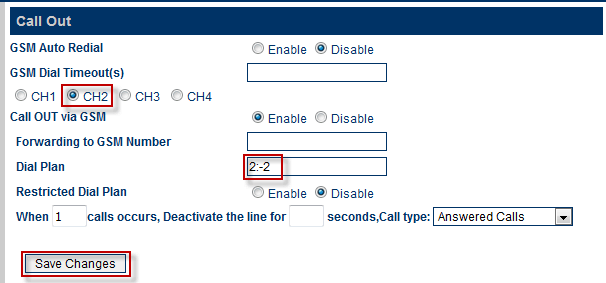
für CH2 Geben Sie das Präfix an, das von Asterisk gesendet werden soll und das auf dem zweiten Gateway-Kanal gelöscht wird:
- Dial Plan: 2:-2
Um die eingeführten Änderungen anzuwenden, klicken Sie auf den Button Save Changes:
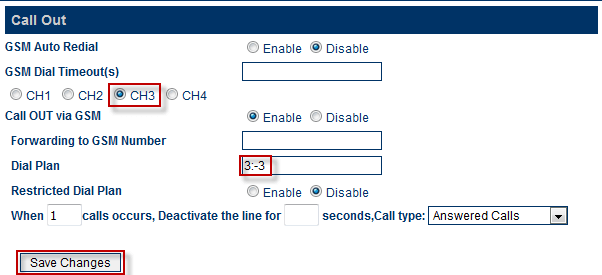
für CH3 Geben Sie das Präfix an, das von Asterisk gesendet werden soll und das auf dem zweiten Gateway-Kanal gelöscht wird:
- Dial Plan: 3:-3
Um die eingeführten Änderungen anzuwenden, klicken Sie auf den Button Save Changes:
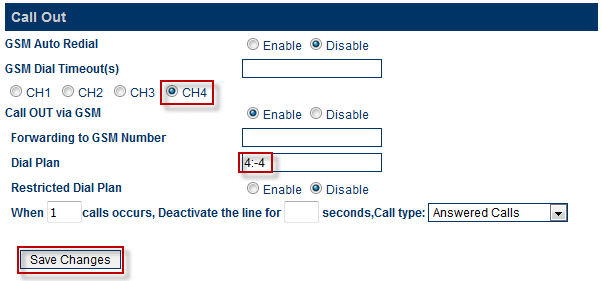
für CH4 Geben Sie das Präfix an, das von Asterisk gesendet werden soll und das auf dem zweiten Gateway-Kanal gelöscht wird:
- Dial Plan: 4:-4
Um die eingeführten Änderungen anzuwenden, klicken Sie auf den Button Save Changes:
Konfigurieren Sie den eingehenden Aufruf zu Asterisk am Beispiel von kievstar-1, für andere ähnliche. Fügen Sie den Kontext des eingehenden Anrufs hinzu:
[incoming-goip]
exten => _kievstar-1,1,Dial(SIP/101&,120,KTt)
  same => n,Hangup(19)
Wir fügen den Kontext eines ausgehenden Anrufs über unser Gateway für Anrufe nur an den Betreiber von Kyivstar hinzu, wir konfigurieren ihn ähnlich durch andere Betreiber:
[out]
exten => _0[36][789]XXXXXXX,1,Dial(SIP/kievstar-1/${EXTEN},120,KT)
  same => n,Hangup(${HANGUPCAUSE})

exten => _0[9][678]XXXXXXX,1,Dial(SIP/kievstar-1/${EXTEN},120,KT)
  same => n,Hangup(${HANGUPCAUSE})
Nach dem Einrichten können Sie zur Asterisk-Konsole gehen, die Befehle Sip Show Peers wählen und in der Liste der angeschlossenen Peers sehen Sie Ihr konfiguriertes GSM-Gateway GOIP4:
voip*CLI> sip show peers
Name/username             Host                                    Dyn Forcerport ACL Port     Status
...
kievstar-1/kievstar-1     192.168.15.11                              D              A  5060     OK (8 ms)
kievstar-2/kievstar-2     192.168.15.11                              D              A  5060     OK (16 ms)
mts-1/mts-1     192.168.15.11                              D              A  5060     OK (18 ms)
life-1/life-1     192.168.15.11                              D              A  5060     OK (10 ms)
...
In der Arbeit erwiesen sich diese Gateways als ausgezeichnet, die Kommunikation ist qualitativ hochwertig und viel besser als die Verwendung von 3G-Modems wie Huawei E1550 und ähnlichem. Es bleibt nur zu entscheiden, wie bequem es ist, den Saldo von der SIM in diesem Gateway zu entfernen und die empfangene SMS an den Telefonieserver-Webserver zur einfachen Anzeige zu senden.
Ich war bei dir. Sergej Lazarenko.
Nachdem Sie das GSM-Gateway GOIP4 und den Asterisk-Server eingerichtet haben, machen Sie eine kurze Pause und schauen Sie sich das Video an:

Kommentar