
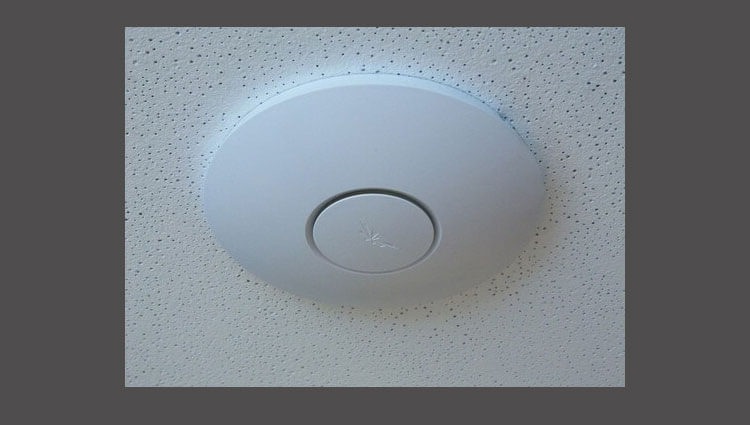
In diesem Artikel installieren und konfigurieren wir einen WIFI-Zugangspunkt für Unternehmen. Da dieser WIFI Access Point keine eingebaute Weboberfläche für Konfiguration und Verwaltung hat, müssen wir Software installieren, um den UNIFI Point Controller zu konfigurieren.
Installation bei Debian Wheezy
Fügen Sie ein Repository für die Installation von UNIFI-Software hinzu, indem Sie dem Befehl folgen:
echo 'deb http://www.ubnt.com/downloads/unifi/distros/deb/debian debian ubiquiti' >> /etc/apt/sources.list
aptitude update
Installieren Sie die Software für das Access Point Management wird auf Debian Wheezy Server installiert sein Ausbildung Und dann habe ich den Befehl erteilt.
aptitude install openjdk-7-jre mongodb unifi-beta
Starten Sie nach der Installation die UniFi-Software neu, indem Sie den Befehl ausführen:
/etc/init.d/unifi restart
Systemreaktion:
[ ok ] Stopping Ubiquiti UniFi Controller: unifi.
[ ok ] Starting Ubiquiti UniFi Controller: unifi.
Um das laufende Unifi zu überprüfen, können Sie einen Befehl ausführen:
ps aux | grep unifi
Systemreaktion:
root      1335  0.0  0.0   8344   300 ?        Ss   21:45   0:00 unifi -home /usr/lib/jvm/java-7-openjdk-amd64 -cp /usr/share/java/commons-daemon.jar:/usr/lib/unifi/lib/ace.jar -pidfile /var/run/unifi/unifi.pid -procname unifi -outfile SYSLOG -errfile SYSLOG -Djava.awt.headless=true -Xmx1024M com.ubnt.ace.Launcher start
root      1336  0.0  0.0   8344   116 ?        S    21:45   0:00 unifi -home /usr/lib/jvm/java-7-openjdk-amd64 -cp /usr/share/java/commons-daemon.jar:/usr/lib/unifi/lib/ace.jar -pidfile /var/run/unifi/unifi.pid -procname unifi -outfile SYSLOG -errfile SYSLOG -Djava.awt.headless=true -Xmx1024M com.ubnt.ace.Launcher start
root      1338  0.0  0.4 1518760 34076 ?       Sl   21:45   0:01 unifi -home /usr/lib/jvm/java-7-openjdk-amd64 -cp /usr/share/java/commons-daemon.jar:/usr/lib/unifi/lib/ace.jar -pidfile /var/run/unifi/unifi.pid -procname unifi -outfile SYSLOG -errfile SYSLOG -Djava.awt.headless=true -Xmx1024M com.ubnt.ace.Launcher start
root      1357  1.3  2.5 1671476 211744 ?      Sl   21:45   0:23 /usr/lib/jvm/java-7-openjdk-amd64/jre/bin/java -Xmx1024M -jar /usr/lib/unifi/lib/ace.jar start
root      1420  0.2  0.1 456128 15972 ?        Sl   21:45   0:03 bin/mongod --dbpath /usr/lib/unifi/data/db --port 27117 --logappend --logpath logs/mongod.log --nohttpinterface --bind_ip 127.0.0.1
root      7555  0.0  0.0   7856   868 pts/2    S+   22:14   0:00 grep unifi
Und auch:
ps aux | grep mongod
Systemreaktion:
root      1420  0.2  0.1 456128 15972 ?        Sl   21:45   0:03 bin/mongod --dbpath /usr/lib/unifi/data/db --port 27117 --logappend --logpath logs/mongod.log --nohttpinterface --bind_ip 127.0.0.1
root      7457  0.0  0.0   7856   872 pts/2    S+   22:14   0:00 grep mongod
mongodb  24417  0.2  0.1 173312 13076 ?        Sl   21:35   0:05 /usr/bin/mongod --unixSocketPrefix=/var/run/mongodb --config /etc/mongodb.conf run
Installation in Windows
Wenn Sie einen UNIFI-Zugriffspunkt in Windows installieren und konfigurieren müssen, müssen Sie Offizielle Website DownloadStarten und installieren Sie es nach der Installation auf dem Desktop-Shortcut-Startprogramm, um den Access Point UNIFI zu konfigurieren.
Einrichtung von UNIFI
Nach der Installation der UNIFI-Software werden wir mit der Konfiguration des WIFI-Zugangspunkts beginnen. Dazu öffnen wir die Serveradresse im Browser, auf den unifi zuvor installiert wurde:
https://IPSERVER:8443/
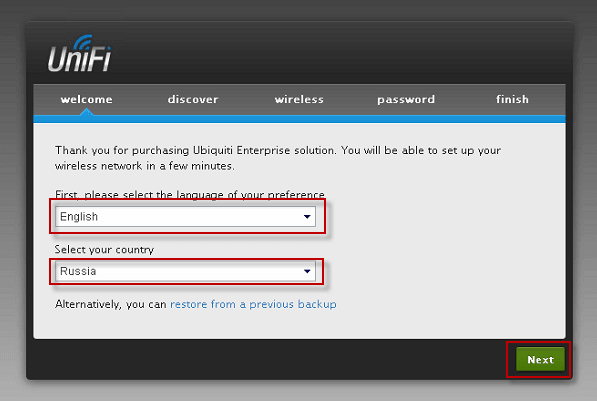
Öffnet das Fenster, um Spracheinstellungen und Land auszuwählen, um den Knopf weiter zu drücken Next:
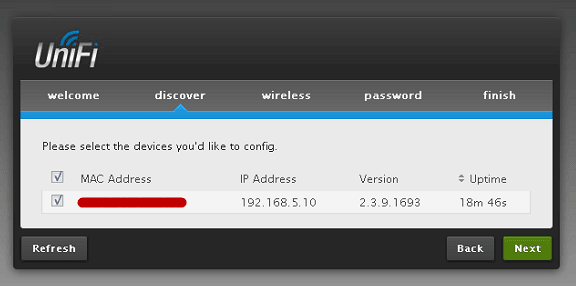
Im folgenden Fenster wird der von WIFI gefundene Zugangspunkt mit einer Mac-Adresse und IP-Adresse angezeigt:
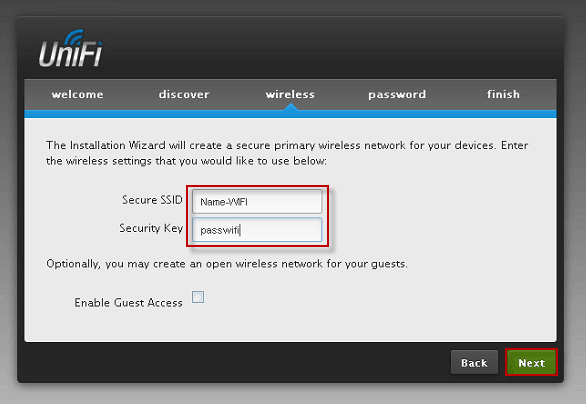
Ausfüllen der Felder:
- Sichere SSID (Name): Name-WIFI
- Sicherheitsschlüssel (Passwort): passwifi
Um weiter auf den Knopf zu drücken Next:
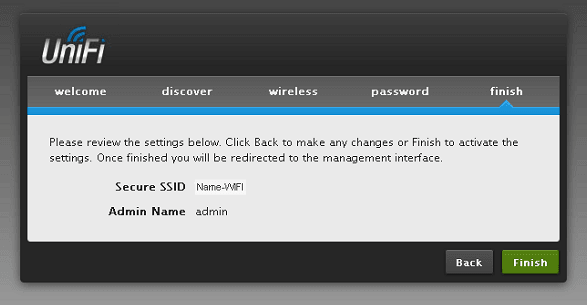
Bestätigen Sie den WIFI-Namen des Netzwerks, die Administrator-Login (Administrator und Passwort werden im Prozess der Einrichtung oben eingegeben, es gibt keinen Screenshot) und drücken Sie die Schaltfläche Finish:
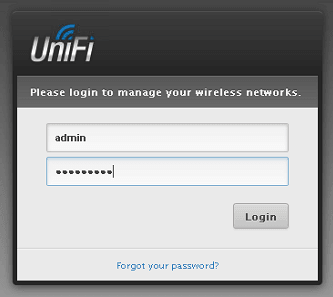
Nach der ersten Konfiguration des Webinterfaces öffnet sich ein Anmelde- und Passworteingabefenster, gibt den Button ein und drückt ihn. Login:
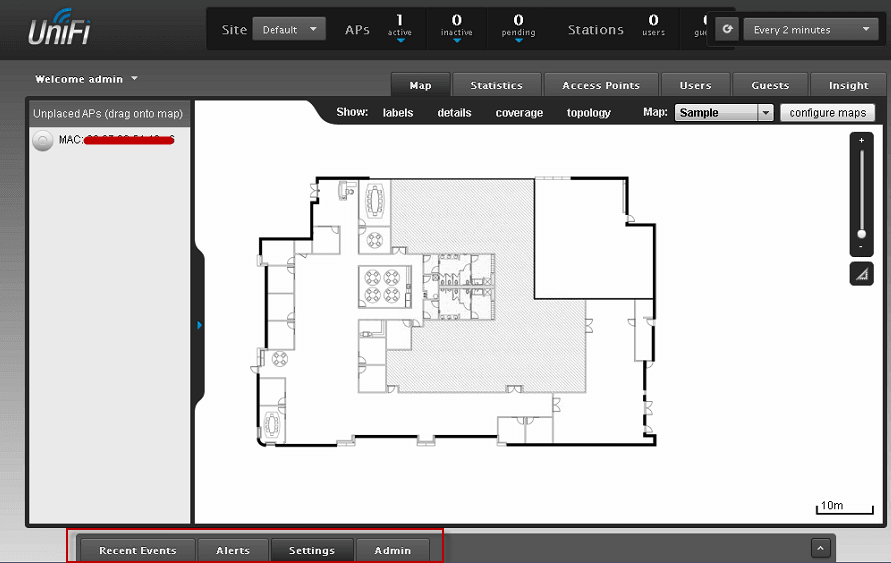
Das WIFI-Einstellungsfenster des UNIFI-Zugangspunkts öffnet sich, unten sind die Konfigurationsschaltflächen, klicken Sie auf den Button. Settings:
Das Access Point Einstellungsfenster öffnet sich:
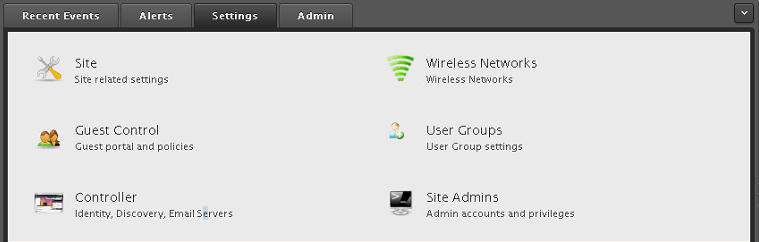
Klicken Sie auf die Schaltfläche Benutzergruppen, fügen Sie beispielsweise 2 Gruppen vek1 und vek2 hinzu, für jede Gruppe können Sie per Download oder Rückgabe eine Geschwindigkeitsbegrenzung zuweisen.

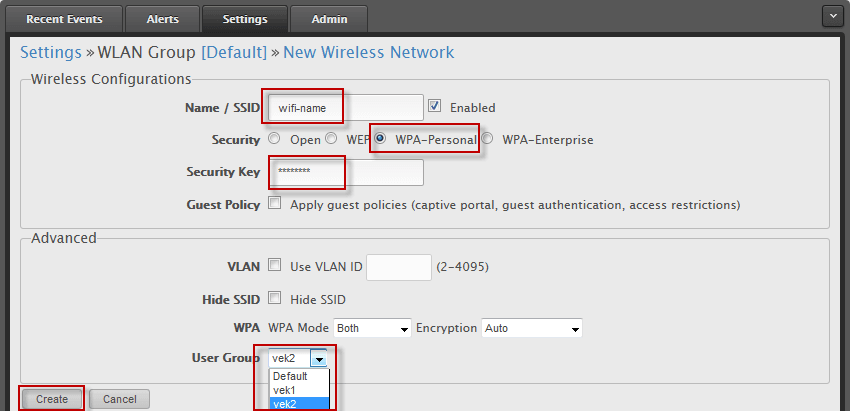
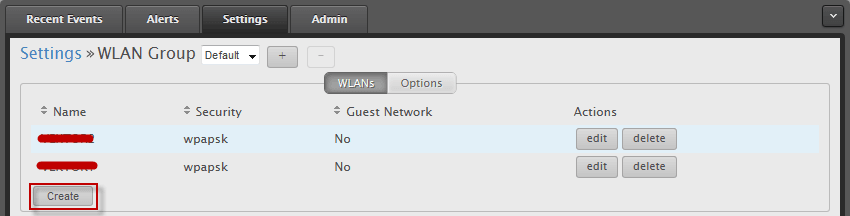
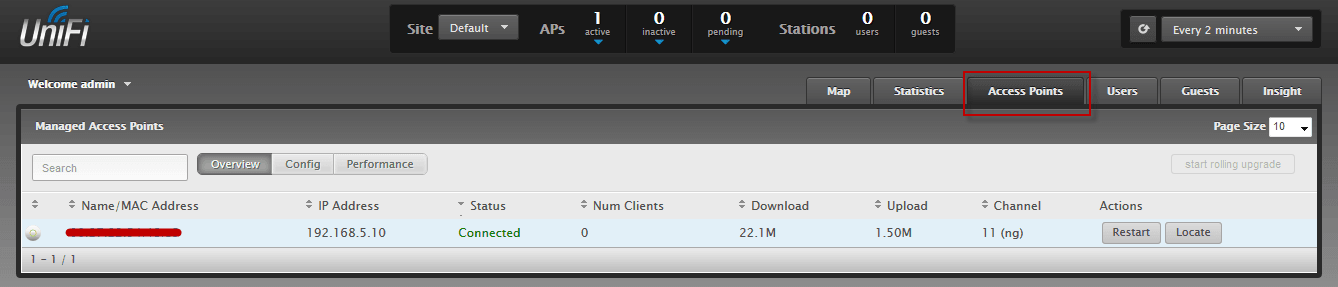
Wenn Sie nach der Einrichtung Änderungen vornehmen müssen, klicken Sie auf die Registerkarte Access Points und auf den gewünschten Unifi-Punkt. restart:
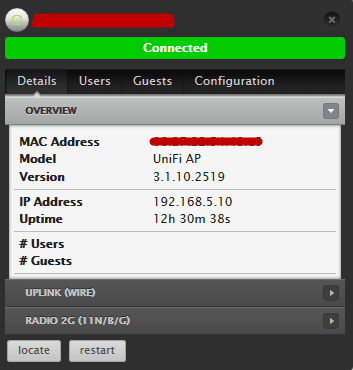
Wenn wir auf die Mac-Adresse des Access Points klicken, öffnet sich ein Fenster mit verschiedenen WIFI-Einstellungen des Access Points, Screenshots werden von unten angehängt:
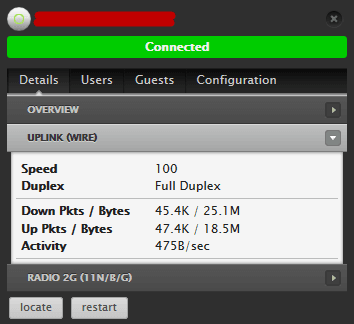

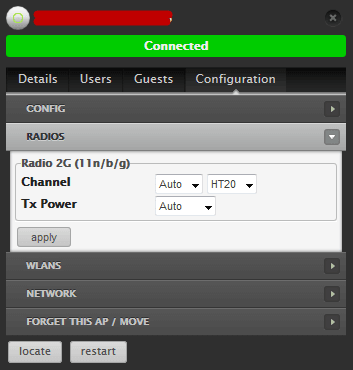
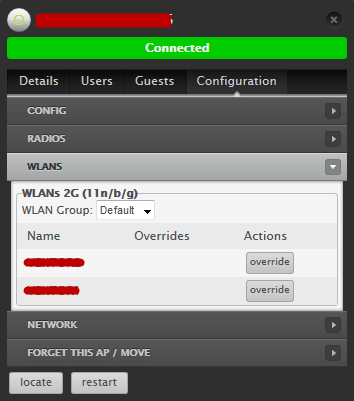
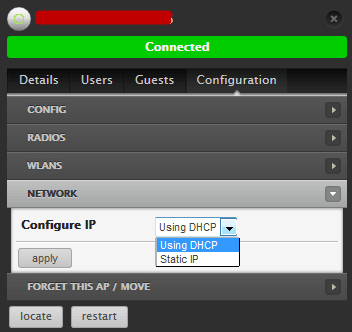
Wenn Sie Änderungen an den Einstellungen vorgenommen haben, müssen Sie einen Knopf für die Anwendung drücken. apply und überlastet den Button restart. Nach dem Einrichten des Access Points leuchtet er grün im Kreis auf, wenn er nicht so konfiguriert ist, dass er gelb leuchtet.
Anweisungen für die Installation, Verbindung und Konfiguration von UNIFI-Zugriffspunkt in Debian und Windows sind abgeschlossen, können Sie die Feinheiten ignorieren, aber Sie können den UNIFI-Zugriffspunkt installieren und konfigurieren.
Ich war bei dir. Sergej Lazarenko.
Lassen Sie uns eine kurze Pause einlegen und ein Video ansehen, wie Sie im Winter den Wind von improvisierten Materialien reiten können:

Kommentar