
Heute werden wir zu unseren hinzufügen. Linux Active Directory-Servernetzwerkordner, so dass Benutzer verschiedener Gruppen Dateien in Windows teilen können.
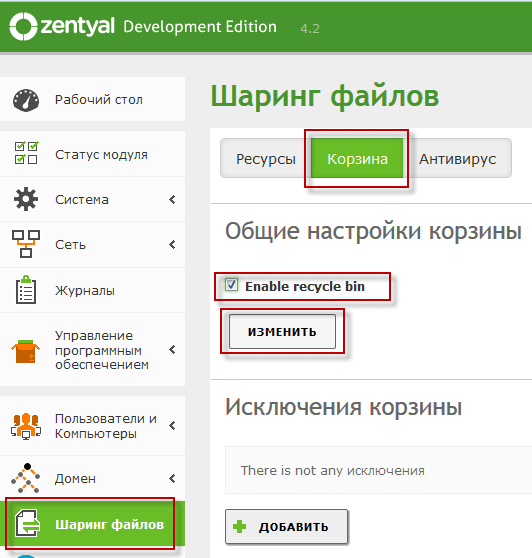
Um dies zu tun, gehen Sie auf die Web-Management-Schnittstelle. Active Directory Server über Browser zum Tab Gemeinsame Nutzung von DateienKlicken Korb und checken Sie das Kästchen. Enable recycle bin und speichern Sie den Klick. Änderung.. Mit dieser Aktion speichern wir alle gelöschten und geänderten Dateien in Netzwerkordnern im Warenkorb. Wenn nichts gespeichert werden muss, dann schließen wir den Korb dementsprechend nicht ein:
Fügen Sie einen Netzwerkordner Share hinzu, der an alle Benutzer der Domain gehen kann, aber nicht an Benutzer außerhalb der Domain. Also klicken wir darauf. Tab. Gemeinsame Nutzung von DateienKlicken Ressourcen, Tick off Eingeschlossen..
Füllen Sie die Namensfelder von Netzwerkordnern aus:
- Common Resource Name: share
- Auf dem Weg zu einer gemeinsamen Ressource: share
- Kommentar: Share All files
- Gästezugang: Aktivieren Sie das Kontrollkästchen nicht, es sei denn, Sie möchten, dass jemand im Netzwerk alles im Ordner sieht.
- Apply ACLs recursively: Prüfzeichen
Um einen Netzwerkordner hinzuzufügen, drücken Sie die Taste Additiv:

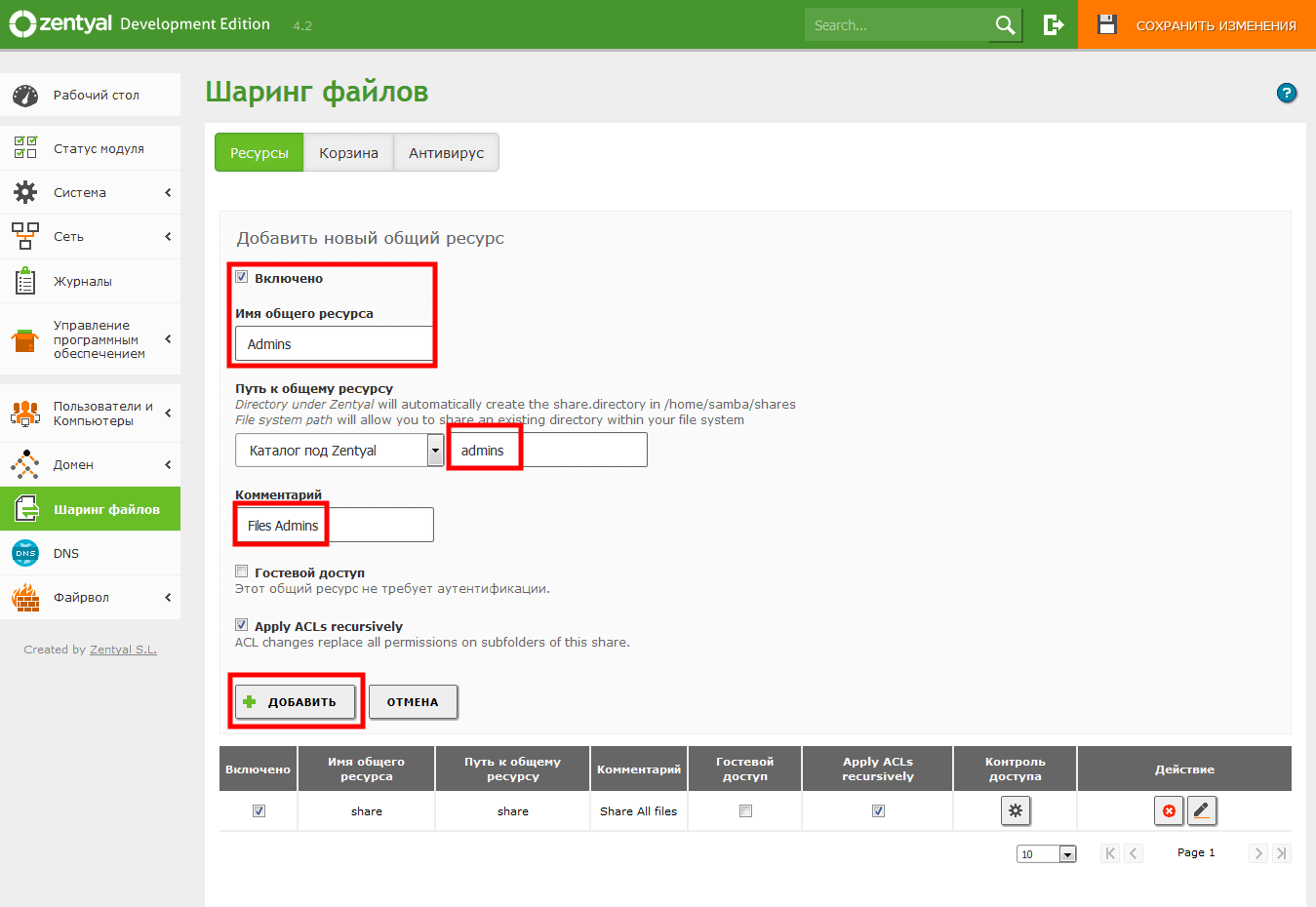
Fügen Sie einen Netzwerkordner Admins hinzu, der nur zu Domänenadministratoren gehen kann, aber nicht für Benutzer außerhalb der Domäne. Also klicken wir darauf. Tab. Gemeinsame Nutzung von DateienKlicken Ressourcen, Tick off Eingeschlossen..
Füllen Sie die Namensfelder von Netzwerkordnern aus:
- Common Resource Name: Admins
- Auf dem Weg zu einer gemeinsamen Ressource: admins
- Kommentar: Files Admins
- Gästezugang: Nicht ankreuzen
- Apply ACLs recursively: Prüfzeichen
Um einen Netzwerkordner hinzuzufügen, drücken Sie die Taste Additiv:
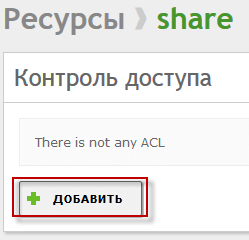
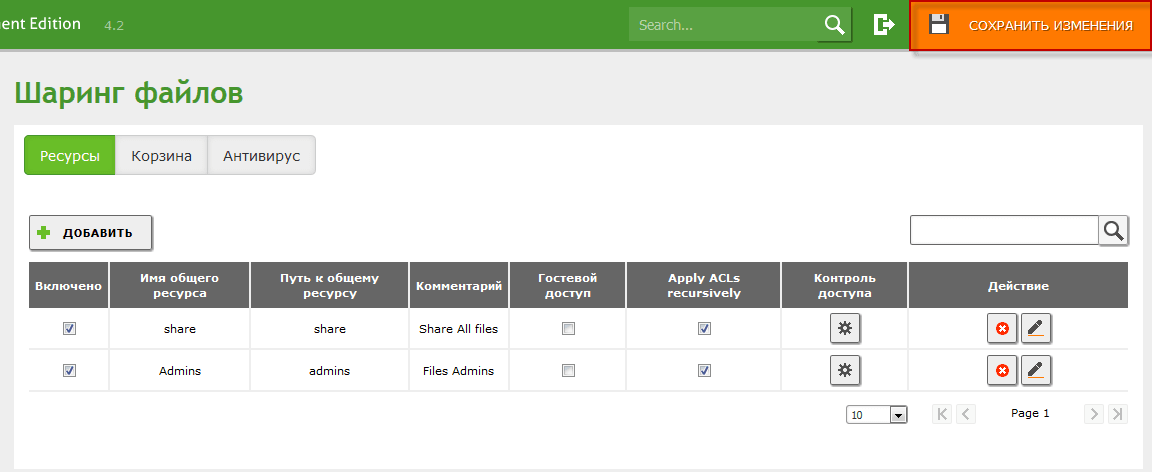
Wir sehen die hinzugefügten Netzwerkordner, klicken Sie auf das Zahnrad im Tab Zugangskontrolle Ordner share:

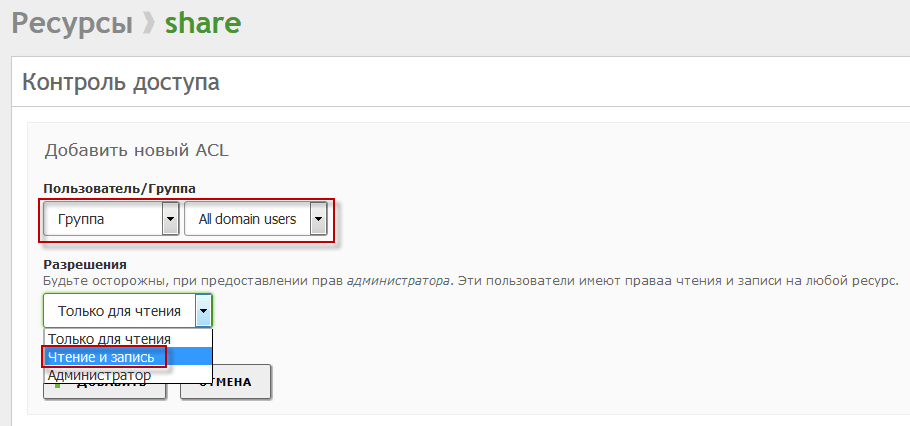
Im geöffneten Ordner-Zugriffssteuerungsfenster share Klicken Additiv:
Wählen Sie in dem Fenster, das sich öffnet, das Dropdown-Feld Gruppe aus und wählen Sie in der Dropdown-Liste Alle Domänenbenutzer, in der Registerkarte Auflösung in der Dropdown-Liste Lesen und Schreiben, damit Domänenbenutzer schreiben und kopieren können aus und zum Netzwerkordner und drücken Sie die Schaltfläche Additiv Um die Rechte am Ordner zu speichern:
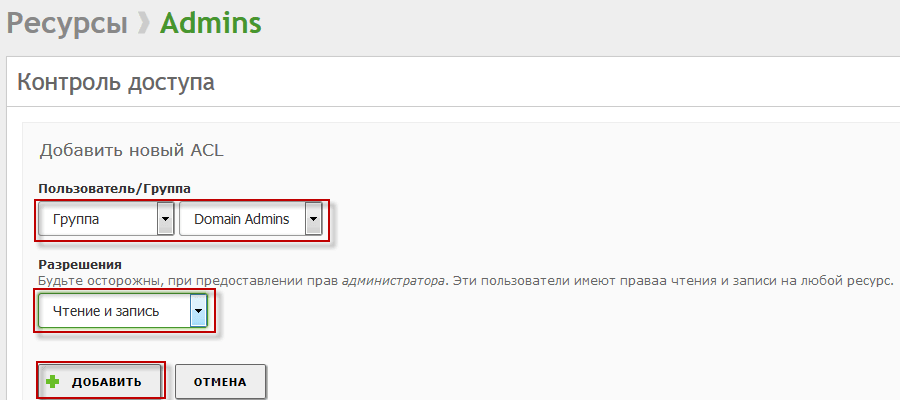
Klicken Sie im Ressourcenfenster auf das Zahnrad im Tab Zugangskontrolle Ordner share:
Wählen Sie in dem Fenster, das sich öffnet, im Dropdown-Feld Gruppe und in der Dropdown-Liste Domänenadministratoren aus, wählen Sie in der Registerkarte Auflösung in der Dropdown-Liste Lesen und Schreiben, damit Domänenadministratoren aus und in den Netzwerkordner schreiben und kopieren können, und drücken Sie die Schaltfläche Additiv Um die Rechte am Ordner zu speichern:
Klicken Sie oben im oberen rechten Fenster auf den Button. Speichern Sie die Änderungen:
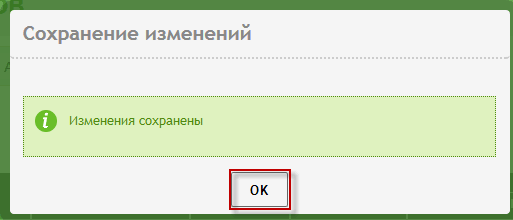
Bestätigen Sie das gespeicherte Fenster und drücken Sie die Taste. Sparen.:
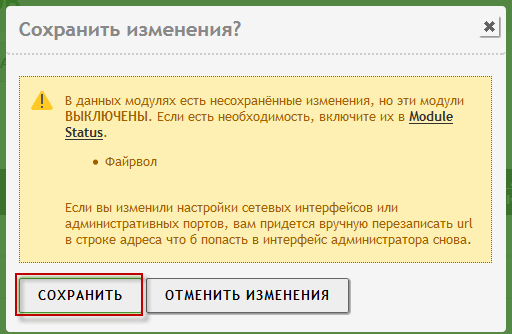
Anwendung von Linux Active Directory Änderungen:
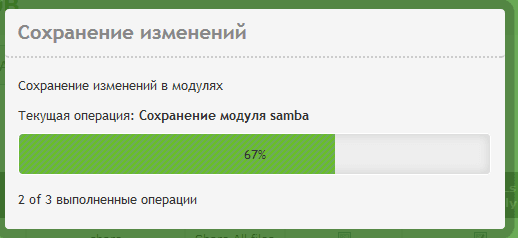
Der Linux Active Directory Change Prozess ist implementiert:
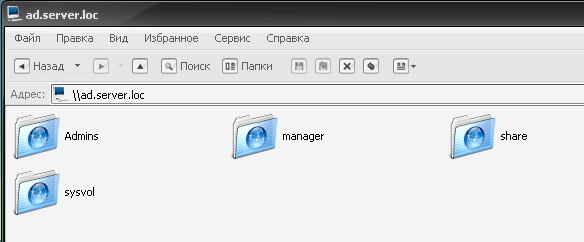
In einem Computer unter dem Domänenbenutzer oder unter dem Domänenadministrator können Sie beim Öffnen der Netzwerkumgebung die hinzugefügten Netzwerkordner entsprechend den Zugriffsrechten sehen und zu diesen gehen:
Heute haben wir Netzwerkordner für Domänenbenutzergruppen hinzugefügt, zum Beispiel können Sie Gruppen und Netzwerkordner für diese Arbeitsgruppen hinzufügen.
Ich war bei dir. Sergej Lazarenko.
Lassen Sie uns eine kurze Pause machen und ein interessantes Video ansehen, wie Sie ein Yakut-Messer aus einer Datei fälschen können:

Kommentar