

 Angenommen, wir haben 2 Büros in verschiedenen Teilen der Stadt oder in verschiedenen Städten oder Ländern und jeder von ihnen ist über einen ziemlich guten Kanal mit dem Internet verbunden. Wir müssen sie zu einem einzigen lokalen Netzwerk verbinden. In diesem Fall wird keiner der Benutzer erraten, wo sich ein bestimmter Computer oder Drucker im lokalen Netzwerk befindet, Drucker, freigegebene Ordner und alle Vorteile eines physischen Netzwerks verwenden. Remote-Mitarbeiter, die über OpenVPN verbunden sind, können auch im Netzwerk arbeiten, als ob sich ihre Computer im physischen Netzwerk eines der Büros befinden.
Die Konfiguration wird in Debian Squeeze erfolgen, aber die Anweisung ist vollständig auf jede Distribution anwendbar, die auf Debian basiert, und mit geringfügigen Änderungen der Befehle zum Installieren und Konfigurieren der Bridge und OpenVPN gilt für jede Linux- oder FreeBSD-Distribution.
Angenommen, eine Debian- oder Ubuntu-Distribution wird gemäß einer der folgenden Anweisungen installiert: Anweisungen zur Debian-Installation, Anleitung zur Installation von Ubuntu
Installieren und konfigurieren Sie ein VPN-Netzwerk basierend auf OpenVPN mithilfe der Bridge tap0
Erstellen einer Netzwerkbrücke zwischen dem physischen Netzwerk eth1 und virtuelles Interface tap0
Installieren Sie die erforderlichen Programme, indem Sie der Anforderung des Paketmanagers zustimmen:
aptitude install bridge-utils openvpn
Wir konfigurieren das Servernetzwerk basierend auf der Tatsache, dass wir 2 Netzwerkkarten haben: eth0 - empfängt das Internet vom Anbieter und über es geht Office 1 ins Internet sowie ein Netzwerk eth1 - Im lokalen Netzwerk-Switch 1 des Büros enthalten, wird es in der Schnittstellenbrücke enthalten sein br0
Bearbeiten der Konfigurationsdatei /etc/network/interfaces:
vi /etc/network/interfaces
war:
auto lo
iface lo inet loopback

# internet provider
auto eth0
iface eth0 inet static
    address 192.168.50.2
    netmask 255.255.255.0
    gateway 192.168.50.1

# local network
auto eth0
iface eth0 inet static
    address 10.10.10.1
    netmask 255.255.255.0
wurde:
auto lo
iface lo inet loopback

# Прописываем мост, в него включаем VPN интерфейс tap0 и сетевую карту eth1
auto br0
iface br0 inet static
# Добавляем в мост tap0 интерфейс openvpn
bridge_ports eth1 tap0
        address 10.10.10.1
        netmask 255.255.255.0

# Internet
auto eth0
iface eth0 inet static
    address 192.168.50.2
    netmask 255.255.255.0
    gateway 192.168.50.1
Speichern Sie die Änderungen und starten Sie das Netzwerk neu mit dem Befehl:
/etc/init.d/networking restart
Danach sollte bei der Ausführung des ifconfig-Befehls eine Brücke erscheinen. br0 mit IP 10.10.10.1, eth0 c IP-Adresse 192.168.50.2 und Schnittstelle eth1 Keine IP-Adresse, weil er in der Brücke ist. br0
OPENVPN einrichten:
Kopieren Sie Skripte, um unseren openvpn-Server mit dem Befehl zu konfigurieren:
cp -Rp /usr/share/doc/openvpn/examples/easy-rsa/2.0/ /etc/openvpn/easy-rsa
Ändern Sie die Datei. /etc/openvpn/easy-rsa/varsUm globale Variablen zu definieren und kleinere Schlüssel zu erstellen, geben Sie Daten ein:
vi /etc/openvpn/easy-rsa/vars
war:
...
export KEY_COUNTRY="US"
export KEY_PROVINCE="CA"
export KEY_CITY="SanFrancisco"
export KEY_ORG="Fort-Funston"
export KEY_EMAIL="[email protected]"
wurde:
...
export KEY_COUNTRY="UA"
export KEY_PROVINCE="11"
export KEY_CITY="Kiev"
export KEY_ORG="NameFirm"
export KEY_EMAIL="[email protected]"
Gehen Sie in den Ordner mit Skripten zum Erstellen von Zertifikaten und Schlüsseln durch das Team:
cd /etc/openvpn/easy-rsa/
Initialisieren von PKI-Befehlen (Public Key Infrastructure):
. ./vars
./clean-all
Achtung! Bei der Ausführung eines Teams ./clean-all Alle vorhandenen Zertifikate und Schlüssel sowohl des Servers als auch der Clients werden gelöscht, d.h. nicht auf einem Kampfserver ausgeführt oder ein Vorspeicherordner durchgeführt. /etc/openvpn/ In den Archiven des Teams:
tar cf - /etc/openvpn/ | gzip -c -9 > /home/openvpn_backup.tgz
Generieren Sie das Zertifikat der Certificate Authority (CA) und den Schlüssel mit dem Befehl:
./build-ca

Die meisten Parameter werden aus der Vars-Datei abgeholt. Nur der Namensparameter sollte explizit angegeben werden:
Name []:vpn
Sie können alle Felder füllen, wie Sie jedes Mal benötigen.
Wir generieren Diffie-Hellman Parameter durch das Team:
./build-dh
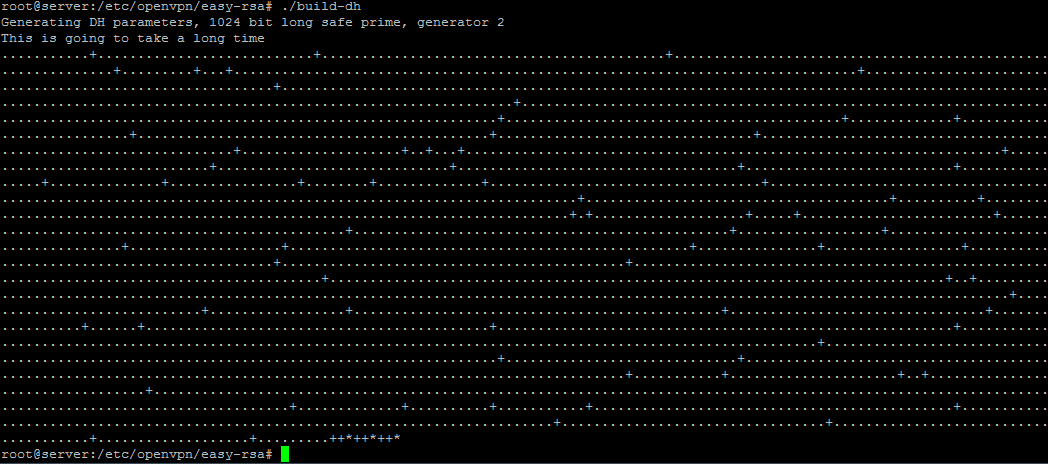
Wir erzeugen ein Zertifikat und den geheimen Schlüssel des Servers, wir geben nichts auf die Anfrage zur Eingabe eines Passworts ein, und wenn wir gefragt werden Sign the certificate? [y/n]:Einführung y gepresst EnterUnd dann habe ich den Befehl erteilt.
./build-key-server server
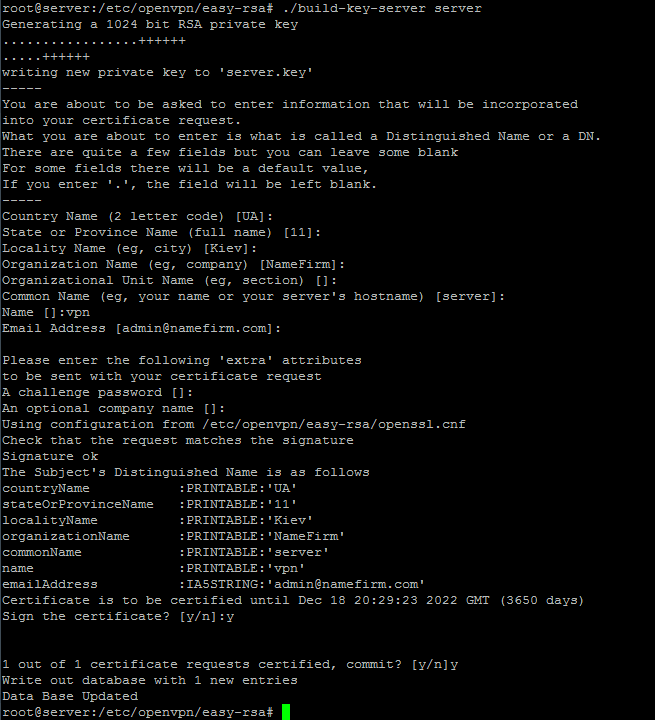
Alle Parameter werden standardmäßig akzeptiert. Auf Anfrage. Common Name Einlegeteil server
Common Name (eg, your name or your server's hostname) [ ]:server
Fragen. Sign the certificate? und 1 out of 1 certificate requests certified, commit? Wir antworten mit Ja:
Sign the certificate? [y/n]:y 1 out of 1 certificate requests certified, commit? [y/n]y
Es bleibt, Zertifikate und Schlüssel für Kunden zu erstellen. Zunächst initialisieren wir die Parameter:
cd /etc/openvpn/easy-rsa/
. ./vars
Erstellen Sie Schlüssel für den Benutzer server1. Zum Beispiel fügen wir so viele Benutzer hinzu, wie Sie benötigen:
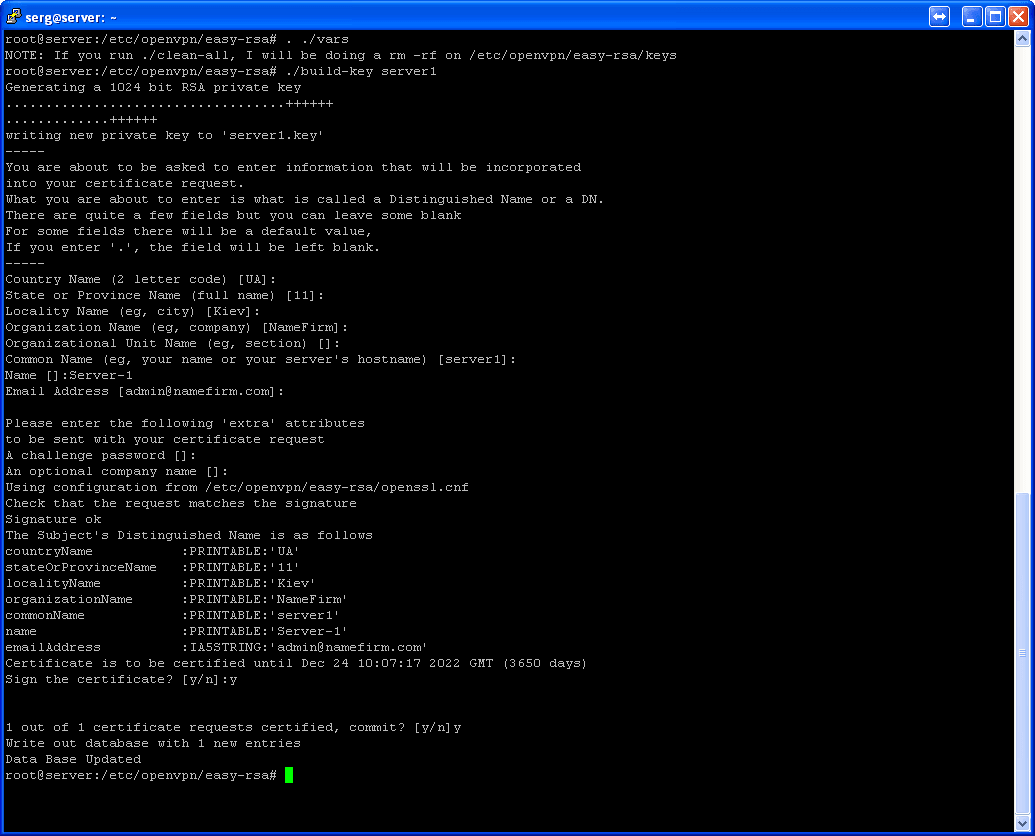
./build-key server1
./build-key client1
./build-key client2
Angenommen, wir haben ein Netzwerk. 10.10.10.0/24 Wir weisen sofort einen Pool von Adressen für Bürocomputer zu 1 - 10.10.10.40-149Für Office 2 vergeben Sie einen Pool von Adressen 10.10.10.150-254 und einen Pool von Adressen für Remote-Mitarbeiter zuweisen 10.10.10.21-39.
Erstellen Sie einen Ordner. /etc/openvpn/ccd/ Wo wir angeben, welcher Client welchem IP-Team angehört:
mkdir -p /etc/openvpn/ccd/
Wir schreiben jedem Client Ihre IP in den Netzwerkbefehlen vor:
echo "ifconfig-push 10.10.10.150 255.255.255.0" > /etc/openvpn/ccd/server1
echo "ifconfig-push 10.10.10.21 255.255.255.0" > /etc/openvpn/ccd/client1
echo "ifconfig-push 10.10.10.22 255.255.255.0" > /etc/openvpn/ccd/client2
Wir erstellen eine Konfigurationsdatei des Servers:
vi /etc/openvpn/server.conf
##################################
port 1195
proto udp
dev tap0

ca easy-rsa/keys/ca.crt
cert easy-rsa/keys/server.crt
key easy-rsa/keys/server.key  # This file should be kept secret
dh easy-rsa/keys/dh1024.pem

mode server
tls-server
daemon
ifconfig 10.10.10.1 255.255.255.0

client-config-dir /etc/openvpn/ccd
keepalive 10 20
client-to-client
comp-lzo
persist-key
persist-tun
verb 3
log-append /var/log/openvpn.log

#script-security 2   # раскоментировать при работе на OpenVPN версии от 2.4

up /etc/openvpn/up.sh
#################################
Erlauben Sie OpenVPN, Skripte auszuführen:
vi /etc/default/openvpn
war:
OPTARGS=""
wurde:
OPTARGS="--script-security 2"
Erstellen eines Skripts. /etc/openvpn/up.sh Ab dem Start des OpenVPN-Servers:
vi /etc/openvpn/up.sh

#!/bin/sh
brctl addif br0 tap0
brctl addif br0 eth1
ifconfig tap0 0.0.0.0
Wir geben die Rechte zur Ausführung von Skripten /etc/openvpn/up.sh Team:
chmod +x /etc/openvpn/up.sh
Danach starten Sie den OpenVPN-Server mit dem Befehl neu:
/etc/init.d/openvpn restart
Ausführen des Befehls. ifconfigEs sollte eine Schnittstelle geben. tap0 Keine IP-Adresse.
Sammeln Sie ein Archiv mit Schlüsseln für die Verteilung an entfernte Mitarbeiter und das Senden an das Büro 2
Erstellen Sie Ordner mit Benutzernamen nach Befehlen:
mkdir -p /etc/openvpn/users/server1
mkdir -p /etc/openvpn/users/client1
mkdir -p /etc/openvpn/users/client2
Erstellen Sie einen Ordner mit archivierten Schlüsseln durch den Befehl:
mkdir -p /etc/openvpn/users_tgz
Sammeln Sie Schlüssel und Zertifikate in Benutzerordnern nach Befehlen:
cp /etc/openvpn/server/easy-rsa/keys/server1.key /etc/openvpn/users/server1/
cp /etc/openvpn/server/easy-rsa/keys/server1.crt /etc/openvpn/users/server1/
cp /etc/openvpn/server/easy-rsa/keys/ca.crt /etc/openvpn/users/server1/

cp /etc/openvpn/server/easy-rsa/keys/client1.key /etc/openvpn/users/client1/
cp /etc/openvpn/server/easy-rsa/keys/client1.crt /etc/openvpn/users/client1/
cp /etc/openvpn/server/easy-rsa/keys/ca.crt /etc/openvpn/users/client1/

cp /etc/openvpn/server/easy-rsa/keys/client2.key /etc/openvpn/users/client2/
cp /etc/openvpn/server/easy-rsa/keys/client2.crt /etc/openvpn/users/client2/
cp /etc/openvpn/server/easy-rsa/keys/ca.crt /etc/openvpn/users/client2/
Wir erstellen Konfigurationsdateien basierend auf der Tatsache, dass server1 ist ein Remote-Office-Server 2 und client1 und client2 Dies sind Remote-Mitarbeiter, die sich mit einem VPN-Netzwerk außerhalb von Windows verbinden.
!!! Stellen Sie anstelle von IP-SERVER-VPN die externe IP-Adresse des OpenVPN-Servers ein.
Erstellen Sie eine OpenVPN-Konfigurationsdatei für Server1:
echo "
remote IP-SERVER-VPN 1195
client
dev tap0
proto udp
resolv-retry infinite
nobind
persist-key
persist-tun
ca ca.crt
cert server1.crt
key server1.key
comp-lzo
verb 4
mute 20
verb 3
log-append /var/log/openvpn.log
up /etc/openvpn/up.sh
" > /etc/openvpn/users/server1/server1.conf
Archivierung von Schlüsseln für server1 Team:
tar cf - /etc/openvpn/users/server1 | gzip -c -9 > /etc/openvpn/users_tgz/server1.tgz
Erstellen Sie eine Konfigurationsdatei für client1:
echo "
remote IP-SERVER-VPN 1195
client
dev tap0
proto udp
resolv-retry infinite
nobind
persist-key
persist-tun
ca ca.crt
cert client1.crt
key client1.key
comp-lzo
verb 4
mute 20
verb 3
" > /etc/openvpn/users/client1/client1.ovpn
Archivschlüssel für das client1-Team:
tar cf - /etc/openvpn/users/client1 | gzip -c -9 > /etc/openvpn/users_tgz/client1.tgz
Erstellen Sie eine Konfigurationsdatei für client2 Team:
echo "
remote IP-SERVER-VPN 1195
client
dev tap0
proto udp
resolv-retry infinite
nobind
persist-key
persist-tun
ca ca.crt
cert client2.crt
key client2.key
comp-lzo
verb 4
mute 20
verb 3
" > /etc/openvpn/users/client1/client2.ovpn
Archivierung von Schlüsseln für client2 Team:
tar cf - /etc/openvpn/users/client2 | gzip -c -9 > /etc/openvpn/users_tgz/client2.tgz
Konfigurieren Sie ein VPN Server Office 2
In den obigen anweisungen haben wir einen vpn-server installiert und konfiguriert, um. Debian GNU/Linux Mit OpenVPN erstellten sie Zertifikatsschlüssel für Remote-Office-Server 2 und Remote-Mitarbeiter. Jetzt müssen wir office 1 mit office 2 in einem einzigen lokalen netzwerk über ein vpn verbinden.
Angenommen, wir haben in Office 2 einen Linux-Server (Gateway) installiert und konfiguriert, der sich mit der Verteilung des Internetkanals für Büromitarbeiter befasst2. Es gibt 2 Netzwerkkarten auf diesem Server: eth0 - Internet Service Provider und eth1 - lokales Netzwerk, es wird in die Brücke aufgenommen und wird einen Pool von Adressen haben 10.10.10.100-254
Wir müssen die Software vom Team installieren:
aptitude install bridge-utils openvpn
Konfigurieren des Servernetzwerks
Wir konfigurieren das Netzwerk basierend auf der Tatsache, dass wir 2 Netzwerkkarten haben eth0 - empfängt das Internet vom Anbieter und über es geht Office 1 ins Internet sowie ein Netzwerk eth1 - Im lokalen Netzwerk-Switch 1 des Büros enthalten, wird es in der Schnittstellenbrücke enthalten sein br0
Bearbeiten der Konfigurationsdatei /etc/network/interfaces:
vi /etc/network/interfaces
war:
auto lo
iface lo inet loopback

# internet provider
auto eth0
iface eth0 inet static
    address 192.168.60.2
    netmask 255.255.255.0
    gateway 192.168.60.1

# local network
auto eth0
iface eth0 inet static
    address 192.168.1.1
    netmask 255.255.255.0
wurde:
auto lo
iface lo inet loopback

# Прописываем мост, в него включаем VPN интерфейс tap0 и сетевую карту eth1
auto br0
iface br0 inet static
# Добавляем в мост tap0 интерфейс openvpn
bridge_ports eth1 tap0
        address 10.10.10.150
        netmask 255.255.255.0

# Internet
auto eth0
iface eth0 inet static
    address 192.168.60.2
    netmask 255.255.255.0
    gateway 192.168.60.1
Speichern Sie die Änderungen und starten Sie das Netzwerk neu mit dem Befehl:
/etc/init.d/networking restart
Danach, wenn Sie den Befehl ausführen ifconfig Es wird eine Brücke geben. br0 IP 10.10.10.150, eth0 c IP-Adresse 192.168.60.2 Schnittstelle eth1 ohne IP-Adresse, weil sie sich in der Brücke befindet. br0
Für Bürocomputer 2 geben wir IP-Adressen an Computer aus, ohne darüber hinauszugehen. 10.10.10.150-254wo 10.10.10.150 Dies ist die IP-Adresse des Office-Servers 2.
Fließen Sie vom Office-Server VPN 1 das gesammelte Archiv der OpenVPN-Schlüssel zum Office-Server 2 Befehl:
ssh -P22 /etc/openvpn/users_tgz/server1.tgz root@IP-SERVER:/root/
Oder, wenn der server1 von office 2 keine permanente oder dynamische ip hat, werden wir die schlüssel vom vpn-server von office 2 durch den befehl abziehen:.
ssh -P22 root@IP-SERVER:/etc/openvpn/users_tgz/server1.tgz /root/
Um ein Passwort anzufordern - geben Sie das Benutzerpasswort ein rootNach Eingabe des richtigen Passworts wird das Archiv mit den Schlüsseln in den Ordner heruntergeladen. /root/server1.tgz
Auspacken der Inhalte des Archivs ()Nur Schlüsseldateien ohne Ordner) /root/server1.tgz Ordner /etc/openvpn/
Erlauben Sie OpenVPN, Skripte auszuführen:
vi /etc/default/openvpn
war:
...
OPTARGS=""
wurde:
...
OPTARGS="--script-security 2"
Erstellen eines Skripts. /etc/openvpn/up.sh Beginnend mit der verbindung eines vpn-clients mit dem vpn-server:.
vi /etc/openvpn/up.sh

#!/bin/sh
brctl addif br0 tap0
brctl addif br0 eth1
ifconfig tap0 0.0.0.0
chmod +x /etc/openvpn/up.sh
Starten Sie den OpenVPN-Server mit dem Befehl:
/etc/init.d/openvpn restart
Bei der Ausführung eines Teams ifconfig Es sollte eine Schnittstelle geben. tap0 Keine IP-Adresse.
Jetzt können Sie von beiden Bürocomputern des anderen Büros aus pingen, freigegebene Ordner, Drucker und Ressourcen eines anderen Büros verwenden sowie Spielgefechte in Büro 1 auf Büro 2 arrangieren:
Um die mit der Brücke verbundenen Schnittstellen zu überprüfen, führen Sie den Befehl aus:
brctl show
Systemreaktion:
bridge name     bridge id               STP enabled     interfaces
br0             7000.003ds4sDsf6       no              eth1
                                                       tap0
Sehen Sie sich unsere lokale Netzwerkkarte an eth1 OpenVPN Virtuelle Schnittstelle tap0
Die Aufgabe ist abgeschlossen, zwei entfernte Büros sind mit einem lokalen Netzwerk verbunden.
Wenn sie von dem artikel profitieren, teilen sie es mit ihren freunden, indem sie auf das symbol ihres sozialen netzwerks am ende dieses artikels klicken. Bitte kommentieren Sie diese Anweisung, hat es Ihnen gefallen? Sie können auch Benachrichtigungen über die Veröffentlichung neuer Artikel in Ihrer E-Mail auf der Seite abonnieren. Abonnement für SoftNastroy.COM
Und jetzt machen wir eine kurze Pause und ruhen uns für eine halbe Minute aus, heben die Stimmung für produktivere Arbeit auf, schauen das Video an und lächeln:

Kommentar